Расширения для Оперы обход блокировки сайтов

Провайдеры часто блокируют доступ к тем сайтам, которые по разным причинам находятся под запретом. Пользователи вынуждены искать обход блокировок рунета, из-за чего в Опере используют специализированные расширения, ВПН. В таком случае Opera избегает блокировки и открывает искомую страницу.
Способы обхода блокировок в браузере Опера
Обход блокировок Рунета Opera позволяет выполнить разными способами:
- включение расширения;
- активация встроенного ВПН;
- использование специализированных плагинов;
- включение турборежима.
Каждый вариант несет определенные нюансы, о которых нужно знать заранее.

Включение турборежима
Изначально режим не предполагал обход блокировки сайтов Opera, а основная суть заключалась в существенном экономии трафика при серфинге в Рунете. Однако вскоре разработчики заявили о такой особенности, как возможность обходить запрет на посещение заблокированных сайтов.
Важно: до 46-й версии функция находится в основном меню. Актуальную версию можно скачать с нашего сайта.
Порядок действий включает в себя:
- Открытие окна настроек.
- Переход в раздел «Браузер».
- Установка флажка для отображения вспомогательных настроек.
- Активация турборежима.
Активация режима дополнительно предусматривает ускоренную загрузку страниц в Опере в случае плохого Интернет-соединения.

Функция VPN
Встроенная функция в Опере исключает необходимость искать дополнительные плагины и прочие вспомогательные утилиты, способные обеспечить открытие любой страницы в сети.
Инструкция включает в себя:
- Переход в окно настроек Opera.
- В левой части выбор категории дополнительных возможностей Опера.
- Выбрать раздел «ВПН».
- Активировать функцию.
Рекомендуется перезагрузить Оперу, чтобы стабильно обходить блокировку без расширений и прочих плагинов.
Скачивание расширения
При необходимости посещать интересующие ресурсы из определенной страны, получать доступ к рутрекеру, нужно будет устанавливать для Оперы специализированное расширение. Утилита предоставляет дополнительные функциональные возможности.
Порядок установки несложный и включает в себя следующие этапы для обхода блокировок:
- Осуществляется переход в раздел настроек Opera.
- Выбирается категория «Расширения».
- После этого нажимается на «Загрузить расширение для Opera».
- Далее выбирается раздел «Безопасность и конфиденциальность».
- Выбирают наиболее подходящую утилиту из предложенного перечня.
Многие утилиты доступны на бесплатной основе, однако есть платные, поэтому рекомендуется внимательно изучать условия пользования.
Использование специальных веб-сервисов
В Рунете существует огромное число многочисленного программного обеспечения, которое гарантирует обход блокировки, предоставляя услуги прокси-сервера. Чтобы обеспечить непрерывный доступ к интересующим порталам, достаточно ввести пользователями в строке Opera.
После активации перехода на страницу, будет выполнено автоматическое перенаправление на заблокированный ресурс. Такой вариант не пользуется популярностью среди пользователей, поскольку несет определенные временные затраты. Оптимальным решением станет активация ВПН или установка плагина. В таком случае гарантируется обход запрета в круглосуточном режиме.
Как включить ВПН в Опере после блокировки
Вопреки ограничениям Роскомнадзора, VPN из Opera никуда не исчез, его по прежнему можно использовать на территории РФ. В этой статье рассмотрим, как включить ВПН в Опере, довольно популярной программе для серфинга в сети. Также существуют альтернативные ВПН расширения для браузера Опера, гораздо более улучшенные и защищёные, с ними вы тоже зможете ознакомиться ниже.
Наш рейтинг топовых ВПН для Опера
- Есть бесплатные сервера
- Пожалуй лучшее приложение на iOS
- Принимает Рос. карты VISA и МИР
- Лучший vpn для брауезера Chrome
- Молниеносная скорость
- Принимает UnionPay и Qiwi платежи
- Мощное шифрование, скрытие IP-адреса
- Лучшая цена для очень скоростного VPN
- Понятный интерфейс, стабильная работа
- Доступ ко всем сайтам, есть сервера в РФ
- Низкие тарифы, есть бесплатник
- Принимает к оплате все Российские карты
- Быстрый и стабильный VPN-сервис
- VPN без журналов активности
- 6500+ защищенных серверов
- Встроенный блокировщик рекламы
- Выделенный IP-адрес
- Один из самых безопасных VPN
- Лучшие отзывы пользователей
- 100% анонимный сервис
- Более 1700 VPN-серверов
- Защита от DNS- и IP-утечек
- Cервера без ограничений трафика
- VPN-приложения для всех устройств
Выходить в интернет все больше пользователей предпочитает через VPN-канал. Это существенно повышает защищенность соединения, особенно, когда речь идет о покупках онлайн. Заодно дает возможность обходить ограничения провайдеров. Рациональнее всего использовать те приложения, которые встроены в браузеры, можно обойтись без внешних программ. Давайте разберёмся как вернуть ВПН в Оперу и рассмотрим лучшие альтернативы.
Как вернуть vpn в браузере Opera в 2023
Вот краткая сводка материала для тех, и что именно мы рассмотрим:
- Как настроить VPN Opera в Windows
- Как включить ВПН в Опере в MacOS
- Как настроить VPN в Opera в телефоне
- Как включить ВПН в Опере в Linux
- Как включить ВПН в Опере GX
Как настроить VPN подключение Opera в Windows
Первое, что понадобится пользователю, это скачать специальную версию браузера с официального сайта разработчика по ссылке – https://www.opera.com/ru/features/free-vpn. Эта версия, как оригинал, работает на всех распространенных операционных системах: Windows, MacOS, Linux, Android и на iOS (о них чуть ниже, сейчас остановимся на первом варианте). Есть возможность синхронизации данных между несколькими устройствами, блокировка рекламы, безопасный режим.

Версия браузера Opera является бесплатной, не требует регистрации, подписки и дополнительных расширений. Инсталляция программы ничем не отличается от оригинального релиза. Если раньше уже была установлена сторонняя программа вместо «стандартного» Internet Explorer или Edge от Майкрософта, то их лучше оставить «как есть». Ведь в них сохранены важные сайты, заполнены формы автозаполнения и т.д.
- Запустите скачанный файл OperaSetup.exe.

2. Кликните по строке «Настройки» и внесите требуемые изменения. Галочка на том, чтобы использовать новый софт «по умолчанию» обычно установлена. Интересной будет другая – «Импортировать закладки и данные браузера». Она позволит перейти на него практически бесшовно, с сохранением привычного списка сайтов, ранее введенных логинов, паролей и других автоматических подставляемых данных.

3. Дождитесь завершения процесса инсталляции, который после внесения изменений настроек не требует вмешательства пользователя. Менять папку установки особого смысла нет, как и пользователя. Обычно оставляют текущего, редко кто работает через несколько аккаунтов на одном компьютере. Итогом станет автоматически открытое окно Оперы ВПН с предложением всего за 40 секунд завершить настройку.

4. Выберите тему из предложенных: светлую, темную или системную (последняя установлена «по умолчанию»). Здесь лучше ориентироваться на общие предпочтения. Если другой софт работает в обычном режиме, смысла менять настройки темы нет. То же относится, если при установке каждого приложения пользовать выбирает темную или светлую тему. Тогда после переключения окон при работе не будет происходить резкого изменения яркости экрана.

5. Включите блокировку рекламы. Все, что требуется, это изменить положение ползунка для активации встроенного в Оперу ВПН расширения. Впоследствии этот модуль можно отключать на указанных сайтах, если это мешает их работе. В остальных же случаях он полезен – дает возможность ускорить открытие страниц, уменьшить количество отвлекающих баннеров и повышает безопасность за счет отсутствия рисков перехода на фишинговые сайты.

6. По желанию активируйте встроенный мессенджер. Особой пользы он не дает, т.к. слишком многие предпочитают пользоваться привычными программами вроде Телеграмм, Viber или WhatsApp. Но, если софт со встроенным VPN устанавливается для корпоративных задач, то есть смысл перейти на предложенный вариант для защиты внутренней переписки. Важно учитывать, что в Опере используется Facebook Messenger.

7. Выберите браузер, откуда предстоит импортировать данные. Именно с этой целью вначале мы рекомендовали сохранить старые программы. В списке приведены все, какие работают на компьютере, включая встроенные в Windows. После выбора достаточно нажать кнопку «Импортировать» и дождаться завершения операции. Перед удалением старого софта стоит сначала проверить работоспособность критичных ссылок в новом.

8. На последнем шаге браузер приветствует пользователя, предлагает начать работу нажатием кнопки «Начать просмотр». Но здесь будет еще одна настройка, которую лучше выполнить сразу – включить синхронизацию или отказаться от нее. Первое позволит иметь одни и те же ссылки-настройки на ПК, смартфоне, планшете. Второе же обезопасит от доступа к ним, например, кого-то из близких дома.

Теперь компьютер готов к работе через VPN-канал, осталось активировать его функции. Нажмите комбинацию клавиш <Alt+P>, она откроет окно настроек. Там зайдите в раздел «Безопасность», а в нем в подраздел «VPN». После активации вы увидите значок VPN слева от адресной строки. Если кликнуть на него, есть возможность включить/выключить защищенный режим, выбрать регион для подмены собственного IP-адреса (сервер будет выбран автоматически).
Когда ВПН для Опера работает, кнопка будет голубого цвета (вместо белого), а в открывающемся по нажатию окне будет отображаться статистика текущего соединения. Лимитов по трафику разработчик Оперы не предусматривает, но она все равно может оказаться полезной. Отметим, что из-за ряда ограничений в России Opera VPN не работает. Чтобы обойти их, достаточно вручную изменить «родной» регион в конфигурационном файле.
Вам понадобится сделать следующее:
- Закройте браузер и откройте файл Secure Preference. Найти его можно в каталоге программы по пути %USERPROFILE%\AppData\Roaming\Opera Software\Opera Stable\. Редактировать при помощи стандартного Блокнота.
- Найдите в самого конце открытого файла строку:
- Рациональнее воспользоваться поиском, активируемым нажатием комбинации клавиш <Ctrl+F>. В нее достаточно внести хотя бы часть требуемой комбинации и компьютер сам перенесет курсор на разыскиваемую строку.
- Замените в ней RU на UA или US. Тем самым вы «подскажете» серверу разработчика, что компьютер пользователя расположен в разрешенном регионе. После замены закройте файл с сохранением изменений и запустите браузер.
- Поменяйте атрибуты конфигурационного файла на режим «Только для чтения». Кликните для этого по нему правой кнопкой, в выпадающем меню выберите пункт «Свойства», в этом открывшемся окне поставьте соответствующую галочку и нажмите ОК.
- Все. О вопросе «не работает Opera VPN» можно забыть и пользовать этой программой как раньше.
Важно учитывать, что после активации «по умолчанию» будет включена функция «Обходить VPN в поисковых системах». Это необходимо, чтобы поисковики выдавали результаты по запросам с учетом реального местоположения, те же местные магазины, компании, оказывающие различные услуги. Если требуется полностью перевести браузер в режим работы через канал ВПН, снимите эту галочку, тогда встроенный сервис начнет функционировать везде.
Как включить ВПН в Опере в MacOS
Процедура активации защищенного режима серфинга на компьютерах и ноутбуках от Apple мало чем отличается Windows-совместимых. То же относится к виртуальным машинам, на локальном ПК или VPS/VDS, на которых используется MacOS. Перед тем, как включить ВПН на Опере требуется ее установить или обновить до актуального релиза. Последнее позволит работать на максимальной защите, учитывающей все появившиеся в последнее время угрозы.
Последовательность действий:
- Запустите браузер и нажмите комбинацию клавиш <Command+,>. Это откроет настройки. В них можно перейти через меню при помощи мышки.
- Зайдите в подраздел «Безопасность», расположенный в разделе «Дополнительно», он всегда расположен одинаково на всех последних версиях программы.
- Сделайте активным переключатель «Включить VPN» для включения функции защищенного соединения с внешними ресурсами.
Теперь можно активировать функцию нажатием на иконку, появившуюся в окне браузере наверху слева, чуть левее замочка, указывающего на работу сайтов по протоколу HTTPS. По клику на нее в выпадающем окне будет отображен статус и статистика текущего соединения. В отключенном же состоянии система предложит выбрать местоположение сервера. Это довольно полезная фишка, т.к. пользователю, возможно, понадобится поработать внутри конкретного региона.
Во включенном состоянии иконка встроенного расширения светится голубым. Важно учитывать, что не все внешние ресурсы «адекватно» воспринимают такое подключение. Если какой-то нужный выдает ошибку, стоит временно отключить ВПН. Значок при этом поменяет цвет на белый, который указывает на отсутствие защиты. Подобные неудобства обходят использованием двух браузеров с разными настройками, один со всегда включенным VPN для Opera, а второй без него.
Как настроить VPN подключение Opera в телефоне
Теперь о ситуации со смартфонами и планшетами на Android и iOS. Браузер Opera поставляется для них бесплатно, как и на настольные, мобильные компьютеры. Здесь тоже нет ограничений на объем трафика, предусмотрено встроенное расширение для блокировки рекламы и защиту соединения не только через Оперу. Канал ВПН с шифрованием AES-256 работает для всех приложений, которые запускаются на телефоне.
Последовательность действий (на примере Android):
- Скачайте программу с официального сайта разработчика или через сервис Google Play.
- Включите функцию блокировки экрана или кликните «Пропустить».
- То же осуществите с функционалом для ограничения работы трекеров.
- Согласитесь, или откажитесь от установки Оперы ВПН браузером «по умолчанию».
- Ответьте на предложение отправлять статистику согласием или отказом.
- Разрешите программе подключаться к VPN и кликните кнопку «Подключиться».
Последняя операция активирует соединение с сервером, который установлен «по умолчанию». Если требуется вручную изменить регион, достаточно нажать «Сменить регион» и выбрать из списка любой доступный. Состояние встроенного расширения легко выяснить по цвету иконки – красный означает отключенный ВПН для Опера, а зеленый включенный. Если программа была установлена ранее, то включить защищенный режим серфинга можно на начальной странице в приватном режиме.
Или через раздел «Настройка» в меню «Opera». Отображение соответствующих пунктов зависит от страны и версии браузера. Поэтому чаще приходится пользоваться приватным режимом, настройки VPN для Opera там доступны всегда и этим пользуются любители этой программы. Разработчик предлагает выбор между 4 серверами, это справедливо и для смартфонов, и для компьютеров. Столь скромный перечень вариантов – это небольшая плата за отсутствие оплаты за пользование сервисом.
На iPhone и iPad браузер Opera также функционирует по принципу «включил и пользуйся». При первой установке программа предложит установить профиль. После согласия пользователь увидит сообщение, где ему следует кнопку Allow, означающую согласие с дальнейшими действиями. Если программа уже установлена, соответствующий пункт найдете в меню VPN> Основные> Настройки. После активации профиля при каждом запуске будет предлагаться включение ВПН.
Приложение «автоматом» включает и блокировку рекламы на сайтах, работу трекеров, которые в обычном режиме отслеживают поведение пользователей на страницах. Ведь, помимо статистики, такие «невидимые» скрипты способны собирать персональные данные, включая номера банковских карт, пароли. Отключение осуществляется переводом переключателя в положение «Выключено». Пока Opera VPN не работает в России на любых смартфонах без дополнительных ухищрений.
Как включить ВПН в Опере в Linux
При работе с операционной системой на базе ядра Linux вопрос, как включить ВПН в Опере, будет немного отличаться от выше рассмотренных инструкций. Во-первых, часто настройки там делают через консоль, с которой легко управляются только специалисты с профильным опытом. Во-вторых, существуют релизы с графическим интерфейсом, где программы работают схожим с Windows или MacOS образом. Или пользовать устанавливает оболочку отдельно (вроде GNOME).
Сначала разберемся с консолью:
- Перейдите в каталог:
Подразумевается, что вы не меняли путь установки «по умолчанию». Если каталога еще не существует, однократно запустите браузер, он автоматически создаст папку.
2. Откройте на редактирование файлы Preferences и Preferences.backup и найдите в них строку:
3. Замените ее на другую:
Это изменит регион, сообщаемый сервисам разработчика.
4. В тех же файлах найдите строку:
5. И замените на другую:
Остается изменить права доступа обоих файлов на «только для чтения» или «read-only» только для пользователя root. Выполните команды:
$ sudo chmod 0400 Preferences
$ sudo chmod 0400 Preferences.backup
Теперь можно запускать Оперу и включать режим VPN в штатном режиме. Потому что программа изначально будет видна внешним сервисам как «не российская», что с недавнего времени приводит к блокировке ряда сервисов разработчика. Варианта 2: включайте ВПН при запуске в приватном режиме или через меню Настройки. Отображаться текущий режим будет штатно – голубым, если он активен, белым, если отключен.
Если пользователь предпочитает работать в графическом режиме, способ изменения настроек будет аналогичен описанному в разделе про Windows. Единственная разница заключается в совершенно ином пути и наименовании файлов, которые предстоит отредактировать. И в информации, которую надо поменять в них. Но смысл сохраняется, мы вручную подменяем регион RU на другой. Можно вместо CN подставить UA или US, результат будет аналогичным.
Как включить ВПН в Опере GX
Отдельный вопрос – как включить ВПН в Опере версии GX. Это, по сути, тот же браузер, только с прокачанными функциями, которые используют геймеры. Часть из них может понадобиться и тем, кто просто привык самостоятельно управлять ресурсами компьютера. Так, разработчик добавил в перечень функций возможность интеграции с Twitch, расширенные настройки дизайна, звуковые эффекты, доступ к ручному управлению пропускной способностью сети.
Отметим важные моменты:
- Процедура настройки VPN для Opera сохранена. Пользователю достаточно изучить соответствующий пункт в статье, где описана нужный тип операционной системы.
- Пользователю также доступна работа в режиме инкогнито, общение в мессенджере через боковую панель браузера, создание скриншотов с возможностью редактирования.
- Внешний дизайн тот же, или системный «по умолчанию», или на выбор темный, светлый, в зависимости от личных предпочтений.
Здесь также, как в «обычной» версии в Опере с ВПН, с недавнего времени в ряде регионов перестал работать заложенный функционал. Но обойти блокировку относительно легко при минимальных знаниях корректировки конфигурационных файлов через текстовые редакторы. Важно то, что при ошибках в действиях достаточно деинсталлировать программу с удалением пользовательских данных и инсталлировать ее заново. После чего повторить процедуру перенастройки.
Альтернативные ВПН для Опера
Если нет желания разбираться в тонкостях настройки, можно установить на браузер «стороннее» расширение. Иногда сразу загружают и активируют модуль Open Free VPN. По функционалу он не отличается от встроенной функции – пользователю доступен ограниченный выбор серверов, кнопка «включить/выключить», статистика по текущему соединению. Преимущество такого решения одно, пользователь не зависит от решений разработчика Оперы с ВПН.
Табл. 1. Примеры платных сервисов VPN, совместимых с Opera
| Сервис | Количество серверов | Хранение логов | Бесплатная версия* | Раздельные туннели | Соединений в тарифе | Kill Switch | Цена в месяц |
| AtlasVPN | 700 | Нет | Есть, 30 дней | Есть | Неограниченно | Есть | от 1,89$ |
| Surfshark | 3200 | Нет | Есть, 30 дней | Есть | Неограниченно | Есть | от 124,99 руб. |
| Express VPN | 3000 | Нет | Есть, 30 дней | Есть | 5 устройств | Есть | от 8,32$ |
| CyberGhost | 8300 | Нет | Есть, 45 дней | Нет | 5 устройств | Есть | от 2,75$ |
| TunnelBear | 1700 | Есть | Есть | Нет | 5 устройств | Нет | от 3,33$ |
* Под «бесплатной версией» обычно понимают сервис возврата уплаченных денег, если сервис не устроил по каким-то конкретным причинам вроде скорости, стабильности соединения. Программа действует в течение указанного срока, часто в рамках 30 календарных дней после оплаты тарифа. Возврат будет произведен только при подаче соответствующего заявления. Если же пользователь пропустит сроки, автоматически считается, что его все устраивает.
Платные сервисы, позволяющие забыть о проблеме, как вернуть VPN в браузере Opera обладают рядом преимуществ:
- Обычно безлимитный трафик без ограничения скорости, поддержка потокового видео.
- Широкий выбор серверов в разных странах и локациях, отдельные сервера для игр, P2P.
- Защита соединения, помимо шифрования, различными фишками вроде Kill Switch.
- Круглосуточная техническая поддержка, помогающая решать вопрос с подключением.
- Более эффективное скрытие IP-адреса пользователя, отсутствие записи лог-файлов.
Последнее существенно повышает защиту персональных данных, снижает риски перехвата трафика между локальной машиной и удаленным сервисом, или при копировании-переносе информации, например, между разными провайдерами. В остальном функционал схож с бесплатными версиями расширений для Оперы, поэтому перед выбором желательно протестировать различные варианты и остановиться на том, который реально подходит под технические требования.
Почему в Опере пропал ВПН?

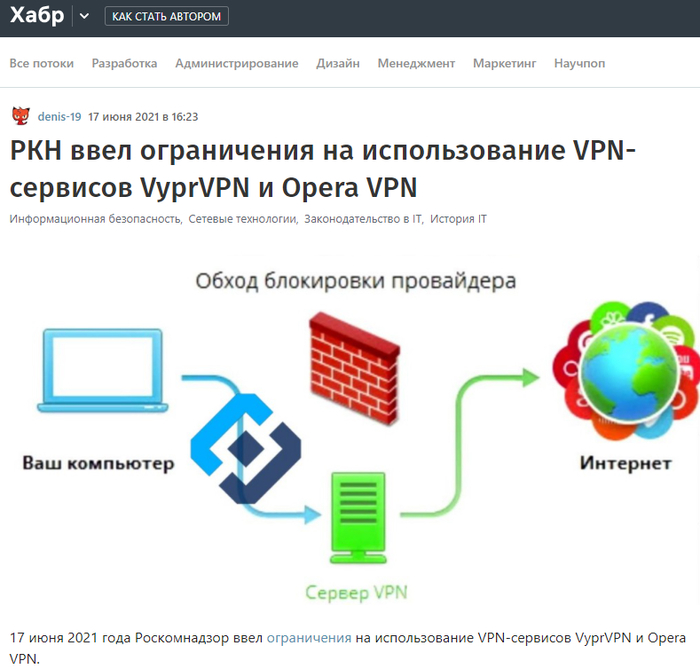
Пользователи выяснили, что вопрос, как включить ВПН в Опере, стал сложнее после 17 июня 2021 г., сразу или после очередного обновления релиза программы. Решение было отчасти объективно, т.к. чуть ранее было опубликовано решение Роскомнадзора РФ о вводе ограничений относительно двух сервисов VPN – VyprVPN и Opera VPN.
Такое происходит систематически с «обоих сторон», так что пользователям остается лишь ждать обратного, пока не отменят блокировку. Или разбираться в ситуации, как поступить, если в Опера ВПН пропал защищенный режим.
Заключение
Статья полностью охватила часто задаваемый вопрос, как вернуть ВПН в Оперу, почему он может оказаться недоступен пользователю и что делать, для принудительного включения. Эта функция работает в программе независимо от решений государственных органов или разработчика софта. По крайней мере, до того момента, пока ее вообще не исключат из возможностей браузера.
Вопрос-ответ
Что представляет собой функция VPN в браузере Opera?
Включенный режим ВПН дает возможность просматривать сайты, заходить на любые удаленные ресурсы конфиденциально. Если функция включена, провайдер «не видит», что именно делает на данный момент пользователь. То же относится к промежуточным хостам, сайту.
Повышает ли ВПН безопасность при входе в интернет через общедоступные Wi-Fi?
Да, все запросы с устройства пользователя (смартфон, планшет, ноутбук и пр.) и все ответы на них отправляются через защищенный канал с шифрованием проходящей по нему информации. Трафик, перехваченный злоумышленниками, расшифровать крайне затруднительно, если требуется сделать это быстро, просто нереально.
Есть ли различие между функцией VPN для Opera и сервисами экономии трафика?
Есть, потому что первые используются исключительно для сжатия данных, которые еще подлежат этому. Настоящий IP-адрес остается доступным всем промежуточным хостам, провайдеру и пр. При включении VPN-канала он подменяется другим, принадлежащим прокси-серверу. Важно учитывать невозможность одновременного использования обоих сервисов.
Отслеживает ли Опера на своих серверах мои действия при использовании ВПН?
Нет, записи логов не ведутся, в этом и есть смысл организации защищенного канала. Функционал по сбору статистики работает только при отключенном режиме VPN.
Почему дается выбор такого маленького количества серверов?
Разработчик предлагает наиболее защищенные хосты в разных частях мира для удобства коннекта из любой части мира ко всем существующим ресурсам. Обычно штатного количества достаточно для эффективной работы. Если по каким-то причинам требуется более богатый выбор, существует масса сторонних решений, в том числе коммерческих.
Как открыть заблокированный сайт в Опере
FastProxy – популярное расширение, позволяющее обойти провайдерские блокировки и получить доступ к интересующему пользователя контенту. Так как защитные алгоритмы считывают территориальную принадлежность IP-адреса, для их «обмана» достаточно изменить место жительства для ПК.
Установочный процесс
Скачать дополнение FastProxy для Оперы обычным способом не получится, так как в официальном магазине дистрибутив отсутствует. Однако это не повод отчаиваться, напротив, есть эффективный метод решения проблемы. Ведь существует плагин для Оперы, который позволяет скачивать и устанавливать дополнения из магазина Chrome, где представлен нужный нам Фастпрокси.
Делается все так:
- Загрузите https://addons.opera.com/ru/extensions/details/install-chrome-extensions/.

- Откройте эту страницу.
- Здесь кликните на «Установить».

- Теперь дайте согласие на продолжение.
- Опять нажмите на кнопку инсталляции.

- Завершите процедуру.
Завершение
Если больше не планируется работа с магазином Хрома, то следует удалить Install Chrome Extension. Для претворения задуманного в жизнь:
- Кликаем ЛКМ по главной кнопке в левой части пользовательского интерфейса.
- Затем выбираем раздел «Расширения – Расширения».

- В новом окне находится перечень всех предустановленных плагинов, прокручиваем страницу до нахождения нужного.
- Переводим курсор на крестик, подтверждаем серьезность намерений.

- Изменения вступят в силу немедленно.
Таким простым способом можно добавлять и удалять ненужные дополнение из поискового сервиса Опера.
1.1. Поддерживаемые браузеры
Расширение FastProxy можно установить в десктопные (персональный компьютер, ноутбук) версии браузеров Google Chrome и Mozilla Firefox (начиная с версии 60).
Установка из магазина Chrome Web Store доступна и для других браузеров на базе Chromium (Яндекс браузер, Vivaldi и т.д.)
Техническая поддержка осуществляется только для двух браузеров: Google Chrome и Mozilla Firefox.
Проблемы, возникающие в других браузерах (включая Опера и Яндекс Браузер), не будут обработаны техподдержкой.
Инструкция по настройке Proxy в браузере Опера
Настройка прокси в браузере Опера осуществляется в несколько последовательных этапов. Как правило, пользователю для включения данной функции потребуется выполнить следующее:
- прежде всего, вам необходимо запустить плагин;
- далее следует перейти в меню и в опции браузера;
- выберете вкладку «Браузер»;
- в конце останется перейти по вкладке «Изменить параметры прокси сервера»;
- следующим шагом предстоит активировать «Настройки сети».
Здесь необходимо отметить один сервер, который будет использоваться в момент выхода в сеть. Также вам придется подтвердить внесение изменений, перезапустив обозреватель.
Проверка использования Proxy и его отключение
Если вам требуется отключить работу этого расширения, вы можете запустить утилиту на своем устройстве, перейти в настройки браузера, активировать параметры сети, и здесь убрать отметку над строкой «Не использовать прокси для локальных адресов». Если же требуется проверить работу этого параметра, его можно отследить через опции утилиты.
Включаем прокси – особенности процесса
Настройка прокси в Опере начинается с того, что нужно перейти в меню браузера, затем открыть раздел настроек и выбрать «Браузер». Далее, скролите страницу вниз и находите раздел под названием «Сеть». Кликаете на кнопку «Изменить настройки прокси-сервера».

После этого в новой вкладке с параметрами internet кликаете на «Настройка сети». В выведенном посоле заданной команды окне с настройками локальной сети отметьте «Использовать proxy-сервер для локальных подключений». В пустое поле введите ip-адрес и индекс порта прокси в Опере. Ставить отметку возле команды «Не использовать Opera прокси для локальных адресов» не нужно. Оставляем ячейку пустой.
Для следующего шага в подключении proxy Opera кликаете на кнопку «Дополнительно». Как только вы это сделаете, появится окно с настройками параметров Opera прокси сервера. Здесь нужно заполнить все ячейки, т.е. продублировать данные адреса и порта, а также ввести индекс FTP и Secure код.
Обязательно отметьте параметр «Один прокси-сервер для всех протоколов». На данном этапе настройка прокси в Opera практически завершена. Для подтверждения и вступления настроек в силу кликайте на «ОК».

В случае если сервер запрашивает авторизацию, потребуется ввести имя пользователя и пароль. Окно с соответствующим запросом появится после повторного открытия браузера. В дальнейшем вы сможете пользоваться веб-обозревателем без необходимости ввода этих данных.

Проверить правильность установки и работоспособность прокси для Оперы, расширения в том числе, можно на специальных сайтах. Информацию о них вы легко найдете в интернете.
Как очистить историю и файлы куки
Чтобы обеспечить себе анонимность в интернете, можно использовать специальный анонимайзер для Опера или вручную регулярно чистить cookie и историю посещений. Стоит учесть, что после очистки все пароли будут удалены с веб-ресурсов. Важно удалять файлы куки, т.к. они могут раскрыть конфиденциальность пользователя в сети. Делать это нужно так же регулярно.

Очистка производится следующим образом:
- В меню настроек выбираете раздел «Конфиденциальность».
- Нажимаете «Очистить историю посещений».
- Выбираете, за какой период и отмечаете данные к удалению.
- Подтверждаете действие, нажав на кнопку «Очистить …».
Теперь ваши конфиденциальные данные никто не узнаете в сети. Вы сможете безопасно наслаждаться серфингом в интернете.
Opera proxy – это правильное решение для безопасного пользования сетью. Теперь вы знаете, как настроить и отключить прокси сервер Опера и за несколько секунд удалить историю посещений. Следуйте нашим инструкциям и пользуйтесь интернетом с удовольствием!
Какова роль Роскомнадзора в сети?
Всемирная паутина декларируется как полностью свободная сеть. Но сейчас появился большой список запретов цензуры – и сам Роскомнадзор с легкостью блокирует любой подозрительный сайт. Кроме того, уличенный ресурс может “утащить” за собой целый домен! Каков результат? Абсолютная блокировка сайтов, которые пропагандируют насилие (или, к примеру, порнографического уклона). Кроме того, удар принимают даже совсем безобидные и неприметные (в плане нарушений) сайты. С каждым днем Роскомнадзор стает угрюмым карателем, нежели добрым слугой закона.

Обход блокировок сайтов, запрещенных Роскомнадзором
Предоставленные ниже методы требуют некоторых усилий и затрат времени. Справиться с ними может любой: от новичка до опытного юзера сети Интернет.
Настройка браузера Opera
Ясное дело, обычными путями через этот браузер куда-нибудь зайти не получиться. Но, Opera имеет уникальную опцию – режим “Turbo”, который включается всего в один клик. Опция находится в самом меню браузера.
Суть данного метода в том, что Opera создает некий “тоннель” между пользователем и собственными серверами.
Плагины в браузере Chrome: FriGate
Скачать данное расширение можно бесплатно в официальном интернет-магазине Chrome. Проблем с переводом возникнуть не должно: функционал полностью на русском языке.
Основным принципом работы данного сервиса является перенаправление получаемого трафика на собственные сервера. Разработчики пообещали в скором времени добавить в список абсолютно все заблокированные Реестром сайты (с мультимедийным контентом).
HideMyAss! Web Proxy
Универсальное расширение, которое подходит как для пользователей Chrome, так и для Firefox. Суть проста: трафик проходит на личные сервера разработчика. Но есть и минус данного плагина: не все заблокированные сайты удастся открыть.
Betternet VPN Proxy
Проверенное временем расширение, к тому же бесплатное. Большой список “доступных” сайтов, поэтому к данному плагину стоит присмотреться.
Плагины в браузере FireFox: ZenMate VPN
Компактный и бесплатный плагин, который дает возможность безопасного входа на блокированные Роскомнадзором сайты.
Особенностью является то, что после прохождения верификации (электронной почты), пользователю приходит уже сгенерированный, уникальный пароль (который с легкостью можно изменить в будущем).
Суть работы плагина заключается в том, что весь трафик проходит через шифрованный тоннель. Немаловажным есть то, что пользователь может спокойно сохранять свою анонимность в Сети.

Browsec
Весьма распространенное расширение, которое может скрыть проходимый трафик и сделать пользователя абсолютно анонимным. Является простым и надежным вариантом.

Anonymox
Неплохое дополнение, которое можно настроить под себя. Дает возможность обойти множество существующих блокировок. Важным плюсом является то, что оно работает на всех видах браузеров.

Публичные сети DNS как вариант обхода блокировок
Нередки случаи, когда на запрещенные сайты попадали путем подмены IP-адреса. Осуществить это достаточно просто – из списка выбираем нужный нам IP-адрес (https://hidester.com/ru/public-proxy-ip-list/)
Настроить всё под себя достаточно просто. Сначала заходим в Панель Управления, далее – Сетевые подключения. После вышеперечисленных действий нужно перейти в пункт TCP-IP подключения, где мы подставляем нужные нам значения.
Способ ситуативен: если компьютер находится у вас на работе, и подключен к одной сети, ничего не получится (т.к. он связан между другими ПК через прокси). Но как альтернативный и своеобразный вариант – весьма неплох, ведь не нужно устанавливать никакого дополнительного ПО, что является большим плюсом.
Вопрос обхода запретов сразу отпадает, если использовать анонимайзер. Способ очень прост, и не требует больших усилий. Достаточно скопировать нужную нам ссылку в адресную строку самого анонимайзера и вуаля – уже через несколько секунд, недавно закрытый для нас портал перед нашими глазами.
Как обойти блокировку с помощью сторонних расширений
Иногда необходимы более точные настройки. Например, вам надо посетить сайт, доступный только для конкретных стран – скажем, онлайн-магазин с ограниченной доставкой или стриминговый сервис. В этих случаях вам понадобится стороннее VPN-расширение. Такие расширения для обхода блокировки сайтов Opera предлагает в огромном количестве.
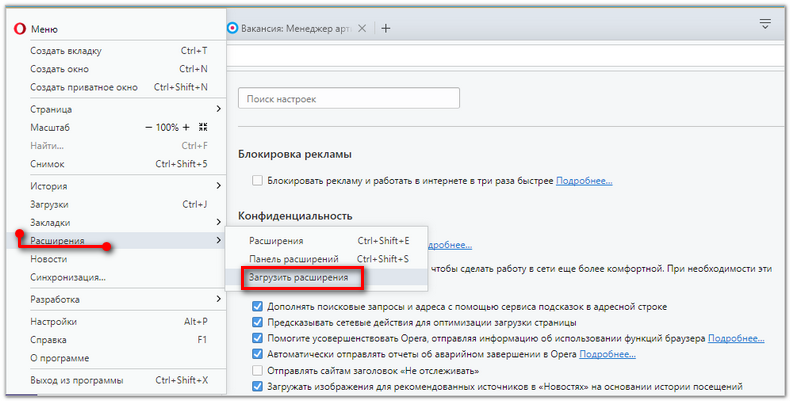
Для начала надо зайти в магазин расширений:
- Откройте меню браузера Опера.
- Выберите в нём пункт «Расширения», а в выпадающем меню – «Загрузить расширения». Вместо этого можете набрать в адресной строке адрес: addons.opera.com
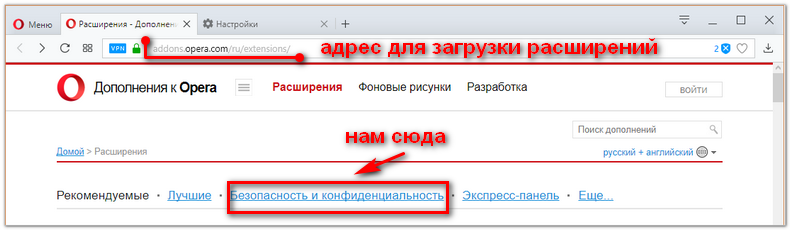
По этой ссылке вы попадёте в магазин расширений Оперы. Нужный нам раздел называется «Безопасность и конфиденциальность».
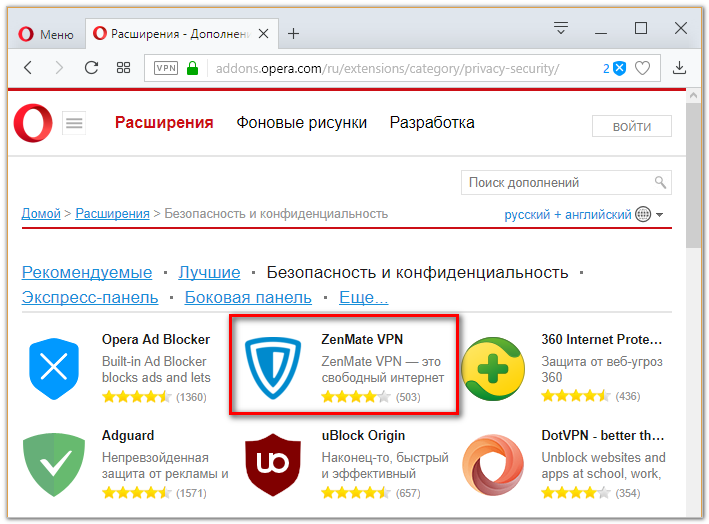
VPN-расширения для Оперы здесь присутствуют в огромном количестве. Рассмотрим для примера первое, которое нам предлагает магазин – Zenmate.
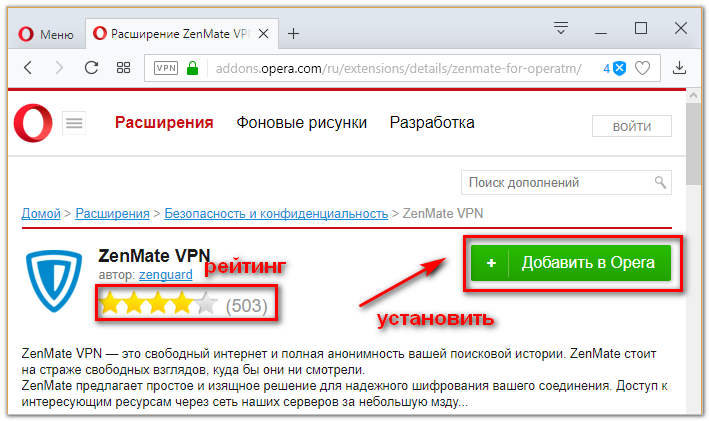
По рейтингу оно кажется вполне вызывающим доверие. Кликаем на странице расширения и устанавливаем его.
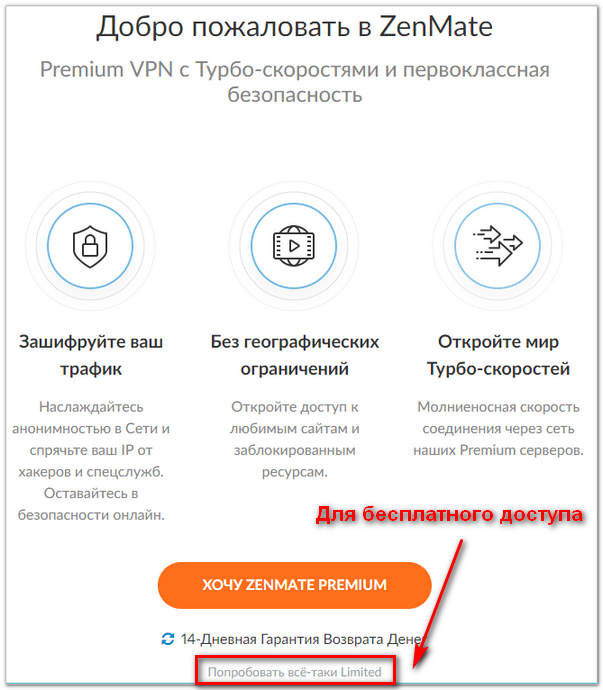
Чтобы воспользоваться услугами VPN, сначала надо зарегистрироваться. Пусть упоминание «небольшой мзды» вас не пугает: базовый пакет услуг – бесплатный. Долистайте до низа открывшейся страницы и нажмите на «Всё-таки Limited»
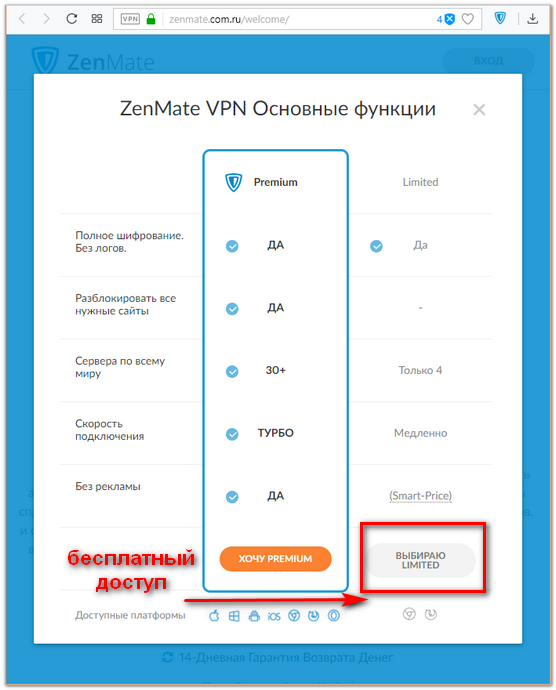
После клика перед вами на 10 секунд откроется таблица преимуществ платной версии, после чего ссылка «Limited» станет активной.
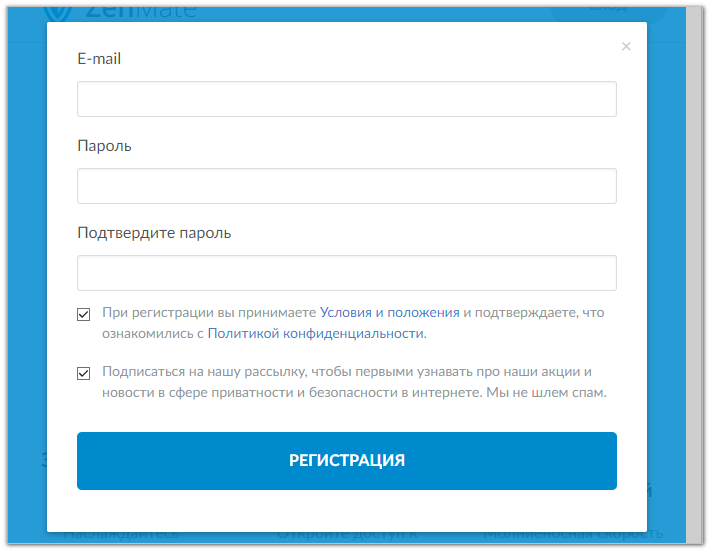
По клику на эту ссылку открывается окно регистрации. Впишите свой действующий адрес электронной почты, придумайте достаточно сложный пароль и повторите его. Затем дождитесь письма со ссылкой для подтверждения и пройдите по ней.
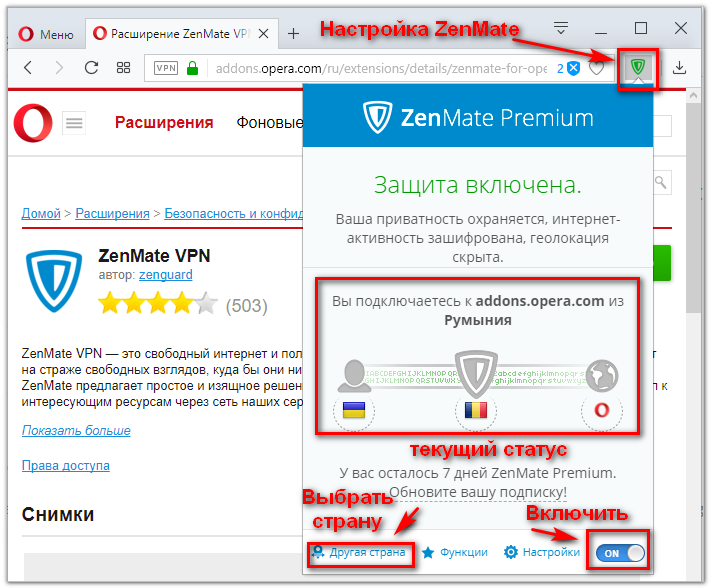
После активации справа от адресной строки появится значок Zenmate. По клику на него открывается окно настроек.
В этом окне вы можете включить VPN и выбрать страну, через которую подключаетесь (для премиум-аккаунта доступно 30 стран, для бесплатного – 4). При желании вы можете опробовать премиум в течение недели бесплатно, как и в статусе на иллюстрации.
В настройках также доступны защита от слежения и блокировка вредоносных программ, которые вы попытаетесь скачать самостоятельно или неосознанно.
Также рекомендуем установить полезный плагин Frigate для Опера — скачать его можно на нашем сайте.
Другие VPN-расширения действуют примерно по такому же принципу. В магазине расширений их достаточно много, так что можете выбрать по своему вкусу.
Надеемся, вы будете использовать доступ к запрещённым сайтам только с законными целями, например, вы журналист и вынуждены связываться с героями своих публикаций, ибо другого способа нет. Хотя если нет – как мы это отследим?
Как обойти блокировку собственными средствами Opera
С сентября 2016 года браузер Opera имеет собственный встроенный сервис VPN. Его нужно только активировать в настройках:
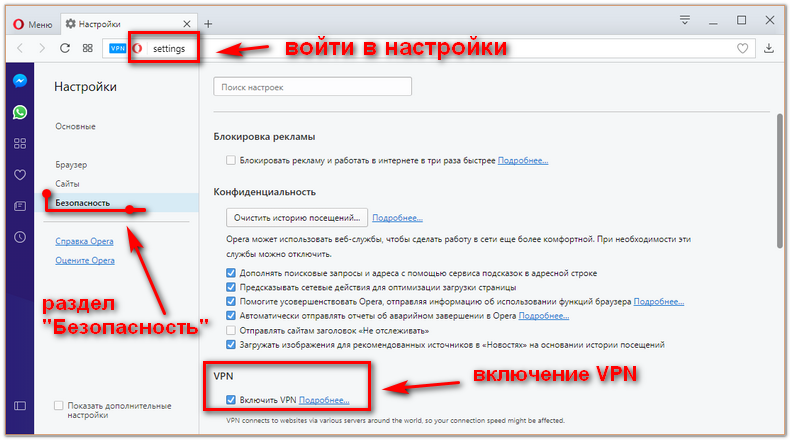
- Откройте меню браузера (буква «О» в левом верхнем углу) и войдите в Настройки. Можно также нажать Alt-P или ввести в адресной строке «settings».
- Выберите в левом столбце раздел «Безопасность».
- Поставьте галочку в строке «Включить VPN» (как показано на иллюстрации).
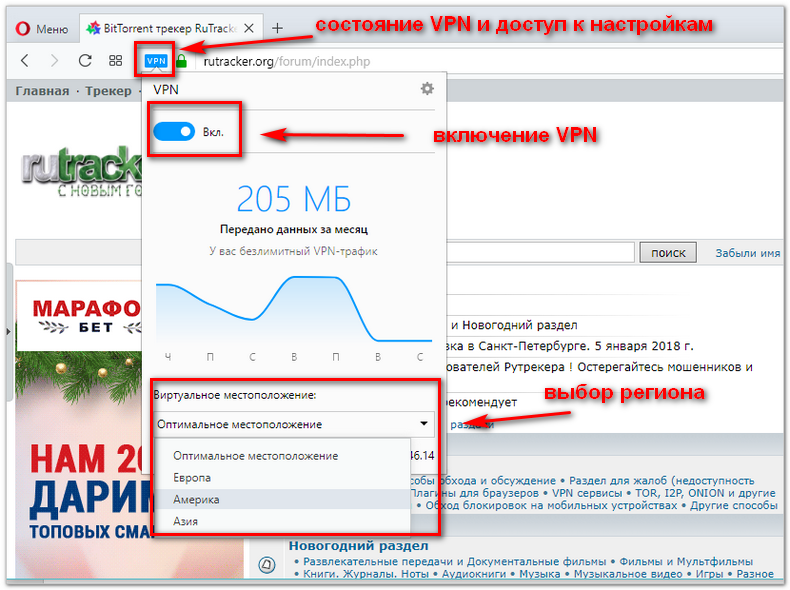
Теперь на левом краю адресной строки будет значок VPN. Чтобы включить VPN, кликните по этому значку и выберите Включение.
Этот способ хорош тем, что не требует установки дополнительных расширений. Однако у него есть и недостатки:
- Включается не для отдельных сайтов, а для браузера в целом.
- Даёт недостаточно степеней свободы в выборе виртуального местоположения. В частности, не получится выбрать конкретную страну.
Обход блокировки сайтов в Google Chrome
Обход блокировки сайтов в Google Chrome
Обход блокировки сайтов в Google Chrome возможен через специальное расширение.
Обход блокировок в Сhrome можно сделать с помощью всего одного расширения. Расширение для обхода блокировки в хроме называется Privatix для Сhrome. Чтобы установить расширение блокировки сайтов в Chrome, зайдите на официальный сайт Privatix и нажмите на название вашего браузера. Вас перенаправит в магазин расширений.
Обход блокировки сайтов в Chrome возможен после выполнения следующих действий:
- После перехода по ссылке нажмите “Установить”
- Подтвердите установку Privatix VPN во всплывающем окне

Таким образом можно настроить обход блокировки в Гугл Хроме.
Как зайти на сайт в обход блокировки
Как зайти на сайт в обход блокировки
Зайти на сайт в обход блокировки абсолютно несложно. Из обилия методов можно выбрать вариант под любой запрос.
Открыть в обход блокировки можно любой сайт. Варианты как это можно сделать:
- Воспользоваться VPN
- Установить плагин для браузера
- Использовать браузер Opera
- Скачать анонимный браузер
Как пользоваться Privatix?
Как пользоваться Privatix?
Прежде всего вам потребуется скачать Privatix для своего браузера.
Чтобы использовать бесплатный Privatix VPN нужно:
- Нажать на иконку Privatix VPN в правом верхнем углу браузера
- Нажать “Click to activate and choose location”
- Выбрать ближайшую страну
Готово! Ваш браузер подключен через VPN и ему уже не страшны никакие местные блокировки!

Доступные решения
Все дело в том, что пресловутый Роскомнадзор умеет блокировать ресурсы исключительно на программном уровне. Для аппаратной блокировки нет ни средств, ни возможностей. А программную блокировку можно легко обойти. Достаточно сменить IP-адрес.
В интернет-магазине Chrome существует определенное количество расширений, которые работают по принципу VPN и обеспечивают качественное скрытие IP-адреса и перенаправление трафика. Однако не все из них работают хорошо.

Поэтому нужно придирчиво выбирать плагины такого плана. Ведь некоторые из них просто шпионят за пользователями и ничего не делают. Однако мы сделали все сами. В данном материале мы представляем список лучших расширений.
Hola VPN

Уникальное расширение, использующее для своей работы принцип торрент-трекеров. Перенаправление осуществляется при помощи компьютеров пользователей, у которых также установлен данный плагин (протокол Р2Р).
Именно благодаря этому имеется всегда стабильное соединение с высокой скоростью передачи данных. При этом расширение позволяет легко обходить блокировку практически всех ресурсов и надежно прячет реальный IP-адрес пользователя.
Еще одна особенность заключается в том, что дополнение умеет качественно шифровать перенаправляемый трафик. Это позволяет существенно повысить конфиденциальность пользователя в сети.

Найти данный плагин можно в официальном интернет-магазине Гугл Хром. Инсталляция осуществляется при помощи кнопки «Установить». Через несколько секунд после ее нажатия иконка плагина появится в панели инструментов веб-обозревателя.
Расширение можно полностью настроить вручную. Но из-за отсутствия русского языка в интерфейсе сделать это будет довольно трудно. Зато плагин требует для работы малый объем ОЗУ, что позволяет без проблем использовать Hola VPN.
- Уникальная система перенаправления трафика;
- Использование принципов торрент-трекеров;
- Мощные алгоритмы шифрования трафика;
- Всегда стабильное соединение;
- Относительно высокая скорость передачи данных;
- Качественная смена IP-адреса пользователя;
- Потребление малого объема ОЗУ;
- Возможность ручной настройки;
- Очень простая установка.
- Нет русского языка.
Hotspot Shield

Первым в списке значится расширение, которое умеет многое. Конечно, основная его задача – перенаправление трафика и скрытие IP-адреса пользователя. Именно это и позволяет посещать заблокированные ресурсы.
Однако в то же время — это еще и мощный инструмент, обеспечивающий конфиденциальность пользователя. Плагин умеет полностью блокировать отслеживающие механизмы сайтов. Он делает юзера невидимым. И в этом его главная заслуга.
Тем не менее, некоторые пользователи недолюбливают Hotspot Shield по той простой причине, что данный плагин является платным. А бесплатная версия не содержит в себе и половины заявленных функций. И это, конечно, расстраивает.

Для перенаправления трафика используются высокоскоростные серверы, расположенные в Европе и США. Обрывов связи нет вообще. Скорость всегда высокая. О таком VPN можно только мечтать. Найти это дополнение можно в интернет-магазине Google.
Установка выполняется всего лишь одной кнопкой. Плагин можно настроить так, как вам угодно. Вот только функции для повышения приватности доступны исключительно в платной версии. В остальном, расширение просто замечательное.
- Быстрое и качественное скрытие IP-адреса;
- Использование высокоскоростных серверов в Европе и США;
- Противодействие отслеживающим скриптам сайтов;
- Всегда стабильное соединение;
- Приятное оформление;
- Очень простая установка;
- Плагин потребляет малое количество оперативной памяти;
- Можно использовать на относительно слабых компьютерах.

Недостатки:
- Функционал бесплатной версии урезан.
Ghostery

Это не просто анонимайзер, позволяющий обходить блокировки, но и весьма крутой инструмент для обеспечения полной конфиденциальности пользователя при посещении интернета. Расширение совершенно бесплатно. Его легко может себе установить каждый.
Плагин использует зарубежные серверы для перенаправления трафика и скрытия реального IP-адреса пользователя. При этом получается всегда стабильное соединение с высокой скоростью передачи данных, что, несомненно, порадует многих.
Также дополнение умеет блокировать отслеживающие механизмы сайтов и позволяет пользователю сохранить полное инкогнито без каких-либо усилий с его стороны. Весьма полезное расширение для тех, кто заботится о приватности.

Скачать плагин можно из интернет-магазина Google. Для установки достаточно нажать большую синюю кнопку.Через несколько секунд кнопка расширения появится в панели инструментов веб-обозревателя.
Ghostery можно настроить так, как нужно именно вам. Однако плагин требует очень много оперативной памяти. Так что использовать его на старых машинах не рекомендуется.
- Превосходная защита приватности пользователя в интернете;
- Мощнейшие механизмы перенаправления;
- Всегда стабильное соединение;
- Почти всегда высокая скорость передачи данных;
- Возможность ручной настройки;
- Предельно простой процесс установки;
- Блокировка отслеживающих скриптов сайтов;
- Быстрое скрытие IP-адреса пользователя.
- Потребление большого количества оперативной памяти.
ininja
Недавно появившийся бесплатный VPN и прокси-сервис, который набирает популярность. Согласно данным магазина расширений Chrome сейчас у него более 30 тысяч пользователей и средняя оценка в четыре звезды. В последние пару недель я тоже пользуюсь им, так что включил в список под первым номером.
Из плюсов заметна скорость — включенное расширение не сильно замедляет браузинг (в блоге проекта можно найти кое-какие данные по поводу того, какой скорости следует ждать), доступны сразу несколько серверов в странах Европы и США, что обеспечивает возможность доступа практически к любому заблокированному сайту.
/>
TunnelBear VPN
TunnelBear VPN
По статистике Google, этим сервисом пользуются меньше людей, чем предыдущими двумя, однако у него наилучшие оценки — средний балл находится на уровни пяти звезд. Это не VPN в полном понимании слова, скорее его можно назвать прокси-сервисом, использующим шифрование. И при работе именно с расширением для браузера, а не десктопной версии, шифруется только браузерный трафик
Проект уделяет большое внимание защищенности – летом 2017 года компания объявила о том, что прошла независимый аудит информационной безопасности от компании Cure53 и устранила найденные ошибки в расширении для Chrome. 
Бесплатная версия TunnelBear имеет ограничения по трафику — максимум 500 мегабайт в месяц, затем понадобится платная подписка, цена на которую начинается с $4,99 при оплате сразу на год.
Betternet
Betternet
Полностью бесплатное решение для обхода блокировок — проект монетизируется за счет рекламы (для ее просмотра нужно нажать специальную кнопку), что позволяет сохранять его не только бесплатным, но и безлимитным. Для начала использования не нужно создавать никаких учетных записей, достаточно просто установить расширение и выбрать виртуальную локацию. 
Tor Browser скачать
Браузер от Mozilla, который имеет Tor систему прокси-серверов для анонимного и защищенного веб-серфинга. «Луковая» технология предоставляет анонимизацию при создании блогов, отправке сообщений и посещении ресурсов, защищая трафик от анализирующих ПО. Также в функционале Тор Браузер можно засекретить или сменить IP-адрес, просмотреть график активности трафика и настроить доступ к Сети. Софт очищает кэш и кукис, блокирует слежение за местоположением пользователя и проникающий flash-контент, обходит региональные блокировки. Не требует инсталляции на ПК и работает на съемных устройствах.
HideMy.name скачать
Кроссплатформенный впн-сервис обходит географические запреты, защищает соединение и делает сёрфинг анонимным. Юзер может выбирать узел из множества серверов, в один клик соединяться с нужной скоростью, проводить настройки автоподключения. Отличительной особенностью ХайдМай.нейм является использование роутера и личного драйвера для обеспечения соединения с сетью и препятствия утечки адреса. 2048-битное SSL-шифрование скрывает банковскую информацию, пароли, письма и другие важные данные от посторонних. Пробный период дает возможность подключиться к трём локациям.
Почему Гугл Хром блокирует сайты
Кто блокирует сайты и зачем? Блокировкой страниц занимается хостинг-провайдер на основе уважительных причин. К основным причинам можно отнести:
- ограничение распространения информации, указанной на сайте, которая может привести к нежелательным последствиям;
- исключение информации, связанной с пропагандой наркотиков, алкоголизма, прочее;
- устранение распространения заведомо ложной информации;
- блокировка пиратских сайтов и контента.
Веб-ресурс может быть заблокированным в результате постановления суда, службы Роскомнадзор, решения прокураторы или полиции.
В последнее время очень часто сайты блокируют для отдельных регионов и стран, тем самым запрещая просматривать контент страниц другим гражданам, находящимся территориально в зоне, которая попадает под ограничения по разным причинам. Все это сказывается на неудобстве работы в интернете, и пользователь пытается любыми путями обойти блокировку страницы, особенно, если информация на ней является крайне важной.
friGate
Одним из первых программ VPN считается friGate. Его можно смело отнести к наиболее популярным расширениям, благодаря удобной и качественной работе. Вам нужно его только установить на основе вышеописанной инструкции и включить. Всю остальную работу утилита сделает за вас. Для перенаправления адреса программа использует свои собственные силы, а именно свой прокси-сервер. Это положительно сказывается на скорости браузера и использовании интернет-трафика.
Среди основных преимуществ работы friGate можно выделить:
- автоматическая настройка включения и выключения при обнаружении заблокированного сайта;
- малое потребление ОЗУ, из-за чего можно использовать на устаревших системах;
- высокая скорость передачи данных;
- стабильная работа;
- использование собственных прокси-серверов;
- не нужно долго настраивать.
Главным преимуществом расширения frigate является автоматическая настройка. Ни одна другая программа для обхода блокировок не может похвастаться подобной функцией. То есть вы переходите по сайтам, и если он для вас ограничен, то friGate автоматически включает смену адреса и обходит блокировку. А если сайт доступный для всех, то плагин сам выключается. Это очень удобно.
Рекомендуется включать friGate только на время пользования заблокированным сайтом, отключая его в процессе серфинга по другим сайтам, потому что из-за включенного расширения некоторые элементы на сайтах могут работать некорректно (например, может не проигрываться видео).
Так как программа работает в автоматическом режиме, то ручная настройка отсутствует. А это значит, что пользователь не может по своему желанию включить скрытие действующего IP-адреса. Это единственный и главный недостаток friGate.
Альтернативные варианты
Вышеперечисленный список самых мощных и популярных расширений, которые позволяют обойти блокировку страниц. Однако это далеко не все качественные плагины, которые адаптированы под работу Гугл Хрома и могут быть встроены в браузер. Если ни одно из ранее приведенных приложений вам не подходит, то вы можете ознакомиться с альтернативными вариантами, которые также доступны в интернет-магазине Chrome:
- Browsec VPN – платная утилита, которая может похвастаться надежной заменой IP-адреса и стабильным соединением без прерываний. Конечно, доступен и бесплатный вариант приложения, однако он, по отзывам пользователей, работает нестабильно, медленно и плохо сказывается на общей работе устройства;
- Ininja – бесплатная программа, которая предоставляет доступ к заблокированным сайтам, не замедляя работу браузера и других открытых приложений. Использует несколько качественных европейских серверов;
- ZenMate VPN – один из самых популярных плагинов, подходящих конкретно для Гугл Хрома и шифрования своего реального адреса. Кроме VPN, расширение предоставляет огромный набор дополнительных функций, которые вы можете настроить вручную;
- Touch VPN – еще один бесплатный VPN-инструмент, который предоставляет доступ к любому сайту, однако периодически в приложении наблюдается снижение скорости соединения и ограничения для некоторых страниц.
Перед тем как установить расширение в Гугл Хром, вы сможете предварительно ознакомиться с его кратким описанием и тогда уже выбрать оптимальную утилиту для безопасной и неограниченной работы в интернете.
Итак, вы ознакомились с самыми качественными и популярными расширениями для браузера Google Chrome, которые предоставят вам доступ на заблокированный сайт. Теперь вы можете больше не мучиться с переходами по разным страницам для получения важного для вас контента. При необходимости скрытия работы с заблокированным сайтом выбирайте такое расширение, где присутствуют настройки конфиденциальности. Также обращайте внимание платное или бесплатное приложение, чтобы потом его не удалять.
Сравнение TOR браузера и Opera
Преимущества Opera браузера перед TOR браузером — это в первую очередь удобство и быстрота VPN. Для постоянного использования. Но всё же браузер Opera не был разработан для исключительно анонимного обмена информацией. Эти опции — просто дополнения, дань моде, ответ на запросы общества. Да удобно, да быстро, но всё же не так безопасно как в TOR браузере.
Не стоит забывать, что TOR — это система, причем разработанная военными из DARPA, а не только браузер. И цель этой системы максимальная защита и конфиденциальность.
Да Opera — хорошее решение. Для обхода незаконных блокировок. Глупых блокировок. Но не более того. Для действительно высокого уровня безопасности, я бы всё же рекомендовал TOR браузер.
В заключение скажу, что ещё в 2016 году РКН начал вести активные переговоры с Opera. Обсуждали режим Turbo позволявший «обходить»
блокировки. Позже вышел Opera VPN. Обсуждали ли этот вопрос — неизвестно. Стороны не дают никаких комментариев. К тому времени Opera продала часть своего бизнеса китайским инвесторам и закрыла офис в России. Но часть сотрудников компании в России всё же остались.
Недавно, отправив официальный запрос по поводу безопасности и конфиденциальности в Opera Software, я получил весьма странный ответ. Мне сообщили, что никакие данные пользователей они не хранят, но рассматривают законы других стран. Так что Opera хороша, но не так всё с ней просто.
Opera VPN без лишних движений
Дисклеймер: для ЛЛ, без всяких аддонов, ДНС, удалений файлов, прописываний конфигов и прочих копаний в планировщиках.
Пункт 1: качаем и устанавливаем(распаковываем в любую удобную нам папку) Оперу Portable с PortableApps, для тех, кто не в курсе: Вики про PApps, это не какой-то ноунейм сайт.
Пункт 2: Заходим в Opera — Настройки — Дополнительно — Включить VPN
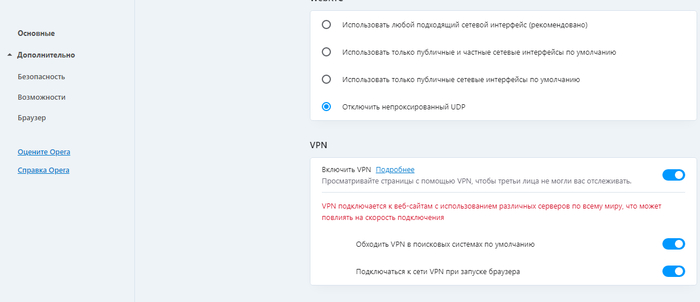
P.S. Возможно, придется сменить язык с английского на русский, там же, в найстройках.
P.P.S. Этот браузер автоматически не обновляется, поэтому не придется переживать, что внезапно все сломается.
Не побоюсь минусов, но очень мне интересно. А почему ни кто не рассматривает установку расширений из https://addons.opera.com/ru/ ? Не, я понимаю, что многие не доверяют плагинам, но Опера ВПН тот же плагин, только уже встроенный. Неужели к нему есть доверие, а к другим решениям нет?
А так то можно иупомянутый Browsec https://addons.opera.com/ru/extensions/details/browsec/ установить, или Обход блокировок Рунета https://chrome.google.com/webstore/detail/обход-блокировок-р. из Хром Стора при помощи Install Chrome Extensions https://addons.opera.com/ru/extensions/details/install-chrom. За личный VPN или Прокси за малую плату без ПО на компе/смартфоне я уже и не говорю. Неужто только избранные слышали такое слово АнтиЗапрет https://antizapret.prostovpn.org/
Решений по обходу блока РКН очень много. Даже очень много.
Если что, исходники плагина Обход блокировок Рунета на Гитхабе имеются https://github.com/anticensority/runet-censorship-bypass/wik.
Дык это, речи не было про установку расширений, сабж «Как вернуть Opera VPN» в эту самую Оперу.
Причина использования Оперы и ее ВПН — вопрос десятый. Я вообще Хромом уже 7 пользуюсь, после того, как Опера на движке Presto закусила боты.
Согласен. Просто подписан на тег ВПН и вижу недоверие к сторонним расширениям и, как в Вашем случае, неприятие PApps. И полнейшее незнание как обойти блок. Интересно, а многие знакомы с Psiphon? Он ведь тоже портабл 😉
Пост ваш полезен. Надеюсь в горячее попадёт.
А портабельная Опера у меня есть в запасе и ВПН работает.
Browsec не работает в опере с 13.07.2021.
Прямо сейчас работает без нареканий
На рутрекер заходит?

Пардон, что долго не отвечал. Работа однако. По делу. Как-то странно. Прямо сейчас у меня работает Browsec. Попробуйте почистить кэш браузера. И зайдите не через Голландию, а через другую страну.
К сожалению, с авирой тоже не работает. Может быть, провайдер блочит. Такое вообще возможно?
В итоге тор поставил, идут все эти запрещальщики нахуй.

Короче, небольшой опрос на работе сделал: у всех, у кого домру, на рутрекер не пускает с оперы (броузек, авира и т.п.), другие провайдеры — всё работает.
А пробовали Psiphon? Просто скачиваете файл и запускаете. Не нужна установка. https://psiphon3.com/ru/download.html Или вот такое расширение для браузера https://chrome.google.com/webstore/detail/доступ-к-рутрекеру.
Тор не люблю, очень сильно тормозит ))
Да уже к тору привык) Мне он нужен чисто для рутрекера, так что пофиг на тормоза.
Вечная альтернатива Opera VPN (Windows & Linux)
Сейчас, когда Роскомнадзор повсеместно начал блокировать VPN сервисы, очень остро стоит вопрос поиска долгоиграющих альтернатив. Единственный, как мне кажется, вариант, который никогда не смогут заблокировать — это сервис Tor. Давайте попробуем подружить его с нашим любимым браузером (необязательно Opera). Но Opera в качестве примера я взял ради своего удобства.
Я буду использовать отдельный пакет Opera Beta, чтобы была возможность одновременного запуска Opera без VPN и Opera с VPN (так как новые экземпляры Opera из одного пакета запускаются с настройками уже запущенного экземпляра; ну а ещё у Opera Beta прикольный логотип, отражающий, как мне кажется, идею VPN). Покажу настройку на примере Windows 10 и Linux Mint.

Итак, для Windows нам понадобятся:
2) пакет Tor Expert Bundle (просто сервис Tor без браузера)
Сначала устанавливаем Opera Beta в каталог по умолчанию. Следом распаковываем архив с Tor Bundle в директорию, куда установилась Opera. Скорее всего это будет такой путь: C:\Users\<USER>\AppData\Local\Programs\Opera beta, где <USER> — это имя вашего конкретного пользователя. На всякий случай распакуем архив в подкаталог Tor.
Теперь создадим в каталоге с установленными Opera Beta и Tor Bundle BATCH-скрипт, который будет запускать службу Tor только тогда, когда мы будем запускать Opera с VPN по ярлыку с Рабочего стола. Назовём его launcher.bat и он будет с таким содержимым:
В нём происходит последовательный запуск службы Tor, а затем Opera с переданным адресом прокси-сервера Tor.
В итоге содержимое каталога должно получиться примерно такое:
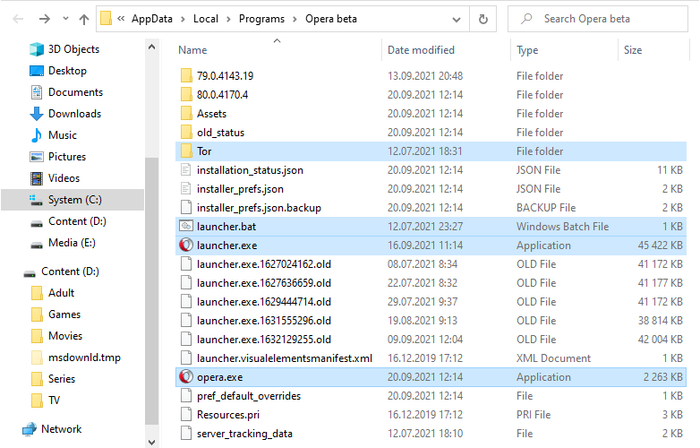
В конце концов создадим ярлык к этому скрипту на Рабочем столе. Для этого кликнем правой кнопкой мыши по launcher.bat и выберем:
Идём на Рабочий стол, переименовываем ярлык, например, в OperaTor и в свойствах ярлыка меняем иконку на иконку от Opera Beta, вот так:
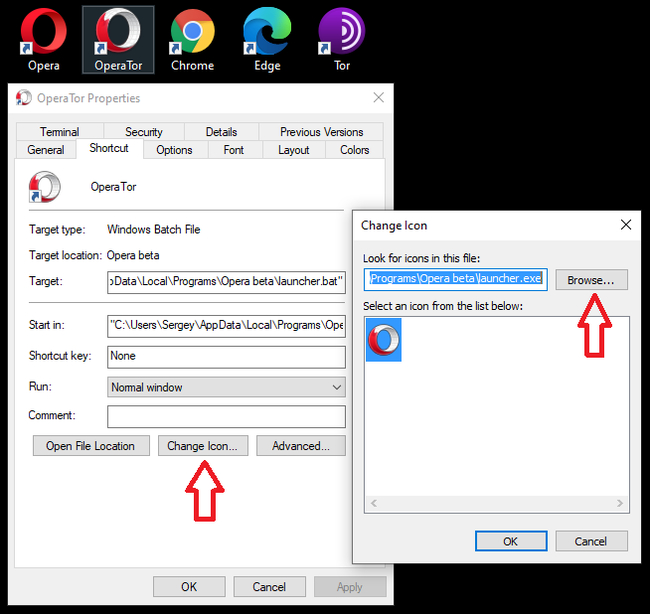
В Linux Mint всё еще проще:
1) так же, качаем и устанавливаем deb или rpm пакет Opera Beta
2) затем ставим пакет tor командой sudo apt install tor
После этого заходим в Меню системы, ищем в приложениях ярлык Opera Beta, вызываем для него контекстное меню и выбираем Добавить на Рабочий стол.
И, наконец, идём на Рабочий стол, заходим в свойства ярлыка Opera Beta, чтобы изменить название на OperaTor и в поле Команда добавить опцию использования прокси-сервера —proxy-server=»socks://127.0.0.1:9050″
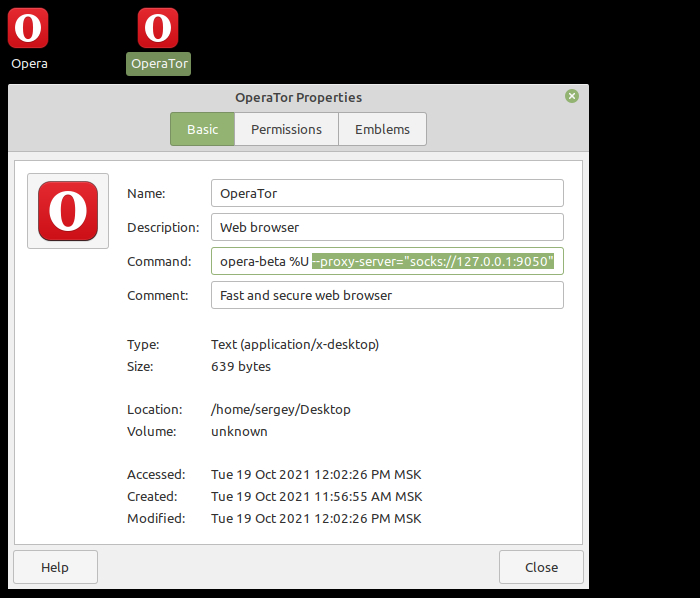
Вот и всё! Теперь, когда вы запускаете OperaTor с Рабочего стола, запускается Opera, использующая прокси-сервер Tor. На мой взгляд это даже удобнее, чем был встроенный Opera VPN. Пользуйтесь на здоровье. Свободу интернету!
Как я и говорил в начале, выбор браузера не ограничивается Opera. То же самое можно сделать и для Google Chrome, у которого так же есть возможность задать прокси-сервер через опцию командной строки: google-chrome —proxy-server=»socks://127.0.0.1:9050″
Как вернуть VPN в Opera на Windows 10

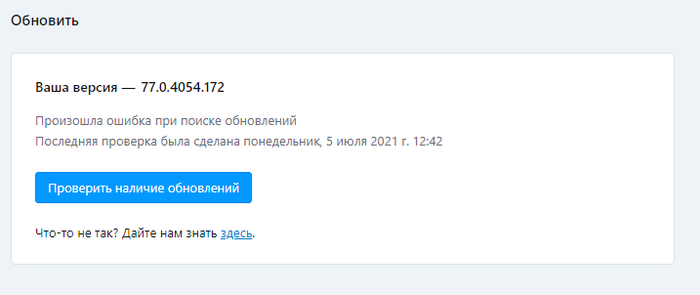
После отключения VPN в браузере Opera, я долго «танцевал с бубном», пытаясь редактировать файл Secure Preferences(сначала помогло), потом ставил расширения типа Opera Free VPN
(проработало недолго)
Наконец нашел способ, который реально мне помог:
Скачиваете предыдущую версию с VPN Opera Stable v77.0.4054.90
Удаляете текущую Opera, желательно каким-нибудь Uninstaller-ом, с чисткой «хвостов»
в реестре. Разверните системный «Проводник» и перейдите по пути C:\Windows\System32\drivers\etc. В последней папке вам нужен файл «hosts».
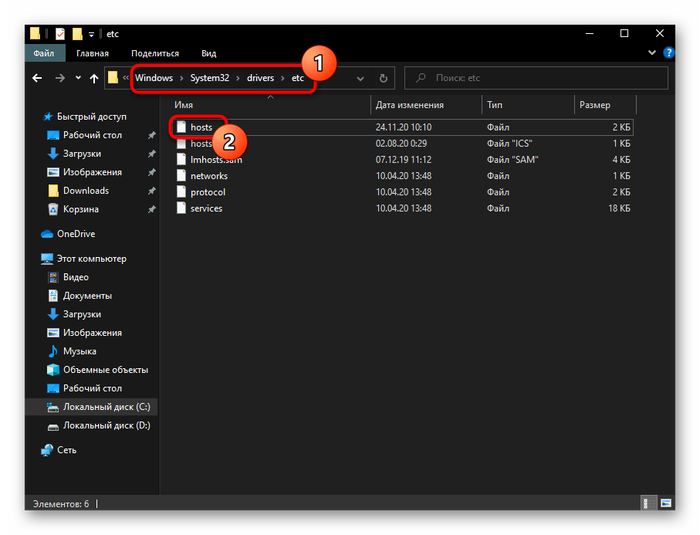
Откройте его при помощи встроенного в Windows приложения «Блокнот» или любым другим редактором. Я использовал AkelPad.
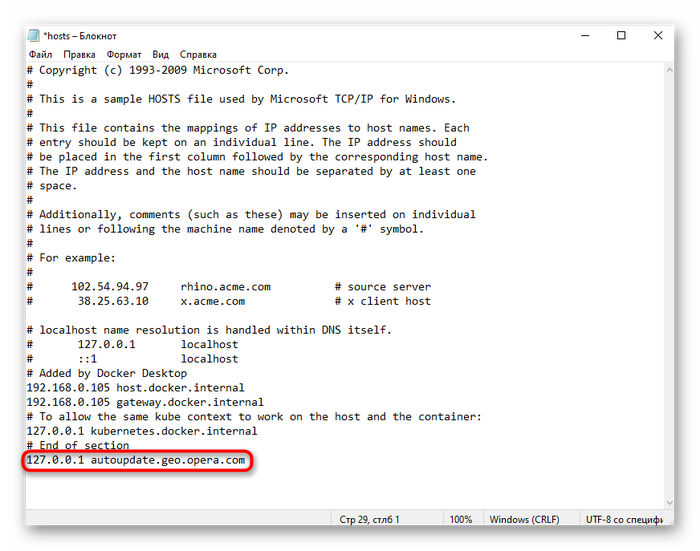
В самый конец документа допишите строку 127.0.0.1 autoupdate.geo.opera.com — этим самым вы заблокируете локальное доменное имя сервера обновлений Оперы. Сохраните документ горячей клавишей Ctrl + S или через меню «Файл» > «Сохранить».
Устанавливаете скачанную предыдущую версию с VPN Opera Stable v77.0.4054.90
Теперь меню с VPN снова доступно. Автообновлений не будет.
Включаем VPN, пользуемся!
Opera VPN
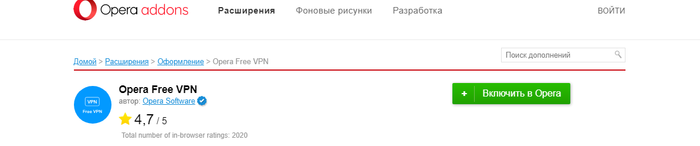
Есть еще один способ восстановить VPN в Opera. Для этого всего лишь нужно зайти в расширения -> добавить расширения — > найти там наш «Opera free VPN» и нажать плашку «включить в Opera».
Все, готово, VPN снова работает 🙂

Возвращаем VPN в оперу
Роспеднадзор заблокировал функции vpn в оперу, она просто пропала, решение такое.
Переходим в папку тут имя вашего компьютера \AppData\Roaming\Opera Software\Opera Developer
Открываем файл в этой папке Secure Preferences с помощью блокнота, находим в самом конце «vpn»: <"blacklisted_locations":["cn","ru"],"last_established_location":"RU">и меняем все ru на «vpn»: <"blacklisted_locations":["cn","ua"],"last_established_location":"UA">и теперь кнопка vpn снова доступна

Начало кампании РКН против VPN
Ну что, наступление дырявого синего квадрата РКН на свободный интернет продолжается. Вот буквально вчера было объявлено о том, что OperaVPN отправляется в бан. Дело каждого верить или нет этой информации выложенной не так давно (источник: https://habr.com/ru/news/t/563332/):

Думаю ни для кого не секрет, что в последнее время РКН все больше закручивает гайки. Пробует разные подходы, начиная от реального замедления определенных ресурсов или же ограничиваясь угрозами замедлить их (привет Twitter и YouTube). Конечно, абсолютное фиаско и унижение, полученное после неудачной попытки блокировать Telegram не прошло бесследно. РКН обиду не забыл, а поэтому методы становятся немного более избирательными, чтобы не рушить чудовищное количество важной инфраструктуры, действуя подобно пушке, стреляющей по воробьям (да, это отсылка про рухнувший Сбербанк и прочее при попытке заблокировать Telegram). Хотя и до сих пор каждую неделю звучат призывы огородить богомерзкие и внезапно ставшими неугодными углы интернета от неустоявшейся психики граждан.
Сейчас, пока изгнанные, но все же хоть как-то технически проинформированные пользователи, заново устанавливают OperaVPN в свой браузер, обычные пользователи остались ни с чем. Не особенно хочется выступать в роли проповедника судного дня, но все же, хотя бы в глубине души, все понимают, за каждым ныне популярным, но не особо продуманным в плане защиты от нападок сервисом, придут. Те, кто умудрился вернуть VPN в свой браузер Opera, просто продлевают агонию, вскоре адреса будут забанены и привет.
Хоть и РКН убеждает, что будет использоваться метод анализа траффика, для выявления pattern’ов (шаблонов) поведения VPN, но действия РКН никогда не отличались технической грамотностью или аккуратностью. Создание такой машины, анализирующей такой поток траффика.. это не про РКН. Слишком технически сложно, слишком ресурсоемко. Слишком много ненужных финансовых вложений. Поэтому моя ставка, что в результате, просто забанят неугодные IP адреса, принадлажащие неугодной проксе и на этом все. Если их станет больше — забанят и их. И, чем популярнее сервис, тем раньше он отправиться в бан.
Можно подумать так: «Ну что ж, значит возьму те, что с конца списка и буду пользоваться ими». Ну например Hola Free VPN Proxy — он есть в списке. Или хотя бы тот же АнтиЗапрет, что угодно, это все вопрос времени. Да, кроме того что придут и за ними, есть еще один нюанс. В конце концов, все эти решения, придумывались в качестве относительно простого обхода блокировок. Раньше, до определенного момента времени, было достаточно любого прокси, как например самый популярный NL (Голландия) прокси или DE (Германия). Сейчас ситуация еще сильнее ухудшилась. Теперь да же зайдя на некоторые заблокированные сайты, то они не откроется из NL и DE. На rezka.ag многие фильмы не откроются да же через UA (Украина).
Т.е. в данный момент не только нужно найти подходящий прокси сервер через который открывается большинство сайтов, но и для части сайтов держать дополнительные сервера. Думаю не нужно говорить что постоянное переключение между этими проксями и сопровождение этих правил, что-откуда надо открывать, не доставляет особого удовольствия. Хоть даже сейчас существуют бесплатные варианты типа той же Hola, но кто-нибудь пытался смотреть через них какое-нибудь потоковое видео? Нужно признать бесплатные варианты, подходят только для того чтобы почитать статеечки или посмотреть картинки. Но интернет давно уже не текст с картинками, это ролики по 150 а то и 1500 mb, YouTube шагает по планете. Обычные варианты такое уже не вывозят.
Все мы хотим пользоваться интернетом так, как этого заслуживаем в 2021 году, а не так как это существует в анально огороженном Китае. Список VPN-сервисов, которые заблокируют на территории России разослали ещё 18 марта среди сотрудников Сбера, а в публичном доступе письмо всплыло 15 апреля. Информация об этом появилась на форуме ntc.party , где сидят разработчики анти-цензурного софта.
И вот настало сегодня, когда зловещее предупреждение о бане исполнилось, решено, что нет лучше времени чем всем вам начать пользоваться тем, что я изначально создавал для себя и не особо пытался продвигать.
Для Google Chrome и Mozilla Firefox релиз уже есть.
Вот главные условия и приципы:
— База всегда максимально полная — обновление происходит ежедневно. Это очень важно.
— Проксировать только заблокированные сайты, все остальные сайты обязаны работать напрямую. Пропускная способность у меня нерезиновая.
— В век страха быть чипированным и получить Covid-19 от вышек 5G клянусь не собирать данных пользователей, не хранить никаких логов на серверах и не передавать ничего третьим лицам. (А нафиг оно мне надо, место у меня тоже ограничено).
Я решил, что в центре всей философии будет простая мысль — установил и забыл. Не надо ничего нажимать, ничего добавлять, ничего обновлять. Установил один раз, и более никаких проблем серии «зобанено» замечено не будет. В конце концов, именно такой уровень сервиса я бы хотел видеть сам. Распространяется бесплатно. Разумеется, для тех, кто хочет указать свой адрес прокси, функционал присутствует. Пользуйтесь.
Да, я жду резонный вопрос «И что же мешает им сделать тоже самое с тобой, что они сделали с Opera?»
Это решение изначально создавалось и планировалось из расчета на будущее. Естественно, я не буду вдаваться в подробности технического решения, но центр логики заключается в ранжированности доверия к пользователям.
Могу заверить, что изначально все создается так, чтобы не допустить остановки сервиса.
Чтобы просуммировать это все, скажу одно. Начал я это все на фоне постоянных угроз типа «Да мы вас, всех щас! @#% ^! и отсутствия комфорта лично для меня. А сейчас это уже принципиально. Создание системы, которая будет, что называется bullet proof, на будущее. Был бы очень благодарен конструктивной критике и предложениям. Именно благодаря изначальным предложениям в аддон я добавил функции добавить свой какой-то сайт или проксю.
Если навалитесь всем скопом и уроните мне сервис, ну тогда «F to pay respects».