Как скрыть Новости и Интересы на панели задач Windows 10
Вы можете скрыть новости и интересы на панели задач Windows 10 с помощью трех методов, рассмотренных в этом руководстве. Несколько дней назад Microsoft объявила, что функция новостей и интересов будет доступна всем пользователям Windows 10 в течение нескольких недель.
Функция новостей и интересов помогает быстро получить доступ к лентам динамического содержимого прямо с панели задач. Она которая отображает информацию о погоде в реальном времени прямо в панели задач в виде значка, а также актуальные новости, спорт, курсы акций, и т.п. во всплывающем окне, не требуя запуска отдельных приложений.
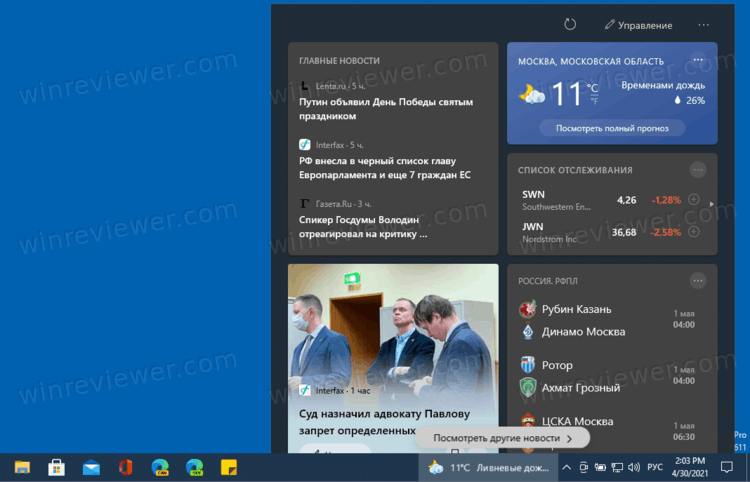
Поскольку эти данные обновляются в течение дня и остаются актуальными, они являются «динамическим» содержимым.
Функция Новостей и Интересов включена по умолчанию в Windows 10 и видима в панели задач. Давайте посмотрим, как убрать Новости с панели задач в Windows 10.
Скрыть Новости и Интересы с панели задач Windows 10
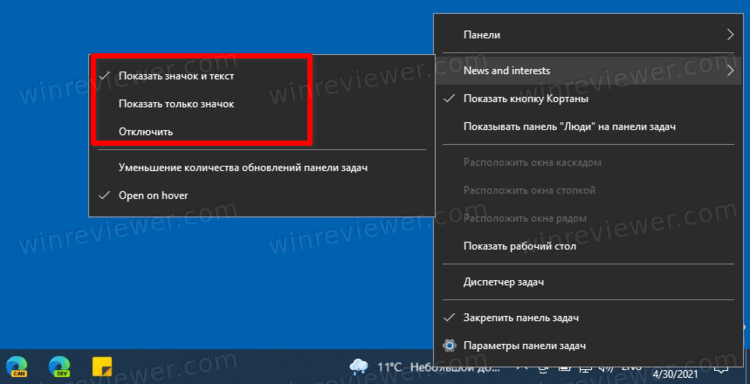
- Щелкните правой кнопкой мыши на панели задач.
- Выберите Новости и интересы > Отключить, чтобы убрать погоду из панели задач.
- Чтобы отобразить отключенные Новости и Интересы, вы можете выбрать один из пунктов, Показать значок и текст или Показать только значок.
Второй способ — редактирование реестра. Мы настоятельно рекомендуем настраивать панель задачи именно через контекстное меню (как изложено в тексте выше), а не изменением реестра системы. Используйте эту часть только если первый метод по каким-то причинам не сработал, либо для автоматизации настройки системы.
Прежде чем приступать, обратите внимание, что не стоит изменять реестр системы вслепую. Редактируйте только указанные в инструкции параметры. Изменение реестра Windows наобум может привести к нарушению стабильности и даже серьезным неполадкам в работе вашего компьютера.
Включить и отключить Новости и интересы в Реестре Windows
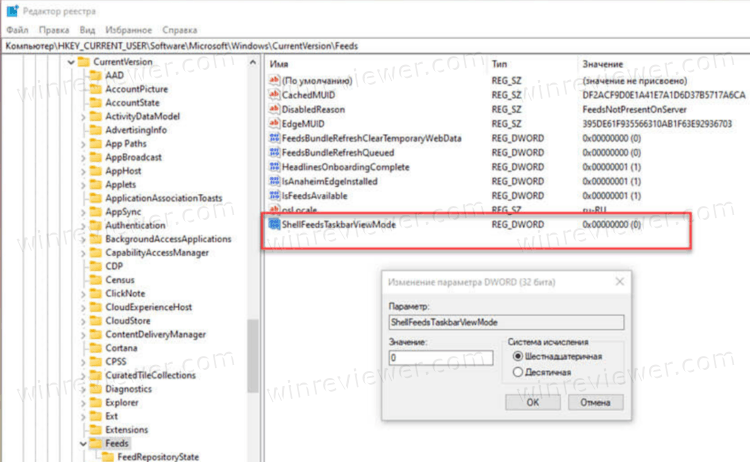
- Откройте редактор реестра, запустив regedit . в следующий раздел реестра: HKEY_CURRENT_USER\Software\ Microsoft\Windows\CurrentVersion\Feeds .
- В части окна создайте или измените параметр DWORD (32-разрядный) с именем ShellFeedsTaskbarViewMode .
- Установите его значение в соответствии с этими данными:
- 0 — Показать значок и текст
- 1 — Показать только значок
- 2 — Отключить Новости и Интересы
- Закройте редактор реестра и выйдите из системы, а затем снова выполните вход, чтобы применить изменения.
Наконец, вы можете отключить или включить функцию новостей и интересов Windows 10 с помощью групповой политики.
Как отключить Новости и интересы Windows 10 в групповой политике
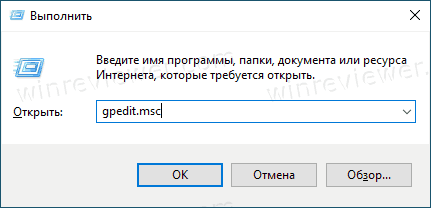
- Откройте редактор локальной групповой политики. Нажмите Win + R и введите gpedit.msc в поле «Выполнить».
- В окне редактора Групповой Политики перейдите по следующему пути: Конфигурация компьютера → Административные шаблоны → Компоненты Windows → Новости и интересы.
- В правой панели дважды щелкните на параметре «Включить новости и интересы на панели задач», чтобы изменить политику.
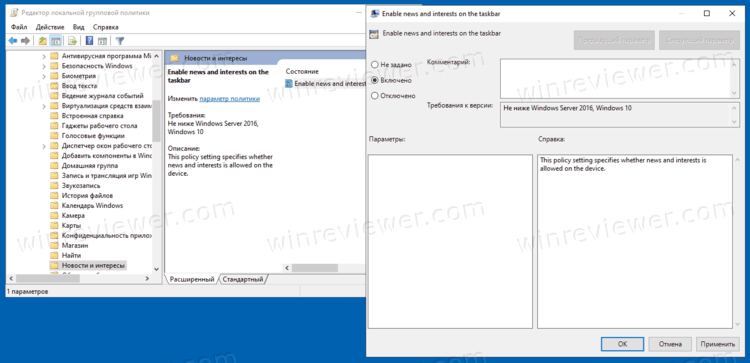
- Если вы установите значение «Включено», у всех пользователей вашего компьютера значок погоди и окно новостей и интересов будут отображаться на панели задач. Пользователи смогут вручную отключить его с помощью контекстного меню.
- Если вы установите политику в значение «Отключено», Новости и интересы будут отключены, и настройка в контекстном меню панели задач также будет отключена.
- Нажмите Применить и ОК после того, как зададите нужные настройки.
- Теперь закройте редактор групповой политики и перезагрузите компьютер, чтобы изменения вступили в силу.
Функция новостей и интересов будет доступна всем пользователям Windows 10 версии 1909 или новее. Если вам она не нравится, вы можете отключить её любым из рассмотренных способов.
��Узнавайте о новых статьях быстрее. Подпишитесь на наши каналы в Telegram и Twitter.
Судя по тому, что вы читаете этот текст, вы дочитали эту статью до конца. Если она вам понравилась, поделитесь, пожалуйста, с помощью кнопок ниже. Спасибо за вашу поддержку!
Вы здесь: Главная страница » Windows » Windows 10 » Как скрыть Новости и Интересы на панели задач Windows 10
Публикации по теме
Автор: Сергей Ткаченко
Сергей Ткаченко создал этот сайт в далёком 2009 году, и с тех пор продолжает над ним работать, публикуя новые материалы о Windows и её приложениях практически каждый день. Посмотреть все записи автора Сергей Ткаченко
Удаление меню с виджетами «Новости и интересы» с панели задач в Windows 10
С каждым обновлением Windows 10 Майкрософт добавляет в систему новые функции. Тем самым расширяются возможности системы, и многие находят некоторые из них полезными для работы и своего досуга. Но с другой стороны, особенно при использовании слабого компьютера, замечаем увеличение времени загрузки ОС и снижение производительности. Поэтому часто удаляем те, которые не используем, чтобы освободить занимаемую ими память. В статье узнаем, как удалить новую функцию – виджеты «Новости и интересы» с панели задач.
Уже довольно продолжительное время обновление обходили стороной элементы пользовательского интерфейса. Теперь на панели задач возле области уведомлений появился виджет с информацией о погоде в нашем регионе. Функция позволяет пользователям Windows 10 оставаться в курсе таких событий, как погода, новости, интересы и других темах.
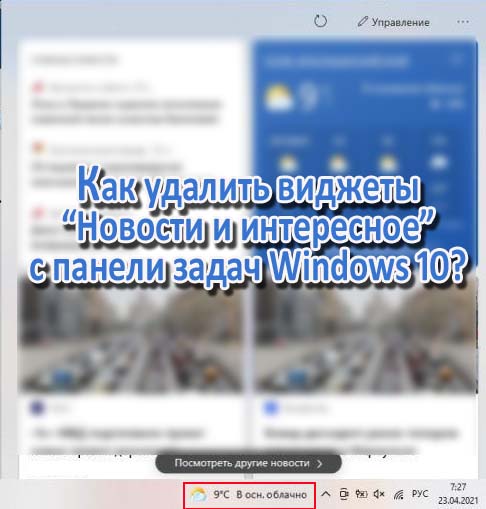
Как отключить меню с виджетами новостей и интересов?
Если пытаетесь разгрузить свой компьютер от излишних процессов, которые занимают место в памяти, то сможете удалить виджеты новостей и интересов с помощью Редактора реестра.
Поскольку этот метод требует внесения изменений в реестр Windows, рекомендуется создать точку восстановления системы, к которой сможете вернуться, если что-то измените по ошибке.
Для этого в строке системного поиска наберите «Восстановить». При отображении результатов поиска выберите «Создать точку восстановления». В отобразившемся окне нажмите на кнопку «Создать» в нижней правой части, затем следуйте инструкциям на экране.
Когда снимок систему будет сделан, щелкните правой кнопкой мыши на значок Пуск и выберите пункт «Выполнить». В диалоговом окне наберите regedit и кликните на «ОК» для вызова редактора.
На панели слева перейдите в указанную локацию:
HKEY_CURRENT_USER \ Software \ Microsoft \ Windows \ CurrentVersion \ Feeds
Щелкните правой кнопкой мыши на папку Feeds и выберите пункт Создать – параметр DWORD (32 бита). Назовите новый параметр как ShellFeedsTaskbarViewMode .
Дважды щелкните по нему, чтобы открыть его настройки, и в поле Значение наберите 2 .
Сохраните изменения и выйдите из редактора. После перезагрузки виджет исчезнет с панели задач. Если снова захотите включить его, вернитесь в указанное место и удалите параметр ShellFeedsTaskbarViewMode.
Как убрать погоду и новости с панели задач Windows 10

Одно из последних обновлений Windows 10 добавляет в панель задач кнопку с отображением погоды, при нажатии на которую или при простом наведении мыши показывается окно с новостями из Интернета. Не всем такое нововведение пришлось по душе.
В этой очень простой и короткой инструкции о том, как отключить новости и убрать кнопку погоды с панели задач Windows 10 (или, в формулировке Майкрософт — «Новости и интересы»), сделать это можно буквально в два нажатия мыши. На близкую тему: Как включить или отключить погоду на панели задач Windows 11.
Отключение новостей и погоды в панели задач

Рассматриваемая новая функция называется «Новости и интересы» и отключается тем же способом, что и другие элементы в аналогичном расположении, например, поиск на панели задач или кнопка Кортаны. Порядок действий следующий:

- Нажмите в пустом месте панели задач или по самой кнопке погоды правой кнопкой мыши.
- В появившемся контекстном меню раскройте раздел «Новости и Интересы».
- Выберите пункт «Отключить» — с этого момента ни погода ни всплывающее окно с новостями показываться не будут.
Если вы захотите выполнить отключение «Новости и интересы» с помощью редактора реестра, в разделе
Новости и Интересы – как настроить или отключить новый виджет в Windows 10
На днях, после очередного автоматического обновления Windows 10, я с удивлением обнаружил на панели задач надпись о текущем состоянии погоды. Сразу подумалось, что либо какой-то вирус подцепил, либо опять яндекс или мэйл ру в скрытом режиме установили какие-то свои виджеты. Они любят это делать при установке софта – чуть зазеваешься, не выставишь 1-2 галочки в окне установки программы, и пиши пропало…
Что собой представляет данный виджет, как им пользоваться, как настроить либо убрать с панели задач – рассмотрим прямо сейчас.
Как выглядит виджет «Новости и Интересы»
После обновления Windows 10 на панели задач, рядом с областью уведомлений, вы заметите надпись о состоянии погоды в вашем регионе. Если навести указатель мыши на виджет либо нажать на нем левой кнопкой, то появится всплывающее окно, где помимо погоды вы найдете:
- Ссылки на самые свежие новости
- Расписание спортивных событий
- Курсы, какие-то биржевые котировки
- Карточки-ссылки на новости с разных популярных сайтов
- Информацию о пробках на дорогах (как я понял, не всех стран)
Согласно имеющимся данным, новостной контент для виджета берётся из сети Microsoft News, которая в свою очередь получает информацию из более чем 4500 источников из разных стран мира.
Все данные оперативно обновляются в течение дня, поэтому вроде как можно рассчитывать на их актуальность.
Отображение погоды на панели задач может быть двух видов:
- Значок и текст (по умолчанию)
- Только текст
Переключение эти состояний осуществляется в соответствующем разделе настроек панели задач, после клика по ней правой кнопкой мыши:
Настройка содержимого виджета
Предположим, мы хотим убрать какую-то карточку из виджета, например, спортивные новости. Для этого в правом верхнем её углу нажимаем значок в виде трёх точек и выбираем опцию «Скрыть карту спортивных событий».
Таким образом можно скрыть все карточки кроме «Лучшие статьи» и ссылки на отдельные новости.
Странное решение, на мой взгляд. Я бы может и пользовался этим виджетом, если бы в нем отображалась только погода (новости я узнаю и сам из нужных мне источников), но это почему-то невозможно. А тянуть в фоне из интернета кучу новостей, которые меня абсолютно не интересуют, и тратить на это какие-никакие системные ресурсы, считаю для себя нецелесообразным.
Персонализация новостей
По уверению инженеров Microsoft, вы можете легко персонализировать отображаемые в виджете новости. Для это есть два механизма.
2. В окне виджета нажмите ссылку «Управление». Вы будете перенаправлены в браузер, на страничку своего профиля Microsoft. Здесь можно произвести персонализацию новостей на основе выбора интересов.
Нажимайте плюсик только напротив тех тем, которые вас интересуют. Таким образом система будет подбирать только те публикации и новости, которые соответствуют выбранным вами.
Как скрыть «Новости и Интересы»
Если новый виджет вам «мозолит глаз» и не особо нужен, как собственно и мне, его можно скрыть с панели задач. Для этого кликните на нём левой кнопкой мыши, выберите «Новости и Интересы», «Отключить». Вот видео как это сделать:
Включить виджет обратно можно аналогичным способом, выбрав соответствующий пункт.