 Удаляем Zaxar Games Browser вручную
Для удаления Zaxar Games Browser обычно хватает простого удаления через «Установку и удаление программ», но если внезапно, при попытке удалить Zaxar Games Browser стандартными методами у вас появляется ошибка, то следует заняться удалением данной программы вручную.
Удаление Zaxar Games Browser
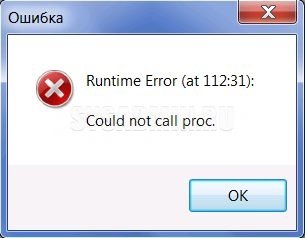
Пример ошибки при удалении Zaxar Games Browser
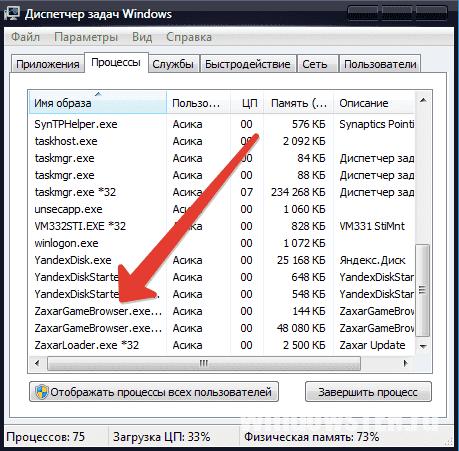
- Начинаем ручную чистку системы от данной программы. Открываем Диспетчер Задач, и завершаем процессы ZaxarGameBrowser и ZaxarLoader.
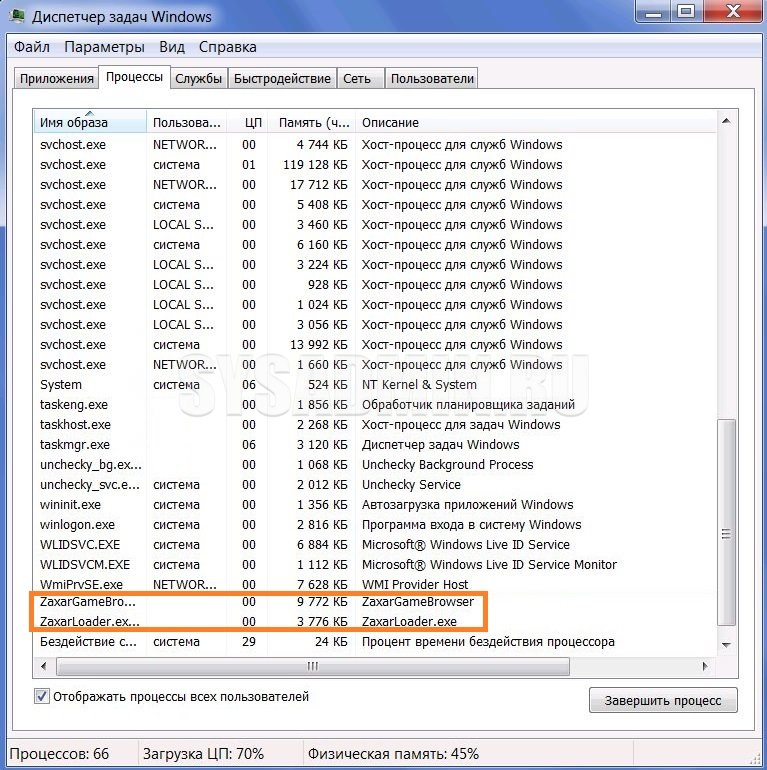
Процессы, которые необходимо завершить.
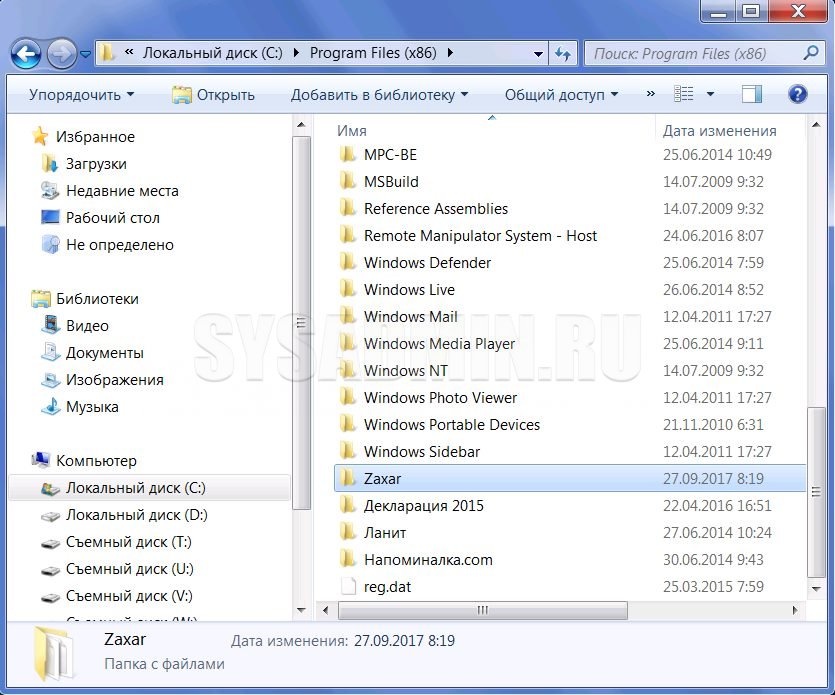
Пример папки Zaxar, которая может находиться в папке Program Files.
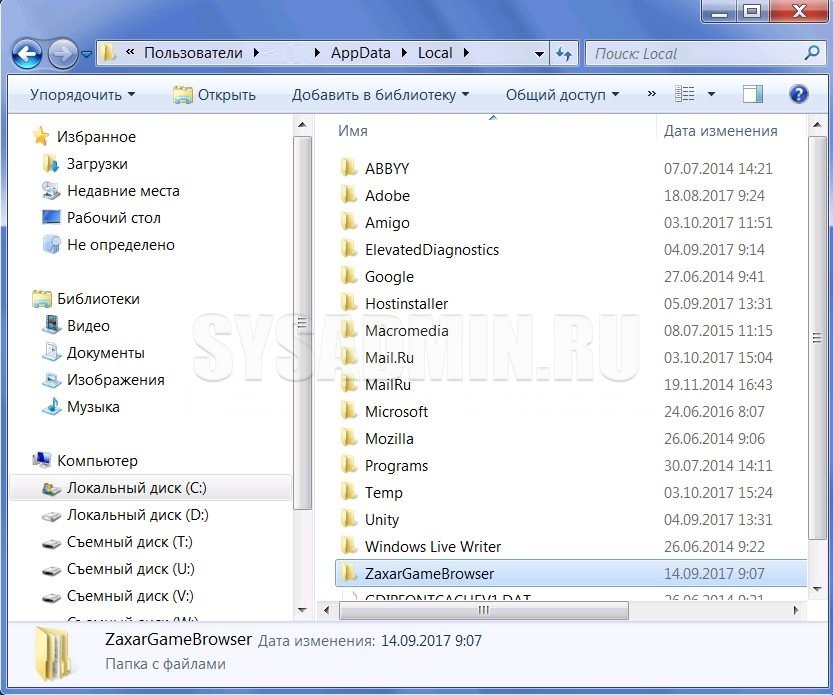
Пример папки ZaxarGameBrowser, которая находится в папке AppData\Local.
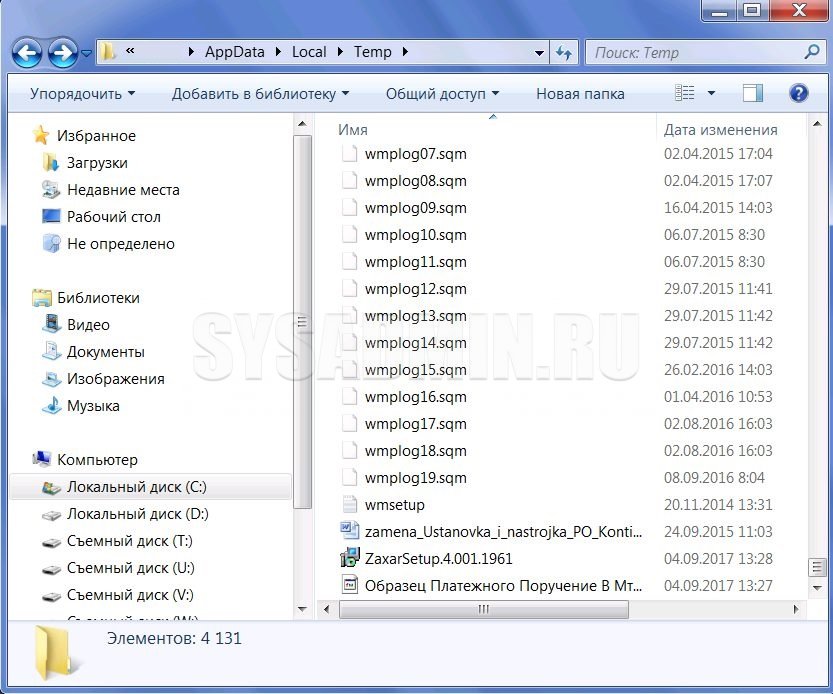
Установщик Zaxar Games Browser, который сохранился в папке Temp.
После удаления всего выше перечисленного, можно считать, что Zaxar Games Browser был полностью удален с вашего компьютера. Для очищения списка установленных программ от упоминания о данной программе можно воспользоваться программой CCleaner.
Zaxar Games что это за программа и как ее удалить?
 Привет друзья Я хочу рассказать вам о такой программе как Zaxar Games, зачем она нужна и как от нее избавиться. В общем это некий браузер, который позволяет получить вам быстрый доступ к играм. Искать их не нужно, все сделано удобно. Еще заявляют разработчики, что в браузере реализована какая-то защита от вирусов и мошенников. Сам браузер Zaxar Games полностью бесплатный, но это типа программа в виде браузера, то есть такого понятия как вкладки там нет.
На официальном сайте нашел инфу, что контора Zaxar была создана в далеком 2001 году и специализируется на предоставлении каких-то информационных услуг.
Ну а что на деле? А на деле как всегда, в общем я же не просто так пишу о Zaxar Games, видимо есть повод. И он есть. Эту программу впаривают юзерам, она ставится часто вообще без их ведома. Ну это когда вы ставите какую-то полезную программу, а втихаря с ней ставится и Zaxar Games. В общем такое поведение явное странное и тут пахнет вирусными махинациями. Вот зачем Zaxar Games ставится скрыто? Поэтому утилиты, которые специализируются от отлову рекламного и шпионского ПО, удаляют и Zaxar Games.
Хотя многие антивирусы ничего плохого и не видят в Zaxar Games. Нет, ну опять же, ничего плохого в ней нет! Плохо то, что она распространяется вирусным путем, всеми способами пытается попасть на комп юзера А если распространяется вирусным путем, то может она себе еще что-то вирусное позволит, может потом будет пихать в браузеры рекламные расширения?
Теперь давайте немного посмотрим на эту программу Zaxar Games, вот ее главное окно, это вкладка Онлайн игры:

Тут можно посмотреть какие есть игры и выбрать. Я для интереса выбрал Танки Онлайн, игра загрузилась и потом была кнопка Старт, это уже вкладка Текущая игра:

Потом игра запустилась. Что происходило? У меня был танк и я типа была в гараже, потом я начал с него выезжать и там какой-то другой танк начал в меня стрелять, вот такие дела:

Как я понимаю это все не боты, а живые игроки, справа есть окно где можно общаться с ними в чате:

Вот еще скриншот, впрочем игра как для браузерной выглядит достаточно неплохо:

Чтобы закрыть игру, нужно нажать тут:

Хоть на официальном сайте и написано что можно играть в игры без интернета, у меня это почему-то не получилось.
Вот вкладка 3D Топ игры, я выбрал тут тоже для интереса игру о танках, посмотрим какая она. Но тут облом Эти игры это на самом деле являются ссылками, и если нажать то откроется браузер с сайтом игры, там еще нужно зарегистрироваться, но мне честно говоря было лень это делать.
Еще есть вкладка Моя страница, чтобы ее создать нужно зарегистрироваться в Zaxar Games. А так у меня там отображались страницы других пользователей:

Кстати у них на страницах много что интересного или прикольного можно найти.
Вкладка Музыка и TV можно считать наверно как бонусные. Можно послушать музыку, при том почти любую, также любимые песни можно добавлять в плейлист, но для этого опять же нужно чтобы вы были зарегистрированными. Вкладка TV это по сути просто Ютуб, можно смотреть ролики как и в обычном браузере.
То есть можно сделать вывод, что для того чтобы использовать Zaxar Games на полную нужно зарегистрироваться в ней, тогда будут доступны все возможности.
Не могу я сказать что программа Zaxar Games чем-то очень плохая или глючная, вроде бы косяков нет и те, кто любят играть в игрушки я думаю что она им понравится
В трее также присутствует значок для разных функций, есть даже какой-то миниплеер:

Если два раза нажать по этой иконке, то откроется главное окно Zaxar Games.
Теперь посмотрим что у нас в диспетчере задач, сколько там процессов этой программы. В диспетчере я увидел два процесса, это ZaxarGameBrowser.exe и ZaxarLoader.exe, вот они:

Ну, это нормально все. Вот только процесс ZaxarGameBrowser.exe прилично жрет оперативной памяти, это не очень хорошо. Но зато процессор они не грузят, это плюс. Кстати, вы также там можете увидеть еще процесс ZaxarSound.exe, который как я понимаю отвечает за звук.
Потом в диспетчере я нажал правой кнопкой по процессу от Zaxar Games, открылась эта папка:

То есть в этой папке установлена программа Zaxar Games. В ней еще есть исполняемый файл unins000.exe, это специальный компонент для удаления программы. Впрочем, если вы хотите удалить Zaxar Games, то можно его запустить и следовать инструкциям. Но я покажу как это сделать более цивилизованным способом.
Также в папке с установленной программой еще есть всякие папки с картинками игр:

Ну, все, вроде бы поверхностное знакомство с Zaxar Games можно считать оконченным
Как удалить Zaxar Games с компьютера полностью?
Если данная программа попала к вам на компьютер случайно, то есть вы ее не ставили, то разумеется что в таком случае ее нужно удалить. Но вот я посмотрел программу и вроде она неплохая, поэтому не удивлюсь если и вам она окажется интересной, тогда удалять ее не нужно конечно. Вирусов как таковых в ней нет.
Перед удалением лучше выйти из программы:

Итак, для удаления Zaxar Games я настоятельно рекомендую использовать такой инструмент как Revo Uninstaller. Он не просто удалит программу, но и почистит систему от оставшегося мусора после нее. Но в программе нужно немного разобраться, сложного ничего нет, мое дело предложить
Ну а теперь я расскажу про обычное удаление из Windows. Открываем меню Пуск и там выбираем Панель управления (а если у вас Windows 10, то данный пункт можно найти в меню, которое вызывается комбинацией клавиш Win + X):

Потом среди значков находим Программы и компоненты, запускаем его:

В списке установленных программ ищем Zaxar Games, нажимаем по нему правой кнопкой и выбираем Удалить:

Потом будет сообщение, действительно ли вы хотите удалить и если вы уверены, то нажимайте тут Да:

Программа удалится очень быстро:

О чем потом будет сказано в таком окошке:

В принципе программа уже удалена. Я еще хотел вам посоветовать вручную почистить реестр, но к счастью это делать не нужно, ибо в нем не осталось никаких следов. Это хороший знак
Единственное что — можете проверить еще папку, где программы ставят свои настройки, если там есть что-то от Zaxar Games, то удаляйте это. Чтобы попасть в эту папку, зажмите Win + R и пишите туда такую команду как %AppData% и нажмите ОК:

Вот лично у меня эта папка имеет такое содержимое:

У вас будет примерно тоже. Но могут быть папки и от Zaxar Games. Вообще это делать не обязательно, но, не знаю, я вот лично всегда стараюсь держать Windows в чистоте
Ну все ребята, написал что смог и надеюсь что теперь вы знаете что это за программа Zaxar Games, как ее удалить. Удачи вам
Как удалить Zaxar Game Browser с компьютера полностью
Программа Zaxar Game Browser — вредоносное программное обеспечение, которое скрытно попадает на компьютер при установке других приложений. Отличительной особенностью браузера является самостоятельное добавление в список автозагрузки и пожирание ресурсов ПК. Большинство пользователей отмечают, что Zaxar Browser появился после установки малоизвестных торрент-клиентов.
Что это за программа?
Интерфейс браузера выглядит достаточно простым и занимательным. Пользователям предлагаются сотни компьютерных игр, поэтому никто и не задумывается о вреде обозревателя. Но на самом деле польза обозревателя сводится к нулю. Все игры из каталогов и списков бесплатные, поэтому и без Zaxar Browser можно получить к ним доступ. Да и особой пользы от рейтинга нет!
Если говорить о возможности играть через браузер, то она есть. Все функции работают корректно, но эти же игры можно открыть напрямую без дополнительного софта. Поэтому пользователи часто задают вопрос только о том, как удалить Zaxar Game Browser с компьютера. Из негативных факторов часто встречается следующее:
- работа в скрытом режиме и использование оперативной памяти;
- самопроизвольная перезагрузка компьютера;
- показ большого количества рекламы;
- изменение настроек поиска, домашней страницы, обозревателя по умолчанию;
- подмена ярлыков на рабочем столе и добавление в их свойства сторонних атрибутов;
- самостоятельная установка после удаления.
Это далеко не все негативные факторы, которые появляются в следствие использования вредоносного браузера. Но вышеперечисленных причин достаточно, чтобы деинсталлировать программу!
Как Zaxar Browser попадает на компьютер
Прежде чем рассматривать вопрос удаления программы, давайте разберемся с тем, как браузер попадает на компьютер. В большинстве случаев, приложение появляется после установки сторонних утилит, таких как MediGet. Дело в том, что при установке предлагаются настройки по умолчанию или возможность самостоятельного выбора. Большинство пользователей не читают информацию инсталлятора и устанавливают на ПК вирусы и программы-паразиты.
Часть пользователей самостоятельно установили Захар Геймс Браузер после рекламы в интернете. Разработчики обещают новые игры каждый день, быстрый доступ к новинкам, а также защиту от мошенников и вирусов. Но на деле, обозреватель только ворует системные ресурсы и мешает нормальной работе устройства.
Как удалить браузер
Перед началом удаления обозревателя необходимо выполнить два действия:

- Проанализировать диски на наличие вирусов. Если антивирус нашел проблемные файлы, необходимо их удалить.
- Отключить запущенные процессы Zaxar Browzer через диспетчер задач Windows. Необходимо вызвать диспетчера с помощью комбинации клавиш «Ctrl+Alt+Delete» или «Ctrl+Shift+Esc». После этого нужно найти все процессы с названием Zaxar, открыть расположение файлов и завершить их. Требуется удалить все содержимое папок.
Стоит обратить внимание на процесс Zaxarloader. Именно он постоянно загружает обозреватель, если его удалить. Поэтому этот процесс стоит отключить обязательно. Также его следует удалить из автозагрузки.

Завершив работу приложения, можно перейти к ее удалению. Для этого необходимо зайти в панель управления компьютером, выбрать инструмент «Программы и компоненты». В списке программ находим Zaxar Games Browser. Нажатием кнопки «Удалить» пользователь подтверждает удаление приложения и всех его компонентов.

Кажется, что обозреватель удален, но это еще не конец. Необходимо вручную проверить и очистить реестр. Для этого требуется нажать сочетание клавиш «Win+R», после чего откроется диалоговое окно «Выполнить». Введите %AppData% и нажмите на клавишу «Ок». Если среди списка папок есть Zaxar Browser, удалите ее.

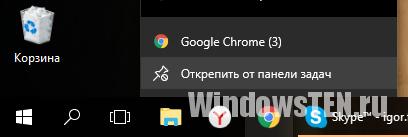
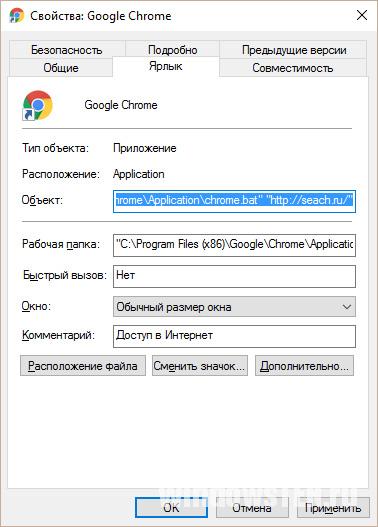
Рекомендация! Исправьте все ярлыки приложения, поскольку их активация может установить вирусы или другие скрытые приложения на ПК. Для этого достаточно зайти в свойства ярлыков и удалить лишние атрибуты (команды после кавычек).

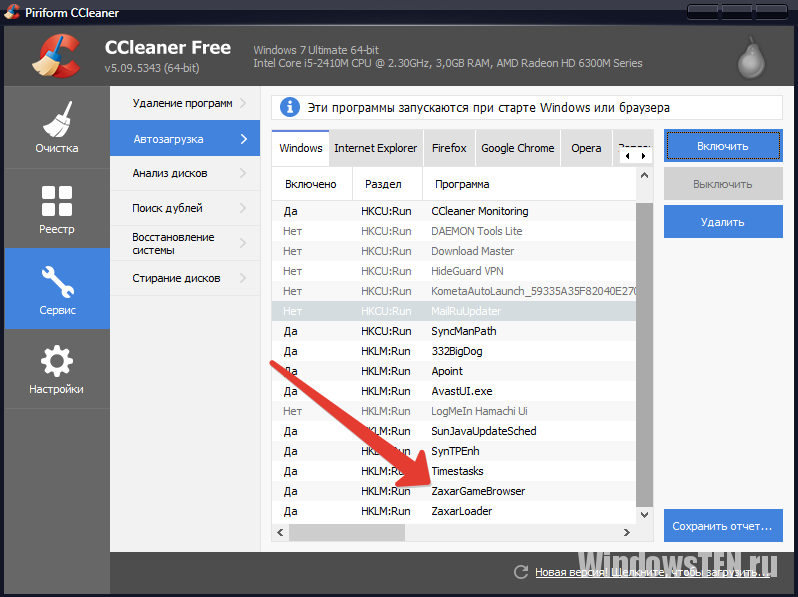
Последний важный шаг для избавления от браузера — очистка планировщика автозагрузки. Для этого лучше использовать сторонние приложения, такие как CCleaner. В разделе «Сервис» — «Автозагрузка» необходимо найти упоминания Zaxar (в том числе Zaxarloader) и удалить. На этом процесс деинсталляции считается завершенным.
Приложение не только не помогает пользователю, но и вредит нормальной работе компьютера. Если Zaxar Game Browser обнаружен на устройстве, выполните все вышеуказанные рекомендации, чтобы избавиться от вредоносной программы. Реклама и скрытые сторонние приложения кажутся безобидными, но в будущем эти факторы могут иметь серьезные последствия.
Zaxar Game Browser: что это за программа, и как от нее избавиться?

Распространение игрового браузера Steam дало пищу для фантазии создателей вирусов. Zaxar Game Browser – не единственный, но самый популярный вирусный браузер, который маскируется под игровой сервис. Пользы от него обычным юзерам нет. А любителям игр он создает дополнительные хлопоты. Ведь для работы вирус использует все ресурсы компьютера.
Что это за программа?
Zaxar Game Browser идейный последователь таких продуктов как Браузер Амиго и Guard Mail.ru. Те, кто сталкивался с подобного рода софтом знают, что ничего хорошего это знакомство не приносит. Zaxar Game Browser позиционируется как игровой браузер. Перед нами каталоги игр, оценки, рецензии и возможность скачивания.

Игры, предлагаемые в браузере и так есть в свободном доступе, поэтому пользы от браузера, как от игрового клиента нет. Вопрос как удалить Zaxar Game Browser звучит чаще, чем вопросы о его использовании. Попадая на компьютер, Zaxar делает следующее:
- самовольно перезагружает ПК;
- встраивание дополнительной рекламы в браузеры;
- установка сторонних программ без согласия пользователя;
- изменения настроек поиска, домашней страницы и т.д;
- подменяет ярлыки браузеров на рабочем столе, заставляя пользователя при клике скачивать вирусы.
Попадает Zaxar на компьютер как компонент пакетной загрузки. Вы устанавливаете одну программу, а вместе с ней загружаются несколько. Чтобы в будущем не попадать в неприятные ситуации, читайте лицензионное соглашение и убирайте «галочки» напротив лишних компонентов во время инсталляции.
Инструкция по удалению
Инструкция предполагает несколько шагов, если выполнить их в точности, браузер исчезнет раз и навсегда:
-
Сканирование дисков. Проведите полное сканирование антивирусным ПО. Это позволит избавиться от зараженных файлов. Если на сканирование уходит много времени, сперва сканируйте только папку Temp на диске C:\
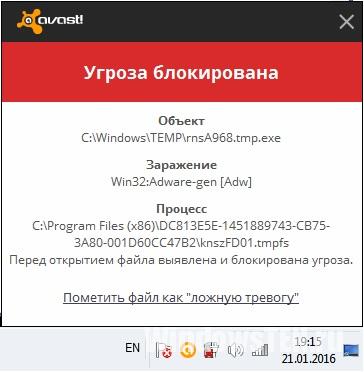
- При помощи комбинации Ctrl+Shift+Esc откройте диспетчер задач.
- Кликните правой кнопкой на вирусный процесс, и нажмите «Открыть расположение файла».
- У вас получится количество открытых окон равнозначное количеству запущенных вирусных процессов.
- Откройте редактор реестра комбинацией Win+R или нажмите «Выполнить» в меню «Пуск».
- В открывшемся окне впишите
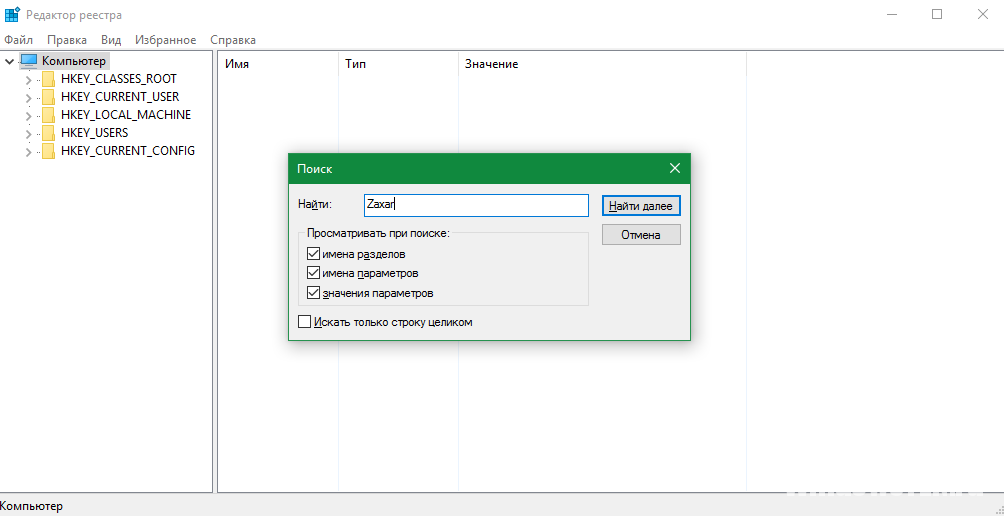
- Теперь нажимаем Ctrl+F. Ищем упоминания файла Zaxar. При совпадении – удаляем.
После данных процедур перезагрузите компьютер и проверьте на наличие вирусов.