[Игровой ноутбук/Десктоп] Знакомство с Armoury Crate (Версия 4.0)
Отсканируйте QR-код, чтобы открыть эту страницу на вашем смартфоне.
Связанные темы
- [Игровой ноутбук/десктоп] Armoury Crate — Инструкция по установке
- [Asus Armoury Crate] Часто задаваемые вопросы Armoury Crate
- [ASUS Armoury Crate] Поддерживаемые устройства Armoury Crate
- [Ноутбук] Устранение неполадок — Как решить проблему появления экрана восстановления BitLocker после включения
- [Игровой ноутбук/десктоп] Знакомство с Armoury Crate (Версия 5.0)
※Введение Armoury Crate
1. Armoury Crate Введение
Armory Crate — это приложение, разработанное для игровых ноутбуков и настольных ПК серий ROG и TUF путем интеграции функций ROG Gaming Center и DT AEGIS III. Геймеры могут использовать платформу Armory Crate для запуска настроек производительности системы на своей домашней странице и настроить соответствующие приложения и получить системную информацию. Освещение и AURA Sync, интегрированные в Armory Crate, также можно использовать для настройки различных световых эффектов на ноутбуке и настольном компьютере, а также на поддерживаемых внешних устройствах.
Поддерживается игровая серия ноутбуков и десктопов ROG и TUF, пожалуйста, перейдите по ссылке для ознакомления.
*Эта статья применима только для Armoury Crate версии 4.xx
Как скачать и установить приложение,можно узнать по ссылке
Как удалить программу, можно узнать по этой ссылке
4-1 Как запустить Armoury Crate
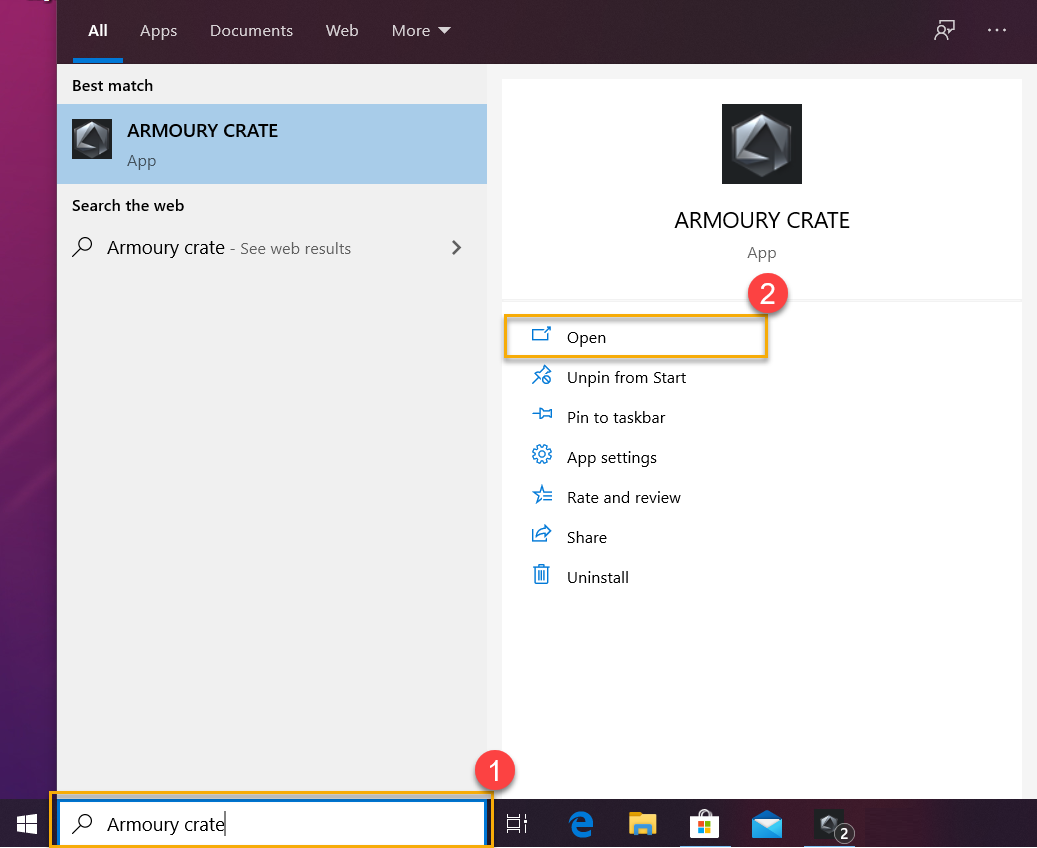
Укажите в поисковой строке Windows [ARMOURY CRATE] ① , нажмите [Открыть] ② ,откроется домашняя страница приложения.
4-2 Armoury Crate Домашняя страница
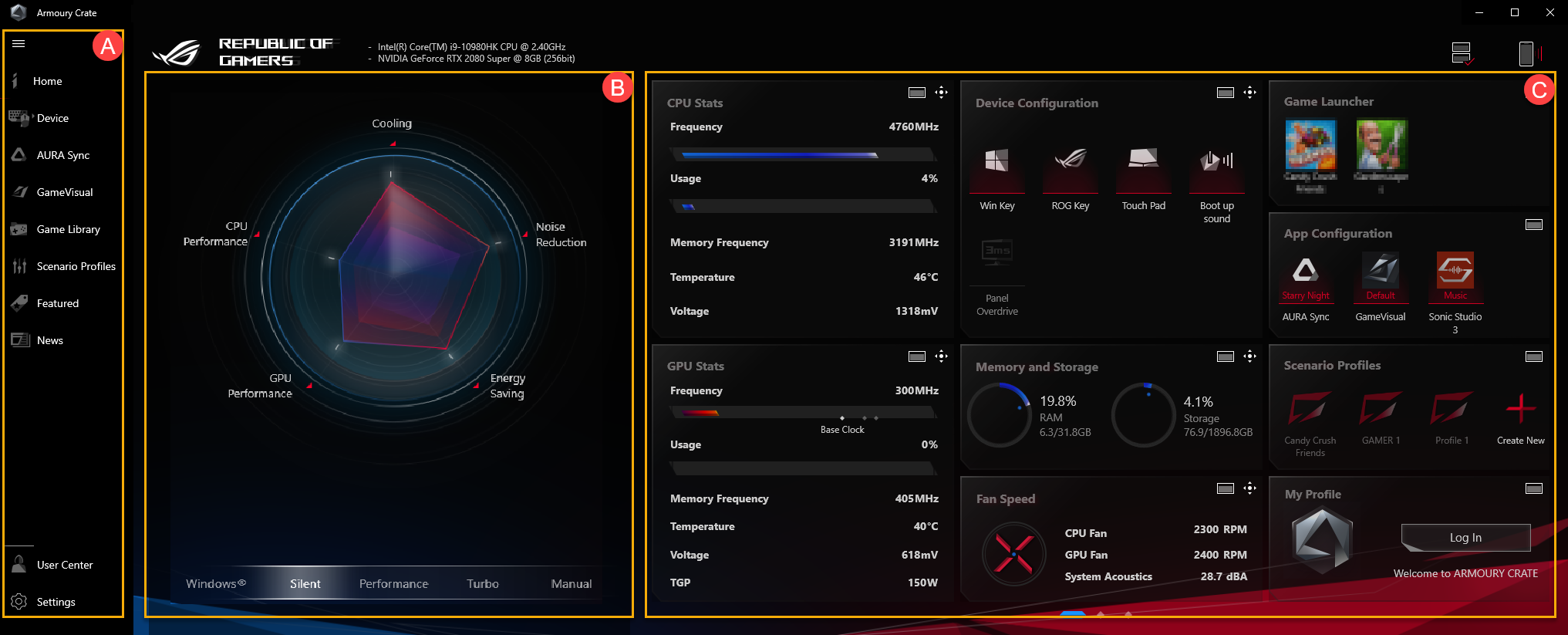
Главное меню (A) : Для отображения основных функций Armoury Crate и переключения страниц.
Режим HyperFan (B) : Чтобы предоставить геймерам возможность быстрой настройки производительности системы, каждый режим имеет разную производительность процессора и графической карты, охлаждение, шумоподавление и настройки по умолчанию для энергосбережения, например Windows® , Бесшумный, Производительность, Турбо, Ручной и планшетный / вертикальный режим.
* Пожалуйста, ознакомьтесь подробнее здесь: HyperFan режим
Блоки отображения информации о системе (C) : Чтобы предоставить игрокам возможность быстрого просмотра информации о системе, например статистики ЦП и GUP, памяти и хранилища, скорости вращения вентилятора, акустики системы, конфигурации устройства, средства запуска игры, конфигурации приложения, профилей сценариев и своего профиля.
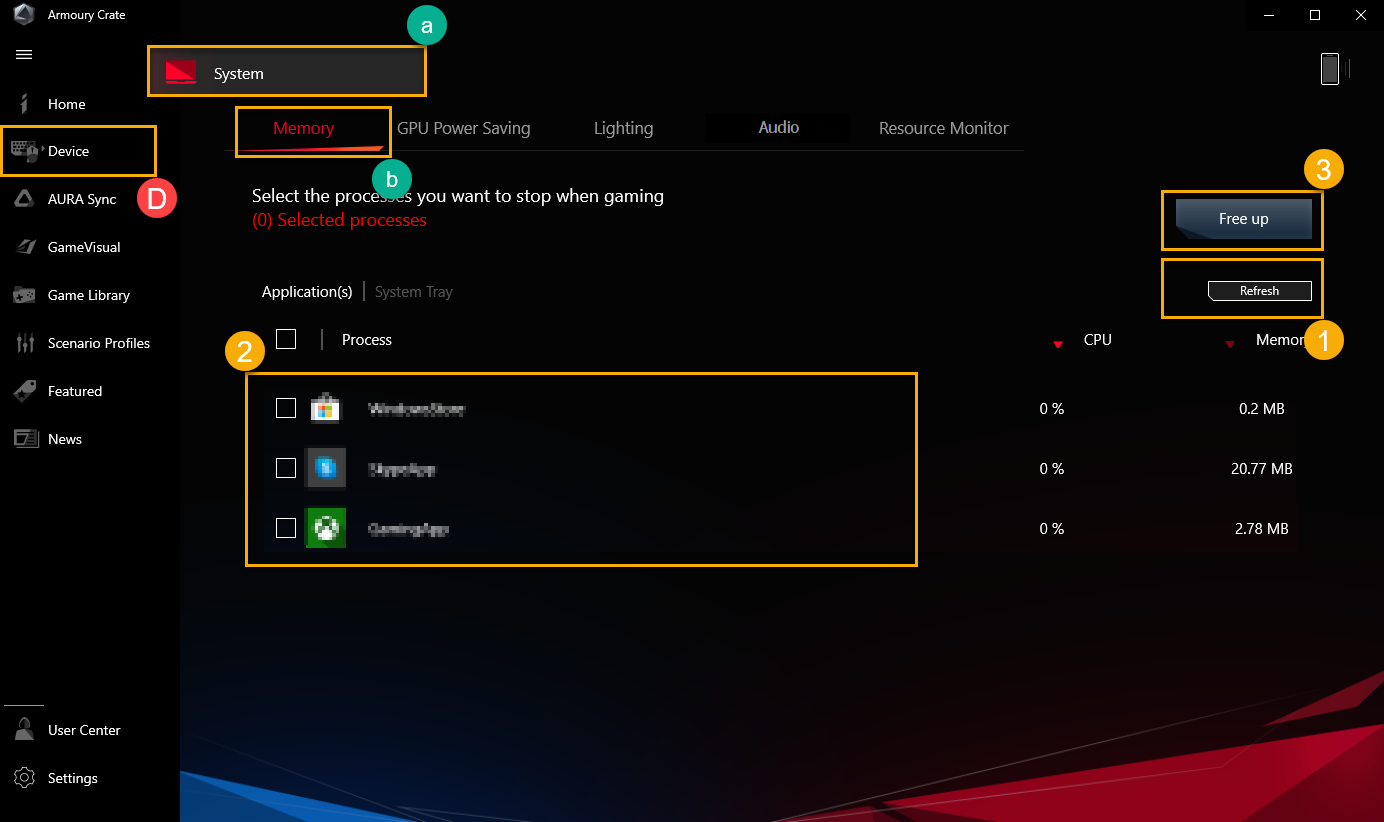
*Система (a) — Память (b) : Геймеры могут выбрать приложения и освободить занятую память во время игры.
Обновление ① : Выберите «Обновить», отобразятся приложения, которые в данный момент занимают память.
Приложения ② : Отобразится список приложений, которые в настоящее время занимают память.
Освободить ③ : Выберите «Освободить» и память, занятая выбранным приложением, будет освобождена.
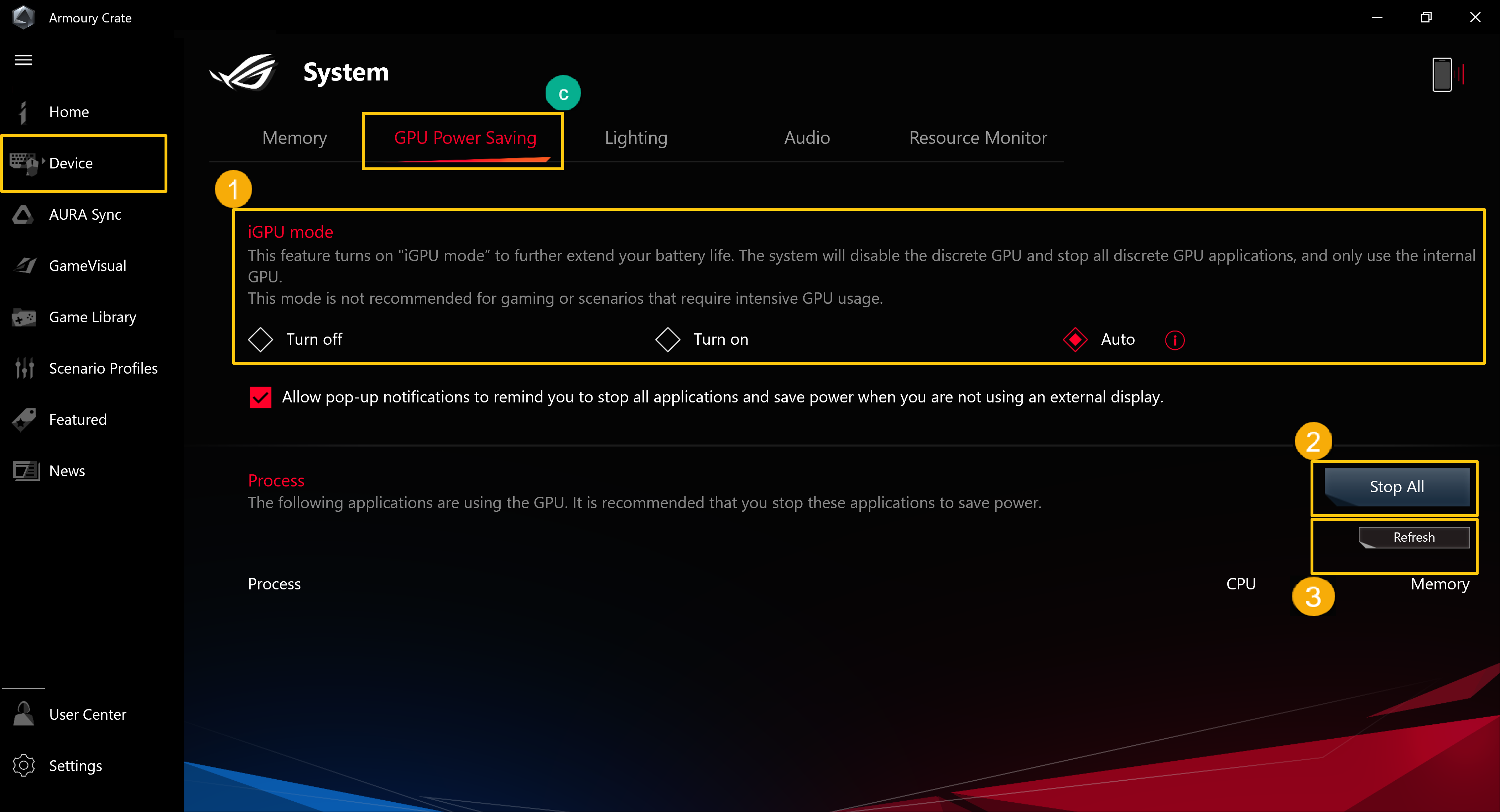
Энергосбережение GPU (c)
Геймеры могут остановить приложения, которые в настоящее время используют графический процессор для экономии энергии.
IGPU Режим ① : Эта функция может продлить срок службы батареи. Система отключит дискретные приложения GPU и будет использовать только встроенный GPU. Этот режим не рекомендуется для игр или в случаях, где требует интенсивное использование графического процессора.
Остановить все ② : Выберите «Остановить все», все приложения, использующие в настоящее время графический процессор, будут остановлены.
Обновить ③ : Выберите «Обновить», отобразятся приложения, которые в настоящее время работают на графическом процессоре.
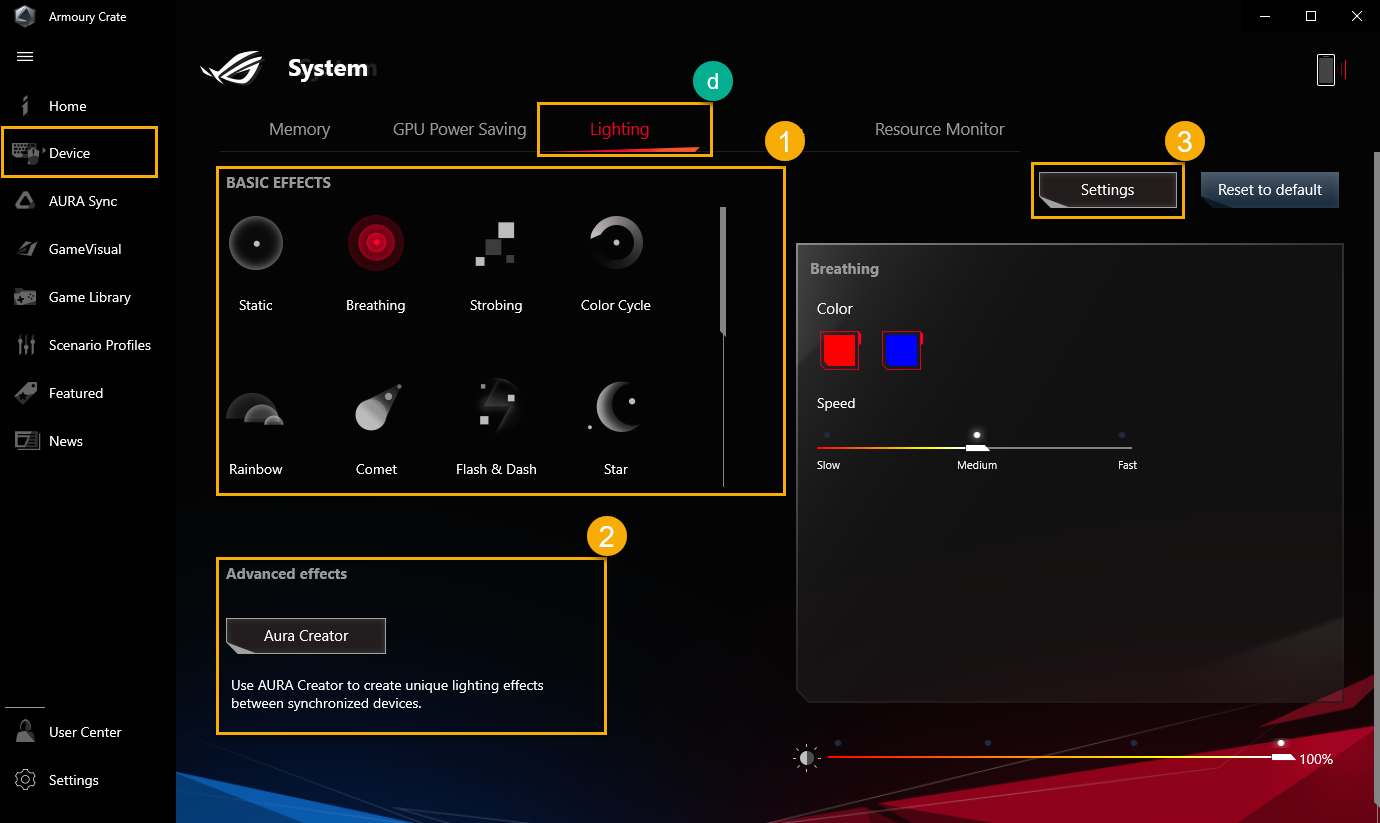
Подсветка (d)
Настройте световые эффекты устройства.
Базовые эффекты ① : световые эффекты будут различаться в зависимости от модели устройства.
Дополнительные эффекты ② : Используйте AURA Creator для создания уникальной подсветки, перейдите по ссылке AURA Creator введение, чтобы узнать больше.
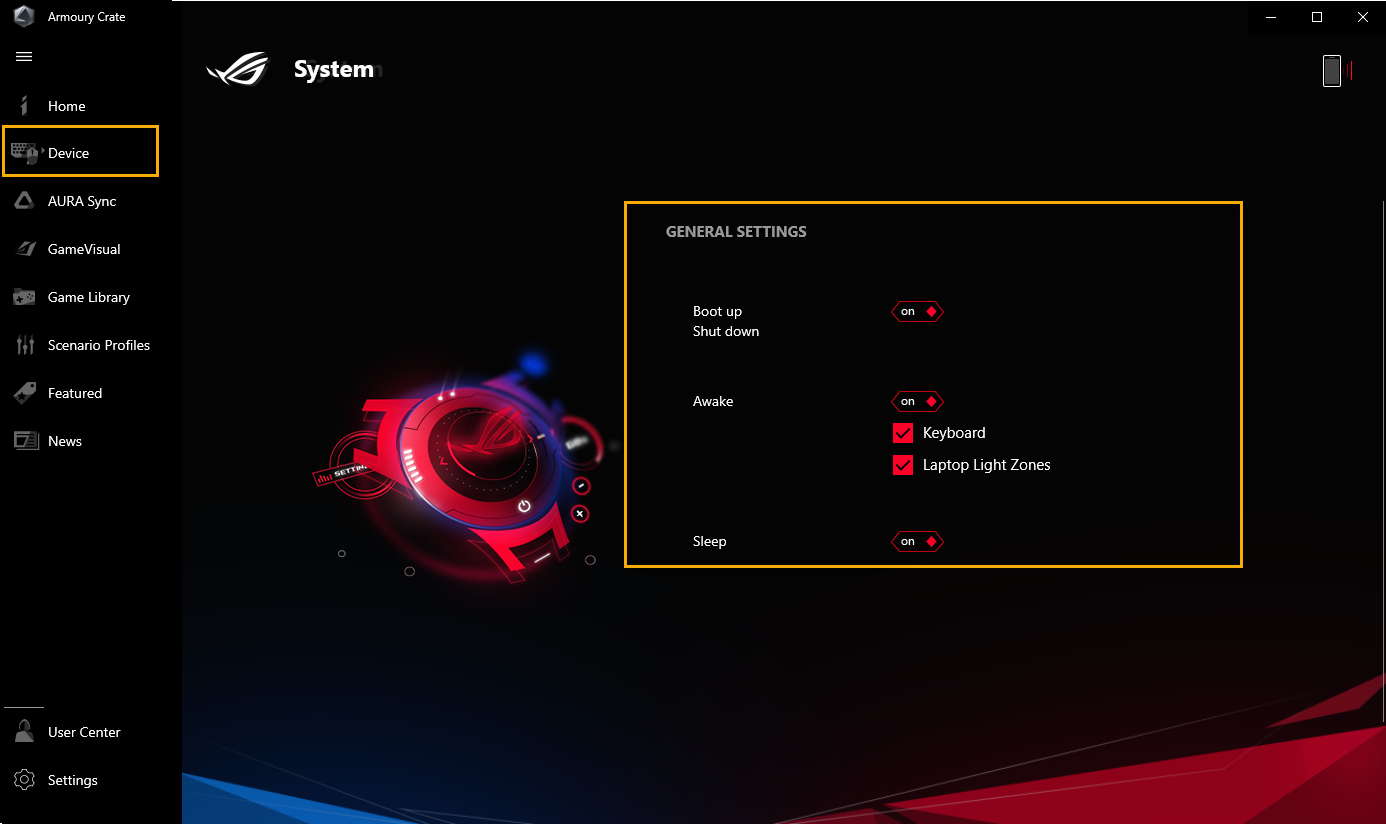
Настройки ③ : Выберите «Настройки», вы попадете на страницу общих настроек, здесь * вы можете включать / выключать световые эффекты устройства.
* Общие настройки: Геймеры могут включить или отключить световые эффекты AURA для зоны подсветки клавиатуры и ноутбука в статусе (загрузка / выключение / пробуждение / спящий режим), доступные световые эффекты будут различаться в зависимости от устройства.
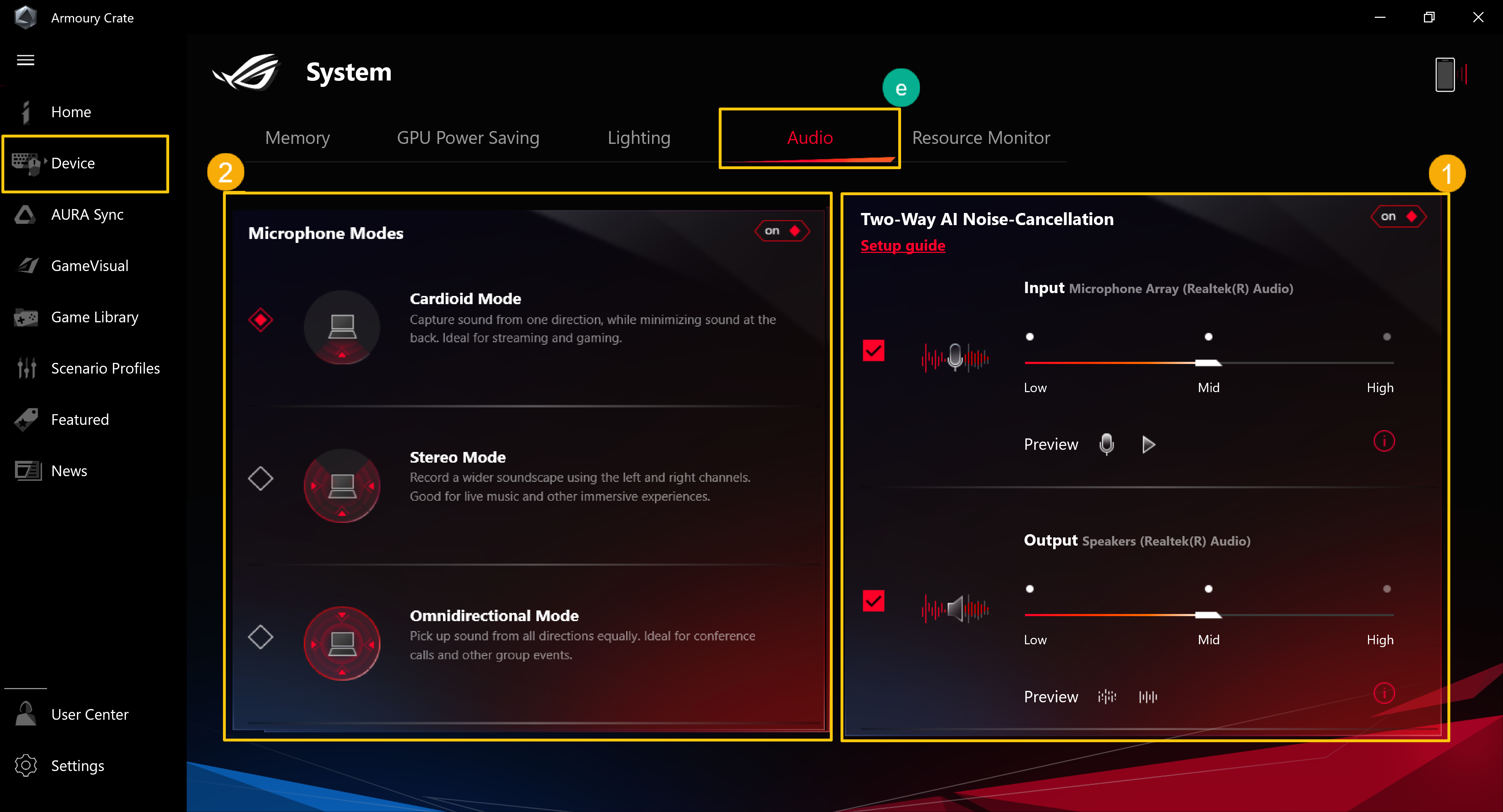
Звук (e)
Двустороннее шумоподавление с ИИ ① :
Параметр доступен исключительно на игровых ноутбуках и настольных компьютерах ASUS. Благодаря массивной базе данных и глубокого анализа утилита сохраняет звук вашего голоса, устраняя отвлекающий стук клавиатуры, щелчки мыши и другие формы окружающего шума. Он лишь незначительно нагружает процессор и оказывает наименьшее влияние на производительность в играх.
*Функция поддерживает только на некоторых моделях, пожалуйста, перейдите по ссылке для ознакомления.
**В настройках звука, игроки не смогут включить оба параметра, Двустороннее шумоподавление с ИИ и Режимы микрофона одновременно.
Режимы микрофона ② :
КАРДИОИДНЫЙ режим: источник звука записывается непосредственно перед микрофоном, обеспечивая насыщенный звук. Он идеально подходит для стриминга игр или вокальных исполнителей.
Режим СТЕРЕО: в стереорежиме используются левый и правый каналы для получения более широкого и реалистичного звукового впечатления. Например: ASMR, гитара или хор.
Режим OMNI: режим OMNI улавливает звук одинаково отовсюду вокруг микрофона. Этот параметр идеально подходит для конференц-связи и других групповых мероприятий.
*Доступно только на ноутбуках, оснащенных массивом 3D-MIC (серии GA503, GU603 и GX703), и пожалуйста, обратитесь к ROG сайту для ознакомления.
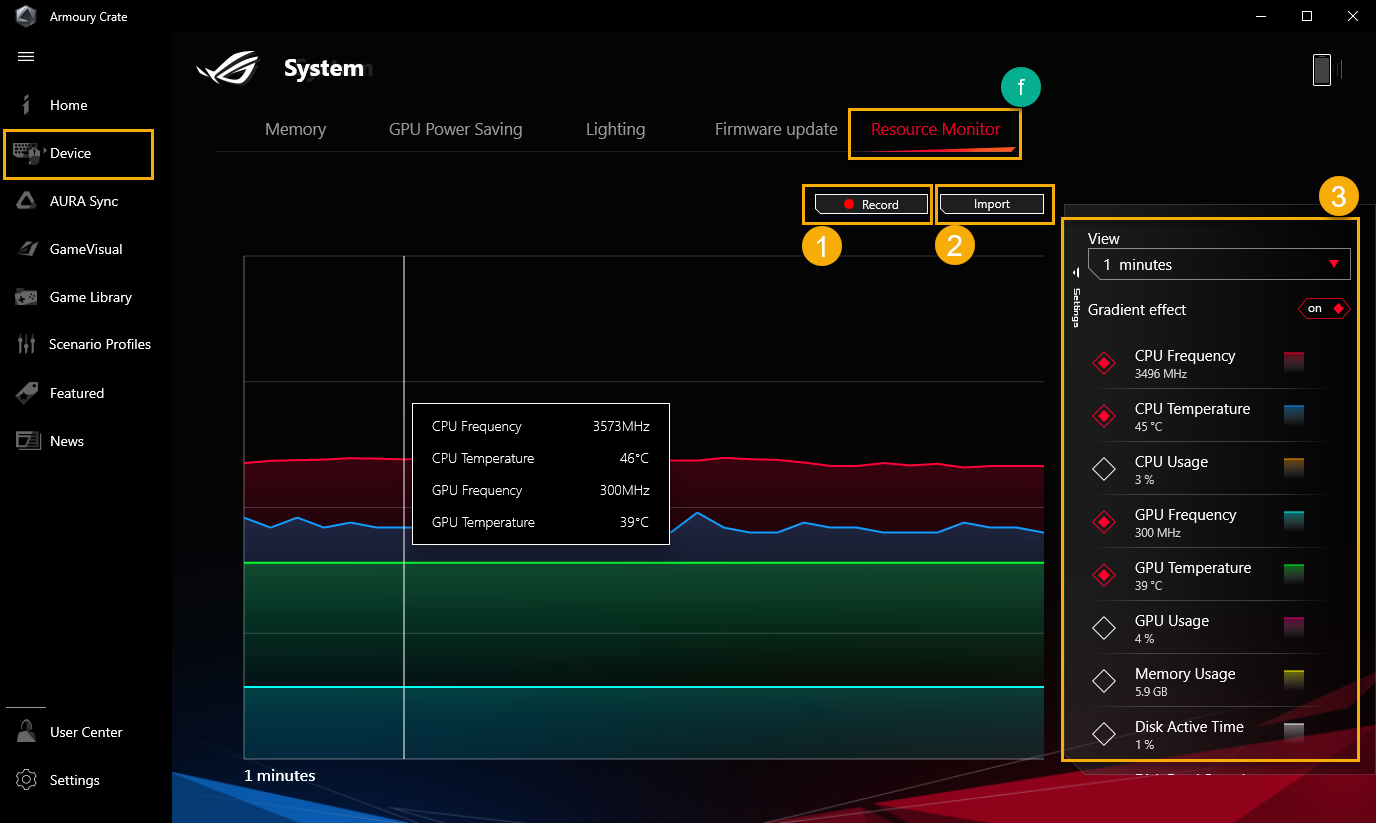
Монитор ресурсов (f)
Для просмотра и мониторинга системной информации для CPU, GPU, памяти, дисков.
Запись ① : Геймеры могут записывать информацию о ресурсах ЦП, ГП, памяти и диска.
Импорт ② : Геймеры могут импортировать предыдущую запись ресурса и проверить эти сведения о ресурсе.
Настройки ③ : Геймеры могут настроить вид таймера, эффект градиента и элементы ресурсов.
*Устройство- Keystone (g)
Keystone может легко персонализировать ваш игровой ноутбук и настольный компьютер. Съемный трапецеидальный камень притягивает эксклюзивный слот на правой стороне клавиатуры под действием магнитного поля. Когда трапеция пристыкована, можно применять световые эффекты, звуковые эффекты и активировать емкость хранилища Shadow Drive.
*Функция поддерживается на некоторых моделях, подробнее по ссылке: Keystone Введение
*Устройство- AniMe Matrix (h)
Создатели могут свободно выражать свое творчество с помощью настройки AniMe Matrix ™ с настраиваемыми шаблонами, GIF-анимацией или визуальной анимацией звуковых эффектов, которые меняются в зависимости от ритма музыки, а также могут отображать состояние уровня заряда батареи.
*Функция поддерживается на некоторых моделях, подробнее по ссылке: AniMe Matrix™ Введение
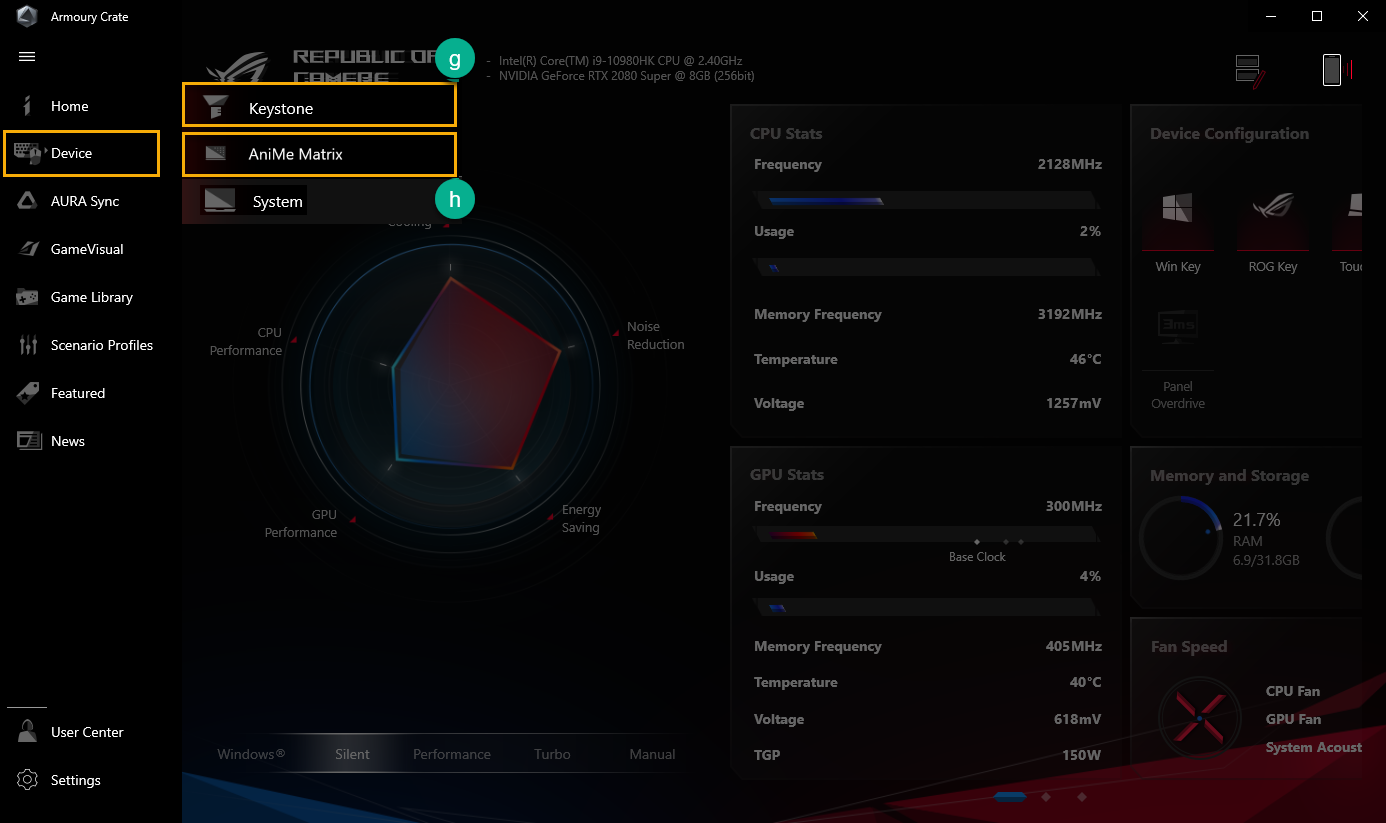
Multiwheel (I) *
Multiwheel предоставляет более продвинутые функции, чем предыдущее колесо Volume, и геймеры могут оптимизировать рабочий процесс с помощью настраиваемой функции. Нажмите и удерживайте, чтобы вызвать панель настроек, затем прокрутите и нажмите Multiwheel, чтобы выбрать нужную функцию. После этого прокрутите Multiwheel для настройки функции. Кроме того, геймеры могут сделать больше настроек через приложение Armory Crate.
Меню функций ① : Геймеры могут щелкнуть или отменить щелчок по элементу, чтобы добавить или уменьшить отображаемую функцию Multiwheel, по умолчанию используется элемент «Громкость».
Корректировка очереди ② : Перетаскивая функциональные элементы, геймеры могут регулировать порядок отображения функций.
*Доступно только на ноутбуках с Multiwheel (GX703 серия), перейдите на сайт ROG Official для ознакомления.
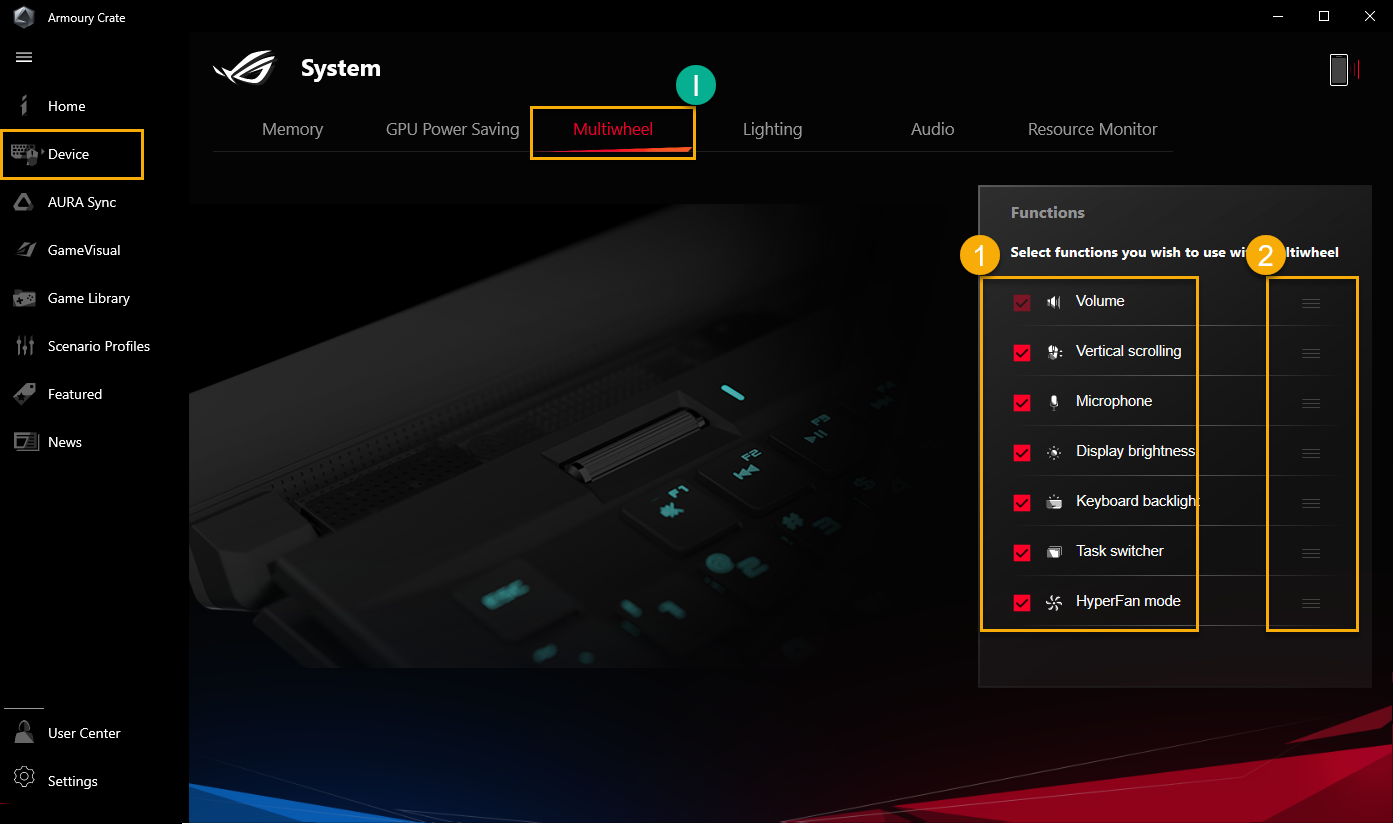
AURA SYNC может поддерживать совместимые устройства для синхронизации эффектов AURA и запускать отдельное приложение AURA Creator для создания уникальных световых эффектов между синхронизированными устройствами в расширенных эффектах.
Синхронизированные устройства (a) : выберите AURA SYNC совместимое устройство для синхронизации.
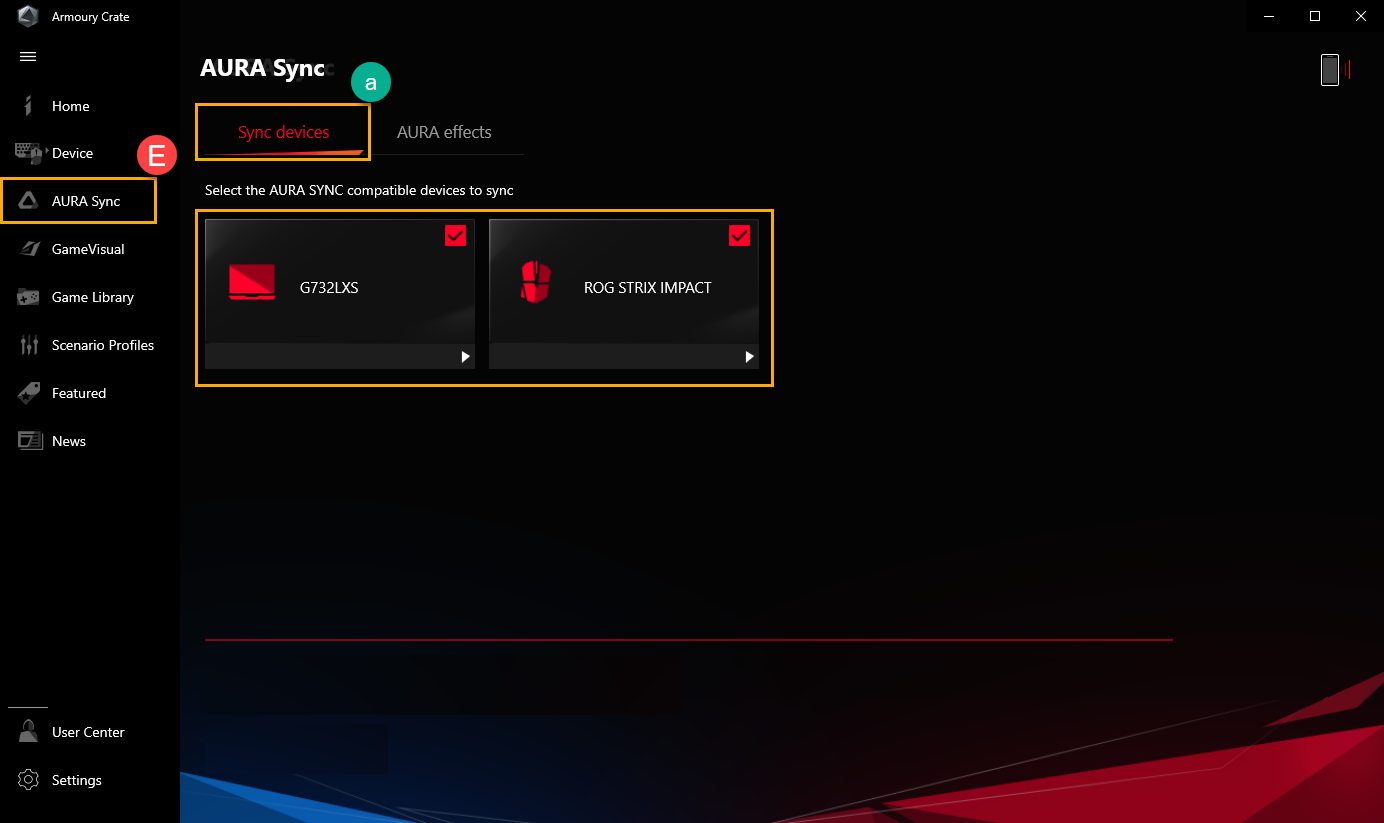
AURA эффекты (b) : Настройка устройств для базовых световых эффектов AURA SYNC.
Базовые эффекты ① : Настройте совместимые устройства на синхронизацию световых эффектов, тип световых эффектов будет зависеть от устройства.
Эффекты освещения в игре ② : AURA сотрудничает с поставщиками игр, чтобы предоставить геймерам ROG уникальное освещение, которое геймеры могут получить с помощью устройств, поддерживающих Aura Sync, см. ASUS AURA сайт для ознакомления.
Дополнительные эффекты ③ : Используйте AURA Creator для создания уникальных световых эффектов между синхронизированными устройствами в дополнительных эффектах, см. AURA Creator Введение для ознакомления.
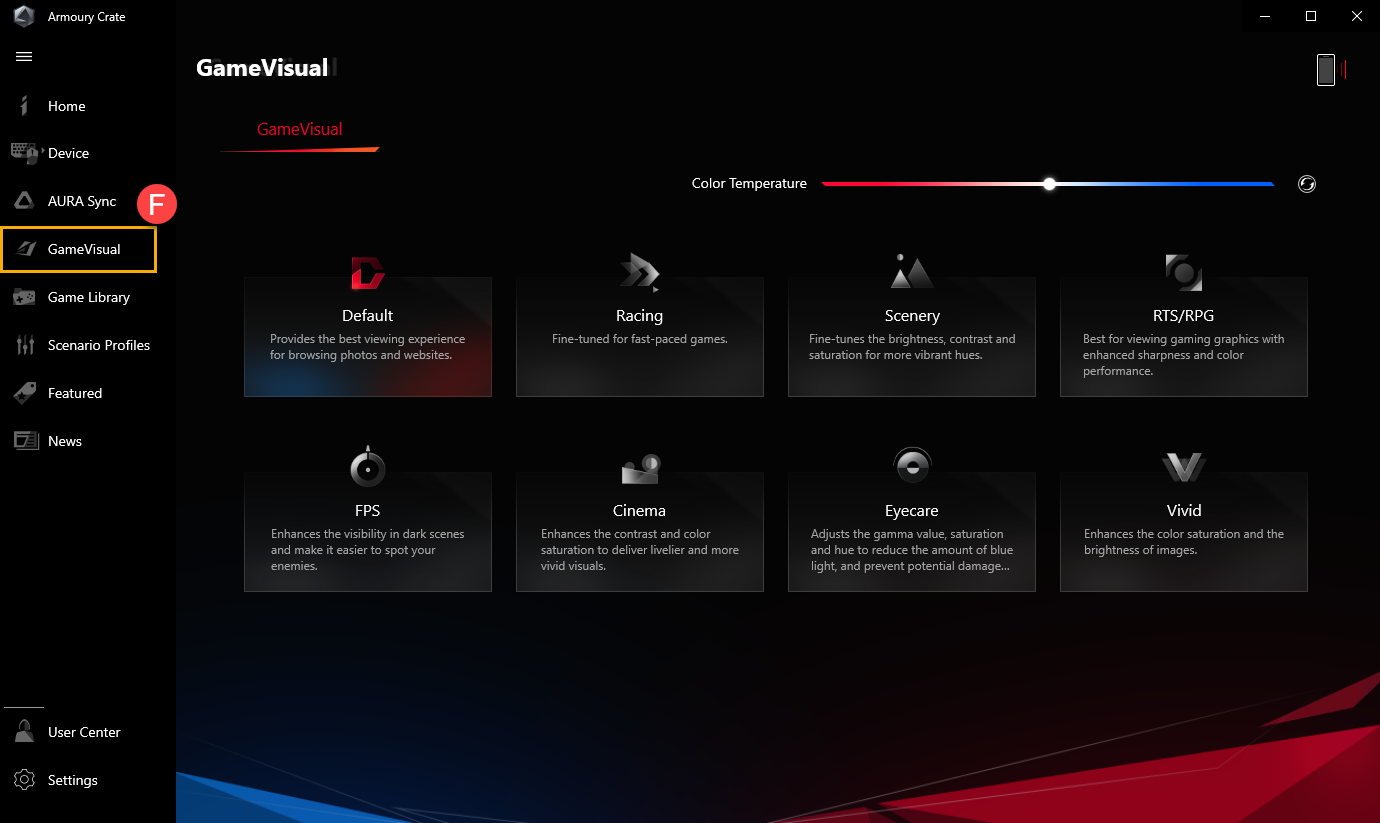
GameVisual — это инструмент управления цветом экрана, который предоставляет различные сценарии цвета экрана, чтобы предоставить игрокам наилучшие личные визуальные впечатления, например, По умолчанию, Гонки, Пейзаж, Стратегия в реальном времени / Ролевые игры, Шутеры от первого лица, Кино, Уход за глазами и Яркий режим.
*Функция поддерживается на некоторых моделях, подробнее по ссылке: Game Visual Введение
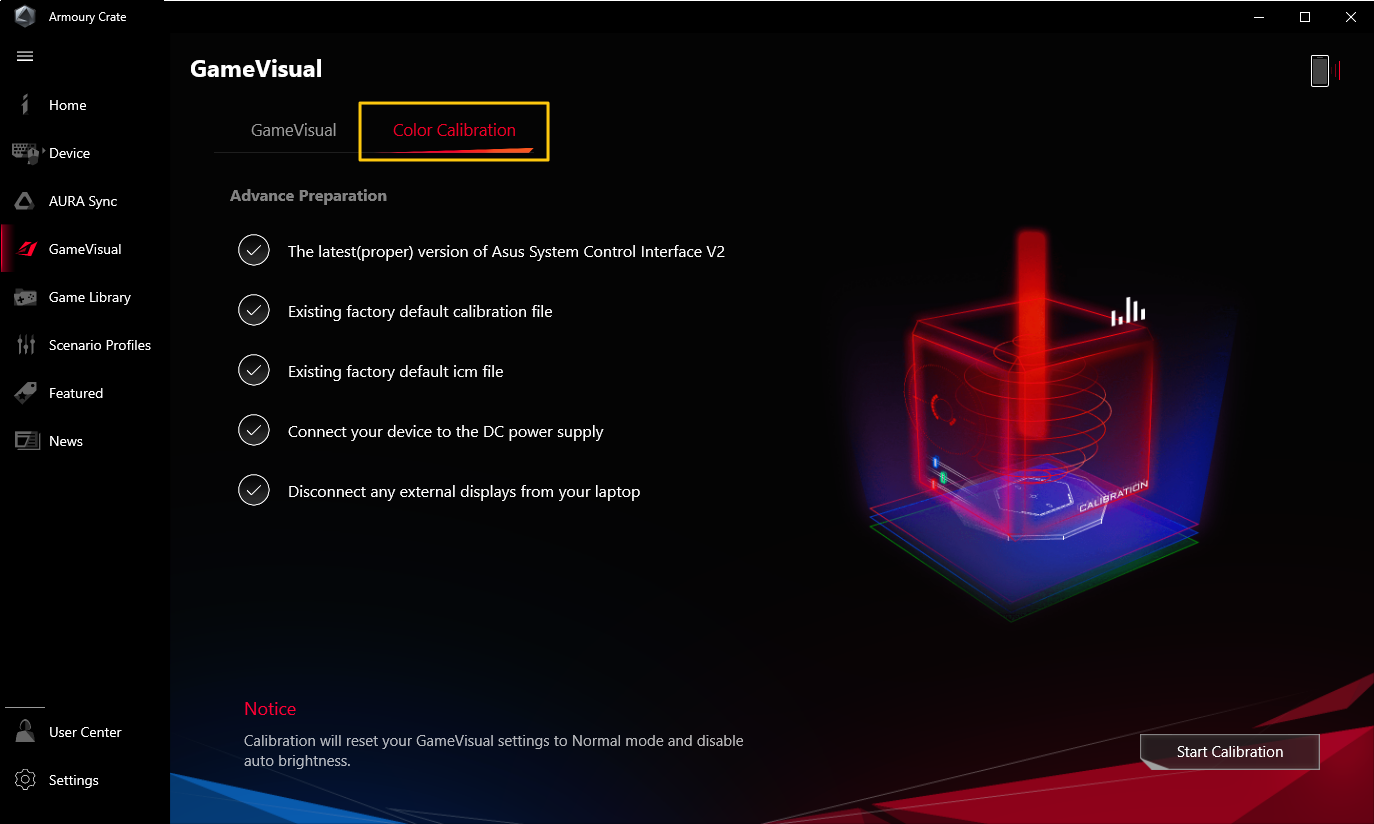
Калибровка цвета
С помощью калибровки цвета GameVisual и калибратора цвета (X-Rite i1 Display Pro) геймерам предоставляется базовая калибровка с высокой точностью цветопередачи на экране игрового ноутбука ROG.
*Функция поддерживается на некоторых моделях ноутбуков и должна работать только с калибратором X-Rite i1Display Pro, перейдите по ссылке для ознакомления: Game Visual Введение
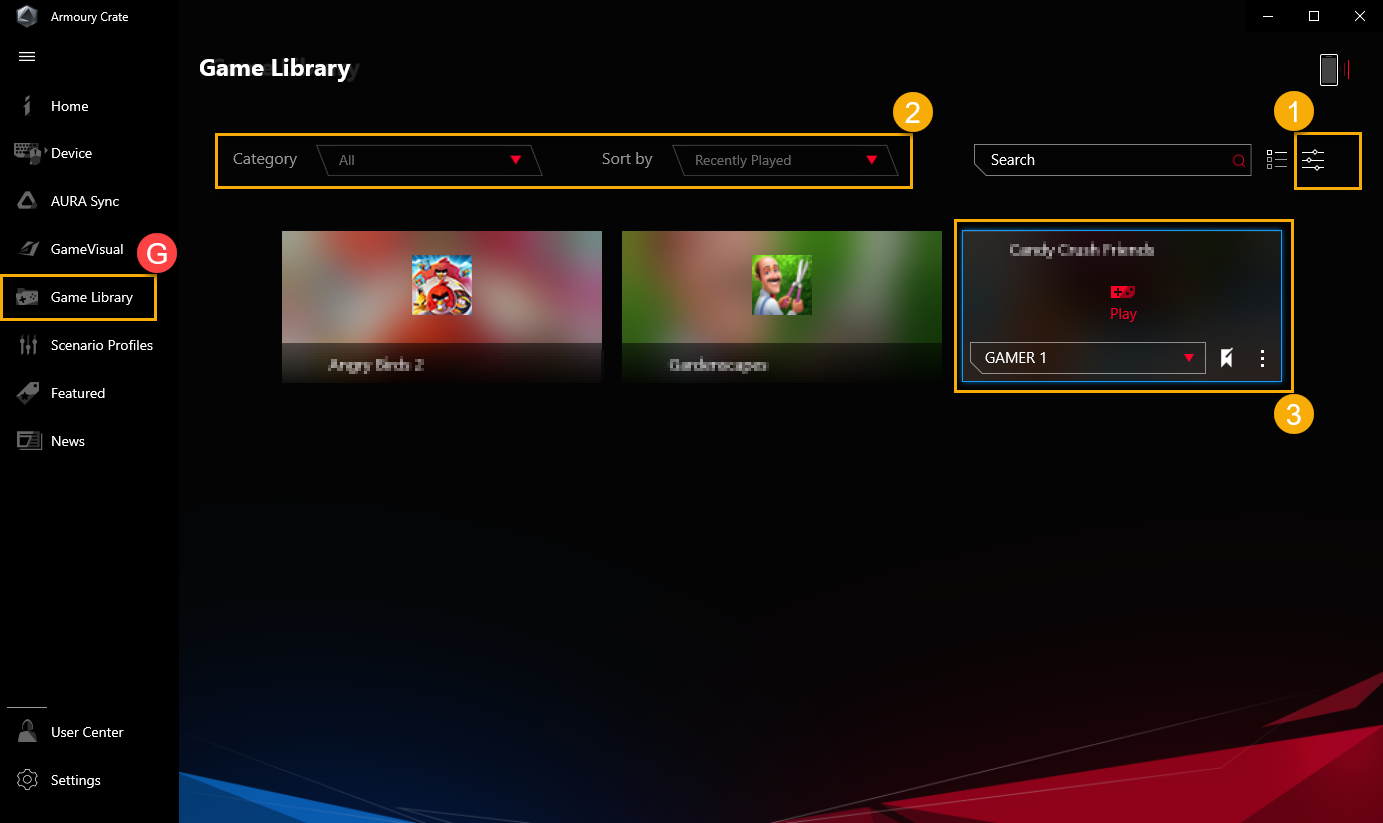
Сканирование игр и приложений игроками. Для того, чтобы применить профили сортировки или сценария.
Добавить или отсканировать игры ① : Геймеры могут выбрать автоматическое сканирование или добавление вручную для создания игр или приложений в игровой библиотеке.
Сортировка и категория игр ② : Для фильтрации и сортировки игр и приложений в библиотеке.
Применить ③ : Геймеры могут выбрать игры и приложения для применения профиля сценария или добавить тег. Нажав «Играть», геймеры могут сразу запустить игру.
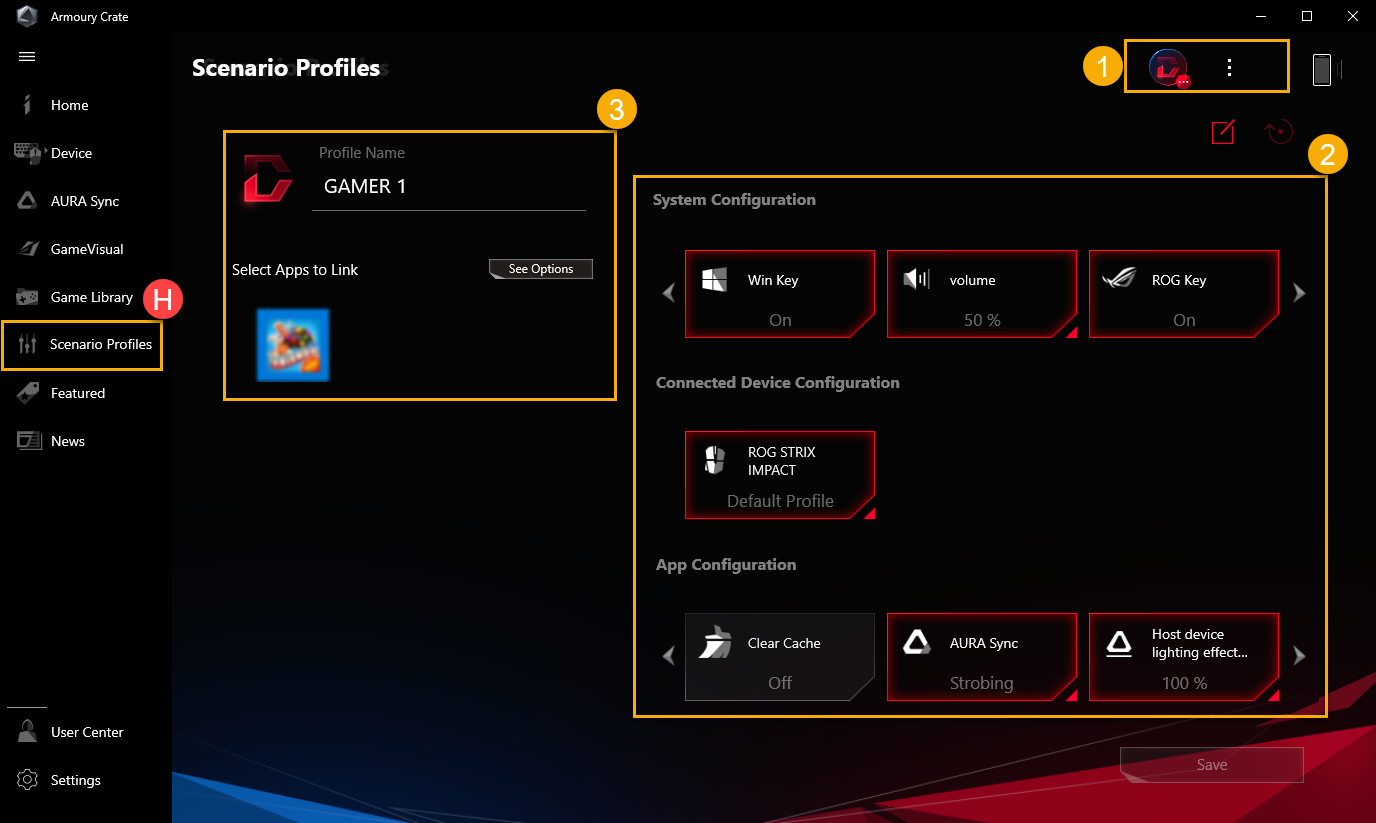
В соответствии с личными требованиями, геймеры могут настроить конфигурацию системы и сохранить ее в виде профилей, чтобы связать выбранные игры и приложения.
Создание профилей ① : Для создания и удаления личных профилей сценариев.
Конфигурация системы ② : В соответствии с личными потребностями геймеры могут настроить конфигурацию системы, например, конфигурацию системы, конфигурацию подключенного устройства и конфигурацию приложения.
Имена профилей ③ : Измените имя профиля или выберите «См. Параметры», чтобы связать игры или приложения.
Game Deals ① : Находите, исследуйте и выбирайте отличные игры в Интернете с помощью Game Deals.
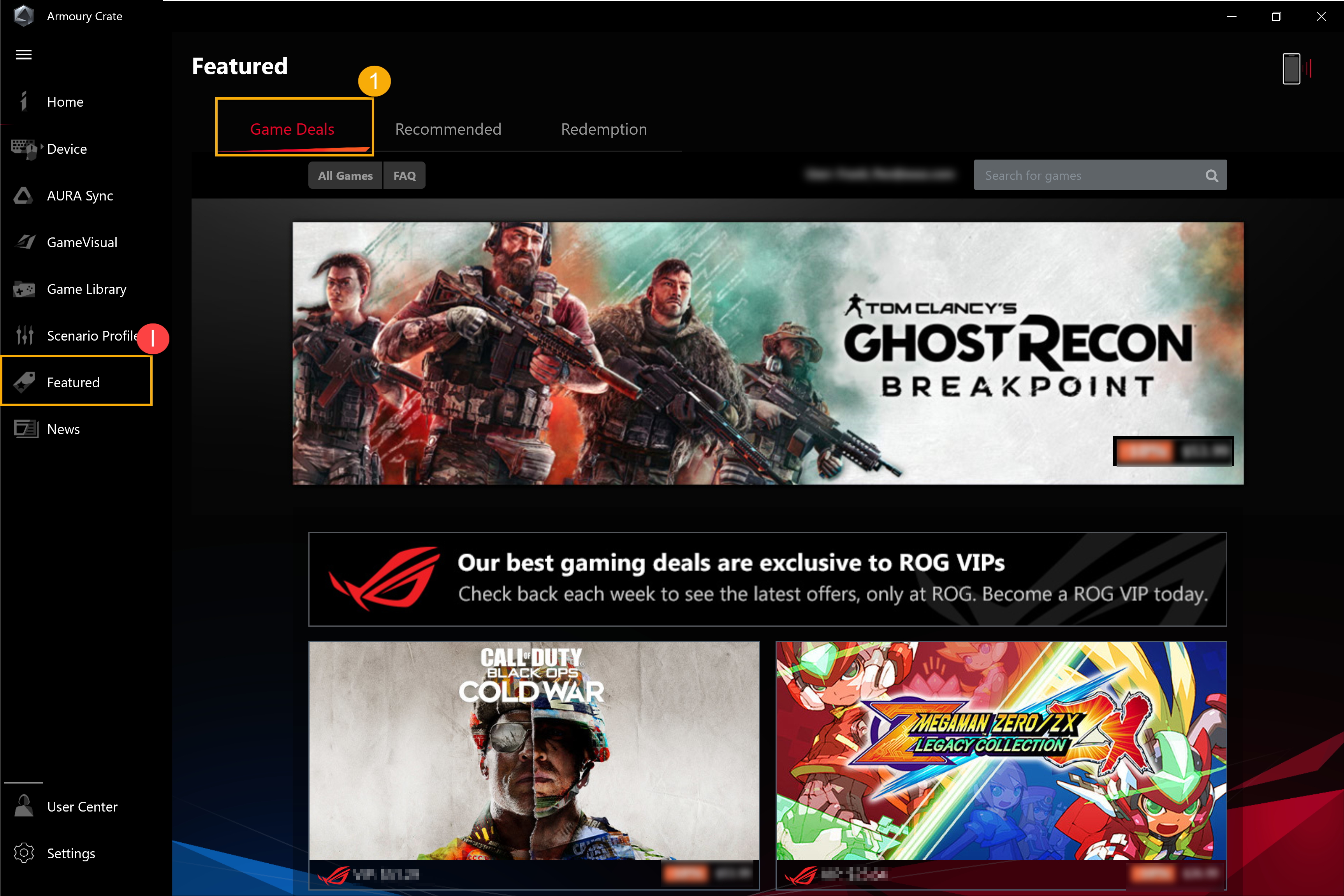
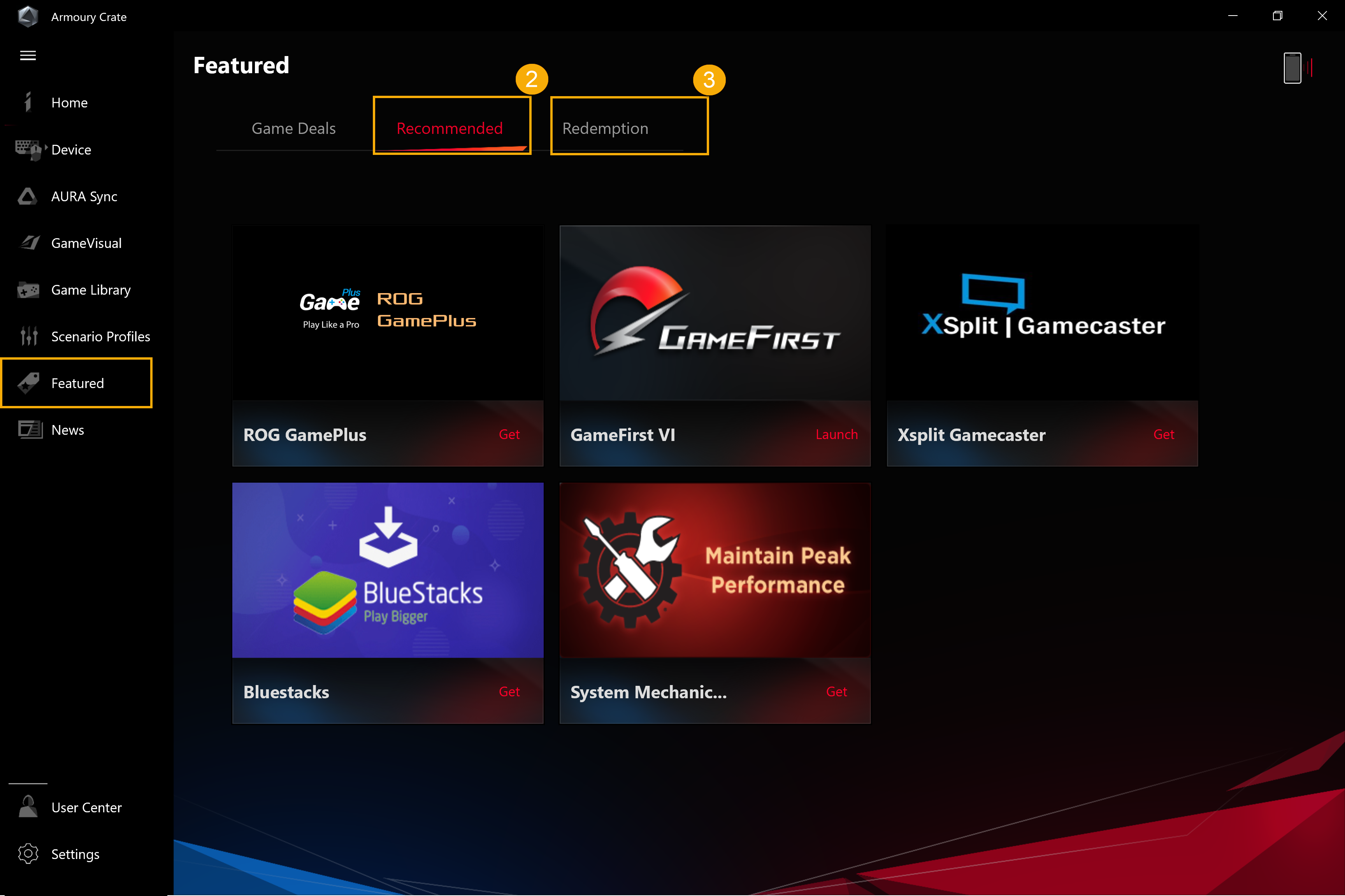
Ркомендации ② : Для отображения связанных приложений, рекомендованных или поддерживаемых для ваших устройств ROG.
Активация покупки ③ : Войдите в учетную запись участника ASUS, и вы сможете просматривать содержимое или записи соответствующих действий по активации.
*Для получения информации о том, как создать учетную запись ASUS, см.ссылку
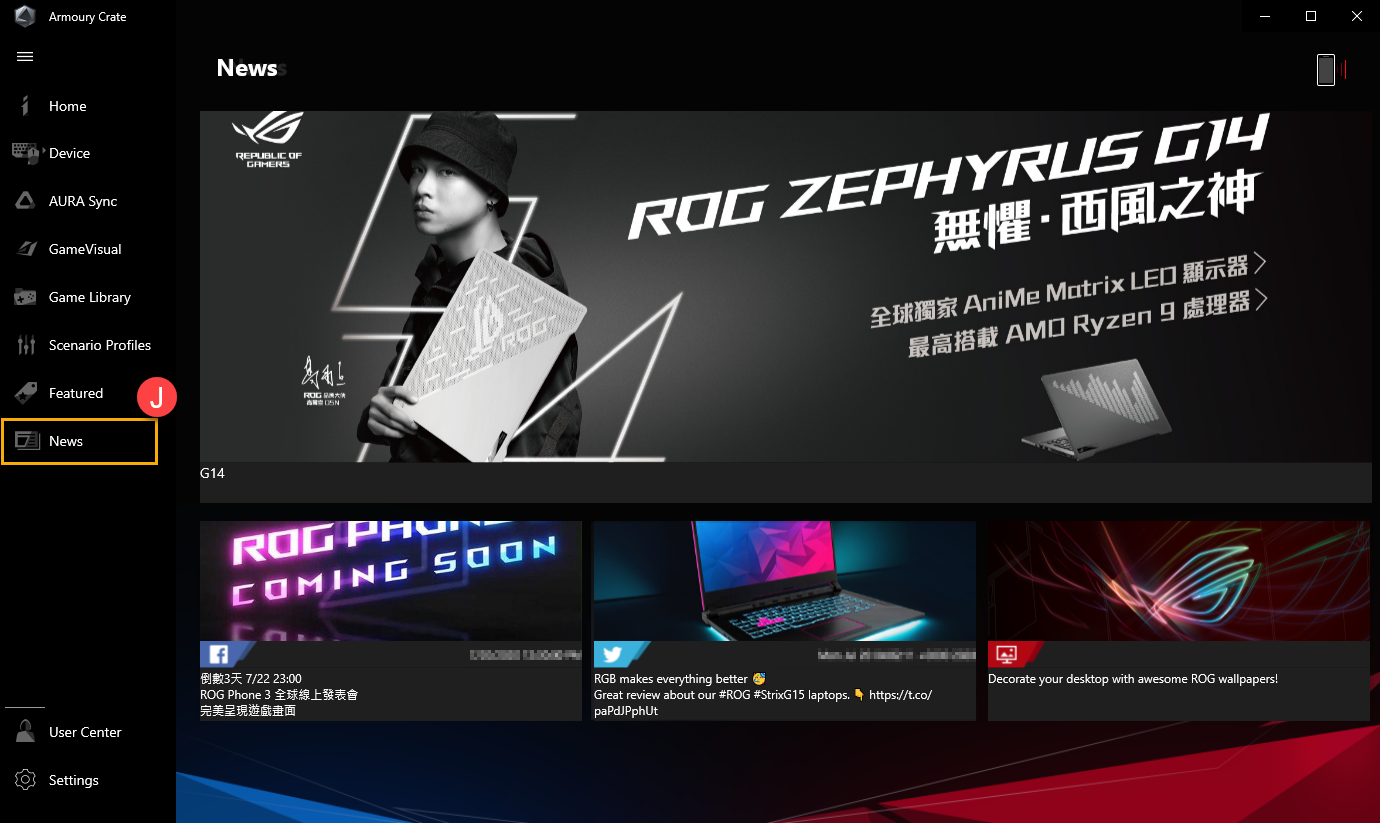
Отображение статей, событий и информации о продуктах, рекомендованных ROG для всех стран и регионов.
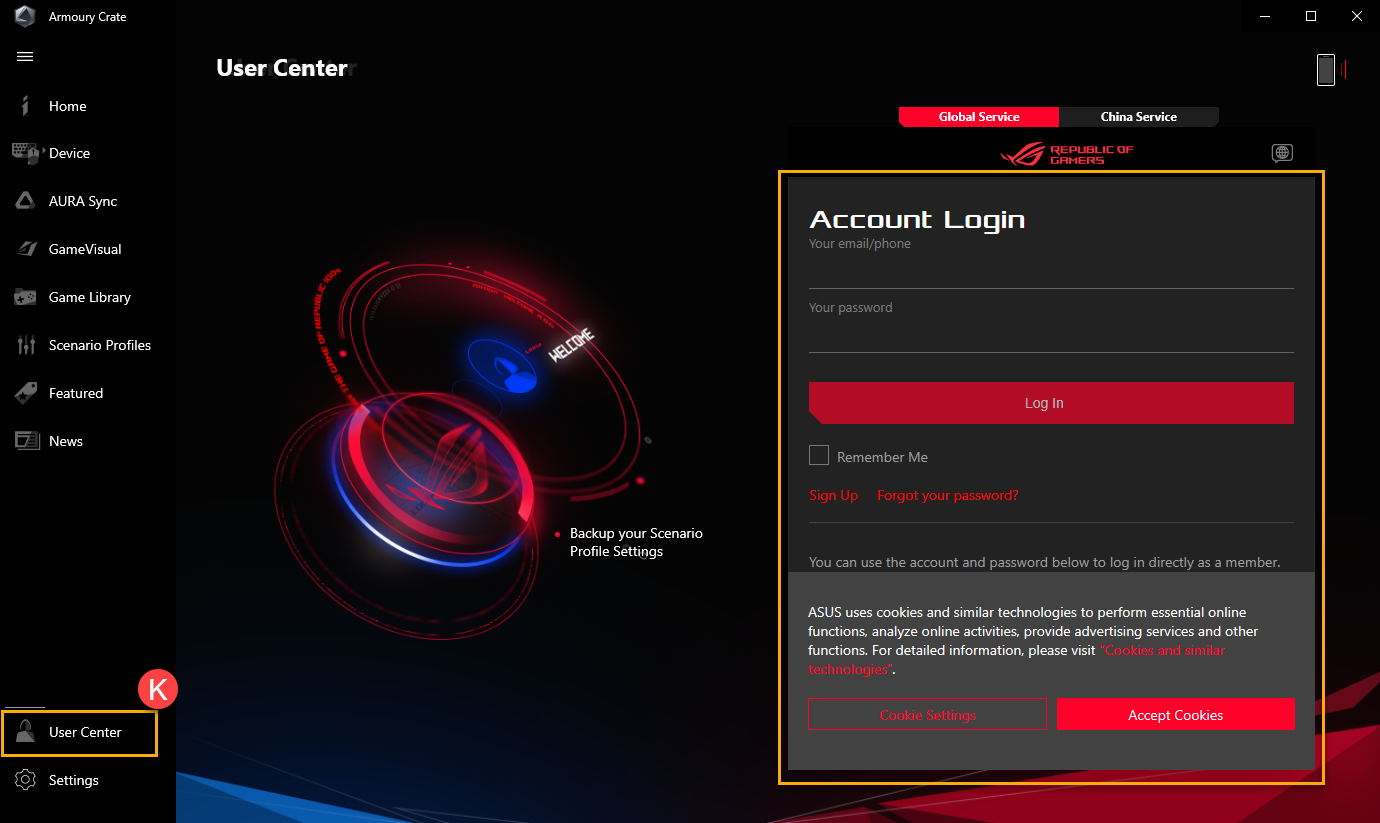
Войдите в учетную запись ASUS, на странице отобразится Мой профиль, Мои продукты, Зарегистрированные события, Уведомление и Присоединиться к Elite.
*Для получения информации о том, как создать учетную запись ASUS, см. ссылку
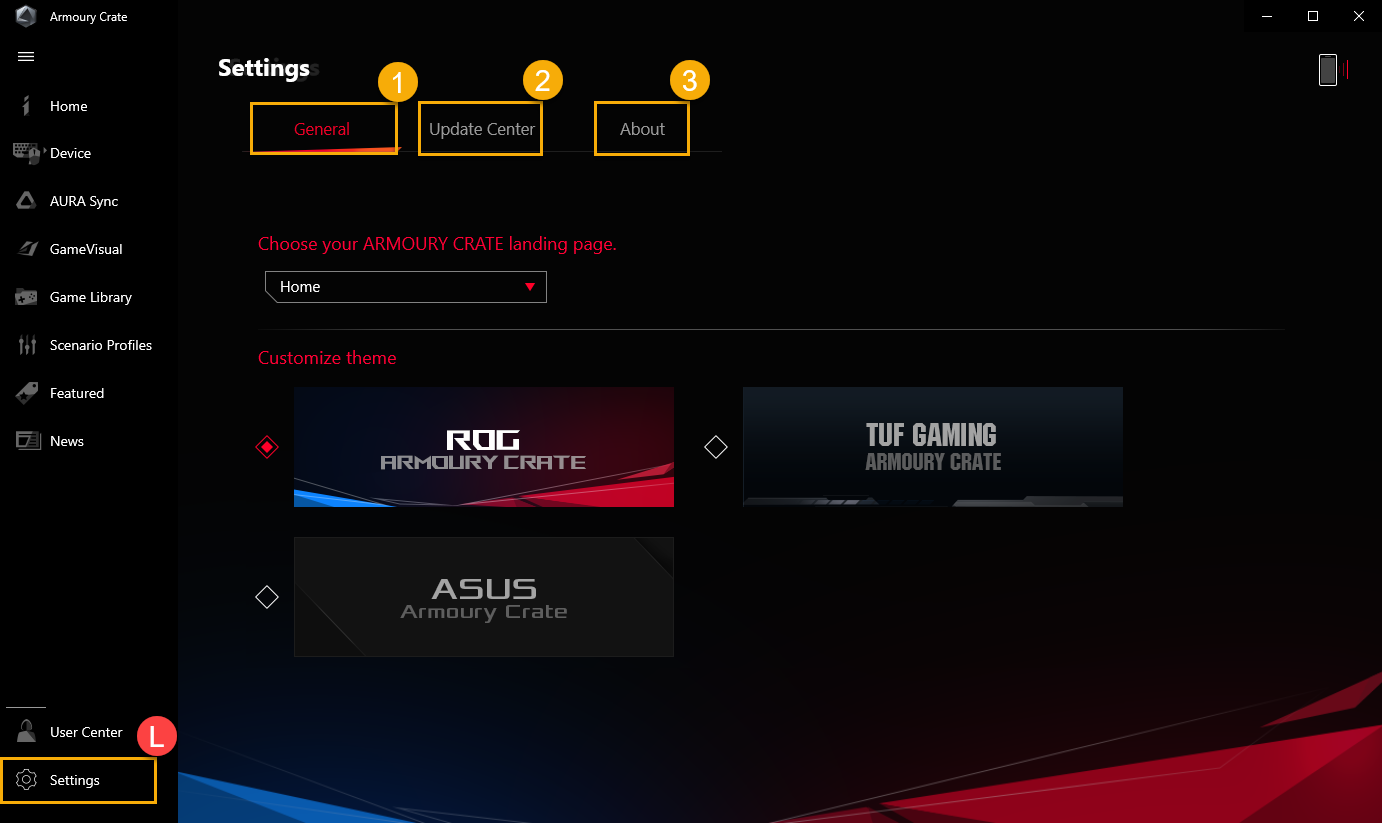
Общие ① : Геймеры могут выбрать целевую страницу Armory Crate и настроить тему.
Центр обновлений ② * : Выберите «Проверить наличие обновлений», утилита отобразит драйвер или прошивку, которую необходимо обновить.
О приложении ③ : узнайте версию Armoury Crate, версию Service, Дигностика приложения, ознакомьтесь с условиями пользования и FAQ.
*Перед запуском обновления убедитесь, что ваш ноутбук подключен к зарядному устройству.
A1:
Windows® режим: В соответствии с планом питания операционной системы Windows.
Тихий режим: Системная тишина на первом месте. Вентилятор будет работать на низкой скорости для снижения шума, но его производительность будет ограничена.
Производительный режим: Производительность — это баланс между бесшумностью и турбо.
Турбо режим: Система Турбо сохраняет высокую производительность (доступна только в режиме зарядки).
Ручной режим * : Обеспечьте ручную настройку кривой вентилятора и процессора/GPU разгон
Планшетный / Вертикальный режим ** : При обнаружении планшетного / вертикального режима производительность будет оптимизирована только для планшетного / вертикального режима.
*Поддерживает большинство серий ROG, режим может запускаться только в режиме переменного тока (режим зарядки). (Только некоторые модели)
**Режим поддерживает только игровые ноутбуки серии ROG FLOW.
Q2: Какой режим поддерживается HyperFan для игровых ноутбуков (NB) и настольных компьютеров (DT)?
Armoury Crate manual fan curves megathread — everything you need to know!

As a preface, I know this is my third consecutive post on manual fan curves. It's taken me a few days to fully learn everything I needed to know about this stuff, and this should be my last thread on the subject (I will try to update it with any new information I learn from here on out).
To get your attention, let me say this: My current fan curve is quieter than Turbo mode on idle (web browsing, video playback, etc.) and keeps my CPU below 90C (around 85C average) in Fortnite when previously I was averaging about 95C on Turbo. And while my fans are louder than Turbo mode under load, they are not that much louder and more than reasonable IMO.
EDIT 3: Note that not every unit will have the same thermal performance, so YMMV with using my personal fan curves. Please adjust to your liking 🙂
Alright, so here's what I know about Armoury Crate's manual fan control mode:
Make sure your Armoury Crate UWP app and Armoury Crate Service are fully updated! As of the time of writing, the latest version of the app is 2.7.13, and the latest version of the Service is 2.7.10.
To update the UWP app, uninstall your current version of Armoury Crate from the Start menu, then go into the Microsoft Store and download Armoury Crate (Beta).
To update the Service, refer to this thread I made on how to update your Armoury Crate Service. After following these instructions, reboot again and your Service should auto-update to 2.7.10
You should be able to safely max out your GPU overclock; I was hesitant about doing this at first but I've had no problems since doing it and I haven't heard of anyone else having problems either. YMMV with the GPU overclock; I suspect mine was causing some hijinks. If you're unsure or run into issues, set it to 100/150 and 120/200, as those are the default OC values in Turbo mode.
The CPU and GPU fans cool each other! By this I mean that the CPU fan helps cool the GPU, and the GPU fan helps cool the CPU. This was a crucial piece of information that I was missing before, and it has helped me optimize my fan curves and improve my temps immensely.
The important part here is that running the CPU and GPU fans together (at a lower speed) is more effective at cooling the CPU than running the CPU fan at full blast.
The CPU fan controller uses the "CPU Tctl" temperature (you can see this in HWInfo) to adjust fan speeds. AMD adds an offset to this measurement, so it is almost always higher than your actual CPU temps. Useful to keep in mind while designing a fan curve, as you'll see later.
With (3) in mind, here are my latest fan curves. The philosophy behind these fan curves is to maintain a minimal (and consistent) fan noise while doing light tasks, and then have the CPU and GPU fans kick in at 70% while gaming. This way, we can strike a balance between low idle fan noise and good thermal performance under load.
Running the CPU and GPU fans together at 20% at idle temps helps keep the CPU temperature (and fan speed) from fluctuating. At idle, this fan curve is quieter than Turbo mode!
On my CPU curve, I bump the fan speed up to 31% at 79C because from 70-79C, Armoury Crate prevents you from setting the fan speed lower than 31%. 79C may seem like a pretty high temp to keep the fan speed so low at, but remember that the fan controller monitors CPU Tctl. Usually an actual CPU temp of 70 will record a Tctl of 79 or higher.
I wanted the GPU fan to ramp up to 70% at the same time as the CPU fan while gaming, so I set the GPU fan to 70% starting at 70C (my GPU runs between 70-85C while gaming).
With both fans running at 70%, Armoury Crate records their speed at
6000 RPM and system noise below 50 dB. For reference, I think Turbo mode fans max out around 5000 RPM.
EDIT: Forgot to mention: if you're thinking that having the fans kick in to 70% starting at 89C 85C is a little too late, remember what I said about CPU Tctl. An actual CPU temp of around 80C is where the Tctl will start to read 89C 85C and higher.
It's taken me several days of tinkering and reading up on random information, but I finally have reached a level of understanding of Armoury Crate's manual mode that I feel comfortable fully recommending it over Turbo mode for anyone who wants to improve their thermal performance without sacrificing their boost clocks.
Hope this was helpful 🙂
EDIT: Some extra tips:
Your manual mode settings (fan curves + GPU overclock) will save and persist on reboot. So if you reboot your computer with manual mode applied, it will keep those settings applied on reboot.
That said, on unplug/replug of the AC adapter, the settings will save but I believe you have to hit Apply again in Armoury Crate to apply them. Not 100% sure on this, though; all I know for sure is that the settings values themselves persist on unplug/replug. I tested this myself today and the settings fully persist on unplug/replug! No need to hit Apply again 🙂
EDIT 2: Just updated the fan curves album; I've been experiencing some intermittent freezing and black screening lately (like once a day at most), and I don't know if it's just laptop jankiness or my GPU overclock. I have reset my GPU overclock to the Turbo mode defaults (100 and 120 MHz) to see if that fixes it. I also changed my CPU curve to have the fans ramp up to 70% a little earlier (85C instead of 89C).
EDIT 4: I changed my GPU curve; basically I just adjusted the fans to ramp up earlier with less graphically demanding games/emulators in mind. Also I tried to update the album but Imgur wouldn't let me, so I just made a new one and replaced the old link with it.
Как настроить ASUS ROG Armoury Crate

ASUS ROG Armoury Crate представляет собой многофункциональное программное решение для взаимодействия аппаратных средств ASUS ROG с синхронизацией света и эффектами ауры. Помимо этого, программное обеспечение также включает в себя магазин программного обеспечения, игровую библиотеку и элементы управления сценариями, которые позволяют пользователям определять, как их компьютеры будут действовать в определенных условиях. Вот как все настроить в ASUS ROG Armoury Crate.
Установка ASUS ROG Armoury Crate
Копия приложения ASUS ROG Armoury Crate должна быть включена в комплект поставки соответствующего оборудования ASUS. Если нет, программное приложение можно загрузить с официального сайта ASUS ROG Armoury Crate. После завершения загрузки начните установку программного обеспечения. Он будет запрашивать различные разрешения Windows, предлагая пользователям предоставить доступ, но само время установки на удивление велико. После завершения установки ASUS ROG Armoury Crate предложит пользователям перезапустить приложение.

После перезапуска приложения пользователям будет предложено войти в сервис. Большинство пользователей могут игнорировать это, если только вы не хотите использовать витрину магазина приложений. Пользователи должны иметь в виду, что они могут войти в систему, используя свою информацию Google, чтобы избежать создания дополнительных имен пользователей и паролей.
Все функции ASUS ROG Armoury Crate
Если вы хотите загрузить драйверы ASUS ROG, лучше всего это сделать на странице драйверов ASUS, но ASUS ROG Armoury Crate по-прежнему может предложить несколько дополнительных функций для определенного оборудования.
Aura Sync
Если у вас есть устройства ASUS или ROG с Auras, Aura Sync позволит им всем работать в тандеме для создания уникальных эффектов. В этом параметре доступно множество шаблонов, но следует отметить, что они предназначены только для продуктов ASUS ROG с возможностями Aura Sync. Клавиатура Logitech, например, не может управляться с помощью этой функции. Найдите свои устройства ASUS ROG и синхронизируйте их с помощью функции Aura Sync Armoury Crate.
Профили сценариев
Изображение предоставлено ASUS North America
Профили сценариев — это мнимая часть ASUS ROG Armoury Crate, позволяющая пользователям определять, что включать и на каком уровне, в зависимости от используемого программного обеспечения. Это также может управлять RGB-подсветкой для пользователей ASUS ROG. Например, если вам нужна более низкая температура при работе в Outlook, вы можете связать эту программу с ASUS ROG Armoury Crate, чтобы изменить системные настройки в Outlook. Пользователи могут связывать приложения с этой функцией, сканируя соответствующие программы, а затем изменяя их настройки в каждом конкретном случае.
Избранное и новости
Раздел Featured – это магазин цифровых игр, полностью содержащийся в ASUS ROG Armoury Crate, где продаются ключи для различных игровых платформ, таких как Steam. Щелчок по любому названию в разделе «Избранное» покажет пользователям, как переносится это звание (обычно это означает, где выкупить ключ), а также различные функции названия, такие как «Наследие Хогвартса». Категория «Новости» работает в том же духе: в этом разделе пользователи информируются о новом и актуальном аппаратном и программном обеспечении ASUS ROG, обычно с призывом к действию приобрести дополнительные продукты ASUS ROG и партнерские программы.
ASUS Armoury Crate


О программе
Что нового
Новое в Aura Creator :
- Два новых световых эффекта: режим «Музыка» и «Адаптивный цвет» для синхронизации светового эффекта со звуком или цветом экрана.
- Исправление ошибок и улучшение пользовательского интерфейса.
Системные требования
Операционные системы:
- Windows 10 (версия 1903 и выше)
- Windows 11
Требования к оборудованию:
Полезные ссылки
Подробное описание
ASUS Armoury Crate (ранее Aura Sync Utility) — программа для управления подсветкой компьютеров, ноутбуков и других устройств ASUS. С её помощью вы сможете настраивать и синхронизировать подсветку всех поддерживаемых устройств и компонентов компьютера, настраивать эффекты и контролировать работу системы.
На информационной панели Armoury Crate содержится основная информация о текущей работе системы, включая температуру, частоту, напряжение, скорость вентиляторов и процент нагрузки различных компонентов. Также, вы сможете в один клик изменить режим работы подсветки, изменить скорость вентиляторов или переключить пользовательский профиль.
В разделе Aura Sync доступны различные настройки работы подсветки, включая готовые настраиваемые режимы и выбор устройств на которых подсветка будет синхронизироваться. Также, вы сможете создавать собственные режимы подсветки с помощью утилиты Aura Creator.
Дополнительно, в Armoury Crate можно проверить наличие обновлений драйверов и программного обеспечения для вашего оборудования, скачивать заставки AniMe Matrix для дополнительного экрана, следить за игровыми новостями и актуальными акциями и скидками на игры, а также участвовать в программе лояльности ROG Elite Points.
Программа ASUS Armoury Crate поддерживает ноутбуки или компьютеры серии ROG и TUF Gaming, материнские платы серии ROG, ROG Strix, TUF Gaming или Prime, видеокарты, мыши, клавиатуры, наушники, системы охлаждения, светодиодные ленты, а также другие устройства и аксессуары производства ASUS и устройства сторонних производителей с поддержкой Aura Sync или aRGB.
Другие программы
CORSAIR iCUE
Управление подсветкой и настройка устройств CORSAIR
AMD Ryzen Master
Разгон и настройка процессоров AMD Razen, памяти и встроенной графики