Работа с календарём или как создать собрание или встречу в outtlook 2016.
Календарь Microsoft Outlook имеет возможность не только отображать собрания и встречи и напоминать о них, но и позволяет планировать собрания с другими пользователями. Во время планирования собрания есть возможность просмотреть сведения о занятости участников и выбрать наиболее оптимальное время.
В этой статье мы рассмотрим как создать собрание или встречу в Microsoft Outlook 2016.
Создание собрания в Outlook .
Запускаем Outlook 2016. В нижнем левом углу, в области навигации жмём кнопку Календарь.

Далее на вкладке Главная находим жмём кнопку Создать собрание
В поле Кому необходимо добавить людей которых вы хотите пригласить на это собрание. Нажав кнопку Кому их можно выбрать из списка.
В поле Тема необходимо ввести тему собрания.
В поле Место необходимо ввести название комнаты или помещения где будет проходить собрание, либо выбрать его из списка нажав кнопку Помещения…

В Outlook 2016 по умолчанию кнопка Поиск комнаты включена. Если нет то включите.

Благодаря этому у нас справа появляется колонка Поиск помещений, где мы видим в какое время выбранное нами помещение свободно.

Указываем Время начала и Окончания нашего собрания.
Найдя и нажав Помощник по планированию на вкладке Собрание мы можем проверить занятость в выбранное время всех участников собрания.

Далее мы можем добавить вложения к собранию.
Можем настроить собрание, как повторяющееся событие. Для этого на вкладке Собрание нажмите кнопку Повторение и в появившемся окне введите необходимые настройки.

Закончив все настройки жмём кнопку Отправить.
Собрание создано и разослано всем его участникам.
Создание встречи в Outlook.
Запускаем Outlook 2016. В нижнем левом углу, в области навигации жмём кнопку Календарь.
Далее на вкладке Главная находим жмём кнопку Создать Втречу
Заполняем поля Тема, Место, Время начала и Окончание.

Далее мы можем настроить встречу, как повторяющееся событие. Для этого на вкладке Встреча нажмём кнопку Повторение и в появившемся окне введите необходимые настройки.

Также можем преобразовать встречу в собрание пригласив других пользователей. Для этого на вкладке Встреча нажмём кнопку Пригласить участников и дальше уже всё как для собрания.

Закончив все настройки жмём кнопку Сохранить и закрыть на вкладке Встреча.
Как сделать собрание в аутлук

Поиск в рубрике
Outlook — Как создать встречу прямо из письма
Гайд в разделе MS Office Как создать встречу прямо из письма в Outlook содержит информацию, советы и подсказки, которые помогут изучить самые важные моменты и тонкости вопроса….
Иногда приходит электронное письмо, с которым лучше всего справиться, назначив встречу. Вот как создать встречу прямо из электронного письма в настольном клиенте Microsoft Outlook или в веб-приложении Outlook.
Никому не нравится вырезать и вставлять содержимое электронного письма в приглашение на собрание или вручную вводить имена людей, которым необходимо присутствовать. Создание собрания — физического собрания или в Microsoft Teams — прямо из электронного письма позволяет избежать этой утомительной работы.

Создайте собрание в клиенте Outlook.
Есть два способа создать собрание прямо из сообщения электронной почты в настольном клиенте Microsoft Outlook.
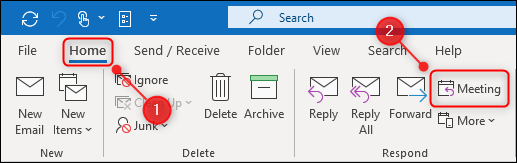
Первый способ — выбрать электронное письмо и щелкнуть на ленте Домашняя страница & gt, Встреча.
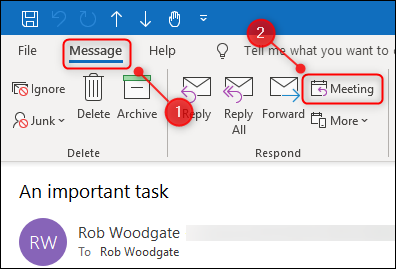
Вы также можете открыть электронное письмо, дважды щелкнув его, и щелкнув Сообщение & gt, Встреча на ленте электронной почты.
Какой бы метод вы ни выбрали, новый запрос на собрание откроется с содержимым электронного письма в теле запроса, а получатели будут в качестве участников. Любой, кто указан в поле «Кому» исходного электронного письма, будет Обязательным участником, а любой, кто находится в поле «Копия», будет Необязательным участником.
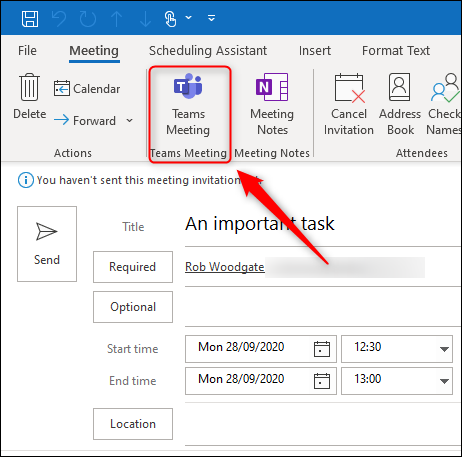
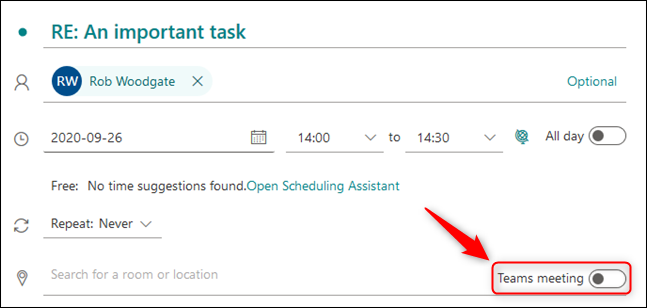
Если вы хотите преобразовать его в собрание Teams, щелкните значок Кнопка «Встреча команд» в приглашении на собрание.
Создание собрания в Outlook Web App
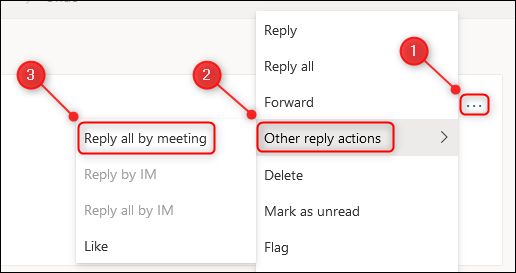
Чтобы создать собрание прямо из электронного письма в веб-приложении Outlook, щелкните письмо, чтобы оно открылось в предварительном просмотре или дважды щелкните письмо, чтобы открыть его полностью. Щелкните значок меню с тремя точками в правом верхнем углу электронного письма и выберите Другие действия для ответа, Ответить всем на встрече.
Откроется новый запрос на встречу с содержанием электронного письма в теле запроса и получателями в качестве участников. Любой, кто находится в поле «Кому» исходного электронного письма, будет Обязательным участником, а любой, кто находится в поле «Копия», будет Необязательным участником.
Если вы хотите преобразовать его в собрание Teams, включите параметр «Встреча Teams» в приглашении на собрание.
Как создать встречу прямо из письма в Outlook
MS Office Гайды
Для получения большей информации о секретах и подсказках по разделу MS Office легко перейдите в гайды MS Office по указанной выше ссылке.
Как сделать собрание в аутлук
Как создать повторяющееся собрание раз в две недели или две недели в Outlook?
Возможно, вы раньше создавали в Outlook много ежедневных / еженедельных / ежемесячных повторяющихся встреч. Но создавали ли вы когда-нибудь повторяющееся раз в две недели собрание, которое регулярно повторяется каждые две недели? В этой статье будет представлено решение для повторяющихся раз в две / две недели встреч:
Создание повторяющейся раз в две или две недели собрания в Outlook
Выполните следующие действия, чтобы создать в Outlook повторяющееся собрание раз в две недели.
1. в Календарь просмотр, пожалуйста, нажмите Главная > Новая встреча чтобы создать новую встречу.
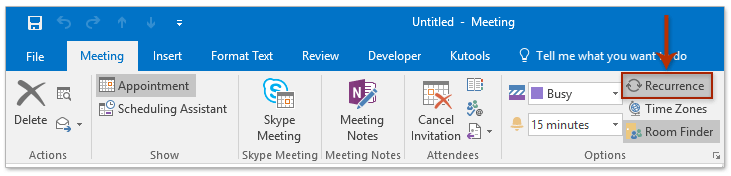
2. В открывшемся окне «Встреча» нажмите Встреча > Повторение. Смотрите скриншот:
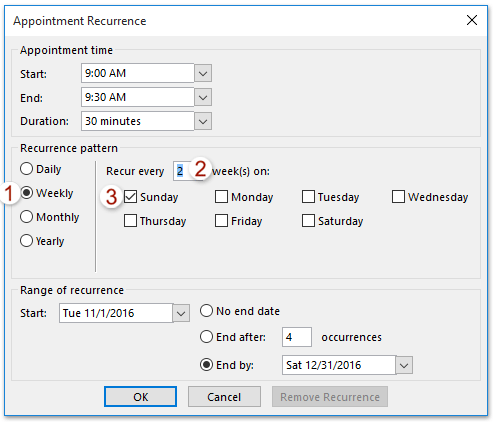
3. Появится диалоговое окно «Повторение встречи». Сделайте следующее:
А. В Шаблон повторения раздел, пожалуйста (1) проверить Еженедельные вариант, (2) указать Повторяться каждые 2 неделю в вариант, и (3) проверьте любой будний день по мере необходимости;
Б. Укажите время приема и частоту повторения по мере необходимости;
C. Щелкните значок OK кнопку.
4. Теперь вы вернетесь в окно серии встреч, добавьте участников, тему и место для этой повторяющейся встречи и, наконец, нажмите кнопку Отправить кнопку.
До сих пор вы уже создали повторяющееся двухнедельное / двухнедельное собрание в календаре Outlook.
Быстрый поиск и удаление повторяющихся писем в Outlook
С Kutools для Outlook Повторяющиеся электронные письма функцию, вы можете быстро найти и удалить их из нескольких почтовых папок или найти и удалить все дубликаты из выбранных двумя щелчками мыши в Outlook.
3.6.7. Назначение собрание для коллективной работы в Outlook.
Программа OutlookXPимеет множество инструментов для обеспечения коллективной работы.
Рассмотрим процесс создания собрания. Подсобраниемв программеOutlookXPподразумевается встреча с приглашением лиц или привлечением ресурсов. Данный процесс разбивается на четыре стадии.
Первое, что необходимо сделать, это составить список участников и ресурсов собрания. Вначале необходимо открыть папку «Календарь» и не ней произвести щелчок на пункте главного меню «Действия». После этого необходимо вызвать команду «Назначить собрание», — на экране отобразится диалог создания собрания.
Для добавления лиц необходимо нажать кнопку «Другие» и выбрать режим добавления из Адресной книги. После этого следует добавить имена участников собрания и списки контактов, а затем закрыть данное окно.
После того, как добавлены участники собрания, необходимо задать новые временные параметры. Для этого следует задать время, список, начало собрания и конец собрания. При этом одновременно с заданием времени собрания можно просмотреть в центральном окне информацию о занятости в данный момент времени.
Следующий этап в создании собрания – это рассылка сообщения о нем. Для этого необходимо нажать кнопку «Организовать», — программа перейдет в форму «Создание сообщения». В поле «Ввод адреса» уже будут заданы адреса лиц, участвующих в собрании.
Далее необходимо ввести тему собрания, его место, а также задать данные оповещения. После того, как приглашения о собрании отправлены, оно поступает респондентам в папку «Входящие» и они должны отправить ответ в специальном формате. После приема их сообщения производится их обработка.
После того, как все параметры заданы, можно сохранить собрание в папке, для чего необходимо открыть пункт меню «Файл» и из него выбрать команду «Сохранить».