Как на Android посмотреть YouTube-видео, которое заблокировано в вашем регионе
Наверняка почти все из вас сталкивались с ситуацией, когда вы находите интересное видео на YouTube и уже нажимаете на превью в надежде посмотреть его, как вдруг при загрузке страницы вы видите вместо того, что ожидали, черный экран с раздражающей рожицей и надпись «Это видео заблокировано в вашем регионе». Что же делать? Ну, в первую очередь не отчаиваться, ведь выход есть из любой ситуации. И сейчас мы расскажем, что делать. Тем более, что подобный подход позволит вам не только смотреть то, что «вам не положено» на YouTube, но и на ряде других площадок, доступ к которым ограничен по тем или иным причинам.
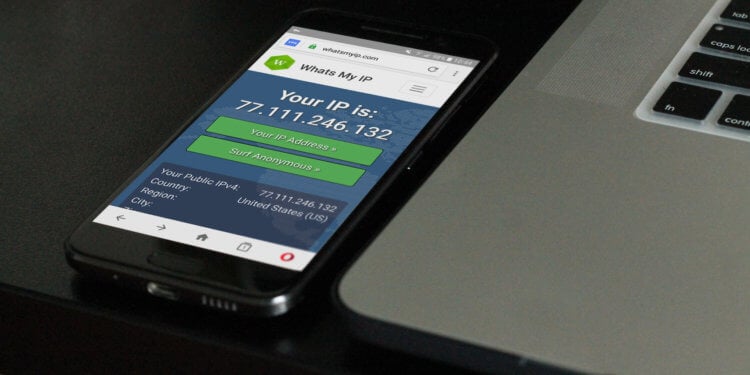
Обойти блокировку не так уж и сложно
Как работает региональная блокировка YouTube
Независимо от того, пытаетесь ли вы получить доступ к веб-страницам или содержимому приложений с помощью вашего устройства на Android, или же при помощи ПК, вы иногда обнаруживаете, что контент недоступен в вашей стране. Например, самые суровые законы в Германии. Если вы живете там, то зайдя на YouTube, вы увидите, что большая часть музыки (даже бесплатной!), размещенной тут, заблокирована, и вы не можете получить к ней доступ. Другие сервисы также могут иметь ограниченную доступность в разных странах.
Если вы хотите разблокировать этот контент, то для начала нужно понять, как работает блокировка мультимедиа. При каждом подключении к интернету, устройство получает номер, называемый IP-адресом. Этот уникальный номер идентифицирует ваше устройство, чтобы убедиться, что запрашиваемое содержимое, например содержимое веб-страницы, которую вы посещаете, попадает именно на ваше устройство, а не на чье-то другое. Проблема в том, что ваш IP-адрес содержит информацию о вашем местоположении, поэтому он указывает и на то, в какой стране вы находитесь. Это означает, что службы могут блокировать доступ пользователей к контенту на основе их региона.
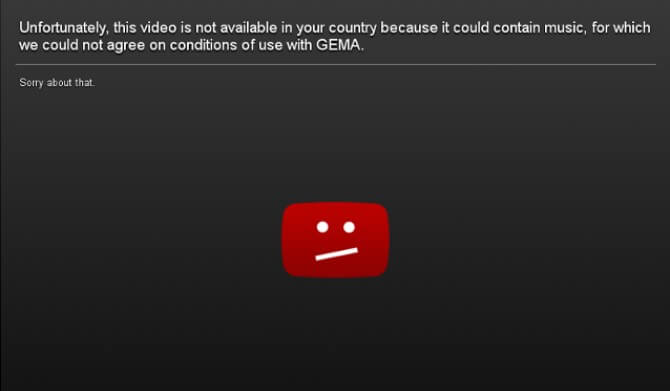
Примерно такую картинку вы будете наблюдать, если контент недоступен в вашей стране
Эти ограничения часто основываются на региональных законах. Например, некоторые музыкальные лейблы устанавливают свои правила на территории разных стран. И, если хотя бы часть принадлежащей им композиции окажется в видео (даже если оно не монетизировано), вместо просмотра видео, вы получите сообщение об ошибке.
Как разблокировать видео и другой контент при помощи VPN
VPN — это самый популярный способ разблокировки контента. Для того, чтобы начать, необходимо сначала выбрать поставщика и настроить учетную запись. О том, какую программу на Android для этого выбрать, мы рассказывали в отдельной статье. Обязательно ознакомьтесь с ней по этой ссылке.
Когда вы откроете любое приложение для работы в сети при помощи VPN, вы увидите список серверов, доступных в разных странах. Просто нажмите на имя сервера, чтобы подключиться к нему. Затем вы увидите сообщение о том, что подключены. Теперь, когда ваше устройство отправляет данные через интернет, они сначала направляются на этот сервер. Поэтому, ваш веб-трафик будет перемещаться сначала в другую страну, а затем в пункт назначения к вам. Это работает как для YouTube, так и для просмотра страниц в интернете. Стоит заметить, что такое перенаправление, что логично, снижает скорость работы интернета, так что будьте к этому готовы. А вы пользуетесь VPN? Напишите об этом в нашем чате в Телеграм.
Как разблокировать контент с помощью прокси-сервера
Прокси-сервер — это еще один способ разблокировать региональный контент. Вы можете скачать различные интернет-браузеры из магазина Google Play со встроенными функциями прокси, в том числе популярный браузер Opera, который недавно получил подобную функцию. Конечно, можно настроить прокси отдельно, но зачем заморачиваться, если все можно сделать, что называется, в одном месте?
Прокси-сервер тоже работает как «посредник» между вашим устройством и веб-сайтом, который вы посещаете, передавая информацию между ними. В Opera, например, вы можете открыть раздел VPN в меню настроек приложения. Здесь выберите, из какого региона вы хотите выполнить вход в интернет. Как только вы выберете регион в настройках, ваше прокси-соединение будет установлено. Просто и удобно! Однако этот метод нельзя использовать для доступа к контенту, заблокированному внутри приложений. Тут придется сменить регион, так как эта блокировка связана именно с «составом» программ. И нужный контент можно лишь скачать из Google Play в другом регионе.
Как смотреть ютуб на андроид
YouTube
версия: 18.08.38
Последнее обновление программы в шапке: 03.03.2023

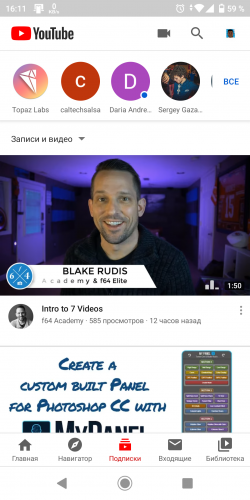
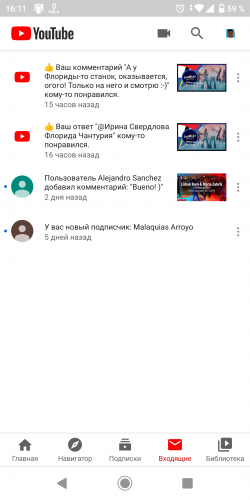
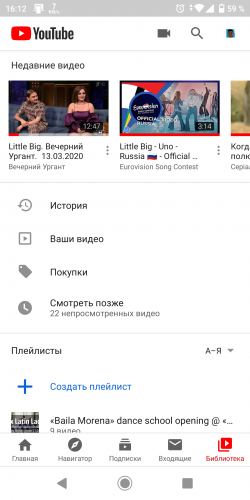

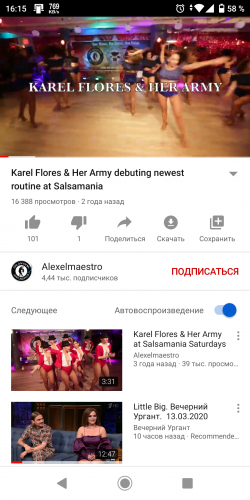
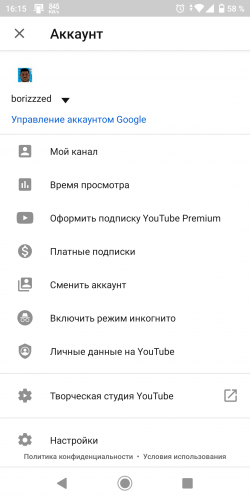
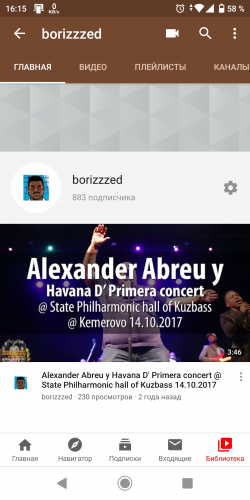
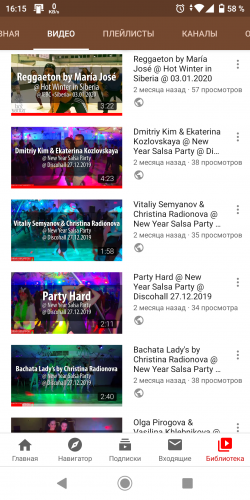
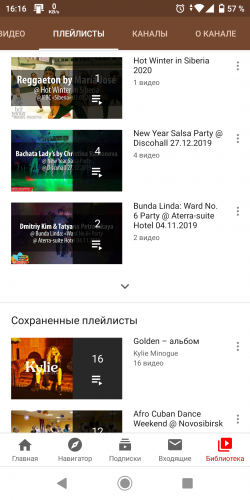
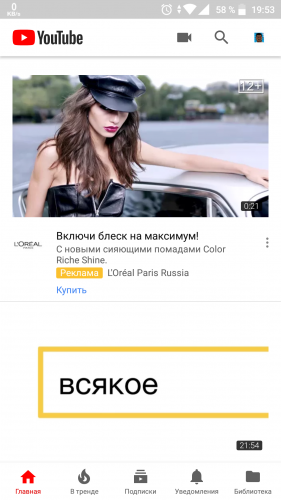
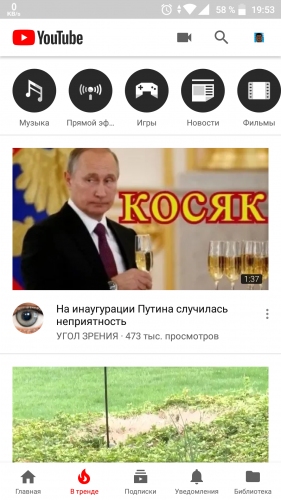
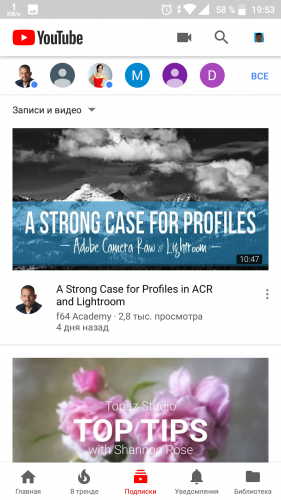
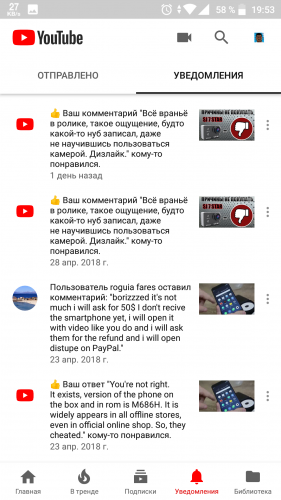
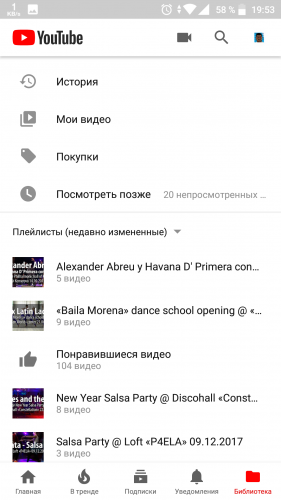
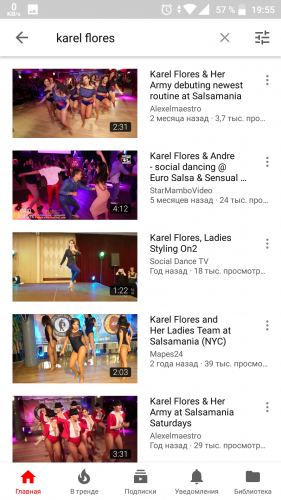
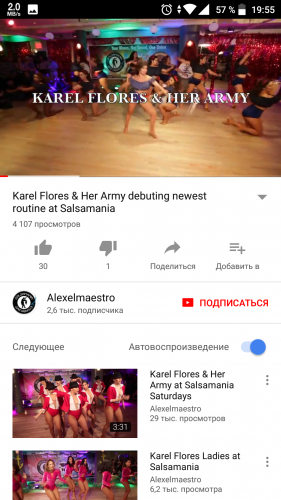
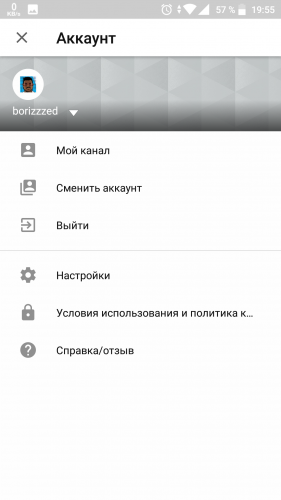
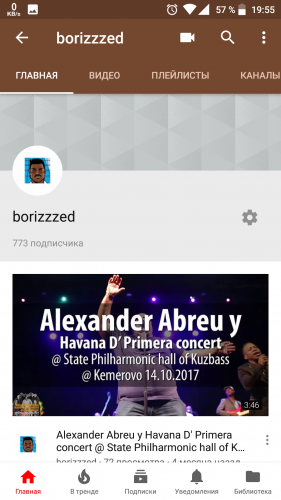
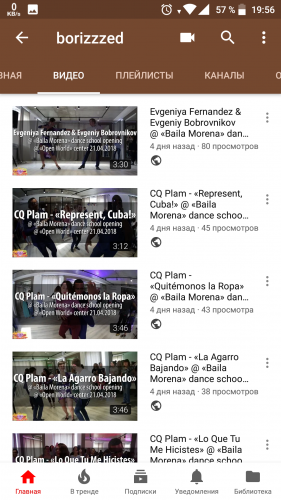
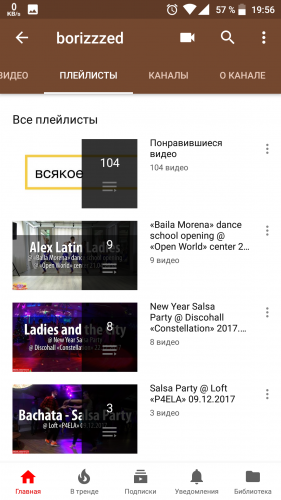
Краткое описание:
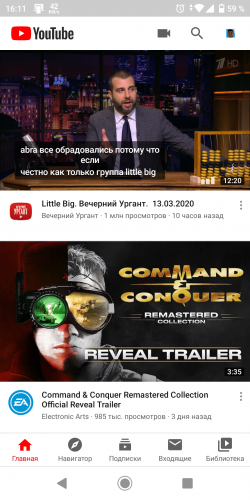
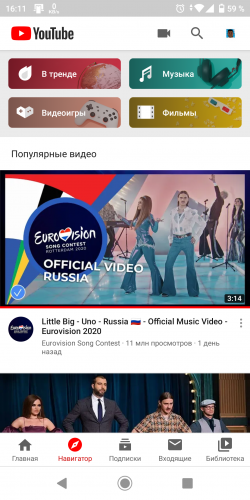
Официальное приложение YouTube.
Возможности:
— Красивый новый дизайн пользовательского интерфейса
— Чтение комментариев в то время как видео играет
— Персонализированный рабочий стол видеоканала
— Поворот на полноэкранное воспроизведение
Требуется Android: 8.0 и выше
Русский интерфейс: Да
В этой теме обсуждается только официальное приложение, самый популярный мод YouTube Vanced и его производные обсуждаются в своей теме. Все вопросы по модам, включая работу на тех или иных устройствах, функциональности модов — задавайте лично авторам.
При описании проблемы обязательно указывать: модель телефона, процессор, прошивка, версия андроид, наличие рут — прав, номер версии YouTube.
Способ запустить приложение на Android 4.4 здесь.
- Почти на всех видео «Ошибка, попробуйте снова». На другом устройстве всё нормально.. Что делать?
— Проблема не столько в приложении, сколько в вашей прошивке. Но да, чаще всего она проявляется только в YouTube. Скорей всего дело в кодеках, спрашивайте в теме вашего аппарата. - Тормозит видео/звук, чёрный экран, нет звука и т. п. проблемы с воспроизведением.
— Опять же, проблема в аппарате, и/или в прошивке, кодеках. YouTube на разных аппаратах и прошивках, версиях андроид работает по разному. - Как отвязать YouTube от сервисов google?
— Никак. Используйте другое приложение или браузер. Можете попробовать старую версию, но нет гарантий что она у вас заработает. - Как отключить рекламу?
- Установите версию youtube без рекламы. Скорей всего ручная установка будет не работать, так что надо будет воспользоватся LuckyPatcher. Читайте описание, возможно там будет инструкция по установке;
.
- Установите версию youtube без рекламы. Скорей всего ручная установка будет не работать, так что надо будет воспользоватся LuckyPatcher. Читайте описание, возможно там будет инструкция по установке;
- Видео доступно в более высоком качестве, но в приложении нет возможности выбрать.
— Заморочки Google. Зависит от DPI, и ещё нескольких факторов. Используйте OG YouTube если вы хотите смотреть в более высоком качестве чем доступно в приложении. - При переходе по ссылке из стороннего приложения, или воспроизведение видео, youtube открывается в браузере а не в приложении.
— Проблема в стороннем приложении, YouTube не при чём. - Долго грузит видео, ленту.
— Много факторов. Возможно у вас низкая скорость интернет соединения, не хватает мощности аппарата. Попробуйте сменить прошивку, почистить смартфон от мусора. Какой-то конкретной причины нет. Также обратите внимание, что Роскомнадзором в России осуществлялась блокировка множества IP адресов Google, из-за чего возможна полная/частичная потеря работоспособности различных его сервисов. А именно: «крестик на иконке Wi-Fi», потеря картинок в Google Play, неработоспособность различных Google приложений, в том числе включая YouTube вплоть до снижения скорости доступа и т.д. Для решения проблем воспользуйтесь любым удобным средством обхода блокировок (VPN, Proxy и т.д.). Подробнее о них в этой теме - Ролики автоматически воспроизводятся не в том качестве в котором я хочу.
— В настройках уберите галочку с «Экономия трафика». Не поможет — используйте OG YouTube. - Как сделать так, что бы воспроизведение не останавливалось при скрытии приложения?
— Xposed модуль. - Перепрошился и/или сменил версию приложения, и теперь проблемы с воспроизведением, не то качество, и т.п
— Прошивайтесь назад, возвращайте всё как было, что тут ещё сказать. - А на другом устройстве кое-что работало, а на этом не работает.
— Да, YouTube на разных устройствах работает по разному. Примите это как данность. - Какую версию приложения мне ставить?
— arm, arm64, x86 в зависимости от архитектуры вашего процессора, и nodpi. - У меня на Samsung Galaxy S8 пропала кнопка перехода в полный экран.
— Ответ: жестами растягивайте, они кнопку заменили на жесты.
У меня старое устройство на Android 4.x или 5.х, перестали проигрываться видео, выдаёт ошибку 410 или предложение обновиться.
— Ответ: Гугл прекратил поддержку устаревших версий приложения и устаревших версий Андроида. Единственный вариант на Андроиде 4.4 запустить официальное приложение приведён здесь, продолжение. На Андроиде 5.х читайте тему в поисках метода, работающего у Вас. Возможные варианты решений: тыц, тыц, тыц, тыц, тыц, тыц, тыц, тыц, тыц, тыц, тыц, тыц, тыц, тыц, тыц, тыц, тут. Пробуйте сторонние приложения, моды, браузер, экспериментируйте, но помните, что скоро и работа в Андроид 5.х прекратится. - Я использую мод YouTube Vanced и у меня возникла с ним проблема
— Ответ: Напишите сообщение в теме мода, возможно, Вам помогут участники форума. - Как убрать кнопки перемотки/навигации/крестик?
— Ответ: https://4pda.to/forum/index.php?showtopic=195226&view=findpost&p=89686870
и еще вариант
Моды:
YouTube Vanced (мод без рекламы, с фоновым воспроизведением, чёрной темой и другими возможностями) и его производные: ®YouTube Vanced
Официальная версия без привязки к Google Apps: YouTube (Пост Bago Юзер #64387234)
Xposed YourTube+
YouTube 12.23.60 для YourTube+
Сообщение отредактировал iMiKED — Вчера, 09:32
Сообщение отредактировал KEEPERekb — 28.06.16, 11:38
на sgs не инсталится
upd. Прошивка JPM
Сообщение отредактировал tag3r — 21.10.10, 18:58
Для 2.1 уже ходит по всему интернету :happy:
+ у меня есть зип для рекавери (не уверен в совместимости всех рекавери), так что кому надо — пишите в ПМ
Ютуб без гугл сервисов – как скачать и запустить
Современные андроид-смартфоны в большой степени зависимы от гугла. Основной магазин приложений, необходимый для установки ПО на устройство, принадлежит интернет корпорации. Клиент YouTube также устанавливается через GooglePlay……….
Однако это не означает, что сервисы гугл обязательно требуются для работы ютуб: может ли он работать без этих самых сервисов или все же нет .
Мы собрали все актуальные способы в этом обзоре.
Чем вызваны проблемы ? – Введение:
Казалось бы, что может быть проще: заводим почту gmail, адрес и пароль от которой станут единым ключом от всех дверей сервисов гугл. С их помощью легко авторизоваться в плей маркете и установить любое доступное там приложение. Она же поможет выполнить вход на ютуб, чтобы иметь возможность реагировать на чужой контент, и даже выкладывать свои собственные ролики.
Но на некоторых современных моделях смартфонов гугл сервисы могут отсутствовать вовсе (из-за конфликта корпораций), а это уже может вызвать некоторые затруднения, в частности при пользовании ютубом.
Еще одна категория пользователей, которые не желают регистрироваться в гугле ни при каких обстоятельствах – люди, не желающие делиться своими личными данными……………И для первых, и для вторых есть сразу несколько решений, как пользоваться сервисом, не авторизуясь в ютубе. ………..
Лучшие способы
Вариант 1 – Самое простое решение:
Ютуб, между прочим, очень открытая площадка. Без авторизации на нем доступны все свободные видеоролики и даже поиск по сайту. Так что, первый и самый простой способ , как смотреть ютуб вообще без гугл сервисов: нужно открыть через любой удобный браузер m.youtube.com.

Если вы не собираетесь начинать карьеру видеоблогера, равно как и равнодушны к написанию комментов, вас вполне устроит функционал мобильной версии сайта:
- Интерфейс очень близок к официальному приложению.
- Укрупненные кнопки для удобства использования на маленьких экранах.
- Есть небольшие расхождения в меню настроек.
- Навигация во время воспроизведения также несколько отличается, разобраться с ней несложно.
Итак, если вас не смущают эти отличия, не стоит тратить свое время на поиски других решений: просто смотрите ютуб через браузер.Не имея учетной записи, вы не сможете:
- писать комментарии;
- ставить лайки/дизлайки;
- составлять собственные плейлисты;
- публиковать собственные видео;
- получать персональные рекомендации.
Также у этого метода есть еще одно важное преимущество: он доступен и на андроид, и на айфоне. Все последующие советы в этом обзоре будут применимы только на андро-гаджетах.
Приложение на андроид – скачать и пользоваться
Самый очевидный способ, который позволит как скачать приложение ютуб без гугл сервисов на андроид, так и установить действительно качественный софт – это использовать YouTubeVanced.

- настоящий ютуб без рекламных заставок абсолютно бесплатно;
- опции премиум-версии: фоновое воспроизведение и просмотр в оф-лайне;
- настройку автоматического переключения качества для низкой скорости интернета;
- работает как при выполненном входе в аккаунт, так и без авторизации;
- воспроизведение 2К даже на небольших экранах;
- и много других приятных плюсов….
Итак, вансед не нуждается в получении рут-прав и недоступен в официальных магазинах приложений.
Но его несложно установить:⇓⇓⇓
- Загрузите на свой телефон любой установщик SAI. (Разрешите установку из неизвестных источников).
- Перейдите на сайт youtubevanced.com . Сначала загрузите файл micro-g (это важно).
- Теперь установите загруженный пакет при помощи загрузчика SAI.
- Скачайте файл приложения youtubevanced.
- Установите программу через установщик, и можно пользоваться.
Более подробно процесс установки описан на форуме 4pda , можно загружать файлы непосредственно оттуда или с основного сайта разработчика.
Еще один вариант ⇓
Способ для очень продвинутых пользователей Android
Еще один полезный способ. Его нельзя назвать сложным, но он потребует немного больше времени и наличия компьютера/ноутбука:
- Откройте GooglePlay .
- Найдите любое нужное приложение с помощью поиска. Например, официальное приложение YouTube или одну из альтернатив Video Tube Player (неплохой софт с минимумом рекламы и удобной навигацией).
- Теперь в адресной строке нужно часть play.google.com заменить на apk-dl.com. Нажимаем enter.
- Произойдет переход на сайт apk-dl, с него можно скачать apk для установки ютуб без гугл сервисов.
- Нажимаем «Download», ждем окончания загрузки. Теперь этот файл необходимо перенести на смартфон любым из способов: по Bluetooth или через шнур.
- На телефоне установите пакет через установщик SAI.
Помимо этого, вы можете сохранять apk файлы с альтернативных сайтов с приложениями. Будьте осторожны, на непроверенных площадках может быть опасное ПО. С этими источниками проблем точно не будет:
1. ApkMirror – большая библиотека, с рейтингом популярности и возможностью выбирать из более ранних версий приложений.
2. ApkPure – много программ и игр, также доступны версии по времени выпуска. Можно установить клиент этого магазина приложений. Он следит за обновлениями всего софта на смартфоне.
Топ приложений для бесплатного просмотра youtube без рекламы
 Видео
Видео
Смотреть видеоролики youtube без назойливой рекламы можно. Мы подобрали лучшие альтернативные клиенты для Андроид смартфонов и ТВ приставок. Это бесплатные приложения со встроенным блокировщиком рекламы.
Pure Tuber
Мне нравится 175
- Оптимизировано для смартфонов
- Рейтинг в google play: 4.9
- Есть блокировка рекламы
- Вход в аккаунт Youtube
- Подписки
- Плейлисты
- Поиск видео
- Комментарии читать/писать
- Библиотека: Понравившиеся и сохраненные видео, рубрика «Смотреть позже»
- Картинка в картинке (одновременно можно смотреть видео и, например, общаться в мессенджерах).
- Воспроизведение в фоне, притухший экран для экономии заряда аккумулятора (при выключении смартфона видео выключается).
- Кнопка «Смотреть видео в youtube приложении», если по какой-то причине вам нужно попасть на страницу видео в самом ютуб.
- Можно читать описание к видео и переходить по указанным там ссылкам
Категории на главном экране: В тренде, Музыка, Видеоигры, Фильмы. В Pure Tuber есть настройки видео (скорость, тон, шаг). Доступен выбор разрешения HD 720p, Full HD 1080p, 4K 2160p. Можно включить субтитры и автоматическое произведение роликов.
| Смартфоны | Да |
| Планшеты | Да |
| ТВ боксы | Не оптимизировано для тв приставок |
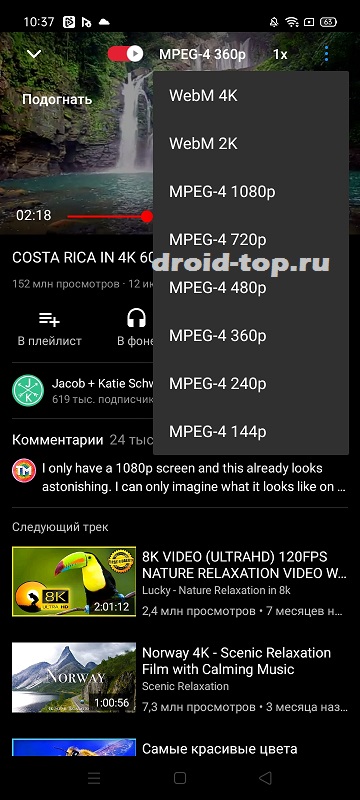 Выбор качества видео до 4K.
 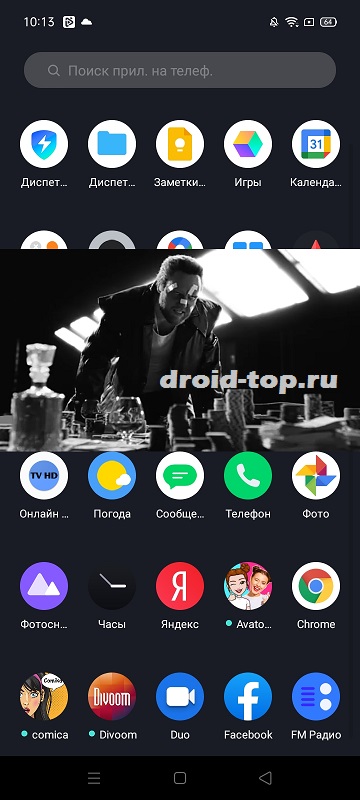 Воспроизведение поверх всех окон.
 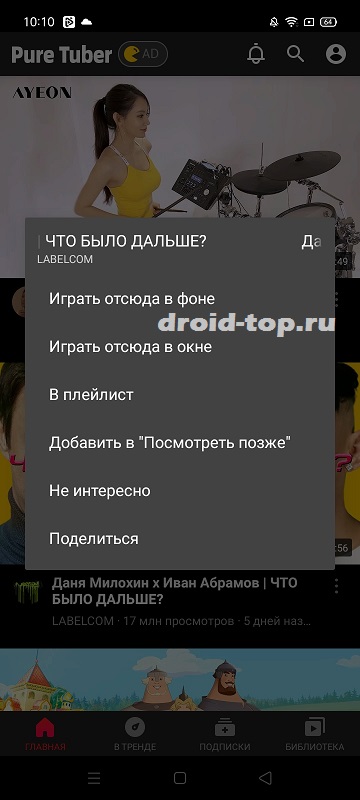 Доступные варианты воспроизведения: в фоне, в окне и др. Скриншоты из приложения Pure Tuber.
Youtube Vanced
Мне нравится 56
Если пользователю нужна возможность входа в личный аккаунт youtube в приложении Vanced, то нужно установить и первым запустить MicroG.
- Есть вход в аккаунт youtube
- Выбор субтитров
- Видео до 4K 2160p
- Блокировка рекламы
- Читать и писать комментарии
- Картинка в картинке
- Автовоспроизведение
- Регулировка скорости воспроизведения видео
- Возможность воспроизведения сторонними видео и аудио плеерами, KODI
- Темы: Светлая, Тёмная, Чёрная
- История просмотров, продолжение просмотра
- Безопасный режим Youtube, отключение контента 18+
- Просмотр на телевизоре
Для управления на Смарт ТВ боксах потребуется воздушная мышь (пульт-гироскоп или компьютерная мышка).
| Смартфоны | + |
| Планшеты | + |
| ТВ приставки | + |
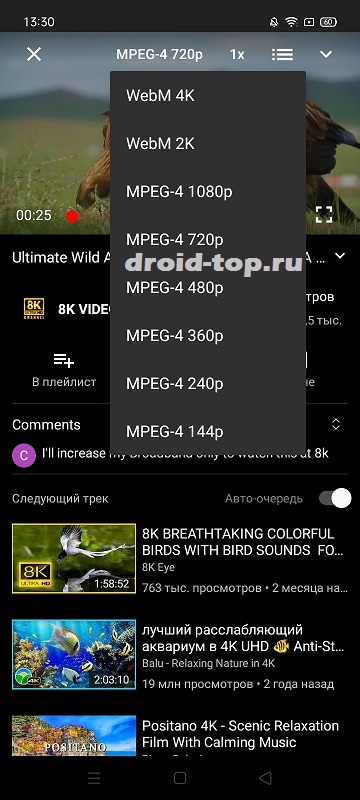 Поддержка видео 4K.
 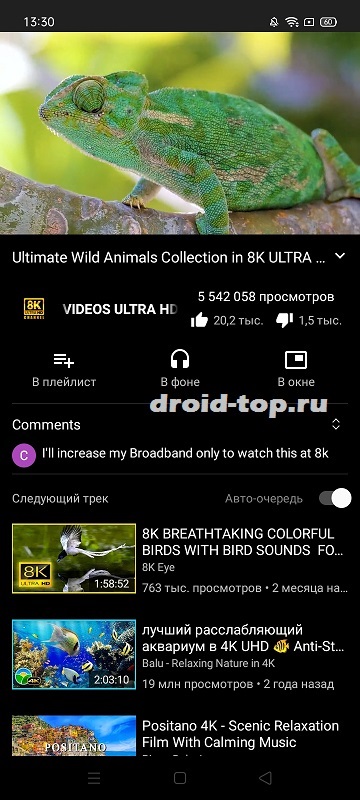 Доступны варианты воспроизведения в фоне либо в окне.
 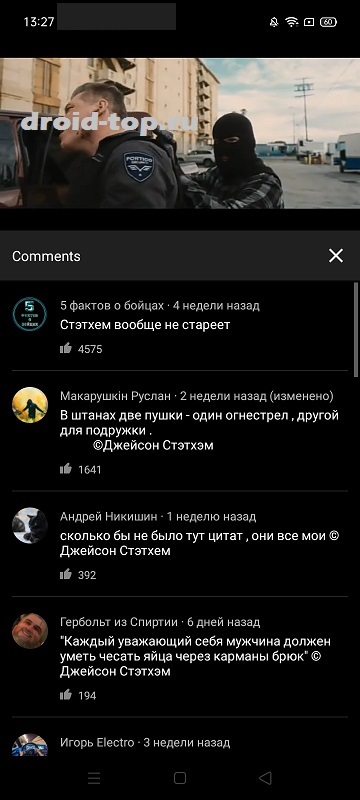 Комментарии к видео. Ютуб без рекламы «Youtube Vanced».
NewPipe
Мне нравится 16
- Блокировка рекламы
- Чтение комментариев
- Воспроизведение в фоне (при выключенном экране)
- Поддержка видео до 4K 60fps
- Видео можно открыть в сторонних видеоплеерах
- Есть подписки (импорт подписок из youtube, SoundCore)
- Воспроизведение в окне (просмотр видео в отдельном окошке с одновременной работой других приложений, например, браузер либо whatsapp)
- Родительский контроль (отключение роликов 18+, отключение потенциально опасных роликов)
Категории: Тренды, Подписки, Что нового, Загрузки, История, Поиск, Плейлисты.