Как отключить приложения по умолчанию в Windows 10?
Некоторые приложения по умолчанию можно легко удалить из меню «Пуск». Для этого найдите приложение по умолчанию, которое вы хотите удалить, в меню «Пуск», щелкните приложение правой кнопкой мыши и выберите «Удалить» в появившемся раскрывающемся меню.
Как удалить выбор приложений по умолчанию по типу файла?
- Нажмите «Пуск», а затем «Панель управления». …
- Щелкните ссылку «Программы». …
- Щелкните ссылку «Сделать тип файла всегда открытым в определенной программе» под заголовком «Программы по умолчанию».
- В окне «Установить связи» прокрутите список вниз, пока не увидите расширение файла, для которого вы хотите изменить программу по умолчанию.
Как мне избавиться от приложений по умолчанию?
Очистить настройки приложения по умолчанию
- Откройте приложение «Настройки» вашего телефона.
- Коснитесь Приложения и уведомления.
- Коснитесь приложения, которое вы больше не хотите использовать по умолчанию. Если вы его не видите, сначала нажмите «Просмотреть все приложения» или «Информация о приложении».
- Коснитесь Advanced Open по умолчанию Очистить значения по умолчанию. Если вы не видите «Дополнительно», нажмите «Открыть» по умолчанию. Очистить значения по умолчанию.
Как отключить встроенные приложения в Windows 10?
Просто щелкните приложение правой кнопкой мыши в меню «Пуск» — либо в списке «Все приложения», либо на значке приложения, а затем выберите значок Вариант «Удалить».
Как удалить приложения по умолчанию в Windows 10?
Удалить приложение по умолчанию по типу файла
- Открыть настройки.
- Перейдите в Приложения> Приложения по умолчанию.
- Перейдите в нижнюю часть страницы и нажмите кнопку «Сброс» в разделе «Восстановить рекомендуемые Microsoft значения по умолчанию».
- Это приведет к сбросу всех ассоциаций типов файлов и протоколов к значениям по умолчанию, рекомендованным Microsoft.
Как удалить ассоциацию файлов по умолчанию в Windows 10?
Вариант 1. Через настройки Windows
Шаг 1. Нажмите Windows + I, чтобы открыть настройки Windows. Шаг 2. Выберите категорию «Приложения» и щелкните раздел «Приложения по умолчанию» на левой панели. Шаг 3. На правой панели щелкните значок Кнопка сброса для сброса к значениям по умолчанию, рекомендованным Microsoft.
Как мне восстановить файл, который был открыт по умолчанию?
Как сбросить программы defalt для открытия файлов?
- Откройте «Программы по умолчанию», нажав кнопку «Пуск», а затем «Программы по умолчанию».
- Щелкните «Связать тип файла или протокол с программой».
- Щелкните тип файла или протокол, для которого программа должна работать по умолчанию.
- Щелкните Изменить программу.
Как изменить приложение по умолчанию в Windows 10?
Изменить программы по умолчанию в Windows 10
- В меню «Пуск» выберите «Настройки»> «Приложения»> «Приложения по умолчанию».
- Выберите значение по умолчанию, которое вы хотите установить, а затем выберите приложение. Вы также можете получить новые приложения в Microsoft Store. …
- Вы можете захотеть ваш.
Как мне изменить открытие по умолчанию?
На последней версии стандартного Android вам нужно открыть приложение «Настройки», затем выберите «Приложения и уведомления», затем «Дополнительно», затем «Приложения по умолчанию».. Перечислены все доступные категории, такие как браузер и SMS. Чтобы изменить значение по умолчанию, просто нажмите на категорию и сделайте новый выбор.
Освобождает ли отключение приложений место?
Единственный способ, которым отключение приложения сэкономит место в хранилище, — это если какие-либо из установленных обновлений увеличили размер приложения. Когда вы отключаете приложение, сначала удаляются все обновления. Принудительный останов ничего не сделает с памятью, но очистка кеша и данных…
Какие приложения Microsoft я могу удалить?
Какие приложения и программы можно безопасно удалить / удалить?
- Будильники и часы.
- Калькулятор.
- Камера.
- Гроув Музыка.
- Почта и Календарь.
- Карты.
- Фильмы и ТВ.
- Одна запись.
Какие вредоносные программы мне следует удалить из Windows 10?
Теперь давайте посмотрим, какие приложения вам следует удалить из Windows — удалите любое из перечисленных ниже, если они есть в вашей системе!
- QuickTime. Произошла ошибка. …
- CCleaner. .
- Дрянные очистители ПК. .
- uTorrent. .
- Adobe Flash Player и Shockwave Player. .
- Джава. …
- Microsoft Silverlight. .
- Все панели инструментов и расширения нежелательного браузера.
Как удалить встроенные приложения в Windows 10 для всех пользователей?
Вы можете быстро удалить все предустановленный приложения для всех учетных записей пользователей. Для этого, как и раньше, откройте PowerShell от имени администратора. Затем введите эту команду PowerShell: Get-AppxPackage —Все пользователи | Удалить-AppxPackage. Вы также можете переустановить те встроенные приложения если необходимо.
Как восстановить настройки Windows 10 по умолчанию?
Чтобы восстановить заводские настройки Windows 10 по умолчанию без потери файлов, выполните следующие действия:
- Открыть настройки.
- Щелкните Обновление и безопасность.
- Щелкните Восстановление.
- В разделе «Сбросить этот компьютер» нажмите кнопку «Начать». …
- Выберите опцию Сохранить мои файлы. …
- Нажмите кнопку «Далее».
Почему Windows 10 продолжает сбрасывать мои приложения по умолчанию?
На самом деле обновления — не единственная причина, по которой Windows 10 сбрасывает приложения по умолчанию. Когда пользователь не установил файловую ассоциацию или когда приложение повреждает ключ реестра UserChoice при установке ассоциаций, оно вызывает ассоциации файлов чтобы вернуться к настройкам Windows 10 по умолчанию.
Удаление приложений по умолчанию в Windows 10 через PowerShell
В Windows 10 по умолчанию предустановленно множество различных приложений по умолчанию. Многие из этих приложений постоянно вмешиваются в работу системы, насильно переназначая файловые ассоциации на себя (особо часто это пытаются сделать приложения Groove Music и Movies & TV). Удалить некоторые из этих приложений стандартными средствами не получится, и сделать это можно только с помощью командной строки PowerShell.
Запуск PowerShell с правами админстратора
- Открываем меню Пуск и набираем там PowerShell
- В результатах поиска видим «Windows PowerShell», нажимаем на нем правой кнопкой, и выбираем пункт «Запустить от имени администратора».
Удаление стандартных приложений из PowerShell
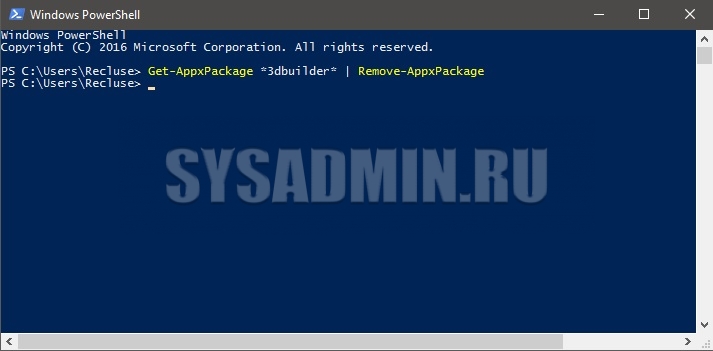
- Удалить приложение Microsoft Solitaire Collection
- Удалить приложение Office
- Удалить приложение Office OneNote
- Удалить приложение Paint 3D
- Удалить приложение Print 3D
- Удалить приложение Skype
- Удалить приложение XBox
- Удалить приложение Будильник и часы
- Удалить приложение Ваш телефон
- Удалить приложение Записки
- Удалить приложение Запись голоса
- Удалить приложение Люди
- Удалить приложение Камера
- Удалить приложение Карты
- Удалить приложение Кино и видео
- Удалить приложение Меню игры
- Удалить приложение Музыка Groove
- Удалить приложение Набросок на фрагменте экрана
- Удалить приложение Погода
- Удалить приложение Портал смешанной реальности
- Удалить приложение Почта
- Удалить приложение Советы
- Удалить приложение Сообщения
- Удалить приложение Тарифные планы
- Удалить приложение Техническая поддержка
- Удалить приложение Центр отзывов
- Удалить приложение Яндекс Музыка
Так же можно удалить приложение Магазин (Store), НО в таком случае вы не сможете устанавливать другие приложения из Магазина Windows, так что стоит хорошенько подумать, прежде чем это делать.
Удаление приложений для всех пользователей
Воспользовавшись командами выше, вы успешно удалите приложения — но только для того пользователя, под которым выполняете данные команды. Если же, на данном компьютере будет работать другой пользователь, то эти действия никак не повлияют на его набор приложений. Если же нужно удалить приложения для всех пользователей персонального компьютера, то нужно в первую часть команды дописать параметр -allusers , а во вторую -AllUsers . В итоге команда приобретет вот такой вид:
Используя данные два параметра, можно запросто удалить большинство приложений из Windows 10 для всех пользователей.
Как удалить приложения по умолчанию в Windows 10 – Руководство
Меню «Пуск» в Windows 10 выглядит немного перегруженным всеми приложениями по умолчанию, которые поставляются с операционной системой. Хотя вы не можете избавиться от всех этих приложений по умолчанию, вы можете удалить несколько, чтобы ваша машина выглядела чище и освободила место в процессе.

Удалить стандартные приложения Windows 10:
Приложения по умолчанию для Windows 10 не занимают много места, однако, если вы не хотите видеть их в меню «Пуск» или собираетесь избавиться от них, это очень возможно. Для некоторых приложений по умолчанию их очень легко удалить, хотя вам может потребоваться выполнить некоторые команды, чтобы удалить другие.
1. Для первой группы все, что вам нужно сделать, это щелкнуть правой кнопкой мыши приложение Windows 10 по умолчанию в меню «Пуск». Нажмите Удалить из контекстного меню.

Это будет работать для нескольких приложений, в том числе:
- Начать
- Получить скайп
- Получить офис
- Microsoft Solitaire Collection
- Деньги
- Новости
- Телефон компаньон
- Виды спорта
- Дополнительные возможности
- Windows Media Player
- Windows DVD Player
2. Чтобы удалить приложения по умолчанию для Windows 10, такие как Калькулятор, Календарь и другие, вам придется использовать Windows Powershell. Вот как:
- Перейдите в меню Пуск> Все приложения> щелкните правой кнопкой мыши Windows Powershell.
- В меню выберите «Запуск от имени администратора».

- Теперь вы увидите всплывающее окно. Нажмите Да, чтобы приложение могло вносить изменения в ваш компьютер.
- Введите следующую команду в окне PowerShell, чтобы удалить приложения по умолчанию для Windows 10, такие как Калькулятор.
- Get-AppxPackage * windowscalculator * | Remove-AppxPackage
- Нажмите Ввод.
Замените windowscalculator строками, относящимися к приложению Windows 10 (доступно ниже), которые вы хотите удалить:
- 3D Builder: 3dbuilder
- Сигнализация и часы: оконная сигнализация
- Календарь и Почта: windowscommunicationsapps
- Камера: windowscamera
- Groove Music: zunemusic
- Карты: windowsmaps
- Кино и ТВ: zunevideo
- OneNote: OneNote
- Люди: люди
- Фотографии: фотографии
- Магазин: windowsstore
- Диктофон: звукозапись
- Xbox: xboxapp
Некоторые приложения, такие как Cortana и Microsoft Edge, невозможно удалить даже с помощью PoweShell. Есть обходные пути, чтобы удалить даже эти, но могут сломать некоторые другие функции. Для получения дополнительной информации обратитесь к SuperUser.
Как изменить программы по умолчанию в Windows 10

Став обладателем Windows 10, многие пользователи обратили внимание, что несмотря на наличие в системе посторонних приложений для просмотра различных типов файлов (мультимедиа, графика, текстовые документы), они открываются стандартными для этой операционной системы средствами. Рассмотрим, как изменить программы по умолчанию в Windows 10, на примере проигрывателя VideoLAN.
Значительное число редакторов и так называемых просмотрщиков файлов предлагают сопоставлять все поддерживаемые ими документы с самими собой во время инсталляции. Хотя некоторые из них делают это автоматически и не спрашивая разрешения пользователя. Так, например, после инсталляции проигрывателя VideoLAN все видеофайлы будут открываться посредством классической утилиты «Кино и ТВ», если отказаться от предложения ассоциировать определенные мультимедиа файлы с этим плеером. Попали в подобную ситуацию? Данная статья поможет быстро выйти из нее.
Замена программы посредством Проводника
[shortcod1]
Простейшим способом ассоциировать какому-либо приложению открытие определенных документов по двойному клику — выполнить следующие действия.1. Вызываем контекстное меню файла.
2. Выбираем пункт меню «Открыть с помощью».
3. Если нужная утилита оказалась в списке, переходим по ее пиктограмме, в ином случае переходим в следующему шагу.
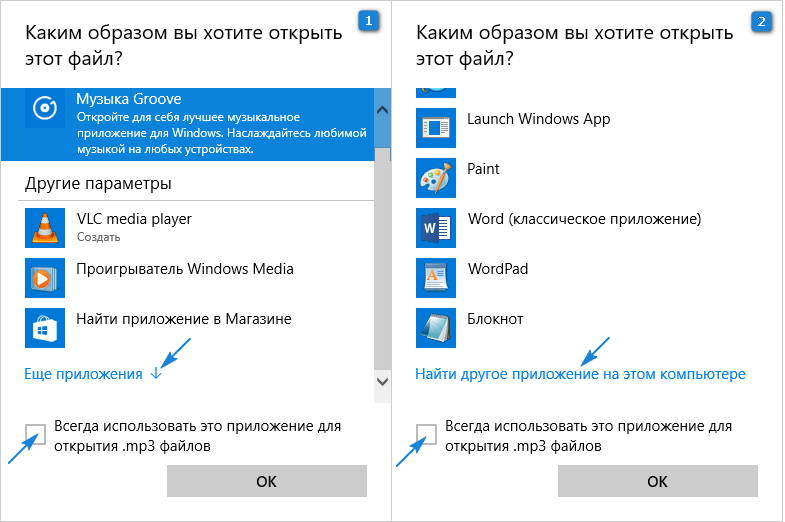
4. Жмем по ссылке «Выбрать другое приложение».
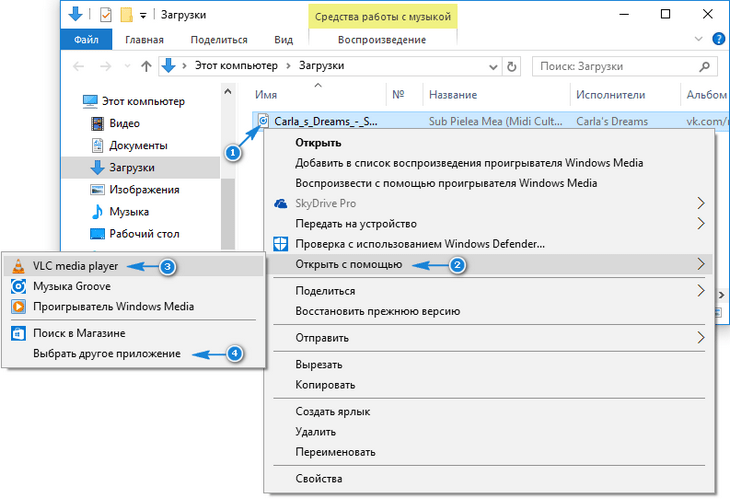
5. Нажимаем по значку программы и отмечаем флажком опцию «Всегда применять это приложение для открытия *** файлов.
Под звездочками будет скрываться расширение выбранного документа.
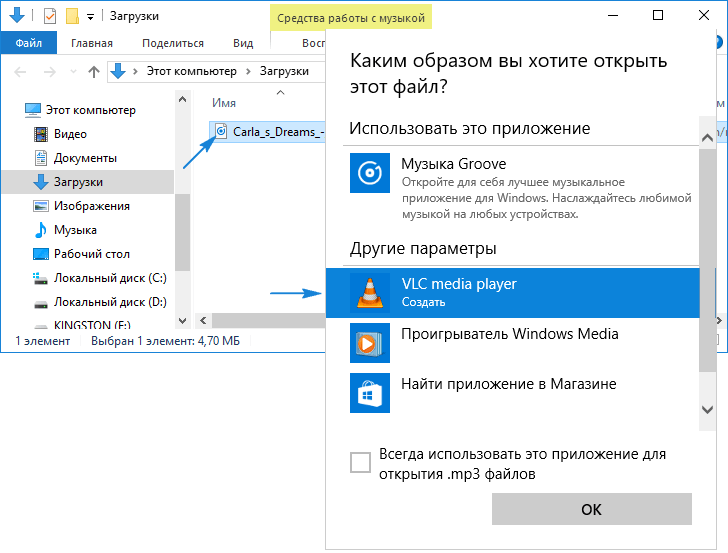
Если же программного продукта не было найдено и в этом списке (к примеру, необходимо выбрать портативную утилиту), тогда жмем «Еще приложения», и уже оттуда выбираем нужное.
Опять не обнаруживаете? Жмем «Найти другое приложение на ПК» и указываем путь к нему.
Замена программы средствами Панели управления
[shortcod2]
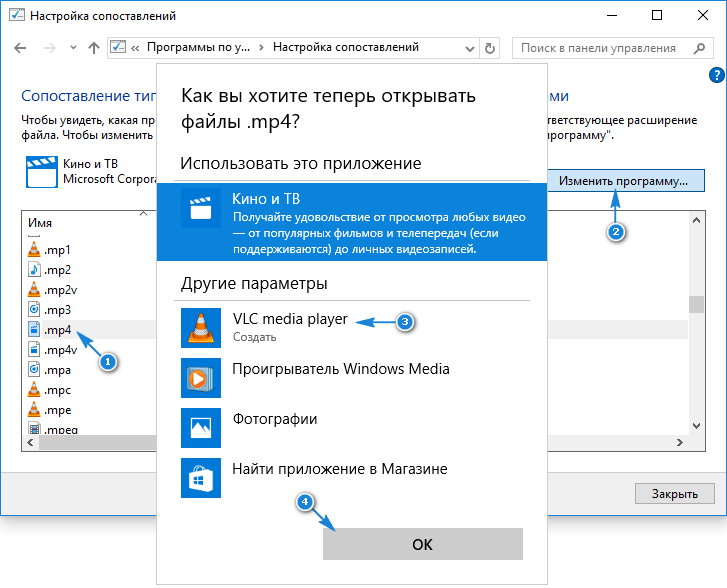
Вторым способом изменить утилиту для открытия каких-либо файлов является апплет Панели управления, именуемый «Программы по умолчанию».1. Для его вызова открываем Панель управления любым способом и находим этот объект или вводим название апплета в поисковой строке и вызываем его.
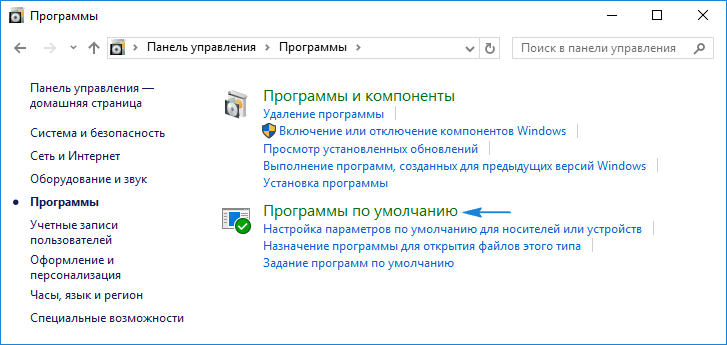
2. В окне жмем по второй ссылке «Сопоставление типов файлов/протоколов с конкретными программами».
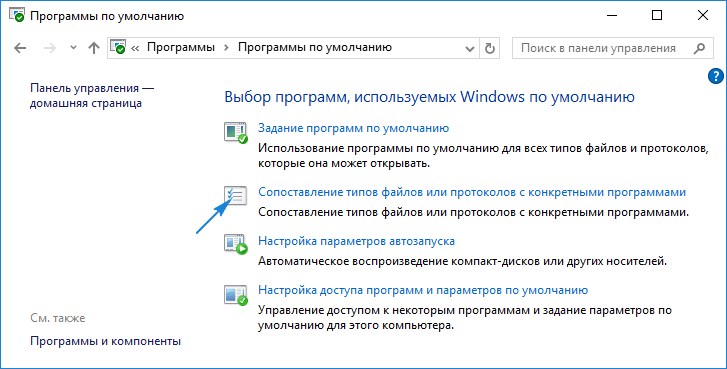
3. В списке расширений находим тип файла, для открытия коего необходимо задать иную утилиту, и жмём по нему.
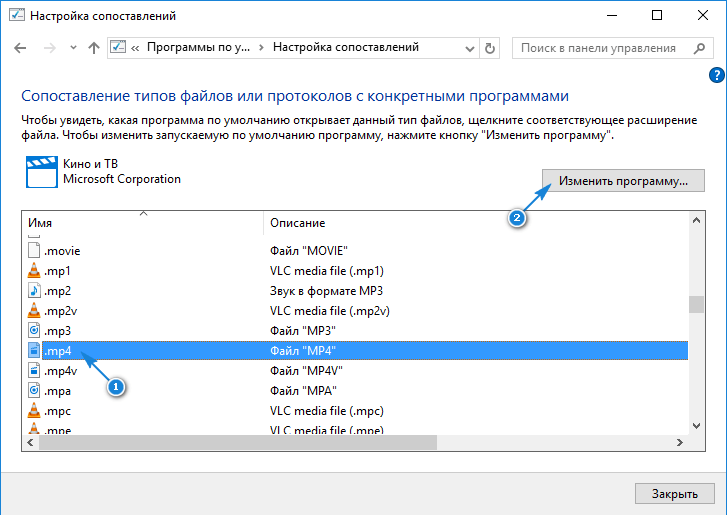
4. В правом углу сверху нажимаем по пиктограмме «Изменить программу…».
5. Во всплывшем окне жмем по названию нужной утилиты или по надписи «Найти другое приложение…» и выбираем его.
Замена программы в меню «Параметры»
[shortcod3]
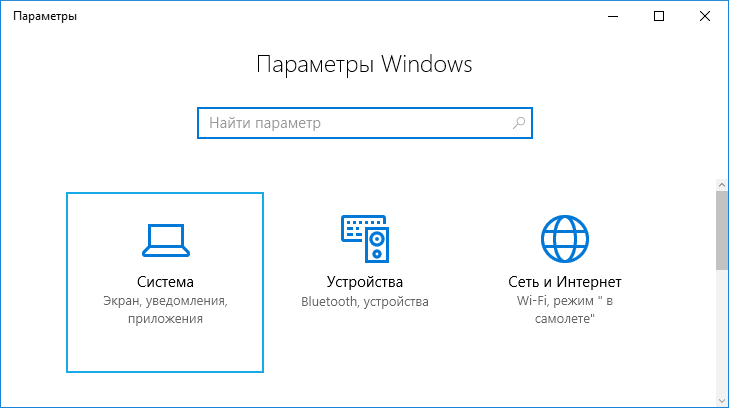
Еще одним вариантом ассоциировать какой-либо софт с заданным типом файлов — использование соответствующей функции меню «Параметры».1. Открываем его, например, при помощи комбинации Win → I.
2. Переходим в раздел «Система».
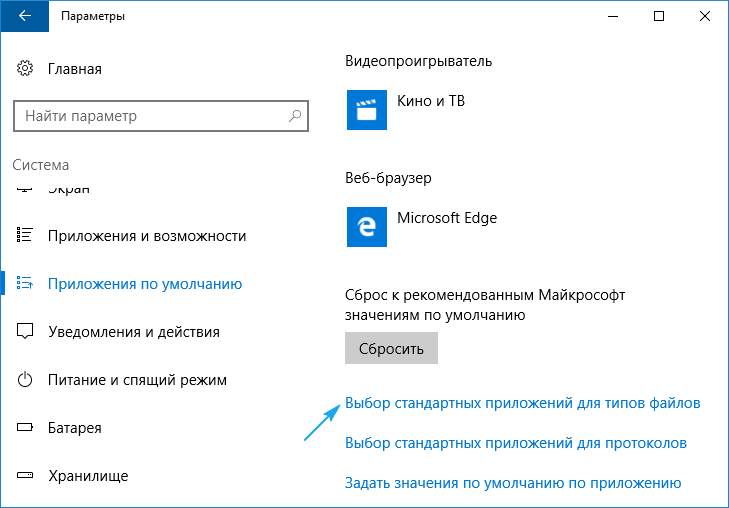
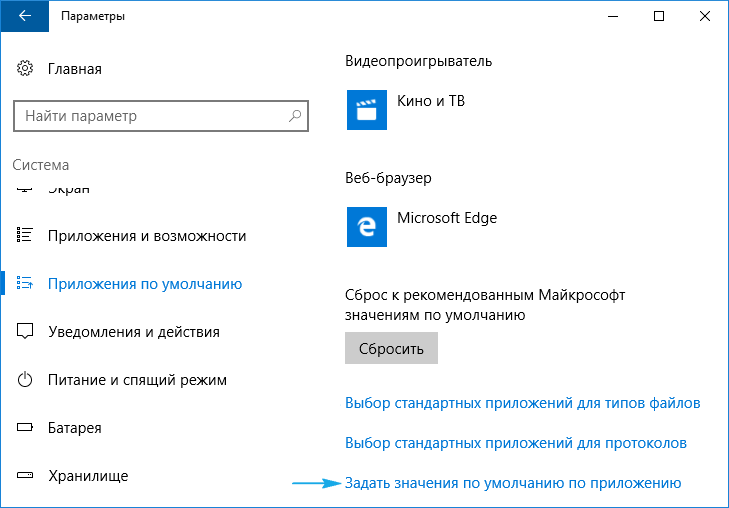
3. Активируем вкладку «Приложения по умолчанию».
4. Жмем по надписи «Выбор классических приложений для типов файлов».
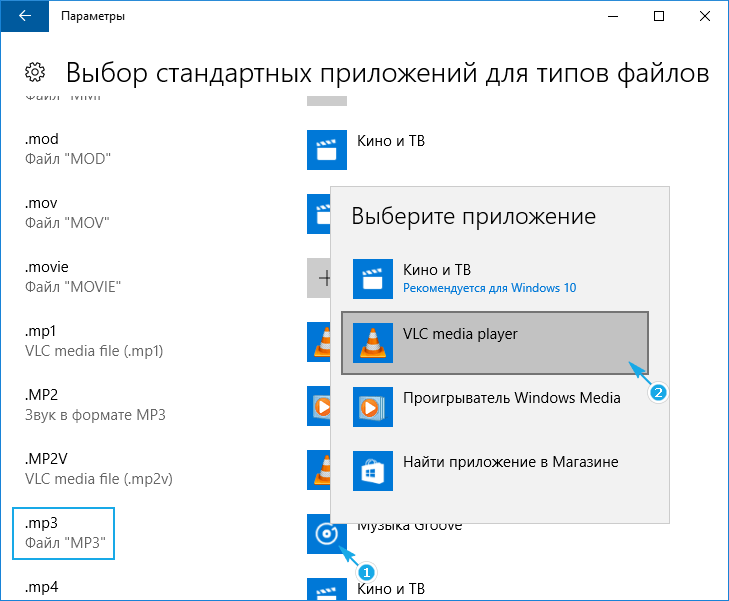
5. Находим требуемый тип файла и выполняем клик по нему.
6. Правее определяемся с утилитой, при помощи которой необходимо открывать документы с выбранным расширением.
Ассоциация утилиты со всеми типами документов, которые она поддерживает
Windows 10 дарит возможность быстро связать определенную программу со всеми расширениями, поддерживаемыми ней, что избавит от рутинного процесса выбора читаемых форматов.
1. Открываем «Параметры» и переходим в раздел «Система».
2. На знакомой вкладке «Программы по умолчанию» жмем по нижней ссылке «Задать значение по умолчанию…».
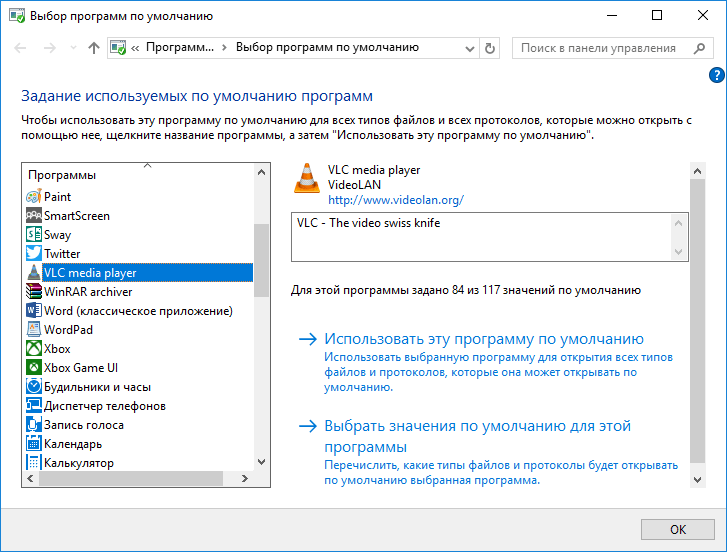
3. В левом фрейме со списком обнаруженных на ПК приложений жмем по требуемому (в нашем случае — это VLC).
4. Нажимаем по пиктограмме с одной из надписей:
- «Использовать программу по умолчанию» — дабы ассоциировать выбранную утилиту со всеми поддерживаемыми типами документов;
- «Выбрать значения по умолчанию…» — для получения возможности выбрать расширения для ассоциации с указанным софтом.
Последним способом повторить описанные ниже действия являются настройки некоторых программ, особенно проигрывателей и текстовых редакторов. В них можно легко выбрать расширения, файлы с которыми будут открываться данным софтом по умолчанию.