Как отключить связку ключей на Mac или Macbook
Брелок работает как всеобъемлющий менеджер паролей на iPhone, iPad и Mac. Он обеспечивает безопасное место для информации о вашей кредитной карте, логинах Wi-Fi и других конфиденциальных данных. Так почему вы хотите отключить его?
Возможно, вы хотите поделиться своим Mac с членом семьи или другом. С Keychain человек получает доступ ко всем вашим аккаунтам. Чтобы избежать этой проблемы, вы можете разрешить другим входить в систему в качестве гостевых пользователей. Но многие предпочитают отключать связку ключей, просто чтобы быть в безопасности.
Отключение брелка на Mac
- Отключение брелка на Mac
- Используйте системные настройки
- Используйте Safari
- Используйте Chrome
- Использовать Keychain Access
- Шаг 1
- Шаг 2
Есть несколько способов отключить связку ключей на Mac. Давайте рассмотрим несколько простых методов:
Используйте системные настройки
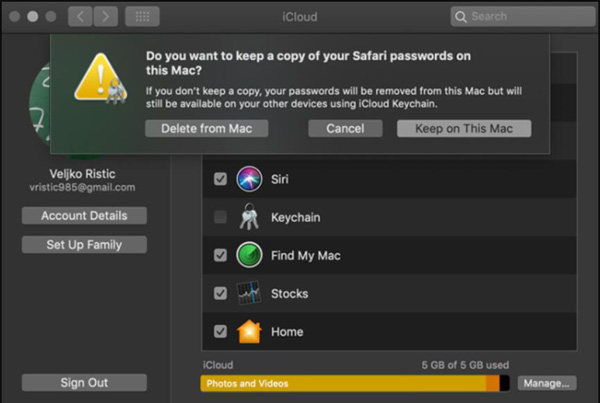
Нажмите или нажмите на Системные настройки и выберите iCloud. Прокрутите меню iCloud вниз и снимите флажок перед Keychain.
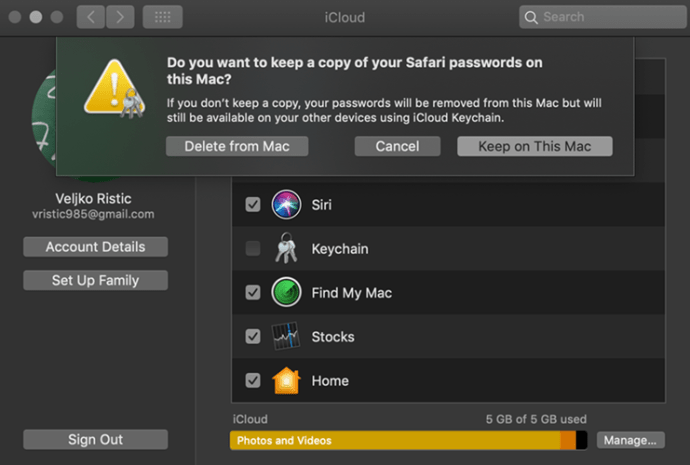
Появится всплывающее окно, в котором вас спросят, что делать со всеми вашими паролями. Вы можете навсегда удалить их, сохранить их для последующего использования или отменить, если у вас появятся другие мысли. Это действие не влияет на пароли на других устройствах Apple.
Используйте Safari
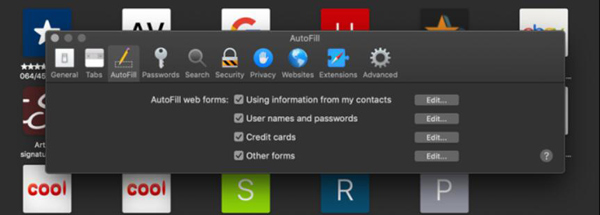
Запустите Safari и перейдите в меню «Настройки», Ctrl + запятая на клавиатуре.
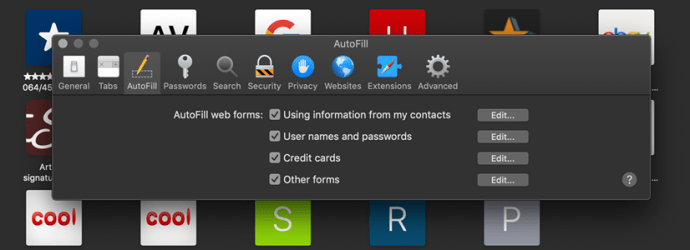
Сначала выберите Автозаполнение и снимите флажки перед веб-формами Автозаполнения. Вы также можете редактировать конкретную информацию, нажав на кнопку справа. Вас могут попросить предоставить пароль пользователя Mac.
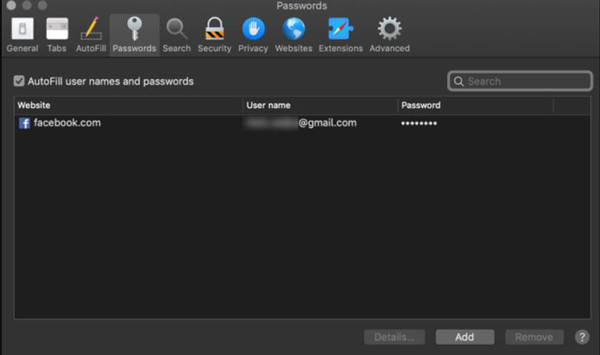
С функцией автозаполнения, перейдите к паролям, введите свой пароль пользователя и снимите флажок напротив «Автозаполнение имен пользователей и паролей».
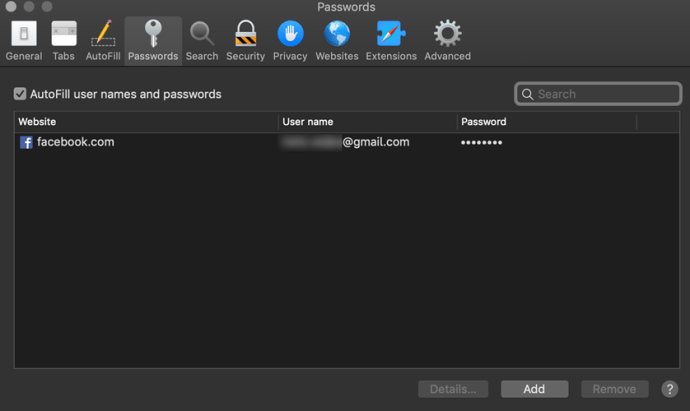
Это меню также позволяет удалить информацию для отдельных учетных записей. Просто нажмите на учетную запись и выберите Удалить в нижней части окна.
Уловка: Когда вы нажимаете на учетную запись (например, на Facebook), ваш пароль раскрывается. Вы можете использовать эту опцию, чтобы напомнить себе пароль, если он вам нужен на другом устройстве.
Используйте Chrome
Запустите Chrome и снова нажмите Cmd + запятую, чтобы получить доступ к настройкам. Прокрутите до самой нижней части страницы и выберите «Дополнительно».
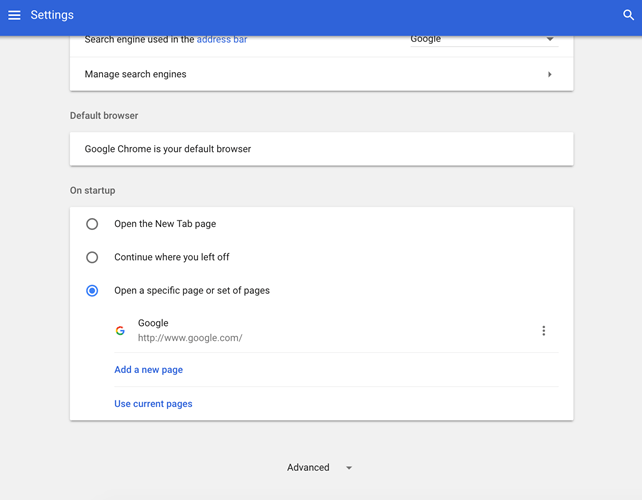
Прокрутите вниз и нажмите «Управление паролями» в разделе «Пароли и формы». Нажмите на главный выключатель, чтобы выключить его (ярлык для поиска говорит «Вкл.») И сделайте то же самое для автоматического входа.
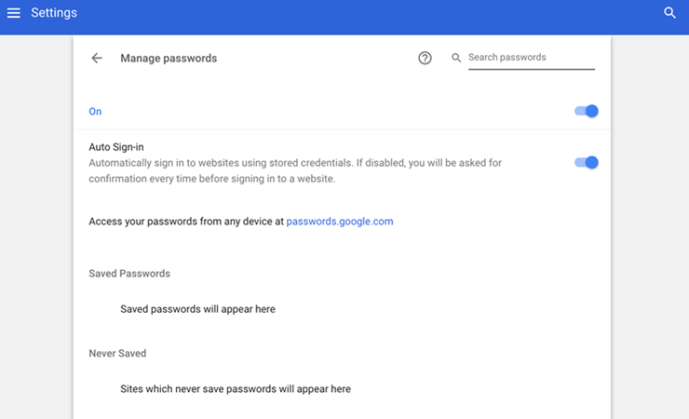
Пока вы это делаете, не забудьте отключить настройки автозаполнения в разделе «Пароли и формы». Здесь хранятся ваши адреса и данные кредитных карт в Google Chrome.
Использовать Keychain Access
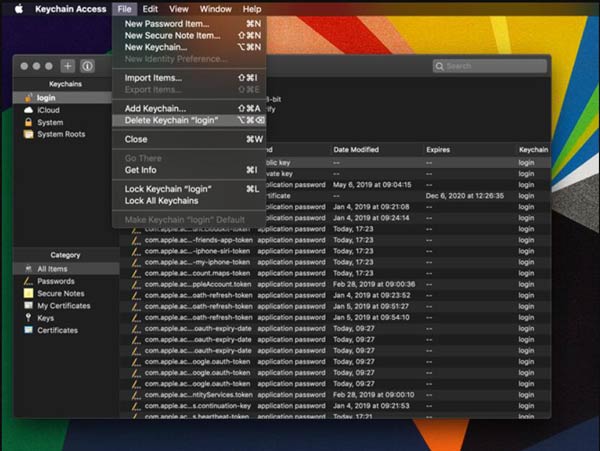
Нажмите Ctrl + пробел на клавиатуре и введите «ключ» в строке поиска. Нажмите на первое приложение, которое появляется в результатах, чтобы получить к нему доступ.
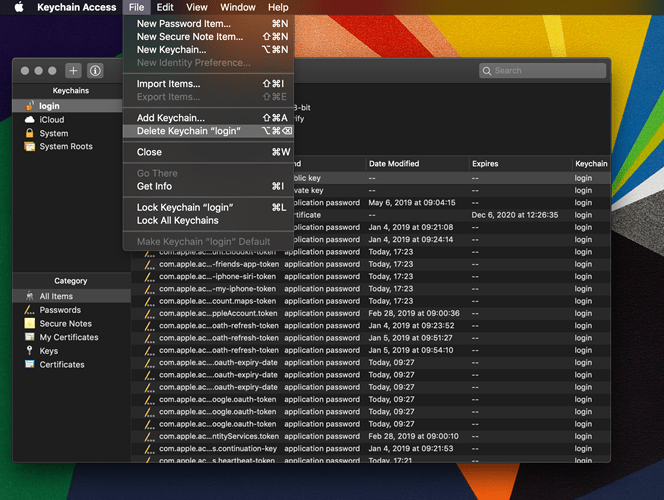
Перейдите в «Файл» и выберите «Удалить логин брелка». Это действие похоже на все переключатели Keychain, поскольку оно удаляет все пароли, данные для входа и все, что вы сохранили в Keychain.
Если вы хотите удалить конкретную информацию, выберите «Пароли», «Заметки безопасности» или «Ключи» в разделе «Категория» и нажмите «Удалить».
Отключение брелка на iPhone
Ваш Mac легко очистить от всех сохраненных паролей, данных для входа и других конфиденциальных данных. Что делать, если вы хотите сделать то же самое на вашем iPhone? Тот же метод применяется для iPad, но мы используем iPhone для иллюстрации.
Шаг 1
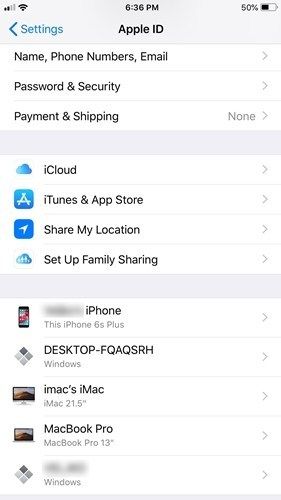
Запустите приложение «Настройки» и коснитесь меню Apple ID, чтобы получить доступ к дополнительным параметрам. Затем выберите iCloud.
Шаг 2
Оказавшись в окне iCloud, проведите пальцем вниз и нажмите на связку ключей, чтобы получить доступ к кнопке переключения.
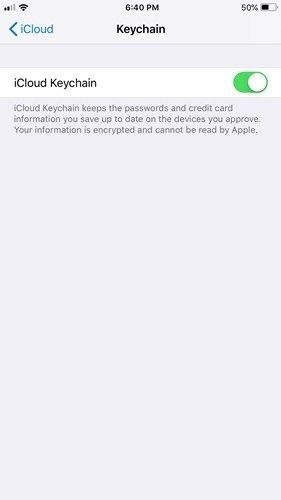
Еще раз нажмите кнопку переключения, чтобы отключить функцию, и все готово. В некоторых случаях вы должны предоставить пароль Apple ID для подтверждения этих действий.
Замечания: На iPad вас также попросят сохранить или удалить информацию с вашего iPhone.
Что нужно знать о безопасности брелка
В отличие от некоторых сторонних решений, Apple Keychain — это инструмент управления паролями, которому вы действительно можете доверять, и редко возникают какие-либо проблемы. Чтобы сохранить ваши данные в безопасности, Keychain использует 256-битный Advanced Encryption Standard, и вы также можете получить двухфакторную аутентификацию.
Кроме того, Apple использует сквозное шифрование. Это означает, что информация защищена уникальным паролем и ключом устройства, и вы единственный, кто их знает.
Ключ к Mac без пароля
Мы все используем ошеломляющее количество паролей и других конфиденциальных данных. Почти невозможно запомнить все это, и именно здесь брелок от Apple протягивает руку помощи.
Однако есть вероятность, что кто-то может злоупотребить информацией, чтобы заглянуть в ваши учетные записи. Теперь вы знаете, как это предотвратить, поэтому вы можете одолжить свой Mac другу, не беспокоясь о нем.
[Решено] Аккаунт хочет использовать связку ключей для входа в систему
Связка ключей — это встроенный менеджер паролей в каждую Mac OS, который сохраняет ваши учетные данные и позволяет вам использовать их, когда вам нужно войти в систему или заполнить форму аккаунт хочет использовать цепочку ключей входа. Когда вы входите в свой Mac, Связка ключей автоматически входит в систему. Но большинство пользователей Mac сталкиваются с общей проблемой «accountd хочет использовать связку ключей входа в систему». Всякий раз, когда пользователь входит в свой Mac, появляется всплывающее окно с запросом пароля связки ключей, что действительно раздражает, и вы должны ввести его, если хотите использовать эти учетные данные.
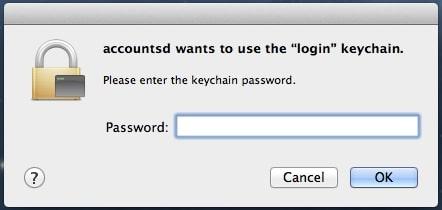
Часть 1. Почему вы видите, что Accountsd хочет использовать сообщение «Связка ключей»?
Это потому, что ваш пароль Mac не совпадает с паролем связки ключей. Вы могли подумать, как это произошло? Что ж, это вы или ваш администратор Mac могли изменить пароль Mac OS, но не обновили пароль связки ключей. Вот почему связка ключей всегда ищет пароль и входит в систему со старым паролем. Это также может сказать вам, что система не может разблокировать вашу связку ключей. Это связано с тем, что связка ключей все еще запрашивает старый пароль аккаунт хочет использовать цепочку ключей входа. Есть несколько способов решить эту проблему. Мы собрали безопасные и простые методы вместе с подробным руководством.
Часть 2. Как исправить учетные записи, которые хотят использовать связку ключей входа
Например, если вы используете Mac, то появляются повторяющиеся всплывающие окна — Safari хочет использовать цепочку ключей входа в систему или commcenter хочет использовать цепочку ключей входа в систему. Нет другого способа избежать этого, кроме как ввести пароль. Как правило, существует два условия, с которыми вы можете столкнуться: вы либо помните пароль, либо нет. Итак, мы обсудим их оба по порядку.
Случай 1. Если вы не знаете пароль связки ключей
Если вы забыли пароль связки ключей и ни одна из ваших догадок не работает, после ввода неправильного пароля появится сообщение «Не удалось найти логин связки ключей». Однако Mac OS предоставляет вам возможность создать новый пароль связки ключей аккаунт хочет использовать цепочку ключей входа. Но помните одну вещь при создании нового пароля связки ключей, все ваши старые учетные данные будут удалены, и вы должны начать хранить новые с самого начала. Теперь, если вы решили создать новый пароль связки ключей, выполните следующие действия:
-
01 В Finder нажмите «Перейти» в меню вверху.
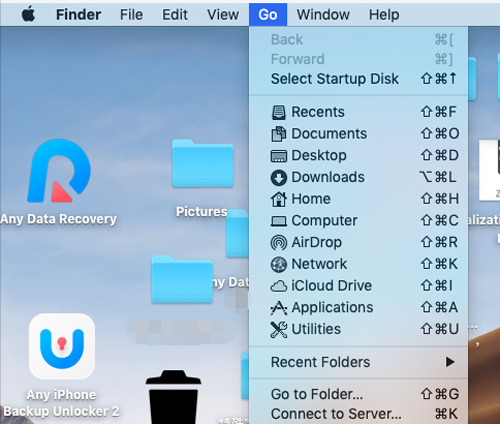
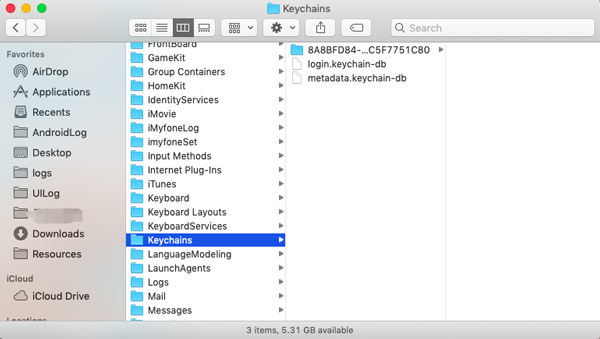
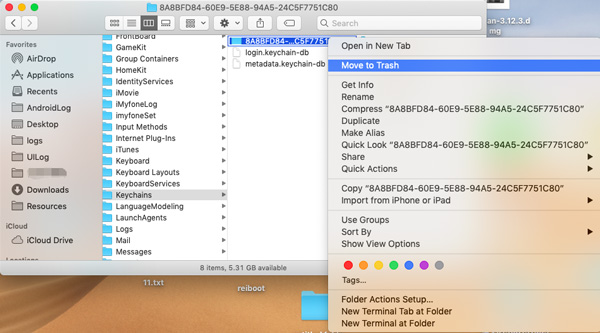
В конце выберите «Создать новую цепочку для ключей» и снова укажите все свои данные.
Случай 2. Если вы знаете пароль связки ключей
Есть несколько способов устранить или избежать ошибки «accountd хочет использовать связку ключей». Все они на 100% безопасны и просты. Вы можете выбрать любого из них:
Решение 1. Используйте Связку ключей First AID
Прежде всего, решение проблемы с связкой ключей — это первая помощь с связкой ключей. Это встроенное решение Mac OS, которое поможет вам найти ошибку. Вот полное руководство для этого:
-
01 Откройте доступ к связке ключей из «Launcher»> «Others»
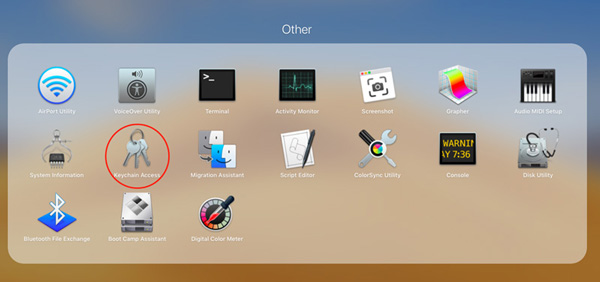
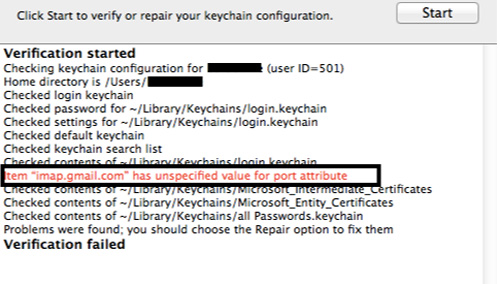
Эта встроенная поддержка, предоставляемая Mac OS, мгновенно решает проблему. Но иногда он не может обнаружить проблему, поэтому обратитесь к другим решениям.
Решение 2. Выключите автоблокировку брелка
Когда вы оставляете свой Mac бездействующим в течение некоторого времени, он автоматически блокируется, а позже, когда вы пытаетесь возобновить работу, он запрашивает учетные данные для входа. Функция автоблокировки брелка также работает по тому же принципу safari хочет использовать цепочку ключей входа. Как только эта функция будет включена, она автоматически заблокирует вашу связку ключей по истечении указанного времени и будет запрашивать пароль связки ключей снова и снова. Если каким-то образом эта функция включена, вы можете выключить ее, выполнив следующую процедуру:
- 01 Откройте доступ к связке ключей из «Приложения»> «Утилиты».
- 02 Щелкните правой кнопкой мыши по цепочке ключей входа в систему и выберите «Изменить настройки».
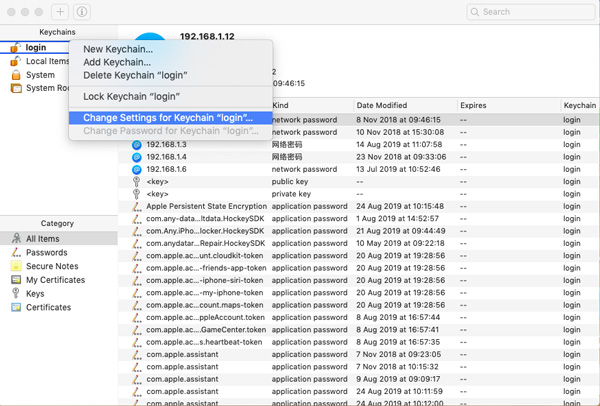
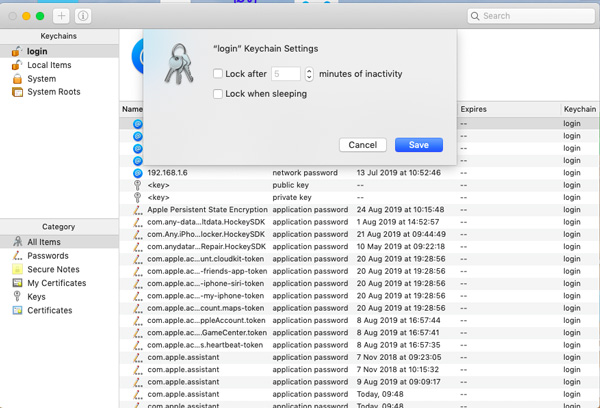
Когда эта функция отключена, она никогда не заблокирует вашу связку ключей автоматически safari хочет использовать цепочку ключей входа. Как только ваша система будет разблокирована, также будет разблокирована связка ключей. Вы можете использовать его где угодно и когда угодно, не вводя мастер-пароль.
Решение 3. Удалите Связку ключей iCloud
iCloud используется для доступа к вашим данным на нескольких устройствах Apple, например iPhone, iPad, Mac и т. д. То же самое и в случае, если вы синхронизируете Связку ключей с ним, вы можете использовать эти учетные данные с подключенными устройствами. Но иногда это также может вызвать эту проблему. Чтобы удалить связку ключей из iCloud, выполните следующие действия:
- 01 Перейдите в Системные настройки.
- 02 Найдите iCloud и дважды нажмите на него.
- 03 Найдите в списке цепочку для ключей и снимите флажок.
Теперь вам следует перезагрузить вашу систему safari хочет использовать цепочку ключей входа. Как только ваша проблема будет решена, вы можете повторно синхронизировать брелок с вашим iCloud.
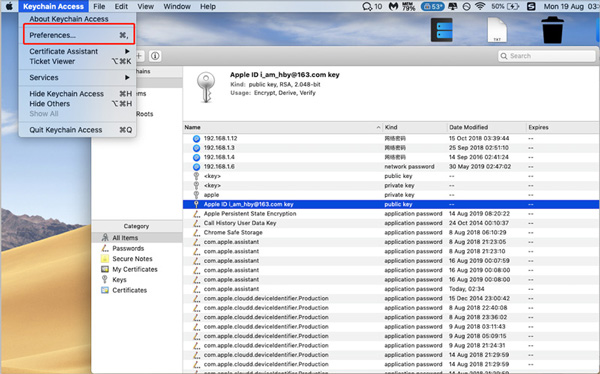
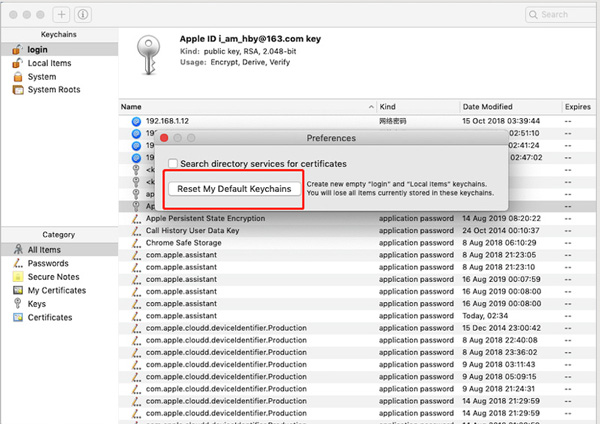
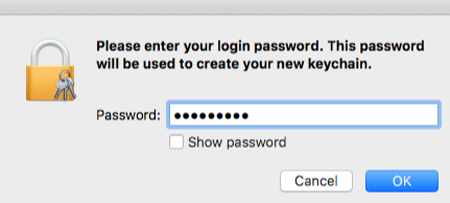
Решение 4. Сбросить на локальную Связку ключей
Вы можете выполнить сброс, но это приведет к удалению всех данных вашей связки ключей. Итак, это должно быть ваше последнее решение. Если вы приняли решение приступить к процедуре:
-
01 В «Связке ключей» найдите «Настройки» и выберите.
Советы: Как Найти Утерянные Пароли iOS Для iPhone На Mac
Если вы потеряли свой пароль iPhone и хотите восстановить его со 100% успехом, PassFab iOS Password Manager — ваш лучший выбор. С помощью этого инструмента восстановить утерянный пароль не составит труда. Это безопасное и легкодоступное программное обеспечение. Не только пароль Wi-Fi или данные для входа, но вы даже можете восстановить код доступа к экрану через это приложение. Вот подробное руководство по использованию PassFab iOS Password Manager.
- 01 Скачав PassFab iOS PassWord Manager на Mac / ПК, установите программу.
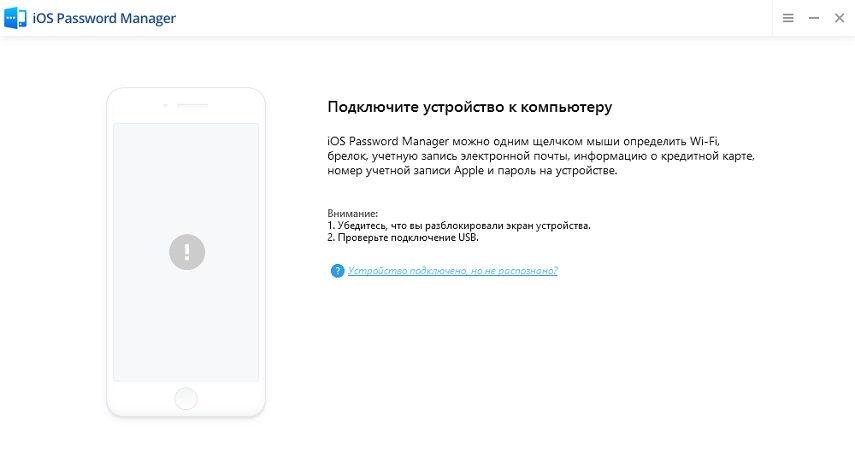
- 02 Подключите устройство Apple, для которого необходимо восстановить пароль, и запустите программу.
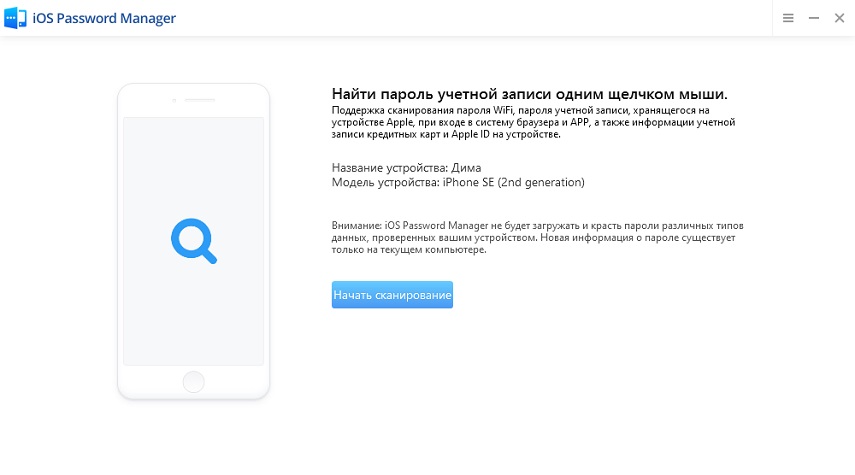
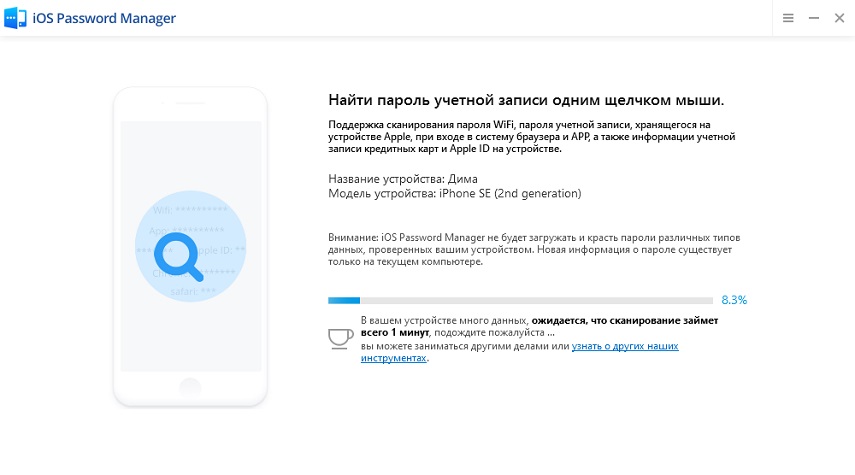
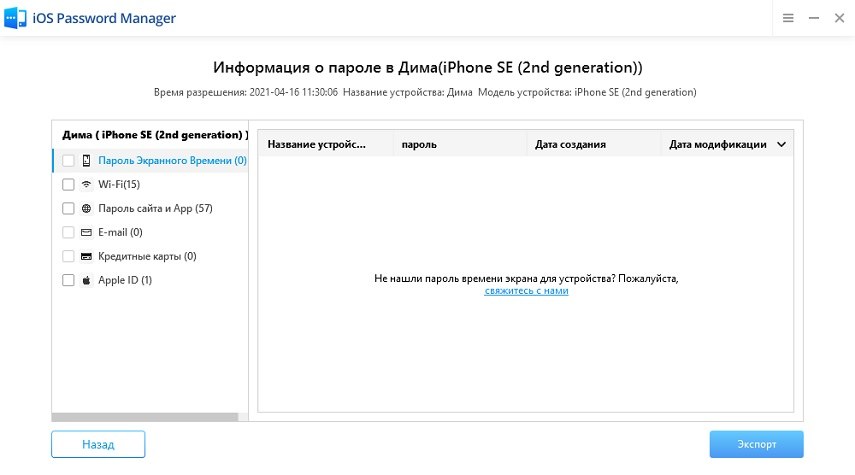
Благодаря функции «Связка ключей» от Apple запомнить свои учетные данные стало легко. Одним касанием вы можете войти в свою учетную запись на любом веб-сайте. Вам нужно только сохранить эти учетные данные в вашей связке ключей или ввести их один раз с вашего устройства и разрешить связке ключей сохранять их автоматически. Вам нужно только один раз запомнить пароль, который вы установили для входа в цепочку ключей.
Но если вы забыли пароль связки ключей для входа в систему или хотите найти все свои пароли iOS, не волнуйтесь, PassFab iOS Password Manager к вашим услугам. Это поможет вам восстановить пароль без промедления и потери. С PassFab iOS Password Manager восстановить пароль стало просто.
Резюме
В этой статье в основном рассказывается о том, как решить проблему «accountd хочет использовать связку ключей входа в систему», которая появляется на Mac. Надеюсь, ваша проблема была решена после использования решений здесь забыл пароль цепочки ключей входа. Кстати, если вам нужно просмотреть сохраненный пароль в вашем iPhone на компьютере с Windows или Mac, PassFab iOS Password Manager — ваш лучший вариант. Не пропустите!
3 способа отключить связку ключей на macOS Ventura 13
Хотя связка ключей — мощная функция экосистемы Apple, многие люди по-прежнему хотят отключить связку ключей на своей macOS Ventura 13. Первое, что раздражает, — это то, что вы всегда будете замечены, когда открываете приложение или веб-сайт, сохраняя пароль. Еще одна важная причина заключается в том, что «Связка ключей» на Mac менее безопасна, чем ваш iPhone, если другие люди будут использовать ваш MacBook. Этот пост даст вам три метода, если вы хотите отключить связку ключей на вашем Mac. Кроме того, будет представлен еще один менеджер паролей для более безопасного сохранения ваших паролей на Mac.
- Часть 1. Как отключить функцию доступа к связке ключей на Mac
- Часть 2. Самый безопасный менеджер паролей для пользователей Apple
- Часть 3. Часто задаваемые вопросы об отключении связки ключей Mac
Часть 1. Как отключить функцию доступа к связке ключей на Mac
Способ 1: отключить связку ключей в Safari
Вы можете отключить Связку ключей на Mac с Safari только в том случае, если вы не хотите, чтобы эта функция продолжала запрашивать сохранение паролей в браузере.
Способ 2: отключить связку ключей по предпочтениям
Если вы хотите отключить синхронизацию связки ключей на одном Mac с iCloud, вы можете отключить эту функцию в настройках.
Способ 3: выйдите из доступа к связке ключей, чтобы отключить его
Также есть способ удалить всю информацию и данные на Связке ключей. Вы можете выйти из Связки ключей. Но к вашему сведению, когда вы используете этот метод для отключения связки ключей на Mac, все пароли будут удалены с вашего устройства.
Часть 2. Самый безопасный менеджер паролей для пользователей Apple
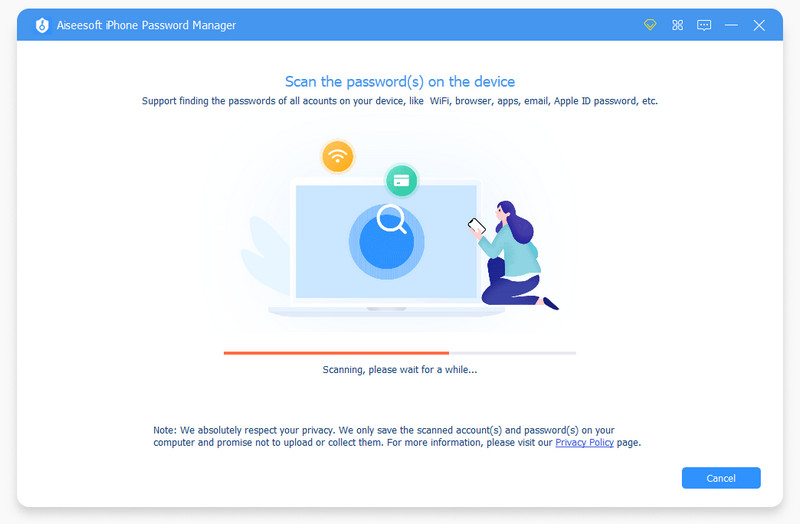
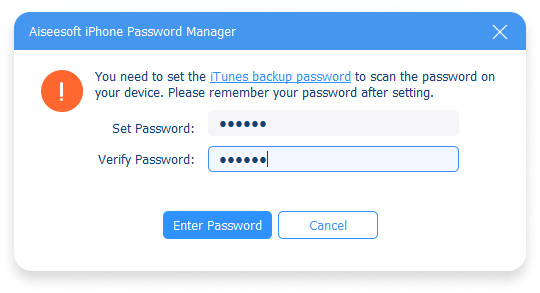
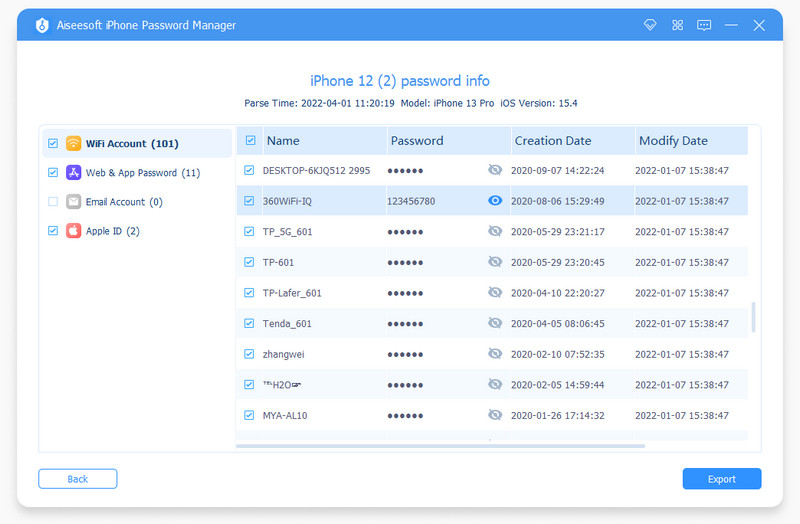
После отключения связки ключей на Mac, если вам нужен более безопасный менеджер паролей, вы можете использовать Aiseesoft Менеджер паролей iPhone для управления вашими паролями iOS. Функция безопасности этого программного обеспечения заключается в том, что каждый раз, когда вы управляете паролями, вам необходимо вводить резервный пароль. Эта функция не позволит другим людям использовать ваш Mac для доступа к паролям. Это программное обеспечение может экспортировать пароли в виде файлов CSV для вашей резервной копии. Таким образом, когда вы отключаете связку ключей на Mac и вам все еще нужны записи паролей, вы можете использовать файлы CSV для передачи этих паролей. Последнее преимущество заключается в том, что вы можете сохранять пароли от разных устройств iOS и учетных записей iCloud. В отличие от Keychain, вы должны войти в ту же учетную запись Apple или iCloud, чтобы синхронизировать пароли. Aiseesoft iPhone Password Manager может сканировать различные устройства iOS и записывать их на Mac для просмотра в любое время.

- Сканируйте свое устройство Apple, чтобы получить все пароли в приложении «Связка ключей» или нет.
- Экспортируйте свои пароли в виде файлов CSV для удобного резервного копирования и передачи.
- Управляйте своими паролями, чтобы другие пользователи Mac не могли получить доступ без кода.
- Сохраняйте записи паролей нескольких устройств iOS на своем Mac.
Часть 3. Часто задаваемые вопросы об отключении связки ключей Mac
Что делать, если я активировал связку ключей на Mac iCloud после ее отключения?
Вам не просто нужно повторно войти в учетную запись. Возможно, вам придется утвердить это требование на устройствах, использующих iCloud, вручную. А если другого устройства нет, вам может потребоваться ввести SMS-код или код безопасности iCloud, чтобы снова использовать iCloud и связку ключей.
Связка ключей на Mac безопасна?
Да, если вы единственный, кто использует Mac. Связка ключей имеет технологию сквозного шифрования, благодаря которой другие люди не взломают эту функцию, чтобы получить доступ к вашему паролю.
Как сбросить связку ключей на Mac?
Вы должны перейти к Keychain Access и нажать кнопку Сбросить по умолчанию кнопку из настроек. Затем вам нужно выйти из своей учетной записи Apple и снова войти в нее.
Теперь вы знаете, как отключить связку ключей на Mac. И вы также узнаете, как найти другой менеджер паролей на Mac, когда вы отключите эту функцию или брелок не работает. Для тех, кто делит Mac с другими, было бы лучше отключить Keychain на этом Mac. И если вам нужен инструмент конфиденциальности для сохранения и просмотра паролей, Aiseesoft iPhone Password Manager — ваш лучший выбор.
Что вы думаете об этом посте.
Рейтинг: 4.9 / 5 (на основе голосов 319) Подпишитесь на нас в
Вот подробное руководство, которое покажет вам, как автоматически или вручную добавлять пароли в связку ключей iCloud на вашем iPhone или компьютере Mac.
Как найти и сбросить пароль Apple Keychain? Как разблокировать связку ключей iCloud на Mac? Узнайте, как сбросить пароль связки ключей на Mac/iPhone из этого поста.
Что еще можно использовать для защиты паролей всех ваших устройств? Вот 5 лучших менеджеров паролей для Mac с более полным набором функций.
Оставьте свой комментарий и присоединяйтесь к нашему обсуждению
Менеджер паролей iPhoneiPhone Password Manager — отличный инструмент для поиска всех паролей и учетных записей, сохраненных на вашем iPhone. Он также может экспортировать и создавать резервные копии ваших паролей.
Что делать, если Связка ключей постоянно спрашивает пароль
 Связка ключей — это функция Mac OS X, которая хранит пароли от различных приложений и других сервисов, использующихся на компьютере. Обычно, когда недавно установленная программа впервые обращается к Связке ключей, появляется диалоговое окно с просьбой ввести от неё пароль, и, после его ввода, повторно появляться оно уже не должно. Однако, случается так, что пароль требуется при каждом обращении программы к связке, что может сильно мешать комфортной работе. К счастью, есть несколько способов решить эту проблему.
Отключаем автоматическое закрытие связки ключей
В целях безопасности, Связка ключей может блокироваться после определенного периода времени без активности или при переходе мака в спящий режим. Стоит отличать эту функцию от закрытия экрана. При закрытии связки ключей работать с компьютером можно и без ввода пароля, а при закрытия экрана, без пароля пользователь не сможет снова получить доступ к системе. Изменить настройки этой функции довольно просто.

- Откройте Связку ключей из папки «Утилиты»
- Щелкните правой клавишей по связке «Вход» и выберите пункт «Изменить параметры для связки ключей «Вход»»
- В открывшемся окне снимите галочки с двух доступных пунктов, если хотите отключить функцию автоматического закрытия, либо настройте её так, как вам удобно.
Также может оказаться полезным включить отображение Связки ключей на вашей панели меню. Для этого откройте меню Связка ключей - Настройка - Основные и поставьте галочку напротив пункта «Показывать статус связки ключей в строке меню». После этого на панели меню у вас отобразится новый значок в виде замка, который будет открыт, если открыта связка ключей, и, соответственно, закрыт, если она заблокирована.
Проверяем и исправляем связку ключей
Если ваши связки ключей не работают должным образом, их можно исправить, используя функцию Первая помощь. Но перед этим стоит убедиться, что она настроена должным образом.
- Откройте меню Связка ключей - Настройка и выберите вкладку «Первая помощь».
- Убедитесь, что последние три пункта отмечены галочками, после чего закройте это окно.

- Перейдите в меню Связка ключей - Первая помощь Связки ключей.
- Введите имя и пароль своей учётной записи, выберите пункт «Проверка» и нажмите кнопку «Старт».
- Если были найдены ошибки, в том же окне выберите пункт «Восстановление» и снова нажмите кнопку «Старт».

Отключаем и повторно подключаем Cвязку ключей в iCloud
Если вы используете связку ключей iCloud, чтобы иметь к ней доступ на нескольких своих устройствах, стоит попробовать отключить эту функцию на маке, а затем повторно её включить. Перед тем как вы это сделаете, настоятельно рекомендуем убедиться, что у вас есть полная и актуальная резервная копия системы!
Перейдите в меню Системные настройки - iCloud. Снимите галочку с пункта «Связка ключей», подтвердите, что действительно хотите отключить эту функцию, а затем снова поставьте галочку. Таким образом вы удалите связку ключей со своего компьютера, а затем снова её добавите, что с большой вероятность может исправить возникшую проблему.
Сброс связки ключей.

Если ничего из описанного выше не помогло, можно попробовать сбросить связку ключей, получив в результате новый, чистый файл. Сделав это вы все ещё будете иметь доступ к старому файлу связки, так что ваши пароли не будут утеряны, но система их использовать не будет, и вводить их придется заново. Для того чтобы сбросить связку ключей откройте меню Связка ключей - Настройка - Основные, нажмите кнопку «Восстановить связку по умолчанию», подтвердите свой выбор и дождитесь окончания процесса.
После этого, если вам понадобится пароль, сохраненный в старой связке, вы можете открыть её и перенести нужный вам элемент из списка в новую связку, или открыть этот элемент двойным щелчком мыши и посмотреть пароль, поставив галочку напротив пункта «Показать пароль».

Огромное спасибо Кристоферу Кесслеру за материал, послуживший основой для написания этой статьи.