Буфер обмена Android: как его посмотреть, закрепить или удалить оттуда данные
Даже если вы считаете себя опытным пользователем Android, думаю, время от времени вы всё равно сталкиваетесь с понятиями, сути которых либо не понимаете вообще, либо понимаете, но объяснить это посторонним уже не можете. Лаунчер, бутлоадер, буфер обмена – всё это терминология, которая в лексиконе большинства пользователей в принципе отсутствует. Другое дело, что мы ежедневно сталкиваемся с этими явлениями и просто не подозреваем об этом. Но если о лаунчерах мы уже рассказывали, о бутлоадерах – расскажем как-нибудь потом, то вот буфер обмена обходить стороной точно не будем.
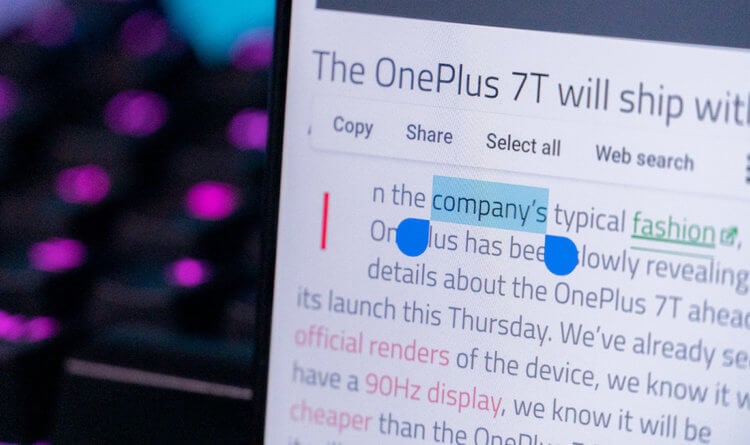
Буфер обмена — это более функциональный элемент ОС, чем вы думали
Буфер обмена – это особый сегмент операционной системы, который выступает в роли временного хранилища данных, куда они попадают после того, как вы нажимаете кнопку «Копировать». Предполагается, что он взаимосвязан с оперативной памятью и способен хранить информацию только до первой перезагрузки, но это не совсем так. Помимо той информации, которую вы скопировали прямо сейчас, там могут хранить и другие сведения, скопированные ранее. По умолчанию новые данные, конечно, заменяют старые, но и их можно оставить там надолго.
Как просмотреть буфер обмена на Android
Небольшой дисклеймер: всё, что описано ниже, касается клавиатуры Gboard от Google. Если вы пользуетесь другой, можете скачать Gboard по этой ссылке, а, если не хотите менять, то не переживайте – получить доступ к буферу обмена на других клавиатурах можно примерно таким же образом. Лично я не думаю, что разные разработчики компонуют их как-то иначе.
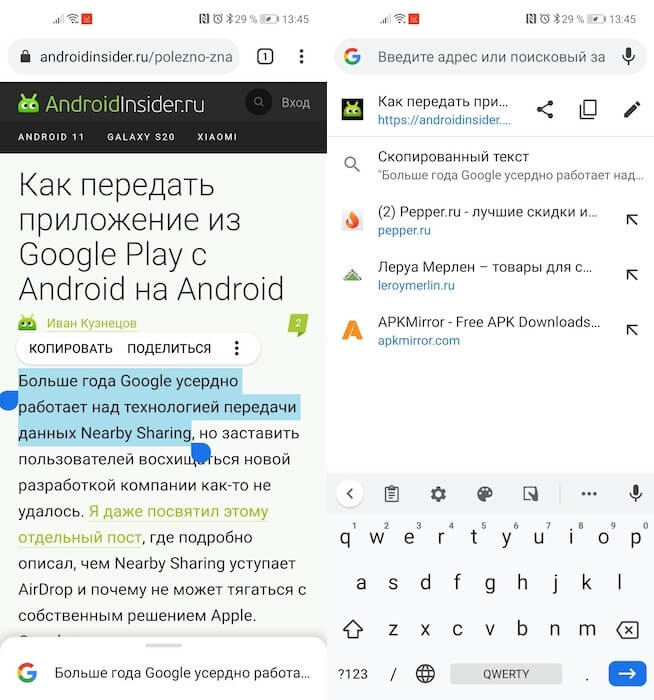
Когда вы копируете текст, он попадает в буфер обмена
Чтобы отправить текст в буфер обмена, вам потребуется выполнить два простых действия: откройте любой текст и выделите его, а затем в выпадающем меню нажмите «Копировать». Теперь текст будет перенесён в буфер обмена, откуда его потом можно будет вставить куда угодно.
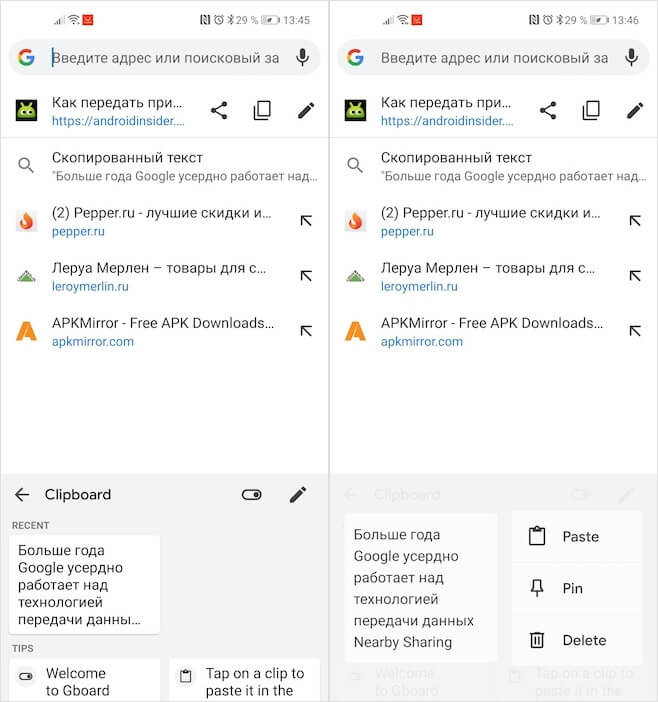
Данные в буфере обмена можно закрепить, чтобы пользоваться ими в будущем
Чтобы проверить, что в данный момент хранится в буфере обмена, вам потребуется вызвать клавиатуру. Если вы в браузере просто нажмите на адресную строку, и клавиатура появится автоматически. В верхней части найдите иконку списка и нажмите на него – это и есть буфер обмена.
Как удалить текст из буфера обмена
Там вы увидите свой текст, который скопировали ранее. Тут вы можете удалить его или закрепить, если, например, хотите иметь быстрый доступ к той или иной информации, которой вам часто приходится с кем-то делиться. Это могут быть номера телефонов, адреса или ваши паспортные данные. Для этого нажмите пальцем на фрагмент и удерживайте в течение полутора секунд. В выпадающем окне выберите «Удалить» или «Закрепить» в зависимости от того, что вам нужно.

Данные из буфера обмена не удаляются после перезагрузки, поэтому иногда имеет смысл удалять их вручную
Если вы выберете «Удалить», фрагмент текста навсегда исчезнет из буфера обмена и восстановить его уже будет невозможно. А вот если вы нажмёте «Закрепить», то в буфере появится два подраздела: Недавние и Закреплённые. Первый будет включать в себя те данные, которые вы скопировали только что, а второй – те, которые вы закрепили для быстрого доступа на потом.
Данные, которые попали в буфер обмена, хранятся там даже после перезагрузки устройства. Поэтому никакой связи с оперативной памятью здесь нет. Более того, закреплённые фрагменты текста хранятся там вообще бесконечно. Поэтому, если вы таким образом храните какую-то чувствительную информацию, рекомендуется беречь смартфон в тайне от других либо удалять сохранённые сведения по мере потери их актуальности.
Где находится буфер обмена на Android?
Как и на компьютере, на Android-устройствах тоже можно копировать слова и фрагменты текста в буфер обмена. Где найти буфер обмена на смартфоне и как правильно его использовать, расскажем в этой статье.

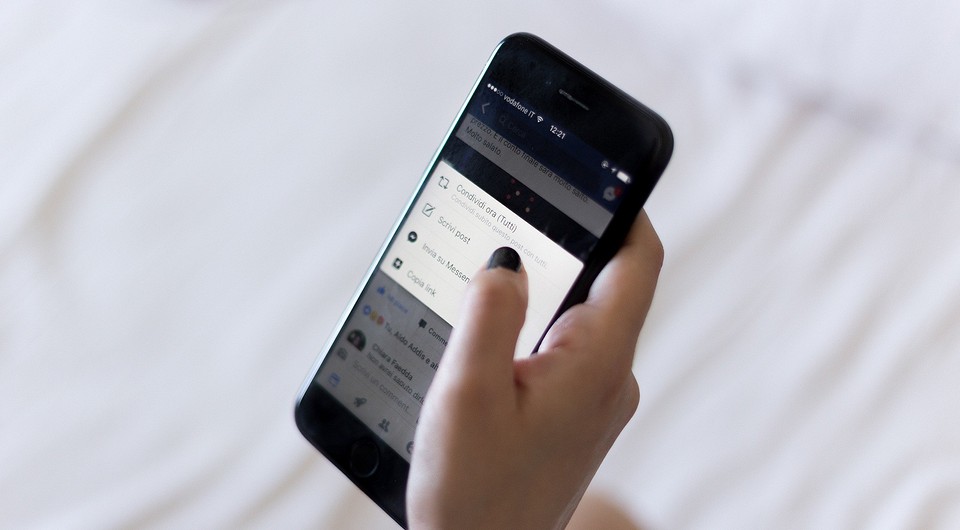
Android: как сохранить текст в буфер обмена
Чтобы сохранить текст в буфер обмена, выполните следующие действия:
- Нажмите и удерживайте тот отрывок текста, который вы хотите скопировать. Появятся две метки, ограничивающие участок копирования.
- Переместите одну метку в начало, а вторую в конец нужного отрывка текста.
- Нажмите «Копировать». Текст сохранится в буфере обмена.
Чтобы вставить текст, удерживайте палец в нужной части текстового поля в течение некоторого времени, а затем нажмите «Вставить» в появившемся меню. Скопированный текст будет вставлен в выбранное место.
Если на вашем телефоне не получены root-права, иного способа вытащить информацию из буфера обмена нет. Однако, если у вас есть root-доступ, вы найдете содержимое буфера в папке по адресу Android — Data — Clipboard.
Использование и редактирование нескольких буферов обмена на Android
Обычно вы можете использовать только один буфер обмена на планшетах и смартфонах с операционной системой Android — проще говоря, при копировании нового текста предыдущий удаляется из памяти.
Однако это относится не ко всем устройствам Android. На некоторых из них на клавиатуре есть отдельное меню, в котором хранятся несколько последних скопированных записей. Просто поищите с краю клавиатуры изображение шестеренки или папки-планшета и проверьте, есть ли среди настроек пункт «Буфер обмена».
Что такое буфер обмена в телефоне Honor/Huawei и где он находится
«Где находится буфер обмена в телефоне Хонор и Хуавей?» — вопрос, возникающий каждый раз при необходимости копирования данных на смартфоне. Когда юзер дублирует файлы, они хранятся определенное время в памяти мобильного устройства. Примечательно, что впервые функция, позволяющая копировать изображения, фрагменты текста и видеозаписи появилась на ПК. Со временем активировать ее можно было, используя всего одну клавишу — «Print Screen». Далее функция стала активной и на смартфонах — устройстве, которое часто называют «карманным компьютером». Она стандартная, поэтому не нужно дополнительно скачивать приложение, проводить процесс установки. О том, как она работает и какие преимущества имеет, читайте ниже.

Что такое буфер обмена?
Когда копируете файлы, они временно остаются в памяти смартфона. Буфер обмена — это тот самый момент их временного сохранения. Активизируется после выделения фрагмента и нажатия на «Сохранить». Система оповестит юзера о том, что его запрос выполнен — отобразится специальное окно. Особенности его работы заключаются в следующем:
- сохраняет данные, пока работает операционная система, после перезагрузки и выключения гаджета происходит очистка;
- позволяет копировать данные, используя всего одну программу;
- копирование в пределах операционной системы;
- существование лимитов на определенные форматы.
- с момента очистки информации данные восстановить невозможно.
Нужно также понимать, что если утилита не поддерживает внутреннее копирование изображений, то не существует никаких способов добавления информации в буфер.

Где найти буфер обмена в телефоне Хонор и Хуавей
Функция предусмотрен во всех моделях Honor и Huawei. Прежде, чем ставить себе цель найти буфер обмена в телефоне Хуавей и Хонор нужно уяснить, что это не программа, отображающаяся ярлыком. Это опция, которая появляется только после специально выполненных для этого действий юзером. Она использует на определенное время память мобильного, не имея собственного приложения. По этой причине найти браузер и посмотреть его содержание невозможно.
Как открыть буфер обмена на телефоне
Для использования опции необходимо следовать определенному алгоритму действий.
- Зажмите палец на тексте на несколько секунд, пока не отобразятся ограничители.
- Установите участок, который необходимо скопировать, управляя специальными ограничителями.
- Выберите «Скопировать» в автоматически появившимся окне.
- Откройте окно, в которое хотите переместить информацию, нажмите «Вставить».
Аналогичным образом можно работать с файлами в проводнике. Таким способом можно копировать ссылки сайтов, отрывки текста. Выделить сразу весь материал открытого файла или только его часть. Существенно ускорить процесс написания сообщений, скопировав шаблонную информацию или отправив один и тот же текст нескольким абонентам.
Если по каким-то причинам не получилось воспользоваться преимуществами функции, выполните действия повторно. Если снова не удалось, перезагрузите устройство или сбросьте к заводским настройкам. Но только предварительно создайте резервную копию, чтобы сохранить установленные приложения, контакты и прочее.

Как очистить буфер обмена на Андроиде Хонор/Хуавей
Некоторые модели, работающие на Андроиде, предполагают тонкую работу с буфером. Но на Хонор такая функция отсутствует. Для очистки системы необходима перезагрузка. В настройках предусмотрена автоматическая перезагрузка, поэтому самостоятельно проводить такую операцию нерационально. Скопированные файлы занимают малую часть пространства смартфона. Но те, кто предпочитают держать все под контролем, могут выполнить следующие действия:
- открыть текстовый редактор, удерживать несколько секунд палец на текстовом пространстве;
- нажать на ярлык в виде трех точек, размещенных вертикально;
- выбрать рубрику «Буфер обмена»;
- нажать на «Удалить все».

Становится понятным, что буфер обмена — это часть оперативной памяти смартфона или планшета, работающая на база Android. Его нельзя просмотреть через специальное приложение или очистить вручную. Опция отображается только в работе: при копировании и вставке.
Где находится буфер обмена на Android и как его очистить
Буфер обмена представляет собой промежуточное хранилище данных для их переноса как внутри одного приложения, так и между приложениями. В зависимости от модели вашего устройства, доступ к нему может быть реализован через встроенный интерфейс или сторонние программы, но выполняет он всегда одни и те же функции.
Многие пользователи не знают как посмотреть буфер обмена на Android, а между тем, умея правильно с ним обращаться, можно сэкономить много времени при копировании той или иной информации. Например, когда приходится копировать и вставлять много текстовых фрагментов. Многие не знают, что в устройстве сохраняется не только последний скопированный фрагмент, но и все скопированные до него фрагменты.
Например, вы можете добавить и закрепить какие-то часто используемые шаблоны текстовых сообщений, номера телефонов, банковские реквизиты, снимки экрана и другую нужную информацию для быстрой отправки другим пользователям или переноса их в другие приложения.
Как добавить фрагмент в буфер обмена
Для того чтобы добавить какой-либо фрагмент, его необходимо просто скопировать или вырезать. Делается это с помощью длинного тапа. Коснитесь области экрана в том месте, где находится нужный вам фрагмент текста и удерживайте палец, пока фрагмент не подсветится голубым фоном, а по краям не появятся специальные ползунки. Вы можете передвигать ползунки по экрану, тем самым изменять границы выделенного фрагмента.
Во всплывающем меню над выделенным фрагментом отображаются возможные опции для работы с ним. При нажатии на кнопку «Скопировать» или «Вырезать» фрагмент автоматически добавляется в буфер обмена. Также можно заменить выделенный фрагмент уже имеющимися данными из буфера с помощью кнопки «Вставить». В этом случае устройство по умолчанию вставит в указанное место последний сохраненный фрагмент.
Если необходимо вставить другие ранее сохраненные данные, то необходимо обратиться к расширенному интерфейсу буфера обмена и выбрать нужные данные вручную.