Отключение автоматического воспроизведения роликов на главной и страницах каналов в YouTube для Android
После очередного обновления приложения YouTube для Android при прокрутке главной и страниц каналов видеоролики начали автоматически проигрываться без звука и с включенными субтитрами.
Данное поведение не всегда полезно, слабые устройства начинают тормозить. Кроме того, если используется мобильная сеть, расходуется трафик лимитного подключения, а также заряд батареи.
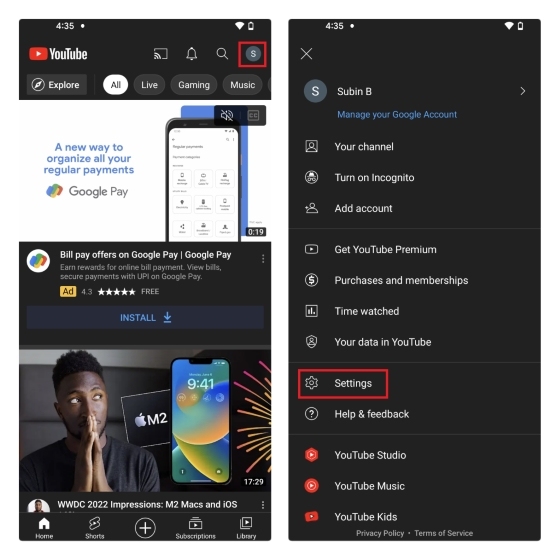
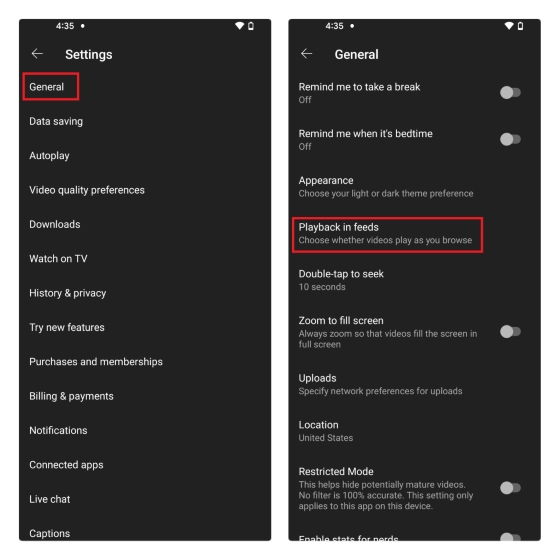
К счастью, в настройках присутствует опция "Воспроизведение без звука", контролирующая поведение автоматического воспроизведения видеороликов при прокрутке главной и страниц каналов в приложении YouTube для Android. Не все ее сразу могут найти, так как она спрятана достаточно глубоко. Нажмите на иконку Вашего аккаунта, в открывшемся меню выберите пункт "Настройки" и в списке настроек выберите пункт "Общие".

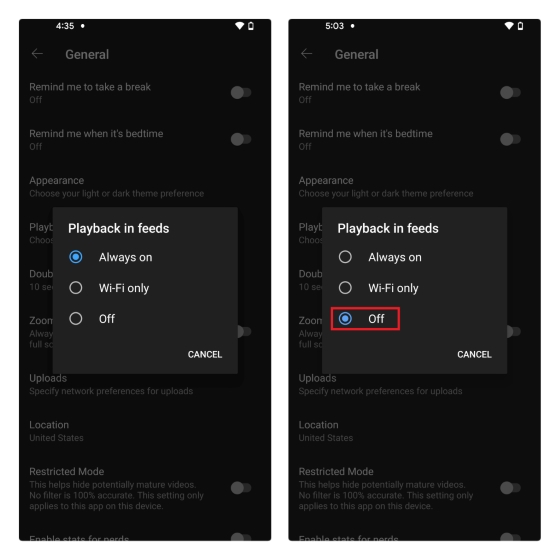
В общих настройках находится нужная нам опция "Воспроизведение без звука". У нее есть три значения:
- Всегда включено;
- Только по Wi-Fi;
- Отключено.

Выберите пункт "Только по Wi-Fi", чтобы видеоролики автоматически воспроизводились только при подключении к Wi-Fi сети. Чтобы видеоролики совсем не воспроизводились автоматически пр прокрутке главной и страниц каналов, выберите пункт "Отключено".
Экономия трафика
Чтобы еще больше сэкономить трафик при просмотре видеороликов в приложении YouTube для Android, можно включить опцию "Экономия трафика" в разделе общих настроек.

Тогда при использовании мобильного интернета видеоролики не будут загружаться в высоком качестве HD, существенно экономя мегабайты трафика.
Как отключить автоматический просмотр миниатюр на YouTube
В зависимости от того, кого вы спросите, предварительный просмотр миниатюр YouTube, который автоматически воспроизводит видео во время прокрутки, является либо благом, либо проклятием. Эта функция позволяет пользователям бегло просмотреть содержимое видео, наведя курсор на миниатюру. Однако не всем нравится видеть динамическое видео при просмотре ленты. Это становится еще более раздражающим на мобильных устройствах, где вы можете прокручивать видео и включать звук из предварительного просмотра эскизов с автоматическим воспроизведением. Итак, если вы тот, кто хочет остановить воспроизведение видео на YouTube во время прокрутки, вот как отключить предварительный просмотр миниатюр на YouTube.
Отключить предварительный просмотр миниатюр на YouTube (2022 г.)
Отключить предварительный просмотр миниатюр на YouTube (Android и iOS)
1. Откройте приложение YouTube на телефоне и коснитесь значка профиля в правом верхнем углу. Теперь выберите «Настройки», чтобы получить доступ к настройкам YouTube.
2. Нажмите «Общие» в настройках и выберите «Воспроизведение в лентах», чтобы управлять автовоспроизведением домашней ленты YouTube.
Программы для Windows, мобильные приложения, игры — ВСЁ БЕСПЛАТНО, в нашем закрытом телеграмм канале — Подписывайтесь:)
3. В появившемся всплывающем окне выберите «Выключить» воспроизведение в лентах, и все. Миниатюры видео больше не будут автоматически воспроизводиться при прокрутке канала.
Отключить предварительный просмотр миниатюр автозапуска на веб-сайте YouTube
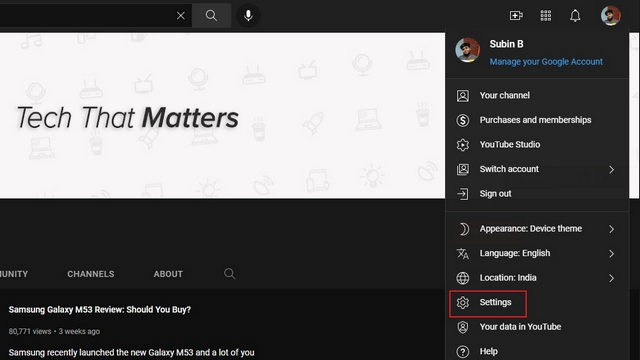
1. Откройте YouTube и щелкните изображение своего профиля в правом верхнем углу. Когда появится всплывающее меню, нажмите «Настройки».
2. Теперь перейдите в раздел настроек «Воспроизведение и производительность» с левой боковой панели.
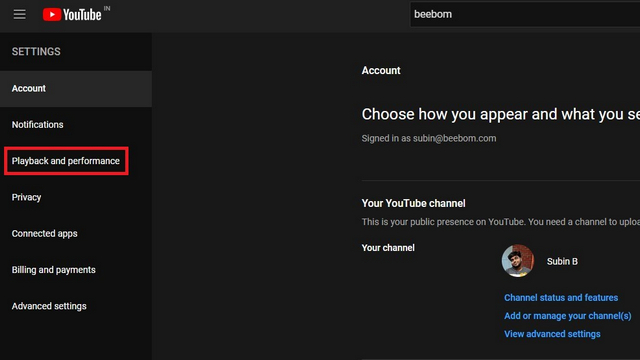
3. Здесь отключите переключатель «Встроенное воспроизведение», чтобы остановить воспроизведение видео, когда вы наводите на него курсор в домашней ленте YouTube.
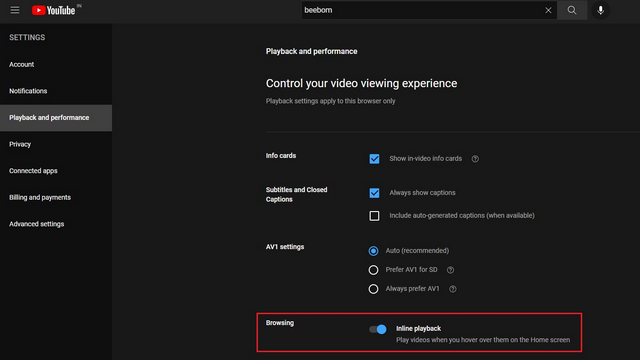
Отключить автовоспроизведение превью видео на YouTube
Итак, это шаги, необходимые для отключения автозапуска на YouTube. Между тем, если вы хотите удалить свою историю YouTube, вы можете проверить нашу связанную статью. И чтобы узнать больше таких советов, не забудьте взглянуть на нашу статью о лучших трюках YouTube, которые вы должны знать.
Программы для Windows, мобильные приложения, игры — ВСЁ БЕСПЛАТНО, в нашем закрытом телеграмм канале — Подписывайтесь:)
Как отключить указатель предосмотра видео на YouTube
Наверняка вы замечали, что при пролистывании ленты на ютубе превью видео воспроизводятся автоматически. Эта функция называется предпросмотр. Если вам не нужен такой указатель, его можно убрать….
Сегодня рассказываем, как это сделать ⇓

А Нужно ли это .
Плюсы: На самом деле новая функция имеет достаточно много плюсов : вы можете начать смотреть ролик, не открывая его. Предварительное воспроизведение запускается без рекламы и без звука, так что вы точно не помешаете окружающим. При этом речь дублируется субтитрами. Это достаточно удобно, чтобы быстро посмотреть, что нового появилось на любимых каналах.
Минусы: Единственный весомый аргумент против предпросмотра на ютубе: указатель теперь потребляет больше интернет трафика. Ну и некоторых пользователей это просто раздражает. Что ж, убрать его можно всего в несколько касаний.
Мобильная версия и сайт — Отличия
- Автовоспроизведение в ленте на ютуб есть и в браузерной версии, и в мобильной. Чтобы начать предварительный просмотр на сайте, необходимо навести курсор мыши на первью и задержать на 2 секунды.
- В приложении просто нужно остановиться на каком-то превью чуть дольше при пролистывании, и проигрыватель запустится.
Отключаем на ПК
В браузерной версии порядок действий следующий:
- Войдите в аккаунт на ютубе.
- Нажмите по своему аватару справа вверху, в открывшемся контекстном меню перейдите в «Настройки».

- Слева откройте раздел «Воспроизведение»
- Отключите параметр «Воспроизведение в ленте», чтобы переключатель стал серым.

На мобильном
В меню мобильного приложения есть две возможности настроить автовоспроизведение в ленте: режим экономии интернет-трафика или полное отключение.
Первый способ, как убрать предосмотр видео на ютуб:
- В приложении коснитесь своей аватарки, откройте «Настройки».


2. В настройках откройте раздел «Общие».
3. Коснитесь внизу строки «Предосмотр».
3. Отметьте один из трех вариантов: только по wi-fi (это тоже самое, что и в первом способе), всегда включено или всегда выключено.
Блог did5.ru
Как отключить автоматическое воспроизведение роликов в ленте YouTube на Android
Мой второй телефон Xiaomi Redmi Note 4. Годный аппарат за свои деньги, если не нужно фотографировать и записывать видео. После iOS мне часто приходится гуглить какие-то простые вещи, которые хочу сделать на Андройде. Видимо, настолько отличается юзабилити, что нужно привыкать.
Последний такой случай – как отключить автовоспроизведение роликов в ленте приложения YouTube. Пошел искать в настройках, там даже отдельный раздел для этого предусмотрен – Autoplay. Вот только там один параметр и он отвечает за автоматическое воспроизведение следующего ролика после завершения текущего (Autoplay next video).
Оказывается (вот тут уже гугл помог), в какой-то версии приложения нужный мне параметр перенесли в другой раздел! Зачем, Карл?)
Теперь он находится в Settings приложения YouTube –> General –> Muted playback in feeds.
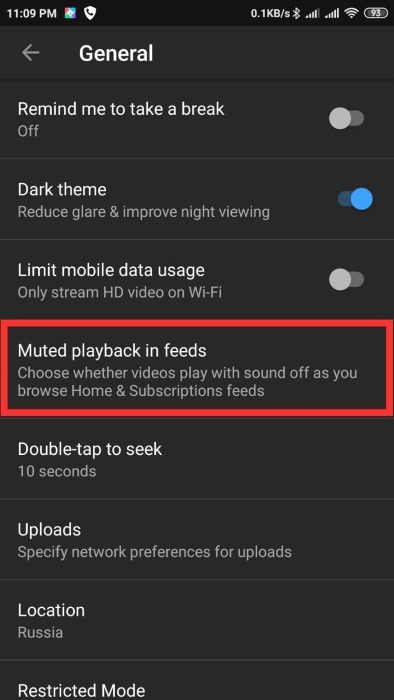
Выбираем Off, если нужно отключить полностью или можно оставить только по Wi-Fi.
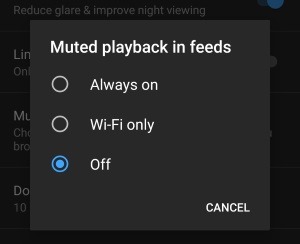
Я выбрал Off, т.к. загородом Wi-Fi слабенький и нет смысла грузить сразу все ролики из ленты, когда ее листаешь. Я за полный контроль! Всем добра.
Нашли опечатку в тексте? Пожалуйста, выделите ее и нажмите Ctrl+Enter! Спасибо!