Мои поездки Яндекс навигатор история поездок
Привет! Сегодня я покажу вам как посмотреть мои поездки в Яндекс навигаторе. Вы можете смотреть историю своих поездок. Навигатор сохранит ваши поездки. Так вам будет проще их вспомнить и вы сможете делиться ими с друзьями. Всё очень просто и быстро! Смотрите далее!
Мои поездки Яндекс навигатор
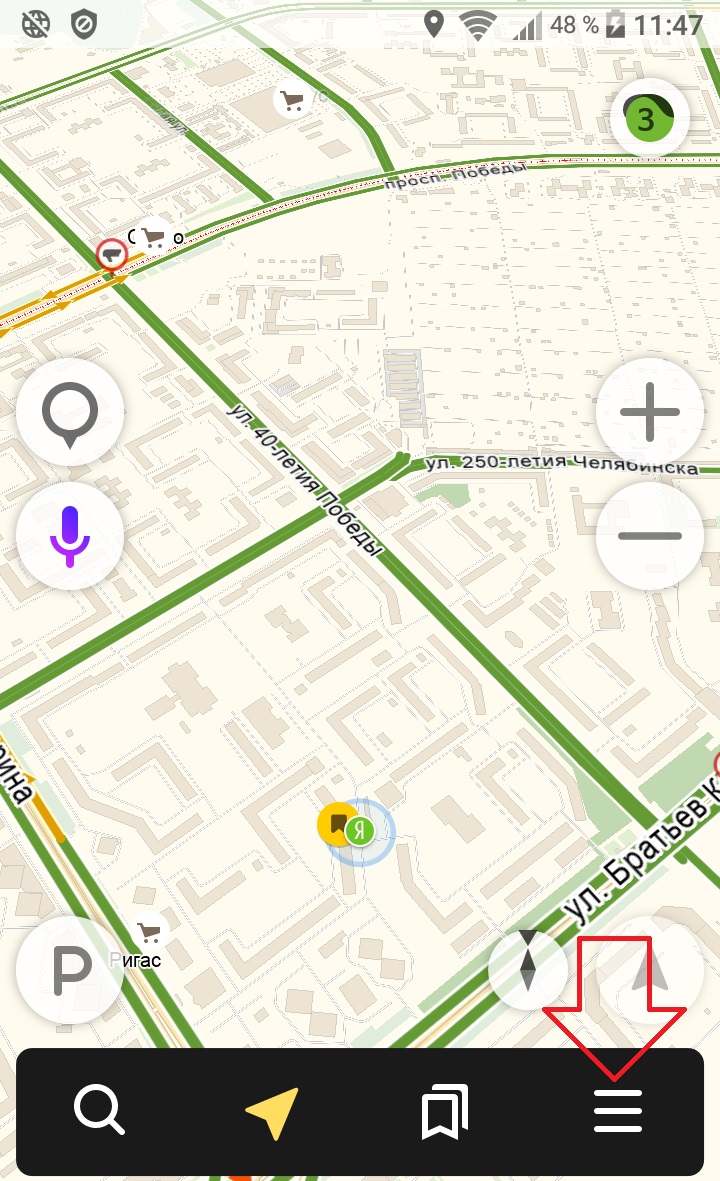
Откройте на своём смартфоне данное приложение. На главной странице, внизу справа, нажмите на кнопку Меню .
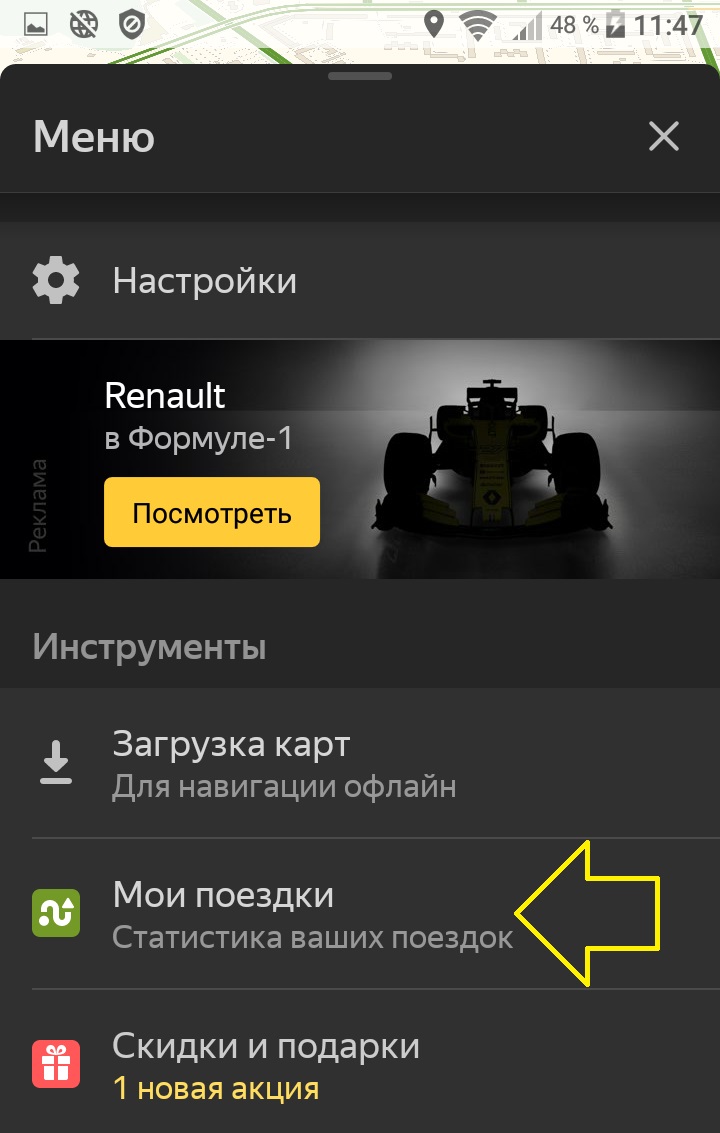
Далее, в меню, нажмите на вкладку Мои поездки. Статистика ваших поездок .
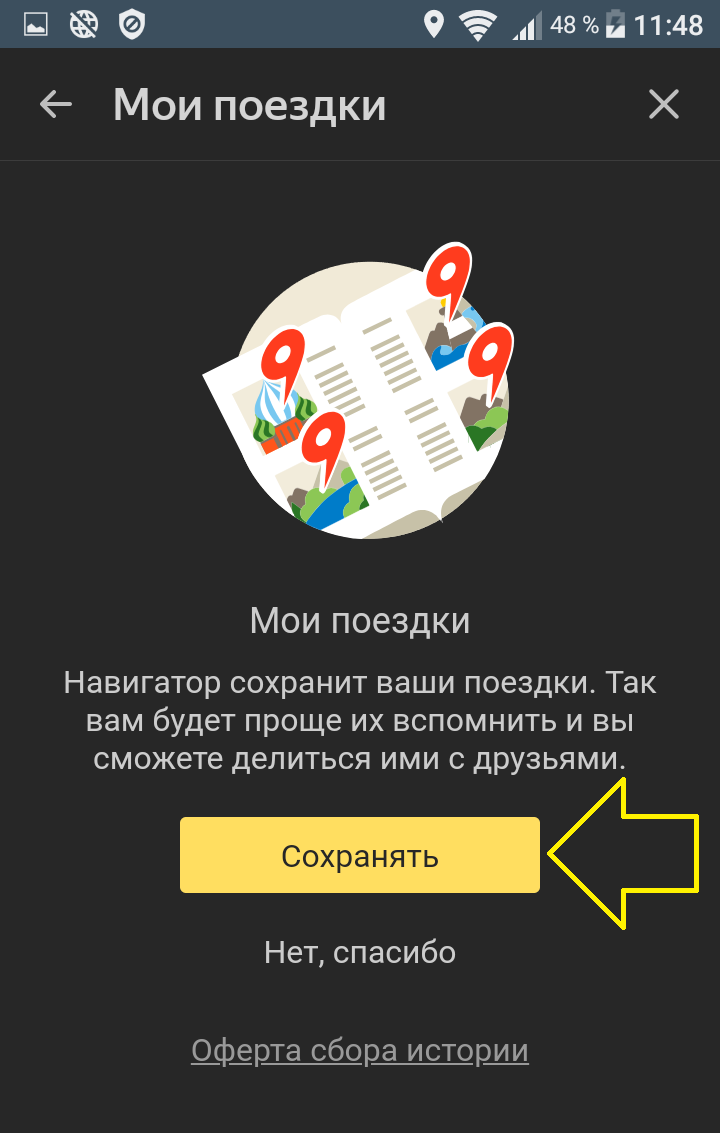
Далее, у вас откроется страница, где должны отображаться все ваши поездки. Вам нужно нажать на кнопку Сохранять , чтобы подтвердить ваше намерение пользоваться данной функцией.
Всё готово! Теперь на данной странице будут отображаться все ваши завершённые поездки.

Почему Яндекс навигатор не сохраняет историю поездок
Обратите внимание. Поездка должна быть завершена. То есть, вы должны доехать до пункта назначения и завершить поездку. Иначе, она не будет показана в истории поездок. Так же, если вы пользуетесь навигатором без интернета, вам нужно подключить интернет, чтобы обновить историю поездок.
Всё готово! Вот так просто и быстро вы можете смотреть свои поездки в Яндекс навигаторе.
Как посмотреть историю маршрутов в Яндекс Навигаторе
Живя в большом городе, навигатором приходится пользоваться достаточно часто, и дело не только в том, что необходимо посещать незнакомые районы и находить нужные места на карте.
Но и в постоянно перегруженных дорогах, я имею в виду пробки, которые приходится объезжать, чтобы не терять своё время.
История всех проделанных маршрутов сохраняется, чтобы пользователь мог открыть её при необходимости и посмотреть ранее посещённые места, в некоторых случаях, это может пригодится. Ниже в статье, я покажу где находится нужный нам раздел.
Однако в информационных сообщениях, будет указана только конечная точка и расстояние проделанное до неё. Очень хотелось чтобы так-же была выведена дата поездки, но пока разработчики не внесли такую информацию.
Как открыть историю поездок
1. Жмём на кнопку «Мои места». 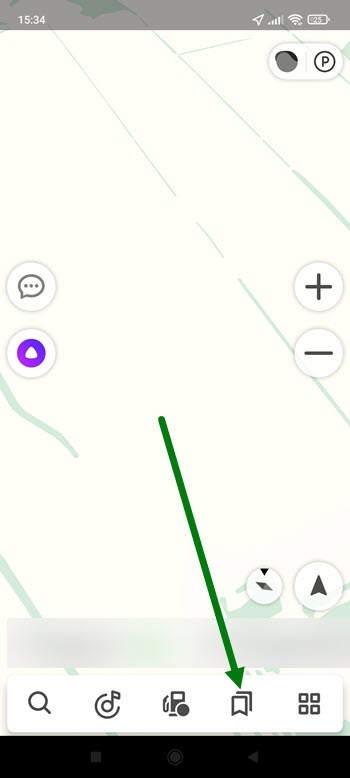
2. Открываем раздел «Недавние». 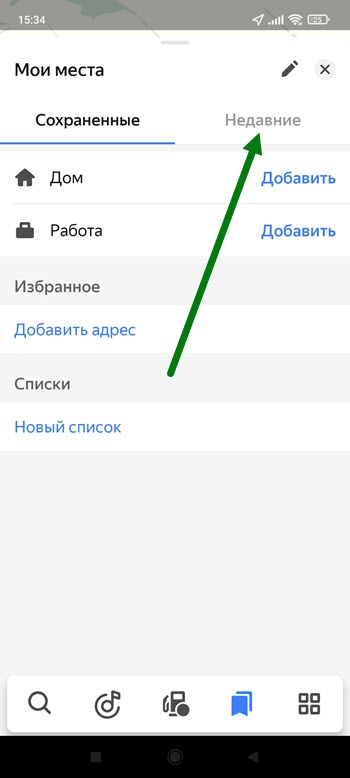
3. На открывшейся странице, находятся ранее посещённые места. 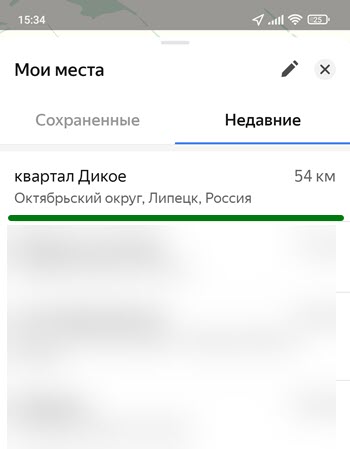
4. Для того чтобы удалить ненужные, жмём на кнопку в виде ручки. 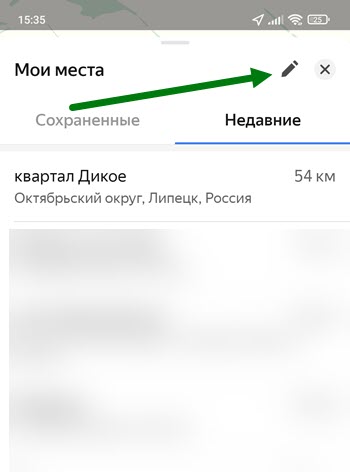
5. Выделяем их галочкой и стираем из истории. 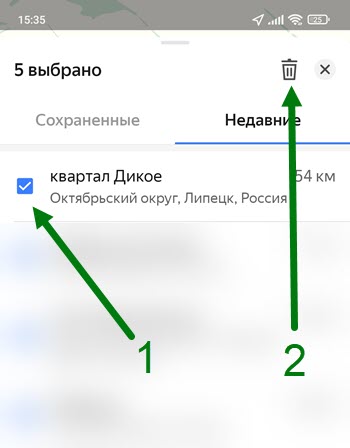
Как очистить историю в Яндекс Навигаторе
 Для удобства пользователя, Яндекс Навигатор сохраняет историю его запросов в поиске и историю его маршрутов. Это дает возможность быстрее находить адреса, по которым пользователь часто бывает. Поскольку немаловажно за рулем иметь возможность максимально быстро выбрать нужный адрес для поездки, Яндекс Навигатор сохраняет историю поиска и историю маршрутов. Но может потребоваться их очистить, и в этой статье мы расскажем о том, каким образом удалить историю в приложении.
История поиска в Яндекс Навигаторе
История поиска в Яндекс Навигаторе — это список запросов, которые пользователь вводил в приложении. Это могут быть конкретные адреса или запросы для поиска отдельного рода объектов.
Как посмотреть
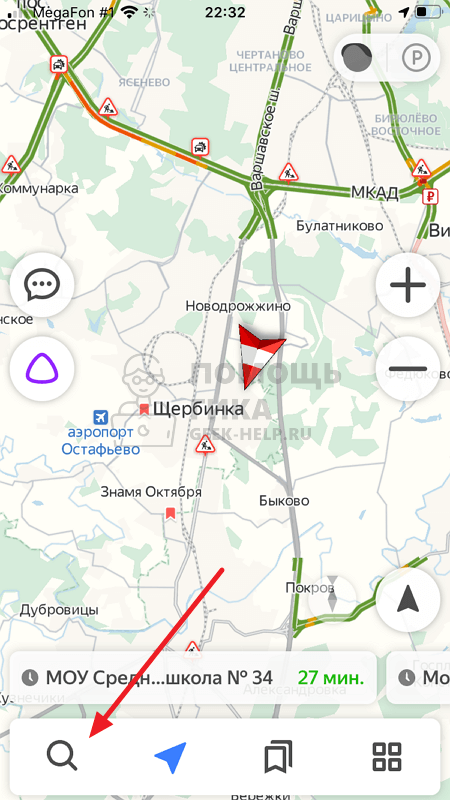
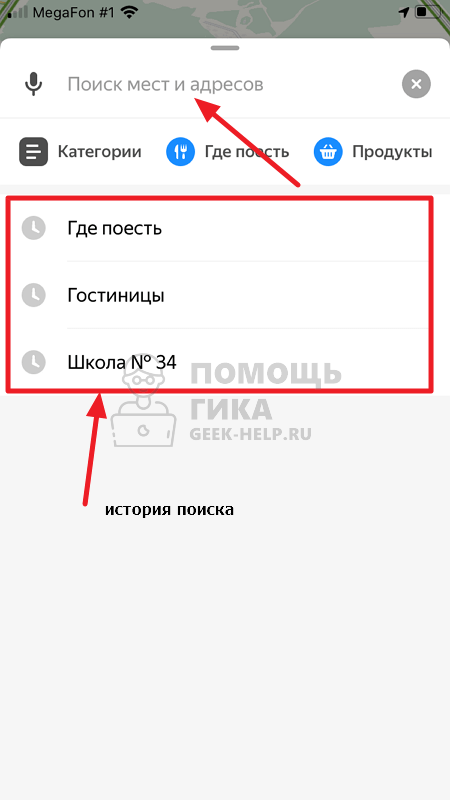
История поиска в Яндекс Навигаторе отображается списком, если нажать с основного экрана приложения на лупу.
А после нажать на поисковую строку.
Как очистить
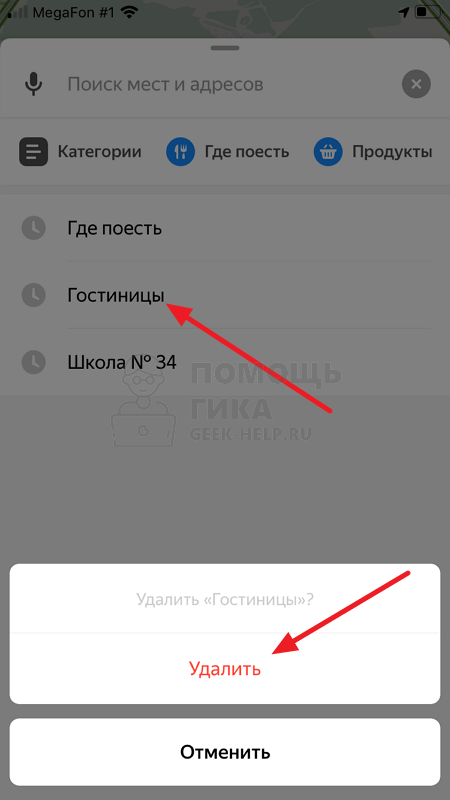
Отдельные запросы. Чтобы очистить историю поиска в Яндекс Навигаторе, можно просто зажать палец на поисковом запросе, который вы хотите удалить. Появится меню — нажмите “Удалить”, после чего один конкретный запрос из истории поиска будет стерт.
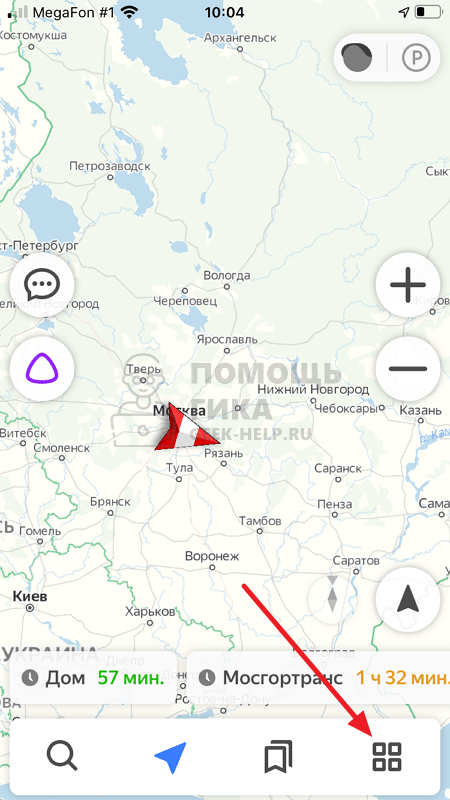
Все запросы. Но может потребоваться очистить всю историю поиска в Яндекс Навигаторе. В таком случае с главного экрана приложения нажмите в правом нижнем углу на четыре квадрата.
Далее выберите в верхнем левом углу значок шестеренки.
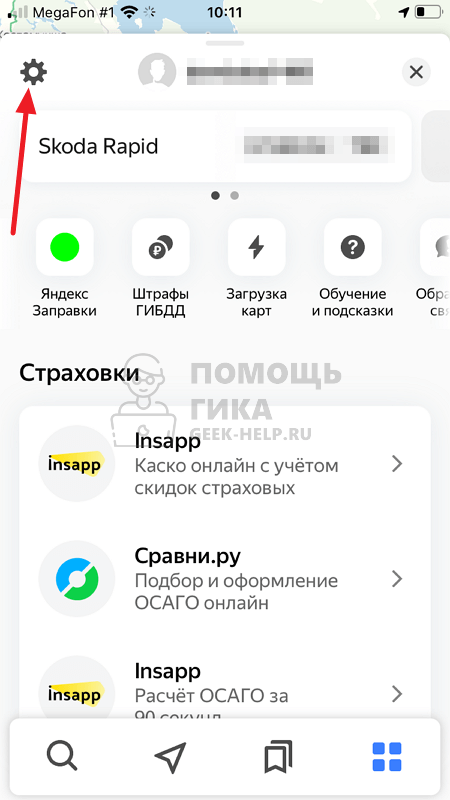
Внизу выберите раздел “Сохраненные данные”.
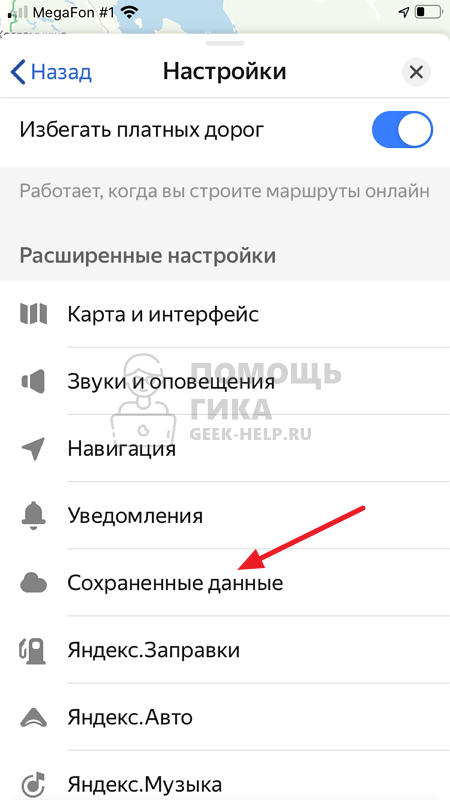
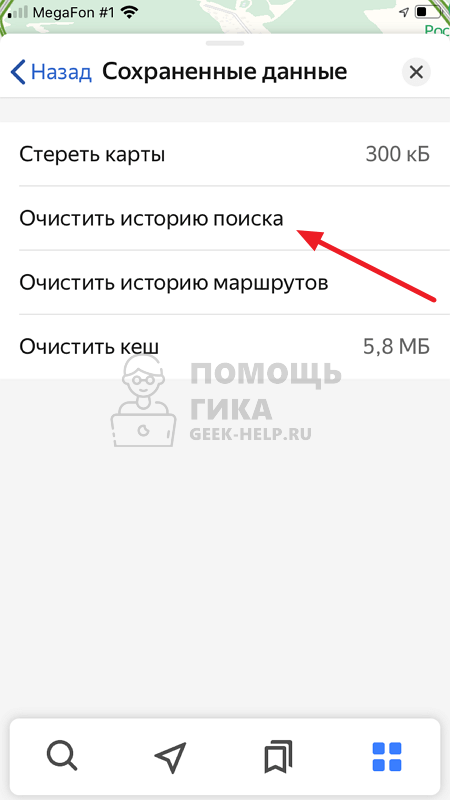
Здесь нажмите “Очистить историю поиска”.
Подтвердите свое желание очистить историю поиска, нажав “Да” во всплывающем окне.
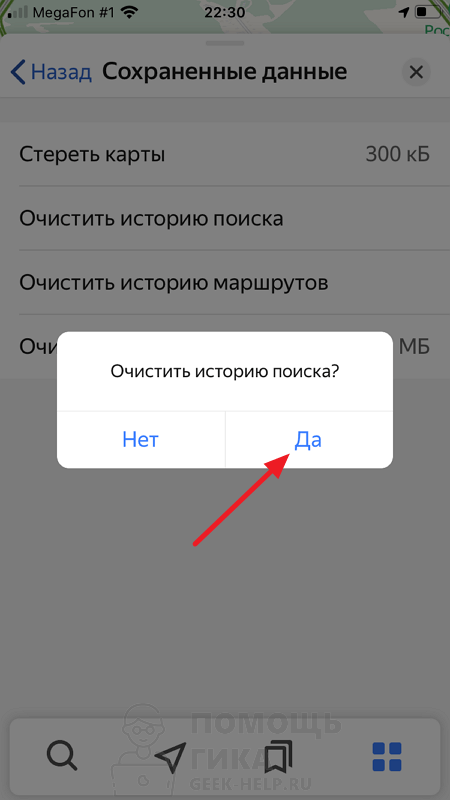
История поиска будет очищена.
История маршрутов в Яндекс Навигаторе
История маршрутов в Яндекс Навигаторе — это список адресов, куда строился в приложении маршрут.
Как посмотреть
Чтобы посмотреть на историю маршрутов, нужно нажать на главном экране на значок избранного.
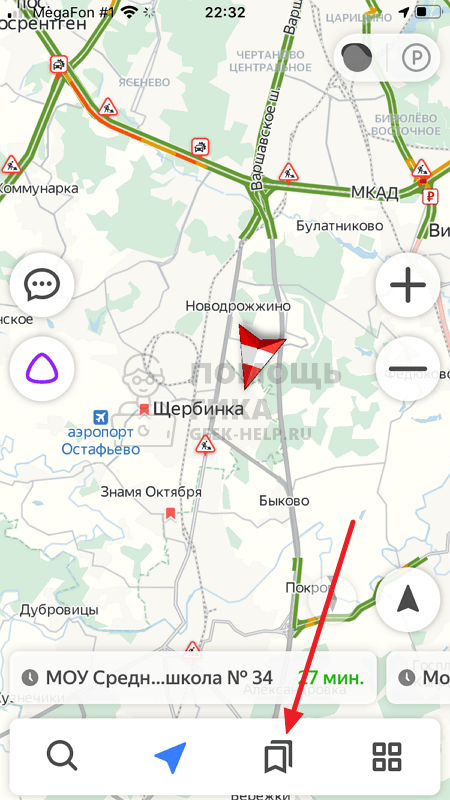
И здесь перейти в раздел “Недавние”.
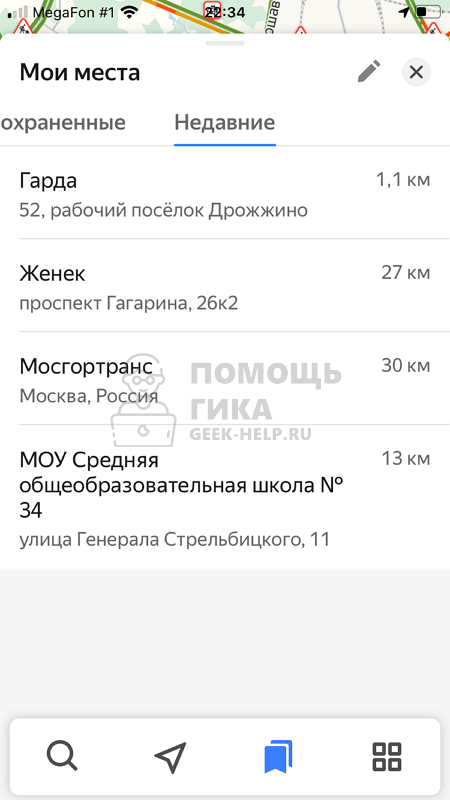
Как очистить
Отдельные маршруты. Чтобы удалить отдельные маршруты из истории, зайдите в нем и нажмите в правом верхнем углу на значок редактирования.

Выделите запросы, которые нужно удалить, и нажмите на значок удаления.
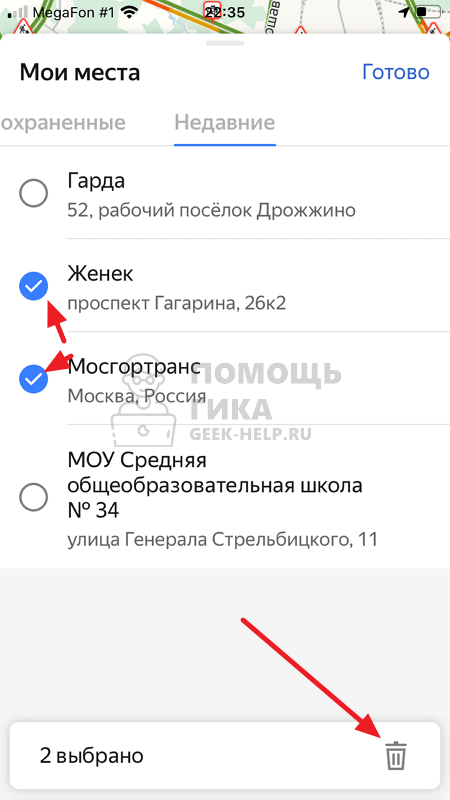
Подтвердите удаление объектов.
Все маршруты. Можно и полностью удалить все маршруты из истории в Яндекс Навигаторе. Для этого нажмите на четыре квадрата в правом нижнем углу.
Как очистить историю поиска и поездок в Яндекс Навигаторе
В программах online-навигации сохраняется информация, касающаяся всех выполненных поездок и просмотренных когда-то маршрутов. Интересно, как очистить историю в Яндекс Навигаторе, чтобы освободить место в памяти смартфона или сделать ее недоступной для посторонних глаз.

Сведения, сохраняемые навигатором
В период использования навигатора сохраняются карты, предназначенные для offline-поездок, сведения о самих поездках, включающие в себя адреса и проложенный путь следования. Все это можно найти в разделе «Сохраненные данные».
Полное удаление ненужных данных в Яндекс.Навигаторе
Попробуем разобраться, как удалить историю в навигаторе и сделаем это на примере OS Android. Что касается Windows и iOS, то процедура утилизации здесь ничем не отличается от OS Android.
Это очень важно! Утилизированные данные с историей Яндекс.Навигатора не восстанавливаются.
Вариант 1. Утилизация истории поиска
Для ее удаления сделайте следующие шаги:
- Зайдите в Меню программы;
- Перейдите к пункту «Настройки»;
- Активируйте «Сохраненные данные»;

- Выберите «Очистить историю поиска»;

- Дайте согласие на очищение.
После этого все выбранное будет удалено безвозвратно.
Вариант 2. Утилизация построенных маршрутов
Построенные маршруты стираются следующим образом:

- Зайдите в Яндекс Навигатор, кликните по клавише «Меню» и выберите «Настройки»;
- Активируйте пункт «Сохраненные данные»;
- Нажмите на «Очистить историю маршрутов»;
- Подтвердите свои намерения, нажав на «Да».
Минуточку внимания! Маршруты, проложенные последними, будут отображены внизу карты для быстрого доступа. После процедуры очищения они не сохранятся.
Как частично стереть хронику поездок:
- Запустив программу, нажмите на клавишу с двумя флажками;
- Выберите пункт «Недавние» и откройте его;
- Нажмите на кнопку редактирования, на которой изображен карандаш;

- Отметьте маршруты для удаления;
- Нажмите на клавишу с изображением урны и подтвердите действие с помощью клавиши «Удалить».

Таким образом останется только необходимая информация, а то, что давно не используется моментально исчезнет.
Удаление карт из приложения
Платформа используется как в online, так и в offline-режиме. Для использования атласа в офлайн-режиме его загружают в память мобильного устройства. Чтобы освободить место в памяти смартфона, нужно уничтожить давно неиспользуемые карты, а те, которые необходимы для поездок, перенести на внешний накопитель.
Чтобы уничтожить или переместить атлас на Micro SD, сделайте следующее:
- Зайдите в Яндекс Навигатор и активируйте «Меню»;
- Перейдите к настройкам;
- Выберите пункт «Сохраненные данные»;
- Для удаления атласа кликните «Стереть карты»;

- Чтобы переместить карты активируйте «Папку для карт»;

- Сохраненные файлы можно сохранить в двух местах: на внешнем либо на внутреннем накопителе;
- Ожидайте завершения процедуры переноса.
Благодаря этим нехитрым действиям, загруженный атлас будет сохранен на Micro SD.
Итог: теперь вы знаете, что в разделе «Сохраненные данные» можно удалить построенные маршруты и завершенные поездки. Также в этом разделе можно стереть или перенести на внешний накопитель загруженный атлас, чтобы освободить память смартфона.