Как проверить работу GPS на Андроид смартфоне (2018)
GPS-антенны пользуются большой популярностью среди водителей автомобиля и не только. Сегодня знать свое местоположение требует все больше и больше людей, поэтому популяризация GPS идет семимильными шагами. Внешняя GPS/Глонасс антенна – одно из самых распространенных GPS-устройств среди водителей автомобиля. С ней также происходят разного рода неполадки. В этой статье идет речь о параметрах, на которые стоит обращать внимание при выборе антенны, принципе работы и деталях для определения причины неполадки.
Параметры и выбор антенны
Итак, GPS-антенна является одним из самых важных элементов в системе беспроводной инфраструктуры, с ее помощью совершается определение местоположение объекта, на которого она работает. Поэтому, при выборе такой антенны надо обращать внимание на следующие параметры:
- каналы связи;
- расстояние возможного приема сигнала к ближайшему спутнику.
Если вы совершили неправильный выбор GPS-антенны, это скажется на ее работе в условиях непогоды, при осадках. Будут наблюдаться ухудшение сигнала либо прекращением работы антенны.

Работа в автомобиле
Для того, чтобы проверить GPS-антенну, разобраться в неполадке и ее причине, необходимо знать принцип работы устройства, функции и их распределение между деталями:
- приемником навигатора;
- приемник сигнала, расположенный в блоке навигации;
- сам блок навигации.
Начнем с того, что совершение приема и усиления сигнала внешней GPS-антенны, который идет от спутника, происходит с помощью приемника навигатора, который расположен в самой коробке вашего внешнего устройства. Поэтому, если вы страдаете от плохого сигнала, попробуйте обратится к специалистам по поводу коррекции или замены приемника.
Сигнал, который принимается не от спутника, а от самой GPS-антенны, рассчитывается приемником сигнала, расположенным в блоке навигации. Этот сигнал уже определяет местонахождение автомобиля. Таким образом, если GPS показывает неправильное местонахождение вашего транспортного средства, проблема кроется именно в приемнике сигнала блока навигации.
Окончательное определение положение объекта, в нашем случае автомобиля – функция, которая лежит на плечах навигационного блока, который, кроме этого, занимается маршрутом к точке следования.
Также блок занимается редакцией и коррекцией карты дороги, расчетом расстояния и дальности пути. На этом важность данной детали не заканчивается: все, что связано с голосом, DVD и объектами на карте тоже работает с помощью блока навигации.
Стоит ли покупать машину на дизельном топливе? Как стать водителем uber Как отличить сверло по металлу Отличные возможности Как проверить автосалон на честность
Сегодня все современные смартфоны оснащены встроенным GPS модулем, который показывает ваше местонахождение. Вы можете использовать смартфон в качестве навигатора во время занятий спортом или поездок на машине, а также использовать его для получения актуальных новостей или сведений о погоде в вашем городе. Теперь давайте разберемся, как проверить работу GPS на Андроид, то есть, работает ли модуль определения местоположения на вашем устройстве или нет.
Для решения этого вопроса есть 2 варианта, простой с использованием приложения, и чуть сложнее с использованием стандартных возможностей вашего смартфона (инженерное меню).
Проверка и настройка GPS с помощью приложения
Исходя их всех приложений, которые мы перепробовали, самым простым и эффективным оказалось GPS Test. Данная программа сможет быстро помочь найти все спутники в вашем регионе, предварительно их настроить и, возможно, использовать другие функции.
GPS Test Developer: Chartcross Limited Price: Free
Особенности программы GPS Test для Андроида
- Показывает информацию о видимых спутниках;
- Показывает активные спутники, используемые в данный момент;
- Дает точные данные геопозиционирования;
- Показывает точные координаты;
- Дает данные о часовом поясе в месте расположения;
- Указывает на положение спутников в небе;
- Может служить электронным компасом;
- Предоставляет самые разные данные, начиная от времени и даты, заканчивая высотой над уровнем моря;
- Дает информацию о времени восхода и заката в том месте, где расположено устройство.
Как проверить состояние GPS-навигатора с помощью GPS Test
Открываем приложение, и если видим в левом верхнем углу надпись «3D Fix«, значит, навигатор работает корректно и все свои функции выполняет без малейших проблем. Показывает «No Fix«? К сожалению, с устройством неполадки и его слаженная работа невозможна.
Постоянное переключение между вышеприведенными режимами может быть и из-за плохих условий для получения GPS-сигнала. Это вызывается не только нахождением в закрытом помещении, влиять могут даже неподходящие погодные условия, например, дождь или сильный ветер.
Показывает «off»? Здесь все проще. Приемник просто отключен. Для его включения проделываем легкую процедуру: открываем «Настройки», переходим в пункт «Местоположение». Открывается новое меню под названием «Услуги определения местоположения». Всего предоставляется три режима:
- «По координатам сети»
- «Спутники GPS»
- Вспомогательные данные.
Для наиболее точного определения места, например, в автомобиле, рекомендуем активировать сразу все пункты. Из сетей лучше всего, конечно, работает Wi-Fi, но если условия этого не позволяют (нахождение на улице и т. д., как это обычно и бывает) — используйте мобильный интернет.
Используя данную программу, можно узнать много полезной информации о своем телефоне, и о его дополнительных возможностях.
Настройка и регулировка GPS через инженерное меню
Этот способ поможет проверить качество установленных стандартов, которые показывают, насколько хорошо работает GPS на телефоне.
- Для этого необходимо переместиться в инженерное меню. Вводим код (там, где обычно пишем номер абонента) *#*#3646633#*#*;
- Далее нужно найти пункт YGPS (или что-то похожее);
- В итоге должна появиться карта, на которой будет много желтых точек. Они могут появиться не сразу.
Как раз эти точки и говорят о количестве спутников, которые были найдены. Если вы засечете время от начала сканирования и до полной загрузки всех найденных спутников, станет известно качество установленного GPS. Позже эти данные можно сравнить с другими устройствами, к примеру, взяв у друга.
Видео-инструкция
Плохая работа GPS спутников в помещении
Но не стоит забывать, что GPS может плохо улавливать сигнал во время, когда вы стоите в помещении (особенно в высоко этажном доме) или неподалеку от электрических приборов. Так что использовать функцию определения местоположения лучше на открытой местности (улице) или же, на самый крайний случай, у окна.
Стоит помнить, что GPS лучше не оставлять постоянно включенным, используйте его только по необходимости. Это позволит сохранить заряд батареи в два, а то и три раза дольше. Воспользовавшись виджетами, можно поставить включение и отключение GPS на рабочий стол.
Как проверить работу системы GPS на Андроиде
Сейчас встретить портативные GPS-навигаторы можно только на территории военных или подобных объектов либо в музеях технологий. Это логично, ведь теперь нет необходимости носить с собой кучу отдельно работающих гаджетов, если с их задачами отлично справляется один только смартфон. Кстати, местоположение по GPS он также определять умеет. Но иногда эта функция немного сбивается. Мы расскажем, как проверить работоспособность модуля геолокации GPS на Андроиде.
Для чего это нужно
Итак, думаем, что каждый из пользователей хотя бы раз слышал про GPS. Это специальная спутниковая навигационная система, с помощью которой телефон может узнать свое местоположение, находясь буквально в любой точке Земли, до которой долетают сигналы со спутников. Для ее работы даже не нужен интернет (но не всегда). Работает технология на основе сравнения времени отправки и приема пакета. Хотя знать принцип работы, чтобы проверить работоспособность системы, и не обязательно.
Теперь о том, насколько важно точно определить локацию. От GPS зависит, куда автоматически приедет такси, которое вы закажите через приложение, и куда вас приведут Google-карты, если вы окажетесь в незнакомом месте. Также местонахождение неразрывно связано с некоторыми особенностями Bluetooth. При неисправленном модуле гаджет может случайно «переместить» вас на соседнюю улицу или в другую часть города.
Что в GPS на Android нужно проверять
По сути, существуют только три состояния устройства навигации:
- Не работает. В таком случае телефон даже не будет пытаться найти вас, а сразу предупредит о проблеме.
- Не откалиброван. В таком случае устройство будет постоянно перевозить вас по всей карте, пока вы стоите на месте.
- Стабильно работает.
Как вы поняли, необходимо убедиться в том, что ваш гаджет не только может работать с GPS, но и точно определять адрес. Такая роскошь доступна не всем даже при откалиброванном датчике.

Способы проверки модуля
Начнем с проверки работоспособности самого устройства. Для этого достаточно открыть инженерное меню, а после в нем выбрать опцию «Test GPS». Например, алгоритм для MIUI:
- Откройте приложение «Телефон».
- Введите код «*#*#6484#*#*».
- Найдите пункт «GPS».
- Нажмите «Start».
Если тест вернул ошибку, значит, с вашим телефоном явные проблемы. В ином случае идем дальше.

Теперь вам достаточно открыть приложение Google Maps. Оно запросит доступ к местоположению и наведет зум на ваше местоположение. И этим действием будет все сказано. Если гаджет отправит вас куда-то в соседний квартал, значит, GPS не откалиброван. В ином случае он отлично выполняет свою работу.
Как включить GPS на Андроид, а затем настроить и проверить
Читайте все о том, как включить GPS на Андроид, настроить и проверить работоспособность. А так же способы решения проблем, если GPS не работает. Практически в каждом современном телефоне можно встретить систему навигации GPS . Она используется в приложениях для поиска адресов, вызова такси и доставки онлайн-заказов. И это лишь малые возможности, открывающиеся при помощи спутниковой навигации. Если вы хотите пользоваться всеми доступными опциями смартфона, то использование GPS для Андроид обязательно.
Как включить определение местоположения по GPS на Android?
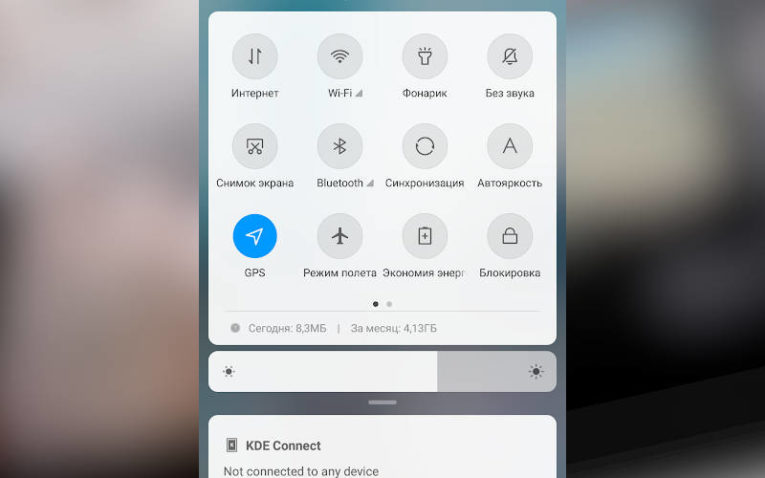
Если вы хотите использовать все возможности навигации, то предварительно нужно активировать модуль. Легче всего это сделать, если опция «Местоположение» вынесена на шторку, опускающуюся с верхней части экрана свайпом. Тогда вам достаточно нажать на пиктограмму, чтобы активировать поиск спутника.
Разберемся, как включить GPS на Андроид:
- Зайдите в главное меню смартфона, где собраны все приложения. Выберите пиктограмму «Настройки» и нажмите на нее.
- Из списка выберите пункт «Местоположение».
- Зайдите в раздел «Режим». Из предложенных вариантов отметьте «По всем источникам».
Если вам достаточно примерного определения координат, то можно выбрать пункт «По спутникам GPS ». В некоторых моделях смартфонов утилита «Местоположение» заменена на «Геоданные». Обратите внимание, чтобы рычажок рядом с этой функцией находился в активном состоянии (был выделен цветом).
Общие настройки навигации на Android
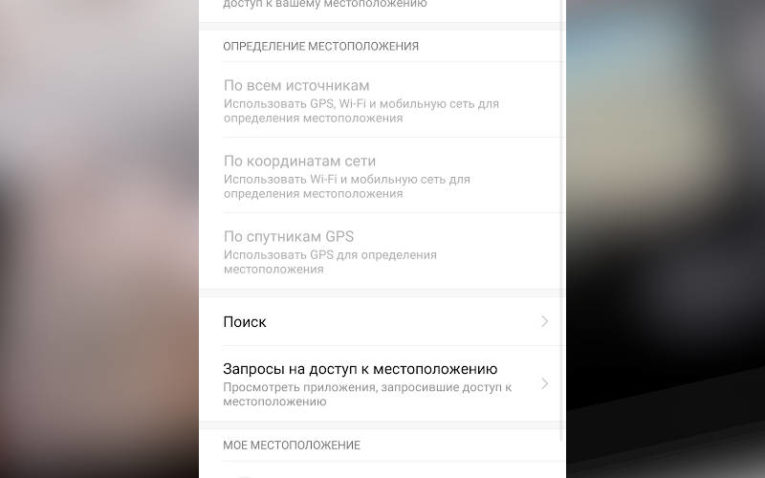
Мы уже вскользь упомянули про разные режимы навигации. Теперь стоит остановиться на них подробнее:
- Режим высокой точности («По всем источникам») реализуется при помощи модуля A — GPS . Этот вариант можно встретить только в современных смартфонах. При выборе этого режима пространство будет постоянно мониториться на наличие сигнала. Навигация одинаково хорошо работает в помещении и на открытом пространстве. Телефон в таком режиме быстро связывается со спутниками.
- «Экономия заряда батареи» не задействует GPS -модуль. В этом случае вы теряете точность, так как в помещении местоположение определяется по сигналу Wi — Fi , а вне его по вышкам сотовой связи.
- «По датчикам устройства» — в этом случае геолокация будет работать только на открытой местности, так как модуль будет получать лишь сигнал со спутника. Это точный, но весьма неудобный вариант. Сейчас им практически не пользуются.
Если вам не нужно ориентироваться в лесу или замерять физическую активность, то достаточно выбрать режим экономии заряда аккумулятора. Вы получите приемлемый результат, которого достаточно для работы большинства приложений. Для приложений, которым для работы нужна высокая точность, можно временно включать режим высокой точности. Помните, что в нем расход энергии аккумулятора чрезмерно высокий.
Как проверить и настроить GPS в смартфоне
Если вас не устраивает качество определения координат или приемник вовсе не работает, то необходимо провести проверку и настройку модуля. Для этого сначала включите модуль для определения местоположения, а затем примените дополнительные возможности.
Используем GPS Test
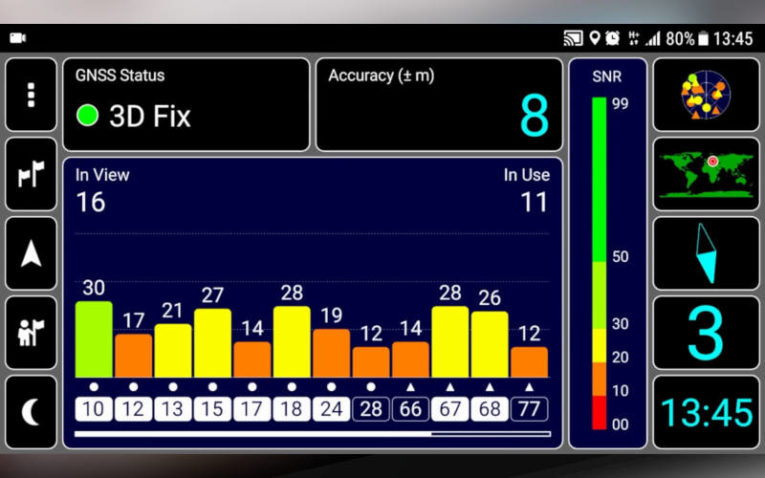
Одним из самых доступных способов отладки являются специальные утилиты. Все действия в них происходят в автоматическом режиме. Одной из лучших программ является GPS Test . Разберемся, как проверить GPS на Андроид с ее помощью.
- Откройте приложение и посмотрите на строку состояния сверху. Если в ней указано 3 D Fix , то модуль работает нормально. При надписи No Fix – необходима настройка модуля, определение местоположения не происходит. Постоянная смена состояний происходит при плохом сигнале со спутника или нахождении в помещении.
- Если в строке состояния значение Off , значит вы не включили приемник.
Настроить работу приемника при помощи этой программы нельзя. Она лишь фиксирует полученные данные. Утилита позволяет узнать:
- точные координаты местоположения;
- количество видимых спутников и информацию о них;
- дает данные о часовом поясе в месте расположения абонента, высоте над уровнем моря в этой точке, времени восхода и заката.
Это приложение можно использовать в качестве электронного компаса. В паре с модулем навигации оно позволит вам сориентироваться на открытой местности. При помощи GPS Test и раздела настройки вы сможете включить модуль, если это не удалось сделать стандартным способом. Активируйте все способы получения координат для высокой точности геопозицирования.
Используем инженерное меню
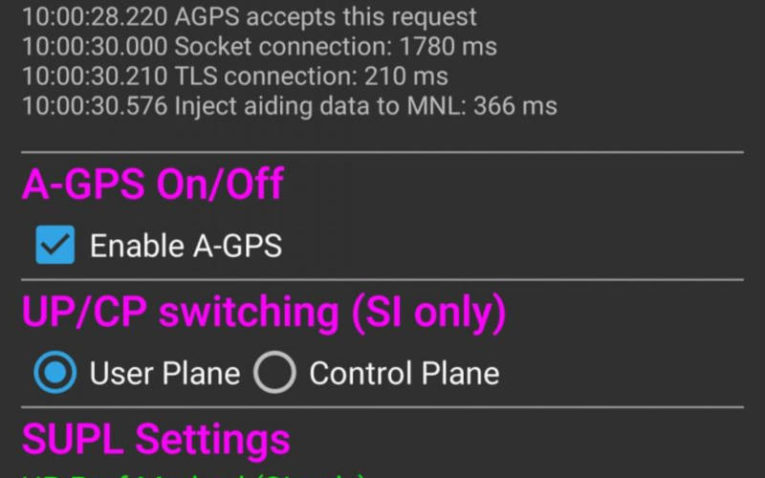
Использовать инженерное меню можно на свой страх и риск. Если вы неопытный пользователь или очень дорожите своим устройством, то лучше не стоит вызывать настройки. Предварительно нужно получить для своего смартфона Root -права. Затем проблема, как настроить GPS для Андроид, решается следующим образом:
- Активируйте GPS и Wi — Fi , выйдите на балкон или сядьте на подоконник открытого окна. Лучшим вариантом для настройки через инженерное меню является размещение пользователя на открытой площадке, на улице.
- Вызовите инженерное меню одной из команд *#*#3646633*#*#, или *#15963#*, или *#*#4636#*#*. Если перечисленные комбинации не подошли, то можно выбрать подходящую при помощи утилиты Mobileuncle ToolHero.
- Обратите внимание, что инженерное меню составлено на английском языке. Поэтому с ним будет сложно справиться тем, кто не знает этого языка. В открывшемся окне вы увидите несколько разделов. Пролистайте влево до варианта Location, спуститесь вниз до Location Based Service.
- Зайдите во вкладку EPO , в ней нужно поставить маркеры напротив пунктов Enable EPO и Auto Download. Если путь EPO не активен в вашем устройстве, то необходимо скачать одноименный файл, чтобы в устройстве появилась информация о траектории полета и расположении спутника.
- Вернитесь при помощи стрелки назад. Выберите пункт YGPS и откройте вкладку Satellites. Вы увидите схему расположения спутников, они будут неактивны и выделены красным цветом. Девайс их видит, но соединится не может.
- Зайдите в раздел Information и нажмите на слово Full . Через 2 секунды активируйте AGPS restart.
- Вернитесь во вкладку Satellites, ваше устройство подключится к спутникам и точки поменяют цвет на зеленый. Если вы находитесь у окна или на балконе, то изменение цвета произойдет не у всех спутников.
- Перезагрузите устройство, чтобы сигнал стал более уверенным.
На этом настройка GPS на Андройд подошла к концу, после проведенных манипуляций модуль должен работать нормально.
Что делать, если GPS не работает?
Если произведенные манипуляции не помогли, и вы все равно не смогли включить геопозицирование, то необходимо найти причину сбоя и устранить ее. Для начала проверьте стандартные настройки, протестируйте девайс при помощи утилит и инженерного меню.
Причины сбоев
Если не работает GPS на Андроид, то причинами могут быть:
- Аппаратные неисправности – модуль вышел из строя из-за механического воздействия на корпус смартфона или попадания жидкости на его основную плату. В редких случаях аппаратный сбой возникает на фоне некачественных комплектующих.
- Программные сбои – повреждение драйвера модуля на фоне заражения устройства вирусами, возникновения проблем при обновлении ПО или прошивке устройства.
Для начала нужно понять, почему модуль не работает. После того как вы установите причину поломки, можно заняться ее устранением.
Решение проблем
Если вы не можете включить «Местоположение», то для начала нужно проверить настройки модуля и перезагрузить устройство. Часто проблема возникает при перегруженности оперативной памяти, что приводит к недостатку ее для работы модуля. Попробуйте сменить режим работы модуля на вариант «Только мобильные сети». Если после этого геолокация заработала, то проблема с драйвером или в аппаратной части. Невозможность сменить режим использования устройства возникает при сбое при перепрошивке.
При сбое работы модуля, произошедшем после смены прошивки, необходимо восстановить заводскую версию операционной системы. Для этого зажмите одновременно клавиши громкости и выключения. Через 5-7 секунд на экране появится режим Recovery . Из его меню выберите пункт Wipe Data/Factory Reset, подтвердите свое решение клавишей «Выключение». Затем вам нужно выбрать пункт Reboot system no w , и дождаться включения устройства.
Откалибровать модуль после сбоя можно при помощи утилиты Essential setup. Она распространяется бесплатно через официальный магазин приложений. Положите смартфон на ровную поверхность, откройте приложение и нажмите кнопку Test. Манипуляции производятся в автоматическом режиме.
Если все проведенные процедуры не помогли, самостоятельно вы решить проблему не сможете. В этом случае – обратитесь в сервисный центр для замены модуля. Теперь вы знаете все о настройке и работе GPS -модуля на смартфонах, поделитесь информацией с друзьями. Если у вас остались вопросы, то их можно задать в комментариях.
Зачем нужна навигация?
Еще пару десятилетий назад навигацию не использовали простые люди, но в Америке разработчики придумали, как использовать ее в обычной жизни. Теперь простые люди могут при помощи GPS решать разные бытовые задачи:
- найти дорогу в лесу;
- ориентироваться в любом городе мира;
- находить нужные адреса и объекты неподалеку от себя;
- избегать заторов на дорогах;
- фиксировать собственную физическую активность и скорость передвижения.
При этом использование навигации в приложениях имеет обратную сторону – аккумулятор телефона быстрее разряжается. Особенно заметно это в девайсах, использующих стандартный модуль. В современных смартфонах устанавливают надстройку A — GPS , сокращающая ресурсы на поиск спутника. Батарея разряжается медленнее, а после старта система быстро определяет местоположение устройства. Использование для получения информации спутниковой и мобильной сети позволяет определить координаты более точно.
Как проверить работу GPS на Android
В статье рассказывается о способах проверки работы спутниковой системы навигации на устройствах под управлением системы Android. Среди них — тестирование через инженерное меню, GPS Test и другими программами.

Как проверить работу GPS на Android
Приемник спутниковой системы навигации в мобильном телефоне очень полезен для любителей путешествий, курьеров и водителей. Однако в полной мере ощутить всю мощь технологии геолокации можно лишь при корректной работе модуля. При неправильно настроенном приёмнике поиск местоположения может быть очень долгим, а определение геолокации — неточным. При неисправном датчике, естественно, местоположение определяться не будет. Ниже вы узнаете, как проверить GPS на Андроиде, и как решить распространённые проблемы.
Перед тем, как проверить GPS модуль на смартфоне с Андроидом, нужно убедиться в наличии такового в устройстве. Существуют бюджетные устройства, в которых спутниковый приёмник отсутствует, а геолокация определяется с помощью беспроводных сетей. Узнать о наличии модуля определения геолокации можно из спецификаций вашего устройства.
Итак, проверка GPS на Android смартфонах может проводиться несколькими способами.

Как проверить работу gps на смартфоне при помощи инженерного меню
Все манипуляции проводить с активированной спутниковой системой навигации и интернетом на балконе, или под открытым небом. Способ сработает лишь на рутированных системах.
- Для входа в инженерное меню, наберите комбинацию *#*#3646633#*#*. В некоторых случаях могут сработать команды *#*#4636#*#* либо *#15963#*.
- В открывшемся меню перейдите на вкладку «Location» и нажмите на «Location Based Servise».
- При наличии вкладки AGPS, отметьте галочкой «Enable EPO» и «Auto Download» в разделе EPO.
- В разделе «YGPS» на вкладке «Satellites» можно увидеть схематическое положение спутников. Все сателлиты изображены красными, что означает невозможность подключения к доступным спутникам.
- На вкладке «Information» нужно отметить «full», а затем «AGPS restart».
- Вернувшись во вкладку со спутниками, можно увидеть, как подключенные спутники станут зелёными.
- Остаётся только перезагрузить ваше устройство.
Как проверить работают ли спутники на телефоне приложением GPS Test
Программа GPS Test — одно из наиболее популярных решений для тестирования модуля определения местоположения.
Нас больше всего интересует окошко «GNSS Status».
- Если стойко указано «3D Fix» — модуль геолокации исправен и соединился со спутниками.
- Если написано «No Fix» или при попеременном значении — приёмник не работает или смартфон в условиях плохого сигнала.
- При выключенном приёмнике будет отображаться «off».
Как проверить работу GPS на смартфоне с помощью других программ
Кроме GPS Test существуют другие программы с похожим функционалом.
Наиболее популярные из них — GPS Info, GPS Status & Toolbox, GPS Aids и др.