Как использовать Find My Device для поиска потерянного или украденного смартфона
Поскольку смартфоны стали важной частью нашей повседневной жизни, а также хранилищем всех наших фото и видео и мобильным расширением нашего офиса, потеря (или кража) устройства стала довольно серьёзной проблемой.
По этой причине Google разработал довольно эффективную систему для обнаружения потерянного или украденного мобильного телефона, его блокировки и, при необходимости, удаления всех данных на устройстве путем сброса его до заводских настроек.
Фактически, всё это можно сделать с помощью службы «Найти мое устройство», которая автоматически активируется на каждом смартфоне Android, привязанном к учетной записи Google (то есть практически на всех), и которой можно пользоваться как с настольного компьютера, так и с другого мобильного устройства, загрузив приложение.
Как работает Find My Device
Найти мое устройство очень эффективна, но у неё есть ограничения: потерянный смартфон / планшет Android должен быть включен и подключен к учетной записи Google, он должен быть подключен к сети (независимо от того, Wi-Fi или подключение для передачи данных сотового оператора), должна быть активирована геолокация и, очевидно, услуга должна быть активна.
Кроме того, следует учитывать ещё один фактор: функция «Найти устройство» не будет работать, если устройство не отображается в Google Play. Деталь, которая для многих пользователей незначительна, но не для пользователей, у которых нет доступных Google Mobile Services. Например, те, кто купил устройство Huawei последнего поколения.
Как использовать Find My Device для блокировки смартфона
Чтобы получить доступ к функции «Найти мое устройство» через другое мобильное устройство, нам сначала нужно будет загрузить на него соответствующее приложение из Play Store, а для того, чтобы сделать это с настольного компьютера или ноутбука, мы можем просто перейти на специальный веб-сайт.
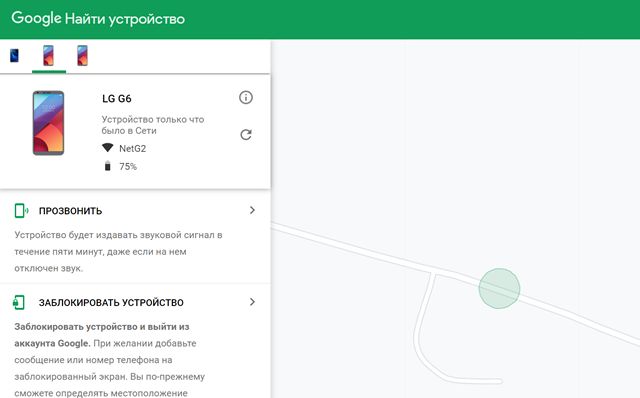
«Найти мое устройство» покажет нам наш смартфон, информирующий о последнем обнаружении устройства в сети (а также сообщит нам, в какой сети) вместе с картой и процентом оставшегося заряда батареи. Нажав значок i , мы также можем прочитать код IMEI устройства, что полезно, если у нас есть несколько устройств одной модели.
На этом этапе функция «Найти мое устройство» предоставит нам три возможности: «Прозвонить», «Заблокировать устройство» и «Очистить устройство». Выбрав первый вариант, наш мобильный телефон будет звонить, как в случае входящего звонка, при выборе второго он будет заблокирован (но всё ещё останется доступным), а при выборе третьего он будет восстановлен до заводского состояния (поэтому он будет удален и больше не будет доступен).
Если вы решите сбросить настройки телефона Android с помощью функции « Найти мое устройство», Google попросит нас снова войти в учетную запись в целях безопасности.
Когда блокировать устройство (а когда нет)
Все три параметра «Найти мое устройство» полезны, но их следует использовать с умом. Фактически, нет уверенности, что если мы не найдем мобильный телефон, его блокировка или сброс – лучший выбор: возможно, мы забыли его дома у друга, и нет необходимости удалять все данные, сохраненные в памяти. В таком случае нет смысла блокировать его, а тем более удалять все данные. Заставить его «пошуметь» будет более чем достаточно, чтобы всё решить.
Даже если мы потеряли его на улице, например, в магазине или парке, нам не всегда придется блокировать или обнулять. Карта в этом случае будет очень кстати: если через несколько минут после первого поиска произвести повторный, а смартфон не сдвинется с места, то, вероятно, он лежит где-то в гардеробной или на скамейке. Но, если он движется, то его кто-то взял с собой. Поскольку мы не можем знать, украли ли его или несут нам на возврат, в этом случае блокировка – лучший выбор.
Если это рабочее устройство, которое содержит важную или конфиденциальную информацию (и которое, возможно, настроено на автоматическое резервное копирование в облако), то приоритетом будет защита данных, а не смартфон. В этом случае сброс к заводским настройкам будет лучшим выбором: наши данные дороже, чем телефон, который больше не может быть обнаружен.
Таким образом, функция «Найти мое устройство» от Google – это очень полезный и эффективный сервис для поиска и блокировки смартфона или планшета Android, но её нужно использовать с умом и без паники. Важно как можно скорее понять, что вы потеряли свое устройство, и немедленно воспользоваться услугой.
Как найти потерянный смартфон даже в случае, если он выключен: самые действенные способы и приложения для Android и IOS
Многие пользователи задаются вопросом о том, как найти потерянный смартфон, что особенно актуально в случае, если на нем осталась важная либо конфиденциальная информация. И тут на помощь приходят специальные сервисы, которые позволяют не только определять местонахождение устройства, но и удалять на расстоянии из него все сведения. Кроме встроенного функционала владелец мобильного может воспользоваться сторонними приложениями для поиска аппарата. Но это сработает только при условии, что последние были установлены и настроены заранее.
Обзор проверенных способов поиска телефона на Андроид
Операционная система разрабатывалась компанией Google, создавшей несколько приложений для обнаружения потерявшегося устройства. Для их использования владелец аппаратуры должен зарегистрироваться и через активированную учетную запись разыскивать сотовый.
В аппаратах есть встроенный модуль GPS, определяющий локализацию гаджета. Кроме стандартных приложений от Гугла существует сторонний софт с аналогичным функционалом, помогающим искать аппарат. После обнаружения устройства пользователям иногда приходится обращаться в полицию за помощью в случае, если телефон уже был кем-то найден, а возвращать его отказываются либо вовсе игнорируют попытки владельца получить аппарат обратно.

“Найти устройство” – встроенная функция для поиска
Если потерял смартфон андроид, то как его найти? В первую очередь стоит знать, что современные мобильные устройства оснащены встроенным поисковым функционалом. При использовании функции «найти устройство» можно не только установить местоположение, но и остановить работу запущенных приложений или провести их восстановление.
Сервис доступен для всех гаджетов, работающих под ОС Андроид. Для того чтобы ею воспользоваться, необходимо зайти в аккаунт гугл с любого устройства и перейти в меню с гаджетами, на которых выполнен вход в действующий аккаунт. При нажатии опции “найти устройство”, вам будут предложены варианты “розыскных” действий.

Найти с компьютера
Для выполнения поиска потребуется вход в интернет через браузер ПК. Как можно найти потерянный смартфон:
- открыть веб-обозреватель, войти на страницу «https://www.google.com/android/find»;
- пройти авторизацию в аккаунт;
- на экране возникнут все зарегистрированные устройства;
- кликнуть по утерянному гаджету.
Система позволит полностью заблокировать аппарат, прозвонить его, уничтожить всю информацию, включая данные аккаунта. При выполнении задачи можно оставить сообщение и добавить номер для связи. Опция работает с порядочными людьми – после нажатия на кнопку зеленого цвета начнется вызов на указанный владельцем аппаратуры телефон.
Обратите внимание! Полная очистка гаджета приведет к удалению всех пользовательских данных. После завершения процесса локализация уже не будет определяться.

Отследить с помощью другого смартфона
Поиск можно проводить через смартфон друзей, членов семьи. Как найти потерянный смартфон на андроид:
- перейти в настройках в блок «защиты» или «безопасности»;
- найти подраздел «найти устройство» и выбрать одноименный функционал;
- войти в роли гостя, ввести логин, пароль от аккаунта Гугл.
Дальнейшие действия не отличаются от алгоритма при входе с компьютера.
Отследить телефон, используя Google Maps
Как найти потерянный смартфон при помощи сервиса Google Maps:
- необходимо убедиться, что устройство обладает выходом в интернет или на нем включена мобильная связь с определением местоположения (при выключенном гаджете опция не функционирует);
- открыть на ПК поисковую систему, переместиться в подраздел «карты»;
- открыть графу «хронология» с указанием точной даты поиска.
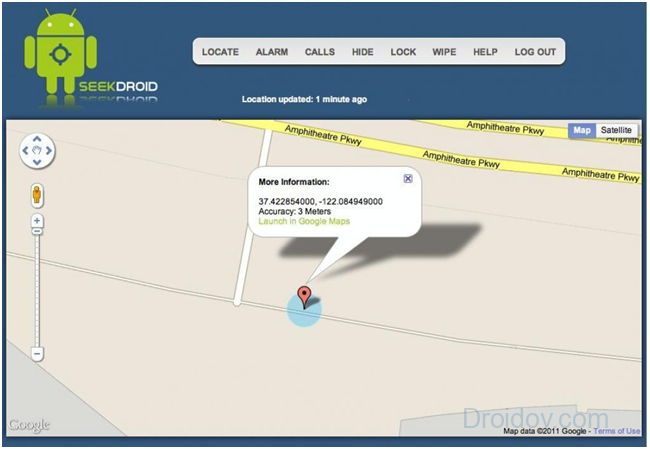
Алгоритм позволит обнаружить смартфон и посмотреть его расположение на карте.
Способы найти телефон в случае, если он отключен
При краже аппарата надеяться на стандартные действия, включая звонок, не стоит. Ловить вора необходимо по горячим следам, используя один из способов. Как найти потерянные смартфоны если они выключены:
1. Обращение в правоохранительные органы
У каждого устройства существует идентификатор (IMEI-код). Он находится под аккумулятором смартфона на упаковочной коробке. Узнать кодировку можно через инженерное меню Андроида, обратившись к сервису путем ввода команды *#06# или в настройках устройства в меню «о телефоне».
При визите в полицию владелец должен знать идентификатор. С собой необходимо иметь паспорт, договор на абонентское обслуживание. Заявление пишется в том районе, где был потерян аппарат. Самостоятельный поиск по IMEI- невыполнимая задача. У пользователя должен быть доступ к базам поставщика услуг и оборудованию.
2. По номеру sim-карты
Если потерял смартфон андроид, как найти его по сим-карте? Через оператора сотовой связи. Специалисты отследят месторасположение (радиус вышки) даже при отключенном устройстве. Сим-карта реагирует при нахождении в зоне доступа телекоммуникационных систем.
После связи с оператором владелец должен:
- подробно описать ситуацию;
- предоставить информацию о номере телефона, IMEI-коде;
- указать данные договора на обслуживание.
Сотрудники определят нахождение гаджета при помощи памяти сервера биллинга.
3. Через утилиты
Производители смартфонов предлагают поиск потерянных устройств через настройки конфиденциальности и безопасности. К популярным решениям относят:
- приложение Find My Device;
- ресурс от Гугл — android.com/find;
- для Самсунга – удаленное управление, для Huawei – «найти устройство».
На заметку! Проблема заключается в необходимости предварительной настройки аппарата, после кражи программы использовать бесполезно. Заранее настроенные утилиты зафиксируют и проинформируют пользователя об активности телефона, позволят узнавать его положение, отключать и/или удалять личные сведения.

Сторонние приложения для поиска смартфона на Андроид
Как найти потерянный смартфон? Можно воспользоваться одним из трех популярных сервисов. При этом, помните, что данные приложения работают только при предварительной установке.
Lost Android
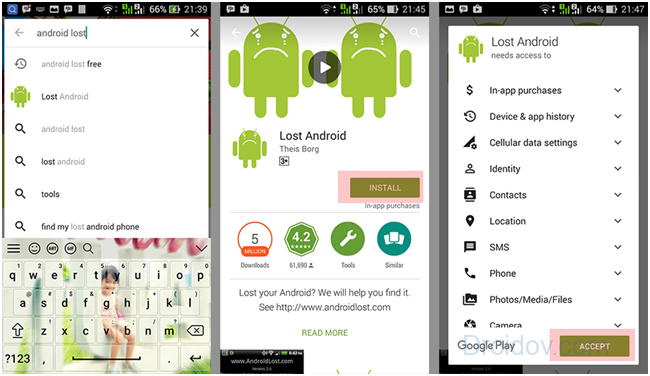
Программа скачивается из магазина приложений Google Play. После ее установки вместо значка на дисплее появится ярлык блокнота (для обмана потенциальных злоумышленников). Настройка утилиты включает несколько шагов:
- разрешение на права администратора (при необходимости информацию можно заблокировать или уничтожить);
- допуск на выход в браузер.
Розыскные мероприятия при потере аппарата производятся через компьютер и учетную запись Google. Приложение используется:
- для уточнения локализации устройства;
- дозвона и подключения вибрации;
- чтения смс-сообщений, их отправки;
- определения работоспособности гаджета (включенное или выключенное состояние);
- активации работы Вай-Фай, вспышки;
- перенаправления входящих звонков на другое устройство;
- открытия перечня входящих и исходящих соединений;
- изучения истории браузера и прочее.
Утилита позволяет тайно и беззвучно создавать снимки потерянным устройством. Отдельные опции софта уже включены в функционал определенных моделей смартфонов.
Сервис Avast Anti-Theft
Можно ли найти утерянные смартфоны при помощи ПО компании Avast? Можно! Ведь фирма занимается не только антивирусными программами, но и проблемой защиты аппаратов.
Настройка приложения проводится поэтапно:
- первая активация утилиты приведет к появлению сообщения о защите системы от вторжения при помощи пользовательского кода;
- для работы приложения привязывается номер мобильного, указывается дополнительный телефон;
- дается разрешение с правами администратора для применения функционала программы.
Как найти потерянный смартфон самсунг (samsung) или аппарат другого производителя (Хонор (honor 9x и пр.), huawei, xiaomi): после попадания устройства в чужие руки софт позволит отслеживать перемещения злоумышленников, не терять их из вида. Программа не удаляется, ее нельзя отключить без введения кода владельца.
Утилита позволяет включить геолокацию, провести дозвон, блокировку и уничтожение информации на смартфоне. Управление аппаратурой с ПК осуществляется с официального ресурса компании. Разработчики предлагают как платную, так и бесплатную версию софта. В первом случае пользователь получает расширенный функционал.

AirDroid
Программа работает по принципу всех вышеуказанных приложений. Отслеживание проводится через синхронизацию с Web-версией AirDroid.
Другие действенные приложения
Как найти смартфоны если потерял или их украли? Помимо вышеописанных существует еще несколько действенных утилит для определения локализации гаджета. В список входит:
- Lookout Security & Antivirus. Данное приложение используется для дистанционного управления и отслеживания сотового. Приложение скачивается с посторонних сайтов, а не Google Play. Для активации функционала владелец должен пройти регистрацию в личном кабинете, внести информацию об электронной почте, пароле, номере телефона. При выключении или удалении софта пользователь получит сведения о последних координатах аппаратуры.

- Real Time GPS Tracker. Программа заранее устанавливается на смартфон. После прохождения регистрации в ней прописывается дополнительный телефонный номер. На него будут приходить данные о локализации устройства. В приложении есть раздел экстренных сообщений: «свободен», «на связи» (онлайн), «SOS».

- X-GPS Монитор. Это — аналог предыдущих утилит. Он показывает уличные и спутниковые навигаторы. В системе встроен чат, помогающий общаться с отслеживаемым телефоном без посторонних мессенджеров. Все эти программы позволяют ответить на вопрос о том, как найти потерянные смартфоны. Система работает лишь при условии предварительной установки софта, поэтому в случае их отсутствия устройство найти можно только через стандартные сервисы Гугл или путем обращения в полицию.
Как найти iPhone или iPad
Поиск проходит при помощи:
- Сайта iCloud.com. Это — официальный ресурс от Apple, котоырй помогает обнаруживать местоположение любого фирменного аппарата. Для решения проблемы необходимо ввести идентификатор и пароль на странице, нажать на ярлык «найти айфон». Полная версия софта работает на ПК, но пользователь может использовать и другой телефон. В результате положение гаджета отразится на карте, на электронный ящик придет сообщение об использовании Apple ID для входа. На украденном/потерянном аппарате уведомления отображаться не будут.

- Опции “Найти друзей. Данная утилита используется для обнаружения местоположения людей на карте. На отслеживаемом гаджете нужно открыть программу, выбрать «добавить», включить AirDrop на втором телефоне. На втором аппарате возникнет иконка смартфона, после нажатия на нее необходимо выбрать опцию «поделиться бессрочно». Отслеживаемое устройство выведет на дисплей надпись «вы начали делится геопозицией с пользователем», там же появится надпись «наблюдатель» с указанием учетной записи.
- Функции “Семейного доступа”. Этот сервис предназначен для использования среди близких, помогает делится подписками, местом в хранилище, следить за перемещениями родственников. Для включения функционала нужно перейти из «настроек» в «учетную запись» и «семейный доступ», «начать работу», «передачу геопозиции». Затем пользователь должен отослать приглашение через сообщение, а на втором гаджете – дать согласие на присоединение. На отслеживаемом устройстве появится письмо с информацией «поздравления с началом семейного доступа». Использование проводится через страницу iCloud.com с введением своего идентификатора и переходом в «найти Айфон». Система выведет все доступные семейные аппараты.
- Опции “Сообщений”. Активация функции проходит через путь: из «настроек» в «конфиденциальность», «службы геолокации», «поделиться геопозицией». На отслеживаемом устройстве открывается диалог с первым смартфоном, там же нужно нажать на ярлык имени и выбрать блок «информация», а затем — «поделиться геопозицией». В телефоне появится сообщение «вы начали делиться с пользователем», а на основном устройстве – расположение аппарата.

Существует множество способов, как найти потерянные смартфоны по номеру телефона и остальным данным, что позволяет оперативно обнаружить похищенную аппаратуру и вернуть ее законному владельцу. Даже если преступник соберется выключить устройство, то обнаружить смартфон можно через спутник (gps, google-карты).
Как пользоваться сервисом Google Найти устройство на Android
В создании этой статьи участвовала наша опытная команда редакторов и исследователей, которые проверили ее на точность и полноту.
Команда контент-менеджеров wikiHow тщательно следит за работой редакторов, чтобы гарантировать соответствие каждой статьи нашим высоким стандартам качества.
Количество просмотров этой статьи: 14 515.
С помощью сервиса Google «Найти устройство» можно определить местоположение утерянного Android-смартфона. Затем можно установить новый пароль блокировки, сделать так, чтобы смартфон звонил, или стереть с него всю информацию. Эта функция активирована по умолчанию на большинстве современных Android-смартфонов, но на старом устройстве ее нужно настроить вручную.
7 приложений, которые помогут найти телефон на Android

Конечно, есть родной сервис от Google «Найти устройство». С его помощью можно удалённо отслеживать на карте телефон, планшет или часы. Если устройство отключено от интернета, Google отобразит его последнее известное местоположение.
Кроме того, обладатели смартфонов Samsung и Xiaomi могут искать свои гаджеты через встроенные сервисы от производителей: Find My Mobile и Mi Cloud.
Но все эти решения уступают специализированным приложениям. Например, встроенные сервисы не поддерживают получение команд по СМС, что полезно, если похититель отключил украденный смартфон от Сети. Они не умеют фотографировать вора и записывать его разговоры. И от них довольно легко избавиться: достаточно, чтобы злоумышленник вышел из вашего аккаунта.
Приложения, собранные в этой статье, более функциональные и надёжные. Правда, большинство из них продвинутый злоумышленник сможет обезвредить, сбросив систему. Предотвратить это можно только с помощью root-прав. В этом случае некоторые приложения смогут сделать себя системными и сохранятся при сбросе.
1. Bitdefender Mobile Security & Antivirus
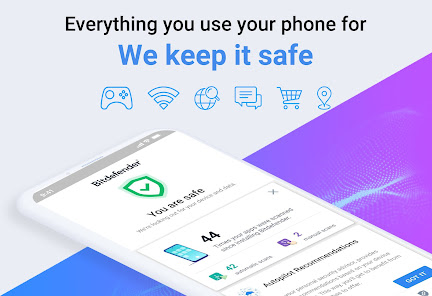
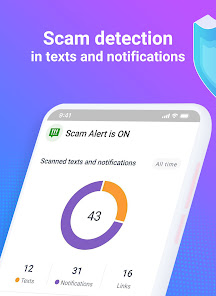
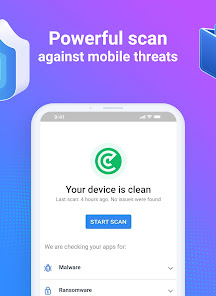
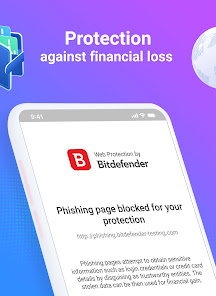
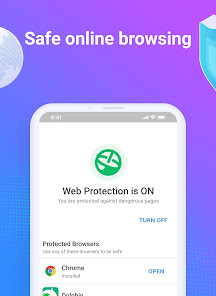
Пакет Bitdefender Mobile Security & Antivirus включает в себя много всего: антивирусный экран и сканер, блокировку приложений и защитник приватности, а также встроенный модуль-антивор. Приложение позволяет удалённо отслеживать смартфон через веб-сервис BitDefender.
Но куда более интересная функция — управление смартфоном с помощью СМС. Это очень полезно, если злоумышленники, укравшие ваш смартфон, отключили его от интернета.
Отправьте специальное сообщение, и смартфон сообщит вам своё местоположение по СМС, включит сирену или сотрёт все данные. Кроме того, можно вынудить смартфон незаметно позвонить вам, так что вы сможете услышать, о чём говорят похитители.
Если злоумышленники сменят сим-карту, BitDefender уведомит вас об этом и сообщит новый номер.
BitDefender — чрезвычайно функциональное приложение, но за него придётся заплатить. Бесплатно его можно опробовать только в течение 14 дней.

2. AVG AntiVirus
Ещё один популярный антивирусный пакет с функцией антивор. AVG умеет определять местоположение утерянного или украденного телефона с помощью «Карт Google». Как и в других приложениях, здесь присутствует функция блокировки телефона и возможность вывода на экран сообщений. Например, с вашими контактными данными.
Присутствует здесь и сирена, и удалённый просмотр звонков, контактов и сообщений, и стирание памяти. Управлять смартфоном можно как через веб-сервис AVG, так и с помощью СМС.
В AVG есть ещё несколько полезных специфических функций: незаметное фотографирование всех, кто пытается разблокировать ваш смартфон, автоматическая блокировка смартфона при замене сим-карты, а также создание снимков и запись звука с вашего телефона. Правда, чтобы воспользоваться этими функциями, придётся оплатить подписку.
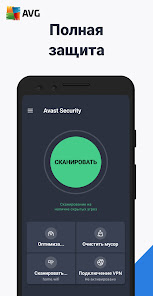
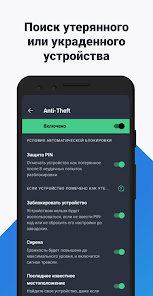
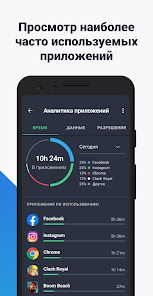
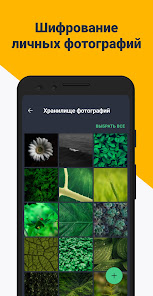
3. Avast Mobile Security
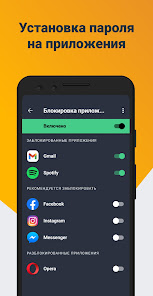
Да, и в Avast имеется свой антивор. И он весьма и весьма неплох. В общем и целом он практически повторяет возможности AVG. Особенно приятно пользоваться им на смартфонах с root-правами.
Заполучив права администратора, Avast может сделать себя невидимым и переименовать свой пакет в менеджере приложений, чтобы злоумышленники не догадывались, что смартфон отслеживается. Avast Mobile Security может быть встроено в прошивку смартфона и продолжит функционировать, даже если вор сбросит систему.
В платной версии Avast есть возможность удалённой идентификации: при попытке разблокировать смартфон приложение сделает фотографию вора. Смартфон считается украденным после восьми попыток ввести пароль.

4. Lost Android
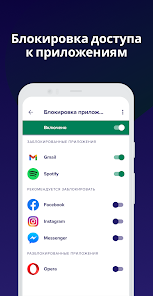
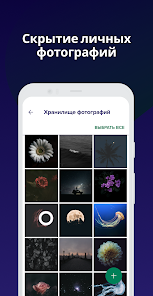
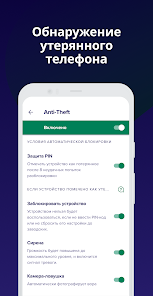
Приложение одноимённого веб-сервиса для отслеживания потерянных смартфонов. И приложение, и сервис не могут похвастаться красивым интерфейсом, но достоинство Lost Android в другом. Это приложение весит всего 170 КБ и работает даже на самых старых и маломощных устройствах с Android 2.2.
Тем удивительнее, что в него напихали столько разных функций. Здесь и возможность читать отправленные и полученные СМС с потерянного смартфона, и блокировка, и стирание данных, и сигнализация, и съёмка камерами, и запись звука, и всплывающие сообщения…
Управлять потерянным смартфоном можно как через веб-сервис, так и через СМС. Причём с помощью СМС можно приказать телефону подключиться к интернету и GPS, даже если похитители отключили смартфон от Сети.
В общем, это крайне функциональное приложение, которое будет бесплатно работать на любом смартфоне. Если вы непритязательны в плане интерфейса и не хотите перегружать смартфон громоздкими пакетами, это однозначно ваш выбор.
5. Cerberus
Одно из самых мощных приложений для поиска смартфонов. Умеет отслеживать местоположение телефона с помощью GPS, точек Wi-Fi и вышек сотовой связи, позволяет просматривать список всех исходящих и входящих звонков, записывать звук через встроенный микрофон, скрыто снимать и отправлять фото на определённый адрес и многое другое.
Cerberus обладает продвинутыми механизмами защиты. Значок приложения может быть скрыт, сообщения, отправляемые Cerberus, нигде не отображаются, а если у вас есть root-права, то можно сделать Cerberus системным приложением, так что оно продолжит свою работу даже после сброса системы.
Приложение умеет работать в связке с умными часами. Для этого нужно включить соответствующие функции в разделе параметров «Носимые устройства».
Первую неделю Cerberus можно использовать бесплатно, затем придётся раскошелиться на подписку.
6. Lookout
В состав антивируса Lookout входит, помимо прочего, и функция антивор. Она позволяет отслеживать смартфон на карте и включать сирену. Если смартфон выключится, Lookout запомнит место, где в последний раз прослеживался сигнал.
Приложение может отправить вам на электронную почту фотографию вора, пытающегося разблокировать устройство. Присутствует здесь и удалённое стирание данных.
Пользоваться Lookout со всеми премиум-функциями можно бесплатно в течение двух недель. Затем возможности приложения будут урезаны. Впрочем, оставшихся всё равно хватит для поиска потерянного смартфона.