Нюансы работы с Avidemux
Недавно я писал о программе Avidemux, показав, как она помогла мне заменить аудидорожку в видео файле без рендеринга. Моя статья была больше о самом алгоритме этой работы. Сегодня немножко больше о самой программе.
Avidemux — программа , позволяющая работать с видеофайлами, а именно:
- разрезать их,
- сохранять в другом формате без потери качества и перекодирования,
- присоединять аудиодорожку,
- заменять исходное аудио,
- отрезать ненужные сцены и кадры.
Другими словами, Avidemux — это не видеоредактор, так как редактирования видео в Avidemux сделать нельзя. Однако некоторые функции стандартных видеоредакторов имеются.
Бывают ситуации, когда нужно сделать вышеописанные манипуляции с видеофайлом. Делать рендер видео — невыгодно, ведь сам видеофайл никак не изменился. В таком случае Avidemux будет весьма кстати.
 Например, у вас есть видео на английском, и подогнанный, синхронизированный аудиофайл на русском, закадровый перевод. Чтобы присоединить его к видео с заменой (выключением исходного аудио) Avidemux — самое то, что надо.
Длительность этой процедуры будет несколько минут, в зависимости от длины видеофайла. Если делать рендеринг, то этот процесс намного больше времени.
Как вставить аудио в видео?
Напишу по шагам этот процесс. При запуске программа будет выглядеть вот так.

Перетаскиваете видеофайл в программу или через стандартную опцию «Открыть файл». Теперь интерфейс будет выглядеть не так серо и блекло.
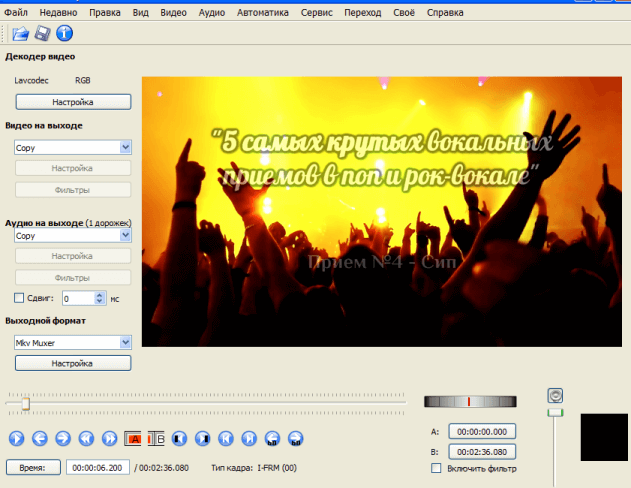
Слева настройки формата видео на выходе. По умолчанию стоит Copy. Это значит, что видео будет сохраняться без перекодирования, а стало быть, быстро. При необходимости эти настройки можно менять.
Например, меняя выходной формат на mp4, вам придется поменять и аудио на выходе на mp3. Но самый простой вариант — это ничего не менять и выбрать в качестве выходного формата — Mkv Muxer.
В Верхнем меню нам понадобится пункт «Аудио». И в нем — «Выбрать дорожку». После выбираете аудио, которое хотите вставить в видео.
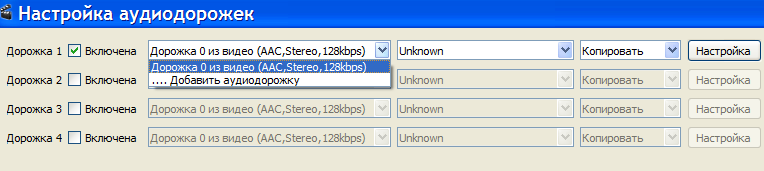
Здесь же после добавления дорожки, можно выбрать или копировать или формат аудио, например, mp3 и задать битрейт аудио. При нажатии на «Настройка» в открывшемся окне можно поставить галочку, отключить источник.
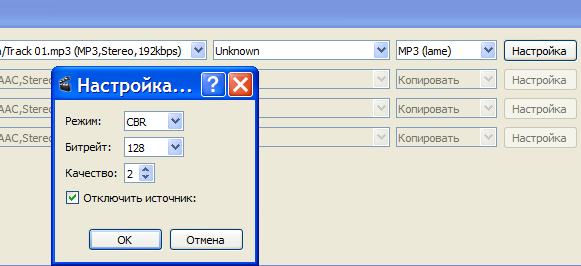
Это делается, чтобы исходная аудиодорожка была отключена. Если же нужно, чтобы новое аудио накладывалось на старое, например, вы накладываете музыку, то эту галочку не ставьте.
В общем, все это весь удобно и просто. Проверяете ещё раз настройки в левой колонке в главном окне программы. При выборе аудио в качестве mp3 у вас также изменяться параметры левой колонке, в данном случае, касающиеся аудио.
И жмете сохранить. Вот и вся нехитрая процедура. На все про все у вас 3-5 минут.
Ещё несколько слов о функции обрезки.
Также очень удобно и просто. Точки А и Б — это точки начала и конца обрезки. Находите нужный фрагмент, обозначаете его этими точками и сохраняете файл. Остальные кнопки — это стандартная панель навигации (перемещения) по файлу.
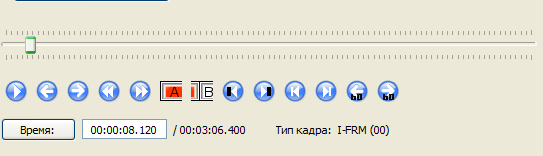
Вот так просто и удобно. Поскольку я занимаюсь озвучиванием и по большей части работаю с аудио, а не с видео, для меня важно вот так просто и быстро изменять аудио в видео.
unixforum.org
Avidemux (Ошибка при инициализации аудио устроиства.)
Модератор: Bizdelnick
Avidemux
Сообщение belui » 12.08.2008 22:44
Re: Avidemux
Сталкивался. Неправильно сконфигурирована звуковая система + нехватает кодеков + каких-либо пакетов. Что-нибудь из этого. Не знаю что конкретно, но я наставил всего для звука и теперь все ок. Особенно внимание на пакеты взаимодействия пульс-алса. Кстати, решение близко к подобным: одновременное проигрывание звука в разных плеерах, флэше и самой системе. Потому, видимо, и авидемюкс не играет, т.к. устройство занято, скажем, системой для проигрывания системных звуков. Имхо.
Посмотрел, у меня в нем звук идет через aRts (правка-свойства-звук-вывод звука).
Re: Avidemux
Re: Avidemux
Сообщение belui » 13.08.2008 18:13
Сталкивался. Неправильно сконфигурирована звуковая система + нехватает кодеков + каких-либо пакетов. Что-нибудь из этого. Не знаю что конкретно, но я наставил всего для звука и теперь все ок. Особенно внимание на пакеты взаимодействия пульс-алса. Кстати, решение близко к подобным: одновременное проигрывание звука в разных плеерах, флэше и самой системе. Потому, видимо, и авидемюкс не играет, т.к. устройство занято, скажем, системой для проигрывания системных звуков. Имхо.
Посмотрел, у меня в нем звук идет через aRts (правка-свойства-звук-вывод звука).
Как добавлять файлы в Avidemux. Настройка видео и аудио
Avidemux имеет удобный функционал и рассчитана на взаимодействие с видеозаписями. Об этом говорит удобная панель управления, оснащённая специальными инструментами. Но из-за того, что программа сложная и отличается узкими возможностями, её лучше всего использовать дома. Предлагаем ознакомиться со всеми аспектами работы в этом ПО.
Каждый проект создаётся с момента добавления в него файлов. Данная программа поддерживает фотографии и видео, и добавляются они таким образом:
- Сначала требуется навести курсор на меню «Файл» и нажать на пункт «Открыть». Далее откроется обозреватель, где нужно выбрать один файл.

- Остальные объекты следует добавить через специальную опцию: «Присоединить» и поместить на таймлайне за предыдущим объектом. Поменять их расположение нельзя и во время выполнения процесса это нужно учесть.

Как настраивать видео
Перед тем, как обрезать видео или применять действия с загруженными фотографиями, нужно настроить их кодировку. Это позволит использовать фильтры и не иметь проблем с наложением звука или скорость видео. Такая процедура требует минимального времени:
- На панели слева нужно найти раздел «Декодер видео», нажать на «Настройки». Далее будут показаны две основные функции – «Поменять U и V», «Показать вектор движения». Если второй инструмент никак не меняет видео-файл, то первый по- другому отображает цвета. Используйте его в режиме предпросмотра и вы сразу увидите изменения.

- Дальше используйте «Видео на выходе». Avidemux поддерживает основные форматы кодировки. Если не знаете, какой формат подойдёт лучше всего, установите любой «Mpeg 4».
- Такие же действия требует «Аудио на выходе» — просто выберите подходящий формат в меню.

- «Выходной формат» используется для графики и звучания, поэтому он не должен влиять на предыдущие настройки. Рекомендуется выбрать то же значение, которое применялось ранее к «Видео на выходе».

Работа с аудио
В данной программе нельзя отдельно добавлять аудио и перемещать по всему таймлайну. В качестве альтернативы применяется другой способ – изменение озвучки записи, которая загружена раньше. Также можно использовать фильтры и активировать несколько дорожек. Такое процесс проходит так:
yes1111
На днях я неожиданно столкнулся с сюрпирзом, который преподнес мне мой любимый видеоредактор Avidemux: после установки он воспроизводил файлы без звука. Причем наблюдалось это сразу на двух достаточно разных компьютерах: на ноутбуке у сына (Intel Core 2 Duo T7700, Mobile Intel PM965 Express Chipset, Scientific Linux 6.3 i686), и на десктопе у меня на работе (AMD Athlon 64 x2 6000+, NVIDIA nForce4, Scientific Linux 6.4 x86_64).
Если подобная неприятность случилась у вас, посмотрите меню Правка/Свойства/Звук . У меня на обоих компьютерах по умолчанию стояло AudioDevice: Dummy (!). Меняем его на Alsa , звук сразу должен появиться. Если на воспроизведение накладывается неприятное "тырканье" (лучше всего к этому подходит английское слово ripple), можно попробовать OSS. Только сначала надо включить его поддержку.
Для этого:
1. Открываем файл /etc/modprobe.d/dist-oss.conf .
2.. Раскомментируем в нем строку:
install snd-pcm /sbin/modprobe —ignore-install snd-pcm && /sbin/modprobe snd-pcm-oss && /sbin/modprobe snd-seq-device && /sbin/modprobe snd-seq-oss
3. Перезагружаемся.
А поддержка OSS нам все равно понадобится — например, если вдруг захотим поиграть в Quake 3 🙂