Cryptocurrency Mining: Its challenges and how to conquer them
Every Hiveon OS user faces certain challenges. For example, not everyone knows how to update AMD or Nvidia drivers. In this guide, you can find life hacks for solving the most popular problems.
Updating AMD Drivers
AMD card drivers can only be updated with the image. In order to select the version you need, first, open the Hive Shell. You can find it in the web interface of your worker here:
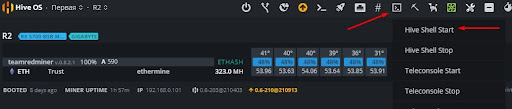
After that click on this icon:
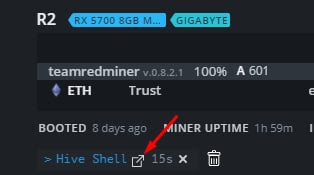
You made it to Hive Shell. Now you need to enter the command:
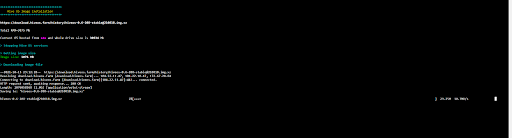
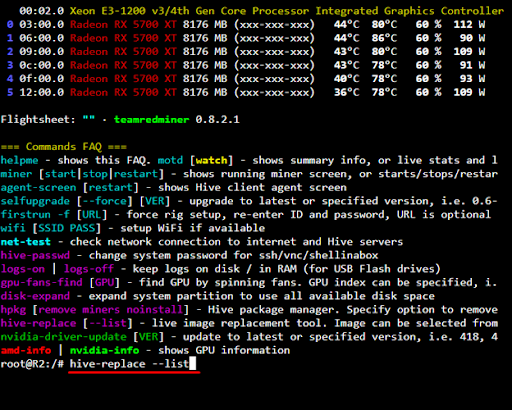
Here you can see a list of all available images. Next to them, you can see the driver versions. If you need the latest AMD drivers, simply enter that last stable image number:
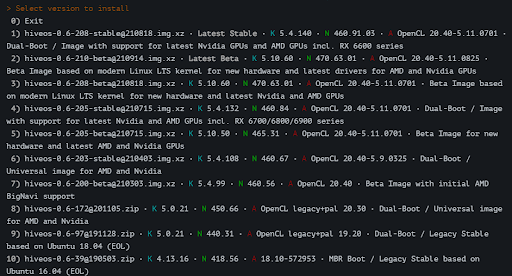
After that, wait for the installation of the new image and drivers.
You can also update AMD drivers with a single command. To do this, enter in the Hive Shell:
hive-replace -y —stable
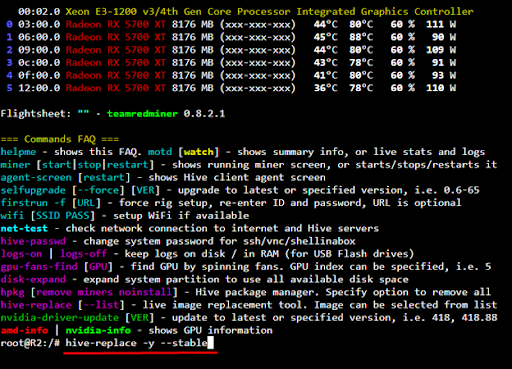
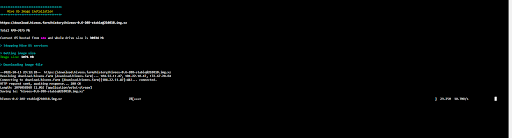
The installation of the latest stable image and the latest drivers will begin.
Updating Nvidia Drivers
You’ll need the Hive Shell again to update Nvidia drivers. To view all versions of drivers available for download, you can enter the command:
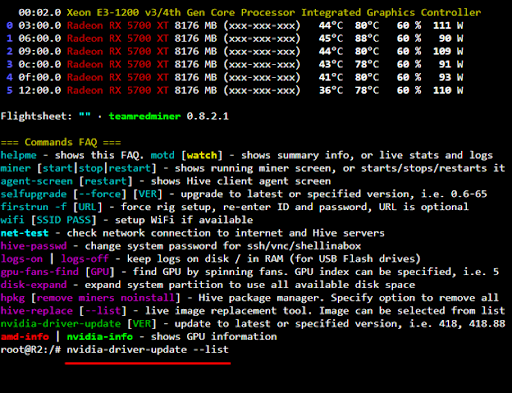
A list of all drivers available for download and installation will appear. Enter the version you want and hit Enter key.
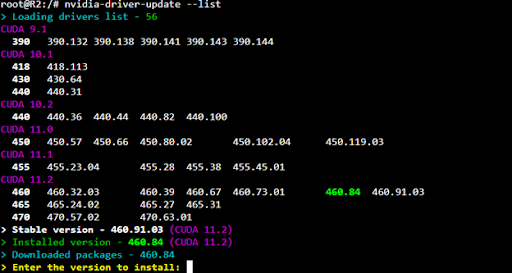
After installation, the worker will reboot. Your drivers are now up to date.
Error 511
“Autofan: GPU temperature 511 is unreal, driver error” usually looks like this:
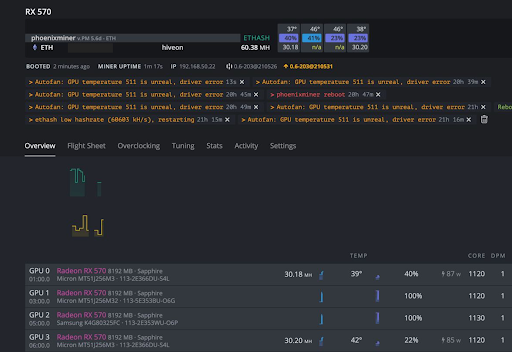
When this error occurs, you need to check the risers, connections to them, power supply braids, and/or power connectors. Perhaps the cable or the connector has been removed or melted. The PCI bus line number can be written under the GPU number of each card.
To find out which cards are causing this error, click on it. A similar log will be shown:
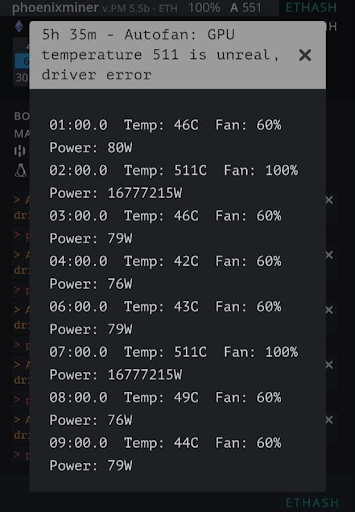
GPU driver error, no temps
Often users are faced with the “GPU driver error, no temps” error message. It usually looks like this:
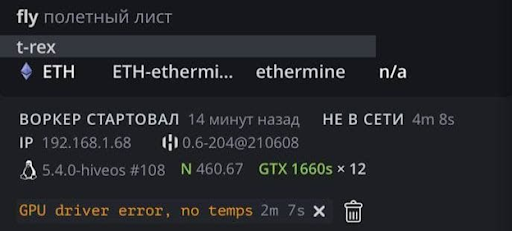
In most cases it happens due to incorrect overclocking. Try to change your overclocking settings. If you have Nvidia cards, try to increase the PL parameter.
Also, it is worth checking the risers, connections to them and additional power to the video cards.
General Worker/Miner issues
These are almost always local issues and maybe, but aren’t limited to;
- outdated image/miner/driver
- overly aggressive or too passively set overclocks
- bad mods
- wrong configs
- faulty hardware
- incorrect BIOS settings
- network issues
Updating Hiveon OS
In case of issues, make sure you’re running the latest HiveOS image.
⚠️NOTE: Updating Hive via dashboard or in CLI (command line or Hive shell) (apt update && selfupgrade), is NOT upgrading your image!
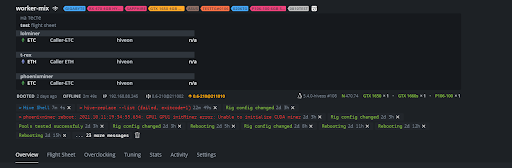
These consist of incremental updates i.e miner updates, bug fixes & minor feature additions and these DO NOT modify your core image.
To upgrade your image, you can download it and flash it to your storage device with i.e. balenaEtcher, or you can Live Replace with the
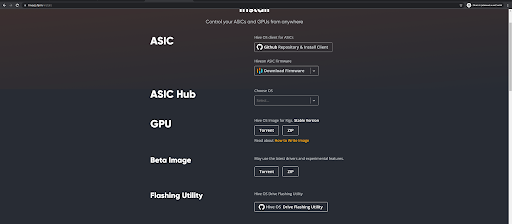
To do this, either SSH in or use Hive Shell and run the following command:
hive-replace -y —stable
Recommended BIOS settings
Update to the latest BIOS version for your particular board.
- PCIe Link Speed GEN2
- 4G Decoding ENABLED
- CSM Support DISABLED
Errors/FAQ
- GPU temperature 511 is unreal (as we mentioned above)
Is a GPU error, more precisely, it’s a power disconnection malfunction, in which the software attempts to query the GPU and gets either nothing or invalid data returned.
This is generally caused by a bad riser/cable(s).
Check your cables and avoid using SATA power cables to power up risers.
- 0% fan speeds / fan errors in general
Couple of reasons this can happen are
— fan is indeed not spinning
— rpm sensor is disconnected or broken
— card is too aggressively overclocked (usually the case)
- Illegal memory access errors
Predominantly caused by overly aggressive memory clock settings.
- File-System is read-only
Reboot, if the issue persists, start by re-flashing the storage device. If the error keeps occuring, replace the storage device.
- Stale/Invalid shares
Stale shares are predominantly caused by network issues between your worker and the pool.
— Check your network, reset your router, try a public DNS or enable DoH in worker options. — Test connection to all nodes and choose the best one in your particular case. ALWAYS set up failover nodes too. — Test both TCP and TLS nodes and check what works best for you. — Run mtr + pool address, i.e. mtr eu-eth.hiveon.net for at least 100 pings and check for packet losses. — Avoid WiFi, which is not as stable or reliant as a wired connection.
Invalids are predominantly byproducts of bad OCs. 1-2 invalid(s) over a period of 24h (or more) can be negligible. Restart the miner to get rid of the icon/count. If you start getting more invalids in a shorter time frame, revise your OC.
- Nvidia 30×0 series GPUs show no memory temperature
Nvidia does not expose these in the Linux drivers. When/if they do, these will be available and seen as the other supported cards. Check the Official forum thread on the matter.
General troubleshooting
- Enable and check the logs (logs-on && reboot). Located in /var/log/
- Make sure everything is properly seated.
- Check risers/cables and if everything is connected properly.
- Remove all overclocking settings and revert any mods back to stock. Make sure the worker can run as «stock» as possible first before applying OCs and Mods.
- Test GPUs 1 by 1 if needed, and only proceed once stability has been ensured.
❗️A reminder that OC/Mod discussions and assistance are Off-Topic, and as such can be freely discussed in the Off-Topic Channel.
Recommended miners
�� All these miners have been thoroughly tested and consistently come out on top in terms of stability and performance:
✅ TeamRedMiner | lolMiner for AMD GPUs.
✅ T-Rex | GMiner | lolMiner for Nvidia GPUs (lolMiner for 3060 specifically).
✅ lolMiner | GMiner for Hybrid workers (AMD+Nvidia GPUs).
⚠️NOTE: We do not recommend the following miners ⚠️
�� Claymore — Obsolete, development has been completely halted.
�� Ethminer — Solid open source miner, but not updated and it has no support for new generation of GPUs.
�� Phoenixminer — Known to deliberately inflate local hashrates (2,5%-3,5% most of the time). Also causing numerous issues pool-side (bad luck, low profitability)
What if there is no solution to my problem in this manual?
So, we have analyzed the main problems and errors that Hiveon OS users encounter most often. If you encounter a problem that is not described in this manual, then you can use any of these sources for additional info and help:
Как устранить ошибку GPU driver error no temps в HIVE OS
Операционная система для майнинга HiveOS отличается высоким уровнем удобства и надежностью благодаря использованию ядра Linux.
Иногда при майнинге возникает ошибка, связанная с отсутствием информации об ошибках драйвера, невозможностью получить информацию о температуре видеокарты, а также проблемах с управлением вентиляторами. При этом работа рига нестабильна, сопровождается зависаниями и перезагрузками:

Она может возникать из-за различных причин, включая переразгон, перегрев, плохой контакт видеокарты с райзером/материнской платой, некорректная установка/»слетание» драйверов, программный/системный сбой и т.д.
Пример ошибки GPU driver error no temps, появляющейся на компьютере под управлением HiveOS при майнинге на видеокартах AMD Radeon RX6600:

Ошибка GPU driver error no temps часто бывает связана с некорректной работой драйвера. При этом в логах (доступны после нажатия на интерактивный текст ошибки в ) можно увидеть информацию о проблемной видеокарте (ее BUS ID, в приведенном ниже примере число 0000.04.00.0, которое соответствует GPU1 на скрине работы майнера выше):

Приведенная в качестве этого примера GPU driver, error no temps ошибка была «вылечена» путем повторной записи образа системы на USB-носитель. Из-за плохого качества флешек, которые подвергаются постоянной нагрузке (запись логов) со временем появляется все большее количество сбоев.
Еще один пример лога, приводящего к сбоям майнера с ошибкой GPU driver, error no temps:

В этом случае проблемы с работой видеокарт AMD Radeon RX580 были вылечены с помощью снижения их температуры (увеличена скорость вращения вентиляторов).
Что делать при появлении ошибки GPU driver error, no temps?
Чтобы точнее узнать причины проблемы, связанной с отсутствием данных о температуре видеокарты, следует ознакомиться с системными логами, а также полным отчетом о работе майнера.
Логи майнера (файл lastrun_noappend.log) обычно находятся в папке /var/log/miner/xxxx/*.log (ознакомиться с ними можно в программе mc), например:

Просмотр части отчета доступен по команде
где 100 — количество последних отображаемых строк отчета майнера о работе.
Главный отчет системы доступен по команде
При нажатии shift-f будет отображен конец отчета syslog.
Системные загрузочные логи можно просмотреть консольной командой
Чтобы посмотреть сообщения при загрузке системы, текущее состояние ядра или ошибки в драйверах, можно использовать команду
Изучение этого файла отчета может помочь устранению множества проблем и ошибок. Фрагмент лога, отображаемого по команде dmesg:

Устранению проблемы, связанной с ошибкой GPU driver, error no temps могут помочь следующие способы:
- снижение разгона, в особенности по памяти;
- уменьшение рабочей температуры видеокарты, в особенности в области VRAM. Для этого нужно регулярно проводить чистку карты, а при необходимости — смену термопасты и термопрокладок;
- проверка/замена райзеров, кабелей подключения к материнской плате, обеспечение хорошего контакта с разъемом PCI-E (использование термоклея, специальных заглушек и т.д.);
- проверка/замена кабелей питания и их разъемов на следы перегева, потемнения изоляции, ее расплавления ит.д.:

- проверка файловой системы на ошибки, либо повторная запись образа HiveOS/замена флешки с системой;
- обновление/откат драйверов, переход на более новую/стабильную версию HiveOS.
Вам также может понравиться

Криптовалюта LitecoinCash (LCC), майнинг на алгоритме minotaurx
12 октября, 2021 
Очистка и ускорение XUBUNTU для майнинга (и не только)
18 декабря, 2019 
HiveOS Ошибка на Hive OS- GPU driver, no temps
Всех приветствую! Вылезла ошибка GPU driver error, no temps.
По инету порыскал в основном грешат на райзера, питания и кучу всего разного
У самого риг работает на 2-х картах 3070ti и + проц (3700x)
Риг отваливается каждые 20+ч, крайний раз La показал 20. Хотя до отвала показывает 8, а через 20ч отвал по ла
Возможно что проблема из-за проца? Хотя с другой стороны если была в нем проблема то отвалы проходили бы чаще, а тут получается какаето заканомерность 20+ ч
В общем кто знающий и сталкивался с подобным, подскажите как исправить это
Gpu driver error no temps hive os как исправить
Как устранить ошибку GPU driver error no temps в HIVE OS
Операционная система для майнинга HiveOS отличается высоким уровнем удобства и надежностью благодаря использованию ядра Linux.
Иногда при майнинге возникает ошибка, связанная с отсутствием информации об ошибках драйвера, невозможностью получить информацию о температуре видеокарты, а также проблемах с управлением вентиляторами. При этом работа рига нестабильна, сопровождается зависаниями и перезагрузками:
Она может возникать из-за различных причин, включая переразгон, перегрев, плохой контакт видеокарты с райзером/материнской платой, некорректная установка/»слетание» драйверов, программный/системный сбой и т.д.
Пример ошибки GPU driver error no temps, появляющейся на компьютере под управлением HiveOS при майнинге на видеокартах AMD Radeon RX6600:

Ошибка GPU driver error no temps часто бывает связана с некорректной работой драйвера. При этом в логах (доступны после нажатия на интерактивный текст ошибки в ) можно увидеть информацию о проблемной видеокарте (ее BUS ID, в приведенном ниже примере число 0000.04.00.0, которое соответствует GPU1 на скрине работы майнера выше):

Приведенная в качестве этого примера GPU driver, error no temps ошибка была «вылечена» путем повторной записи образа системы на USB-носитель. Из-за плохого качества флешек, которые подвергаются постоянной нагрузке (запись логов) со временем появляется все большее количество сбоев.
Еще один пример лога, приводящего к сбоям майнера с ошибкой GPU driver, error no temps:

В этом случае проблемы с работой видеокарт AMD Radeon RX580 были вылечены с помощью снижения их температуры (увеличена скорость вращения вентиляторов).
Что делать при появлении ошибки GPU driver error, no temps?
Чтобы точнее узнать причины проблемы, связанной с отсутствием данных о температуре видеокарты, следует ознакомиться с системными логами, а также полным отчетом о работе майнера.
Логи майнера (файл lastrun_noappend.log) обычно находятся в папке /var/log/miner/xxxx/*.log (ознакомиться с ними можно в программе mc), например:
Просмотр части отчета доступен по команде
где 100 — количество последних отображаемых строк отчета майнера о работе.
Главный отчет системы доступен по команде
При нажатии shift-f будет отображен конец отчета syslog.
Системные загрузочные логи можно просмотреть консольной командой
Чтобы посмотреть сообщения при загрузке системы, текущее состояние ядра или ошибки в драйверах, можно использовать команду
Изучение этого файла отчета может помочь устранению множества проблем и ошибок. Фрагмент лога, отображаемого по команде dmesg:

Устранению проблемы, связанной с ошибкой GPU driver, error no temps могут помочь следующие способы:
- снижение разгона, в особенности по памяти;
- уменьшение рабочей температуры видеокарты, в особенности в области VRAM. Для этого нужно регулярно проводить чистку карты, а при необходимости — смену термопасты и термопрокладок;
- проверка/замена райзеров, кабелей подключения к материнской плате, обеспечение хорошего контакта с разъемом PCI-E (использование термоклея, специальных заглушек и т.д.);
- проверка/замена кабелей питания и их разъемов на следы перегева, потемнения изоляции, ее расплавления ит.д.:

- проверка файловой системы на ошибки, либо повторная запись образа HiveOS/замена флешки с системой;
- обновление/откат драйверов, переход на более новую/стабильную версию HiveOS.
Вам также может понравиться

Правильный выбор пула — залог успеха при майнинге
Майнинг криптовалюты SCALA (XLA) на алгоритме DefyX
20 марта, 2020 
Ошибки Видеокарты При Майнинге

Зарабатывай на чужих сделках на бирже BingX. Подробнее — тут.
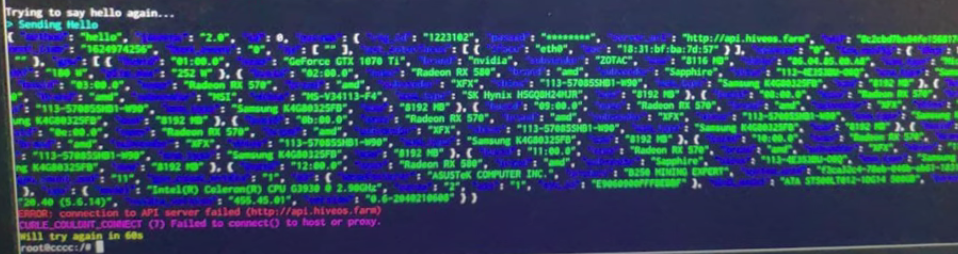
- Введите команду net-test и запомните/запишите сервер с низким пингом. После чего смените его в веб интерфейсе Hive (на воркере) и перезагрузите ваш риг.
- Если это не помогло, выполните команду dnscrypt -i && sreboot
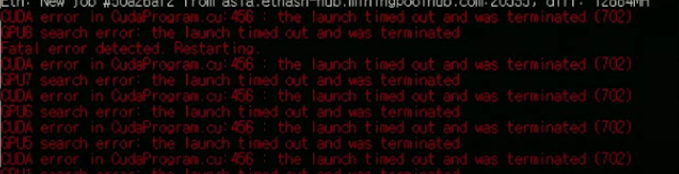
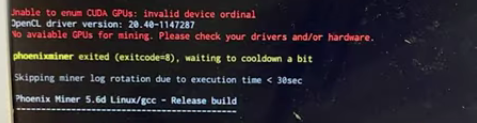
UNABLE TO ENUM CUDA GPUS: INVALID DEVICE ORDINAL
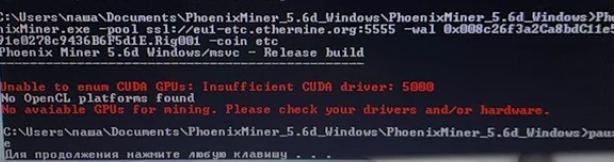
UNABLE TO ENUM CUDA GPUS: INSUFFICIENT CUDA DRIVER: 5000
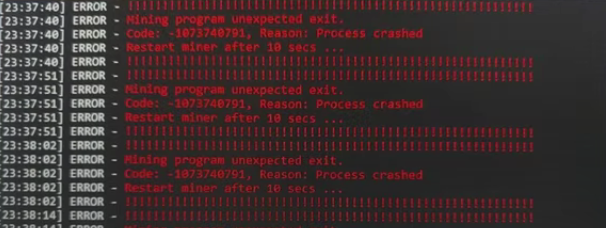
NBMINER MINING PROGRAM UNEXPECTED EXIT.CODE: -1073740791, REASON: PROCESS CRASHED
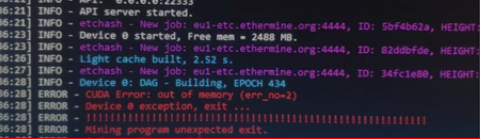
NBMINER CUDA ERROR: OUT OF MEMORY (ERR_NO=2) — как исправить?
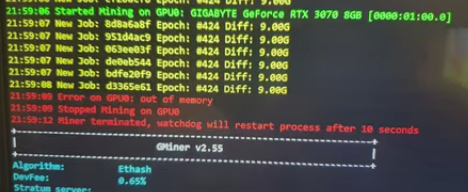
GMINER ERROR ON GPU: OUT OF MEMORY STOPPED MINING ON GPU0
Socket error. the remote host closed the connection, в майнере Nbminer

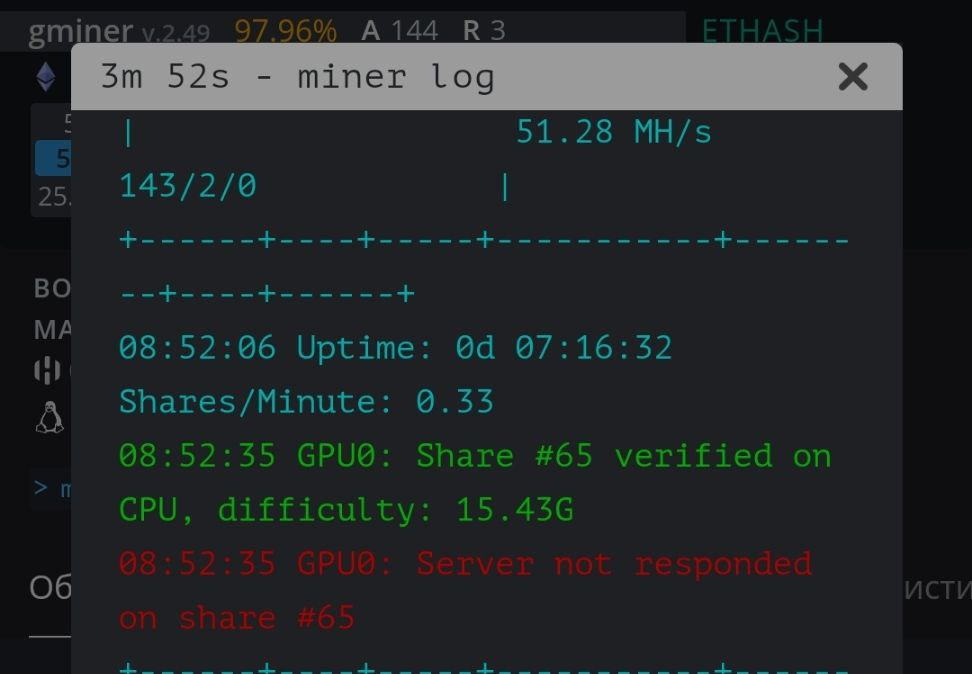
Server not responded on share, на майнере Gminer
DAG has been damaged check overclocking settings, в майнере Gminer
ERROR: Can’t start T-Rex, failed to initialize device map: can’t get busid, code -6
Ошибки настройки памяти с кодом -6 обычно указывают на проблему с драйвером.
Если у вас Windows, используйте программу DDU (DisplayDriverUninstaller), чтобы полностью удалить все драйверы Nvidia.
Перезагрузите систему.
Установите новый драйвер прямо с сайта Nvidia.
Перезагрузите систему снова.
Если у вас HiveOS/RaveOS — накатите чистый образ системы. Чтобы наверняка. ��
TREX: Can’t unlock GPU
Полный текст ошибки:
TREX: Can’t unlock GPU [ID=1, GPU #1], error code 15
WARN: Miner is going to shutdown.
WARN: NVML: can’t get fan speed for GPU #1, error code 15
WARN: NVML: can’t get power for GPU #1, error code 15
WARN: NVML: can’t get mem/core clock for GPU #1, error code 17
- Проверьте все кабельные соединения видеокарты и райзера, особенно кабеля питания.
- Если с первый пунктом все ок, попробуйте поменять райзер на точно рабочий.
- Если ошибка остается, вставьте видеокарту в разъем х16 напрямую в материнскую плату.
CAN’T START MINER, FAILED TO INITIALIZE DEVIS MAP, CAN’T GET BUSID, CODE -6

Зарабатывай на чужих сделках на бирже BingX. Подробнее — тут.
ОШИБКА 511 ГРАДУСОВ НА ВИДЕОКАРТА
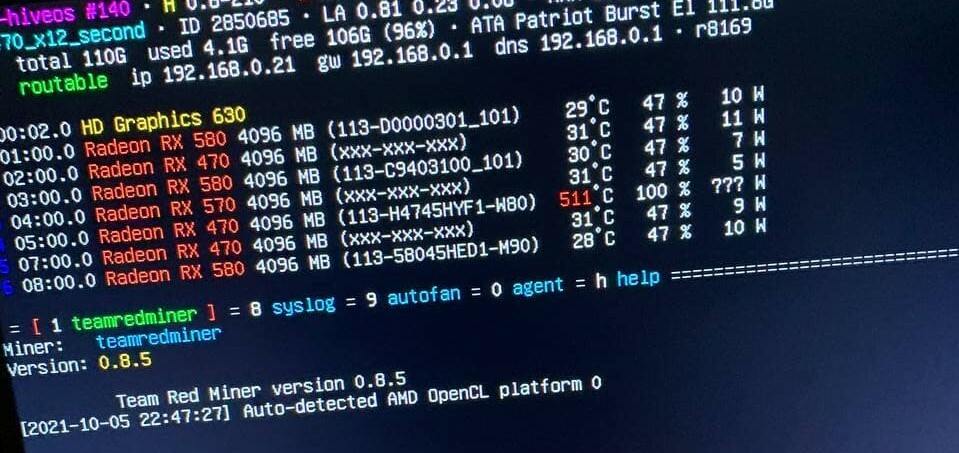
GPU driver error, no temps в HiveOS — что делать?
Вероятнее всего, вы получили эту ошибку, майнив на HiveOS. Причин ее появления может быть несколько — как софтовая, так и аппаратная (например райзер).
Можно попробовать обойтись малой кровью и вбить в HiveOS команду:
hive-replace -y —stable
Система по новой накатит стабильную версию HiveOS.
Если ошибка не уйдет — проверьте райзер.
GPU are lost, rebooting
Это не ошибка, а ее последствие. Что узнать какая ошибка приводит к перезагрузке карт, сделайте следующее:
Включите сохранение логов (по умолчанию они выключены) командой
И перезагрузите риг.
После того как ошибка повторится можно будет скачать логи командами ниже.
Вы можете использовать следующую команду, чтобы загрузить логи майнера прямо с панели мониторинга;
message file «miner.log» -f=/var/log/miner/minername/minername.log
Итак, скажем, например, мне нужны логи TeamRedMiner
message file «teamredminer.log» -f=/var/log/miner/teamredminer/teamredminer.log
Отправленная командная строка будет выделена синим цветом. Загружаемый файл будет отображаться белым цветом. Нажав на него, вы сможете его скачать.
Эта команда позволит скачать лог системы
message file «syslog» -f=/var/log/syslog
exitcode=3 в HiveOS
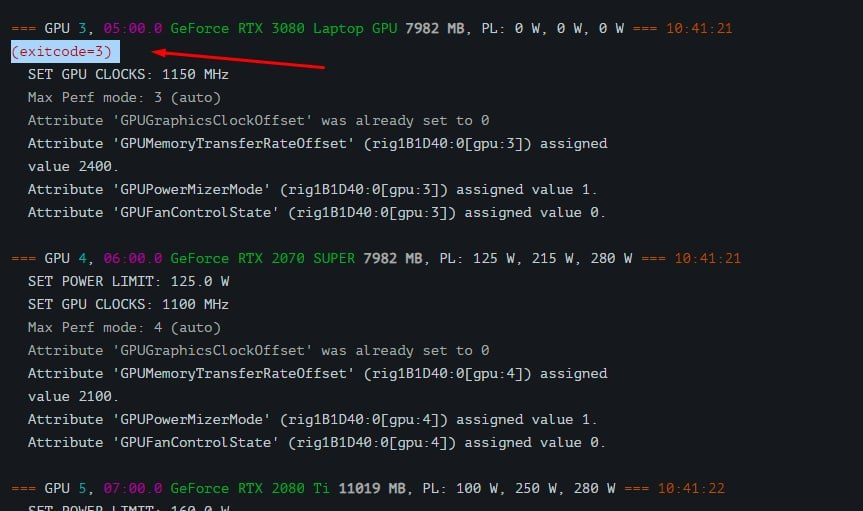
Вероятнее всего, вы получили эту ошибку, майнив на HiveOS. Причин ее появления может быть несколько — как софтовая, так и аппаратная (например райзер).
Можно попробовать обойтись малой кровью и вбить в HiveOS команду:
hive-replace -y —stable
Система по новой накатит стабильную версию HiveOS.
Если ошибка не уйдет — проверьте райзер.
exitcode=1 в HiveOS
Данная ошибка возникает когда есть проблема с датой в биосе материнской платы (сбитое время) и (или) есть проблема с интернетом.
Если сбито время, то удаленно вы не сможете подключиться.
Тем не менее, обновление драйверов Nvidia должно пройти командой:
gpu fault detected 146
- Откатитесь на более старую версию, например на 5.4с
- (Рекомендуемый вариант) Используйте Trex для видеокарт Nvidia и TeamRedMiner для AMD.
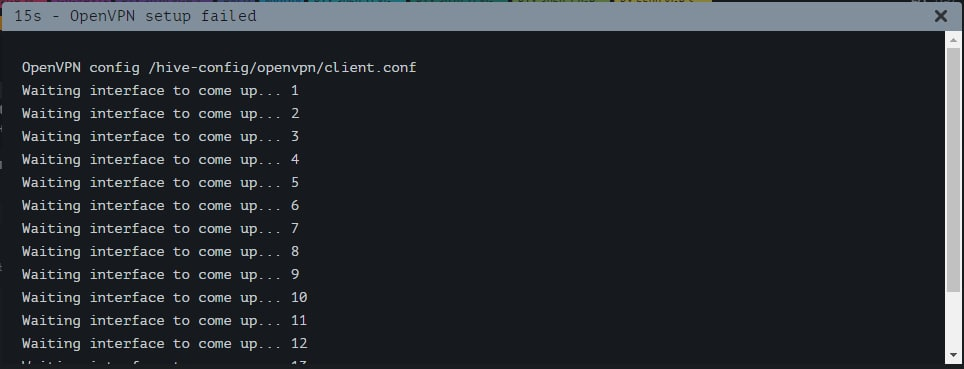
Waiting interface to come up — не работает VPN на HiveOS
Как узнать ip адрес воркера hive os

Repository update failed в HiveOS
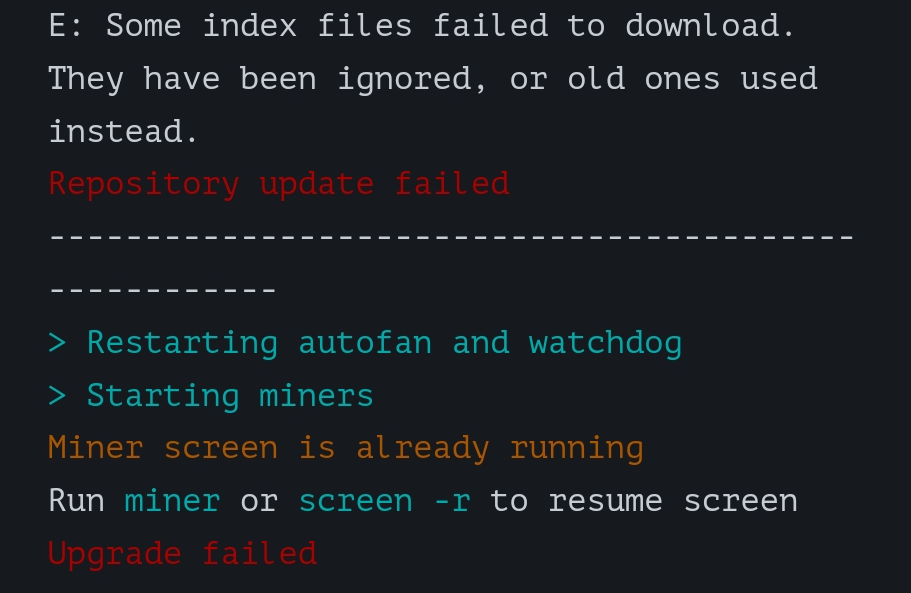
- Выполнить команду apt update && selfupgrade -f
- Если не сработала и она, то 99.9%, что разработчики HiveOS уже знают об этой проблеме и решают ее. Попробуйте выполнить обновление через некоторое время.
Rave os не запускается. Boot aborted Rave os
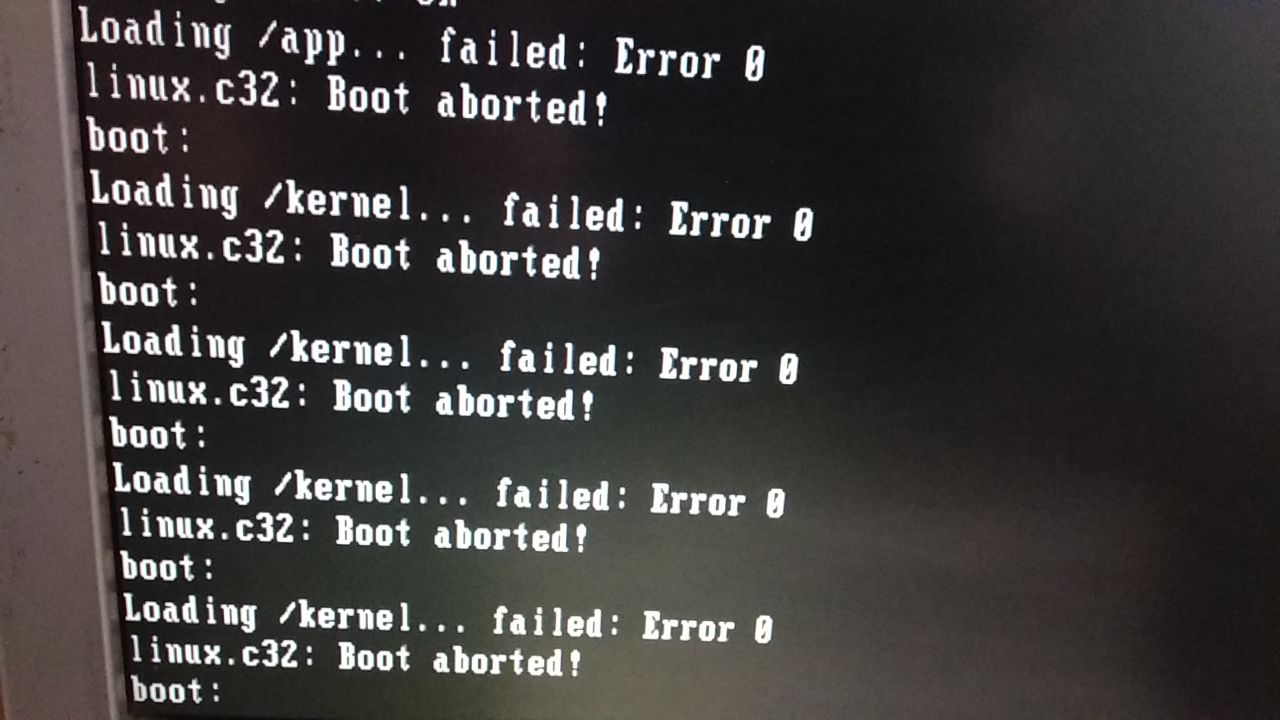
Перепроверьте все настройки ПК и БИОСа материнской платы:
— Установите загрузочное устройство HDD/SSD/M2/USB в зависимости от носителя с ОС.
— Включите 4G decoding.
— Установите поддержку PCIe на Auto.
— Включите встроенную графику.
— Установите предпочтительный режим загрузки Legacy mode.
— Отключите виртуализацию.
Если после данных настроек не определяется часть карт, то выполните следующие настройки в BIOS (после каждого пункта требуется полная перезагрузка):
— Отключите 4G decoding
— Перезагрузка
— Отключите CSM
— Перезагрузка
— Включите 4G decoding, установите PCI-E Gen2/3, а при отсутствии Gen2/3, можно выбрать Gen1
Failed to allocate memory Raveos
Эта же ошибка может называться как:
failed to allocate initramfs memory bailing out, failed to load idlinux c.32
или
failed to allocate memory for kernel boot parameter block
или
failed to allocate initramfs memory raveos bailing
Но решение у нее одно — вы должны правильно настроить БИОС материнской платы.
gpu_driver_fault, GPU #0 fault в RaveOS
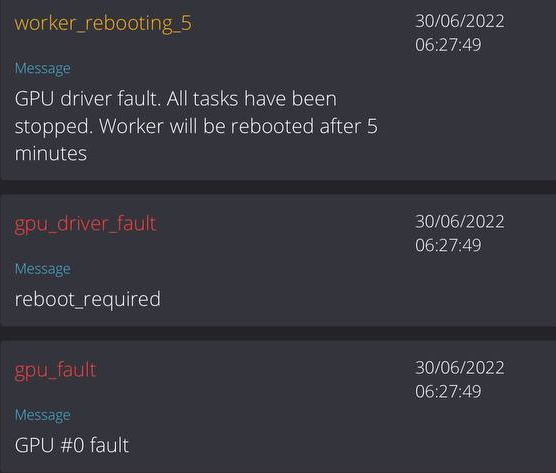
gpu_driver_fault, GPU #0 fault в RaveOS
Gpu driver fault. All tasks have been stopped. Worker will be rebooted after 5 minutes в RaveOS
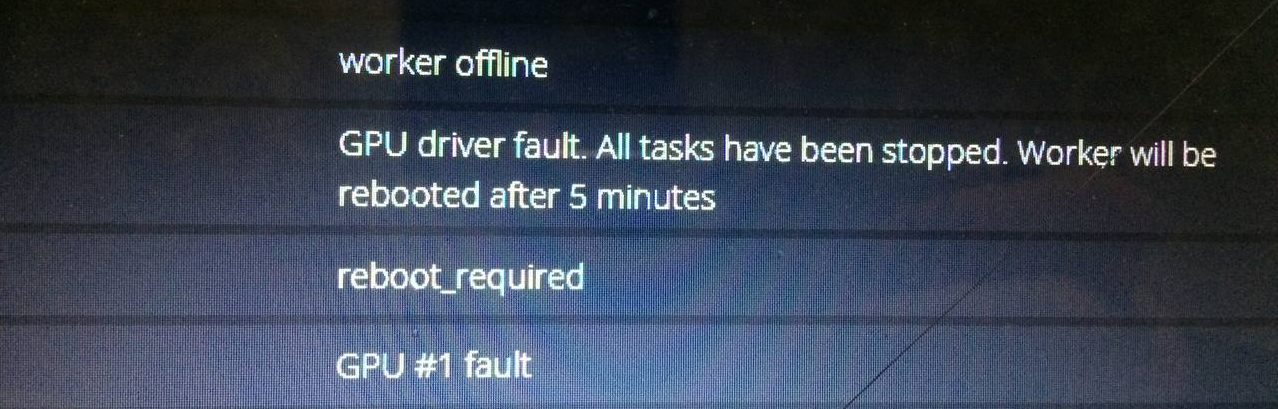
Miner restarted after error RaveOS
Miner restart limit reached. Worker rebooting by flag auto в RaveOS
Miner cannot be started, ОС RaveOS
Непосредственно перед этой ошибкой обычно пишется еще другая, которая и вызывает эту проблему. Но если ничего нет, то:
- Поставьте майнер на паузу, перезагрузите риг и в консоли выполните команды clear-miners clear-logs и fix-fs. Запустите майнинг.
- Если ошибка не ушла, перепишите образ RaveOS.
Overclock can’t be applied в RaveOS
Error installing hive miners
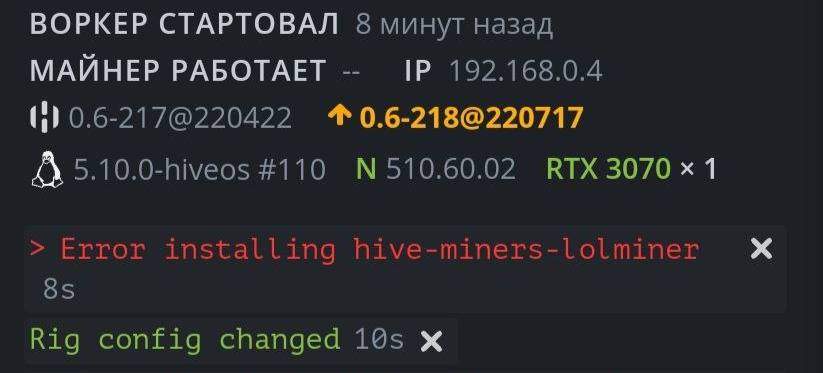
Можно попробовать обойтись малой кровью и вбить в HiveOS команду:
hive-replace -y —stable
Система по новой накатит стабильную версию HiveOS.
Если ошибка не уйдет — физически перезапишите образ. Если у вас флешка, то скорее всего она умерла. Купите SSD. ��
Warning: Nvidia settings applied with errors
Nvtool error или Danger: nvtool error
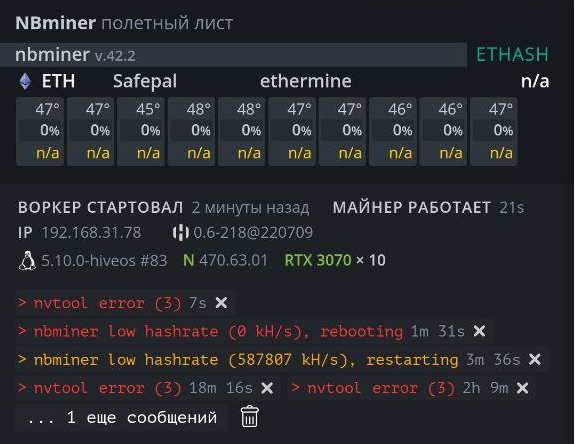
Перестал отображаться кулер видеокарты HiveOS

- кулер действительно не крутится
- датчик оборотов отключен или сломан
- видеокарта слишком агрессивно работает (высокий разгон)
- неисправен райзер или одно из его частей
ERROR: parsing JSON failed
Необходимо выполнить на риге локально (с клавиатурой и монитором) следующую команду:
net-test
Данная команда покажет ваше текущее состояние подключения к разным зеркалам API серверов HiveOS.
Посмотрите, к какому API у вас наименьшая задержка (ping), и когда воркер снова появится в панели, измените стандартное зеркало на то, что ближе к вам.
После смены зеркала, в обязательном порядке перезагрузите ваш воркер.
Изменить сервер API вы можете командой nano /hive-config/rig.conf
После смены нажмите ctrl + o и ентер для того чтобы сохранить файл.
После этого выйдите в консоль командой ctrl + x, f10 и выполните команду hello
NVML: can’t get fan speed for GPU #5, error code 999 hive os
Can’t get power for GPU #2
Как правило эта ошибка встречается рядом вместе с другими:
Attribute ‘GPUGraphicsClockOffset’ was already set to 0
Attribute ‘GPUMemoryTransferRateOffset’ was already set to 2200
Attribute ‘GPUFanControlState’ (hive1660s_ETH:0[gpu:2]) assigned value
0.
20211029 12:40:50 WARN: NVML: can’t get fan speed for GPU #2, error code 999
20211029 12:40:50 WARN: NVML: can’t get power for GPU #2, error code 999
20211029 12:40:50 WARN: NVML: can’t get mem/core clock for GPU #2, error code 999
Решение:
Проверьте корректность установки драйвера на видеокарте.
Убедитесь что нет проблем с драйвером, если все в порядке, то попробуйте другой параметр разгона. Например уменьшить разгон по памяти.
GPU1 search error: unspecified launch failure
Warning: Autofan: unable to set fan speed, rebooting
Найдите логи майнера, посмотрите какие ошибки майнер пишет в логах. Например:
kernel: [12112.410046][ T7358] NVRM: GPU at PCI:0000:0c:00: GPU-236e3bef-2e03-6cdb-0518-7ac01eb8736d
kernel: [12112.410049][ T7358] NVRM: Xid (PCI:0000:0c:00): 62, pid=7317, 0000(0000) 00000000 00000000
kernel: [12112.433831][ T7358] NVRM: Xid (PCI:0000:0c:00): 45, pid=7317, Ch 00000010
CRON[21094]: (root) CMD (command -v debian-sa1 > /dev/null && debian-sa1 1 1)
Исходя из логов, мы видим что есть проблема с видеокартой на слоте PCIE 0c:00 (под номером Gpu пишется номер PCIE слота) с ошибками 45 и 62
Коды ошибок (других, которые также могут быть там) и что с ними делать:
• 13, 43, 45: ошибки памяти, снизить MEM
• 8, 31, 32, 61, 62: снизить CORE, возможно и MEM
• 79: снизить CORE, проверить райзер
HiveOS Ошибка на Hive OS- GPU driver, no temps
Всех приветствую! Вылезла ошибка GPU driver error, no temps.
По инету порыскал в основном грешат на райзера, питания и кучу всего разного
У самого риг работает на 2-х картах 3070ti и + проц (3700x)
Риг отваливается каждые 20+ч, крайний раз La показал 20. Хотя до отвала показывает 8, а через 20ч отвал по ла
Возможно что проблема из-за проца? Хотя с другой стороны если была в нем проблема то отвалы проходили бы чаще, а тут получается какаето заканомерность 20+ ч
В общем кто знающий и сталкивался с подобным, подскажите как исправить это
Gpu driver error no temps hive os как исправить
Есть уже достаточно древняя видео карточка AMD Radeon R9 270X, от ASUS (R9270X-DC2T-4GD5) c 4-мя ГиБ GDDR5 памяти. На днях произошла некая поломка, которую я пытаюсь идентифицировать. Хоть карточка и древняя, но время сейчас не самое удачное для покупки новой. Да и в любом случае было бы интересно разобраться в причинах.
Система работала нормально, просто рабочий стол и зависла совершенно полностью, помог только Reset. После включения на экране появились надписи POST вперемешку с красными горизонтальными линиями высотой в символ (на экране текстовый режим) и шириной в половину экрана. Дальше появился GRUB так же в текстовом режиме. Хотя до этого всегда работал в графическом. Между буквами меню отображались артефакты похожие на символы псевдографики (но не они) зелёного цвета. В UEFI (BIOS) setup войти не удалось, вероятно из-за того, что он работает в графическом режиме. А может быть и удалось. Непонятно, после нажатия Delete просто чёрный экран.
Карточку извлёк, разобрал, почистил от пыли. Поменял термопасту (оригинальная совсем высохла). Собрал. В процессе никаких видимых повреждений, вроде проблемных конденсаторов или следов явного перегрева, я не обнаружил. Естественно разборка и сборка не помогла.
В UEFI (BIOS) setup выставил встроенную в процессор, после этого система стала загружаться нормально. Но R9 279X, естественно, от этого работать не начала. Драйвер ядра её определяет, но выдаёт жалобы:
После загрузки карточка в системе никак не задействуется.
По совету я попробовал её перепрошить на ту же версию VBIOS и это даже помогло один раз. Я прошил, перезагрузил комп, посмотрел dmesg , указанных ошибок там больше не было. Я запустил DRI_PRIME=1 glxgears (DRI_PRIME, т.к. основной была выставлена встроенная), шестерёнки отображались корректно. Проверил glxinfo — информация корректная. Я запустил ещё штук 5 glxgears чтобы немного нагрузить карточку. И система опять намертво зависла, пришлось использовать Reset. После перезагрузки карточка опять оказалась не задействованной, и в dmesg я обнаружил такие же ошибки, как и были (как и написаны выше). Попробовал прошить ещё раз, но это уже не помогло. Сначала я упёрся в ошибку утилиты amdvbflash * сообщающую, что прошивка уже была проведена. Обойти эту проблему помог ключ -fa и прошивка прошла. Однако в этот раз пробема никуда не делась и карточка осталась в нерабочем состоянии. Я попробовал и другую версию VBIOS — ничего. Правда я не уверен, что прошивка действительно в эти разы работала нормально. Несмотря на то, что утилита для прошивки писала
,
при явной проверке контрольной суммы она отличалась от контрольной суммы файла с прошивкой.
Пробовал в этом же слоте другую карточку от NVIDIA — работает нормально. Т.е. с большой вероятностью, это не проблема слота или материнской платы. Карточку AMD пока не пробовал в другом системнике, надо его ещё собрать.
Поскольку одна перепрошивка всё же помогла, у меня есть мысль заменить микросхему памяти. Однако я не уверен, что дело всё таки в микросхеме памяти с прошивкой, ведь работа карточки нарушалась уже после загрузки. Хотя я не знаю, используется ли VBIOS после того как карточка была инициализирована или он нужен только в самом начале после включения.
Что ещё можно попробовать с ней сделать кроме как выбросить?
Примечания:
* — Почему-то amdvbflash_linux_4.69 карточку не видит вообще, что с загруженным драйвером, что без него. Поэтому все манипуляции с прошивкой пришлось проводить из FreeDOS.
Помимо приобретения новых видеокарт (что сейчас довольно проблематично, учитывая отсутствие в магазинах любых видеокарт чуть лучше бюджетных и завышенных до 2 раз цен), отличным способом для увеличения дохода с майнинга является разгон видеокарт. В данном материале мы поговорим о том, как разгонять видеокарты Nvidia и AMD при использовании самой популярной операционной системы для майнеров основанной на Linux — Hive OS. Для разгона GPU в Hive OS существуют так называемые «профили разгона» и благодаря правильно подобранным параметрам разгона и андервольтинга GPU, можно существенно поднять хешрейт ваших ригов, а так же уменьшить их энергопотребление, что в свою очередь позволит вам увеличить КПД добычи и установить еще больше видеокарт если вы вдруг ограничены проводкой, а так же снизить температуры оборудования.
Сразу стоит предупредить, что любые настройки, которые отличаются от заводских значений, могут приводить к нестабильной работе системы. Используйте разгон и андервольтинг оборудования на свой страх и риск. Итак, как мы уже сказали, разгон — это установка настроек вашего оборудование за пределами заводских, который, вероятно, сможет улучшить производительность в майнинге, а так же уменьшить потребление электричества (благодаря андервольтингу — уменьшения напряжения, подаваемого на GPU и видеопамять). Часто разгон и андервольтинг используются одновременно, благодаря чему можно добиться повышения хешрейта при понижении потребления, звучит неплохо, не правда ли? Для разгона и андервольтинга в Hive OS можно использовать «профили разгона».
Если вы являетесь новичком, или до текущего момента не имели дела с Hive OS, рекомендуем вам прочитать статью «Установка и настройка HiveOS — Linux операционной системы для GPU майнинг ригов и асиков», где подробно и по шагам описан процесс установки и изначальной настройки этой операционной системы для майнинга.
Идеальный разгон всегда подбирается путем «проб и ошибок», поэтому если вы хотите добиться оптимального соотношения хешрейта на ватт, Вам придется немало поэкспериментировать. Однако, Hive OS сможет Вам сильно помочь в этом, так как в него встроена база данных профилей разгона других пользователей, с удобным фильтром по типу видеокарт. Если вы не уверенны какие настройка вам установить изначально, вы можете выбрать один из популярных пресетов для своей видеокарты, а затем уже начинать менять настройки. После каждого изменения настроек разгона и андервольтинга мы рекомендуем запустить майнинг на какое-то более менее продолжительное время, чтобы убедиться что ваше оборудование продолжает работать стабильно и не появились «отклоненные шары» (это могут быть как не верные решения, которые отправляет ваша видеокарта в связи с чрезмерным разгоном, так и не вовремя отправленные шары). Большое количество отклоненных шар, часто является одним из признаков нестабильной работы, в этом случае рекомендуем немного снизить разгон и выполнить повторную проверку.

Создание профиля разгона
Для каждой фермы создаются свои индивидуальные профили разгона и они не могут быть использованы в другой ферме. У вас есть возможность создать профиль разгона для всей фермы или же для конкретного воркера. Профиль конкретного воркера всегда будет иметь более высокий приоритет, и перекрывать общие настройки для фермы. Таким образом, рекомендуется сначала задать оптимальные значения параметров для всей фермы, а затем (если это необходимо) уже настраивать каждый риг (он же воркер) по отдельности.
Итак, для создания нового профиля разгона просто перейдите на вкладку «Шаблоны разгона» («Overclocking Profiles») для вашей фермы, а затем нажмите кнопку «Добавить OC Профиль» («Add OC Profile»). Теперь в появившемся окне «Сохранить Разгон в Качестве Шаблона» («Save Overclocking as Template») назовите ваш новый профиль и нажмите «Сохранить» («Save»).


Вы создали шаблон разгона, который может быть использован конкретными воркерами или же всей вашей фермой. Вы всегда можете его скопировать и изменить для различных алгоритмов и майнеров. Хотя, созданный вами шаблон и будет использоваться для всех ваших GPU, настройки разгона для видеокарт Nvidia и AMD разные. Имейте ввиду, что вы можете иметь различные наборы настроек для разных типов графических процессоров (Nvidia, AMD) в одном и том же профиле и если ваш воркер работает на Nvidia и AMD, то настройки будут применяться к каждому типу GPU индивидуально.
Для того, чтобы отредактировать профиль разгона, просто нажмите на иконку с плюсом, которая находится справа от имени вашего профиля. Кроме того, вы можете использовать популярные шаблоны разгона от других пользователей, зайдя на вкладку «Популярные пресеты» и выбрав из списка вашу модель видеокарты.


Разгон видеокарт Nvidia.
Перед тем как менять настройки разгона вы можете запустить команду «nvidia-smi» через встроенный в Hive Os терминал, для того, чтобы определить текущие настройки ваших GPU. Для того, чтобы сделать это удаленно с панели управления HiveOS, перейдите к вашему воркеру, а затем нажмите на кнопку «Выполнить команду» («Run command») на основной панели инструментов, находящейся в верхней части экрана. В появившемся окне, к тому же, будет справочная информация по другим полезным командам, которые могут пригодится при разгоне и настройке ваших ригов. В появившемся окне в поле слева от кнопки пуск введите команду, после чего нажмите на «Пуск». После закрытия окна подождите некоторое время (от нескольких секунд до нескольких минут) пока сгенерируется отчет. Для просмотра отчета просто кликните на него.


Теперь поговорим непосредственно про настройки разгона и андервольтинга для Nvidia GPU. У вас есть возможность задать одно общее значение каждого параметра для всех GPU в риге или же указать раздельные значения для каждой видеокарты через пробел. Например:
- 100 — общее значение для всех видеокарт в риге.
- 0 100 0 150 0 — значение 0 для GPU0, 100 для GPU1, 0 для GPU2, 150 для GPU3 и 0 для GPU4.
Чтобы указать настройки для определенного алгоритма, выберите его в списке «Алгоритм» («Algo»). Для каждого алгоритма можно создать индивидуальный набор настроек. При выборе пункта «Настройки по умолчанию» («Default config») ваши настройки будут применимы ко всем алгоритмам, однако они могут быть переписаны настройками в самих алгоритмах.
Подробнее про настройки

- +Частота ядра (Mhz) — Увеличивает тактовую частоту ядра GPU в Мгц. Если ввести значение 0 — это установит значение по умолчанию для ваших видеокарт.
- Частота памяти (Mhz) — увеличивает тактовую частоту видеопамяти. Следует указывать вдвое большее значение, чем вы видите в MSI Afterburner в Windows. Например если в Windows вы устанавливали частоту памяти +500, то вы должны указать значение 1000.
- Вент (%) — служит для настройки скорости вращения вентиляторов на ваших видеокартах в процентах. Если ввести значение 0 — это установит значение по умолчанию для ваших видеокарт. Скорость вращения вентиляторов по-умолчанию прописана в BIOS ваших видеокарт и не зависит от использованного майнера.
- Предел потребления (W) — эта опция предназначена для контроля энергопотребления ваших видеокарт. В отличие от того же Afterburner, где значения указываются в процентах, в случае с HiveOS следует указывать абсолютные значения в Ваттах. Узнать предельные значения для ваших видеокарт можно в списке видеокарт вашего рига. Для примера, значения PL 60 W, 120 W, 140 W означают, что первое значение в 60W — минимальное, второе — 120W — значение по умолчанию и третье — 140W — максимально возможное для установки значение. Если вы установите значения больше максимального или меньше минимального, то этот параметр не будет применен.
После изменения параметров просто нажмите на кнопку «Сохранить».
Для примера разгон Nvidia GTX 1060.
- Алгоритм: Значение по умолчанию.
- +Частота ядра (Mhz) — 130.
- Частота памяти (Mhz) — 2000.
- Вент (%) — оставляем пустым для настроек по умолчанию.
- Предел потребления (W) — 120.
Разгон видеокарт AMD.
Перед тем как менять настройки разгона вы можете запустить команду «amd-info» через встроенный в Hive Os терминал, для того, чтобы определить текущие настройки ваших GPU. Для того, чтобы сделать это удаленно с панели управления HiveOS, перейдите к вашему воркеру, а затем нажмите на кнопку «Выполнить команду» («Run command») на основной панели инструментов, находящейся в верхней части экрана. В появившемся окне, к тому же, будет справочная информация по другим полезным командам, которые могут пригодится при разгоне и настройке ваших ригов. В появившемся окне в поле слева от кнопки пуск введите команду, после чего нажмите на «Пуск». После закрытия окна подождите некоторое время (от нескольких секунд до нескольких минут) пока сгенерируется отчет. Для просмотра отчета просто кликните на него.
У вас есть возможность задать одно общее значение каждого параметра для всех GPU в риге или же указать раздельные значения для каждой видеокарты через пробел. Например:
- 100 — общее значение для всех видеокарт в риге.
- 0 100 0 150 0 — значение 0 для GPU0, 100 для GPU1, 0 для GPU2, 150 для GPU3 и 0 для GPU4.

Чтобы указать настройки для определенного алгоритма, выберите его в списке «Алгоритм» («Algo»). Для каждого алгоритма можно создать индивидуальный набор настроек. При выборе пункта «Настройки по умолчанию» («Default config») ваши настройки будут применимы ко всем алгоритмам, однако они могут быть переписаны настройками в самих алгоритмах.
Подробнее про настройки
- Частота ядра (Mhz) — Служит для настройки частоты ядра. Неплохим значением для начала может быть 1100. Если не настроен параметр «Состояние ядра», то для настройки частоты будет использоваться значение по умолчанию «5». Все значения должны быть абсолютными.
- Состояние ядра, индекс — опция будет необходима если вы хотите снизить энергопотребление видеокарты. Следует использовать данную опцию совместно с «Частотой ядра» и «Напряжением ядра». Это называется DPM (Dynamic Power Management, Динамическое Управление Питанием) или же «Power Level» (Уровень мощности) ядра GPU. Для RX GPU, это значение от 1 до 7. Значение по умолчанию — 5. Понизьте это значение для даунвольтинга. Если вы решили использовать одно из значений по умолчанию, тогда вам не нужно настраивать значения в «Частотой ядра» и «Напряжением ядра».
- Напряжение ядра, mV — необходимо, если вы пытаетесь понизить напряжение на вашем GPU. Вам также нужно настроить «Состояние ядра», или же для настройки напряжения будет использовано значение по умолчанию «5». Вы можете, к примеру, установить значение 900 (мВ), или значение 65284 из таблицы VBIOS.
- Частота памяти (Mhz) — служит для установки частоты памяти. Все значения являются абсолютными.
- Состояние памяти, индекс — очень продвинутый параметр. Измените его, если есть проблемы с понижением напряжением. Если все работает в пределах спецификации — не меняйте это значение. Известно, что карты RX имеют 1 или 2 значения памяти (3, включая 0 — состояние ожидания). По умолчанию будет выбрано самое высокое значение. Но некоторые редкие карты, не способны к андевольтингу при высшем значении, и нуждаются в более низком. Например, наивысшее значение равно 2, и для андервольтинга вы можете установить значение 1. Этот параметр следует использовать с настройкой Частоты памяти.
- Memory Controller Voltage, m — устанавливает напряжение для контроллера памяти (VDDCI). В данный момент применимо только для видеокарт серии NAVI. Значение по умолчанию 850 mV. Допустимый интервал 750-850 mV. Используйте этот параметр только если понимаете что делаете, может повлиять на стабильность системы.
- Вент (%) — служит для настройки скорости вращения вентиляторов на видеокартах. Имейте ввиду, что некоторые майнеры вроде Claymore все равно будут сами контролировать скорость вентилятора. Вы должны отключить управление вентилятором в конфигурации майнера, чтобы эта настройка работала. Мы рекомендуем оставить это поле пустым, если у вас включен AutoFan.
- Предел потребления (W) — Устанавливает максимальное энергопотребление в Ваттах для ядра GPU. В большинстве случаев не требуется настройка этого параметра для карт AMD если ранее были настроены параметры Частота ядра и Напряжением ядра. В данный момент опция неприменима для карт серий VEGA и NAVI.
- SoC частота, Mhz —Этот параметр устанавливает максимальную частоту SoC и доступен для современных ГПУ AMD, начиная с семейства VEGA. Значение по умолчанию для RX 5700 — 1267 МГц. Понижение частоты может привести к снижению энергопотребления и падения температуры. но также может вызвать нестабильность вашего ГПУ. Пожалуйста, используйте этот параметр очень осторожно!
Теперь осталось нажать на кнопку «Сохранить».
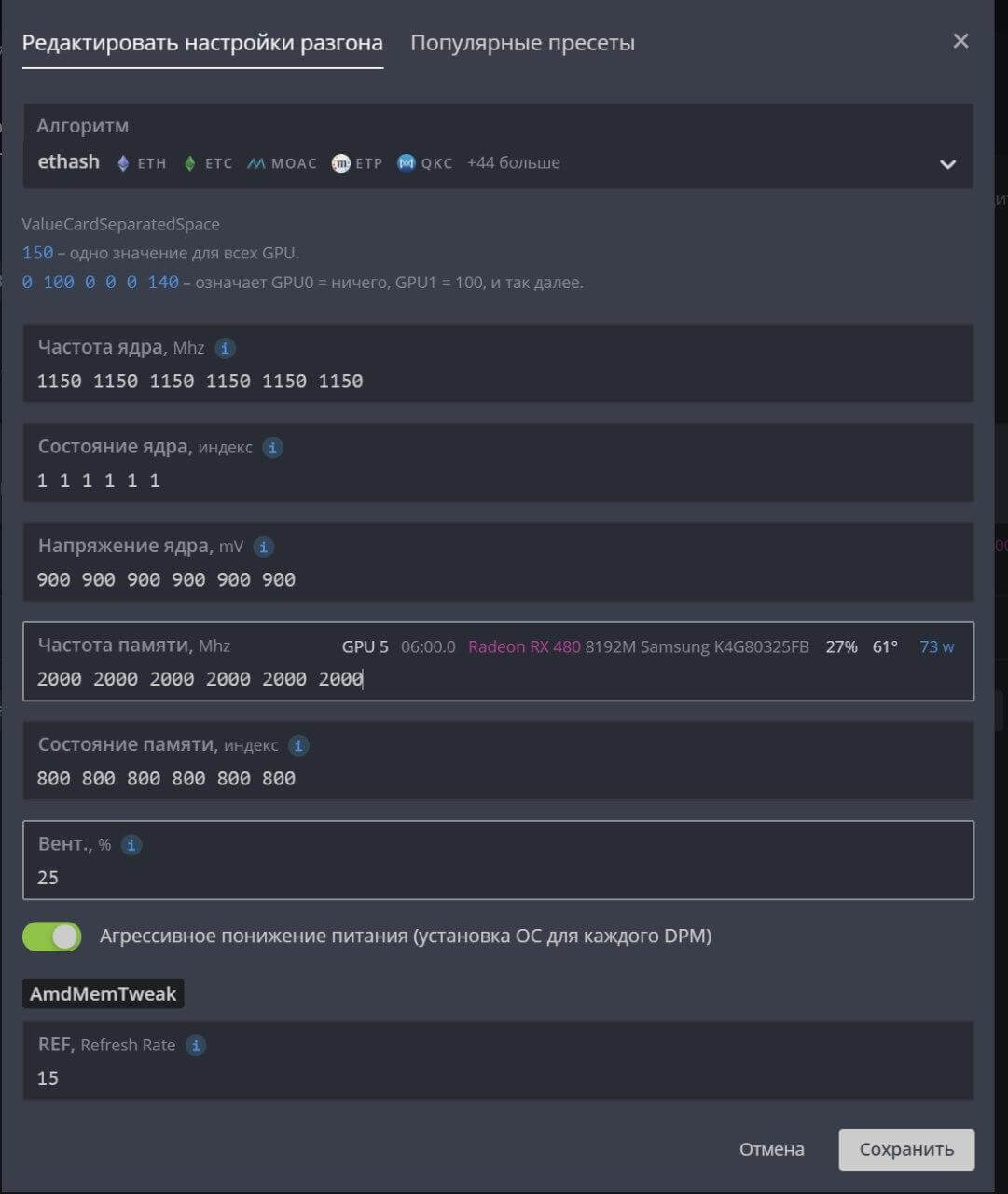
Пример разгона для 6 карт AMD RX 580
Значения показанные ниже приведены для примера, возможно для ваших карт будут оптимальные другие значения. Используйте на свой страх и риск.
Применяем профиль разгона
Теперь, для того, чтобы применить созданный вами профиль, перейдите на вкладку с воркерами и отметьте галочкой слева те воркеры, к которым вы собираетесь применить профиль разгона. Вы должны будете увидеть иконку спидометра в строке меню в правом верхнем углу экрана.


Возможно, разгон видеокарт под HiveOS не такая уж и тривиальная задача для новичка, но мы попытались максимально подробно и понятно рассказать о процессе разгона как для видеокарт AMD, так и для графических процессоров Nvidia. Хотя некоторые майнеры используют всегда настройки по умолчанию, и не разгоняют оборудование, как нам кажется, разгон и андервольтинг является неплохим подспорьем для увеличения хешрейта в майнинге или уменьшения потребления ригов. Часто благодаря разгону и андервольтингу удается добиться увеличения хешрейта при одновременном снижении потребления и температур видеокарт.
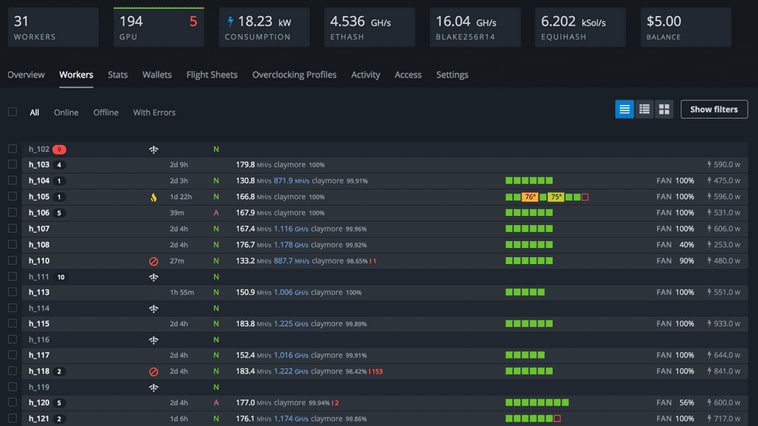
Подробно разберем самую популярную систему для майнинга Hive OS. Hive OS представляет собой linux подобную операционную систему для майнинга на видеокартах и асиках. Выясним как правильно установить Hive OS, настроить систему для стабильной работы, настроить и разогнать видеокарты, как сделать кошелек и полетные листы для запуска майнинга. Изучим команды и возможности обновления. И самое главное, разберем основные причины проблем и ошибок которые встречаются при майнинге на HiveOS.
БАЗОВЫЙ УРОВЕНЬ, ДЛЯ НОВИЧКОВ
Когда вы попадете на сайт, нажмите на кнопку Sign In.
Если у вас есть промо код, нажмите Have a promo code?, нажмите и введите промо код InsidePC.
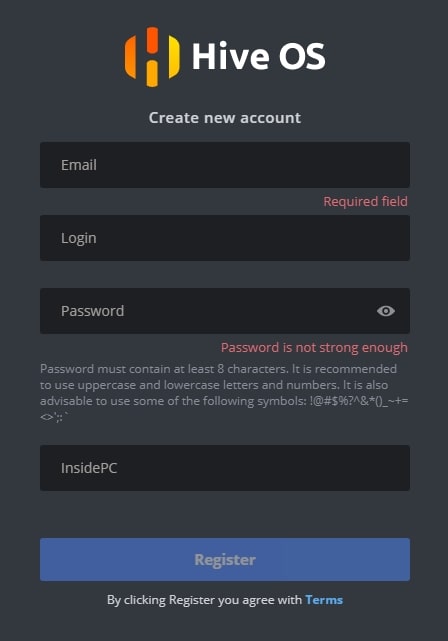
Промо код для получения 10$
После регистрации и входа в Hive OS, вы увидите веб интерфейс панели управления.
Как изменить язык системы
Системные требования для Hive OS
Минимальные системные требования:
- Intel® Core™ 2 или лучше / AMD am2+ или лучше
- 4 ГБ ОЗУ*
- 4 ГБ носитель (HDD / SSD / M2 / USB
- Для добычи ETH на RX Vega 56, RX Vega 64, Radeon VII, RX 5700 потребуется 6 ГБ оперативной памяти
Рекомендованные системные требования:
- Intel® Core™ i3-3220 3,3 ГГц / AMD FX-6300 3,5 ГГц
- 8 ГБ ОЗУ
- 8 ГБ SSD-накопитель
Настройки биос (bios) для материнской платы под Hive OS
Для ASUS B250 Mining Expert, PCIe Link Speed должна быть настроена в двух разных местах
- Advanced\PCH Configuration\PCI Express Configuration -> PCIe Speed -> Gen 2
- Advanced\System Agent (SA) Configuration\PEG Port Configuration -> PCIEX16_1 Link Speed -> Gen 2
И еще несколько рекомендаций касательно B250:
- Некоторые пользователи сообщают о лучшей совместимости с Gen 1 вместо Gen 2 на более крупных ригах
- Некоторые пользователи сообщают об улучшенной стабильности при пустом слоте x16_1
- Обновленный bios может помочь решить множество проблем с платой
Скачиваем образ Hive OS для записи
Прежде чем записать образ, разархивируйте его. Разархивированный образ для записи должен быть с расширением .img.
Установка образа Hive OS на SSD, HDD, M.2 или флешку
Структура фермы в системе Hive OS
Для понимания правильной настройки ваших ферм в системе Hive OS, объясним иерархию объектов в ферме.
Создаем ферму и воркер для подключения к образу
Прежде чем устанавливать Hive OS на носитель, нам нужно создать Ферму для привязки к системе которую будем записывать на флешку или SSD. Для этого заходим в веб интерфейс Hive OS.
Нас интересует вкладка Фермы. Справа вверху нажимаем + и добавляем новую ферму.
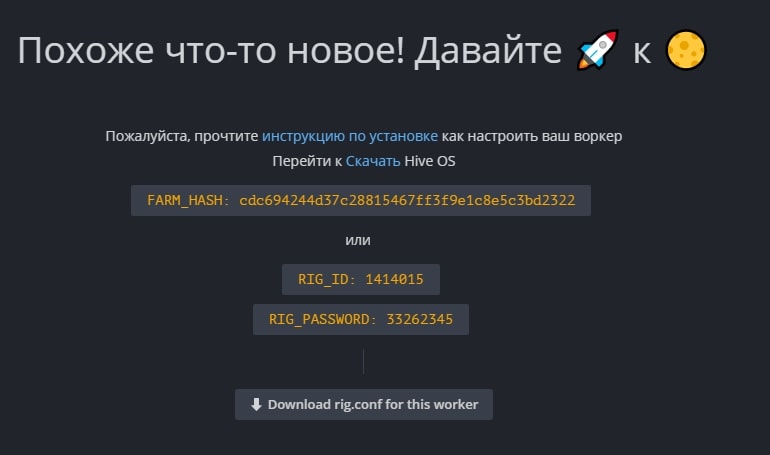
FARM_HASH and rig.conf
Тут нам нужен FARM_HASH. Это код который нужно будет вставить в образ Hive OS после записи этого образа. Либо вы можете в этом окне сказать rig.conf с уже прописанным FARM_HASH и скопировать в систему после создания образа. Мы рассмотрим оба варианта.
Устанавливаем образ Hive OS
Для записи образа Hive OS, проще всего воспользоваться программой HDD Raw Copy Tool. Мы покажем процесс установки на ней, но вы можете воспользоваться программой Etcher, она более современная.
Запускаем HDD Raw Copy Tool и в поле File выбираем образ Hive OS (Please select SOURCE).
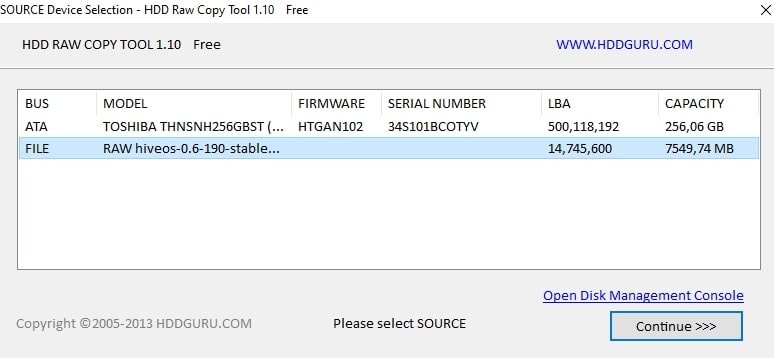
HDD Raw Copy Tool для записи Hive OS
Нажимаем Continue и выбираем диск или флешку на которую будем записывать образ в поле ATA (Please select TARGET).
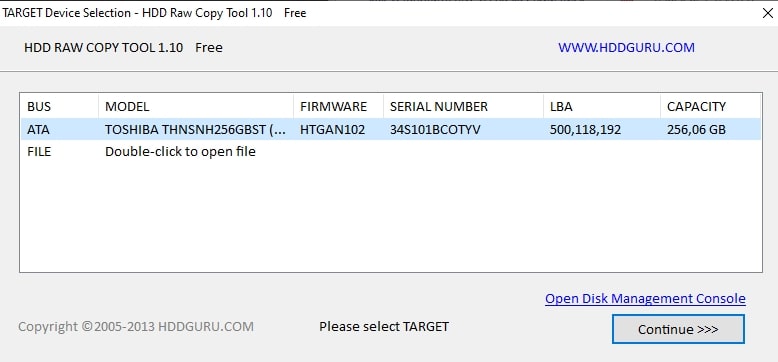
HDD Raw Copy Tool для записи Hive OS
Нажимаем Сontinue и подтверждаем запись.
После записи у вас появиться еще одни жесткий диск с файлами и именем Hive OS.
Вам нужно будет зайти в него и скопировать туда файл rig.conf, который вы скачали на предыдущем шаге. Либо найти там файл rig-config-example.txt и вставить в него FARM_HASH с воркера в поле FARM_HASH и сохранить этот файл с именем rig.conf.
После этого, нужно будет подключить образ к материнской плате фермы. К этому моменту вы уже должны были настроить материнскую плату фермы, ссылки выше на статьи и собрать и подключить ферму.
Запуск майнинга на Hive OS
Для запуска майнинга нужно помимо уже сделанного, создать кошелек и полетный лист.
Создание кошелька в Hive OS (куда мы будем майнить)
Кошелек создан. Переходим к созданию полетного листа.
Создания полетного листа
Полетный лист позволяет переключаться мгновенно между кошелками, пулами, монетами. Это по сути файлы конфигурации вашего воркера.
Запускаем майнинг на Hive OS
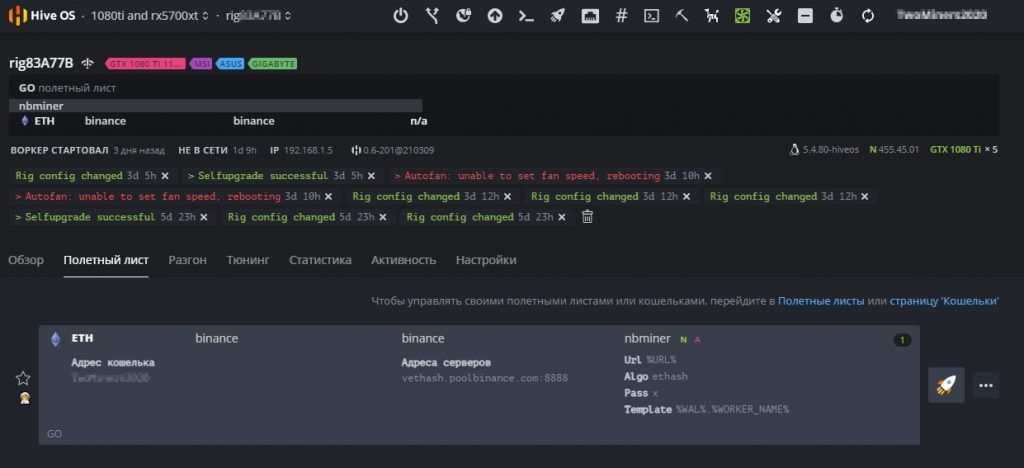
Запускаем майнинга на Hive OS
Нажимаем справа на ракете и запускаем майнинг.
Поздравляем, вы запустили майнинг на Hive OS. Подождите пару минут пока майнер запустить процесс майнинга.
Настройка аккаунта, фермы и воркера в Hive OS
Настройка аккаунта в Hive OS (Account Profile Settings)
Что бы попасть на страницу настроек аккаунта, с главной страницы Hive OS перейдите во вкладку Аккаунт (Account).
Настройка фермы в Hive OS
Настройка воркера в Hive OS
Подключение и настройка Binance Pool через Hive OS
Подключение и настройка Binance Pool через Hive OS подробно описана в статье по Binance Pool. Переходите и изучайте.
Разгон видеокарт в Hive OS
Разгон видеокарт от NVIDIA

Workers в Hive OS
Разгон RTX 3070 в HiveOS
В этом разделе, можно выбрать пресет или шаблона разгона который используют другие пользователи Hive OS для таких же карт как у вас.
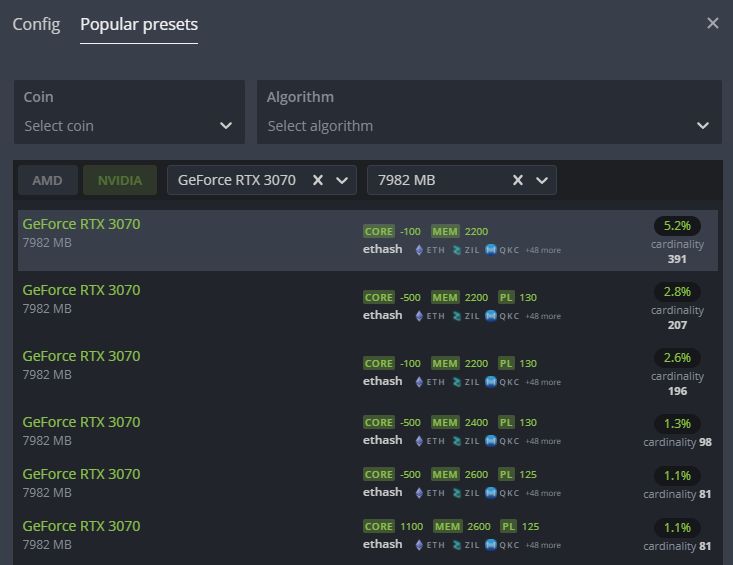
Нажимаете на нужный пересет разгона и он применится к вашей карте.
Разгон нескольких карт из рига
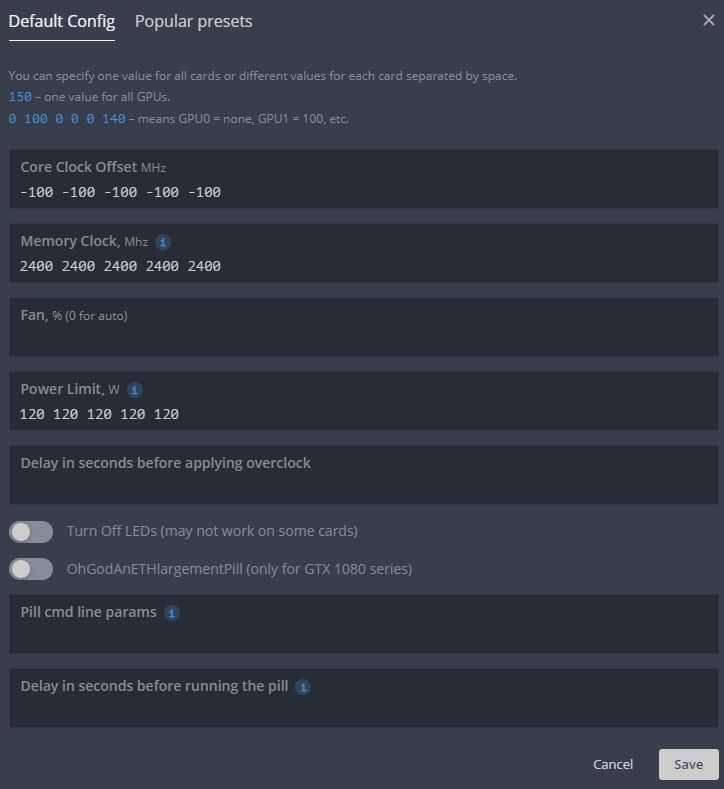
Разгон нескольких карт из рига
Разгон видеокарт от AMD
Для карт от AMD есть гораздо больше настроек для разгона, вы можете указывать не только лимит потребления, но и вольтаж на память, на чип и другие, в зависимости от поколения графического чипа.
Как включить уведомления в Hive OS на Telegram или Discord
Вы можете настроить уведомления по различным событиям в системе и получать их на свой telegram или discord. Какие уведомления можно получать на Telegram и Discord с Hive OS:
Список уведомлений очень большой. Что в целом позволит вам во время узнавать и реагировать на любые события на ферме.

Как настроить эти уведомления?
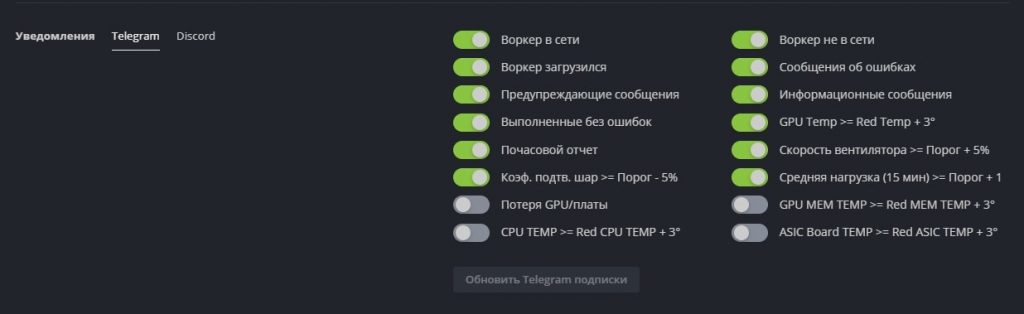
Уведомления на telegram или discord в hive os
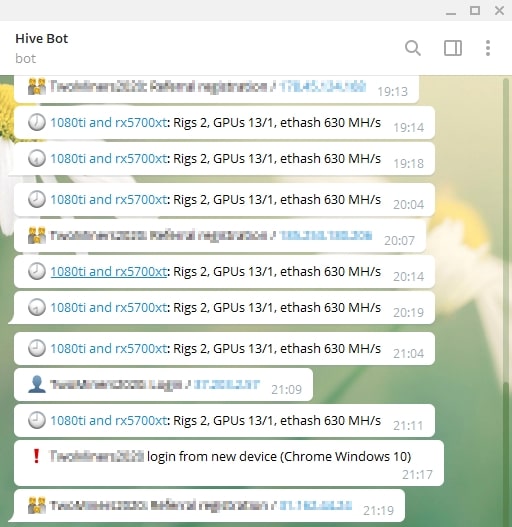
Уведомления в Telegram в Hive OS
Обновление системы Hive OS и обновление драйверов для видеокарт
Какая версия Hive OS установлена?
Для обновление Hive OS, обратите внимание, не Ubuntu на базе которой написана Hive OS, а именно Hive OS, необходимо зайти в ваш воркер.
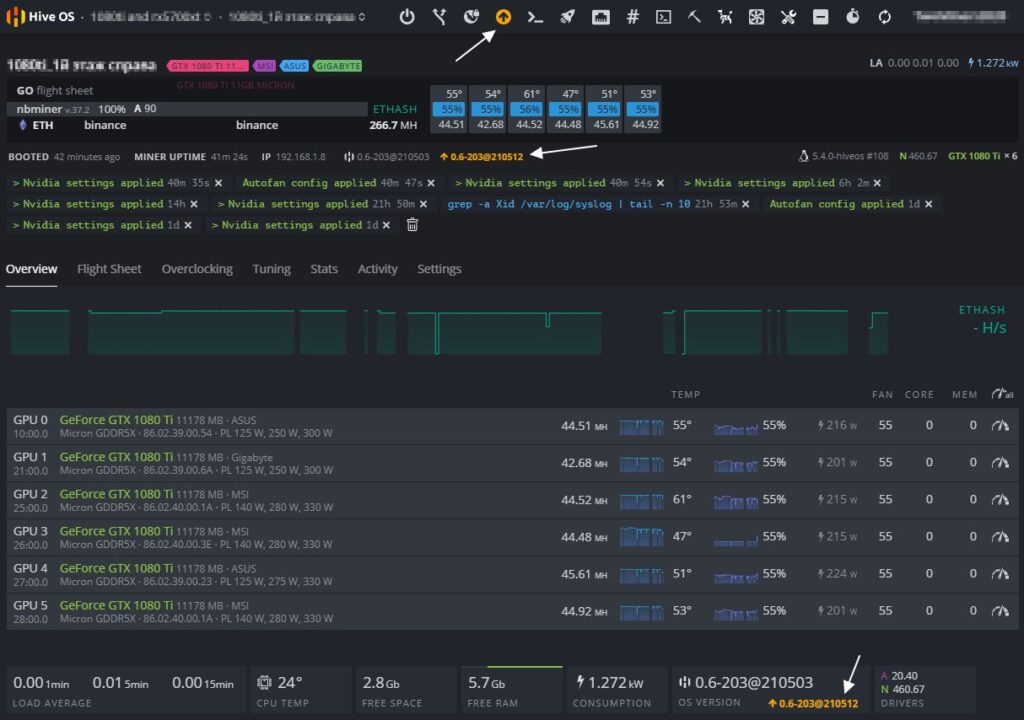
Обновление Hive OS
Желтым цветом вы увидите последнюю версию системы, а рядом белым цветом будет обозначена текущая версия Hive OS. В моем случае, стоит 0.6-203@210503, а последняя версия на данный момент 0.6-203@210512.
Обновление Hive OS до последней версии (Upgrade)
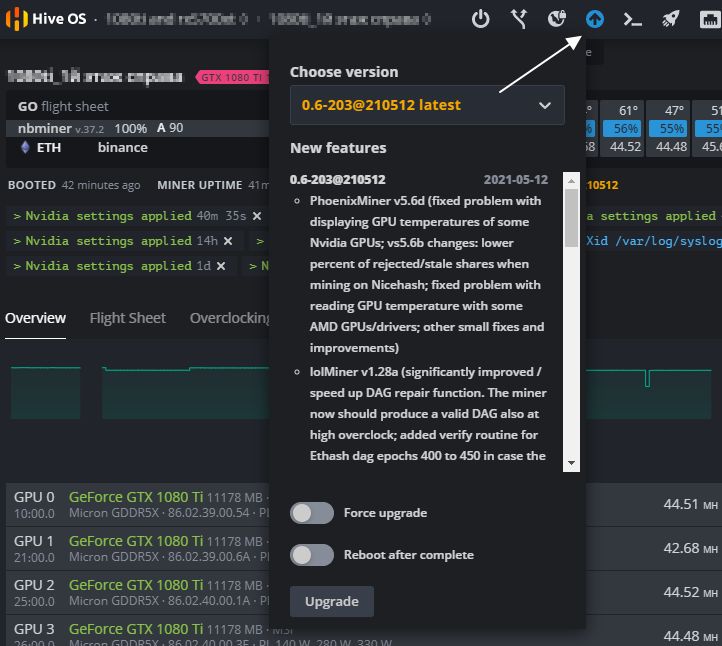
Обновление Hive OS
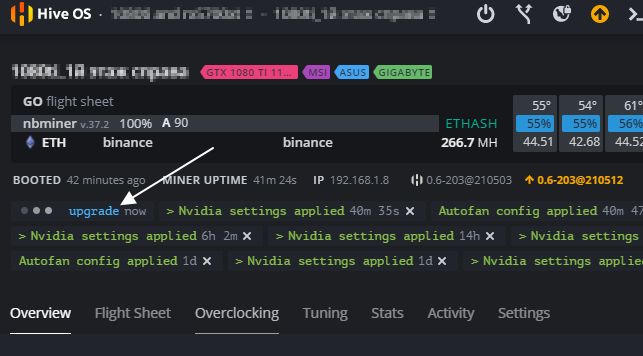
Как откатиться на предыдущие версии Hive OS (Downgrade)
В той же иконке (Upgrade or Downgrade), выбираем предыдущие версии на которые мы можем сделать откат.
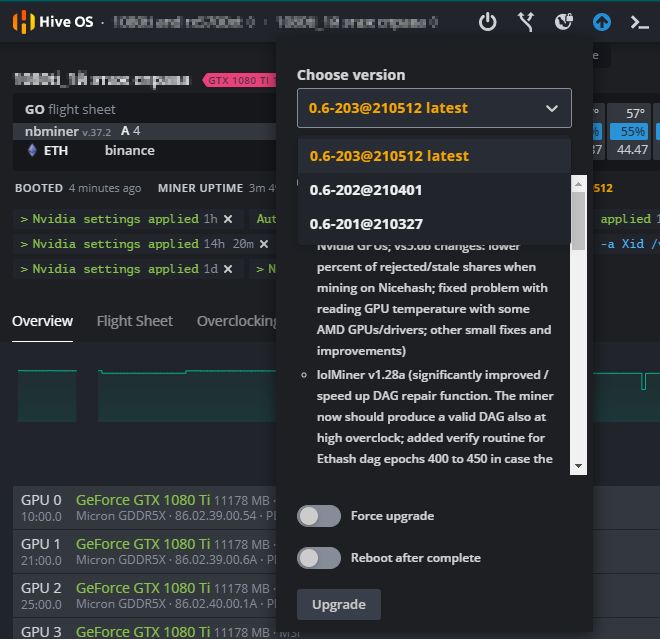
Белым цветом написаны предыдущие версии системы на которые вы можете откатится. Выбираете нужную и нажимаете Upgrade. Все очень просто.
Как обновить драйвера для карт NVIDIA
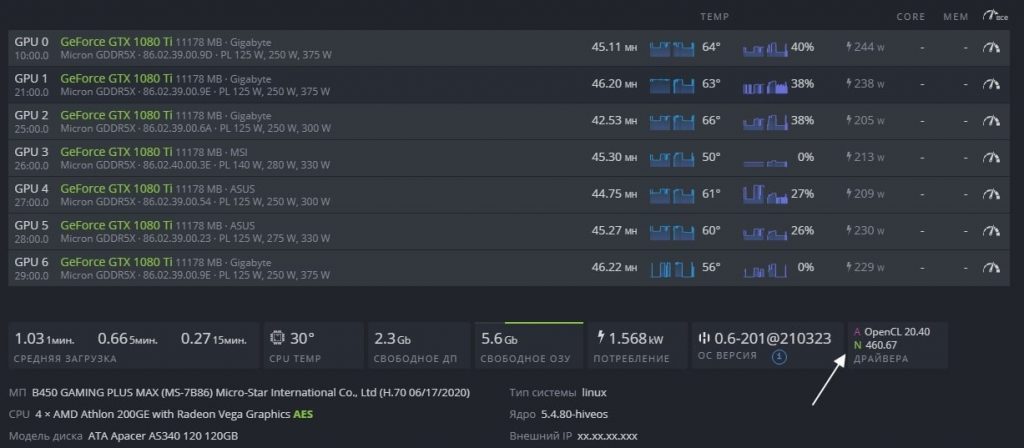
Обновление драйверов в Hive OS можно сделать только для карт Nvidia, для карт AMD драйвера обновляются вместе с дистрибутивом сомой системы. Т.е. при обновлении версии Hive OS. Прежде чем обновлять драйвера, посмотрите какие драйвера установлены на вашем риге.
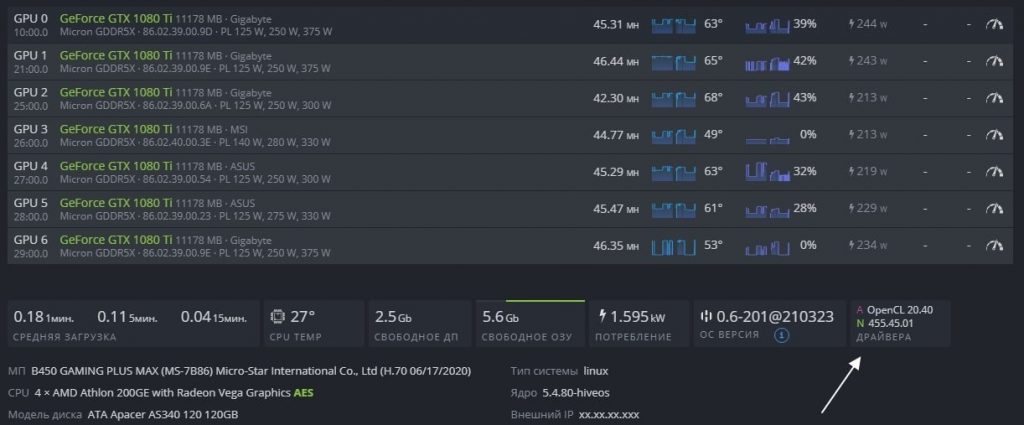
Версия драйвера в HiveOS
Следующий шаг, это узнать последнюю актуальную версия драйвера для карт Nvidia. Нужно запустить Shell.
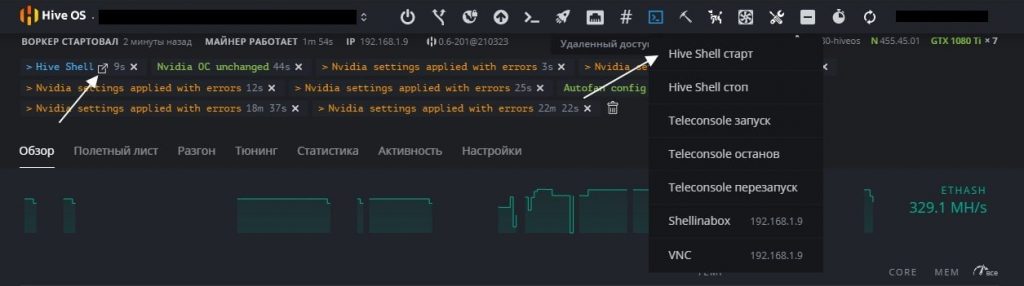
Hive Shell старт
После запуска Hive Shell, открываем окно Hive Shell.
Вы увидите список доступных драйверов для установки. Узнаете версию Cuda для вашего устройства.
Для обновления драйвера введите команду upt update.
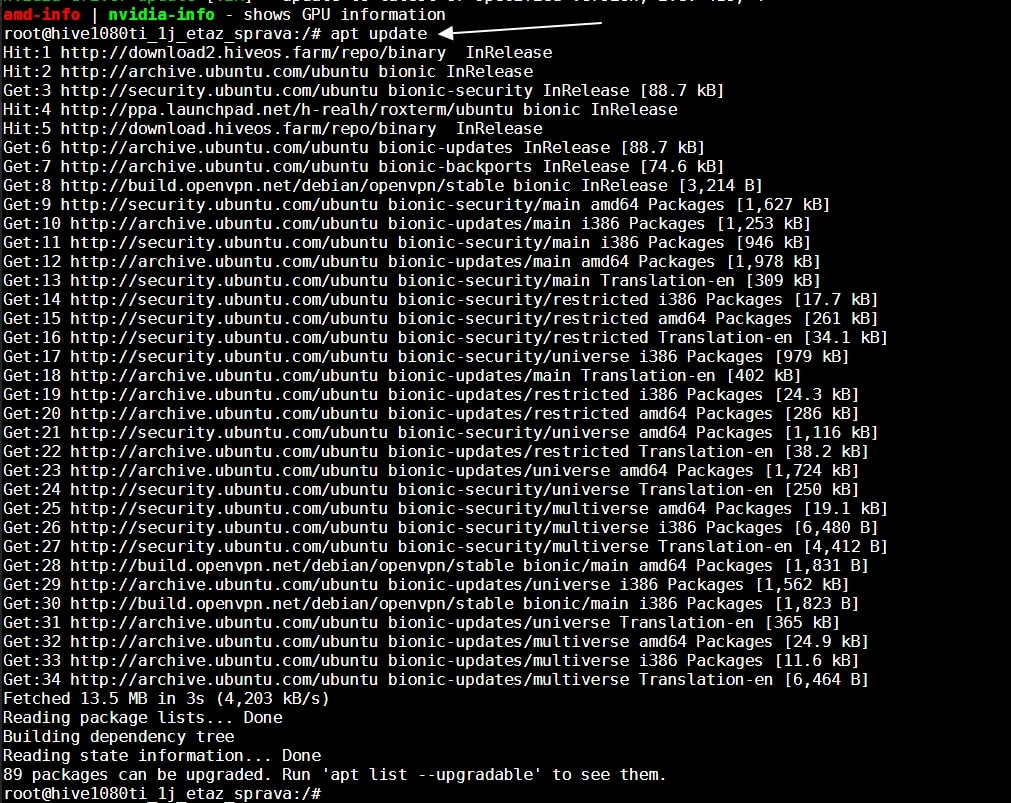
После выполнения этой команды, вводим команду на обновление драйвера.
Если есть более новая версия драйвера, вводите команду nvidia-driver-update 455.38 (указываете версию драйвера), либо просто вбиваете команду nvidia-driver-update и он будет ставить самую последнюю актуальную версию.

Обновления займет пару минут, после успешного обновления драйверов на hive os для nvidia, вы должны увидеть следующее окно:
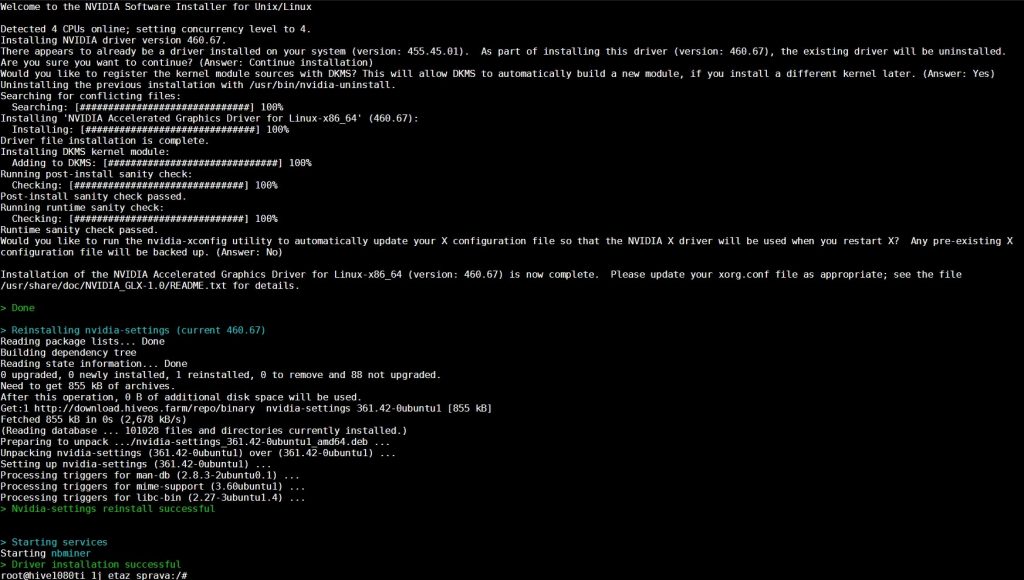
Nvidia settings reinstall seccessful
Все, обновление драйвера прошло успешно.
Driver installation successful
Как обновить драйвера для карт AMD в Hive OS
Драйвера для карт AMD обновляются вместе с обновлением образа Hive OS. Других варианты не рекомендуются.
Зомби режим в Hive OS
Шаг 1: Заходим в Flight Sheets (полетные листы) и создаем полетный лист. Монету выбираем ETH, прописываем свой кошелек (нужно предварительно его создать), пул, и майнер. Выбираем TeamRedMiner и нажимаем Настроить ( Setup Miner Config).
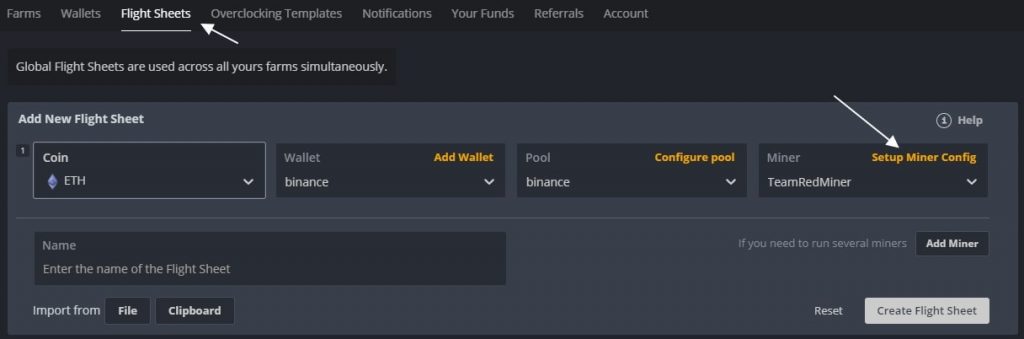
Создаем Flight Sheets (полетный лист) и выбираем майнер TeamRedMiner
Эта команда указывает сколько видеопамяти в карте будет использоваться под DAG файл. Все что больше этого значения будет размещаться в оперативной памяти. Чем выше эта цифра, тем меньше будет падение хэшрейта в майнинге. У нас стоит 4076 mb. Это цифру вам нужно подобрать самим. Если на 4076 все работает стабильно, попробуйте поднять на 10 mb.
Нажимаем Apply Changes и сохраняем полетный лист. Полетный лист называем как то понятно, Zomby List или как то так.
Более подробнее про майнинг на картах с 4GB видеопамяти читайте в статье по майнингу на RX 480, RX 570, RX 580.
Проверка логов в Hive OS для поиска проблем и ошибок
В Hive OS есть несколько журналов с логами, которые вы можете анализировать для поиска проблем, ошибок или проверки работы. Вы можете посмотреть журнал майнера и журнал системы.
Как посмотреть лог майнера в Hive OS
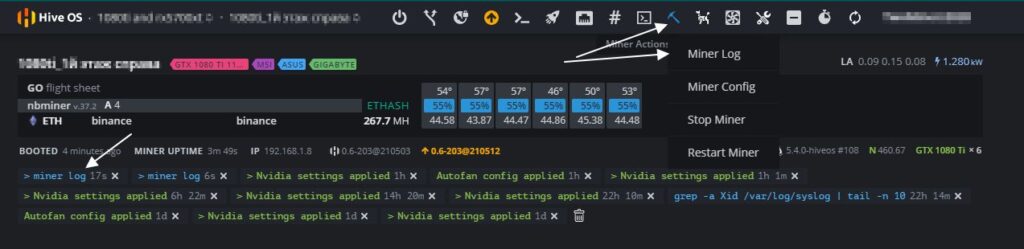
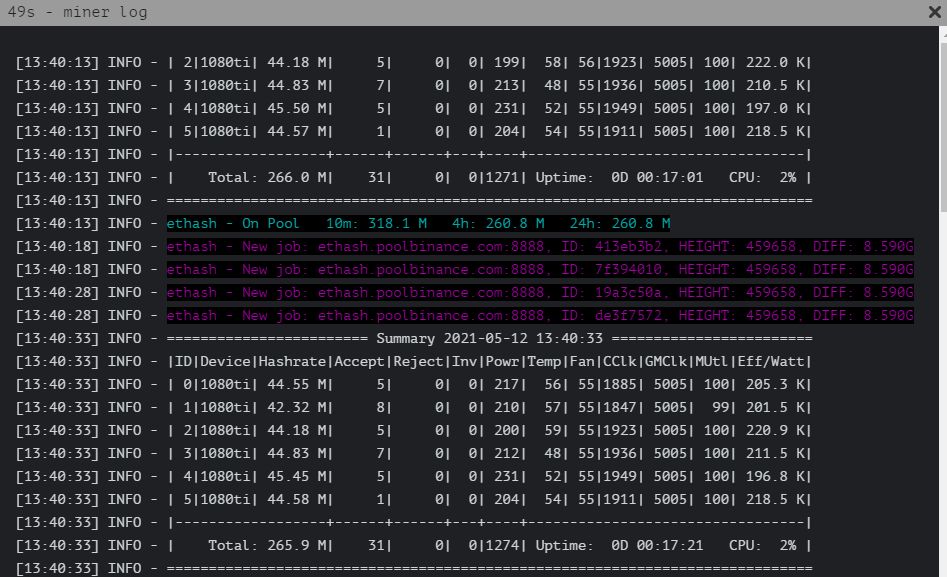
Настоящие файлы хранятся в /var/log/miner/xxxx/*.log. Как их увидеть?
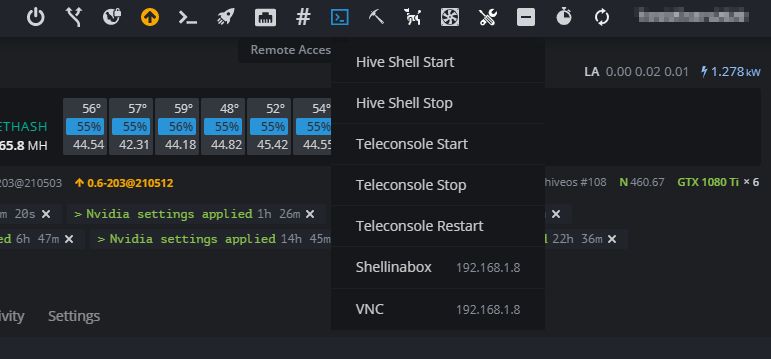
После загрузки терминала, вы увидите иконку открытия терминала в новом окне:
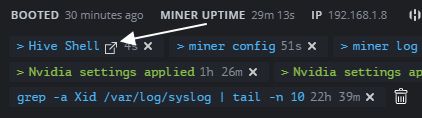
Нажимаем на нее и переходим в терминал, который откроется в соседней вкладке.
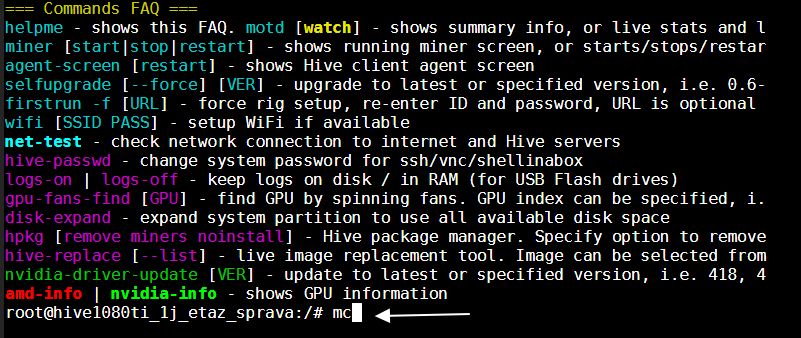
Как посмотреть системный лог в Hive OS
Команды в Hive OS
Базовые команды
- agent-screen— показывает агент клиента Hive OS (чтобы выйти, нажмите Ctrl+A, D)
- firstrun -f— заново запросить ID рига и пароль
- mc— файловый менеджер, наподобие Norton Commander, но для Linux
- selfupgrade— обновление Hive OS через консоль, то же самое, что нажать кнопку в веб-интерфейсе
- sreboot— выполнить принудительную перезагрузку
- sreboot shutdown— выполнить принудительное отключение
- miner— открывает окно с запущенным майнером (чтобы выйти, нажмите Ctrl+A, D)
- miner start, miner stop— запускает или останавливает настроенный майнер
- miner log, miner config— лог / настройки майнера
- ifconfig— показать интерфейсы сети
- iwconfig— показать беспроводные адаптеры
Ctrl+C— остановить любую запущенную команду
Переключение между экранами майнеров, отсоединение от терминала:
- Ctrl+A, D— отсоединить от экрана (майнер или агент), чтобы оставить его работающим
- Ctrl+A, Space or Ctrl+A, 1,2,3— переключение между экранами, если у вас запущено несколько майнеров и т.д.
Продвинутые команды
- gpu-fans-find— вращать вентиляторы GPU от первой до последней карты, чтобы упростить поиск необходимого GPU. Можно указать номер карты, тогда вентиляторы запустятся именно на ней. Если воркер запускается корректно, отследить какая карта какой шине соответствует довольно просто. Например, если карта GPU0 имеет шину 01:00.0, и её нужно найти, используйте команду gpu-fans-find 0. Эта команда на некоторое время раскрутит вентиляторы только на этой карте. И так далее по примеру.
- sensors— показать показания напряжения/температуры материнской платы и карты
- sreboot wakealarm 120— выключить блок питания и запустить через 120 секунд
- /hive/opt/opendev/watchdog-opendev power— эмуляция нажатия кнопки питания посредством OpenDev вотчдога
- /hive/opt/opendev/watchdog-opendev reset— эмуляция нажатия кнопки перезапуска посредством OpenDev вачдога
Как запускать команды
Есть несколько способов запуска команд, прежде всего вам нужно зайти в нужный воркер:

При настройке и эксплуатации оборудования для майнинга часто возникают различные ошибки.
В данной статье рассматриваются характерные ошибки, возникающие при майнинге при неверной сборке майнинг ферм или в связи с программными ошибками.
Аппаратные ошибки, приводящие к неверной работе или отсутствии видеокарт в диспетчере задач
На аппаратном уровне к ошибкам в определении видеокарт или к постоянному их вылету при работе приводят некоторые часто встречающиеся проблемы. К ним относятся:
- слабые блоки питания, которые не могут обеспечить достаточной мощности для видеокарт при майнинге. Нужно понимать, что различные блоки питания имеют граничные показатели эффективности и могут выдавать в круглосуточном режиме только ограниченную мощность. Для качественных БП это до 80% от их заявленной мощности, а для дешевых – от 50 до 70% от паспортных данных по линии 12 вольт;
- некачественные райзера. При использовании райзеров с плохими контактами (как по линии питания, так и по линии данных), с конденсаторами малой емкости, некачественными кабелями USB, видеокарты могут не определяться совсем, либо определяться системой, но вылетать при работе майнера. Для устранения проблем, связанных с райзерами, нужно выбирать только качественные райзера, желательно с 6-пиновым разъемом питания (в крайнем случае Molex), использовать по возможности самые короткие, толстые, экранированные USB-кабеля данных;
- иногда пользователи забывают подключить все разъемы питания к видеокарте и к райзеру. В этом случае видеокарта может и определяться, но будет отображаться в диспетчере устройств с ошибками;
- при подключении нескольких блоков питания к майнинг ферме нужно стараться подключать и видеокарту и ее райзер к одному блоку питания. Ни в коем случае нельзя подключать к материнской плате питание от разных блоков питания. Это гарантированно приведет к появлению перетоков и выгоранию электронных элементов платы.
Во всех случаях, связанных с поиском неисправностей в работе электро и радиоаппаратуры и вычислительной техники нужно помнить, что:
ОСНОВНЫМИ ПРИЧИНАМИ НЕИСПРАВНОСТЕЙ В ЛЮБЫХ ЭЛЕКТРИЧЕСКИХ УСТРОЙСТВАХ ЯВЛЯЮТСЯ НАЛИЧИЕ ЛИШНИХ ИЛИ ОТСУТСТВИЕ НУЖНЫХ КОНТАКТОВ.
Программные ошибки, связанные с видеокартами, приводящие к сбоям майнеров
При неверной настройке операционной системы, сбое в установке драйверов, неправильной конфигурации майнеров, избыточном разгоне возникают ошибки, в результате которых происходит сбой при запуске программы-майнера.
Ошибки, вызванные неправильной установкой драйверов
Как правило, в майнинг фермах с несколькими видеокартами возникают следующие ошибки, связанные с неправильной установкой драйверов:
- Ошибка с кодом 43 (error 43) – при установке драйверов АМД на видеокарты с перепрошитым BIOS. Эта ошибка легко лечится с помощью патчера AMD/ATI Pixel Clock Patcher. В операционной системе Windows 7 при установке более четырех видеокарт такая ошибка может возникнуть и с непрошитыми картами. Для ее устранения нужно применять 6xGPU_mod, последнюю версию которого можно скачать на Bitcointalk.
Ошибка с кодом 43, как правило, возникает при установке новых драйверов в системе, что может сделать и сама система во время автоматической установки обновлений. Кроме того, драйвера могут слететь при сбоях в питании, появлении ошибок на носителе системы, воздействии вирусов и других проблемах.
После такого обновления может появиться ошибка 43, а также значительно упасть хешрейт видеокарт. Для видеокарт AMD после установки драйверов нужно применить AMD-Compute-Switcher, а для видеокарт Нвидиа включить P0 state согласно методике, описанной в статье «Оптимизация потребления видеокарт Nvidia при майнинге».
Если после применения патчера и мода (для Windows 7) и перезагрузки системы ошибка не исчезает, то возможно на видеокарте прошит неверный BIOS, произошел сбой при его записи, либо вышла из строя микросхема BIOS на видеокарте. Для устранения такой ошибки нужно:
При невозможности восстановить рабочее состояние видеокарты прошивкой верного Биоса или переключением переключателя BIOS на резерв нужно менять чип BIOS в сервис-центре, либо искать другую причину неполадок.
- Ошибка с кодом 12, которая обозначает нехватку ресурсов в системе. Для ее устранения нужно проверить настройки BIOS материнской платы, где нужно:
- отключить все лишнее (например, serial и parallel port);
- включить above 4g декодирование;
- попробовать переключить систему в режим multi GPU;
- включить/выключить внутреннюю видеокарту (на разных системах этот способ действует по разному);
- установить режим работы PCI-E устройств в Gen 1 или 2;
- попробовать обновить BIOS материнской платы на самый последний.
Ошибки в конфигурации майнера при указании видеокарт
Этот вид ошибок возникает в случае отсутствия или неправильного указания в пакетном файле для запуска майнинга видеокарт, которые должны осуществлять майнинг (как АМД, так и Nvidia).
Например, в программе claymore dual miner и других программах от этого программиста, иногда возникает ошибка NO AMD OPENCL found. Она появляется при запуске программы для майнинга и обозначает, что не найдено устройств, поддерживающих технологию OPENCL. В разных программах она может иметь различное написание, но ее суть сводится к невозможности найти подходящее для майнинга устройство. При отсутствии аппаратных ошибок и проблем, связанных с неверной установкой драйверов, неисправность нужно искать в конфигурации майнера.
[02:56:02] Started sgminer v0.1.1
[02:56:02] * using Jansson 2.11
[02:56:09] Specified platform that does not exist
[02:56:09] clDevicesNum returned error, no GPUs usable
[02:56:09] Command line options set a device that doesn’t exist
Еще раз повторимся, что если в диспетчере устройств нужные видеокарты отображены корректно и не имеют восклицательных знаков с кодами ошибки, то неправильно сконфигурирован BAT-файл. Это случается в системах с различными типами карт, установленными в системе (например, интегрированная видеокарта плюс видеокарты AMD или одновременное использование GPU от AMD и Nvidia и все три типа устройств вместе). Как правило, для устранения этой ошибки нужно либо правильно указать номера использующихся в майнере видеокарт, либо указать какую платформу (AMD или Nvidia) нужно использовать.
В Claymore-майнере это команда -platform с цифровым значением: 1 – использовать только видеокарты AMD, 2 — только NVIDIA, 3 – использовать и AMD и NVIDIA GPU (по умолчанию в майнере действует команда 3, согласно которой используются оба типа карт).
В Phoenix miner это команды -amd или –nvidia соответственно.
В sgminer (его различных версиях и подобных программах, например, cgminer) в смешанных системах может понадобиться указывать в командной строке параметр —gpu-platform 1 или 2.
Обычно, при отсутствии включенной внутренней видеокарты этот майнер работает без указания этого парметра, но в этом случае иногда может потребоваться использование команды —gpu-platform 0.
Другие ошибки, приводящие к сбоям в работе майнеров
Рассмотрим другие ошибки, которые иногда возникают при работе программ для майнинга:

ошибка OpenCL error -4 (0) — cannot create DAG on GPU – эта ошибка в Claymore майнере возникает при майнинге криптовалют на алгоритме Ethash (Ethereum, UBIQ, ETC, MOAC и другие). Для ее устранения нужно увеличить объем доступной виртуальной памяти в системе, а также использовать самые новые версии майнеров, способные работать с последними эпохами DAG;

ошибка WATCHDOG: GPU hangs in OpenCL call появляется при переразгоне видеокарт, некачественных райзерах, плохих (очень длинных) соединительных USB-кабелях. Не нужно выжимать из видеокарт все соки, увеличивая частоту памяти и видеоядра, так как простои, вызванные переразгоном, сведут на нет весь доход от такого майнинга. Понять то, где выставлены очень большие значения частоты поможет программа hwinfo, которая показывает ошибки по памяти для видеокарт AMD:

Как правило, при переразгоне по памяти вылетает одна из видеокарт, а при чрезмерном разгоне по ядру (или очень сильном даунвольтинге) компьютер полностью зависает;
- майнер с GPU от AMD выключается с ошибкой о температуре карты в 511 градусов (на картах Nvidia появляется ошибка NVML: cannot get current temperature, error 15) – эта проблема возникает при плохом контакте видеокарты с райзером, при котором не проходит сигнал о температуре видеокарты либо есть проблемы по линии питания. Нужно поменять райзер и/или USB-кабель, почистить их контакты, а также контакты разъема видеокарты ваткой, смоченной в спирте. Можно попробовать поменять разъем PCI-E на материнке или вставить карту непосредственно в разъем материнской платы. Кроме того, видеокарта может выдавать такую ошибку при слишком большом разгоне/даунволтинге, а также плохом контакте (или слишком большой нагрузке на блок питания) по линии 12 вольт. В этом случае нужно проверить все разъемы питания, подходящие к карте на предмет наличия прогаров, особенно в случае применения различных переходников/разветвителей, а также снизить нагрузку на БП.
Заключение
Майнинг требует наличия определенных знаний, связанных с эксплуатацией вычислительной техники и сетей связи. Это необходимо, потому что знание основ функционирования радиоаппаратуры и каналов связи дает возможность самостоятельно разобраться в причинах появления неполадок и понять, как их можно устранить наиболее рациональным способом.
Знание основ электротехнических цепей поможет избежать ошибок, связанных с навешиванием чрезмерной нагрузки на одну линию (например, более одной видеокарты на линию Molex), что часто приводит к подгоранию контактов или выходу из строя райзеров и видеокарт.
Понимание закона Ома поможет избежать проблем, связанных с использованием переходников с разъема питания SATA на райзера, которое гарантированно приведет к прогоранию контактов и связанным с этим проблемам.
Чем больше человек знает, тем больше он понимает, что знает очень мало или не знает ничего… Процесс поиска истины благотворно воздействует на человеческую карму и дает жизненный опыт, для обретения которого, возможно, мы и живем…