Как разблокировать камеру в хроме?
Нажмите Win + I, чтобы открыть настройки. Выберите Конфиденциальность> Микрофон. Убедитесь, что « Разрешить приложениям доступ к вашему микрофону » установлено в положение «Вкл.». Сделайте то же самое для камеры.
Как разрешить приложению доступ к камере?
- Откройте настройки телефона.
- Нажмите Приложения и уведомления.
- Выберите нужное приложение. .
- Выберите Разрешения. .
- Чтобы изменить настройки разрешения, нажмите на него и выберите Разрешить/Отклонить.
Как перейти на небезопасный сайт?
- Откройте браузер Chrome на компьютере.
- На странице с предупреждением выберите Подробнее.
- Нажмите Перейти на зараженный сайт.
- Страница загрузится.
Что делать если гугл блокирует все сайты?
- удалить вредоносное ПО на сайте, пролечить компьютер антивирусом;
- сменить пароли ftp;
- загрузить на сервер скрипты, очищенные от вируса (при необходимости воспользоваться резервной копией сайта).
Как в Google Chrome добавить сайт в доверенные?
- Откройте Google Chrome. .
- Нажмите ⋮. .
- Нажмите Настройки. .
- Прокрутите страницу вниз и нажмите Показать дополнительные настройки. .
- Нажмите Настройки контента. .
- В разделе «Файлы cookie» нажмите Настроить исключения. .
- Введите адрес сайта. .
- В меню «Правило» выберите «Разрешить».
Как дать разрешение сайту на камеру?
- Откройте Chrome .
- В правом верхнем углу экрана нажмите на значок «Ещё» Настройки.
- В разделе «Конфиденциальность и безопасность» нажмите Настройки сайтов.
- Выберите Камера или Микрофон. Включите или отключите параметр Запрашивать разрешение на доступ.
Как активировать камеру на ноутбуке?
Пройти путь: Пуск – Параметры – вкладка «Конфиденциальность»; Перейти в раздел «Камера»; «Разрешить приложениям доступ к камере».
Как включить камеру в гугл Мит?
- Откройте мобильное приложение Meet.
- Присоединитесь к видеовстрече.
- В правом верхнем углу нажмите на значок переключения камеры .
Как разрешить доступ к камере приложению на айфоне?
- Откройте «Настройки» > «Конфиденциальность».
- Коснитесь аппаратной функции, такой как камера, Bluetooth, локальная сеть или микрофон.
Как посмотреть какое приложение использует камеру iPhone?
Индикатор использования камеры и микрофона
Если потянуть вниз от правого верхнего угла дисплея и открыть «Центр управления», вы увидите информацию о приложениях, которые в последнее время использовали вашу камеру или микрофон.
Как включить доступ к микрофону на айфоне?
Перейдите в раздел «Настройки > Конфиденциальность > Микрофон». Убедитесь, что приложение включено. Если у приложения есть разрешение на доступ к микрофону или его нет в списке, свяжитесь с разработчиком приложения.
Как разрешить или заблокировать доступ к камере и микрофону в Chrome
Браузер Chrome позволяет легко настроить доступ к веб-камере и микрофону на вашем компьютере. Ниже вы найдете шаги, чтобы разрешить или заблокировать доступ к камере и микрофону в браузере Chrome.
 Разрешить или заблокировать доступ к камере и микрофону в Chrome
Как вы, наверное, заметили, браузер Google Chrome предлагает вам разрешить или заблокировать каждый раз, когда веб-сайт пытается получить доступ к камере или микрофону на компьютере.
В зависимости от вашего ответа (да или нет) Chrome добавит этот конкретный веб-сайт в свой разрешенный или заблокированный список.
Позже вы всегда можете вернуться и удалить сайт из списка разрешенных или заблокированных в браузере Chrome.
Если вы не удалите веб-сайт из списка «Разрешить», он по-прежнему будет иметь доступ к веб-камере или микрофону на компьютере.
Другой вариант — просто выйти из приглашения «Разрешить или заблокировать». Когда вы сделаете это, Chrome заблокирует доступ веб-сайту к камере/микрофону, но не добавит веб-сайт в свой черный список.
1. Разрешить или заблокировать доступ к камере и микрофону в браузере Chrome
Рекомендуемая настройка в браузере Chrome — заставить браузер запрашивать ваш ответ или разрешение всякий раз, когда веб-сайт пытается получить доступ к веб-камере или микрофону на компьютере.
1. Откройте браузер Chrome на компьютере
2. Щелкните значок меню из 3 точек , расположенный в верхнем правом углу экрана, и нажмите «Настройки» в раскрывающемся меню.
3. На экране настроек Chrome прокрутите вниз до конца и нажмите «Дополнительные» .

4. Прокрутите вниз до раздела «Конфиденциальность и безопасность» и нажмите «Настройки сайта» .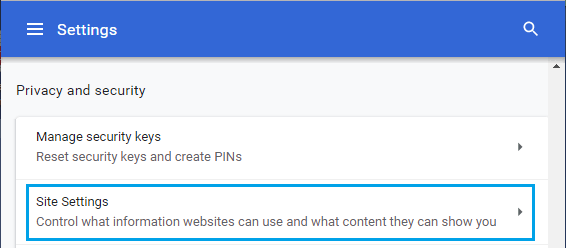
5. В настройках сайта выберите опцию «Камера» .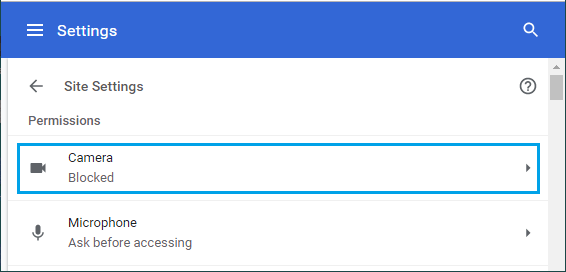
6. На следующем экране включите ползунок рядом с Спрашивать разрешение на доступ (рекомендуется) .
Доступ к камере и микрофону Flash-содержимого сайтов в браузере Google Chrome. В хроме не работает камера
Предоставление сайтам доступа к видеокамере и микрофону
Сайты с медийными функциями, такими как организация видеоконференций, могут просить доступ к веб-камере и микрофону.
В ответ на этот запрос можно выполнить следующие действия:
- Разрешить. Сайт получит доступ к камере и микрофону и появится уведомление с подтверждением предоставления доступа. Можно контролировать, какой сайт использует камеру и микрофон, нажав значок камеры в системной области ОС Windows или меню состояния ОС Mac. Если вы хотите автоматически предоставлять этому сайту доступ к камере и микрофону, нажмите Параметры → Всегда разрешать этому сайту использовать микрофон и камеру.
- Запретить. Блокируется доступ сайта к камере и микрофону. Если запретить доступ, некоторые сайты могут не работать. Например, вы не сможете присоединиться к видеоконференции.
- Параметры. Пользуйтесь этой функцией, чтобы контролировать, какую камеру и микрофон использовать для определенного сайта.
Настройки доступа к веб-камере и микрофону
В разделе Настройки содержания можно выбрать другие настройки разрешений по умолчанию и управлять исключениями.
- Нажмите меню Chrome на панели инструментов браузера.
- Выберите Настройки.
- Нажмите Показать расширенные настройки.
- В разделе «Конфиденциальность» нажмите Настройки контента.
- В разделе «Медиа» выберите один из вариантов ниже.
- Спрашивать, когда сайт просит доступ к камере или микрофона. Выберите эту опцию, если вы хотите, чтобы Chrome сообщал вам каждый раз, когда сайт будет просить доступ к камере и микрофону.
- Запретить всем сайтам использовать камеру и микрофон. Выберите эту опцию, чтобы автоматически отклонять все запросы сайтов на доступ к камере и микрофону.
Что делать, если не работает видео?
Иногда бывает, что при использовании 3CX WebMeeting нет видеоизображения. Основная причина в большинстве случаев — это веб-камера. Но не волнуйтесь, мы поможем вам быстро справиться с этим.
Для начала, нужно убедиться, что проблема действительно в веб-камере. Это просто.
При подключении к конференции должна появится табличка:

В правом нижнем углу экрана отсутствует изображение превью, а иконка камеры не активна (серого цвета).

В чём причина?
Наиболее часто встречающаяся причина в том, что веб-камера используется другим приложением. Самое простое и быстрое решение — закройте все приложения использующие видео и снова присоединитесь к веб-конференции.
Если это не помогло, возможно, камеру блокирует браузер. Далее, мы расскажем как исправить это на примере браузера Chrome.
Как разблокировать веб-камеру в браузере Google Chrome
В случае когда Chrome блокирует веб-камеру, вы увидите перечёркнутый символ камеры в правом углу адресной строки браузера.

Чтобы разблокировать камеру, сделайте следующее:
В верхнем правом угла браузера Chrome нажмите значок меню .
.
Прокрутите вниз к «Показать дополнительные настройки».
В разделе «Личные данные» нажмите на «Настройки контента».
В разделе «Камера» нажмите «Настроить исключения» (смотри ниже).

Внутри пункта «Исключения для камеры» посмотрите блокируется или нет имя хоста веб-конференции. Если да, то нажмите Х чтобы удалить запись. После этого нажмите «Готово».
Перезапустите Chrome и вернитесь к приглашению в вашей электронной почте. Нажмите кнопку «Присоединиться» и вы вернётесь в веб-конференцию. Чтобы убедиться, что вы разрешили использование камеры сделайте следующее.

Почему не работает веб-камера на ноутбуке

На сегодняшний день веб-камера используется владельцами персональных компьютеров и ноутбуков для разных целей. Однако случается такое, что устройство неожиданно выходит из строя и требует скорейшей починки. В рамках этой статьи мы расскажем вам о методах диагностики и восстановления стабильной работы вебки.
Диагностика и устранение неполадок веб-камеры
Стоит оговориться, что отдельно подключаемое и встроенное видеооборудование изначально являются разновидностями одного и того же устройства. При этом, если в первом случае дело может быть в механических повреждениях, то во втором поломка носит скорее системный характер.
Интегрированная веб-камера, вышедшая из строя вследствие механических повреждений, не подлежит восстановлению.
Кроме сказанного, бывают и такие обстоятельства, что вебка не работает в каких-либо определенных программах или сайтах. В данном случае, вероятнее всего, проблема кроется в настройках софта или используемого интернет-обозревателя.
Способ 1: Диагностируем системные неисправности
Прежде чем переходить к решению проблем с видеооборудованием, необходимо выполнить диагностику устройства на предмет работоспособности разными методами. Связано это с тем, что если вебка не работает, например, в Скайпе, но стабильно передает картинку в других программах, то проблема, соответственно, кроется не в оборудовании, а конкретном программном обеспечении.
Наиболее простым способом диагностики камеры является программа Скайп, предоставляющая не только возможность совершения видеозвонков другим людям, но и окно предварительного просмотра изображения с камеры. Данный функционал этой программы нами был детально рассмотрен в специальной статье на сайте.

Подробнее: Как проверить камеру в Скайпе
Этот софт был создан для выполнения несколько других задач, нежели Скайп, однако все же отлично подходит для диагностики устройства на работоспособность. Более того, если вебка стабильно работает в данной программе, но плохо себя демонстрирует в другом ПО, вы можете воспользоваться встроенным функционалом перенаправления изображения.
После установки программы WebcamMax в системе автоматически появится новое оборудование с соответствующим наименованием.

Подробнее: Как записать видео с веб-камеры в программе WebcamMax
Если по каким-либо причинам у вас нет возможности использовать рассмотренный нами софт, рекомендуем ознакомиться с обзором наиболее примечательных программ для записи видео с вебки, но идеально подходящих для диагностики.

Подробнее: Лучшие программы для записи видео с веб-камеры
Помимо сказанного, вас вполне может заинтересовать полноценная инструкция, затрагивающая тему записи видеороликов путем эксплуатации вебки.

Читайте также: Как записать видео с веб-камеры
Данная методика диагностики заключается в использовании специальных онлайн-сервисов, созданных для проверки оборудования. При этом знайте, что для стабильной работы каждого рассмотренного в нашей инструкции ресурса вам потребуется Adobe Flash Player последней версии и не менее актуальный интернет-обозреватель.
При неполадках в работе вебки через указанные сервисы вам стоит попробовать выполнить диагностику в других браузерах.

Подробнее: Как проверить камеру онлайн
Способ 2: Настраиваем камеру в Скайпе
Skype на сегодня является главным программным обеспечением, используемым пользователями ПК и ноутбуков для общения посредством интернета. Именно по этим причинам крайне важен правильный подход к диагностике устройства и настройке Скайпа, о чем нами было рассказано ранее в специальной статье на сайте.

Подробнее: Почему в Скайпе не работает камера
Способ 3: Настраиваем камеру в браузерах
При использовании каких-либо сервисов в интернете с поддержкой вебки вы можете столкнуться с проблемой отсутствия видеосигнала. Безусловно, прежде чем изучать рекомендации далее, необходимо проверить камеру на работоспособность ранее описанными средствами.
-
Запустив буквально любой сайт с поддержкой видео- и аудиосигнала, вам будет представлено уведомление с возможностью разрешения использования видеоустройства.


Помимо инструкции выше, могут быть и общие проблемы с веб-браузером, связанные с устаревшей версией вспомогательного ПО или компонентов обозревателя. Чтобы привести используемую программу в стабильное состояние, необходимо сделать следующее.
-
Обновите компоненты программного обеспечения Adobe Flash Player до последней версии.

Читайте также: Как обновить Flash Player

Читайте также: Как удалить кэш в веб-обозревателе

Читайте также: Как установить Chrome, Opera, Яндекс, Mozilla Firefox

Читайте также: Как очистить систему от мусора с помощью CCleaner
Теперь все проблемы с вебкой на сайтах должны исчезнуть.
Способ 4: Активируем оборудование
И хотя каждая камера, в особенности являющаяся встроенной в ноутбук, по умолчанию интегрируется в систему, автоматически устанавливая необходимые драйвера, все же бывают ситуации, когда в ПО происходят разного рода сбои. Если вы столкнулись с проблемой не работающей веб-камеры, в первую очередь необходимо проверить, видит ли ее операционная система.
В целом для диагностики можно использовать и другие специальные программы вроде AIDA64, но только по желанию.
Читайте также: Как включить веб-камеру на Виндовс 8 и Windows 10
-
Кликните ПКМ по «Пуск» и найдите «Диспетчер устройств».


Если вы используете внешнее видеооборудование, то вам потребуется раскрыть другой раздел «Звуковые, игровые и видеоустройства».


В тех случаях, когда действия не принесли положительных результатов, необходимо проверить исправность драйверов.
-
Откройте окно «Свойства» у вашей вебки и перейдите на вкладку «Драйвер».


Если на кнопке изначально была нужная подпись, то никакие действия предпринимать не требуется.
На этом с данной методикой решения проблем с вебкой можно закончить.
Способ 5: Переустанавливаем драйвера
Данный метод прямо связан с предшествующим и актуален только в тех случаях, когда после выполнения предписаний положительные результаты не были достигнуты. При этом, разумеется, в целом камера должна без проблем отображаться в диспетчере устройств Виндовс.
-
Через «Диспетчер устройств» откройте окно «Свойства» вашей вебки, переключитесь на вкладку «Драйвер» и в блоке управления кликните по кнопке «Удалить».


Читайте также: Как перезапустить систему

Разумеется, если камера имеет требования к драйверам, то их необходимо установить самостоятельно. Соответствующее ПО, как правило, находится на сайте производителя вашего устройства.

Чтобы упростить вам задачу, нами были предусмотрены статьи по установке драйверов для каждого популярного производителя вебок. По необходимости воспользуйтесь специальной рубрикой или поиском по нашем сайту.
После установки обновленной версии драйвера обязательно перезапустите ваш компьютер или ноутбук и по факту включения перепроверьте работоспособность вебки.
Способ 6: Диагностируем механические дефекты
Самая частая и наиболее сложная проблема, вследствие возникновения которой не работает вебка, заключается в механических неполадках. Поступить тут можно несколькими способами, в подавляющем большинстве сводящимися к замене устройства.
-
При использовании встроенной камеры проверьте целостность области с оборудованием и в случае отсутствия явных дефектов, переходите к последующим методам диагностики системных неполадок.


Заключение
Завершая статью, важно заметить, что если вы используете дорогостоящее видеоустройство, неожиданно вышедшее из строя, но не имеющее системных проблем, обязательно обратитесь за помощью к специалистам. В противном случае камера может быть повреждена сильнее, чем это было изначально, из-за чего сложность и стоимость ремонта возрастет.
/>Мы рады, что смогли помочь Вам в решении проблемы. />Задайте свой вопрос в комментариях, подробно расписав суть проблемы. Наши специалисты постараются ответить максимально быстро.
Помогла ли вам эта статья?
Настройка микрофона в браузере Google Chrome
Здравствуйте друзья! Пользователи часто задают вопрос, почему не работает микрофон при общении в вебинарной комнате? Оказывается, не выполнена настройка микрофона в браузере. Сегодня мы рассмотрим, как подключить микрофон в браузере Google Chrome.
Как настроить микрофон в Google Chrome
 Сегодня многие люди обучаются в Интернете через вебинарные комнаты, общаются в различных сервисах, а также используют деловые сервисы для звонков по сотовому телефону. Думаю, у многих были такие ситуации, когда Вам дают слово на вебинаре, а Вас никто не слышит – Ваш микрофон попросту не работает. Скайп мы не считаем, это отдельный сервис, где есть своя настройка микрофона. Сегодня я сам оказался в такой ситуации – надо было позвонить с компьютера на сотовый телефон через сервис Bitrix, а меня люди не слышали на другом конце провода.
Так в чем же дело, почему не работает микрофон? Дело в том, что у браузеров Google Chrome и Mozilla есть своя настройка микрофона и видеокамеры – я об этом не знал, раньше таких проблем не было. В результате переговоры не получились, пришлось перед людьми извиниться и перенести переговоры на другое время. Пришлось разбираться с данным вопросом. Есть такая настройка микрофона у других основных браузерах или нет, сказать не могу. Было потрачено время на изучение и решение этой проблемки, в результате сейчас всё работает.
Наверняка такая проблема возникла не только у меня, поэтому пока свежо в памяти, решил друзья поделиться с Вами моим опытом, возможно, это сэкономит Ваше время. Итак, обо всем по порядку. Что касается браузера Mozilla, то там браузер сам предлагает выбрать микрофон в начале разговора, но у меня не все получилось по двум причинам. Во-первых, после каждого разговора сбрасывались настройки, и каждый раз, надо было делать новые настройки, что очень неудобно. Во-вторых, качество звука от микрофона было очень плохим, искаженным, звук отставал во времени. Мной использовался, как микрофон веб-камеры, так и отдельный микрофон – результат был одинаковый. Как выяснилось позже, Гугл Хром даёт более качественный звук.
Через Google Chrome настройки подключения микрофона просто так не найти, пришлось изучать их мануалы, человеку без подготовки найти их будет непросто. Сама работа по настройке делается за несколько секунд, но это если знаешь, где они находятся.
Итак, если у Вас не работает микрофон для общения в различных сервисах (за минусом скайпа и программ для записи видео с экрана монитора), то его надо подключить в браузере. В данной статье будет показана настройка микрофона для браузера Google Chrome. Для подключения микрофона и видеокамеры в этом браузере необходимо зайти в его настройки, нажать кнопку «Настройки», далее прокручиваем страницу до конца и нажимаем кнопку «Показать дополнительные настройки».
Открывается вся страница настроек, теперь под записью «Личные данные», нажимаем кнопку «Настройки контента». Открывается новое небольшое окно, его надо прокрутить и выбрать настройки «Микрофон» и «Камера». Теперь вместо «Default» (по умолчанию) выбираем наш микрофон. Это будет либо отдельный микрофон, либо микрофон от web камеры. Далее нажимаете кнопку «Готово» и можете начинать работать. Как видите, настройка микрофона и камеры в браузере Google Chrome делается легко, просто и быстро. Процесс подключения Вы можете посмотреть также в этом коротком видео:
С уважением, Иван Кунпан.
P.S. На блоге есть статьи на компьютерную тематику, при желании, Вы можете посмотреть:
Получайте новые статьи блога прямо себе на почту. Заполните форму, нажмите кнопку «Подписаться»
Вы можете почитать:
Как через Google Chrome смотреть видеорегистраторы и ip-камеры Hikvision
 Опубликовано 17.04.2017
Удаленно просматривать камеры видеонаблюдения через интернет можно несколькими способами:
- через специальную программу-менеджер, установленную на ваш компьютер или смартфон
- через интернет браузер, без установки дополнительного ПО (только для ПК)
Вот этот второй способ с недавнего времени стал недоступен по причине «улучшения и оптимизации», которое разработчики браузеров не перестают проводить день и ночь с перерывом на обед.
Так есть ли способ смотреть камеры онлайн через Google Chrome, Mozilla Firefox, Opera, Internet Explorer?Способ есть, но только для браузеров Google Chrome и Mozilla Firefox.
Так как это два самых популярных интернет просмотрщика в мире, то такой вариант нас устраивает.А, так как Google Chrome, несомненно, самый популярный браузер для большинства пользователей, то мы будем «танцевать с бубном» вокруг него.
И рассматривать мы будем настройку «удаленки» на примере камер или регистраторов Hikvision по причине, опять же, наибольшего распространения этого бренда, согласно доступной нам статистике.
Все описанные ниже манипуляции не сложные и займут не более десяти минут вашего времени.
Итак, при заходе на IP адрес или DDNS сервер удаленного устройства через Google Chrome, вы видите предложение скачать и установить плагин, хотя он уже десять раз скачан и установлен. Но картинка на регистраторе так и не появилась.
Причина в том, что в последних версиях Google Chrome была отключена поддержка сторонних NPAPI плагинов и они перестали запускаться.Это забота Гугла о нашей с вами безопасности. Что, конечно, хорошо, но не очень удобно для пользователей.
Поэтому поступаем так:
Открываем Chrome и заходим в настройки браузера, нажав на иконку в правом верхнем углу за адресной строкой.Адресная строка – это там, где вы можете написать адрес сайта вида «https://….» для последующего перехода на него.(Вижу снисходительные улыбки опытных пользователей, почти хакеров…)В открывшемся меню выбираемДополнительные инструменты,а затемРасширения.

В открывшемся меню Расширения вы увидите те, которые у вас установлены. Не обязательно такие, какие показаны в примере ниже.
Внизу под списком расширений нажимаем на ссылку Еще расширения и переходим (если вы подключены к интернету) на страницу Гугла, в так называемый Интернет-магазин Chrome.

В окно поиска, как показано на рисунке, вбиваем название необходимого нам плагина для браузера:ie tab
После того, как он нашелся на странице, нажимаемУстановитьи на следующем шаге подтверждаем серьезность наших намерений, нажавУстановить расширение:


После окончания установки вам откроется вот такая страничка. На ней в правом верхнем углу появилась иконка нашего нового расширения IE Tab.Нажимаем на нее и запускаем установку приложения ietabhelper.exe.Вот, так как на рисунках внизу:


После этого перезапускаем браузер, то есть, закрываем его и снова открываем его.Вбиваем в адресную строку IP адрес нашего устройства или адрес сервера DDNS и заходим на него.После этого включаем вновь установленный плагин, нажав на его иконку.Появляется вторая адресная строка ниже основной, говорящая нам о том, что плагин заработал. При этом обновляется страница входа на регистратор (IP камеру) Hikvision. Если вы до этого вводили логин и пароль на вход, то эту процедуру необходимо проделать заново.


Вводим логин и пароль и попадаем на наш регистратор или IP камеру. Если есть необходимость, устанавливаем плагин устройства. Во время установки браузер должен быть закрыт.
После этого начинаем сначала – заходим на устройство, включаем плагин, вводим логин и пароль.Немного напряженного ожидания…Ура. Все заработало!

Надеюсь, что у вас тоже.
В случае с Mozilla Firefox, если вы хотите просматривать удаленку через него, необходимо будет удалить стандартный браузер.Вместо него скачиваем и устанавливаем Firefox ESR.
В этом новом браузере заходим на наше устройство, забив его IP в адресной строке.Скачиваем и устанавливаем плагин регистратора или камеры, не забывая во время установки закрыть браузер.Запускаем браузер и заходим в Настройки, затем в Дополнения, выбираем Web Components. В нем необходимо установить режим Всегда включать.
После этого заходим в обычном режиме на камеру и видим картинку, а также получаем возможность просматривать архив.
А также.
Как смотреть веб-камеры по https в браузере Chrome.
Сайт lglive.ru перешел на соединение по защищенному протоколу https.
В последнее время в интернете идут новости о том, что скоро flash умрет и все сайты, которые предлагают к просмотру потоковое видео, будут работать с html5. На моем сайте есть-таки потоковое видео и сначала я был в недоумении почему веб-камеры перестали работать. Поиски в настройках браузера ни к чему не привели и я расстроился.
С протокола https уходить нельзя мне, и поэтому стал искать другие пути. Ничего подходящего в интернете я не нарыл. Но ответы на мои вопросы нашлись сами собой.
Итак, я предлагаю вашему вниманию инструкцию как все-таки смотреть веб-камеры.
Инструкция.
1. Открываете страницу с камерами.2. Значок слева в адресной строке должен быть зеленым — надежный, и показан замочек3. При нажатии на иконку камеры в адресной строке справа, там где обычно звездочка закладок, покажется иконка с щитом. Щелкните по ней левой кнопкой мыши разок. Откроется окошко где вам предложат загрузить небезопасные скрипты.4. Под небезопасными скриптами теперь подразумевается плагин adobe flash player.5. Нажмите загрузить и страница перезагрузится уже с плагином.6. Теперь вы можете спокойно смотреть веб-камеры.
 Имейте ввиду. Пока плагин включен, соединение не будет безопасным. Впрочем таким как и раньше, по http.
Ввиду новых времен интернета и всяких новых фич, скоро этот плагин прикажет долго жить, ну а пока просто смотрим и наслаждаемся.
Чтобы вернуться снова в защищенный режим, закройте страницу и откройте ее снова. Теперь мы снова с вами в защищенном протоколе https. Желаю успехов вам!
И небольшое смешное видео для расслабухи) Там есть немножко мата, видео не для детей!
Как смотреть веб-камеры по https в браузере Chrome.
Как открыть доступ к видеокамере и микрофону через плагин Adobe Flash
Сайты, использующие плагин Adobe Flash Player, чтобы объединить медийные функции, в частности, для организации видеоконференций, могут просить доступ к микрофону и веб-камере. В ответ на этот запрос можно выполнить следующие действия.
- Разрешить. Сайт получит доступ к веб-камере и микрофону. Также можно поставить флажок Запомнить, чтобы всегда предоставлять этому сайту доступ к камере и микрофону.
- Запретить. Это заблокирует сайту доступ к камере и микрофону. Если запретить доступ, некоторые сайты могут не работать. Например, вы не сможете присоединиться к видеоконференции.
- Нажмите меню Chrome на панели инструментов браузера.
- Выберите Настройки.
- Нажмите Показать расширенные настройки.
- В разделе «Конфиденциальность» нажмите кнопку Настройки контента.
- В разделе «Камера и микрофон Flash» выберите один из вариантов ниже.
Дополнительные настройки доступа
В разделе «Настройки контента» можно выбрать другие настройки разрешений по умолчанию и управлять исключениями.
Google Chrome: последние версии 2023 года

Chrome – это топовый продукт от всемирной корпорации Google. Впервые браузер был выпущен в 2008 году и сразу произвел фурор в сфере интернет-пользователей, тем более на то время уже существовали другие мощные веб-обозреватели. Но спустя 2 года обороты по скачиванию и использованию браузера стали увеличиваться, тем самым постепенно вытесняя своих конкурентов. По состоянию на 2023 год Google Chrome стал первым в мире веб-обозревателей и официально признан лучшим. Он был установлен на каждый второй компьютер и успешно заменил встроенные программы. С каждой новой версией прогресс компании Google не заканчивается.
Функционал браузера
Чем так знаменателем браузер Гугл Хром? Почему его выделяют среди других известных веб-обозревателей и ставят на первое место?
Высокий уровень безопасности веб-обозревателя. Google Chrome имеет встроенную антивирусную программу, а также защищает от скачивания вредоносных файлов с интернета или переход на поддельные сайты, блокирует всякую попытку завладеть вашими личными данными.
Скачать браузер Google Chrome
На компьютер
В 2023 году, вышла новая версия Google Chrome для ПК, скачать ее вы можете двумя способами: c серверов Google или загрузив .exe файл с нашего сайта.
| Браузер | Версия | ОС | Описание | Размер файла | Скачать |
|---|---|---|---|---|---|
| Google Chrome | Актуальная* | Windows 11, 10, 7 (32/64 bit) | Онлайн-установка* | — | Скачать |
| Google Chrome | 107.0.5304.106 | Windows 11, 10, 8, 7 — 64 bit | Офлайн-установка** | 91.37 MB | Скачать |
| Google Chrome | 107.0.5304.106 | Windows 11, 10, 8, 7 — 32 bit | Офлайн-установка** | 87.20 MB | Скачать |
| Google Chrome Portable | 107.0.5304.106 | Windows 10, 8, 7 — 64 bit | Портативная версия*** | 1.39 MB | Скачать |
| Google Chrome Portable | 107.0.5304.106 | Windows 10, 8, 7 — 32 bit | Портативная версия*** | 1.39 MB | Скачать |
| Google Chrome | 107.0.5304.106 | macOS 10.13 и выше | Офлайн-установка** | 201.70 MB | Скачать |
| Google Chrome | 107.0.5304.106 | Linux | .deb (Debian/Ubuntu) | 89.00 MB | Скачать |
| Google Chrome | 107.0.5304.106 | Linux | .rpm (Fedora/openSUSE) | 92.32 MB | Скачать |
* — загрузка последней версии с серверов Google
** — без автоматического обновления
*** — не требует установки
Системные требования
Google Chrome доступен для операционных систем Windows, macOS и Linux. Для оптимальной производительности рекомендуем придерживаться следующих системных требований.
| Требования к Windows | Требования к Mac | Требования к Linux | |
| Операционная система | Windows XP с пакетом обновления 2 + Windows 7 Windows 8 Windows 10 Windows 11 |
macOS High Sierra 10.13 или более поздней версии | Ubuntu 18.04 + Debian 10 + OpenSuSE 15.2 + Fedora Linux 32 |
| Процессор | Intel Pentium 4 / Athlon 64 или более поздней версии с поддержкой SSE3 | ||
| Свободное место на диске | 350 Мб | ||
| Оперативная память | 512 Mб | ||
На Android
Требования к системе: Android 7.0 Nougat и выше.
На iOS
Браузер совместим с iOS 14.0 или новее. Также для успешной установки освободите на устройстве около 200 Мб.