Установка Windows 10 второй системой
С выходом Windows 10 интерес к другим операционным системам от Microsoft в значительной мере упал, а новинка набирает неведомую до сих пор популярность. Но с появлением нового программного обеспечения возникают и новые ошибки, ограничения, недоработки и прочие отрицательные моменты в его функционировании. Актуально это и для Windows 10: все еще не все производители выпустили нормально функционирующие драйверы для своих устройств под «десятку», поэтому иногда выручает инсталляция драйвера с Windows 8, что не гарантирует его стабильной работы. Новый интерфейс вызывает массу затруднений в адаптации к плиткам, некоторые программы не поддерживаются новой операционной системой (в основном старые, поддержка которых прекращена разработчиками). И это лишь видимая часть айсберга, а с остальной пользователи сталкиваются в индивидуальном порядке, если установили и работают с Windows 10.
Лучшим решением будет установка «десятки» второй системой на ваш ноутбук\компьютер. Как она выполняется, сегодня рассмотрим во всех подробностях, после того, как определимся с преимуществами метода. А это:
- отсутствие необходимости в форматировании целого раздела или всего накопителя;
- возможность загружаться в Windows 7 и работать со старым ПО и оборудованием;
- изолированное хранение обеих систем, вследствие чего они не влияют друг на друга.
Подготовка
Прежде чем начать установку Виндовс, необходимо должным образом подготовиться. В первую очередь проверяем, соответствует ли компьютер требованиям, кои Microsoft предъявляют к нему для нормального функционирования ОС.
Если на ПК выполнена установка «семерки» и та нормально функционирует, значит и Windows 10 можно устанавливать. Главное здесь – наличие минимум 15-20 Гб дискового пространства для хранения файлов операционной системы и 10-20 Гб (в зависимости от набора используемых приложений) места для установки программ, хранения файла подкачки, временных и пользовательских файлов.
Установка «десятки» второй системой на ПК должна осуществляться на отличный от текущего системного раздел. Это связано с использованием нового стандарта размещения разделов GPT на винчестере. Вследствие этого GPT игнорирует MBR, используемый в “семерке» и более ранних редакциях Виндовс.
Лучше всего создать отдельный раздел объемом от 40 Гб для инсталляции на него «десятки» второй системой, чем сейчас и займемся.
- Вызываем пункт «Управление» из контекстного меню каталога «Мой компьютер».

- Переходим в «Управление дисками».
- Выбираем раздел, на котором есть достаточное количество свободного пространства для хранения файлов Windows 10.
- Через контекстное меню раздела вызываем команду «Сжать том…» для вызова диалога разбития раздела.

После недлительной процедуры опроса носителя появится окно для ввода нового размера раздела.
- Вводим значение размера нового диска, отняв от текущего требуемый объем (30-60 Гб по усмотрению).
Обратите внимание: в поле «Размер сжимаемого пространства» вводим объем нового диска, куда будет выполняться установка «десятки» второй системой на ПК.

- Создаем простой том, вызвав контекстное меню области нераспределённого пространства.

- Задаем размер диска и жмем «Далее».

- Назначаем ему свободную буквенную метку и форматируем в NTFS.

Для проверки поверхности нового логического диска рекомендуется выполнять полное форматирование, что позволит определить и устранить аппаратные ошибки на его поверхности. При их наличии установка Windows 10 может завершиться некорректно.
- Нажимаем «Готово» после проверки заданных параметров.

В итоге у нас появится новый том, куда осуществится установка новинки в качестве второй системы на компьютере.
Подготовка загрузочного носителя
На этом этапе нет абсолютно никаких сложностей.
- Загружаем образ подходящей разрядности и редакции с сайта Microsoft или понравившуюся сборку с любимого трекера.
- Запускаем приложение Rufus (рассмотрим на его примере в виду простоты использования утилиты).
- Задаем параметры как на скриншоте:
- Устройство – флешка для записи дистрибутива.
- Схема раздела и тип интерфейса – выбираем MBR для ПК с UEFI.
- Метка тома – любая.
- Отмечаем быстрое форматирование.
- Ставим флажок возле «Создать загрузочный…», кликаем по пиктограмме дисковода и выбираем загруженные файл-образ.

- Жмем «Старт» и ожидаем завершения процесса записи.
Инсталляция «десятки»
Установка Виндовс 10 второй системой не отличается от обычной инсталляции этой ОС.
- Перезапускаем ПК и вызываем Boot Menu, где выбираем загрузочное USB-устройство.

- Жмем любую клавишу при появлении следующего окна.

- Выбираем языковые параметры.

- Принимаем условия эксплуатации Windows 10 в качестве второй системы на компьютере.

- Кликаем по втором варианту «Выборочная…».

- Выбираем новый раздел, созданный на подготовительном этапе и ждем, пока установщик выполнит копирование файлов.

Установка займет порядка 15 минут времени, после чего получите возможность загружать компьютер как под Windows 7, так и под управлением Виндовс 10.
Как эффективнее установить Windows 10 на много (10-20шт) одинаковых компьютеров?
Нужно установить официальную Windows 10 + Office примерно на 10-20 абсолютно одинаковых компьютеров.
Как лучше это сделать?
- Какую для этого лучше использовать программу?
- Что нужно сделать, чтобы не было проблем с активацией клонированных ОС?
- Как назначать имена компьютеров? При развертывании из образа они ведь будут все одинаковые
- Вопрос задан более трёх лет назад
- 12451 просмотр
Оценить 1 комментарий
- Вконтакте

- Вконтакте
Спасибо, что навели на эту программу.
Раньше я про нее не слышал. Изначально думал, что придется Акронис’ом пользоваться.
Некоторое время ушло на то, чтобы разобраться с Clonezilla, но после того, как разберешься, поставленную задачу решает отлично.
В результате я ей воспользовался и сэкономил кучу времени и сил.
И что радует программа фриварная. Не нужно на торрентах искать нормально работающий акронис.
Всем остальным, кто предложил альтернативные варианты, тоже большое спасибо. Большая часть из них тоже может быть решением, но для поставленной задачи Клонзила в моем рейтинге минимальных затрат времени на изучение и работу победила.

- Вконтакте
- Вконтакте
- Вконтакте
- Вконтакте
1. Установить Windows на эталонный ПК с драйверами, браузерами, архиваторами и проч. доп софтом.
2. Сделать syprep.
3. Снять образ с помощью dism /capture-image.
4. Подготовить файловую систему на новых винчестерах соответсвенно типу диска (MBR или UEFI).
5. Развернуть образ с помощью dism /apply-image.
6. C помощью bcdboot создать загрузчик.
Это бесплатно, относительно эффективно и дает новый SID каждому ПК.
- Вконтакте
к сожалению пользуюсь syprep около 7 лет. Она решает одну задачу — это новый SID, но остальное мрак полный.
— дрова не всегда работают после syprep, не на всех железках это хорошо получается, бывают часто разные баги, дрова всё ровно приходится доставлять вручную
— если обновить винду до конца из центра обновления, syprep потом может ругаться, будет выдавать ошибки и не сможет сделать подготовленный образ
я решаю задачу так:
1. Установка вин на эталонный ПК
2. с мат платой всегда идет cd диск и там дрова ставятся нажатием двух кнопок (специальная утилита), закидаю её на эталонный пк на рабочий стол
3. делаю syprep
4. снимаю клон через Clonezilla
5. тут уже зависит что у нас, ноуты или пк, которые надо собирать.
Если ноуты, 5-10 флешек с клонзилой и автоматом заливаю на всё.
если пк, то подключаю диски через хаб и закидаю образы с пк, потом ставим в комп.
Быстрый ответ: как установить Windows 10 на несколько компьютеров одновременно?
Чтобы установить ОС и программное обеспечение на несколько компьютеров, вам необходимо создать резервную копию образа системы с помощью надежного и надежного программного обеспечения для резервного копирования, такого как AOMEI Backupper, а затем использовать программное обеспечение для развертывания образов для клонирования Windows 10, 8, 7 на нескольких компьютерах одновременно.
Можно ли установить Windows 10 на несколько компьютеров?
Вы можете установить его только на один компьютер. Если вам нужно обновить дополнительный компьютер до Windows 10 Pro, вам потребуется дополнительная лицензия. … Вы не получите ключ продукта, вы получите цифровую лицензию, которая привязана к вашей учетной записи Microsoft, используемой для совершения покупки.
Как развернуть Windows 10 на нескольких компьютерах?
Разверните / установите ОС (Windows 10/8/7) на несколько компьютеров, создав группы компьютеров / компьютеров. Запустите EaseUS Deploy Manager, выберите «Создать группу» и назовите новую группу. Или вы можете напрямую добавить компьютеры, нажав «Добавить машины»> «выбрать« для добавления компьютеров »« Из файла »или« По Mac-адресу ».
Как я могу установить ОС более чем на 50 ПК одновременно?
Если все ПК подключены к сетевому коммутатору, создайте программное обеспечение под названием «CLONEZELLA» для запуска на конкретном ПК, который подключен к серверу в организации. С помощью этого программного обеспечения вы можете установить ОС на любом ПК. Но условием является то, что все ПК должны быть подключены к сетевому коммутатору и хотя бы один ПК подключен к серверу.
На сколько устройств я могу установить Windows 10?
Одну лицензию Windows 10 можно использовать одновременно только на одном устройстве. Розничные лицензии, приобретенные в Microsoft Store, при необходимости можно перенести на другой компьютер.
Могу ли я использовать один и тот же ключ продукта для 2 компьютеров?
Ответ — нет, нельзя. Windows может быть установлена только на одном компьютере. … [1] Когда вы вводите ключ продукта в процессе установки, Windows блокирует этот лицензионный ключ на указанном компьютере. За исключением случаев, когда вы покупаете корпоративную лицензию [2] — обычно для предприятия, — как сказал Михир Патель, у которых другое соглашение.
Каковы наиболее распространенные методы установки Windows 10?
Три наиболее распространенных метода установки Windows? Установка загрузочного DVD, установка дистрибутива, установка на основе образа.
Как развернуть программу на нескольких компьютерах?
Как одновременно развернуть программное обеспечение, установленное на нескольких компьютерах
- Шаг 1. Настройте групповую политику. Начните с создания точки распространения, войдя в систему как администратор и поместив пакет установщика в общую сетевую папку. …
- Шаг 2: Назначьте пакет. …
- Шаг 3. Программное обеспечение успешно развернуто.
Можно ли удаленно обновить Windows 7 до Windows 10?
Предложение бесплатного обновления от Microsoft официально истекло в 2016 году. К счастью, вы все еще можете получить бесплатную копию Windows 10 с помощью Media Creation Tool для обновления ваших компьютеров с Windows 7. Кроме того, вы можете использовать FixMe.IT для удаленного обновления ваших компьютеров или компьютеров ваших клиентов.
Могу ли я установить Windows более чем на один компьютер?
Если у вас уже есть окна на компьютере, вы можете установить одну и ту же версию окон на несколько компьютеров. … Retail — это полная версия, включающая в себя права переноса на другой компьютер. OEM-лицензии привязаны только к самому первому компьютеру, на котором вы его устанавливаете и активируете.
Как установить Window 10?
Как установить Windows 10
- Убедитесь, что ваше устройство соответствует минимальным системным требованиям. Для последней версии Windows 10 вам потребуется следующее:…
- Создайте установочный носитель. У Microsoft есть инструмент, специально предназначенный для создания установочного носителя. …
- Используйте установочный носитель. …
- Измените порядок загрузки вашего компьютера. …
- Сохраните настройки и выйдите из BIOS / UEFI.
Как обновить несколько компьютеров?
Вот как это сделать:
- Откройте консоль администратора Patch Manager.
- Затем разверните «Предприятие»> «Службы обновления»> «Сервер WSUS»> «Компьютеры и группы»> «Все компьютеры».
- После этого выберите компьютер или группу машин и щелкните правой кнопкой мыши, чтобы отобразить раскрывающееся меню.
Могу ли я снова использовать свой ключ Windows 10?
Теперь вы можете перенести свою лицензию на другой компьютер. С момента выпуска ноябрьского обновления Microsoft упростила активацию Windows 10, используя только ключ продукта Windows 8 или Windows 7. … Если у вас есть лицензия на полную версию Windows 10, купленную в магазине, вы можете ввести ключ продукта.
Можете ли вы поделиться ключом Windows 10?
Если вы приобрели лицензионный ключ или ключ продукта Windows 10, вы можете перенести его на другой компьютер. … Если вы приобрели ноутбук или настольный компьютер, и операционная система Windows 10 была предустановлена OEM, вы не можете перенести эту лицензию на другой компьютер с Windows 10.
Могу ли я поделиться своим ключом продукта Windows 10?
Нет, ключ, который можно использовать с 32- или 64-битной Windows 7, предназначен только для использования с 1 диском. Вы не можете использовать его для установки обоих. 1 лицензия, 1 установка, так что выбирайте с умом. … Вы можете установить одну копию программного обеспечения на один компьютер.
Как установить две разные Windows на один компьютер

Вопрос от пользователя
Здравствуйте.
Могу ли я установить несколько разных Windows на один компьютер, чтобы работала и та, и другая?
Дело в том, что мне нужно запустить одну старую программу для выполнения лабораторной работы. Эта программа запускается только на Windows 98/2000 и возможно 95-й (на Windows 7, 10 — она не запускается).
Как это лучше сделать?
Доброго времени суток!
Не до конца ясен вопрос насчет одновременной работы ОС. Тем не менее, решил вынести его в целую статью, т.к. сама по себе тематика достаточно популярна.
Вообще, данную проблему можно решить, по крайней мере, двумя способами:
- воспользоваться виртуальной машиной и запустить практически любую ОС;
- создать еще один раздел на вашем диске и в него установить новую Windows. В статье рассмотрю оба этих варианта, а также укажу на особенности (плюсы/минусы) каждого.

Как можно работать в разных Windows на одном ПК
Вариант №1: с помощью виртуальной машины (одна ОС будет запущена в другой ОС)
Плюсы:
- можно легко и быстро запускать десяток (и более) самых разнообразных ОС;
- хорошая совместимость (можно запустить ОС Windows 20-летней давности на современном ПК);
- можно легко и быстро переносить виртуальную машину (со всеми ее данными) с одного ПК на другой;
- можно одновременно запустить сразу несколько систем (все зависит от вашего объема ОЗУ).
Минусы:
- нет 100%-ной виртуализации (некоторый софт может отказаться запускаться на виртуальной машине);
- нельзя (как правило) работать напрямую с жестким диском (т.е. сначала необходимо перекинуть файлы на диск виртуальной машины, и уже после, возможно с ними работать) .
По сути, виртуальная машина — это обычная программа, которая эмулирует работу компьютера. Установив ее к себе на ПК, вы сможете запускать нужную вам версию Windows как обычную программу (см. скриншот ниже).
В Windows 10 запущена Windows XP (а уже в Windows XP можно запустить многие старые игры и приложения)
Запущена старая игра Doom 2 в новой Windows 10 (с помощью виртуальной машины) // в качестве примера
Тема создания виртуальной машины, ее настройки и пр. — достаточно обширна. Чтобы здесь не повторяться, рекомендую вам ознакомиться с одной из моих прошлых статей. 👇
Вариант №2: еще одну Windows можно установить на жесткий диск
Плюсы:
- это будет полноценная ОС (можно запустить практически любой софт) ;
- можно напрямую работать со всеми подключенными накопителями к системе;
- в каждую ОС можно установить полноценный антивирус (таким образом, ваши файлы на накопителях могут быть проверены различным антивирусным ПО) .
Минусы:
- далеко не каждую «старую» ОС Windows можно установить на ПК (отсутствие драйверов, нет поддержки новых интерфейсов и пр.);
- старые ОС Windows при установке часто затирают загрузчик (может возникнуть проблема с выбором ОС Windows для загрузки) .
Вообще, на современный ПК в пару к Windows 10 чаще всего ставят Windows 7 (8). С установкой Windows XP (2000 и ниже), как правило, возникают проблемы: они не видят HDD, для них нет драйверов и пр. (кстати, на современные ноутбуки производители уже даже перестают выпускать драйверы для Windows 7/8. ) .
Ниже рассмотрю по шагам все действия, которые обычно требуются для установки второй системы на новый ПК/ноутбук.
Действие 1: создание раздела под систему
Как правило, на новых компьютерах есть один единственный раздел «C:\» с установленной на него Windows 10. Пример из «Моего компьютера» на скрине ниже (на занятое место на диске пока не обращайте внимание) .
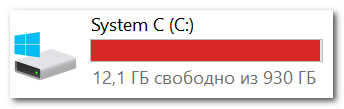
Единственный диск C
Первоначальная задача: создать еще один раздел диска на 40-50 Гб (хотя бы), которых хватит под установку еще одной системы (а устанавливать систему необходимо на другой раздел — 2 системы нельзя установить на один диск «C:\»!) .
Сделать подобную операцию можно очень быстро (без потери данных). Главное, чтобы у вас на диске было свободное место (в том размере, которое вы хотите отдать новому разделу).
Скажем, если вы хотите сделать еще один раздел на 50 Гб (раздел «D:/»), у вас должно быть свободно на диске «C:/» не менее 50 Гб.
Т.е., по сути, мы просто «отрежем» свободное место от одного раздела, и отдадим его под другой раздел.
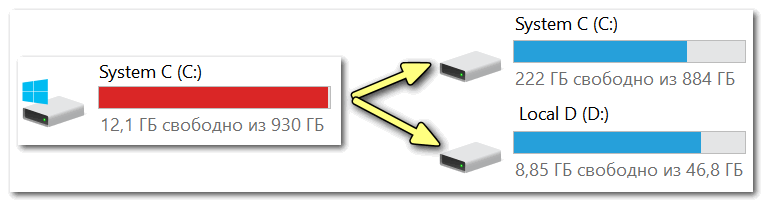
Вместо одного раздела, делаем 2
Как это сделать без потери данных:
-
нажать Win+R , и ввести команду diskmgmt.msc (эта команда откроет инструмент «управление дисками». Кстати, его можно открыть из панели управления Windows) ;

diskmgmt.msc — запускаем управление дисками
Создать простой том
*
👉 В помощь!
(тем, у кого остались невыясненные моменты о вышесказанном)
Подробная инструкция по разбивке жесткого диска
Действие 2: подготовка загрузочного носителя
Далее вам нужно записать загрузочный носитель с необходимо ОС Windows. Сразу дам один важный совет:
- используйте для создания установочной флешки образы ISO с одной системой (и одной разрядности). Например, неудачный выбор: «Windows 7 5 in 1 x32+x64» (более предпочтительный вариант: «Windows 7 x64 Pro») .
Чтобы здесь не повторяться, чуть ниже приведу пару ссылок на инструкции по созданию загрузочной флешки.
Обратите внимание, что для нового ПК, вам скорее всего придется остановиться на варианте «UEFI GPT» (либо, если позволяют настройки BIOS, отключить «Secure Boot» и включить режим совместимости Legacy).
От этого зависят настройки при создании установочной флешки (кстати, перед созданием загрузочного носителя, не лишним будет зайти в BIOS и посмотреть, можно ли отключить Secure Boot и включить Legacy (об этом см. раздел ниже) ).
👉 В помощь!
1) Как создать загрузочную UEFI GPT флешку с Windows 10, или почему при установке системы на новый ноутбук (ПК) возникают ошибки
2) Создание загрузочной флешки для установки Windows XP, 7, 8, 10 (UEFI and Legacy)

Действие 3: настройка BIOS (отключение Secure Boot для Windows 7 и ниже)
На новых ПК (ноутбуках) поголовно в BIOS (или ее более новой версии UEFI) появилась новая функция защиты — Secure Boot (безопасная загрузка, кстати, по умолчанию она включена).
Всё бы ничего, но такой режим загрузки поддерживают только новые ОС Windows 8/10 (и, кстати, флешку для этого режима необходимо записать несколько иначе, чуть выше я приводил пару ссылок на инструкции) .
Если вы записали флешку обычным образом, или собираетесь установить Windows 7 (и ниже), необходимо войти в BIOS и:
- отключить режим Secure Boot ;
- включить поддержку загрузки «старых» ОС: опция Legacy или CSM (ищите в разделах Boot, Security).
👉 В помощь!
Как войти в BIOS/UEFI — инструкция

Чуть ниже приведено фото настроек BIOS раздела BOOT (классический ноутбук Dell). Обратите внимание на строки «Boot List Option» и «Secure Boot» . В общем-то, все приведено в тот режим работы, как и было сказано выше.
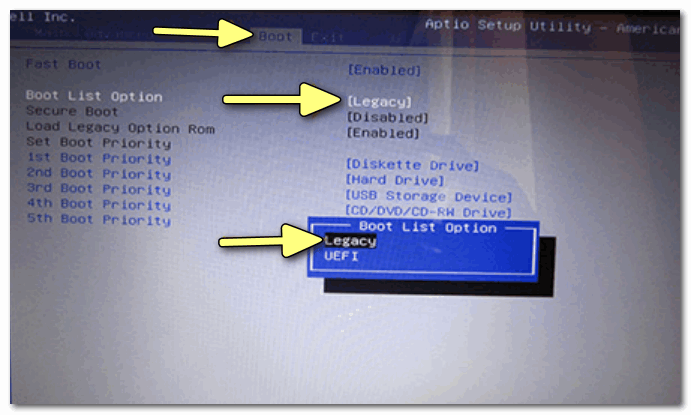
Раздел BOOT — отключаем Secure Boot
Если у вас более современное устройство с UEFI, то здесь примерно всё тоже самое. В разделе BOOT необходимо включить поддержку «старых» ОС — «Csm Support» перевести в режим «Enable» (см. фото ниже).
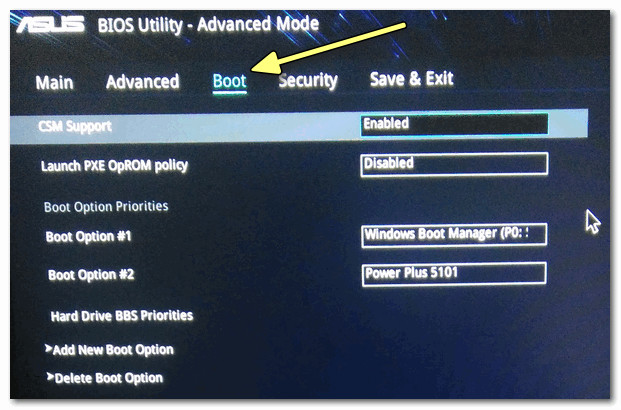
BOOT (ноутбук ASUS)
Затем в разделе SECURITY можно перевести «Secure Boot Control» в режим «Disabled» (выключено). Кстати, не забудьте сохранить измененные параметры (клавиша F10, либо вариант выхода «Save and Exit» ).
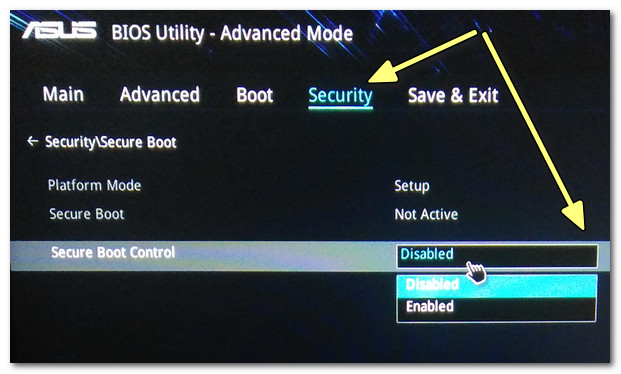
Secure Boot Control
Действие 4: установка ОС Windows
Установка современных ОС (если правильно настроен BIOS и корректно записан загрузочный носитель) не представляет ничего сложного.
После запуска установки, вы увидите пошаговый мастер: основное, что требуется указать, это выбрать раздел под установку системы (выбирать, разумеется, нужно тот раздел, который мы создали в первом действии).
Приведу ниже несколько инструкций, в которых по шагам разобрана установка ОС. Думаю, что этих материалов более, чем достаточно для выполнения сей задачи.
👉 В помощь!
1) Как установить Windows 7 на новый ноутбук (на примере Lenovo B70)
2) Как установить Windows 10 на ноутбук Asus (на примере модели ZenBook UX310UA)
3) Установка Windows 10 с флешки — по шагам (универсальная инструкция)

Действие 5: настройка загрузки ОС по умолчанию
После установки второй ОС, по умолчанию, при включении и загрузке ПК (ноутбука) у вас должно появляться меню с выбором ОС.
На скрине ниже представлен вариант, как это реализовано у меня (кстати, вам дается 30 сек. времени, чтобы вы могли выбрать: какую ОС нужно загрузить).
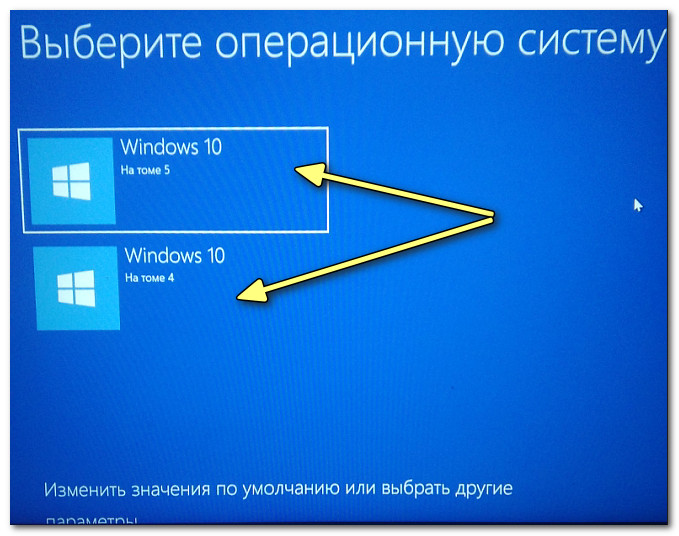
Выбор ОС Windows 10 при загрузке
Для того, чтобы изменить 30 сек. на меньшее время (и указать какую ОС загружать по умолчанию), необходимо:
- открыть 👉 панель управления Windows по адресу: Панель управления\Система и безопасность\Система (либо нажать сочетание кнопок Win+Pause );
- далее открыть ссылку » Дополнительные параметры системы» в меню слева;
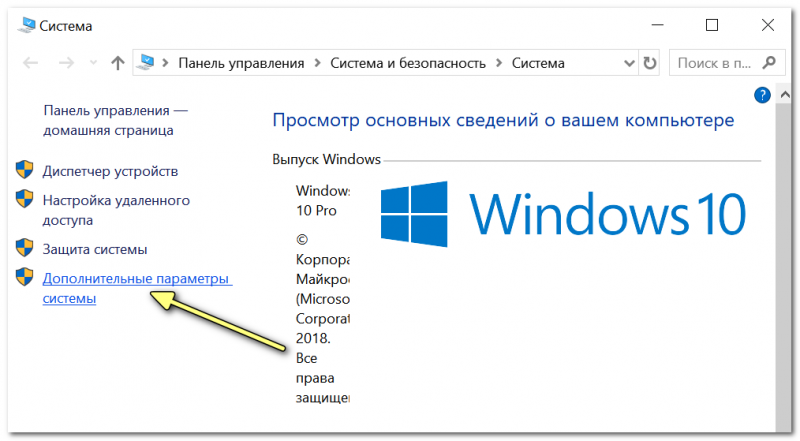
Дополнительные параметры системы
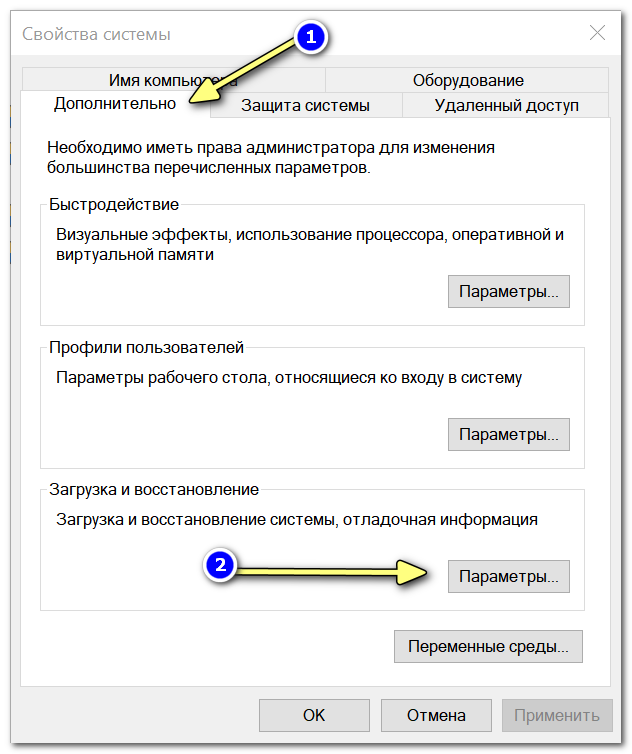
Параметры загрузки и восстановления
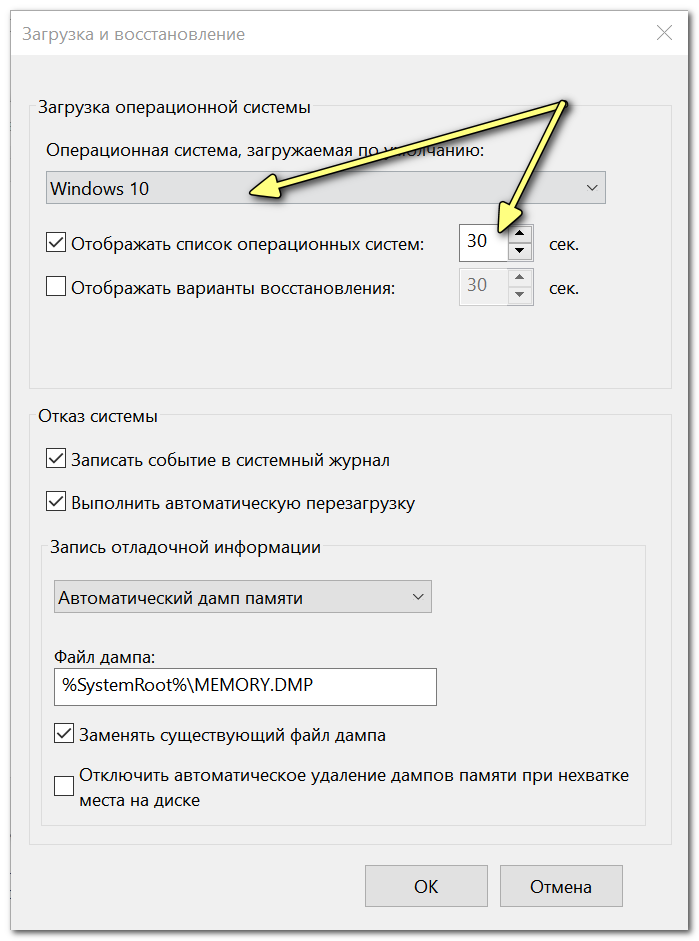
Загрузка ОС (выбираем)
PS
Кстати, многие под старые программы и игры покупают б/у ноутбук и ставят на него Windows 2000/XP. На рынке сейчас достаточно много старых ноутбуков и их можно купить за «сущие копейки», а помощь в решении лабораторных, работе с «капризным» софтом и пр. — они могут оказать неоценимую!
👉 В помощь!
Хочу купить б/у ноутбук: как его проверить и на что обратить внимание