Как подключить Wacom Intuos к компьютеру?
Нажмите и удерживайте центральную кнопку сенсорного кольца Touch Ring на планшете в течение трех секунд. Синий светодиодный индикатор, расположенный рядом с логотипом Wacom, начнет мигать, и планшет станет доступным для обнаружения через Bluetooth.
Как подключить Wacom Intuos S?
Для подключения устройства Wacom Intuos к Android необходим специальный адаптер, называемый разъемом USB OTG. Подключите планшет к компьютеру и обновите драйвер Wacom Intuos с помощью программного обеспечения Wacom Desktop Center.
Как подключить Wacom Intuos Pro по Bluetooth?
Один раз нажмите на планшете Intuos Pro кнопку «Домой», после чего синий светодиод начнет мигать. Зайдите в раздел настроек Bluetooth на панели управления. Выберите из списка устройств “BT Intuos Pro”. Нажмите “Pair” («Подключить»).
Можно ли рисовать на графическом планшете без подключения к компьютеру?
На рынке существует один или два графических планшета с экранами, так что вы даже можете использовать графический планшет без ПК. Однако, для большинства планшетов на самом деле необходим дополнительный монитор, на котором можно просматривать и обрабатывать вашу работу.
Как графический планшет подключается к компьютеру?
Если графический планшет проводной, то он подключается к ПК за счет кабеля USB. Как правило, у планшетов кабели съемные – на одном конце стандартный USB на другом (который вставляется в планшет) micro USB. Бывают модели, у которых кабель встроенный, например Parblo A609.
Как подключить графический планшет к компьютеру по блютуз?
В меню Bluetooth на компьютере выберите имя планшета после его отображения. Нажмите Сопряжение или выполните сопряжение в соответствии с инструкциями в операционной системе. При подключении планшета синий светодиодный индикатор перестанет мигать. Закройте меню Bluetooth.
Как к компьютеру подключить графический планшет?

Графический планшет — это незаменимый инструмент профессионального дизайнера или художника. Если вы только стали его владельцем, то сейчас вы узнаете как подключить графический планшет к компьютеру или ноутбуку.
Процесс подключения на примере планшета Wacom:
- Подключите графический планшет к компьютеру с помощью кабеля USB, который идёт в комплекте;
- Скачайте драйвер для вашей модели планшета и операционной системы компьютера. Например для Wacom, скачать нужные драйвера можно по этому адресу https://www.wacom.com/ru-ru/support/product-support/drivers. Как правило, там находится самая свежая версия драйвера, выбрать нужно только для какой ОС вы будете его устанавливать — Mac или Windows;
- После скачивания запустите установку драйвера и следуйте инструкциям на экране;
- После установки драйвера ваш планшет должен успешно подключиться к ПК и можно пробовать рисовать в одном из редакторов изображений;
- При необходимости, установите программное обеспечение идущее в комплекте с устройством.
Для других моделей графических устройств, например XP-PEN или Xiaomi, процесс подключения будет таким же, только скачивайте драйвера с соответствующего сайта производителя.
Абсолютно таким же способом можно подключить графический планшет к ноутбуку.
Проверка работоспособности
Если у вас пока не установлен редактор изображений, то после подключения графического планшета, можно проверить его работу следующим образом:
Поднесите перо, например, к левому верхнему углу экрана планшета, затем к противоположному правому нижнему углу.
Если курсор на мониторе ПК отреагировал на эти движения, значит всё сделано верно и драйвер работает. Если реакции на движения нет, можно попробовать переустановить драйвер или программное обеспечение идущее в комплекте.
Настройка свойств графического планшета
Опять же на примере планшета Wacom. Чтобы открыть свойства и настроить графический планшет:
- Нажмите кнопку «Пуск»
- Найдите «Планшет Wacom»
- Откройте свойства планшета Wacom
- В разделе «Мои устройства» найдите имя вашего планшета
- Откройте его свойства и выберите одну из настроек
В настройках графического планшета можно изменить:
- Чувствительность пера
- Радиус пера
- Наклон пера
- Действие при нажатии на клавиши ExpressKey
- И т.п.
Что делать если подключение не удаётся?
Если вы уверены, что установили нужные драйвера и проблем с кабелем нет, то попробуйте отключить службу «Ввод планшетного ПК» (применимо для Windows).
- Зайдите в меню « Пуск «
- В строке поиска введите « services.msc «
- Найдите строку « Служба ввода планшетного ПК » (Tablet PC Input Service)
- Откройте и нажмите « Остановить «
- Затем « Отключить «
Узнать больше о неполадках, а также настройки вашего устройства, вы всегда можете на сайте производителя в разделе «Помощь» или «FAQ»
Графический планшет wacom как подключить и настроить
 Прочее
Процесс подключения на примере планшета Wacom:
- Подключите графический планшет к компьютеру с помощью прилагаемого USB-кабеля
- Загрузите соответствующий драйвер для модели планшета и операционной системы компьютера. Например, для Wacom необходимое программное обеспечение драйвера можно загрузить со следующего URL-адреса: https://www.wacom.com/ru-ru/support/product-support/drivers. Последняя версия драйвера обычно доступна там, вам просто нужно выбрать, для Mac или Windows вы хотите его установить.
- После загрузки запустите установку драйвера и следуйте инструкциям на экране.
- После установки драйвера ваш планшет должен успешно подключиться к компьютеру, и вы можете попробовать рисовать в одном из редакторов изображений
- При необходимости установите программное обеспечение, поставляемое с устройством.
Для других моделей графических устройств, таких как XP-PEN или Xiaomi, процесс подключения будет таким же, просто загрузите драйверы с сайта соответствующего производителя.
Графический планшет можно подключить к ноутбуку точно таким же образом.
Настройка графического планшета Wacom
Графическое устройство может быть подключено к обеим популярным операционным системам — Windows от Microsoft и Mac OS от Apple. Современные гаджеты также поддерживают работу с Linux, но большинство пользователей жалуются на проблемы с подключением, поэтому я описал настройки только для первых двух вариантов.
Настройки для компьютеров Apple
Графическое устройство поддерживает подключение к любой текущей версии Mac OS. Однако, как и в случае с Windows, перед подключением гаджета необходимо установить программное обеспечение на компьютер.
На жестких дисках почти всегда отсутствуют драйверы для операционной системы Apple, поэтому вам придется загрузить программное обеспечение через Интернет. Для этого перейдите на официальный сайт производителя, выберите модель вашего устройства и загрузите драйверы для Mac OS.
После загрузки файла запустите его и установите программу. Теперь вы можете подключить свое устройство с помощью порта USB-C или Thunderbolt.
Инструкции по настройке (пункты, меню, вкладки и другие элементы навигации в настройке написаны на английском языке, поскольку таков интерфейс программы в Mac OS):
- Откройте установленную программу.
- Перейдите на третью вкладку «Mapping». Из меню «Режим» Выберите «Перо» в меню «Режим». (Перо), чтобы компьютер распознал стилус как перо, а не как мышь. Чуть выше выберите ориентацию клавиш Express Keys (левая или правая), в зависимости от вашей рабочей руки.

- На той же вкладке в меню «Область экрана» выберите «Полный», если вы используете один монитор. Если у вас несколько мониторов, выберите имя монитора, на котором вы будете работать с графикой.
- Установите здесь флажок «Force Proportions», чтобы поддерживать правильное соотношение сторон отображаемого изображения.

- Чуть ниже находится меню Область планшета, где можно настроить размер активной области планшета.
- В разделе «Утилита» нажмите кнопку «Функции». Здесь перечислены экспресс-клавиши и множество команд, которые можно назначить на них. Например, функция смены монитора или запуска определенных программ.
- В разделе «Инструмент» нажмите кнопку «Касание». Эта опция отвечает за восприятие рук, пальцев, ладоней и других предметов. Лучше отключить его, чтобы избежать хаотичных ударов во время работы. Для этого установите флажок «Включить сенсорный ввод».
- В том же разделе «Инструмент» нажмите на «Перо», чтобы настроить перо и его чувствительность. В меню «Tip Feel» нажмите «Customize». Появится график с тремя индикаторами: Нажмите Порог, Чувствительность, Максимальное давление. Каждый из этих показателей может быть проверен перед принятием. Для этого справа есть тестовое поле с надписью «Try Here».

На этом основные настройки заканчиваются.
Обратите внимание, что эти настройки являются стандартными, а не универсальными. Отрегулируйте устройство так, как вам удобно.
Настройки для компьютеров Windows
Графический блок может взаимодействовать со всеми актуальными версиями операционной системы Windows, от XP до 10. Прежде чем подключить гаджет к компьютеру с помощью кабеля, необходимо установить драйверы на компьютер.

Для большинства моделей программное обеспечение доступно на диске и входит в комплект поставки. В этом случае вставьте диск и установите программное обеспечение. Если диск не входит в комплект, драйвер для любого планшета можно загрузить с официального сайта. Вам необходимо найти подходящее программное обеспечение для вашей модели устройства.
Инструкции по установке программного обеспечения:
- Вставьте диск или загрузите соответствующий драйвер.
- Откроется мастер установки. Нажмите «Далее».
- Вы соглашаетесь со всеми условиями использования, нажимая на кнопку «Я принимаю».
- Выберите путь установки или примите путь по умолчанию. Нажмите Далее.
- Установка начнется и закончится в течение нескольких минут, поскольку программное обеспечение не является объемным.
Теперь вы можете подключить устройство к компьютеру с помощью кабеля USB.
- Запустите установленную программу Wacom Settings. Вы можете найти его на рабочем столе или в меню «Пуск». По крайней мере, введите название в системную строку поиска.
- Откроется окно параметров с несколькими вкладками. Основными являются только первые три: «Планшет», «Перо» и «Опции касания». Перейдите на вкладку «Планшет».

- В меню Ориентация выберите левую или правую ориентацию, в зависимости от того, с какой рукой вы работаете.
- На этой же вкладке можно настроить экспресс-ключи. Эти клавиши программируются, и вы можете назначить им любую команду, например, щелкнуть левой кнопкой мыши и открыть меню «Пуск». На клавиши быстрого доступа удобно настроены команды «Назад» и «Далее» для быстрой отмены нарисованного или восстановления результата.

- Чтобы узнать, как настроить стилус на графическом планшете, откройте вкладку «Перо». В рабочем режиме выберите «Режим пера», чтобы устройство определяло силу вашего прикосновения. Это позволит уменьшить давление на ваше рабочее пространство. Это значительно разнообразит штрихи, линии и другие визуальные элементы.
- Установите чувствительность пера в пределах соответствующих параметров. Чем выше чувствительность, тем тоньше будут элементы вашего рисунка. Отлично подходит для архитектурных проектов, где преобладают тонкие, сплошные линии. И чем мягче параметр, тем толще будут элементы работы. Это хорошо для художника, например, для работы более широкими мазками.
- Откройте подробные параметры стилуса, нажав на кнопку «Отобразить…». расположенный рядом с меню «Режим пера».

Появится окно, в котором необходимо установить флажок «Пропорционально» в меню «Масштаб» и снять флажок «Использовать почерк Windows». - Остается только перейти на вкладку «Параметры касания». Здесь я рекомендую полностью отключить все сенсорные функции, иначе при рисовании на рабочей поверхности она будет регистрировать не только движения стилуса, но и прикосновения вашей руки, пальцев и ладони в целом. Это очень неудобно и отвлекает вас от творческого процесса. Чтобы отключить его, снимите флажок напротив «Включить сенсорный ввод». Нажмите «OK».

Чтобы проверить, подходят ли вам выбранные варианты, попробуйте свои силы в любой фотографии. Вы можете открыть фотографию в Photoshop.
Настройка Wacom для Photoshop
Рекомендуется попробовать работать с настройками по умолчанию, поскольку они хорошо подобраны и продуманы. Если вы часто используете другие инструменты или обнаружили, что кнопки работают не совсем правильно, это можно исправить в настройках планшета Wacom Intuos 5.

Если у вас вообще не работает сенсорное кольцо в Adobe Photoshop, перейдите в меню Edit/Settings/Tools….. Здесь установите флажок «масштабировать с помощью колеса мыши».

Настройка Wacom для Illustrator
Если в Adobe Illustrator нет сенсорного кольца для масштабирования, вы можете переписать соответствующую комбинацию клавиш, как показано на следующем снимке экрана.
Долгое время я не мог настроить масштаб жестов рук в Illustrator. Когда я подключил планшет к настольному компьютеру (вместо ноутбука), все работало как ожидалось без каких-либо дополнительных настроек.

С такими мощными настройками ваш планшет может полностью подчиняться любой вашей прихоти и работать по-разному в разных программах.
Кроме того, если вы левша, просто переверните планшет и задайте это в настройках.
Когда все хорошо подготовлено. Теперь перейдем к практическому уроку по рисованию осьминога.
Wacom Intuos Pro предлагает Вам более естественное, чем когда-либо прежде, управление творческим процессом. В сочетании с чрезвычайно чувствительным пером Wacom Pro Pen 2 наш элегантный планшет и выглядит, и ощущается просто потрясающе.
Вам правится начинать свои проекты на бумаге? Аксессуары Paper автоматически преобразовывают бумажные наброски в цифровые файлы по мере рисования. Идеально подходит для того, чтобы решиться на творческий прорыв.
Как установить Wacom Intuos Pro
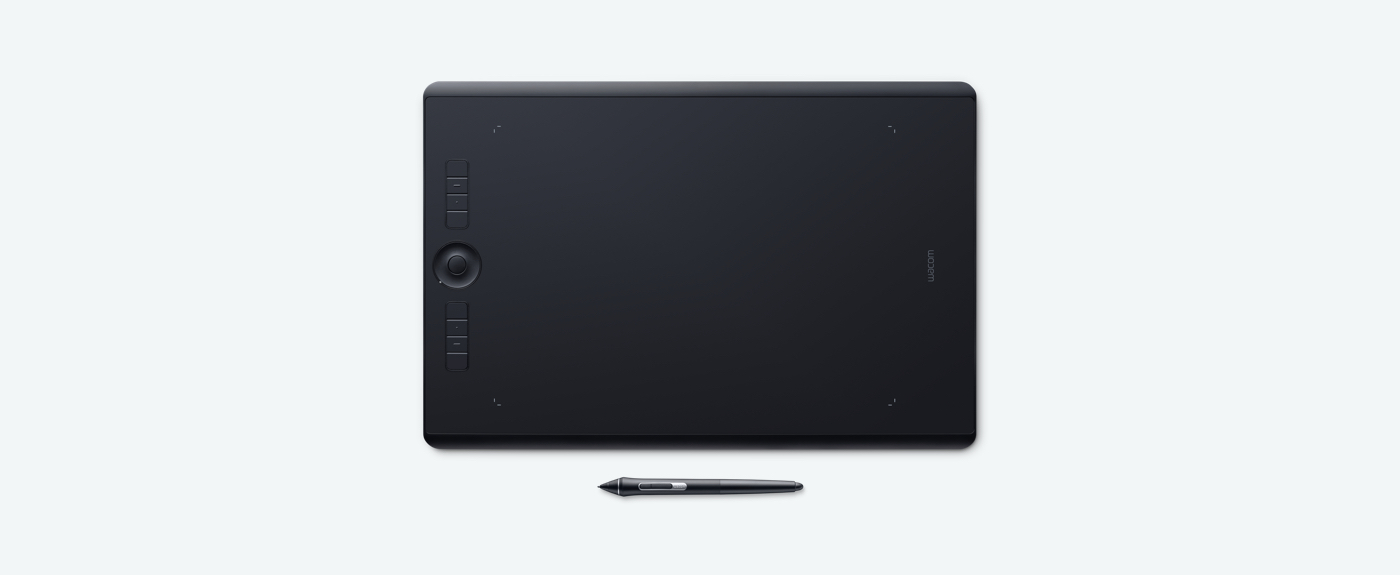

Подключите USB-кабель к планшету и компьютеру.
Загрузите и установите драйвер.
Драйвер Mac *Для Mac: установка драйвера требует настройки параметров безопасности и конфиденциальности.
См. инструкции здесь

Перезапустите и следуйте появляющимся на экране инструкциям.
Как соединить Wacom Intuos Pro с компьютером через Bluetooth ®
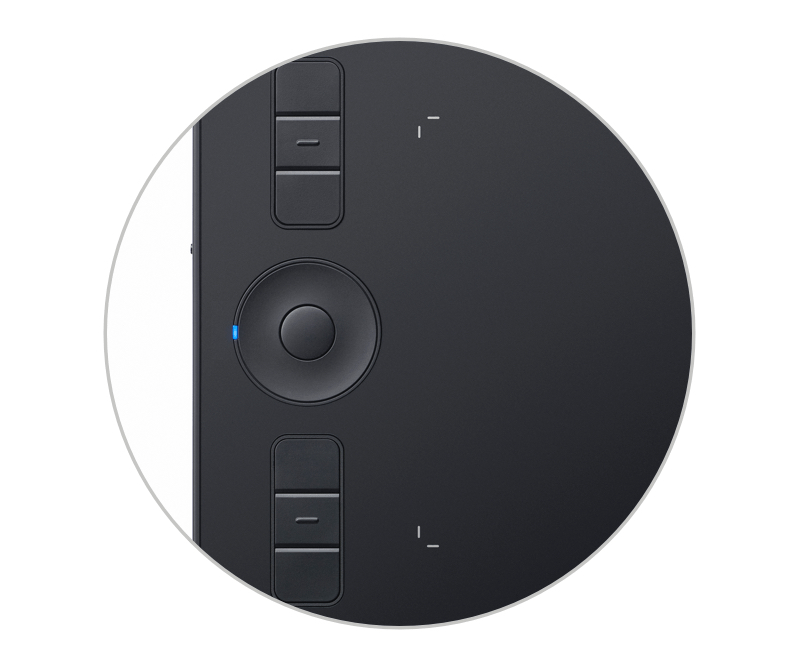
Соедините свой малый Wacom Intuos Pro через Bluetooth®
Шаг 1: Откройте на компьютере настройки/параметры Bluetooth.
Шаг 2: Нажмите на Wacom Intuos Pro круглую кнопку и удерживайте, пока синий светодиод (рядом с круглой кнопкой) не начнет мигать.
Шаг 3: Выберите на компьютере «Intuos Pro S», а затем – «Pair» («Связать»).
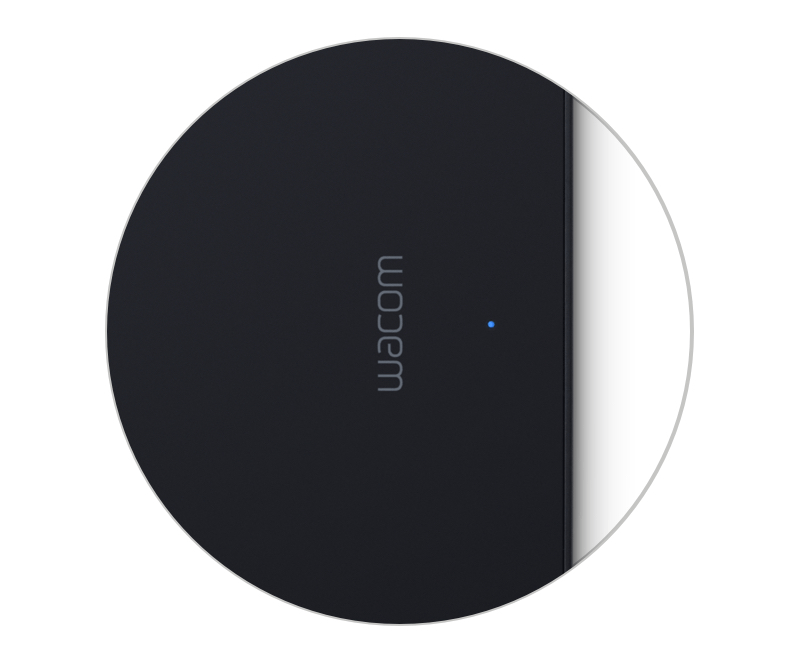
Соедините свой средний или большой Wacom Intuos Pro через Bluetooth®
Шаг 1: Убедитесь, что Wacom Intuos Pro включен, нажав кнопку питания на боковой панели устройства.
Шаг 2: Откройте на компьютере настройки/параметры Bluetooth.
Шаг 3: Нажмите на Wacom Intuos Pro круглую кнопку и удерживайте, пока синий светодиод (рядом с логотипом Wacom) не начнет мигать.
Шаг 4: Выберите на компьютере «Bluetooth Intuos Pro», а затем – «Pair» («Связать»).
Сделайте Wacom Intuos Pro своим

Как настроить перо Wacom Pro Pen 2
Посмотрите, как настроить сочетания клавиш и уровни нажима на перо Wacom Pro Pen 2.
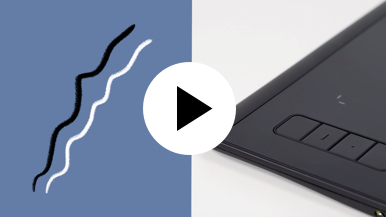
Настройка клавиш ExpressKey™
Настраиваемые клавиши ExpressKey™ обеспечивают быстрое и простое назначение сочетаний клавиш для выполнения типичных задач.
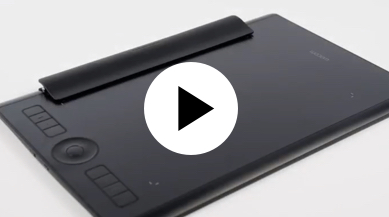
Настройка при помощи дополнительных аксессуаров
Настройте Wacom Intuos Pro в соответствии со своими предпочтениями посредством текстурных листов Texture Sheet*, аксессуаров Paper** (шариковая ручка Ballpoint Pen, перо с тонким наконечником Finetip Pen, зажим для бумаги Paper Clip), пера Pro Pen slim, пера Pro Pen 3D, защитных чехлов*, наконечников пера, сменных стрежней***.
*Только для среднего и большого размеров; приобретается отдельно.
**Предлагается только с моделями Wacom Intuos Pro Paper Edition M и L..
***Только для Wacom Intuos Pro Paper Edition M и L; приобретается отдельно.