Как установить игру на компьютер

Игра — это не простое времяпровождение (как некоторые считают). Хорошие игры повышают внимательность, сообразительность, реакцию, зрительное восприятие, улучшают настроение и позволяют отвлечься от проблем, которые всегда нас окружают. Другое дело, что все хорошо в меру (но это тема другой статьи). Отвлекся.
Вообще, в этой статье хотел рассмотреть возникающие вопросы при установке игр (так сказать, разные варианты, с которыми приходится сталкиваться).
Сразу же приступим.
📌 В помощь!
Если у вас тормозят игры (возможно, даже на мощном компьютере) — очень рекомендую ознакомиться с еще одной моей заметкой

Варианты установки игры
❶. Если она скачана из Интернет (работа с образом)
Чаще всего приходится устанавливать игры, которые были загружены из сети Интернет. Представляют они, обычно, образ в формате ISO (реже MDF, MDS, BIN, NRG и ряд других). Многие начинающие просто не знают, что делать с таким файлом (ведь его двойным кликом мышки не запустишь 👀).
На самом деле, все эти файлы (ISO и ряд других) — это виртуальные диски , представляющие собой точные копии реальных физических. Чтобы их открыть, нужны специальные программы. Можно установить Daemon Tools или Alcohol 120% .
📌 Важно!
Вообще, чтобы не повторяться здесь, рекомендую ознакомиться 👉 со статьей про виртуальные диски: там найдете и лучшие программы для работы с образами дисков, и подробные инструкции к ним.
Собственно, запустив Daemon Tools , и создав в нем предварительно виртуальный привод ( прим. : достаточно нажать кнопку «Добавить привод») — вставьте в него скачанный образ.
Для этого в окне DAEMON Tools — щелкните левой кнопкой мышки по виртуальному приводу, либо по кнопке «Быстрое монтирование» (см. скрин ниже).
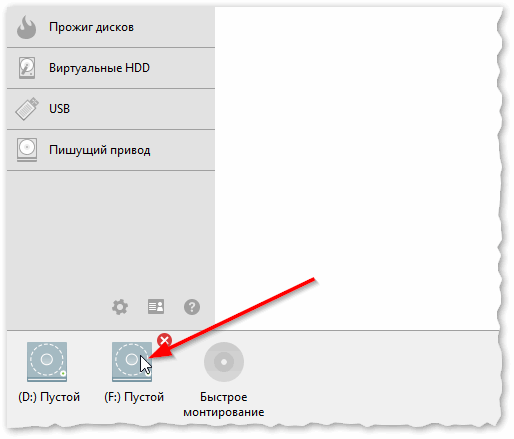
DAEMON Tools Lite — появился новый привод — щелкаем по нему!
Затем укажите образ ISO (например) с загруженной игрой (см. стрелки 1 и на скрине ниже), и нажмите кнопку «Открыть» .
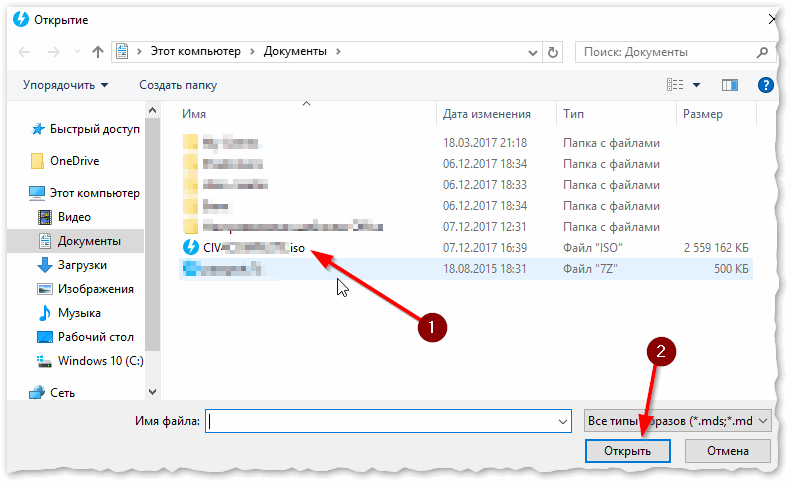
Открытие (выберите образ)
Далее, обычно, установка должна запуститься автоматически. Если этого не произошло, то откройте «Мой компьютер»/»Этот компьютер» (можно нажать сочетание Win+E и выбрать в меню слева искомое) — и посмотрите, открылся ли образ в виртуальном CD-Rom (можно заметить даже по значку на виртуальном приводе, см. скриншот ниже).
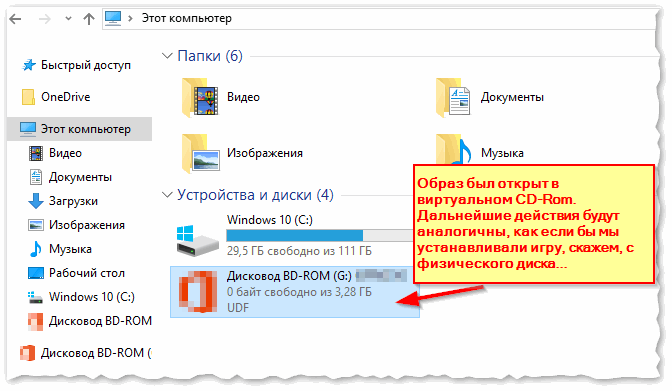
Если образ был открыт, то дальнейшие действия по установке будут аналогичным, как если бы вы устанавливали игру, скажем, с обычного физического диска (если с этим есть трудности — то об этом чуть ниже).
❷. Если она у вас на CD/DVD-диске
Вообще, обычно, сразу после того, как вы вставили CD/DVD-диск в привод и закрыли лоток — Windows по умолчанию запускает установщик игры. Но такое может не произойти по нескольким причинам:
- в целях безопасности многие защитные программы отключают автозапуск программ с оптических дисков;
- возможно, что разработчик игры (диска) просто не предусмотрел автозапуск;
- также часто бывает, что автозапуск был заблокирован антивирусом.
В общем, заходите в «Мой компьютер/Этот компьютер» и находите привод, в который вставили диск (в том числе, это может быть виртуальный привод, в котором вы открыли образ).
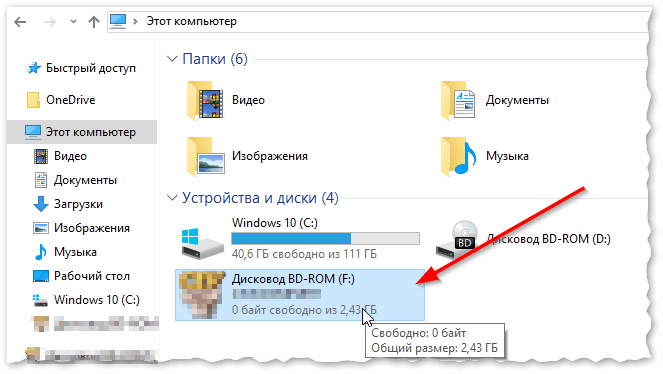
Можно открыть образ и приступать к установке игры
Далее щелкаете по нему правой кнопкой мышки и жмете открыть.
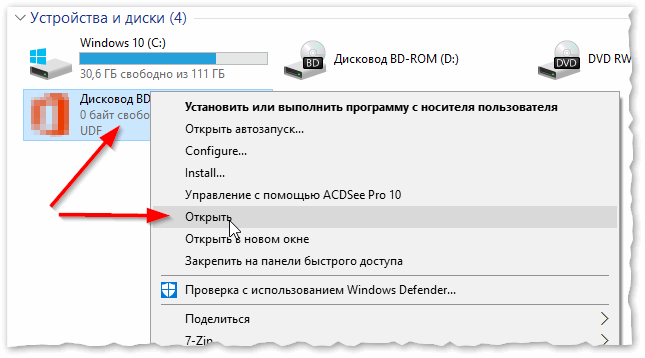
Этот компьютер — открыть просмотр оптического диска
Среди списков файлов и папок, найдите или setup.exe , или autorun.exe . Запустите один из них.
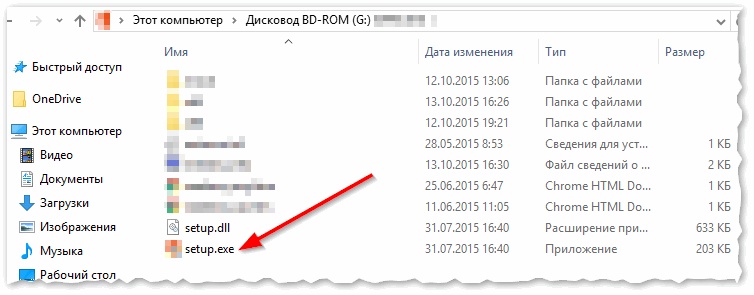
Дисковод BD-ROM (G:) — запускаем setup.exe
Далее, если Windows спросит про то, разрешить ли этому приложению вносить изменения, согласитесь (по крайней мере, если вы знаете, что хоть устанавливаете, и откуда это загрузили!).
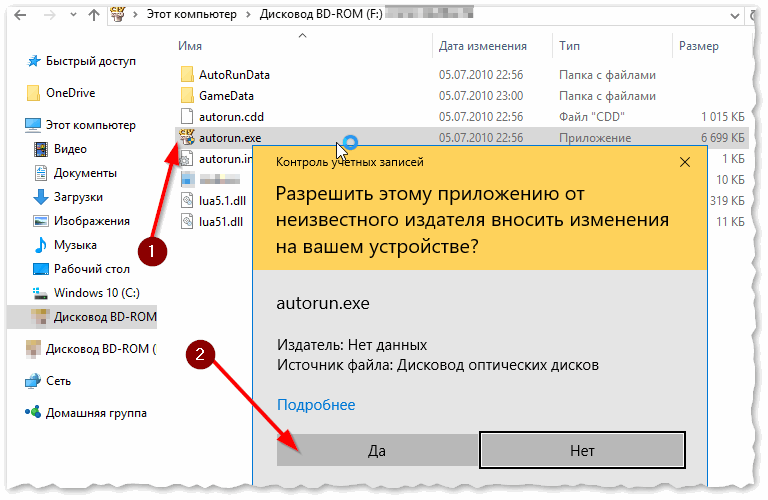
Начало установки игры
Собственно, после чего вам останется задать основные параметры (в большинстве случаев, можно просто жать кнопку «далее») и начать установку.
Единственное, чтобы я бы порекомендовал сделать — обратить внимание на то, куда будет устанавливаться ваша игра: по умолчанию они ставятся на системный диск «C:\» в папку Program Files (что не всегда есть хорошо, место на системном диске не резиновое!).
Гораздо лучше и удобнее, создать на другом локальном диске папку «Games» (или «Игры») — и в нее устанавливать все ваши игры (извиняюсь за тавтологию).
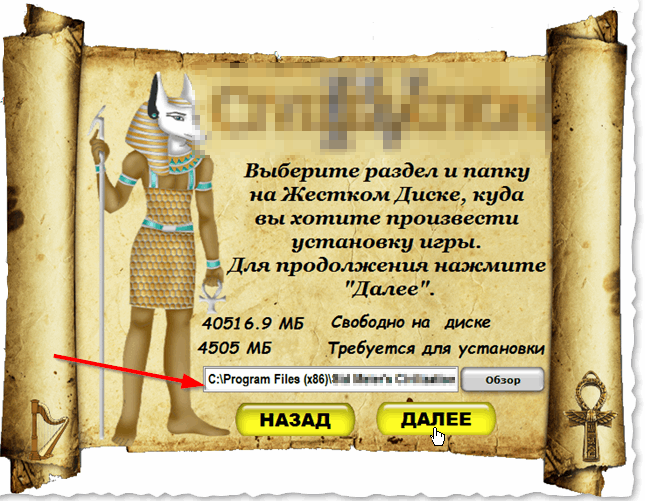
Процесс установки игры (выбор папки для инсталляции)
❸. Если игра на флешке в папке или архиве/на жестком диске
Некоторые игры могут распространяться не в образах или на дисках, а просто отдельными файлами (в отдельных папках). Рассмотрю пару популярных вариантов.
Игра просто в папке (не нуждается в установке)
Некоторые игры не нуждаются в установке — достаточно скопировать себе папку на жесткий диск (или флешку) и запустить исполняемый файл игры.
Представляет он из себя, обычно, название игры с расширение «EXE» (например, luntik10.exe ). Скопировав папку к себе на диск и запустив такой файл — у вас должна начаться игра (сразу без установки).
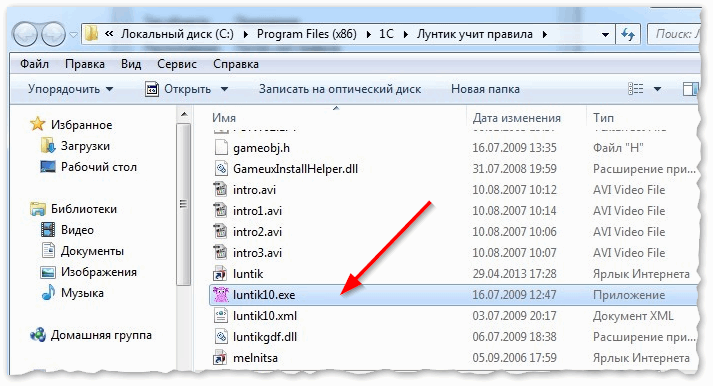
Игра про Лунтика (не нуждается в установке)
Как узнать какую игру нужно устанавливать, какую нет?
Гхм. Вопрос неоднозначный. Во-первых, прочитайте описание к игре, обычно, об этом всегда указывает разработчик. Во-вторых, в папке с игрой посмотрите — нет ли там файла setup.exe или install.exe . Если они есть, запустите их (для установки игры), если их нет — запустите исполняемый файл с названием игры (скорее всего, игра не нуждается в инсталляции).
Установщик игры запакован архиватором (архивы RAR, ZIP, 7Z и др.)
Вообще, тот же Daemon Tools открывает некоторые архивы как образы (могли даже и не заметить). Если игра запакована в архив, вам понадобиться спец. программа — архиватор. Одна из самых популярных (да и бесплатных) — это 7-zip .
7-Zip
Отличный бесплатный архиватор, поддерживающий все самые популярные и нужные архивы: AR, ARJ, CAB, CHM, ISO, LZH, LZMA, MSI, RAR, RPM, UDF, UEFI, VDI, VHD, VMDK, WIM, XAR, ZIP и др. Удобно встраивается в проводник: благодаря чему, извлечение из архива происходит в 1-2 клика мышкой. Удобно!
После установки 7-Zip, если перед вами будет архив — вы увидите это по значку программы —  .
.
Достаточно щелкнуть правой кнопкой мышки по архиву и в меню проводника выбрать «7-Zip —> Распаковать здесь» — и все содержимое архива будет извлечено. После чего вам останется запустить исполняемый файл (прим.: setup.exe) и продолжить установку игры.
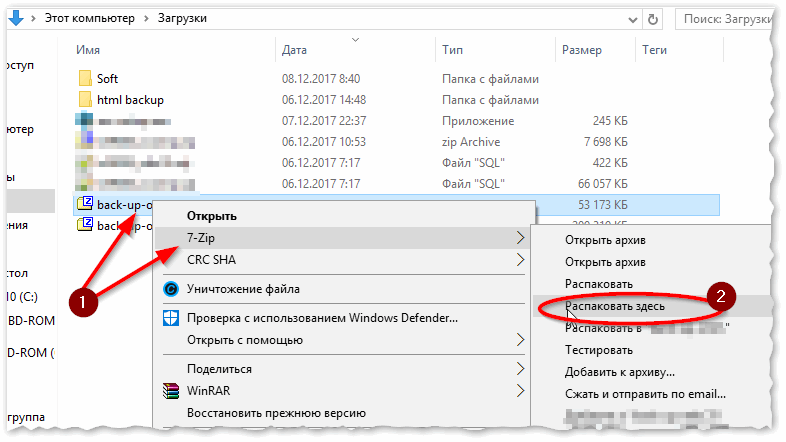
Распаковать архив // 7-Zip
📌 Кстати!
После установки игр, довольно часто выскакивают ошибки, вида: «d3dx9_43.dll, dxgi.dll отсутствуют, запуск не возможен». Чтобы решить сию проблему, рекомендую вот эту статью: https://ocomp.info/otsutstvie-d3dx9.html
Примечание: для пользователей Windows 10/11
Обратите внимание, что в системе есть защитник (который иногда может удалять файлы игры) и режим разработчика (блокирующий установку не подписанных приложений).
Как скачать и установить игру на компьютер
Десять лет назад цифровая дистрибуция компьютерных игр была эффектной новинкой, тогда как сегодня она представляет собой основной способ получения игровых продуктов. В настоящей статье мы хотим рассмотреть методы загрузки игр посредством самых популярных приложений-магазинов.
Скачивание игр на компьютер
Долгое время на рынке распространения игр через интернет доминировал сервис Steam разработки Valve Software, но постепенно многие крупные издатели выпустили собственные решения: Origin от Electronic Arts, GOG от CD Project RED, UPlay от Ubisoft, Battle.net от Activision Blizzard, а также многообещающий новичок от Epic Games. Рассмотрим методы загрузки игр с этих сервисов.
Обратите внимание! На каждой из этих площадок можно скачивать либо купленные, либо изначально бесплатные игры – никаких методов бесплатной загрузки платных игр из этих магазинов не существует!
Steam
Сервис Стим является старейшим и самым крупным магазином из ныне действующих, и отличается максимально простым интерфейсом, во многом напоминающем браузер, а также частыми скидками даже на ААА-игры.
-
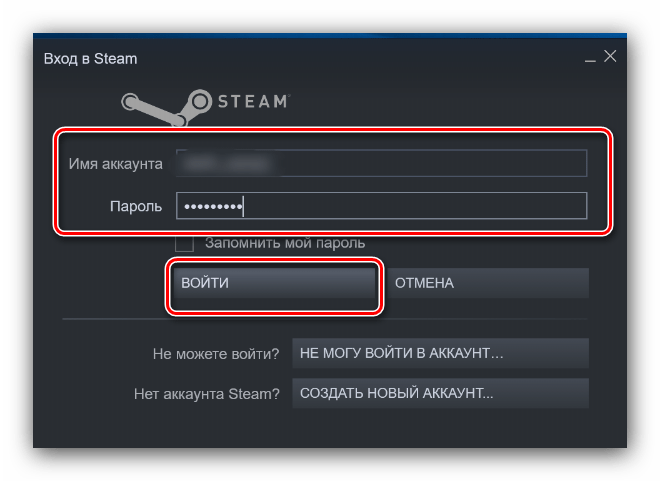
Откройте Стим и войдите в свой аккаунт, если не сделали этого ранее.
Загрузка игр в Steam не представляет собой ничего сложного.
Сервис Galaxy of Gamers, более известный как GOG, не так давно обзавёлся отдельным клиентом, известным как GOG Galaxy. Пользоваться им не сложнее, чем решением от Valve, а во многом даже значительно проще.
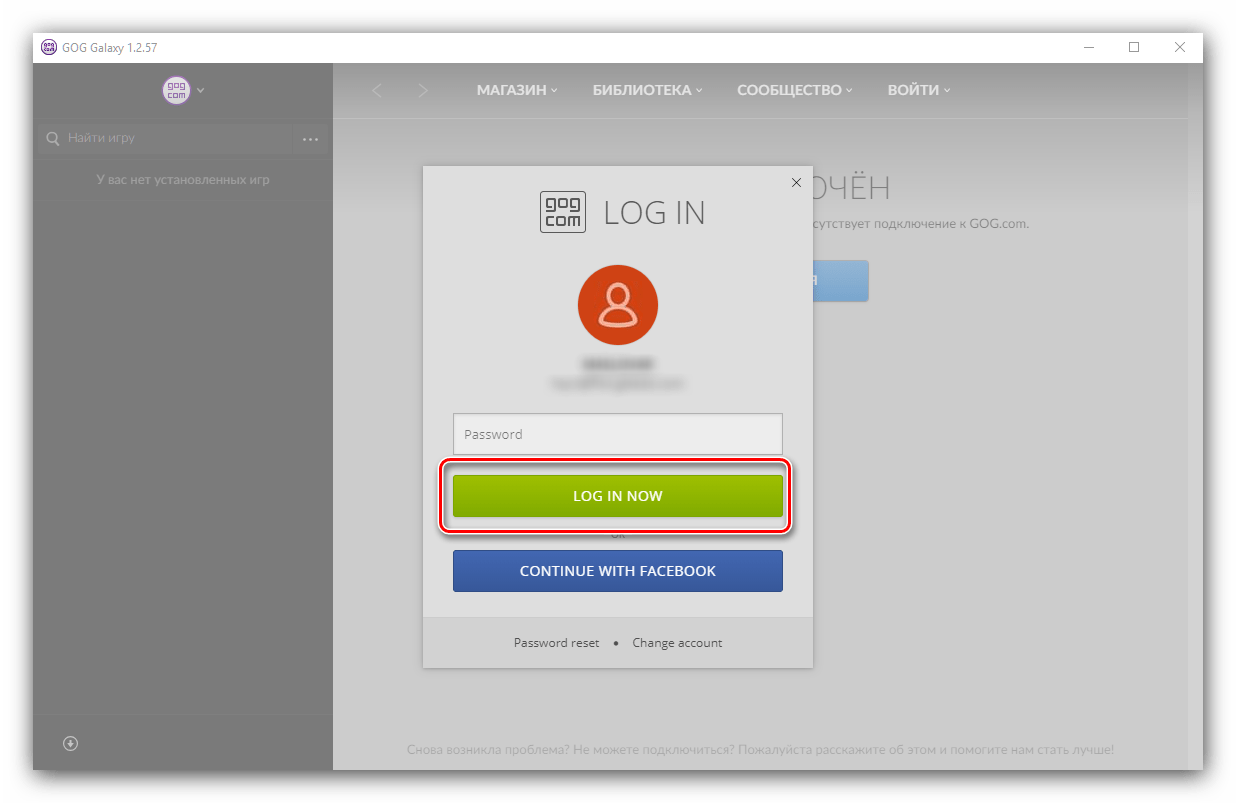
- Как и в случае со Стимом, загрузите и установите клиент ГОГ. Откройте его и войдите в свою учётную запись.
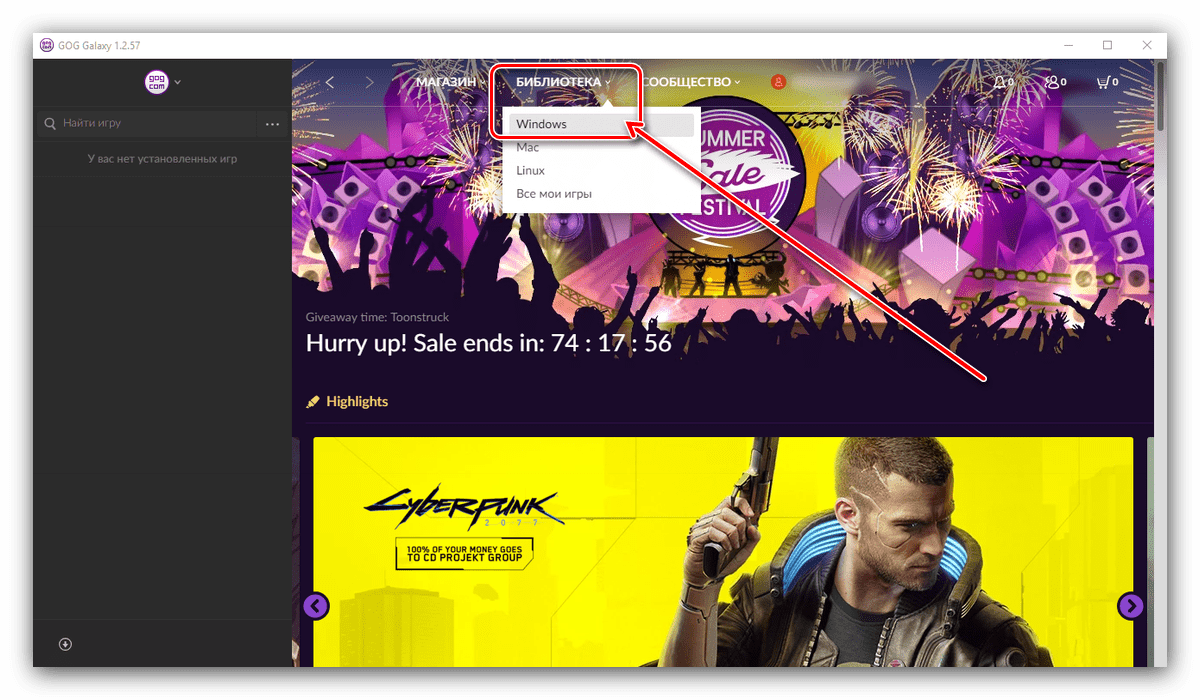
- Воспользуйтесь пунктом «Библиотека», в котором выберите «Windows» (или ту ОС, под управлением которой работает ваш ПК).
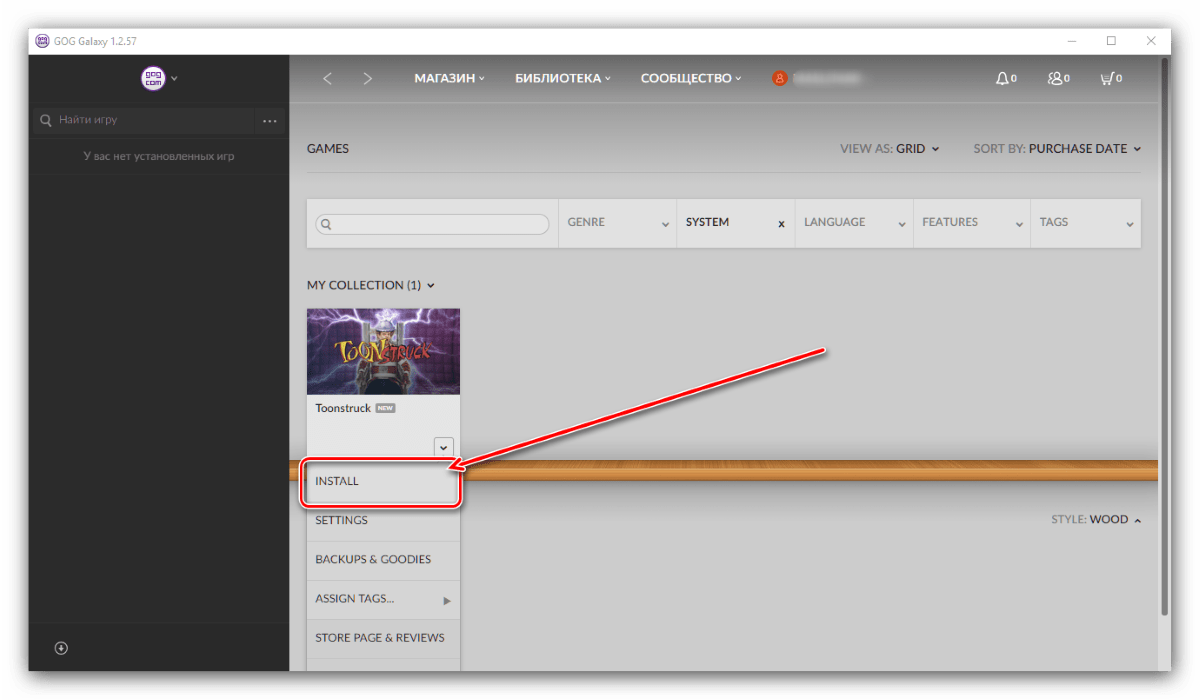
- Выберите купленный ранее продукт и нажмите на кнопку «Установить».

Как видим, тоже ничего сложного нет.
Origin
Отношение к компании EA спорное, однако без клиента разработанного ими сервиса Origin не обойтись, если хочется поиграть в игры серий Mass Effect, Dragon Age, BattleField и многие другие.
- Запустите клиент и войдите в свою учётную запись.

- Используйте боковое меню для перехода в библиотеку игр.
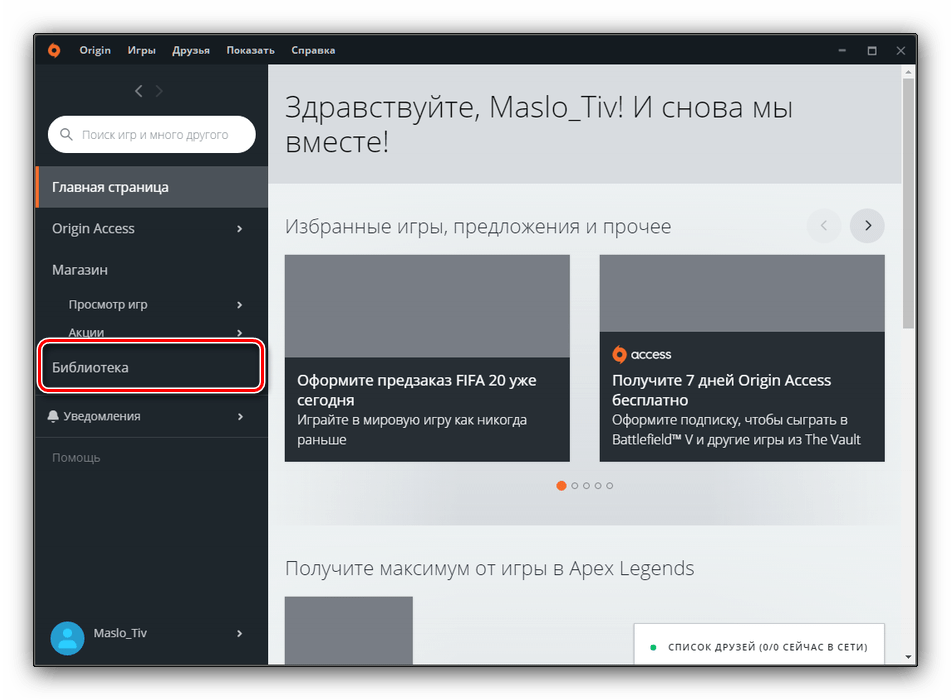
- Для загрузки игры наведите курсор на её значок и кликните правой кнопкой мыши, затем выберите соответствующий пункт контекстного меню.
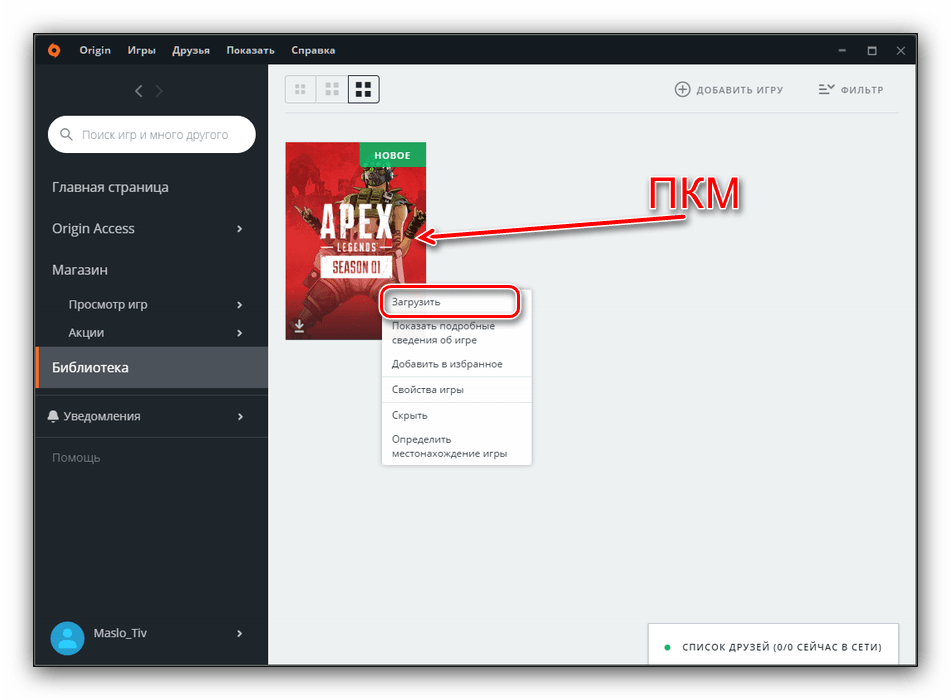
- Подождите, пока игра скачается, после чего её можно запустить либо из клиента, либо с ярлыка на «Рабочем столе».
Ориджин печально известен нестабильной работой, поэтому порой действия потребуется повторить, если загрузка не была успешной.
UPlay
Французский разработчик и издатель Ubisoft уже довольно давно выпустил на рынок собственный сервис, через который распространяет свои продукты.
- Откройте приложение и залогиньтесь, если не сделали этого ранее.
- Переключитесь на вкладку «Игры» в верхней части окна программы.

- Кликните по названию приобретённой игры для вызова подробностей по ней.
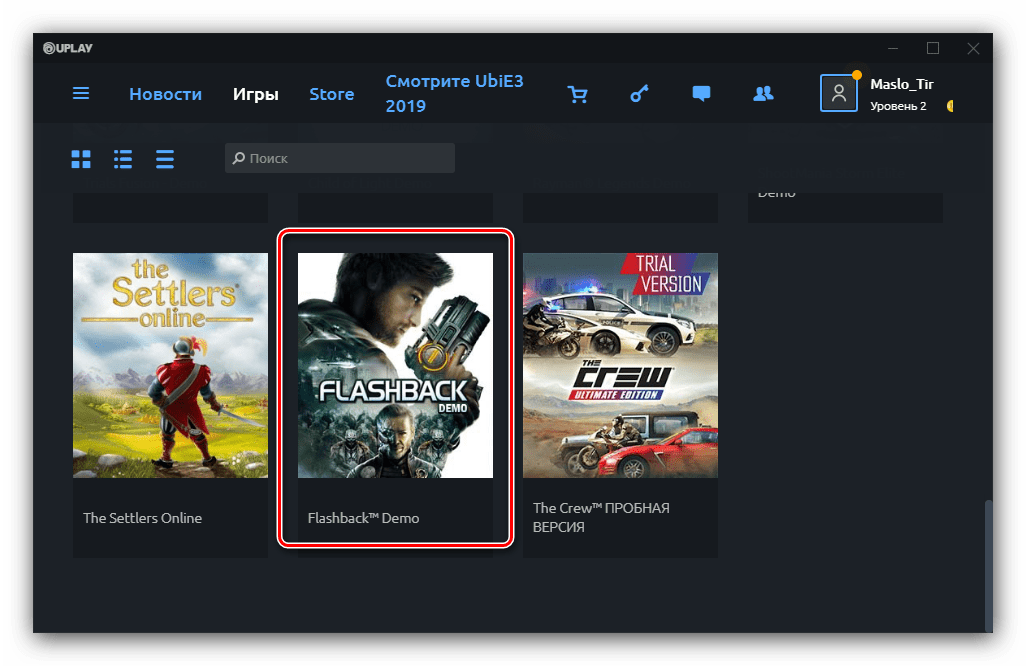
- Для начала скачивания кликните по кнопке «Загрузить».
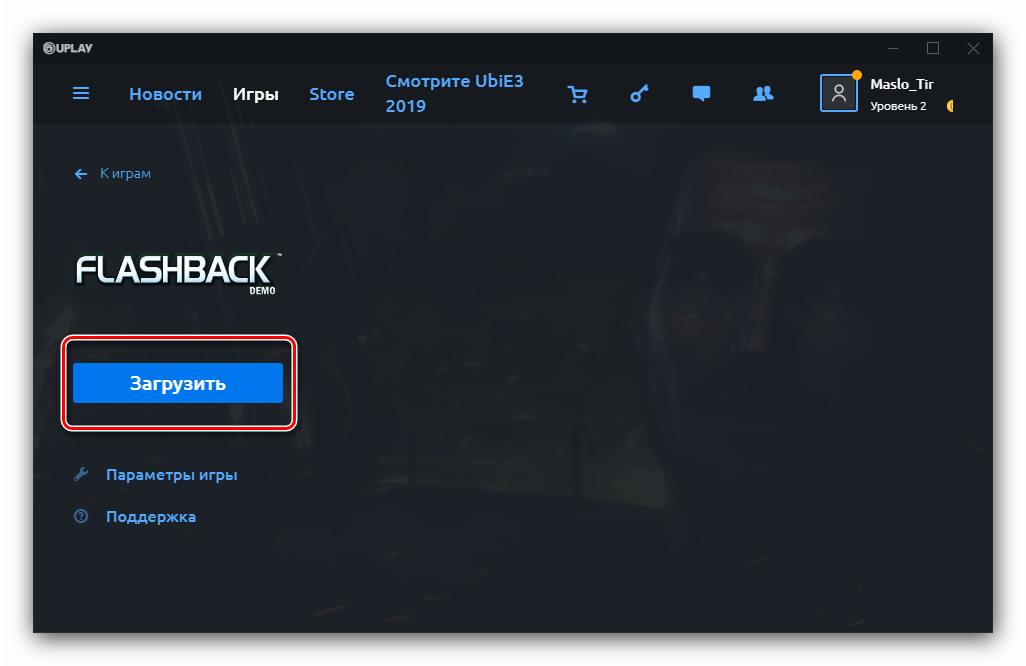
- После загрузки станет доступна кнопка «Играть».
Долгое время UPlay считался не самым лучшим решением, но разработчики привели приложение в порядок, и пользоваться им сейчас намного удобнее, чем всего несколько лет назад.
Battle.net
Продукты Blizzard, такие как Heroes of the Storm и StarCraft II, доступны исключительно через фирменный сервис компании.
- Запустите клиент Баттл.нет и войдите в свою учётную запись.

- Перейдите к категории «Игры».
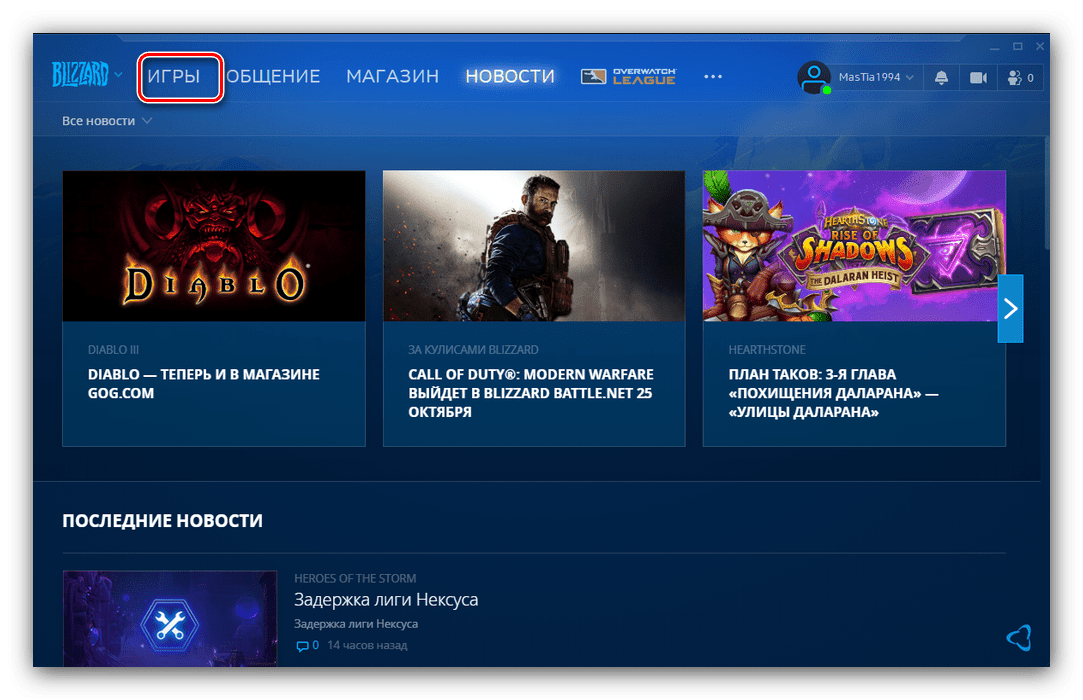
- Найдите в списке игру, которую желаете скачать, и кликните по кнопке «Установить».
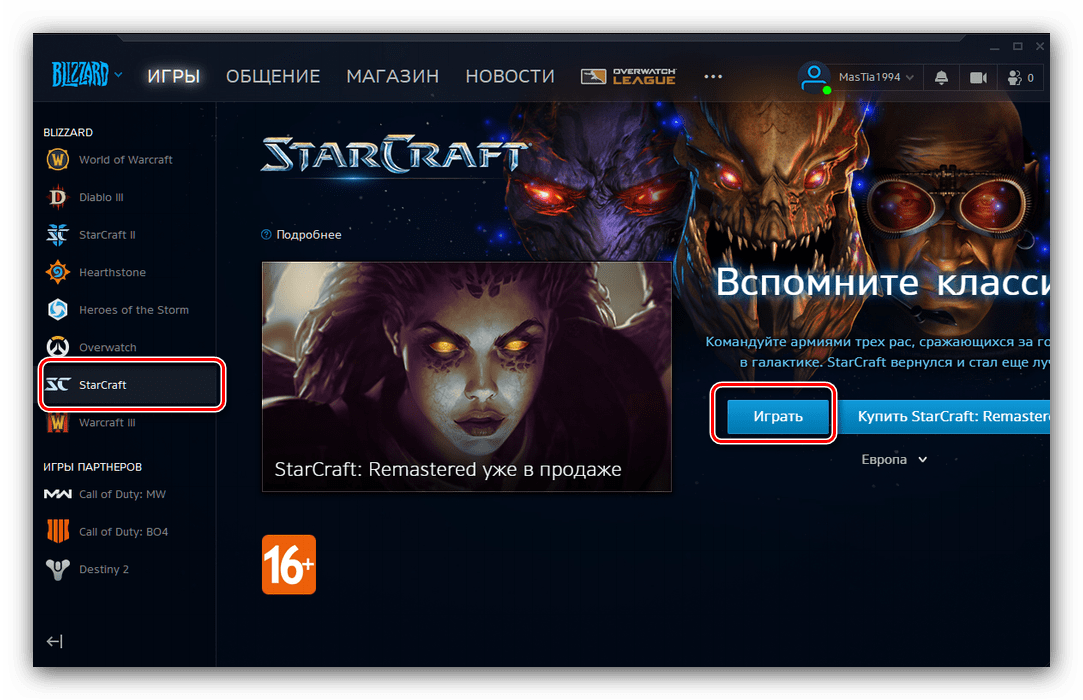
- Выберите местоположение ресурсов игры и предпочитаемый язык, после чего нажимайте «Установить» для начала загрузки.
Сервис Battle.net работает достаточно стабильно, но порой сервера системы не справляются. Если вы столкнулись с проблемами при загрузке, проверьте официальный сайт сервиса, там обычно сообщают о наличии проблем.
Epic Games Launcher
Новичок на рынке цифровой дистрибуции, магазин от Epic Games успел привлечь к себе внимание привлекательной ценовой политикой и покупкой прав на эксклюзивную продажу тех или иных продуктов.
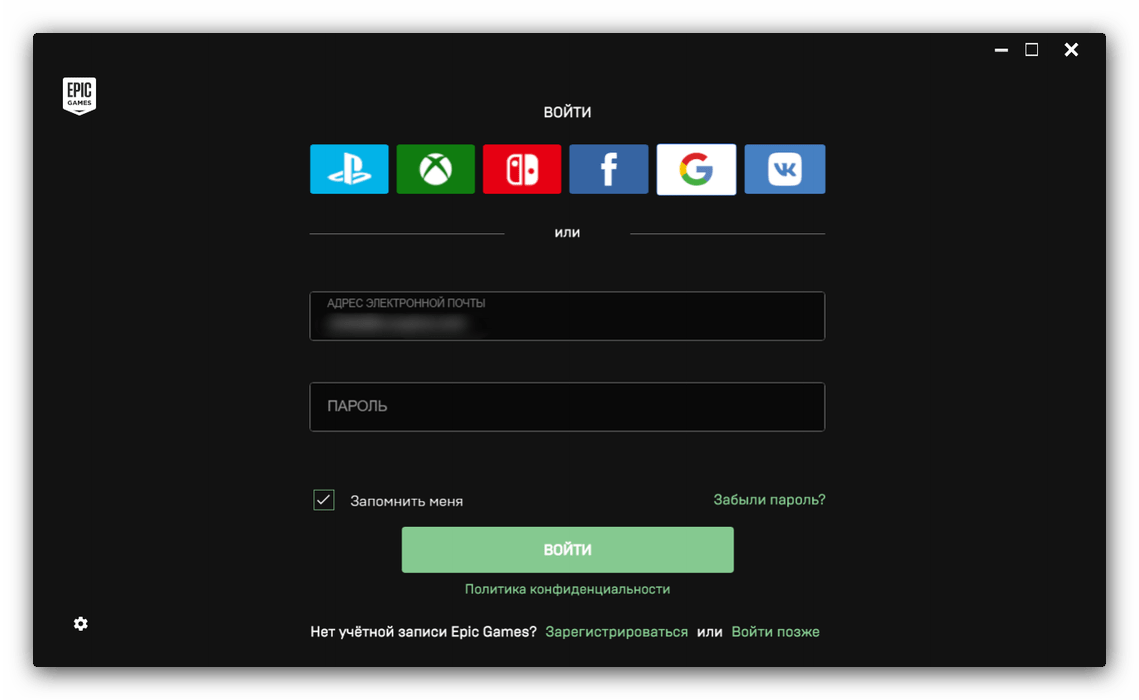
- Откройте клиент и войдите в свою учётную запись.
- Используйте главное меню программы, чтобы открыть раздел «Библиотека».

- Найдите игру, которую желаете скачать, и нажмите на кнопку «Установить» под её иконкой.
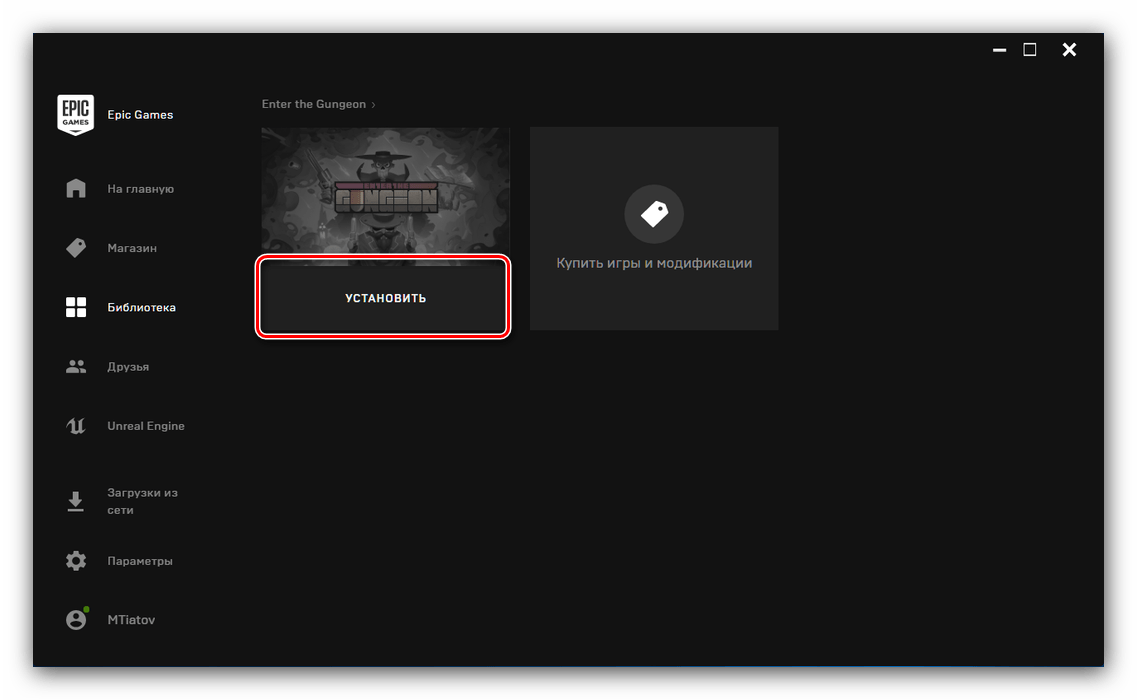
- Начнётся загрузка выбранного продукта. После того как игра загрузиться, её можно запустить с ярлыка на «Рабочем столе».
Microsoft Store
В новейших Windows компания Microsoft представила свой собственный магазин приложений, в котором продаются в том числе и игры, а многие из них и вовсе доступны бесплатно.
- Откройте приложение – сделать это можно через «Пуск».
- Перейдите на вкладку «Игры».
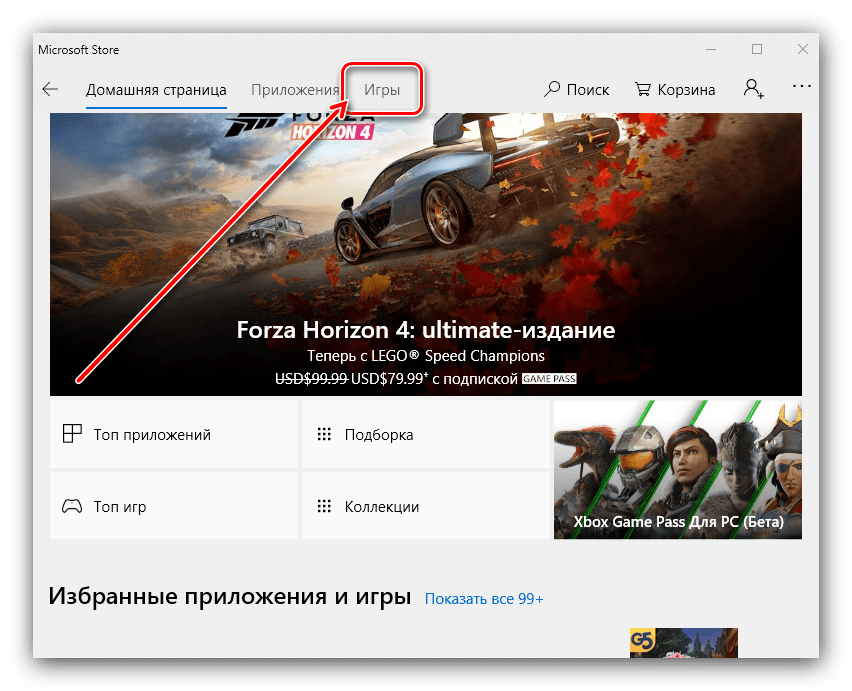
- Выберите игру, которую желаете скачать (или сначала найдите ее через поиск), после чего просто кликните по её иконке.

- Для скачивания игры нажмите на кнопку «Получить».
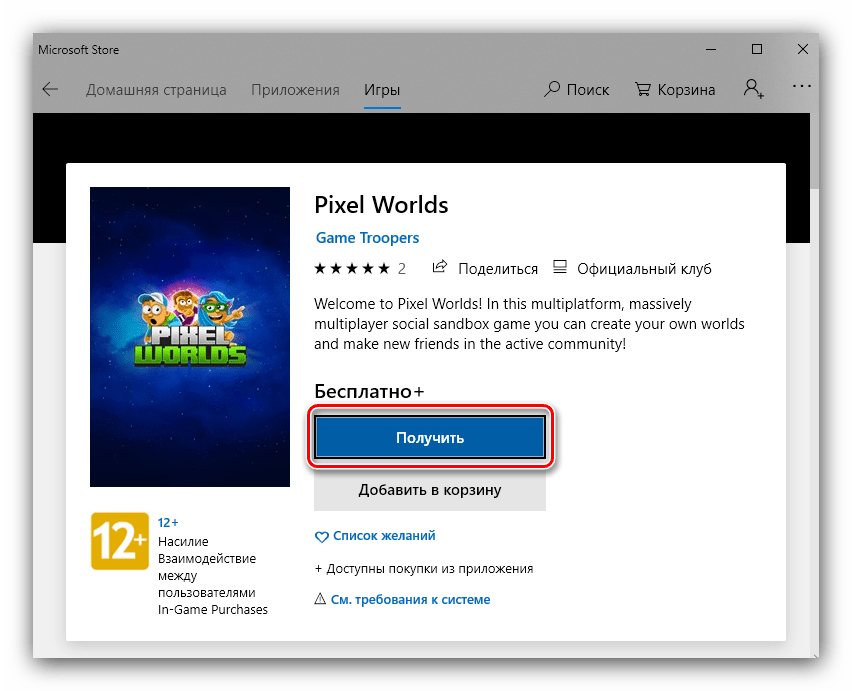
- Процесс загрузки можно проследить из страницы игры.
Заключение
Мы рассмотрели основные и, главное, легальные, способы, которыми можно загрузить игру на компьютер. Как видим, всё довольно просто.
Как правильно скачивать игры с интернета
Здравствуйте уважаемый посетитель сайта! В этом уроке я подробно и пошагово расскажу вам, как скачать игры с интернета.
Скачивать игры с интернета мы будем при помощи программы торрент, с помощью торрента вы сможете скачать себе на компьютер не только игры, но и фильмы музыку, компьютерные программы и многое другое.
Чтобы скачать игру через торрент вам понадобится программа торрент, если у вас еще нет программы торрент, то вы можете просмотреть инструкцию, о том, как скачать и установить торрент на компьютер.
Скачивать ссылки торрент мы будем на сайте rutor. На этом сайте вы сможете скачать себе на компьютер фильмы, программы, мультфильмы, компьютерные игры и многое другое.
И так чтобы скачать через торрент игры, фильмы, музыку, программы на компьютер, вам нужно выполнить следующие действие на своем компьютере.
И так чтобы скачать любую игру в интернете, вам нужно открыть сайт для этого переходим по ссылке: Скачать игры с интернета
После чего в вашем браузере откроется страничка поиска, где вы сможете скачать игры, фильмы, музыку, программы.
Чтобы скачать игру с интернета, вам нужно будет выполнить следующие действие.
Напротив строчки «Ищем» в специальном окошке вводим название игры которую вы хотите скачать.
Для примера я скачаю на компьютер gta 5.
После того как вы указали название игры, вам остается нажать на кнопку «Поехали».

После того как вы нажмете на кнопку «Поехали» то в вашем интернет браузере начнется поиск игры в моем случае это гта 5.
После завершения поиска вы увидите игру, которую можно скачать, для этого наводим курсор мыши на ссылку с игрой и один раз нажимаем левую кнопку мыши.

После всех выполненных действий вы попадете на страничку с описанием игры, а также здесь будет расположена специальная ссылка на скачивания игры.
И так чтобы продолжить и скачать игру с интернета, вам нужно будет в самом верху страничке навести курсор мыши на ссылку игры и один раз нажать левую кнопку мыши, после чего начнется процес скачивания.
Процесс скачивания загрузочного файла займет около 5 — 20 секунд.
После чего вам в своем браузере перейти в раздел загрузок, для этого нажимаем комбинацию клавиш Ctrl+J.

Когда вы нажмете сочетание клавиш Ctrl+J, в вашем браузере откроется страничка загрузок, где вы увидите скачанный файл игры, который нужно будет запустить и продолжить скачивания игры на свой компьютер через программу торрент.
И так наводим курсор мыши на скачанный файл и один раз нажимаем левую кнопку мыши.

Когда вы нажмете по скачанному торренту с игрой, на вашем компьютере откроется программа торрент, с которой мы сможем скачать игру с интернета.
Чтобы скачать игру через торрент, вам нужно указать путь, в котором будет загружаться ваша игра.
И так в специальном окошке напротив строчки «Сохранит в» указываем путь для загрузки игры, и нажимаем на кнопочку «OK».

Когда вы нажмете на кнопку «OK», на вашем компьютере откроется программа торрент, в которой вы увидите вашу ссылку с названием игры, ее размером, сколько процентов загрузилось и скорость вашего соединения с интернетом. Давайте рассмотрим более подробно:
1. в пункте «Размер» будет указана информация, о том, сколько имеет размер вашего скачиваемого файла.
2. в пункте «Статус» будет указана информация, о том, сколько процентов скачалась на ваш компьютер.
3. в пункте «Загрузка» будет указана информация, о том, какая скорость вашей загрузки, чем больше скорости у вашего интернета, тем быстрее скачается на ваш компьютер — игра, фильм, музыка, программы, смотря, что вы качаете.
4. в пункте время, будет указана информация, о том, сколько осталось времени, чтобы скачалось вся игра на компьютер или ноутбук.
5. В самом низу окошко программы, будет указана информация, о том, сколько мегабайт или гигабайт загрузилась на ваш компьютер.
После того как загрузится ваша игра вы можете приступить к установке игры на свой компьютер.
Если вы не знаете, как установить скачанную игру на компьютер, то тогда вы можете просмотреть урок, о том, как установить скачанную игру с интернета.
Компьютерные игры — вещь весьма интересная, а в определенных случаях полезная и познавательная, ими увлекаются как взрослые, так и дети. Когда все перипетии игры пройдены, хочется новых ощущений. Вот здесь и возникает вопрос: как скачать игры с интернета на компьютер без потери для кошелька и ущерба для безопасности компьютера? Попробуем разобраться.
Если хочется новой игры
Вам надоела игра, вы ее прошли или же, наоборот, не можете ее одолеть, и вам хочется чего-либо нового? Зайдя в сеть, можно сразу наткнуться на разнообразные предложения скачать игру бесплатно. Однако при попытке скачать игру вы натыкаетесь на сообщение, в котором предлагают отправить вам короткий СМС-номер, а после этого якобы игра станет доступной для скачивания. В одном случае это действительно так, но чаще всего это простой обман, распространенный у мошенников, вы просто потеряете деньги, не получив взамен ровным счетом ничего. Скачать интернет-игры на компьютер действительно можно бесплатно, но все зависит от самого формата и качества игры. Если это простейшие флеш-игры, то можно как играть непосредственно онлайн, так и установить их на свой компьютер прямо с сайта, нажав соответствующую кнопку. Загрузка пойдет автоматически, затем вам нужно найти соответствующий файл и просто его запустить — и игра появится на вашем устройстве. Как правило, такие игры занимают незначительное место на жестком диске и не вызывают проблем с установкой. Более серьезные игры требуют такого же подхода.
Первый способ скачивания игры

Итак, если вы планируете установить на свой ПК новую игру, размер которой превышает 1 гигабайт, то вам нужен будет совершенно иной инструментарий. Есть два наиболее популярных способа, как скачать игры с интернета на компьютер. Первый из них представляет собой игровой клиент, это своеобразная программа, которая позволяет скачать файлы игры с определенного сервера. Происходит это чаще всего бесплатно и касается онлайн-игр. Вот как скачать игры через интернет можно первым способом. Затем вы запускаете клиент, и можно начинать игру, при этом вашими соперниками будут люди, подключенные к этому серверу. Чтобы начать пользоваться клиентом, достаточно просто его загрузить, у него небольшой размер и достаточно удобный интерфейс, это уже зависит от производителя. Наибольшей популярностью пользуется игровой центр Mail.ru, а также Steam, таким образом можно скачать игры на компьютер через интернет и наслаждаться ними в полной мере. Когда закончатся все операции, вам просто достаточно открыть игровой клиент — и игра запустится.
Альтернативный вариант

Второй способ несколько иной, но в целом очень похож на первый. Многие начинающие пользователи достаточно часто слышат слово "торрент" и предполагают, что это невероятно сложная вещь, которую им невозможно понять, а уж тем более разобраться. На самом деле, все достаточно просто и не вызовет затруднений даже у человека, севшего за компьютер впервые. Торрент — это специально написанный протокол обмена файлами между пользователями сети: каждый из них выкладывает свой файл, который может скачать любой человек. Преимущество такого способа в том, что закачка не задействует сервер непосредственно, он выступает лишь как координатор. Чем больше количество закачивающих файл, тем выше скорость скачивания. Для того чтобы использовать этот способ, необходимо из сети загрузить любой понравившийся торрент-клиент, их большое многообразие, но устойчивой популярностью пользуется uTorrent и Mediaget.
Как скачать игры с интернета на компьютер
Когда загрузка будет полностью завершена, вам необходимо будет распаковать файл. Он запустится, и на рабочем столе появится значок вашего торрент-клиента. После этого вы можете войти в него, во всех подобных программах есть как предустановленный каталог разнообразного медийного контента, так и поисковая строка, при помощи которой можно самостоятельно искать необходимую вам игру. Торрент-клиент выдаст все похожие по названию игры и ранжирует их по размеру. Как только вы определитесь с конкретным жанром и названием, можно нажимать кнопку "Загрузка". Программа закачает файл-ссылку на ваш компьютер, вам необходимо будет ее найти и запустить — и ваша игра начнет скачиваться. Прогресс закачки и оставшееся время до завершения можно наблюдать на главном экране программы, а можно и на значке в панели задач. Время скачивания любой игры зависит от ее фактического размера и скорости вашего интернет-соединения. Еще одним плюсом торрент-клиентов является то, что они работают в фоновом режиме и не отвлекают значительные ресурсы ПК, а это значит, что вы можете поставить файл на закачку и продолжать пользоваться своим компьютером.
"Подводные камни" скачивания из интернета
Теперь вам известны два наиболее распространенных способа, как скачать игры с интернета на компьютер и пользоваться ними в свое удовольствие. Однако нужно иметь в виду, что по большей части файлы, выложенные в интернет, не подвергаются серьезной вирусной проверке, поэтому всегда есть возможность получить вместе с долгожданной игрой на свой компьютер еще и вирус. Поэтому прежде чем распаковывать файл, обязательно проверьте его своей антивирусной программой, а лучше всего — комплексная верификация несколькими утилитами. Ну и конечно, большое значение имеет источник, откуда скачивается файл, поэтому пользуйтесь только хорошо зарекомендовавшими себя трекерами, что минимизирует опасность заражения вашего ПК.
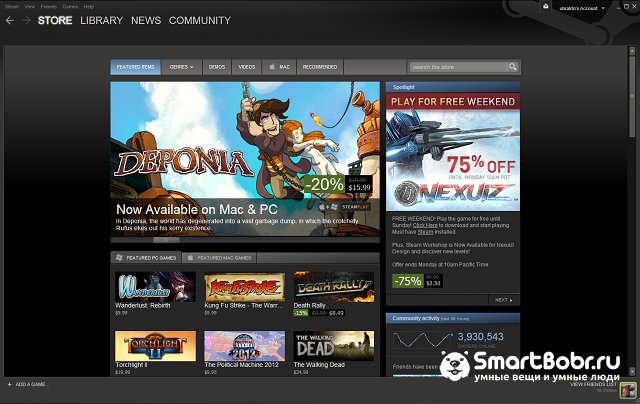

Чаще всего домашний компьютер приобретается для учебы или работы, а потом используется для развлечения. Для этого необходимо освоить достаточно непростое действие – узнать, как установить игру на компьютер. Приложения для развлечений бывают разные, они распространяются на дисках и через Интернет. Расскажем обо всех способах, которые помогут вам приятно провести время у компьютера.
Какие бывают установщики игр?
Помимо разделения по жанрам игры можно классифицировать по способу установки. Вы можете столкнуться с играми, которые распространяются в виде:
- стандартного файла установки с расширением .exe;
- образа диска ISO или MDF;
- на CD-дисках;
- онлайн-игры;
- В виде торрент-файла.
Проще всего установить игру с диска – установщик самостоятельно запустится после того, как вы вставите диск в дисковод, вам нужно лишь будет выбрать куда установить игру. Под стандартными файлами подразумеваются те, которые распространяются с расширением . exe . Это простые программы, которые нужно лишь запустить двойным кликом мышки по ним. Однако, чаще всего такие файлы используются для мини-игр, используемых для развлечения в офисах и для детского досуга. Более сложные игры (шутеры, гонки, стратегии) распространяются в виде образов дисков с расширением iso. Сложность их установки в том, что необходимо сначала создать виртуальный диск, с которого будет вестись установка. Для неопытного пользователя это будет сложно, поэтому ниже приведена подробная инструкция по установке игры на компьютер.
В отдельную категорию можно выделить игры, которые открываются через Интернет-браузер. Для доступа к ним необходимо скачать клиент (самый популярный – «Игры Майл ру»), либо зайти через браузер на определенный сайт. Приложения для развлечения имеются даже в социальных сетях, практически каждый пользователь «ВКонтакте» или «Одноклассники» знает, что в свободное время с личной страницы можно запустить приложение для строительства города, перемещения цветных камушков или выращивания собственной фермы.
Как установить игру с CD- или DVD-диска

Сейчас практически невозможно найти магазины, которые предлагают купить пиратские диски с играми, примерно 10 лет назад они были на каждом углу. Зато сейчас до сих пор в торговых центрах можно найти точки по распространению лицензионной продукции. Если у вас есть оптический привод для чтения дисков, то можно приобрести игру в «коробочной» версии.
Перед покупкой обязательно ознакомьтесь с системными требованиями игры и сравните их с параметрами вашего ПК. Узнать, насколько мощный ваш компьютер, можно через панель управления ПК, вкладку «Система». Параметры процессора, видеокарты, оперативной памяти должны совпадать, а лучше быть выше требуемых. Щелкните по ярлыку «Компьютер» и посмотрите свободное место на жестком диске, его должно быть достаточно, чтобы после установки игры еще осталось место.
Расскажем, как установить игру с диска на компьютер. Это достаточно просто:
- Установите диск в оптический привод.
- Дождитесь автозапуска дистрибутива. Если дисковод пошумел, а установщик не запустился автоматически – зайдите в «Мой компьютер» и дважды щелкните по иконке оптического привода. После этого информация считается и вы увидите окно установщика.
- Нажмите кнопку «Установить».
- В следующем окне вам предложат сравнить системные требования с имеющимися (некоторые установщики могут самостоятельно провести анализ вашего ПК). Если ваше устройство достаточно мощное для работы с выбранной игрой, то нажмите кнопку «Далее». Если требования не совпадают, необходимо выбрать иную развлекательную программу.
- Теперь вам предстоит ознакомиться с лицензионным соглашением. Установите маркер в ячейке «Я согласен», подтвердите свое решение.
- Теперь вам предстоит выбрать директорию для установки игры. Лучше всего устанавливать игру не на диск C:/, а например на D:/, который не используется для хранения системных файлов.
- Теперь вам осталось только выбрать, нужно ли создать ярлыки для удобства доступа к игре в меню «Пуск» и на «Рабочем столе», затем снова подтвердить свое решение кнопкой «Установить». Подождите несколько минут, пока игра не займет свое место на вашем ПК.
Как видите, ничего сложного в процессе инсталляции нет. На некоторых дисках после установки может появиться требование установить DirectX . В этом случае вам достаточно активировать его установку и выразить свое согласие с лицензионным соглашением. Если у вас появились затруднения, то откройте «Мой компьютер» и правой кнопкой мыши откройте диск. На нем вы увидите несколько файлов, в том числе Read me , который вам нужно будет прочесть. В нем рассказываются все особенности установки выбранного приложения.
Как установить игру на компьютер с помощью торрент-файла
Если вы не хотите тратить деньги на приобретение диска, необходимо знать, как скачать игру и установить на компьютер. Самый просто способ загрузки игр из интернета – торренты. Они представляют собой файлы-ссылки, открывающие доступ к возможности скачать игру с компьютеров других пользователей. Торренты распространяются на специальных сайтах бесплатно. Их объем всего несколько килобайт и это не полноценная игра, а всего лишь заготовка. Файл нужно открыть в специальной программе торрент-клиент.
Лучшим приложением для загрузки торрентов является UTorrent . Эту программу можно загрузить на свой ПК бесплатно с сайта разработчика. После установки утилиты щелкните по загруженному файлу-торренту. Перед вами появится окно загрузки, вам нужно будет указать место для хранения установочных файлов игры и подтвердить свое действие кнопкой «Ок». Теперь нужно лишь дождаться, когда файлы полностью скачается на ваш ПК.
Перед тем как установить игру через торрент на компьютер, необходимо посмотреть, в каком формате она скачалась. Если он будет в формате . exe , то достаточно щелкнуть по нему и пройти тот же путь, что и при установке диска. Это самый простой вариант установки, но в последние годы он встречается все реже. Это связано с тем, что игры стали содержать в себе множество файлов с аудио и видеодорожками, которые непросто уместить в простом дистрибутиве. Современные игры распространяются образами дисков, которые нужно монтировать на виртуальный диск.
Как установить игры из образа ISO или MDF
Образы игр могут иметь одно из расширений – iso или mdf . Для того, чтобы установить игру с такого файла потребуются специальные утилиты:
Рассмотрим как устанавливать iso игры на компьютер на примере последней программы. Утилита распространяется бесплатно. После ее установки на ваш компьютер, вы можете заметить, что файлы образов скачанных с торрента игр приобрели иные иконки – в виде голубого диска с синей молнией. Это значит, что программа готова к работе.
Использовать ее просто:
- Дважды кликните мышью на файл игры, Daemon Tools запустится автоматически. Если этого не произошло, самостоятельно запустите утилиту и добавьте в нее с помощью кнопки открыть в верхней строке файл игры.
- После того как он отобразился в списке, нажмите на кнопку «Монтировать». Она похожа на зеленый треугольник Play . Утилита начнет свою работу. Если вы ранее не добавили файл в список, то вам будет предложено найти его на компьютере и начать работу.
- После того как виртуальный диск будет создан, вы увидите окно автозапуска игры.
Остальной процесс установки не отличается от описанного выше для физических дисков. Некоторые пользователи могут столкнуться с сообщением установщика о необходимости второго диска. Если скачанный образ состоял из двух файлов смонтируйте еще один виртуальный диск со второго по счету и продолжите копирование игры на ваш ПК.
К каждому образу приложения идет пояснение в виде файла Read me . Его стоит прочитать до начала загрузки. Для этого в момент, когда появится окно автозапуска выбирайте не установку игры, а пункт ниже «Открыть папку для просмотра файлов».
Как установить игру из онлайн-магазинов типа Steam, Ubisoft и т.п
Есть несколько магазинов, для посещения которых не нужно выходить из дома. К ним относятся и те, которые распространяют цифровую дистрибуцию. Самый популярный из них Steam . Для работы с ним нужно пройти регистрацию на официальном сайте и загрузить удобный клиент для работы (небольшое приложение, которые позволит вам получить доступ к каталогу игр).
- Зайдите в клиенте во вкладку «Магазин».
- Выберите вариант, подходящий вам по цене и системным требованиям. И отправьте его в корзину.
- Зайдите в корзину и выберите пункт «Купить для себя». Оплатите приобретение и нажмите кнопку «Добавить в библиотеку». Спососбов оплатить покупки много, выбирайте наиболее подходящий – банковская карта или электронный кошелек.
- Откройте в библиотеке новую игру и нажмите кнопку «Установить».
- Выберите директорию и подтвердите свое согласие с лицензионным соглашением.
- Игра самостоятельно установится на ваш ПК. После этого вам останется лишь перезагрузить его.
Если у вас есть лицензионный ключ от игры, то стадию покупки вы можете игнорировать. В этом случае вам достаточно добавить игру в библиотеку, а после нажать пункт «Активировать в Steam ». Введите лицензионный ключ, а потом проведите установку приложения. Аналогично работают и другие магазины цифровой дистрибуции.
Браузерные и клиентские игры – в чем отличие?
После того как вы знаете, как устанавливать скаченные игры на компьютер, нужно поговорить о тех приложениях, которые работают через интернет. Они могут требовать установки – клиентские варианты или обходиться без нее – браузерные.
Если у вас нет места на жестком диске, то браузерные игры лучший выход из такой ситуации. Для использования их достаточно просто зарегистрироваться на одном из сайтов. Одним из вариантов может быть 101хр или соцсети. На нем представлено несколько игр разных жанров. Регистрацию можно пройти через социальные сети или электронную почту. После регистрации вам нужно выбрать из каталога одну из игр, определиться с сервером, на котором вы будете заводить персонажа и начать развлекаться. При выборе сервера рекомендуется останавливаться на тех вариантах, которые появились недавно – обычно они помечены специальным знаком.
Аналогичным образом можно провести досуг в социальных сетях – там достаточно выбрать вкладку «Игры» или «Приложения», чтобы перейти в каталог с сотней вариантов. Положительная сторона в том, что специально регистрироваться на сайте не нужно.
Клиентские игры отличаются тем, что вам нужно знать, как установить игру на компьютер с интернета. Для начала нужно скачать клиент – цифровой каталог игр от определенного разработчика. Одним из популярных вариантов является клиент «Игры Майл.ру».
Во время загрузки и установки будьте внимательны – разработчик предлагает установить фирменный быстрый поиск, браузер и другие лишние приложения, которые вам не нужны. Нужно убрать галочки со всех ненужных вариантов.
- После завершения установки, запустите клиент.
- Зайдите в каталог и выберите игру. Как правило, эти цифровые дистрибутивы распространяются бесплатно.
- Нажмите на кнопку «Установить» и дождитесь скачивания и инсталляции выбранного приложения. Учтите, что во время работы клиента Интернет нужен постоянно. Программа будет писать ориентировочное время, которое она затратит на загрузку. В зависимости от скорости интернет-соединения, вам придется ждать от 20 минут до 1.5 часов.
- Во время установки вам нужно будет согласиться с правилами лицензии, а также убрать маркеры с побочных программ, предлагаемых разработчиком.
После установки клиентской онлайн-игры не отключайте интернет-соединение. Без него она работать не будет. Примерно раз в неделю игра будет обновляться, поэтому нужно устанавливать ее в директорию, имеющую достаточно места. Как и любые игры, на диск С или «Рабочий стол» такие приложения устанавливать нельзя, так как во время работы они могут повредить системный файлы. По статистике, чаще всего операционную систему нужно менять на тех компьютерах, которые имеют всего один диск. Во время установки системы его необходимо разделить на два. Тогда Windows будет находится лишь в одном разделе диска, а пользовательские файлы на него влиять не смогут.
Если у вас всего один HDD , который даже виртуально не поделен на несколько частей, то стоит некоторое время играть в браузерные игры. Они не менее увлекательны чем иные варианты. Если у вас несколько дисков под файлы, то вы можете воспользоваться любой из инструкций, рассказывающей о том, как установить игру на компьютер. Делитесь информацией с друзьями, пишите комментарии и рассказывайте о своих проблемах установки приложений для развлечений. Мы обязательно вам поможем в комментариях или других публикациях.
Лучшие программы для скачивания игр на компьютер и ноутбук.
Современные компьютеры и ноутбуки по производительности существенно превышают возможности таких консолей, как XBOX, PlayStation. Поэтому неудивительно, что ПК активно используются как полноценные игровые системы. Но если ранее игры преимущественно распространялись на DVD-дисках, то сейчас – через интернет. А существующие программы для скачивания и установки игр на ПК делают этот процесс максимально простым.
«>
Какие программы считаются лучшими для скачивания игр
- MediaGet;
- Shareman;
- Zona;
- uTorrent;
- Uplay;
- Steam;
- GOG Galaxy;
- Epic Games Store;
- Игровой Центр Mail.ru.
MediaGet
- скачиваемые файлы никем не проверены, поэтому вполне возможно, что в устанавливаемой игре окажется вирус (такое бывает редко);
- приложение использует для скачивания торрент-трекеры, поэтому скорость загрузки напрямую зависит от того, сколько пользователей «раздаёт» запрашиваемые файлы (бывает и такое, что ни одного пользователя нет, тогда скачивания вообще не происходит);
- слабый функционал загрузчика (к примеру, нет функции выключения ПК после окончания загрузок).
Shareman
- удобное разделение на категории и жанры (шутеры, РПГ, гонки, аркады и так далее);
- разработчики сервиса уделяют должное внимание безопасности, поэтому «подцепить» вирус – сложно;
- высокая скорость скачивания (ограничивается только скоростью интернета пользователя, у которого и копируются запрашиваемые файлы);
- есть функция родительского контроля (ограничение времени использования, блокировка доступа к приложениям с возрастным ограничением).
Программа, с помощью которой можно скачать игры как через торрент-файлы, так и через различные файлообменники. Именно из-за такой комбинации предлагаемая библиотека – самая обширная. И это дополняется современным дизайном интерфейса, широким функционалом по управлению закачками: ограничение скорости, работа по расписанию, автоматическая проверка на вирусы по завершении загрузки. И с недавних пор через Zona также можно смотреть ТВ-каналы через сервис торрент-ТВ (как русскоязычные, так и зарубежные).
uTorrent
- гибкое управление загрузками (расписание, планировка, выключение ПК после окончания);
- есть поддержка RSS-лент, в которую можно добавить свои любимые торрент-трекеры (и получать информацию о добавлении самых свежих загрузок в каталог);
- по каждой загрузке можно выбрать файлы, которые будут скачаны (удобно, если, например, в игре требуется только единственная озвучка).
Uplay
- управление скоростью загрузок;
- функции социальной сети (добавление друзей, общение, прохождение игровых компаний в кооперативном режиме);
- все установленные игры будут автоматически обновляться в фоне;
- запись видео игрового процесса (работает не во всех приложениях, требует мощного процессора).
Steam
- современный интерфейс с широким функционалом;
- Steam работает и как социальная сеть: можно общаться с друзьями, создавать группы по интересам;
- сервис поддерживает загрузку пользовательских модификаций (модов для популярных игр, например, The Binding of Isaac);
- гибкое управление загрузками (по расписанию, с ограничением скорости, включение только при неиспользовании компьютера и так далее);
- регулярно проводятся акции, по которым игры можно получить абсолютно бесплатно (в том числе и ААА-проекты).
GOG Galaxy
- поддержка переноса игр из других сервисов (например, Steam);
- запись процесса игры;
- функции социальной сети для геймеров.
Epic Games Store
Хороший конкурент для Steam. Функционал – схожий, но в Epic Store нередко доступны эксклюзивные игры, которые в других магазинах цифровой дистрибуции отсутствуют. Так в своё время было с Metro Exodus. Ещё пользователи отмечают, что цены в Epic Store более демократичные и часто проводятся бесплатные раздачи.
Из недостатков можно упомянуть: нет гибких настроек скачивания, топ приложений для скачивания явно ориентирован на продвижение разрекламированных продуктов. В остальном – ничем не примечательный сервис.
Игровой Центр Mail.ru
- частое пополнение каталога;
- гибкое управление загрузками (и даже после прерывания они не сбиваются, а позже можно их возобновить);
- для каждой загрузки можно почитать отзывы других пользователей;
- много нетребовательных игр, которые можно поставить на ноутбук с интегрированным графическим ускорителем.
Итак, программ для скачивания игр – масса, но какая среди них лучше – решает только пользователь. Мы же можем посоветовать лишь следующее: загружайте только лицензионные копии игр, ведь это гарантия, что в установщике не будет вирусов, а ещё таким образом разработчик получает подобающее ему вознаграждение за проделанную работу.