Как отключить @everyone в Discord
Получение @mentions в Discord может быть как привилегией, так и досадой, в зависимости от того, откуда это происходит. Более известное упоминание о последнем — это @everyone. @everyone может использоваться в качестве отличного напоминания или обновления @mention при получении время от времени. Тем не менее, его также могут злоупотреблять те, кто процветает на негативном внимании и ребяческих выходках.
Чтобы спасти свою семью Discord от постоянного потока бессмысленных, потенциально приводящих в бешенство уведомлений @everyone от случайных пользователей, было бы полезно узнать, как его отключить. В этой статье я собираюсь научить вас, как это сделать. Если вы владелец сервера или у вас есть права администратора, продолжайте чтение, чтобы узнать, как отключить @everyone на одном канале Discord, а также как отключить его для всего сервера.
Отключить канал @everyone
Как и в случае с большинством вещей на Discord, отключение @everyone только для одного канала невероятно просто. Для начала вам нужно войти в Discord и на сервере, на котором вы хотите отключить @mention.
Если у вас все готово:
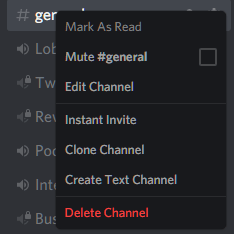
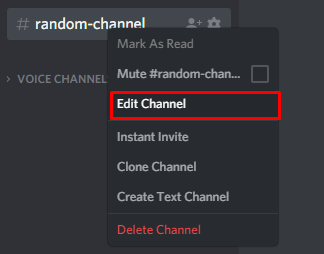
- Щелкните правой кнопкой мыши название канала, чтобы открыть всплывающее меню. Обязательно выберите канал, для которого вы хотите отключить упоминание @everyone. Он также должен быть доступен только для чтения, поскольку @everyone недоступен для голосовых каналов.
- В этом меню можно выбрать «Редактировать канал».
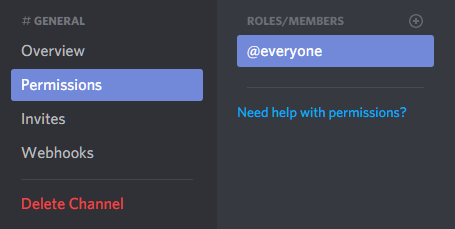
- В левом меню перейдите на вкладку «Разрешения».
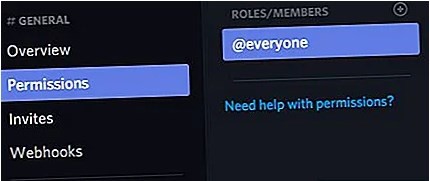
- В главном окне из списка ролей / участников обязательно выделите @everyone.
- Прокрутите список вниз, пока не найдете раздел «Разрешения для текста». Отключите опцию «Упоминать всех», нажав на красную «X». В любой момент, когда вы захотите включить его, вы включите его, нажав вместо этого зеленую галочку.
- После выбора переключателя в нижней части экрана появится диалоговое окно. Если вы удовлетворены своим решением, нажмите кнопку «Сохранить изменения» для подтверждения.
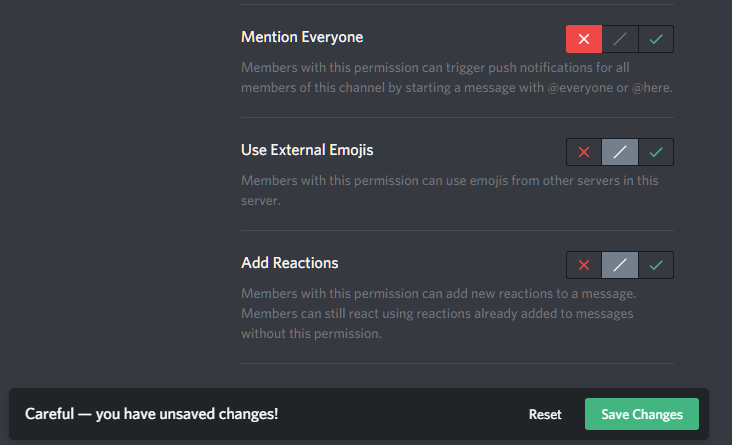
Если вы хотите отключить @everyone для каких-либо дополнительных ролей, вам нужно будет повторить эту процедуру, убедившись, что вместо этого выделены эти конкретные роли / участники.
Отключить сервер @everyone
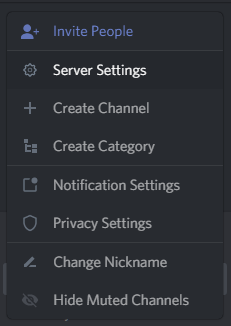
Чтобы отключить @everyone для каждого канала на сервере Discord, вам необходимо войти в меню «Настройки сервера». Попасть туда:
- Щелкните левой кнопкой мыши имя сервера и выберите «Настройки сервера» в списке параметров.
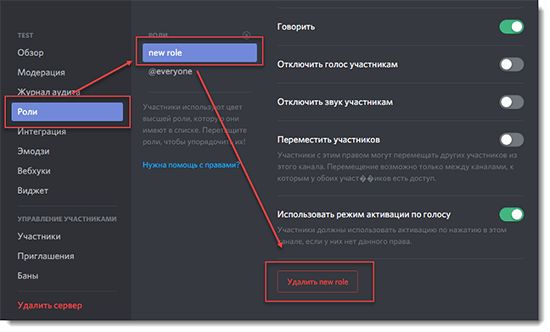
- Перейдите вниз к вкладке «Роли» в меню слева.
- Выделите @everyone из раздела Роли / Члены.
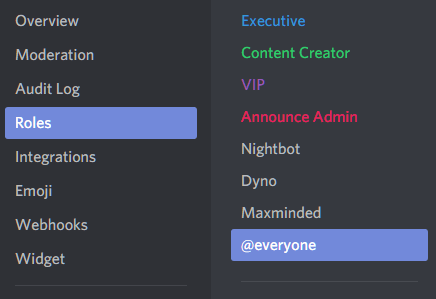
- В окне «Роли» перейдите к разделу «Разрешения для текста» и отключите параметр «Упоминать всех».
- Вы увидите всплывающее окно в нижней части экрана, как и при просмотре одного канала. Чтобы подтвердить свой выбор отключить @everyone для сервера, нажмите кнопку Сохранить изменения. Если вы хотите снова включить эту опцию, вернитесь и включите ее снова. Это всегда будет доступно.
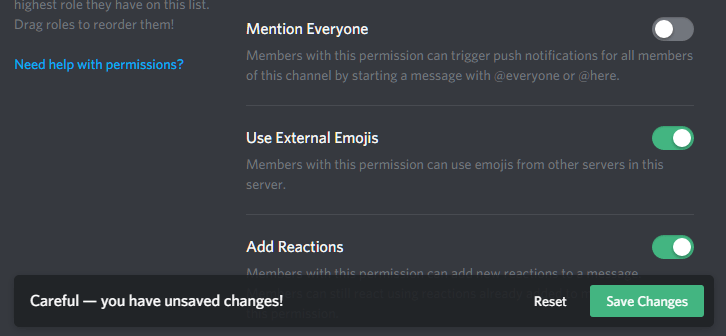
Аналогичным образом, если у вас есть другие роли, для которых вы хотите отключить @everyone, выделите соответствующую роль в списке Роли / Участники и переключайте их все по одной до тех пор, пока они не будут выполнены.
Подавление @everyone
Несмотря на то, что вы, возможно, запретили использование упоминания @everyone определенными ролями, вполне вероятно, что вы будете получать раздражающие уведомления всякий раз, когда кто-то пытается его использовать. Вы можете разрешить это на тот случай, если кто-то упомянет о чем-то стоящем, но вы также можете полностью отключить это.
Чтобы подавить @everyone для каждого сервера:
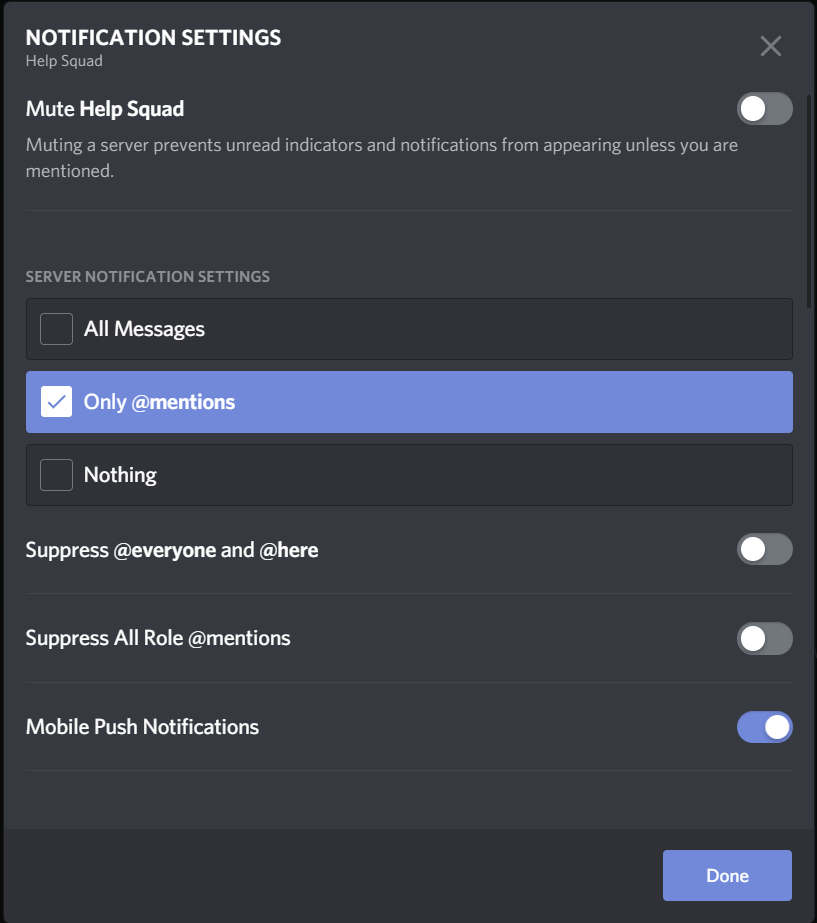
- Нажмите на имя вашего сервера и на этот раз выберите Настройки уведомлений.
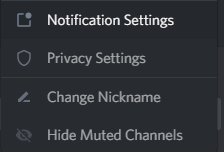
- В окне «Настройки уведомлений сервера» убедитесь, что опция «only @mentions» заполнена.
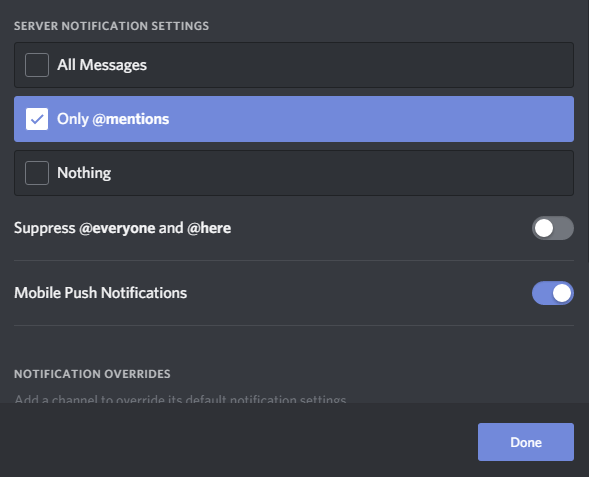
- Чуть дальше, включите опцию «suppress @everyone and @here».

- Нажмите кнопку Готово.
Принимая это решение, вам не нужно подтверждать его кнопкой сохранения. Это автоматически. Подобно любому другому решению, которое я обсуждал, если вы захотите вернуться к предыдущим настройкам, просто отключите его.
Вот и ты. Ни один @everyone не упоминает и не уведомляет, когда кто-то пытается использовать его. Вы также отключили уведомления для @ здесь. В то время как @everyone упоминает, что все пользователи сервера обращаются напрямую, независимо от того, включены они или отключены, @here ориентирован только на тех, кто в данный момент находится в сети. Это может быть таким же раздражающим, как @everyone, так что вы на самом деле убиваете только двух зайцев одним выстрелом.
Как удалить все роли сразу в Discord
Дискорд – это мессенджер для общения по VoIP технологии. Возможно, как и в других приложениях, создавать беседы сразу для нескольких людей. В Дискорде беседы называются серверами. Для комфортной работы присваивается звание модератора. Делает это назначение администратор беседы. Выдаются права через функционал «Роли». В меню выставляют права для модератора, разрешают, запрещают им удалять, менять сообщения, банить пользователей. Иногда появляется необходимость убрать роль в Дискорде. Делать это можно для одного человека или сразу для всех ролей в чатах.
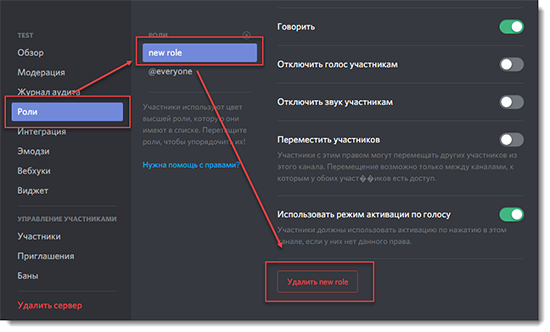
Как удалить роль в Дискорде
Роль @everyone необходима для корректной и эффективной работы канала. В Дискорде права присваивают через меню «Роли». Возможно выбрать права для единичного пользователя или в определенном чатовом канале. Администратор нередко меняет указанные им ранее роли. При этом они бывают:
- Общие. Предназначаются для главного канала. Установка роли здесь меняет все подканалы внутри беседы.
- Второстепенные. Предназначаются для подканала Дискорда.
В меню «Роли» выбирают модераторов. Они ответственные за порядок и поддержку пользователям, которые состоят в группе. Администрация выдает им права. Удобно то, что права бывают разные. Настройки гибкие, поэтому модераторы имеют разный набор функций.
Убрать роль в Дискорде довольно просто. Есть пошаговый алгоритм процесса, представленный на официальном сайте разработчиков приложения. У модератора пропадает цветной ник. Это значит, что права исчезают. Пользователь, вероятно, теряет доступ к голосовым и текстовым чатам, которые были ранее.
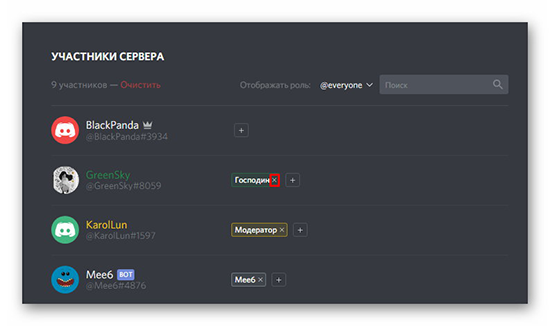
Сначала нужно войти на определенный канал. С левой стороны располагается символ, напоминающий решетку. Его нужно будет настраивать пользователю. Затем:
- Выбрать значок в виде шестеренки.
- Откроются настройки Дискорда.
- Перейти на категорию «Права доступа».
- Выбрать опцию «Должность».
- Прокрутить в конец списка.
- Выбрать определенную роль нажать на пункт «Удалить роль».
Действие подтверждается. После подтверждения роль сразу удаляется.
Специалисты рекомендуют внимательно корректировать права доступа. Так как подканалов много, администратор может легко запутаться. Помогут цветовые метки – проще ориентироваться с правами доступа на сервере.
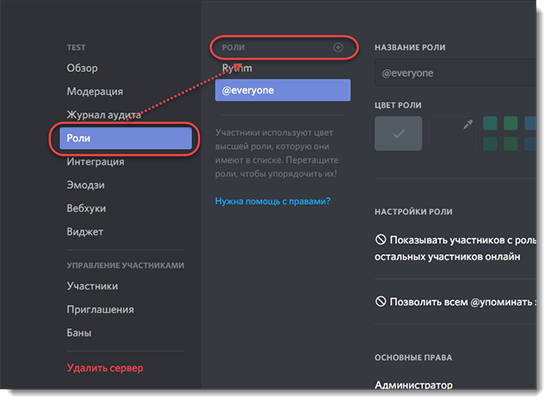
Как убрать все роли сразу
Можно и удалить все роли в Дискорде сразу. Это ответственный шаг, поэтому стоит внимательно подумать, а необходимо ли такое действие. Если решение утвердительное, то действуют по алгоритму:
- Перейти на иконку сервера Дискорд.
- Правой кнопкой мышки нажать на иконку.
- Выбрать из списка опцию «Настройки».
- Перейти по вкладке «Роли».
- Выбрать конкретную роль.
- Спуститься вниз до красной метки.
- Нажать на клавишу «Удаление».
- Действие подтверждается.
Роли для пользователей удалены полностью. Им не доступны права, которые были выданы ранее. Ники становятся белого цвета. В дополнительном меню администратор может выбрать удаление определенных прав. Если менять некоторые характеристики доступа, то цветной ник останется. Пользователи идентифицируют человека как администратора. Пользователи Дискорда отмечают, что настройки ролей – тонкий процесс. Лучше изначально определить человека, который будет заниматься решением этих вопросов.
Как убрать и полностью удалить роль Everyone в Дискорде – инструкция
Мессенджер Discord – это платформа для общения по играм и иным интересам. Для корректной работы создаваемых каналов и серверов используют дополнительные настройки функционала, которые в некоторых случаях нужно деактивировать. Администраторам полезно знать, как в Дискорде убрать присоединенные к команде Everyone опции. Представленные инструкции несложные, поэтому подходят даже новичкам.
Откройте настройки сервера
Каналы – это созданные участниками программы дополнительные платформы для общения, обмена данными, опытом, документами. Каждый блок настраивается админом самостоятельно.
В разделе «Настройки» можно выполнить следующие действия:
- посмотреть информацию, статистику и характеристики по действующему разделу;
- создать или установить роли для участников сообщества;
- произвести интеграцию профилей других социальных сетей.
Доступны и другие функции. Зайти в нужный раздел можно через аккаунт мессенджера Дискорд.
Внимание! Отключение функции Everyone позволяет убрать шквал отметок пользователей группы – не только постоянных участников, но и случайных, «залетных» юзеров, которые порой отправляют бесполезные сообщения для всех.
Нажмите на «Роли»
В блоке настроек необходимо открыть нужный пункт:
- кликнуть по наименованию правой клавишей мышки, чтобы получить доступ к всплывающему меню;
- выбрать раздел «Изменить канал» (на английском «Mute general»);
- перейти к пункту «Разрешения» (или «Permissions»).
После этого в дополнительном окне откроется список действующих функциональных назначений, которые можно менять, удалять, корректировать.
Найдите @everyone
В списке, который будет отображен на мониторе, необходимо выбрать одноименную роль. Необходимый вариант будет отмечен символом «@». Чтобы начать работу с пунктом, его нужно выделить – нажать однократно левой кнопкой мышки. Справа раскроется список возможных действий.
Отключение «Упоминания роли» и сохранение изменений
Чтобы удалить функционал, требуется найти символ «Х» в открытом перечне возможных корректировок. Настройка располагается в четвертой строке, нужная строка обозначается пунктом «Упоминать всех». После этого на мониторе персонального устройства появится отдельное окно, где потребуется подтвердить операцию деактивации. Если все в порядке, нужно нажать «Сохранить».
Снять функцию отправки уведомлений в указанном режиме можно через настройки аккаунта Дискорда. Если потребуется вернуть команду, требуется выполнить те же действия, но на последнем этапе выбрать галочку зеленого цвета.
Disabling @everyone in a Discord Server
If you don’t want to annoy your Discord server members with lots of pointless @everyone notifications from random users, you’re in the right place. This is a guide on how to disable @everyone for either your whole server, or just one channel.
Disabling @everyone for the Entire Server
If you want to disable @everyone for all channels in a Discord server, it’s very to do. Simply enter your server settings:
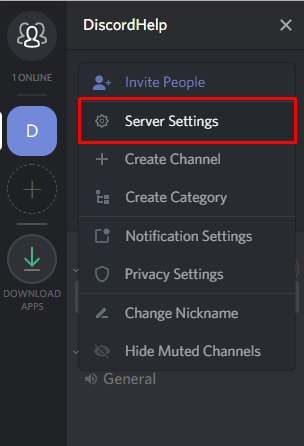
Navigate to «Roles», select @everyone, and toggle the «Mention Everyone» option off, as pictured:
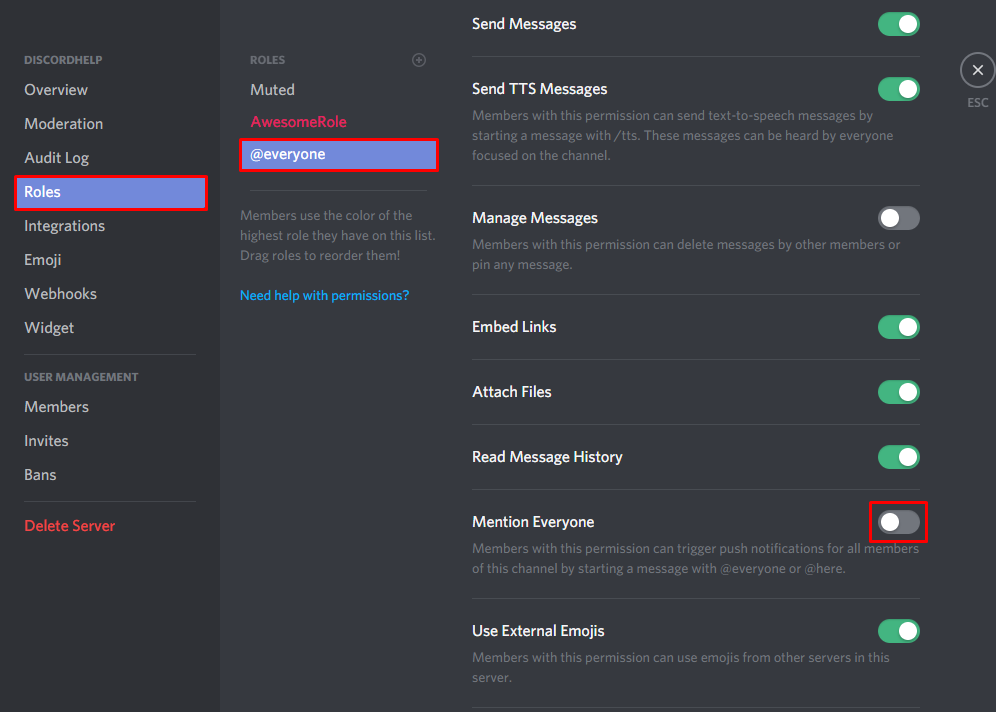
Don’t forget to press the «Save Changes» button! This will prevent anyone without another role (default) from using @everyone. If you have other roles that you wish to toggle @everyone off for, simply select them from the roles menu, and toggle the «Mention Everyone» permission off.
Disabling @everyone for a Channel
Disabling @everyone for just one channel (or a few) is just as easy as disabling the feature for an entire server. Right click the name of the channel you wish to disable @everyone for, and click «Edit Channel»:
After entering the «Edit Channel» menu, navigate to «Permissions», select «@everyone» and toggle the «Mention Everyone» option off:
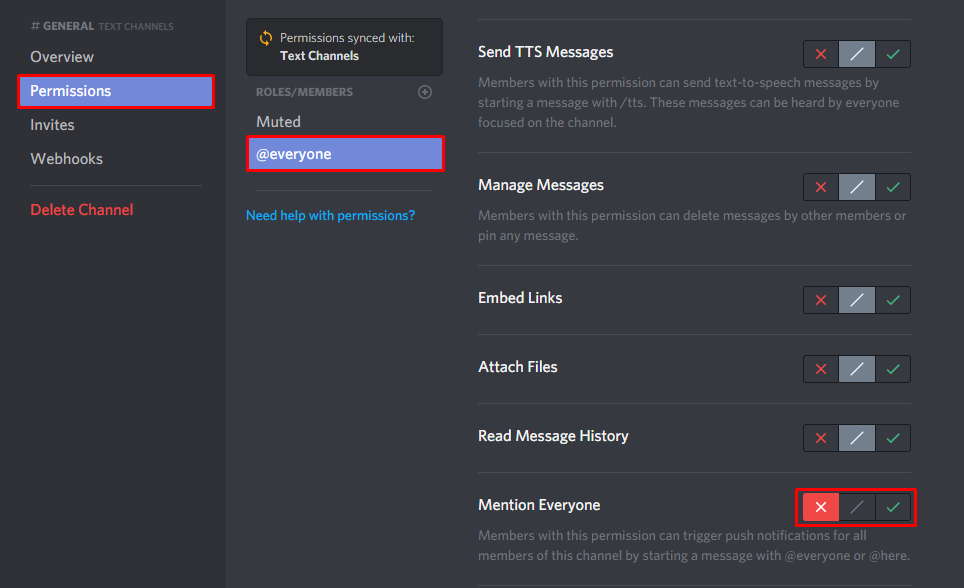
Press «Save Changes» to save this change — and then you’re done! If you have roles other than the default that you’d like to disable @everyone for, you will need to toggle the «Mention Everyone» option off for those too.