Как узнать, какие приложения сильно расходуют интернет
Почти каждое приложение на вашем смартфоне, скорее всего, регулярно использует какое-то количество данных. Некоторые приложения делают это при запуске и пока вы работаете с ними, но другие делаю это самостоятельно и в фоне, а вы об этом даже не догадываетесь. Порой приложения на вашем смартфоне используют так много мобильных данных, что уже к середине месяца ваш интернет-трафик может иссякнуть полностью, а куда он делся и что его израсходовало, остаётся только догадываться.

Для людей, использующих ограниченный месячный тарифный план, очень важно следить за тем, какие приложения используют данные на вашем смартфоне. Даже если у вас безлимитный тарифный план, большинство операторов просто начинают замедлять скорость интернета после того, как вы достигнете определенного порога — это означает, что одно приложение-ренегат, которое начинает в огромных количествах высасывать данные (а такое бывает с приложениями, в которых есть баги), может непреднамеренно однажды испортить ваши планы, окажись вы в непредвиденной ситуации, когда, например, нужно срочно отправить кому-то сообщение.
К счастью, любой ваш смартфон предлагает возможность отслеживать использование данных (как через мобильную сеть, так и через Wi-Fi) непосредственно в настройках и может даже указывать конкретное приложение, так что у вас есть возможность опознать «вредоносного пожирателя», позволив ему использовать сеть только при подключении к Wi-Fi, или вообще запретить её использование. Сделать все это совсем несложно, поэтому читайте ниже инструкцию, как контролировать интернет-трафик на вашем Android-смартфоне.
Как контролировать использование мобильных данных на Android-смартфоне
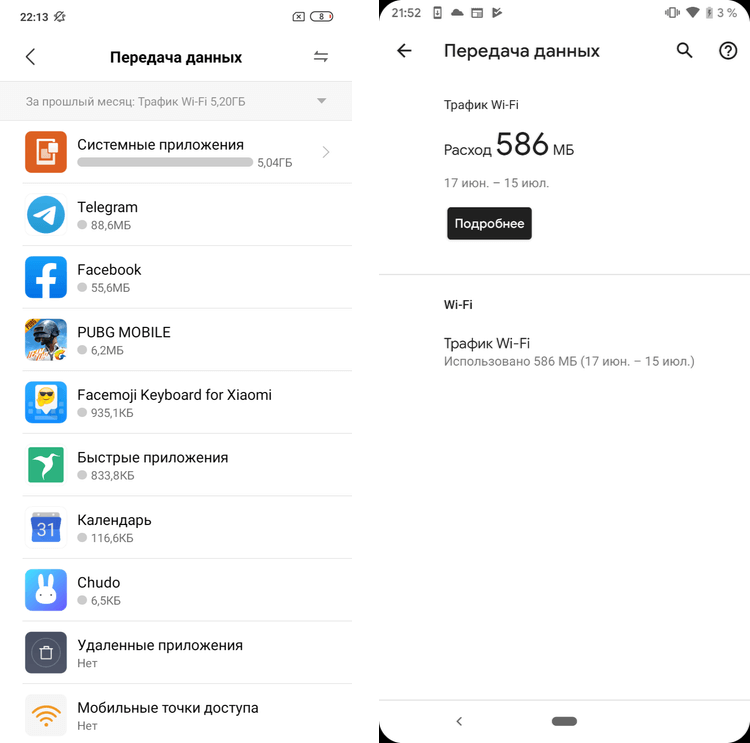
Расположение нужного меню на «чистом Android» и в лончерах разных производителей может немного отличаться, но в большинстве случаев его название будет примерно одинаковым: Передача данных. На скриншотах выше слева направо видно меню Передача данных на смартфоне Redmi 7 в лончере MIUI и на смартфоне Pixel 2 XL под управлением бета-версии Android Q. Далее я опишу, как попасть в меню именно на «чистом Android» на примере Pixel, но вы также можете воспользоваться поиском в настройках своего смартфона, чтобы ускорить процесс.
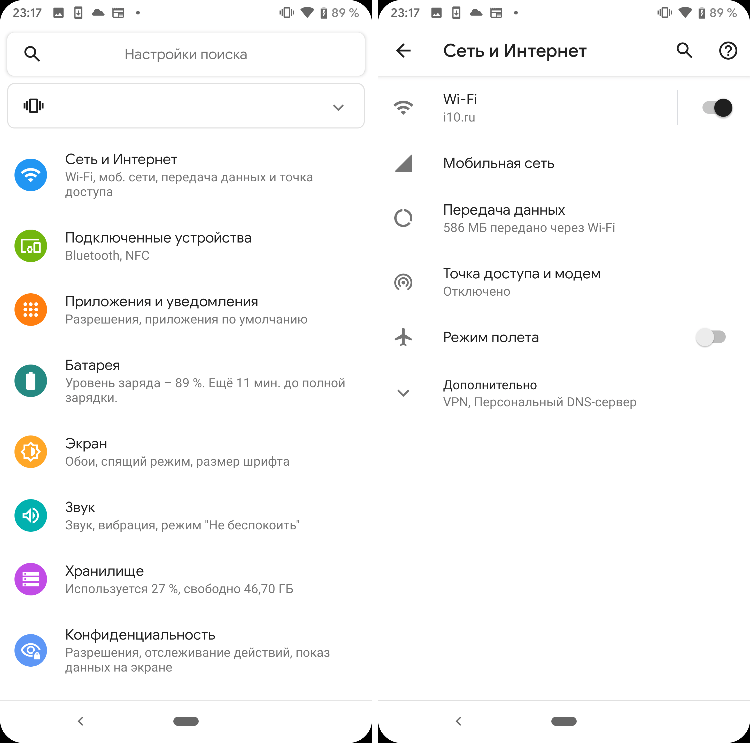
Чтобы попасть в нужное меню на Android, вам нужно перейти в Настройки, затем Сеть и Интернет и Передача данных. В следующем меню нажмите кнопку Подробнее и тогда перед вами предстанет список из всех приложений на вашем устройстве, которые так или иначе расходуют ваши данные. Вы можете тапнуть по каждому приложению в этом списке и детально настроить для него доступ к использованию данных. В верхней части меню вы также наверняка заметили график, который отображает относительно выбранного периода (который можно выбрать в выпадающем меню прямо над графиком) общее количество использованных данных и сравнить их, например, с предыдущим месяцем.
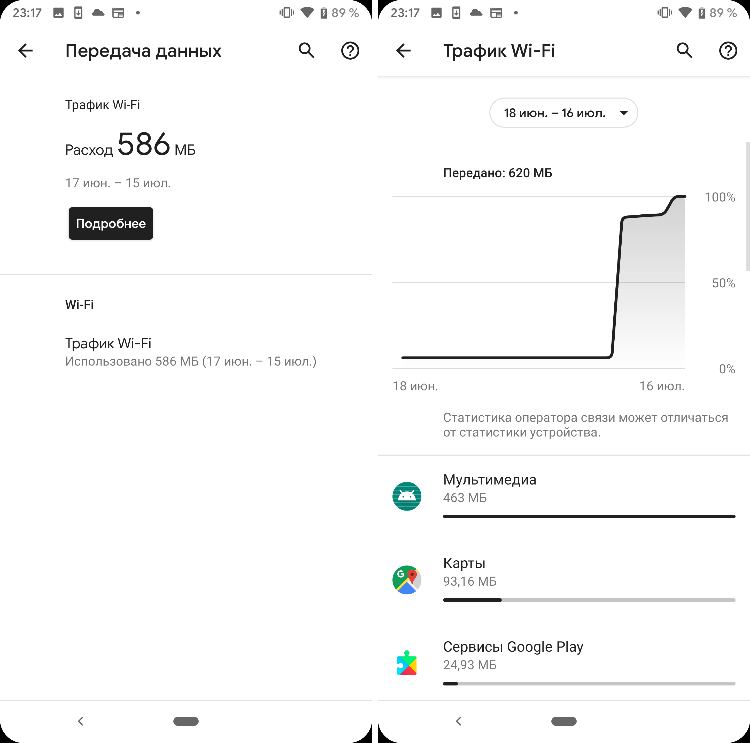
Этот смартфон Pixel, на котором были сделаны скриншоты, является редакционным, а не чьим-то личным, а поэтому данные он использует только через Wi-Fi, да и те – лишь в небольшом количестве, где главным растратчиком является система. Однако на своём личном смартфоне, воспользовавшись меню Передача данных, я заметил, глядя на свои собственные результаты, что я действительно люблю использовать Instagram. В прошлом месяце я использовал чуть более 4 Гб, а в июле уже набрал 1,72 Гб данных, и все это только в одном приложении. Я использую безлимитный план, данные в котором не иссякнут, так что это не большая проблема для меня, но если бы я использовал план с фиксированным количеством трафика, который ограничивался бы 6 Гб в месяц, информация в меню Передача данных для меня означала бы, что для того, чтобы загрузить очередную порцию снимков, я должен ждать подключения к Wi-Fi.
Делитесь своим мнением в комментариях под этим материалом и в нашем Telegram-чате.
Куда уходит трафик: на что телефон его тратит? Как поставить ограничение на мобильный интернет

Хорошо, когда и на ПК, и на телефоне используется тариф с полным безлимитным трафиком — можно вообще ни о чем не задумываться. 👌
Однако, такая «роскошь» есть далеко не у всех (да и в последнее время операторы снова стали предлагать лимитируемые тарифы. Кризис. ). Ну а трафик имеет неприятную особенность — слишком быстро куда-то «утекать».
Собственно, если вы заметили, что мобильный интернет как-то уж больно быстро закончился (еще хуже, если пришла SMS от оператора, что предоставлен доп. пакет по такому-то курсу. ) — пора посмотреть, на что телефон тратит интернет, какие приложения наиболее прожорливы.
Возможно, стоит ряд приложений удалить и поставить ограничение на трафик (чтобы случайно не «покупать» пакеты «интернета» за оверпрайс. ).
Куда «потрачен» интернет
👉 Вариант 1
Если у вас современная версия Android (5.0÷12.0) — то в арсенале стандартных функций системы есть модуль, отвечающий за контроль над мобильным Интернетом (разумеется, по умолчанию в нем не стоит никаких ограничений. ).
Чтобы открыть эти параметры: перейдите в настройки телефона в раздел «Подключения -> Использование данных» (актуально для Android 10.0; в предыдущих версиях: «Настройки -> Беспроводные сети -> Передача данных -> Выбрать SIM-карту -> Оценка трафика»).
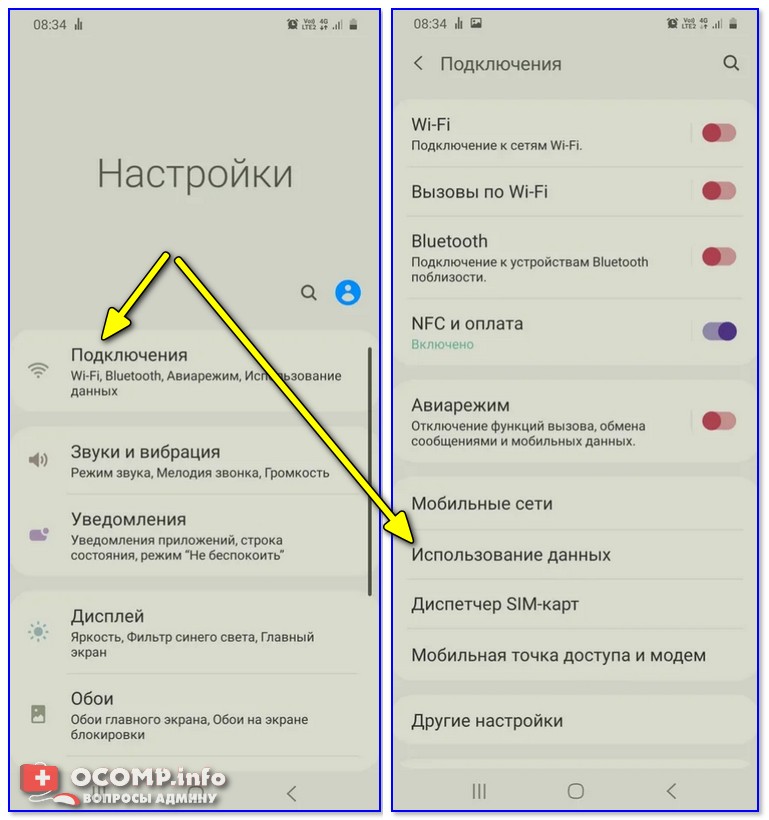
Настройки — использование данных (Android 10.0)
В моем случае использовано порядка 135 МБ ( прим. : активно используется Wi-Fi + тарификация «обнулилась» недавно 😉).
Чтобы узнать какие именно приложения и сколько МБ «потратили»: необходимо открыть вкладку «Использование мобильных данных» . 👇

Использование мобильных данных — на что потрачены МБ интернета
В моем примере основной «тратильщик» Интернета — Google Play Market (обновление приложений). В его настройках можно поставить ограничение на запрет обновлений без Wi-Fi подключения.
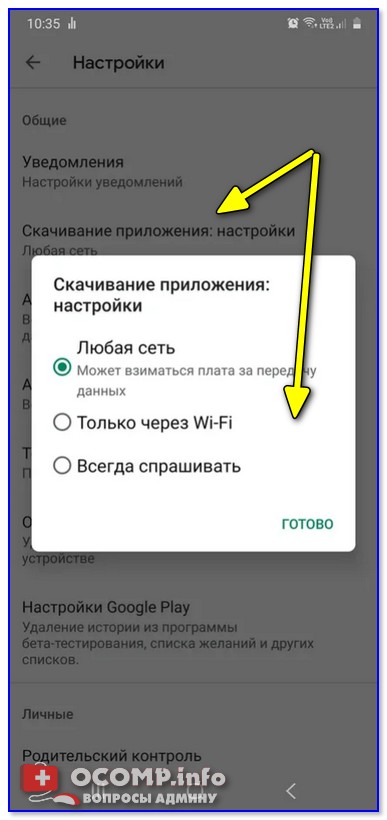
Настройки Play Market
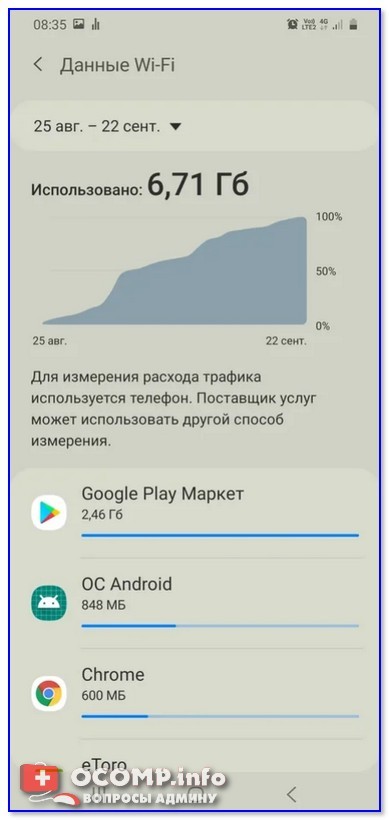
Кстати, в статистике также есть возможность посмотреть какие приложения расходуют и Wi-Fi трафик (правда, обычно, у большинства он безлимитный и потому, не сильно представляет интерес. ).
В настройках в разделе «Подключения / Период тарификации и лимит» в Android можно установить лимит на использование мобильного Интернета. Например, в моем случае поставлено ограничение на 5 ГБ (см. скриншот ниже 👇).
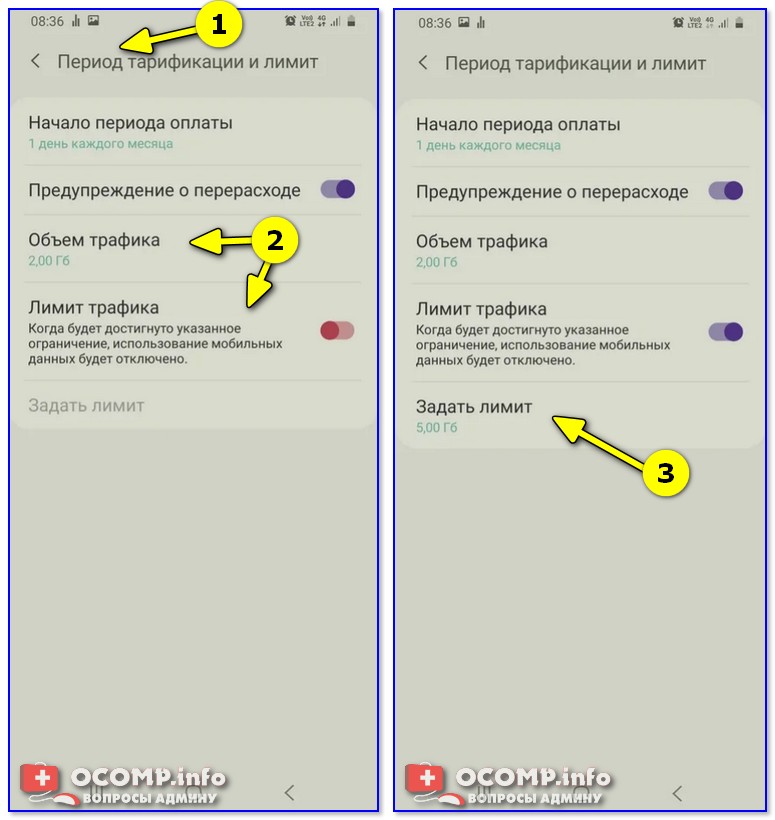
Задать лимит трафика
👉 Вариант 2
Если со стандартной функцией Android по ограничению и контролю возникают «проблемы» — можно воспользоваться сторонними приложениями. В этом плане мне импонирует 👉 My Data Manager (ссылка на Play Market).
После его установки — оно автоматически начнет вести мониторинг и контроль за всеми приложениями и считать, кто сколько «съел» МБ.
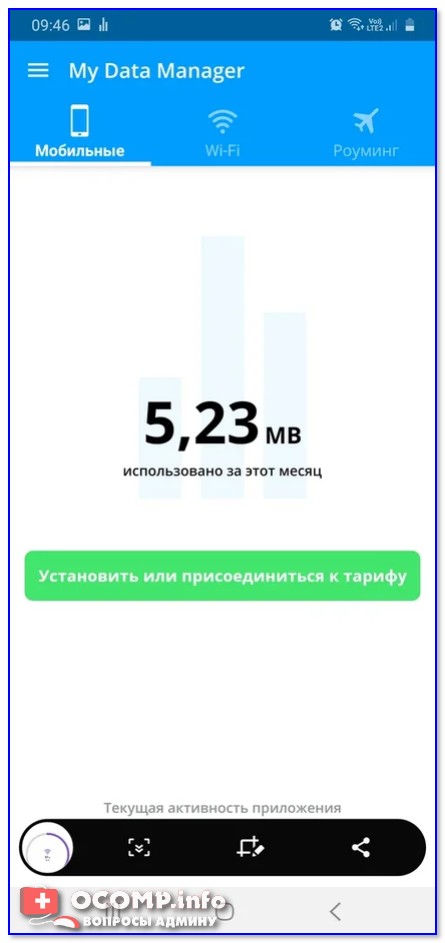
Статистика по мобильному интернету
Кстати, по умолчанию считается и Wi-Fi трафик, и роуминг.
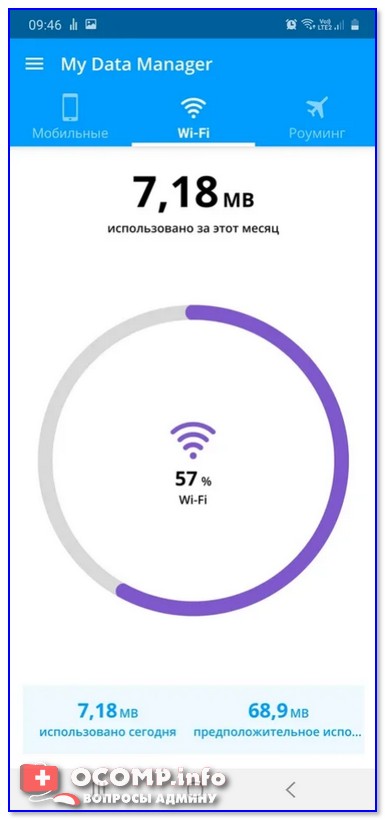
Статистика по Wi-Fi
Ну и одна из самых главных опций, что есть в настройках — вкладка «Мой план» . Именно в ней можно поставить лимит данных в ГБ, платежный цикл, даты и пр. Эта «штука» позволит избежать перерасхода Интернет-трафика (и как следствие, лишних трат за «дорогие» доп. пакеты. 👌).
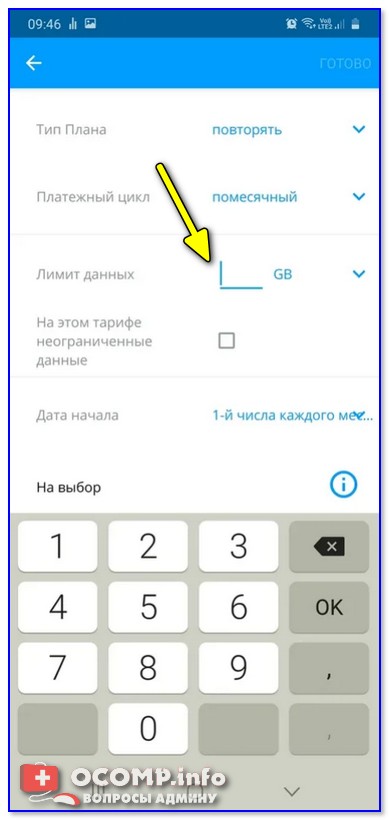
Лимит (Мои планы в настройках приложения)
👉 Вариант 3
В личном кабинете (или приложении) от вашего мобильного оператора можно получить достаточно много сведений как о подключенных услугах, так и о трафике.
Например, Мегафон показывает и минуты, и SMS, и Интернет: сколько всего на текущем тарифе, и сколько осталось.
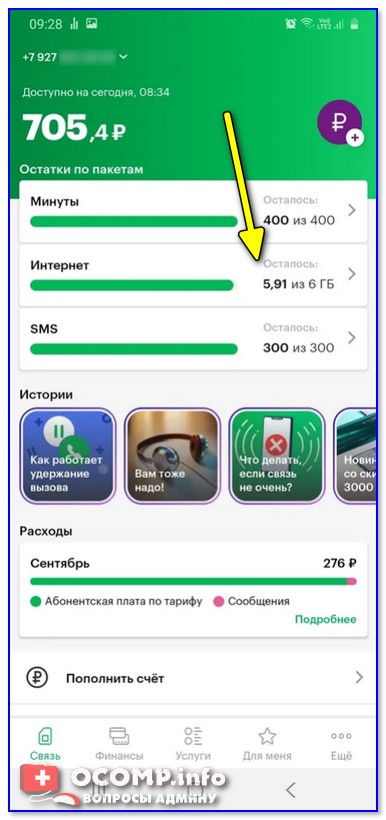
Сколько осталось трафика / Личный кабинет в Мегафоне
В личном кабинете, конечно, пока еще нельзя узнать какие именно приложения «съели» больше всего трафика, зато можно детально посмотреть все подключенные услуги, приложения, которым доступен безлимит (см. скрин ниже — на все мессенджеры: Viber, Telegram и пр.).
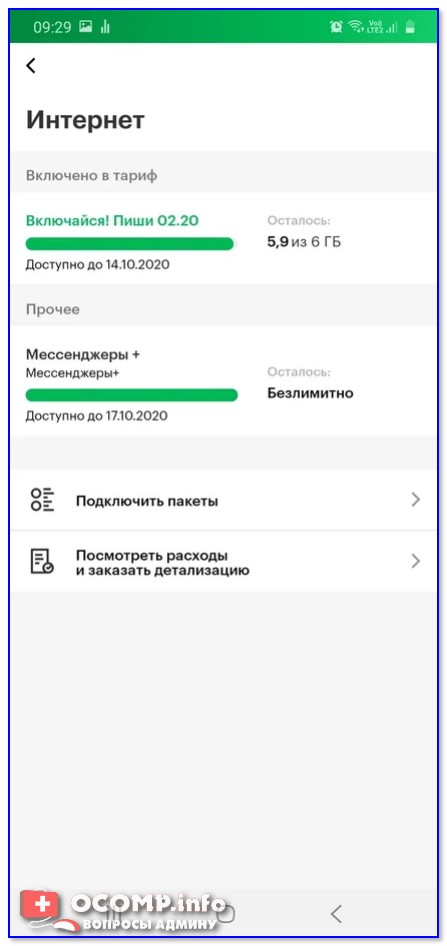
Тарифный план интернета
Кстати, если трафик у вас закончился, а доступ в Интернет всё-таки нужен — гораздо дешевле у оператора заказать вручную доп. трафик, нежели переплачивать за пакеты, представляемые в автоматическом режиме. (разница на порядок. 👌)
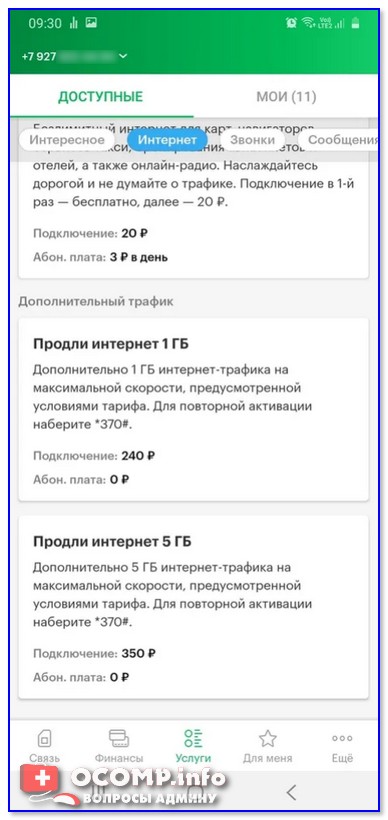
Доп. услуги — Мегафон
Если нашли более изящное решение — сообщите в комментариях (заранее спасибо!).
Что больше всего жрет трафик?
Если вы слушаете музыку и смотрите кино на смартфоне, старайтесь это планировать: заранее загружайте необходимое через бесплатный Wi-Fi.
Какие приложения тратят много интернета?
Сколько интернет-трафика потребляют популярные приложения?:
- Viber. Приложение тратит в среднем 240 Кб в минуту разговора и немного более — 14 МБ в час.
- WhatsApp.
- Skype.
- Telegram.
- Facebook Messenger.
- Трафик на прослушивание музыки и просмотр видео (YouTube, Google Play Music, Spotify и другие сервисы)
Что делать чтобы экономить трафик?
Как сэкономить мобильный трафик:
- Ограничить потребление трафика для установленных приложений
- Отключить фоновое автообновление
- Загружать данные через Wi-Fi.
- Отключать мобильный трафик
- Понизить качество видео и аудио
Почему так быстро расходуется трафик?
Почему быстро расходуется трафик на телефоне
Если на телефоне всегда оставлять включенным интернет (3G, 4G), то расход трафика заметно возрастет, ведь приложения могут самостоятельно обновляться, передавать данные, а это тратит не только трафик, но и заряд аккумулятора.
Как узнать на что уходит трафик?
Чтобы попасть в нужное меню на Android, вам нужно перейти в Настройки, затем Сеть и Интернет и Передача данных. В следующем меню нажмите кнопку Подробнее и тогда перед вами предстанет список из всех приложений на вашем устройстве, которые так или иначе расходуют ваши данные.
Что в телефоне может жрать интернет?
Больше всего гигабайтов тратится на просмотр онлайн-видео, мессенджеры, соцсети и облачные сервисы. Расход трафика, как правило, можно значительно снизить.
Сколько трафика уходит на ютуб?
В среднем на одного пользователя Rutube приходится по 0,2 ГБ трафика, потраченного на этот сервис. В то время как на одного зрителя YouTube приходится по 0,5 ГБ. Таким образом, на YouTube тратится в 2,5 раза больше трафика на одного пользователя, чем на Rutube.
Как не тратить трафик на телефоне?
7 советов, как экономить мобильный трафик:
- Отследите и ограничьте потребление трафика для приложений
- Отключите фоновое автообновление
- Загружайте данные для приложений через Wi-Fi.
- Отключайте мобильный трафик
- Снизьте качество видео и аудио
- Настройте использование трафика в мессенджерах
- Отключите уведомления приложений
Сколько трафика уходит в месяц?
Если Вы планируете пользоваться интернетом больше, но не скачивая фильмы, музыку и т. д. (имею в виду и онлайн-просмотр), то Вам хватит около 3-5 ГБ в месяц. Если же вы будете пользоваться интернетом регулярно, в том числе скачивая видео и музыку, стоит рассмотреть пакеты 10 и более ГБ в месяц.
Как максимально экономить трафик на телефоне?
Как использовать режим экономии трафика:
- Откройте настройки телефона.
- Нажмите Сеть и Интернет Экономия трафика.
- Установите переключатель в нужное положение. Когда экономия трафика включена, в строке состояния отображается значок. При этом в приложении «Настройки» также можно увидеть соответствующее уведомление.
Откуда можно гнать трафик?
Источники трафика на сайт:
- Внутренняя оптимизация сайта и его последующее SEO-продвижение.
- Контекстная реклама в Яндекс.
- Таргетированная реклама в социальных сетях + реклама в профильных группах в «социалках», где может быть Ваша аудитория.
- Медийная и баннерная реклама на посещаемых сайтах Рунета.
Сколько трафика уходит на просмотр фильма?
SD-видео (480p) — около 700 МБ в час. HD-видео (720p) — 900 МБ в час. FullHD-видео (1080p) — 1,5 ГБ в час. 2K-видео — 3 ГБ в час.
Сколько трафика уходит на Инстаграм?
Как выяснили аналитики МегаФона, в среднем один российский пользователь Instagram расходует 197 Мегабайт интернет-трафика в сутки, для «ВКонтакте» этот показатель составляет 107 Мегабайт, для TikTok 225 Мегабайт.
Как очистить трафик на телефоне?
Как удалить ненужные приложения, расходующие мобильный трафик в фоновом режиме:
- Запустите приложение Datally. на устройстве Android.
- Откройте меню и нажмите Неиспольз. приложения.
- Ознакомьтесь со списком приложений, которые вы не используете.
- Чтобы удалить приложение, нажмите на его карточку и подтвердите действие.
Как уменьшить расход трафика при просмотре видео?
Чтобы сэкономить трафик при просмотре видео в YouTube, следуйте инструкции:
- Откройте приложение YouTube на смартфоне.
- Далее нажмите на значок вашего профиля в левом верхнем углу.
- Затем перейдите в Настройки, Общие.
- Далее зайдите в Экономия трафика.
- Включите интересующие вас варианты.
Что будет если превысить лимит трафика?
Если превысить лимит, то скорость упадёт до уровня dial-up-модема и пользоваться интернетом станет невозможно. Возможно, вы не укладываетесь в предоставляемый по тарифу объём или опасно приближаетесь к лимиту. Быть может, вы хотите сохранять некоторый запас трафика, чтобы воспользоваться им при острой необходимости.
Сколько трафика уходит на телеграмм?
Результаты исследования показали, что Telegram является самым экономичным мессенджером. Его аппетиты на 35% до 40% меньше по сравнению с WhatsApp. Мессенджер Павла Дурова в зависимости от нагрузки потребляет всего от 0,42 МБ до 3,75 MB интернет-трафика за 1 час использования.
Какие приложения помогают экономить?
Лучшие приложения для учета финансов:
- Дзен-мани iOS / Android.
- Домашняя бухгалтерия iOS / Android.
- CoinKeeper iOS / Android.
- Monefy iOS / Android.
- Money Lover iOS / Android.
- Toshl Финансы — расходы, доходы и бюджеты iOS / Android.
- Дребеденьги.ру — учет расходов iOS / Android.
- Wallet Android.
Как не платить за Интернет трафик?
Для этого необходимо запустить приложение «Настройки», а затем перейти в раздел «Использование данных» и переключить тумблер напротив «Мобильные данные» в неактивное положение.
Какие приложения меньше всего тратят интернет?
Ну, давайте посмотрим, какие приложения для обмена сообщениями используют наименьшее количество данных:
- Pinngle.
- WhatsApp.
- 3. Facebook Messenger.
- Line.
- Skype.
- Viber.
Сколько трафика уходит на разговор по Ватсапу?
Например, 60-секундный голосовой вызов расходует 344 КБ, что кажется небольшим, но если он длится до получаса, он может превысить 10 МБ. Что касается видеозвонков, то 60-секундный вызов потребляет 6,7 МБ интернет трафика, а часовой видеозвонок приблизительно использует около 400 МБ данных.
Сколько трафика уходит на Вайбер?
В целом, сообщение Viber требует около 1 байта на 1 символ латиницы, 1 мегабайт на минуту голосового звонка и 20 мегабайт на минуту видеозвонка.
Сколько трафика уходит на тик ток?
Как выяснили аналитики МегаФона, в среднем один российский пользователь Instagram расходует 197 Мегабайт интернет-трафика в сутки, для «ВКонтакте» этот показатель составляет 107 Мегабайт, для TikTok 225 Мегабайт.
Какое приложение использует меньше всего интернета?
Ну, давайте посмотрим, какие приложения для обмена сообщениями используют наименьшее количество данных:
- Pinngle.
- WhatsApp.
- 3. Facebook Messenger.
- Line.
- Skype.
- Viber.
Какие игры тратят много интернета?
Кроме Destiny 2 лидерами по потреблению трафика стали Counter Strike: Global Offensive (250 Мб/час), Overwatch (135 Мб/ч), Dota 2 (120 Мб/ч) и Warframe (120 Мб/ч). А вот любители WoW Classic, Rocket League и Minecraft потратят 40 Мб за час игрового времени.
Как проверить куда девается интернет трафик
Многие, находясь в интернете, обнаруживали, что по неизвестной причине скорость соединения резко падает. В таком случае необходимо узнать о том, как узнать куда уходит трафик интернета. Как это правильно сделать будет рассказано в этой статье.
На компьютере
Обычно на домашнем компьютере или на смартфоне наибольшими потребителями трафика являются браузеры. В них может быть открыто большое число страниц. Если в это время запущен просмотр медиафайлов, то причина активного потребления трафика состоит именно в этом.
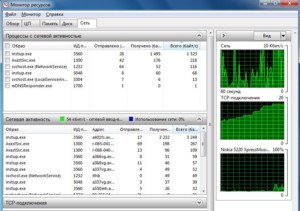
Аналогичная ситуация возникает в тех случаях, когда для фирмы предоставлено общее подключение к всемирной сети. Обычно скорость замедляется в тех случаях, если один из компьютеров потребляет особенно много трафика. Один из способов того, как проверить куда уходит скорость интернета в таких случаях — проверить каждый компьютер в сети.
Важно! Одной из наиболее опасных причин является заражение компьютерными вирусами. Конкретные особенности ситуации зависят от его разновидности. Некоторые из них могут сливать данные в сеть. Другие выполняют вредоносную деятельность в интернете с зараженного компьютера. Одним из примеров в этом случае может быть рассылка спама.
Еще одним способом могут быть рекламные видеоролики. Несмотря на то, что обычно у них небольшая длина, тем не менее они часто встречаются на страницах сайтов и все вместе используют значительную часть трафика.
Проверка средствами операционной системы
Чтобы разобраться в том, какие предложения потребляют максимальное количество трафика, можно воспользоваться стандартными средствами операционной системы. Для этого в Windows 10 необходимо выполнить следующие действия:
- Нажать на кнопку «Пуск», находящуюся в левом нижнем углу экрана.
- В появившемся меню следует выбрать «Параметры».
- В разделе «Сеть и интернет» нужно обратить внимание на «Использование данных».
Здесь можно узнать о том, сколько трафика за последние 30 суток использовали те или иные приложения.
Использование консольных команд
Для получения нужной информации можно вызвать системную консоль. Это необходимо сделать от имени администратора.
Еще один способ того, как посмотреть куда уходит интернет, предполагает выполнение таких действий:
- Нажать на кнопку «Пуск».
- После этого откроется поле для ввода команды. В него надо ввести «cmd» без кавычек и нажать Enter.
- Теперь нужно ввести команду «netstat -b» и подтвердить ее. В этом случае появятся данные о том, какая программа подключена к установленным на компьютере соединениям.
- Если использовать команду «netstat-a», можно получить подробную информацию о том, какое приложение сколько трафика использует.
На основе полученной информации можно точно узнать куда уходит трафик интернета и какая программа активно потребляет интернет в определенный момент.
Как узнать данные о потребляемом трафике в Windows 7
В этой операционной системе можно с помощью комбинации клавиш Control+Alt+Del вызвать окно диспетчера задач.
Затем выполняют такие действия:
- Переходят на вкладку «Быстродействие».
- Надо найти «Монитор ресурсов».
- Далее выбирают «Сеть».
На открывшемся экране будут показаны активные процессы Виндовс, которые подсоединены к всемирной сети. Ознакомившись с представленными данными, можно изучить, сколько трафика потребляет каждый активный процесс.
На айфоне или андроиде
Вопрос о том, на что расходуется интернет в МТС или у других операторов, особенно важен для смартфонов, у которых оплата интернета построена на учете трафика. В этом случае важно использовать этот ресурс рационально.
Чтобы определить, сколько оплаченного трафика осталось, владелец смартфона должен выполнить следующие действия:
- Зайти в «Настройки».
- Перейти в раздел, посвященный работе с сотовым оператором.
- Посмотреть статистику использования тарифа.
На экране айфона будут показаны данные о расходовании трафика на смартфоне и о том, сколько его осталось для использования.
Как определить оставшийся интернет через операторов мобильной связи
Каждый оператор мобильной связи при работе с клиентами предусматривает наличие Личного кабинета, где можно получить всю нужную информацию о расходовании интернета. Однако на этом прогресс в этой сфере не ограничился. Теперь операторы предлагают для смартфонов специальные приложения, которые необходимо установить на телефон.
После их запуска пользователь может увидеть подробную статистику того, сколько трафика использовало каждое имеющееся у него в телефоне приложение.
Однако нужно заметить, что качество предложенного интерфейса не всегда качественно проработано и найти нужные данные иногда бывает трудно.
Какие программы больше всего потребляют трафик
Связь через интернет важна не только для пользователя, но и для некоторых программ. работающих на компьютере. Одни из них вообще не присутствуют в интернете, другие же могут забирать существенную часть интернет-трафика. Один из способов того, как узнать куда уходит интернет, — посмотреть, активны ли соответствующие приложения.
На компьютере
Один из потребителей трафика — это приложения во время обновлений. Некоторые из них деликатно напоминают о себе и просят согласиться на обновление. Другие сами делают проверку их наличия и производят закачку необходимого кода.
Эта проблема возникает, например, при работе антивирусных программ. Для качественной работы они должны получать последнюю информацию о существующих вирусных угрозах онлайн и использовать новые данные для обнаружения вредоносных программ и борьбой с ними.
При работе на компьютере пользователь пользуется определенной операционной системой. Независимо от того. Какая она, ее постоянно развивают и через всемирную сеть регулярно передают обновления. Иногда их получение на десятки минут загружает модем.
Важно! Пользователь имеет возможность отказаться от обновлений, но делать это не рекомендуется так как из-за этого может снизиться качество и безопасность работы операционной системы.
Если запущен браузер, то при открытии большого числа страница потребление интернета резко возрастает. Если загрузка стала медленнее, рекомендуется закрыть несколько страниц. Возможно, это снизит нагрузку на интернет. Некоторые браузеры не экономно расходуют трафик, а другие относятся к нему очень бережно. Поэтому при выборе используемого для этой цели следует определять наличие такой особенности.
При наличии явных признаков повышенного потребления трафика необходимо проверить наличие упомянутых здесь причин.
На телефоне
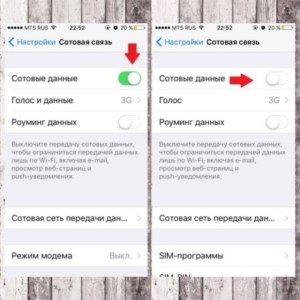
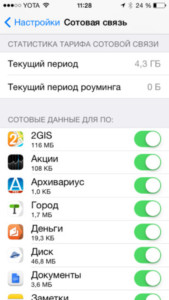
На смартфоне часть трафика забирает передача сотовых данных. Это можно отключить с помощью соответствующего переключателя в настройках.
Как это сделать для iPhone:
- Нужно зайти в «Настройки».
- Отключить тумблер в строке «Сотовая связь».
После этого трафик не будет тратиться на передачу этих данных на телефоне. Когда в дальнейшем вновь потребуется подсоединиться к интернету, тумблер можно будет вновь включить.
Другие распространенные потребители трафика — это социальные сети. Пользователи проводят в них значительное время и тратят на них свои ресурсы.
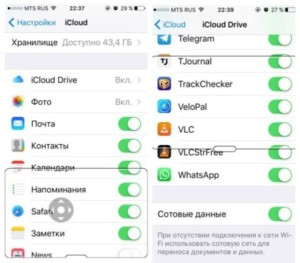
При использовании сервисов хранения информации постоянное проведение синхронизации забирает часть имеющихся ресурсов. С целью экономии интернета можно ограничить их использование, ограничив проведение синхронизации.
Нужно определить, какие приложения выполняют автоматическую загрузку обновлений и других данных и отключить ее. При необходимости можно отвести время для их обновления отдельно.
Автоматическое обновление данных из почтового ящика также способно отнимать большой объем трафика. Рекомендуется для экономии его отключить, а использовать только по мере необходимости. В результате расходоваться трафика на работу постовых программ будет меньше.
Программы для учета трафика
Для того, чтобы получать информацию о приложениях, которые используют связь со всемирной сетью, можно использовать программы сторонних производителей. Далее будет рассказано о том, как посмотреть куда уходит скорость интернета, с помощью таких приложений.
TCPView
Эта программа бесплатна и в установке не нуждается. Ее нужно скачать из интернета и запустить. После этого откроется окно, где будут перечислены приложения, связанные с интернетом.
Данные представлены в виде таблицы с большим количеством колонок. В них содержится подробная информация о каждой из рассматриваемых программ. В одной из колонок указаны данные о том. Сколько байтов было передано или получено за рассматриваемый промежуток времени.
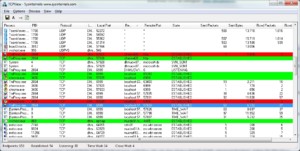
Внимательно изучив соответствующие цифры, можно отследить, какое приложение является наибольшим потребителем трафика.
NetWorx
Эта программа предусматривает тридцатидневный бесплатный период использования. Это приложение может проверять общее использование трафика всеми программами, работающими на компьютере. Оно может предоставить соответствующие данные за любой указанный период.
Интернет-трафик — это важный ресурс пользователя, который необходимо контролировать. Для этого можно использовать не только штатные средства операционной системы, но и сторонние программы.