Сброс паролей БИОС для ноутбуков Dell
В каждой версии БИОС существует возможность устанавливать, так называемые, мастер-пароли, которые могут препятствовать посторонним лицам войти в саму оболочку BIOS или в операционную систему. В случае с ноутбуками, возможностей, как сбросить пароль в БИОС, существует достаточное количество. В этой теме Вы узнаете, как можно выполнить на ноутбуках DELL BIOS reset для сброса пароля.
Метод 1: генератор мастер-паролей
Сегодня на просторах Интернета Вы можете найти примечательные сервисы, которые помогут Вам сбросить установленный мастер-пароль. По этой ссылке Вы можете ознакомиться с материалом, где мы подробностях описывали один из таких сервисов и рассказывали, как им пользоваться.
Такой метод примечательный тем, что Вы можете выполнить reset BIOS password не только на ноутбуке Dell, но и на любых других.
Метод 2: батарея CMOS
CMOS батарея отвечает за работу и запоминание всех параметров БИОС. Отключение этой батареию приведет к полному сбросу всех настроек оболочки BIOS к заводским.
О том, как правильно и где отключать эту батарею мы говорили в теме «Актуальные способы, как сбросить пароль в BIOS». Как и предыдущий вариант, данный способ позволит сбрасывать мастер-пароль БИОС на всех ноутбуках.
Метод 3: замыкание контактов
Помимо перечисленных выше вариантов, практически каждый ноутбук серии Dell предоставляет возможность сбросить пароль БИОС, используя специальные контакты.
Чтобы воспользоваться этим способом, Вам необходимо полностью обесточить устройство, снять заднюю панель и вытянуть специальную перемычку, после чего вставить её обратно. Таким образом, Вы успешно проведете на ноутбуке Dell BIOS reset со сбросом пароля.

Недостатком такого подхода может быть то, что в разных моделях местонахождение этой перемычки может отличаться. Для этого используйте официальные мануалы по эксплуатации ноутбуков Dell на официальном сайте производителя.
Dell Administrator and BIOS Password Reset on Laptop
Forgot administrator password to login Dell Inspiron laptop? Lost BIOS password when you want to enter BIOS settings option on Dell computer?
Now let this passage tell you how to reset Dell laptop admin password and how to remove or clear BIOS password from dell laptop separately.
Question 1: How to Reset Dell Admin Password on Windows 7/8/10 Laptop
When we forgot Dell administrator password, we can consider this issue from different perspectives, in order to find appropriate and effective ways to reset forgotten Dell administrator password in different cases.
Now we could think that whether the dell administrator is the only available one on Dell computer.
- If not, just login dell computer with another admin account and change or remove forgotten admin password on Control Panel or with command prompt.
- If it is, try to reset Windows password with reset disk firstly.
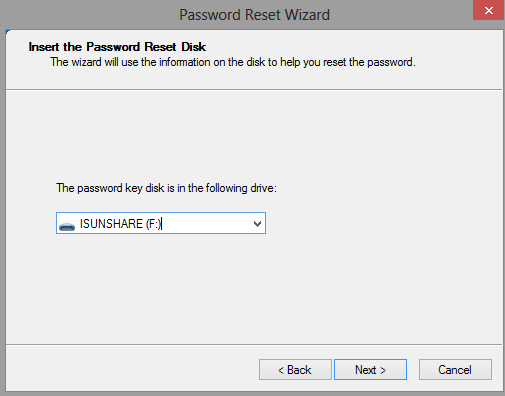
But don’t worry if you don’t have such reset disk. Dell administrator password reset would become a little difficult but still can be solved.
Reset Windows 7/8/10 Dell Administrator Password without Disk
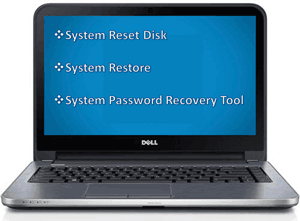
For Windows 8/10 dell laptop , even though you have no reset disk, other sign-in options still can make users logon available. For example, password hint, PIN code, Microsoft account can login locked Dell laptop too if you have set up. Even though all of them couldn’t work, you still could try the following three ways to reset Windows password without disk after Windows admin password forgot.
1. System password recovery tool
At first, let’s share one easy utility that can reset Windows 10/8/7/Vista/XP and Windows server password effectively on your locked dell laptop.
As one of the easiest and most powerful password recovery tool, Password Genius provides Windows password recovery function. Once you get it, it would not only help you reset Windows forgotten administrator password, but also recover Office document and archives etc password in few seconds. But if you only want to reset dell laptop forgotten password, Windows Password Genius Advanced is OK.
1-1 Download and install iSunshare Password Genius Advanced on another accessible PC or laptop.
1-2 Run it and choose what you want to do "Remove Windows administrator and user passwords" and select Windows password recovery program.
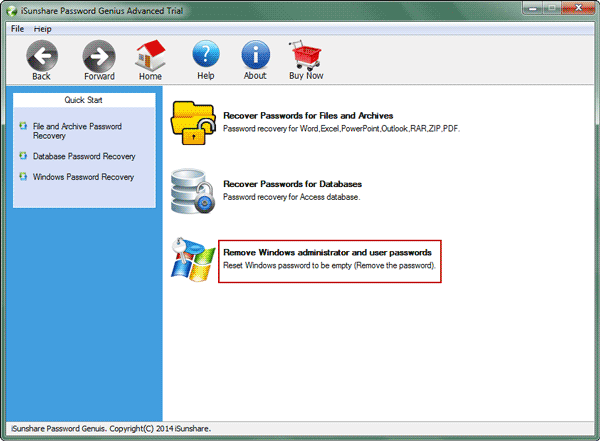
1-3 Insert bootable USB drive into computer and choose it to create password reset disk by clicking Begin burning button.
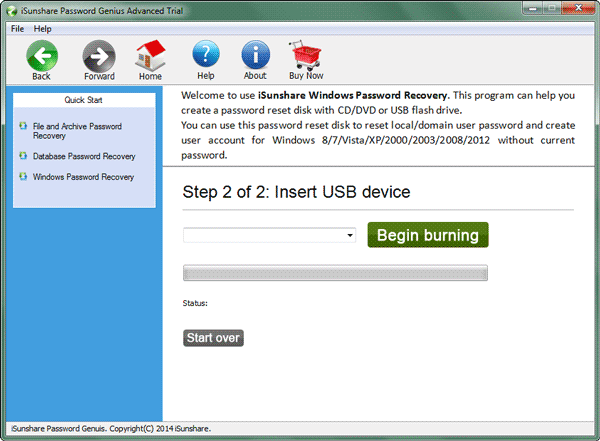
When it completes burning a reset disk, exit and plug it into locked Dell computer to set computer boot from USB drive. After you see Windows Password Genius runs, select Windows system and admin account. And then click Reset Password button to remove Windows admin password.
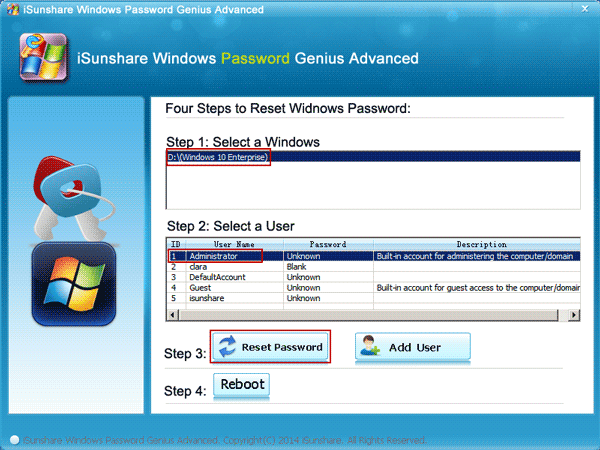
Surely, if you want to resolve dell laptop admin password reset issue free, you can try following two methods, that seems more difficult than Windows Password Genius.
2. System Installation Disc
If you have forgotten Windows password, there are several utilities to reset it. One of them is Windows system installation disc. As a side note, this disc which would take about ten minutes to do, is a security hole in Windows 10 and earlier systems, which can prevent an attacker from hacking into computer with encryption. But we can use it to reset Windows password when locked out of laptop.
With it, you would not need anything else. Basically, you have to boot the locked dell laptop from the system installation disk and open up the Command Prompt. And then replace the Ease of Access Center application (utilman.exe) with another copy of the command prompt(cmd.exe). At last, you can use the "net user" command to set new password for locked administrator.
Command to replace utilman.exe with cmd.exe:
move d:\windows\system32\utilman.exe d:\
copy d:\windows\system32\cmd.exe d:\windows\system32\utilman.exe
Command to reset dell laptop admin password: net user <user name> <user new password>
3. System Restore
Example: Use System Restore as Recovery Tool in Windows 8
When alteration leads to your system act strangely, you can undo that by performing a system restore operation. Similarly, you can restore system to early back up point in order to remove admin password. If Windows cannot start, you can use the Recovery Drive to launch System Restore. When Windows does start, you can launch System Restore from within Windows.
To do so, just access the System Protection tab and click the System Restore button. In a moment, System Restore will begin an initialization process and you’ll then see the introductory screen in the wizard driven interface. After System Restore starts, you’ll see the first screen in the wizard driven interface. Click Next, and the most recent restore points will show. If you select the Show more restore points check box, you will see any older restore points that are still available. Select the restore point and restore system to that moment.
Compared to system restore, I will prefer to Windows password recovery tool or system installation disc, because I can make sure Windows administrator password can be reset for locked dell laptop, and they seems easier to do for computer newbie.
Question 2: How to Remove BIOS Password on Dell Laptop
Generally, when we want to remove BIOS password on computer to set up BIOS, we just need to shut down computer and move battery from mainboard. But it is just applied to compatible computer. For Dell computer, no matter your computer is taken with RTC or not, there is a PSWD jumper, also called password jumper. Only remove computer battery or clear RTC couldn’t relieve dell BIOS password sometimes.
First we have to make sure that PSWD has two or three needles. For different needle PSWD, the way to clear BIOS password is different.
One: When PSWD is Two Needle
<1> Find out PSWD, and remove power line until main board led turn off.
<2> Remove jumper cap on PSWD, start Dell computer and you will hear the sound of drop. And BIOS password is removed or cleared.
<3> Shut down Dell computer and take back jumper cap to PSWD
<4> Restart computer, and you don’t need to enter BIOS password when you want to access BIOS setting screen.
Two: When PSWD is Three Needle
<1> Find PSWD, and remove power line until main board led turn off.
<2> Move jumper cap of PSWD from 1-2 needle to 2-3 needle, and start computer. You will hear sound of drop.
<3> Shut down computer and retrieve jumper cap of PSWD to 1-2 needle.
<4> Restart computer. Everything is OK.
So far, Dell admin password and bios password reset has been successful. You can do anything on dell computer software and hardware from then on.
Настройка биос на ноутбуке делл
Пошаговая инструкция по настройки bios ноутбука DELL inspiron 3520.
Создать загрузочную флешку, для установки Windows 7, 8, XP , вы можете сами, по ЭТОЙ инструкции.
1. Для входа в BIOS бука надо нажать кнопку F2 при старте ноутбука.
Если с первого раза зайти в БИОС не удалось, перезагружаем ноутбук и пытаемся снова.
2. После захода в меню настройки BIOS, надо войти в пункт меню под названием BOOT.
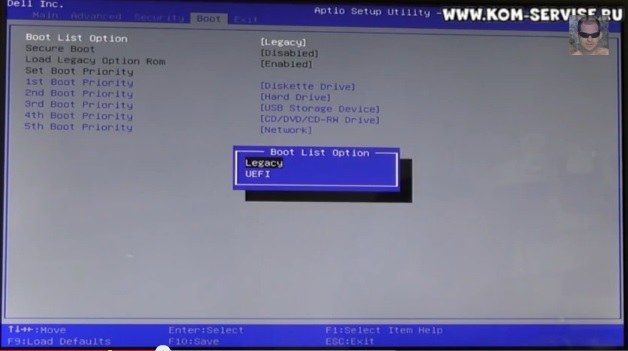
В первой строке проверяем, что бы стояло Legacy.
Если не легаси, а уефи, меняем на легаси.
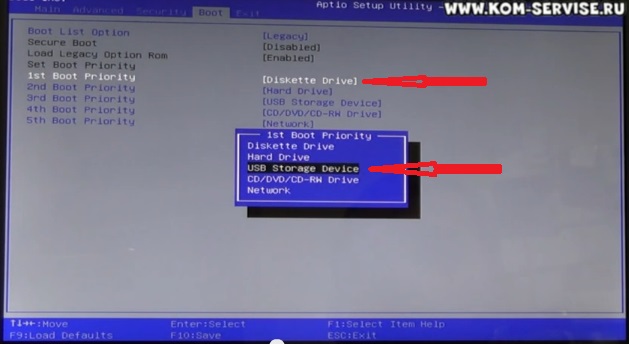
3. Дальше стрелкой вниз встаем на надпись 1st boot Priority и жмём интер.
Здесь мы выбираем с какого устройства будим устанавливать WINDOWS.
У меня система была на флешки и я выбрал пункт USB Storage Device.
4. Потом переходим на EXIT и нажимаю ввод на верхней строке.
Вторым нажатием подтверждаю сохранения настроек.
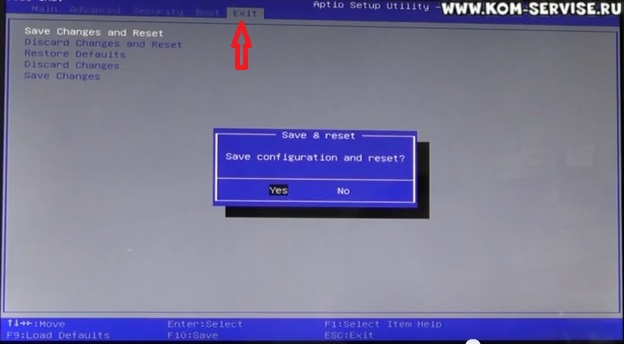
5. После этого ноутбук уходит в перезагрузку.
Ниже видео инструкция по настройки Биоса Делл.
BIOS — специальная программная среда, которая служит связью между аппаратной частью компьютера и установленной на нем операционной системой. UEFI — более современный аналог BIOS, который выполняет больше задач и имеет больше возможностей. На всех новых ноутбуках Dell устанавливается UEFI. В отличие от Windows, которая записана на жестком диске, BIOS или UEFI находится на материнской плате. Вход в BIOS или UEFI нужен для мониторинга работы компьютера, а также изменения порядка загрузки подключенных устройств: жестких дисков, дисководов, USB-флешек и других носителей.
Большинство пользователей не придают BIOS большого значения, но все меняется, когда дело доходит до переустановки операционной системы. По умолчанию ноутбук Dell загружается с жесткого диска. Однако для переустановки операционной системы необходимо загрузиться со съемного носителя, например, с флешки.

Как зайти в BIOS?
В зависимости от модели и версии предустановленной операционной системы, вход в BIOS или UEFI на ноутбуках Dell может осуществляться по-разному. В начале рассмотрим, как эта операция осуществляется на ноутбуках с Windows 7 и ниже, а затем поговорим о компьютерах, где предустановлена операционная система Windows 8, 8.1 или 10.
На ноутбуках Dell с Windows 7 и ниже
На старых моделях портативных компьютеров Dell вход в BIOS или UEFI осуществляется классическим способом. На ноутбуке Dell, где установлена Windows 7 или более ранняя версия, не поддерживается быстрая загрузка системы, что облегчает вход в BIOS (UEFI). Просто следуйте нижепредставленной инструкции:
- Отключите ноутбук Dell.
- Нажмите кнопку питания.
- Обратите внимание на появление первого экрана POST-проверки. В нижней его части должно быть написано, какую кнопку необходимо нажать для входа в BIOS.
- Нажмите нужную кнопку во время стартового окна POST-проверки. Если не получилось сразу, компьютер необходимо перезагрузить и попробовать снова.

На разных моделях ноутбуков Dell используются разные клавиши для входа в BIOS или UEFI:
- На ноутбуках Dell 400 используются клавиши F3 или F1.
- На Dell Dimension, Optiplex, Inspiron и Precision необходимо нажать F2 или Delete.
- На Dell Latitude чаще всего используется кнопка F2, но бывают случаи, когда для входа в BIOS нужно использовать одновременное нажатие двух кнопок: Fn и F1.
Если ни один из вышеперечисленных способов не сработал, больше информации можно найти в инструкциях по эксплуатации к конкретной модели ноутбука Dell. Существует несколько вариантов входа в BIOS, которые работают на некоторых моделях Dell. Во время появления окна POST-проверки после нажатия кнопки питания попробуйте нажать следующие комбинации кнопок:
- клавиши Alt + Enter;
- клавиши Alt + Ctrl;
- клавиши Ctrl + Esc;
- двойное нажатие кнопки Reset.
Важно! POST-проверка (англ. Power-On Self-Test) — это одна из основных функций BIOS (UEFI), которая автоматически запускается в первые секунды после включения компьютера. Во время этой проверки анализируется состояние основных элементов материнской платы и подключенных к ней устройств. Если это не деактивировано в самом BIOS, пользователь компьютера видит окно со сжатой информацией о результатах POST-проверки.

Именно во время появления окна POST-проверки и нужно нажимать горячие клавиши для входа в BIOS. На ноутбуках Dell с более новыми версиями ОС Windows, используется режим быстрой загрузки и, как следствие, вход в BIOS осуществляется по-другому.
На ноутбуках Dell с Windows 8 и выше
На ноутбуках Dell с Windows 8, 8.1 и 10 за счет использования режима быстрой загрузки сразу после нажатия кнопки включения запускается операционная система. При этом окно POST-проверки не появляется. Есть несколько способов войти в UEFI (BIOS) на таких ноутбуках. Рассмотрим, как это можно сделать:
- Перейдите к рабочему столу Windows.
- Проведите указателем мыши от одного из углов по правой границе экрана. Откроется вертикальное меню с несколькими основными ярлыками системы.
- Кликните по пункту "Параметры".
- Нажмите "Изменение параметров компьютера".
- Откройте раздел "Обновление и восстановление"
- Нажмите "Восстановление".
- Под строкой "Особые параметры загрузки" нажмите кнопку "Перезагрузить сейчас".
- Подождите пока компьютер перейдет к меню восстановления.
- Далее переходите по порядку к следующим пунктам меню: Диагностика — Дополнительные параметры — Параметры встроенного UEFI.
- Если вход в UEFI осуществляется для изменения параметров загрузки и запуска компьютера со съемного носителя, сейчас самое время подключить съемное устройство к ноутбуку Dell.
- Нажмите "Перезагрузить"
- Дождитесь запуска UEFI (BIOS).

Примечание: Стоит отметить, что на отдельных моделях Dell с Windows 8 и старше вход в BIOS осуществляется совершенно обычно через окно POST-проверки. Используйте эту инструкцию если зайти в BIOS стандартным способом невозможно.
Можно использовать альтернативный способ, чтобы попасть в BIOS в операционной системе Windows 8 и выше:
- Перейдите к рабочему столу Windows.
- Проведите указателем мыши от одного из углов по правой границе экрана. Откроется вертикальное меню с несколькими основными ярлыками системы.
- Кликните по пункту "Параметры".
- Однократно нажмите кнопку "Выключение".
- Зажмите и удерживайте клавишу "Shift".
- Нажмите кнопку "Перезагрузка" в выпавшем меню (не отпускайте при этом клавишу "Shift". Произойдет перезагрузка компьютера, после чего можно будет увидеть окно POST-проверки во время загрузки компьютера.
- Дождитесь окончания перезагрузки.
- Далее переходите по порядку к следующим пунктам меню: "Диагностика" — "Дополнительные параметры" — "Параметры встроенного UEFI".
- Если вход в BIOS осуществляется для изменения параметров загрузки и запуска компьютера со съемного носителя, сейчас самое время подключить съемное устройство к ноутбуку Dell.
- Нажмите "Перезагрузить"
- Дождитесь запуска UEFI (BIOS).
Для входа в UEFI на ноутбуках Dell с Windows 8 и старше можно также использовать командную строку:
- Для вызова командной строки кликните правой кнопкой мыши по кнопке "Пуск" и нажмите соответствующий пункт меню.
- Введите команду: shutdown.exe /r /o
- Нажмите ввод.
- Произойдет перезагрузка компьютера, после которой появятся разные настройки загрузки.

Отключение быстрого запуска в Windows 8
Для появления POST-проверки во время запуска Windows можно отключить быстрый запуск операционной системы в ее настройках. Для этого выполните следующую последовательность действий:
- Нажмите кнопки Win + X.
- Откройте пункт "Управление электропитанием".
- В левой колонке выберите строчку "Действие кнопок питания".
- Нажмите "Изменение параметров, которые сейчас недоступны".
- Найдите строчку "Параметры завершения работы" и пункт "Включить быстрый запуск".
- Снимите стоящую напротив него галочку.
- Нажмите кнопку "Сохранить изменения" в нижней части окна.
Теперь компьютер будет запускаться несколько дольше, но окно POST-проверки будет показано во время включения, и в BIOS можно будет попасть стандартным способом.

Как настроить приоритет загрузки в BIOS
Даже в устройствах одного производителя BIOS может выглядеть по-разному. Внешний вид раздела сильно отличается от современного UEFI, хотя основной функционал сохраняется. Коротко рассмотрим инструкцию по изменению приоритета загрузки на примере одного из самых распространенных интерфейсов BIOS.
Перемещение в меню BIOS и UEFI производится с использованием кнопок направления, которые можно найти на клавиатуре (вправо, влево, вверх, вниз), а выбор нужного пункта выполняется при помощи кнопки "Enter". Для изменения порядка загрузки следуйте следующей инструкции:
- Используя кнопки "вправо" и "влево" перейдите на вкладку "Boot".
- Откройте "Boot Device Priority".
- Отобразится перечень устройств, подсоединенных к ноутбуку: флешки, приводы для дисков и съемные жесткие диски (при условии, что они были подключены к компьютеру до запуска). Измените приоритет запуска устройств, так как необходимо. Если нужно переустановить систему, а образ с ней находится на подключенной флешке, то поставьте ее на первое место.
- Сохраните настройки, и перезагрузите компьютер клавишей "F10".
- После выполнения необходимых операций не забудьте вернуть прежний порядок устройств.
В одной из своих прошлых статей про восстановление файлов с жёсткого диска, написанных немного ранее, я коснулся темы как сделать загрузку с флешки в БИОС. Иногда бывают ситуации, когда нужно сделать так, чтобы компьютер загрузился с USB-устройства, например, такого как загрузочная флешка. По умолчанию, начиная где-то с года 2014 все системы БИОС (на новый лад это UEFI, но мы часто в речи употребляем старый вариант нам так привычнее) настроены таким образом, что если в USB-разъёме или DVD-приводе вставлено некое устройство, то приоритет автоматически отдаётся ему нежели обычному жёсткому диску либо менеджеру в Windows 10. Тем не менее бывают разные случаи, когда требуется настройка БИОС для загрузки с флешки. О том, как это сделать читайте в этой статье.
Первой что нужно это попасть в БИОС. Затем следует найти раздел, отвечающий за по очерёдность загрузки устройств, у каждого производителя он называется по-разному, но принцип названия и способ действия у всех одинаковый. Общепринятое название этого отдела Boot (Загрузка).
Материнские платы Gigabyte
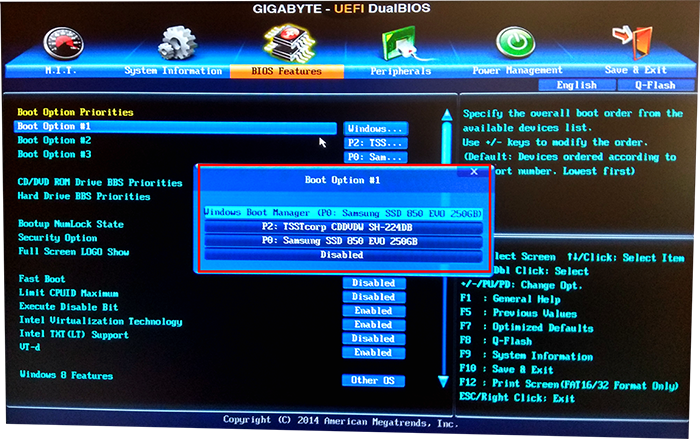
На материнских платах Gigabyte описываемый раздел именуется как "BOIS Features". После того как вы нашли эту категорию, нужно выставить фокус на первое устройство, отвечающее за запуск "Boot Option #1", и нажать на "ENTER" либо с помощью мышки кликнуть по выделенному полю два раза.
В появившемся окне следует найти вашу загрузочную флешку, поставить на неё фокус и нажать на "ENTER", или с помощью мышки кликнуть на ней два раза. На иллюстрации ниже самой флешки нет, картинка сделана специфически для показа, где и что находится. В конце надо перейти в директорию "Save & Exit", где нужно будет сохранить изменения и выйти из БИОСа.
Материнские платы от MSI
Здесь также всё аналогично с предыдущим разделом. Когда вы оказались в БИОСе следует кликнуть по кнопке "SETTINGS," после чего перейти в раздел "Boot" (загрузки). В нём, как и в вышеописанном абзаце с помощью мышки либо клавиш компьютера поменять загрузочное устройство, находящееся в подразделе "Boot Option #1" на вашу загрузочную флешку. В конце нужно перейти в раздел "Save & Exit", сохранить настройки и выйти.
Материнские платы Asus
У изделий от Asus в принципе всё то же самое. Только там следует найти раздел, имеющий название "Boot" (Загрузка). В таком же параметре "Boot Option #1", одинаковым способом как у верхних в появившемся окошке выставить требуемую флешку.
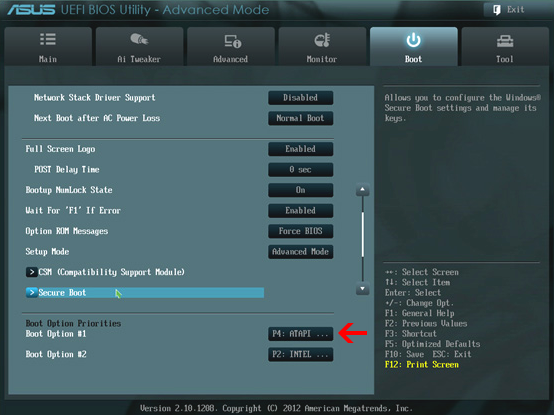
Вот только тут есть одно отличие, если вы открыли параметр загрузки Boot Option #1, а там нет вашего USB-флеш-накопителя тогда нужно зайти в раздел "Очерёдность загрузки", он находится немного ниже пункта "Приоритет загрузки" (в котором вы выставляли флешку). В нём, сверху будет одноимённая опция "Boot Option #1" (Параметр загрузки #1) и там следует выставить желаемую флешку. После этого всего выйти, нажав на кнопку "Back" либо "Esc". В конце вы можете воспользоваться горячей клавишей F10, для сохранения результатов настройки, в появившемся окне надо будет согласиться с предостережением системы о замене настроек и в конце выйти из БИОС.
БИОС загрузка с флешки на ноутбуке Asus
С ноутбуками этого производителя дела обстоят почти так же, как и с материнскими платами.
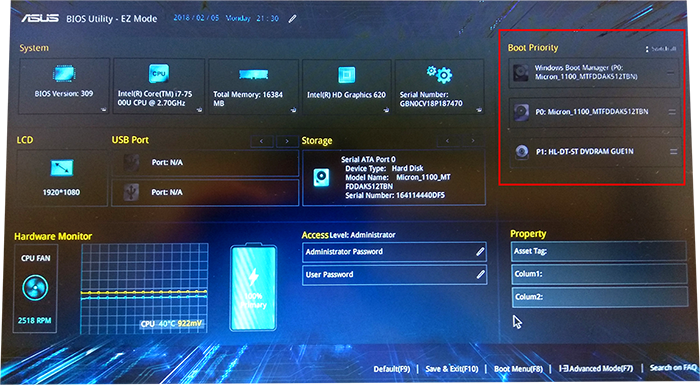
1. Вы можете воспользоваться графическим интерфейсом UEFI. Справа в моём случае там, где колонка "Boot Priority", стрелкой мышки можно попросту перетянуть иконки с места на место поменять ихние местоположения. После этого сохранить настройки нажав на горячую клавишу F10, а затем в появившемся окне согласиться с предостережениями БИОС о том, что параметры будут изменены.
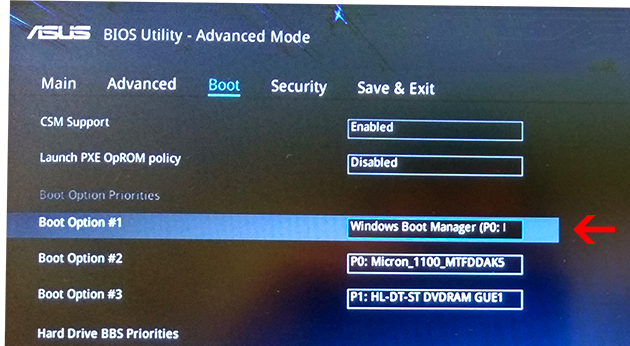
2. Либо перейти в расширенный режим (я всегда пользуюсь именно им), использовав клавишу F7 либо кликнув на надписи "Advanced Mode(F7)". Далее нужно перейти в раздел "Boot" где в параметре "Boot Option #1" (Параметр загрузки #1) выставить требуемую флешку. В конце, по аналогии с предыдущим разделом нужно будет пройти в категорию "Save & Exit" и выполнить сохранение, а затем выход, или просто воспользоваться горячей клавишей F10.
Настройка БИОС для загрузки с флешки в ноутбуке Lenovo
С ноутбуками этой фирмы дела обстоят не так хорошо, как с предыдущими. У одной части есть возможность выставить загрузку через BIOS у другой нет. Но не расстраивайтесь и в той и другой можно выполнить запуск загрузочной флешки. В той что можно вам следует искать раздел, имеющий название "Boot" а в нём пункт "Boot Mode" там следует переключить режим на "Legacy Support" а затем проверить чтобы пункт "USB Boot" был включён (Enabled). Также пункт "Boot Priority" должен иметь параметр "Legacy First". После проделанных действий выйти из БИОСа с сохранением, выключить ноутбук вставить флешку и загрузится.
У второй части той что нельзя то выход только загрузиться через Boot Menu на ноутбуке. Также этот способ можно применить и в предыдущем случае.
Как сделать загрузку с флешки в БИОС на ноутбуке Dell
В общем графический интерфейс БИОСа данного производителя немного отличается от общепринятого. Но суть всех настроек и установок такая же. Для того чтобы включить запуск с флешки, режим загрузки должен быть выбран как UEFI. В настройках следует перейти в раздел "General" затем "Boot Sequence" и убедиться в том, что радиокнопка в поле "Boot List Option" включена напротив "UEFI".
После этого следует проверить то что опция "Secure Boot Enable" которая находится в разделе "Secure Boot" отключена (Disabled) если нет, то исправьте.
Затем нужно вернуться опять в раздел "Boot Sequence" который находится в "General", и там кликнуть по кнопке "Add Boot Option" находящейся справа. В появившемся окне выставить своё USB-устройство затем нажать на кнопку "OK". Как в предыдущих разделах сохранить все настройки БИОС и выйти.
Если у вас старая версия БИОС "Dell Phoenix BIOS", то там тоже нужно найти раздел "Boot" в нём выбрать пункт "Add Boot Option". Потом в появившемся окне произвести аналогичные с предыдущим абзацем действия, сохранить настройки и выйти.
Как в БИОСе выставить загрузку с флешки на ноутбуке HP
На ноутбуках HP выставить приоритет загрузки в BIOS немного проще чем у предыдущего участника обзора. Для этого после того как был выполнен вход следует найти раздел, имеющий название "System Configuration" а в нём зайти, используя ENTER соответственно, в пункт "Boot Options".
Во вновь отрывшейся вкладке следует перейти в подкатегорию "Boot Order". Далее откроется доступ к списку устройств, запускаемых по умолчанию, с помощью горячих клавиш F5 и F6, либо с помощью стрелочек, которые будут справа (в новых версиях БИОС) надо поставить желаемую флешку на первое место. В конце, как и в предыдущих разделах следует сохранить настройки используя клавишу F10, и согласиться с предостережениями системы безопасности о том, что были произведены изменения.
Если в этом обзоре вы не нашли модели своего ноутбука либо материнской платы, не отчаивайтесь, принцип у всех один и тот же, вам нужно искать отдел загрузки (Boot) в БИОСе, а там уже очерёдность запуска устройств. Также загрузку с флешки можно выполнить через Boot Menu Bios и в большинстве случаев особенно с ноутбуками данным способом будет удобней воспользоваться нежели заморачиваться с настройками BIOS. Ещё очень важный момент, а точнее рекомендация после того как вы закончите операции, связанные с загрузочной флешкой зайдите в БИОС и сделайте сброс настроек на те что по умолчанию.
How to Reset or Clear Dell System Administrator Password.
This page provides information about how to reset or clear the Dell System Administrator password in the BIOS Setup of a Dell laptop. Find information about how to recover a forgotten or lost Dell BIOS password. Supported models are Dell: Inspiron, Latitude, Precision, XPS, Vostro, Venue, Optiplex, G series, Studio, Alienware & Wyse.

biosremoval.com on facebook
How do you find your Dell administrator password?
Simply enter 3 wrong passwords on your Dell Laptop in order to make it display the code.
See it in the list below, passwords offered here apply to Dell laptop showing Service Tag ending in: E7A8, 3A5B, 1F5A, BF97, 6FF1, 1F66, 1D3B, 595B, 2A7B, D35B, A95B. Also Dell error code such as: System Disable, Unlock key hint number, Password error code, Service Tag, Hard-drive serial number, PPID.
Please choose what type of Dell BIOS password you need today?
For HDD password see our Dell HDD master password page.

Reset Bios password on Dell Laptop with: System Disable.

Bios Password removal on Laptop with: Password unlock key, Unlock key hint number.

Unlock Bios password on Dell Laptop with Service Tag.

BIOS Password to Unlock Laptop with:
Service Tag + PPID
Enter System Password.

Bypass Bios password on Dell Laptop with: System or Administrator Password
Dell E7A8 System or Administrator password

Primary or Administrator Password for laptop with 3A5B

Bios Password for Notebook with 1F5A

Bios Master password for Laptop with BF97.

Secure Manager Passwords to Unlock Dell with 6FF1.

Administrator Password for Laptop with 1F66.

Bios unlock code for Dell with 1D3B.

Primary or administrator Password to unlock Notebook with 595B suffix.

Dell 2A7B Bios Password.

Reset Bios Password on Dell Laptop with D35B.
Dell Page 1 / Dell Page 2 / Dell Page 3 / Dell Page 4 / Dell Page 5
How to perform a Dell System Admin Bios password unlock?
Restart your Dell Laptop and once the Dell Logo appear on screen, press F2 about five times in order to access the Bios setup page.
( 2 ) Once inside Bios navigate to the
( Security )
Then go to:
( Passwords )
take a look at the:
Admin password status, see if password is installed
System password status, see if password is installed
HDD password status, see if password is installed
Know that the Default Dell password or the BIOS Master password will unlock Admin and System password, but hdd password will be different, since it is a different hardware.
( 3 ) Now that you already know what passwords are set, and understand what the password is used for,
lets talk about how you can disable the:
( Admin password )
Select the Admin password option, Look for the option:

and type the default System Administrator password or Bios System password respecting upper and lower case if any,
and press enter to unlock setup,
Once again select the admin password option, type the system administrator password or Bios master password in the first field where it says: Enter Old Password

leaving the other two fields empty and press ok, this will disable the admin password.