Что делать если не работает клавиатура в доте 2
Всем привет, дорогие читатели. Сегодня мы поговорим о том, как правильно настроить раскладку клавиатуры в Dota 2. Естественно, для вас – мы выбрали самые лучшие, самые крутые раскладки про-игроков. Мы их проанализировали, обработали и оставили только лучшие моменты, которыми и хотим поделиться с нашими читателями.
- Как настроить управление в Dota 2
- Настройки способностей
- Настройки предметов
- Юниты, курьер
- Интерфейс
- Как сбросить существующую раскладку в Dota 2
Как настроить управление в Dota 2
Начнем мы с самого начала, а именно – чтобы настроить управление в игре – вам нужно будет зайти в игровые настройки и выбрать там соответствующий пункт.

Настройки способностей
Заходим и видим, что настроек тут – великое множество, поэтому мы начнем с верха.
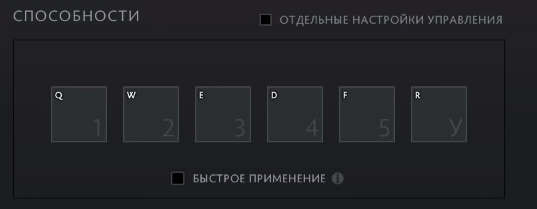
Так выглядят настройки по дефолту. Стоит сказать – что такая раскладка достаточно удобная. Сомнения могут вызвать только кнопки F и D (в игре на Инвокере, например). Но к ним – быстро привыкаешь, т.к. для остальных кнопок в левой части клавиатуры – есть более полезное применение.
Настройки предметов
Вот так выглядят все настройки по дефолту. Согласитесь, что если ZXC – еще находятся в нормальном радиусе, и достать до них можно с легкостью, то VBN – расположены на клавиатуре слишком далеко.
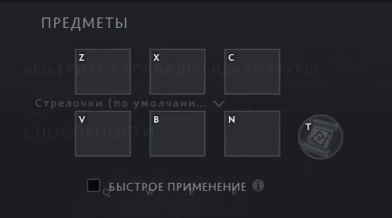
А теперь представьте, что игра складывается таким образом, что все ваши 6 слотов составляют юзабельные предметы, т.е. предметы, обладающие активной способностью. Пока вы будете тянуться до одной из нижних кнопок – враги 10 раз успеют убить вас. А теперь посмотрите пример, более удачной раскладки.
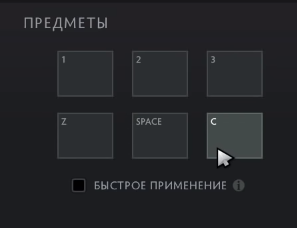
Как видите – верхние слоты мы перенесли на цифры, а нижние – заменили на ZC и пробел. Почему пробел – да все просто. Сюда отлично ложатся стики, или другие предметы. Пробел же – это большая кнопка на клавиатуре, которая всегда в пределах досягаемости и по которой вы точно никогда не промажете.
Юниты, курьер
На F1 – герой стоит по умолчанию. Кнопка тоже удобная и в пределах досягаемости. Если вы любите играть персонажами, обладающих призывающими способностями – то поставьте выбор всех существ на F3. И близко к остальной раскладке, и вы всегда сможете созвать всю свою орду.
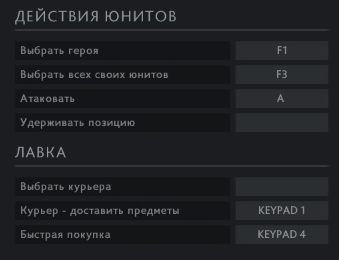
Что касается курьера – то в новом патче его нужно контролить более внимательно, т.к. мета сейчас такая, что саппорты-четверки просто бегают и охотятся за курьерами. Тут можно поставить любую кнопку, например, тот же «Х», который освободился от наших слотов. Быстрая покупка – тоже дело полезное, т.к. позволяет вам закупиться перед смертью, чтобы не терять золото. Если на вашей мышке есть лишние кнопки – поставьте их, если нет – поставьте какую-нибудь «V» или «B».
Интерфейс
Что касается захвата камеры – то это такое. Хотите – делайте , хотите – нет. Таблицу счета – лучше всего переместить на Tab, а на тильду – включить консоль. Паузу оставляем.
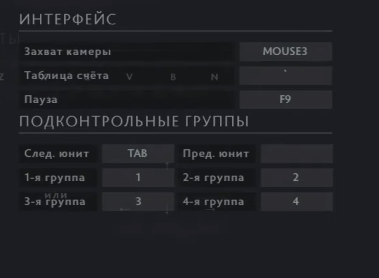
Что касается подконтрольных групп – заморачивайтесь с этим только в том случае, если играете на подобных героях. Не забывайте, что 1, 2 и 3 – у вас будут заняты слотами.
Как сбросить существующую раскладку в Dota 2
Если вы намудрили с раскладкой так, что назад уже вернуться тяжело – то в нижнем левом углу – найдите кнопку «сбросить клавиши».
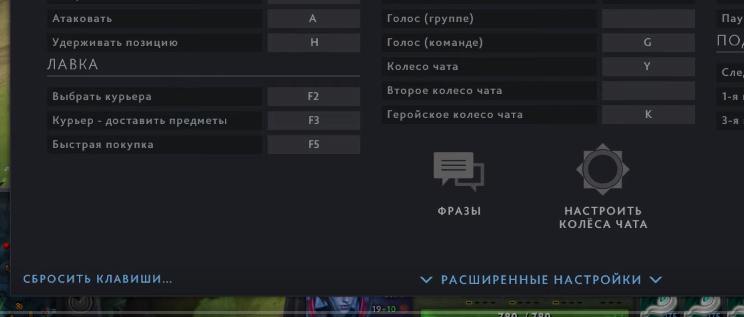
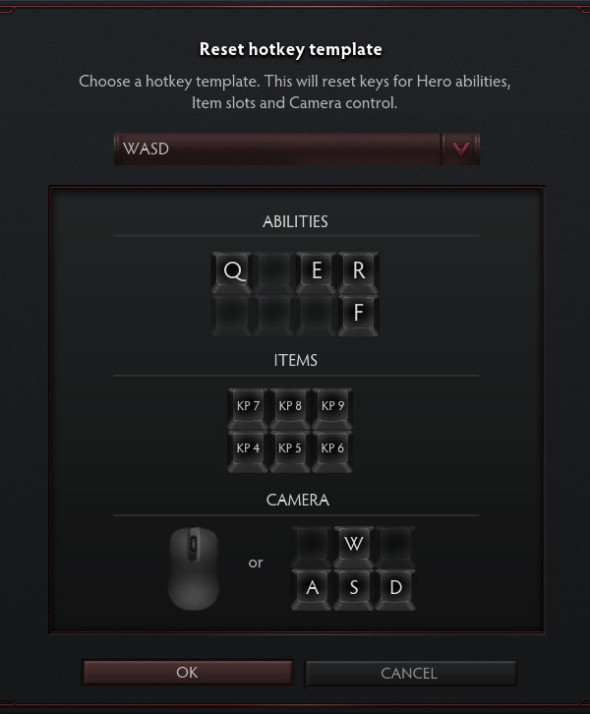
У вас откроется такая таблица, где вы и сможете вернуть все к первоначальному виду.
Вот так и настраивается Dota 2, дорогие читатели. Надеемся, что мы оказались вам полезными. Всем удачи и пока.
Клавиша F1 в Dota 2
Porkchops-o-Chunky
Флудер
- 29 Авг 2016
Добрый день, форумчане!
Ситуация такая: до того, как поставил Windows 10, при запуске Доты клавиша F1 работала нормально. Если что, я из тех, кто нажимая на эту кнопку, быстро фокусит своего героя. По-другому уже просто не могу. Однако, если ты (без разницы, выходишь из игры или нет) закрываешь крышку ноутбука, то есть не выключаешь ноут, а переводишь его в спящий режим, то после того, как снова запускаешь из режима ноут, F1 работать перестаёт. Даже в настройках управления нельзя при выборе клавиш выбрать F1, никакой реакции. Приходилось обязательно перезагружать ноут.
Но с этим можно было жить. Теперь я поставил Windows 10. С этого момента, даже если я просто сверну игру в трей или буду переключаться между окнами, F1 также перестаёт работать. Если я выйду в Shift+Tab, чтобы написать другу в стим и т.д., кнопка также перестаёт работать.
Google и Яндекс я облазил вдоль и поперёк. Есть похожие проблемы, но они связаны с включением центра справки и поддержки Windows во время игры при нажатии F1. Это не то, у меня другое. У меня ничего не вылетает, кнопка просто не работает. В Биосе что-то аля functional key. disabled такого нет. И не знаю, связано ли вообще с этим.
Проблема у меня эта с 2013 года, но тогда еще, как написал выше, жить можно было.
Если кто-то сталкивался с проблемой, подскажите что делать, у меня уже просто фантазия иссякла. Ни попытки что-то изменить, ни сам великий гугл не помогли.
В чём вообще может быть проблема? Надеюсь на вас друзья. Заранее огромнейшее вам спасибо.
Cat Soda
- 29 Авг 2016
Porkchops-o-Chunky
Флудер
- 29 Авг 2016
eliseu1996
Участник
- 29 Авг 2016
Porkchops-o-Chunky
Флудер
- 29 Авг 2016
MAXHAX
ВО СЛАВУ ВОЕНКОМА
- 30 Авг 2016
Добрый день, форумчане!
Ситуация такая: до того, как поставил Windows 10, при запуске Доты клавиша F1 работала нормально. Если что, я из тех, кто нажимая на эту кнопку, быстро фокусит своего героя. По-другому уже просто не могу. Однако, если ты (без разницы, выходишь из игры или нет) закрываешь крышку ноутбука, то есть не выключаешь ноут, а переводишь его в спящий режим, то после того, как снова запускаешь из режима ноут, F1 работать перестаёт. Даже в настройках управления нельзя при выборе клавиш выбрать F1, никакой реакции. Приходилось обязательно перезагружать ноут.
Но с этим можно было жить. Теперь я поставил Windows 10. С этого момента, даже если я просто сверну игру в трей или буду переключаться между окнами, F1 также перестаёт работать. Если я выйду в Shift+Tab, чтобы написать другу в стим и т.д., кнопка также перестаёт работать.
Google и Яндекс я облазил вдоль и поперёк. Есть похожие проблемы, но они связаны с включением центра справки и поддержки Windows во время игры при нажатии F1. Это не то, у меня другое. У меня ничего не вылетает, кнопка просто не работает. В Биосе что-то аля functional key. disabled такого нет. И не знаю, связано ли вообще с этим.
Проблема у меня эта с 2013 года, но тогда еще, как написал выше, жить можно было.
Если кто-то сталкивался с проблемой, подскажите что делать, у меня уже просто фантазия иссякла. Ни попытки что-то изменить, ни сам великий гугл не помогли.
В чём вообще может быть проблема? Надеюсь на вас друзья. Заранее огромнейшее вам спасибо.
По какой причине не работает чат в Доте 2? Решение проблемы
Поскольку данная игра является мультиплеерной, в которой сражаются две команды по пять человек, им необходим способ общения между собой. Игровой чат представляет собой способ общения посредством текстовых сообщений. Однако игроки могут общаться со своими союзниками посредством микрофона и голосовой связи, но большинство предпочитает пользоваться обычными текстовыми сообщениями.
К тому же вы можете не набирать сообщения для своих союзников вручную, а использовать заранее заготовленные команды с помощью колеса фраз. Настроить его можно в через игровое меню настроек, которое открывается при нажатии на шестеренку в верхнем углу экрана.
Если вы имеете какие-либо трудности с данным средством общения , то читайте советы из статьи. Теперь рассмотрим причины, почему не работает чат в “Доте 2”.
Хоткеи: какие выбрать и как настроить?
После написания своего “ фундаментального руководства по solo mid’у ” я получил очень много писем о хоткеях. Люди хотели знать, как их выбирать, какой вариант самый лучший, и что использую конкретно я. Чтобы ответить на все эти вопросы, я и написал этот небольшой гайд по выбору хоткеев.
Как я уже говорил ранее, мне очень нравится улучшать вашу игру и делеть её более эффективной. Но как вы можете играть более эффективно, если вы продолжаете мисскликать по скиллам и предметам, или не попадаете по неудобно расставленным клавишам? Правильно, никак.
Сразу проясню: я не собираюсь заставлять вас играть на каких-то определённых биндах. Если вам нравится legacy раскладка из первой доты, в которой у каждой способности есть своя отдельная клавиша, то можете без проблем продолжать ею пользоваться. Я расскажу лишь несколько правил выбора хоткеев и поведаю о том, как сам открыл для себя свою идеальную раскладку.
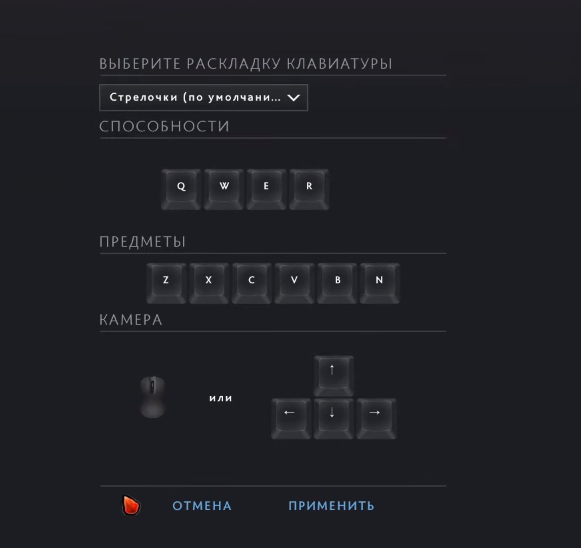
Для начала стоит сказать, что в Доте существует 4 стандартные раскладки скиллов:
- QWER
- ASDF
- ZXCV
- legacy
Как видите на скрине, вы можете выбрать подходящую вам раскладку в настройках доты
Если вы не ветеран первой доты, то настоятельно рекомендую вам выбирать одну из первых трёх раскладок. Legacy чаще всего подходят только для тех людей, которые сильно привыкли к биндам третьего Варкрафта и не могут легко перейти на какую-либо другую комбинацию.
Теперь к более продвинутым вещам:
Большинство людей биндят только способности своего героя и слоты под артефакты, и это правда.
Я считаю, что для того чтобы лучше играть, вам НУЖНО иметь эти бинды :
- Квикбай — позволяет мгновенно купить себе айтем, находящийся “в очереди” (через шифт). Невероятно важный хоткей, особенно когда вы ждёте такие важные айтемы, как ботл.
- Покупка закреплённого — в настройках можно выбрать один предмет и закрепить его, чтобы потом покупать одним кликом. Один из самых полезных предметов для закрепления — свиток ТП.
- Контроль групп, как минимум — 3.
- Курьер и все его скиллы. Поставьте галочку “зеркально скиллам героя” в настройках.
- Сообщение “. ушёл с линии”. Очень полезно в пабликах.
- Забинженные позиции камеры на рунах.
- Таблица со счётом — чтобы можно было постоянно чекать уровни героев.
- Магазин, без комментариев.
- Показать имяиконку героя на миникарте (по умолчанию Alt).
- Команды: “стоп”, “удерживать позицию” и “вперёд”.
- Глиф.
Другие советы по хоткеям:
- Забиндите каждый слот инвентаря. Если Вы прогрессируете как игрок, то должны были заметить, что ситуация с 6-ю активными предметами — не редкость. Так что отсутствие хотя бы одного бинда — это уже серьёзная проблема.
- Избегайте использования хоткеев для инвентаря с alt и ctrl. Они сильно всё усложняют, когда нужно эффективно играть за героев типа Тинкера.
- Старайтесь класть предметы на одни и те же слоты каждую игру. В таком случае Вам не придётся каждый раз смотреть на свой инвентарь перед прожатием ТПшки или стика. Для меня, например, ТП — это всегда “G”, а стик — “E”.
- Не ставьте айтемы, требующие чрезвычайно быстрой реакции на слоты, которые по каким-то причинам чуть более труднодоступны остальных или требуют хотя бы минимального изменения положения руки. Например, блинк лучше ставить на “Q”, а не на “пробел”.
- Если Вы думаете, что идеально настроили бинды и совершенствоваться уже некуда, то пользуйтесь хоткеями в магазине. Запоминание всех хоткеев лавки выведет Вашу игру на новый уровень и позволит совершать разные молниеносные мувы, например — апгрейд курьера в 2 клика в моменты когда за ним кто-то дайвит под вышку.
- Не бойтесь менять свои бинды и экспериментировать. Для примера, я всегда держал героя на “1” и курьера на “2”. Позже, когда я захотел поиграть на Мипо, мои подконтрольные группы начинались с “3”. Это очень сильно мешало, потому что иногда из-за мисскиликов я выбирал курьера вместо героя. Позже я решил сдвинуть бинды и использовать ещё и “`”. Три недели ушло на ужаснейшие мисскилики, но когда я привык, мой уровень игры возрос очень значительно. Смену хоткеев можно воспринимать как тренировку сальто. Вы же не бросите попытки сделать сальто, если у Вас не получилось с первого раза? Так же и с хоткеями — просто нужна практика.
При смене биндов Вы уже заранее знаете, что будете много фейлить, но что более важно — в итоге Вы улучшите свою игру.
Те самые бинды камеры для чекинга рун:
Top Rune –
bind “F4” “dota_camera_set_lookatpos -2287 1817”
Bottom Rune –
bind “F5” “dota_camera_set_lookatpos 2990 -2400″
Какие хоткеи использую я?
Я начал играть в доту достаточно давно и, как и все, использовал legacy раскладку. Но на некоторых героях она меня не устраивала, и я установил “W3 keys” — программу, позволяющую изменить стандартные бинды на свои собственные. Не знаю, почему, но я поставил ZXCV и пока что ими доволен.
Все мои хоткеи:
Способноти : ZXCV, D и F для дополнительных абилок. Автокаст: Alt+ бинд скилла
Инвентарь : Q, W, E, G, пробел, Mouse4
Квикбай : F1
Закреплённый айтем : F2
Забрать предметы со стэша : F3
Мисс : F4
Верхняя руна : F5
Нижняя руна : F6
Выбрать курьера : ` [действия курьера стоят на ZXCVDF]
Выбрать героя : 1
Контроль групп : 2, 3, 4, 5
Таблица счёта : 6
Магазин : N
Команды : Атаковать – A, Двигаться– R, Удерживать позицию – U, Остановиться– S
Глиф : L
На сегодня всё! Надеюсь, что ответил хотя бы на некоторые из ваших вопросов.
Также хочу поблагодарить всех, кто читал и комментировал мой гайд по позиции solo mid .
Переведено специально для dota2.net
Системные требования Dota 2
В 2015 году игра перешла на новый движок Source 2. С его выходом графика и оптимизация стали лучше. Главной фишкой этой платформы стала полноценная поддержка VR-сцен. Практически сразу Valve добавили поддержку устройств виртуальной реальности для DotA 2.
Минимальные системные требования
- Операционная система: Windows 7
- Процессор: Dual core от Intel или AMD at 2.8 GHz
- Видеокарта: NVIDIA GeForce 8600/9600GT, ATI/AMD Radeon HD2600/3600
- Оперативная память: 4 Гб
- Свободное место на HDD: 8 Гб
Несмотря на активное развитие игры, запустить ее можно даже на калькуляторе. Но в таком случае ваши соперники получат преимущество. Поэтому настоящий геймер никогда не довольствуется минималками.
На официальном сайте нет информации по системе для максимальных настроек графики. К процессору игра не требовательна. Большинство продуктов среднего ценового сегмента потянут игру на ультрах. То же можно сказать и про оперативную память. На показатель FPS влияет в основном видеокарта.
Частота кадров
Частота смены кадров зависит от разрешения вашего монитора, чем оно больше, тем больше ресурсов системы нужно. Еще есть такой параметр как частота развертки. Это количество обновлений экрана в секунду. В большинстве продуктов среднего сегмента он равен 60 Гц.
Решение 1.
Во-первых, посмотрите на свою клавиатуру. Многие клавиатуры имеют отдельную клавишу с надписью F Lock или F Mode. Данная клавиша предназначена для блокировки функциональных клавиш из-за чего не работают клавиши f1 f12 на клавиатуре.


Если у вас есть одна из таких клавиш, тогда нажмите на нее, чтобы функциональные клавиши снова заработали.
Премиальные материалы и продуманная эргономика
Корпус Yoga Slim 7 Pro целиком выполнен из матового алюминия. Материал приятен на ощупь и не собирает отпечатки. Кнопки у клавиатуры оптимального размера, имеют двухуровневую подсветку белого цвета и расположены на правильных местах, поэтому нет проблем со слепой печатью. Клавиша питания вынесена за пределы клавиатурного блока на правый торец — тем самым исключаются случайные нажатия на неё. Удобным оказался и большой тачпад, моментально реагирующий на нажатия и жесты.
На нижней части ноутбука разместили резиновые ножки, слегка приподнимающие гаджет над поверхностью. Это необходимо для продуктивной работы системы охлаждения, которая осуществляет забор воздуха из-под лэптопа. Кстати, именно в области вентиляционных отверстий корпус устройства заметно люфтит. Обдув компонентов реализован с помощью двух кулеров. При стандартном использовании их шум почти не слышен, однако на максимальных нагрузках они громко напоминают о себе.

Третья попытка — Hollow Knight
Несмотря на неудачу с главными киберспортивными играми, мы не отчаялись и постарались найти достойное применение Steam Link. Вскоре стало ясно, что оно все же есть — с телефона прекрасно можно играть в платформеры и другие аркады. Для эксперимента мы выбрали Hollow Knight.


Если вы не знакомы с игрой, это классический платформер, в котором вам нужно прыгать по этим самым платформам и с помощью одной-единственной атаки рубить полчища врагов. Еще там есть магия, но для теста Steam Link мы решили ограничиться лишь прыжком и рукопашной атакой, собрав на экране оверлей с крестовиной и двумя кнопками.
Стандартные проблемы мобильного гейминга никуда не делись — без тактильной отдачи контролировать героя бывает трудно, да и по кнопке всегда можно ненароком промазать. И все же такие же претензии можно предъявить любому платформеру, выпущенному в App Store. Вот только со Steam Link вы больше не ограничены ресурсами телефона и можете запускать на нем самые «графонистые» из игр.
Как показал наш первый опыт обращения со Steam Link, у программы есть потенциал. Она по-прежнему не оптимизирована для большинства игр (и речь тут не только об управлении — например, в Hollow Knight у нас внезапно отвалился звук). Однако она стабильно работает и действительно позволяет без задержек и лагов выводить на телефон самые разные тайтлы. По слухам, уже 21 марта Valve расскажет о том, как будет далее развиваться сервис. Ждем с нетерпением!
Поскольку данная игра является мультиплеерной, в которой сражаются две команды по пять человек, им необходим способ общения между собой. Игровой чат представляет собой способ общения посредством текстовых сообщений. Однако игроки могут общаться со своими союзниками посредством микрофона и голосовой связи, но большинство предпочитает пользоваться обычными текстовыми сообщениями.
К тому же вы можете не набирать сообщения для своих союзников вручную, а использовать заранее заготовленные команды с помощью колеса фраз. Настроить его можно в через игровое меню настроек, которое открывается при нажатии на шестеренку в верхнем углу экрана.
Если вы имеете какие-либо трудности с данным средством общения , то читайте советы из статьи. Теперь рассмотрим причины, почему не работает чат в “Доте 2”.
Системные требования Dota 2
В 2015 году игра перешла на новый движок Source 2. С его выходом графика и оптимизация стали лучше. Главной фишкой этой платформы стала полноценная поддержка VR-сцен. Практически сразу Valve добавили поддержку устройств виртуальной реальности для DotA 2.
Минимальные системные требования
- Операционная система: Windows 7
- Процессор: Dual core от Intel или AMD at 2.8 GHz
- Видеокарта: NVIDIA GeForce 8600/9600GT, ATI/AMD Radeon HD2600/3600
- Оперативная память: 4 Гб
- Свободное место на HDD: 8 Гб
Несмотря на активное развитие игры, запустить ее можно даже на калькуляторе. Но в таком случае ваши соперники получат преимущество. Поэтому настоящий геймер никогда не довольствуется минималками.
На официальном сайте нет информации по системе для максимальных настроек графики. К процессору игра не требовательна. Большинство продуктов среднего ценового сегмента потянут игру на ультрах. То же можно сказать и про оперативную память. На показатель FPS влияет в основном видеокарта.
Частота кадров
Частота смены кадров зависит от разрешения вашего монитора, чем оно больше, тем больше ресурсов системы нужно. Еще есть такой параметр как частота развертки. Это количество обновлений экрана в секунду. В большинстве продуктов среднего сегмента он равен 60 Гц.
Причина
Это может происходить, если клавиатура оснащена клавишей переключения F LOCK, а клавиша F LOCK включена. В зависимости от модели клавиатуры следующие клавиши могут быть альтернативными функциональными клавишами:
Клавиша PRINT SCREEN
F1 — функция F12
Клавиша F LOCK включает и выключает функции альтернативных функциональных клавиш. Альтернативной функциональной клавишей является клавиша с двумя возможными командами в зависимости от состояния клавиши переключения переключателя F LOCK.
Хоткеи: какие выбрать и как настроить?
После написания своего “ фундаментального руководства по solo mid’у ” я получил очень много писем о хоткеях. Люди хотели знать, как их выбирать, какой вариант самый лучший, и что использую конкретно я. Чтобы ответить на все эти вопросы, я и написал этот небольшой гайд по выбору хоткеев.
Как я уже говорил ранее, мне очень нравится улучшать вашу игру и делеть её более эффективной. Но как вы можете играть более эффективно, если вы продолжаете мисскликать по скиллам и предметам, или не попадаете по неудобно расставленным клавишам? Правильно, никак.
Сразу проясню: я не собираюсь заставлять вас играть на каких-то определённых биндах. Если вам нравится legacy раскладка из первой доты, в которой у каждой способности есть своя отдельная клавиша, то можете без проблем продолжать ею пользоваться. Я расскажу лишь несколько правил выбора хоткеев и поведаю о том, как сам открыл для себя свою идеальную раскладку.
Для начала стоит сказать, что в Доте существует 4 стандартные раскладки скиллов:
- QWER
- ASDF
- ZXCV
- legacy
Как видите на скрине, вы можете выбрать подходящую вам раскладку в настройках доты
Если вы не ветеран первой доты, то настоятельно рекомендую вам выбирать одну из первых трёх раскладок. Legacy чаще всего подходят только для тех людей, которые сильно привыкли к биндам третьего Варкрафта и не могут легко перейти на какую-либо другую комбинацию.
Теперь к более продвинутым вещам:
Большинство людей биндят только способности своего героя и слоты под артефакты, и это правда.
Я считаю, что для того чтобы лучше играть, вам НУЖНО иметь эти бинды :
- Квикбай — позволяет мгновенно купить себе айтем, находящийся “в очереди” (через шифт). Невероятно важный хоткей, особенно когда вы ждёте такие важные айтемы, как ботл.
- Покупка закреплённого — в настройках можно выбрать один предмет и закрепить его, чтобы потом покупать одним кликом. Один из самых полезных предметов для закрепления — свиток ТП.
- Контроль групп, как минимум — 3.
- Курьер и все его скиллы. Поставьте галочку “зеркально скиллам героя” в настройках.
- Сообщение “. ушёл с линии”. Очень полезно в пабликах.
- Забинженные позиции камеры на рунах.
- Таблица со счётом — чтобы можно было постоянно чекать уровни героев.
- Магазин, без комментариев.
- Показать имяиконку героя на миникарте (по умолчанию Alt).
- Команды: “стоп”, “удерживать позицию” и “вперёд”.
- Глиф.
Другие советы по хоткеям:
- Забиндите каждый слот инвентаря. Если Вы прогрессируете как игрок, то должны были заметить, что ситуация с 6-ю активными предметами — не редкость. Так что отсутствие хотя бы одного бинда — это уже серьёзная проблема.
- Избегайте использования хоткеев для инвентаря с alt и ctrl. Они сильно всё усложняют, когда нужно эффективно играть за героев типа Тинкера.
- Старайтесь класть предметы на одни и те же слоты каждую игру. В таком случае Вам не придётся каждый раз смотреть на свой инвентарь перед прожатием ТПшки или стика. Для меня, например, ТП — это всегда “G”, а стик — “E”.
- Не ставьте айтемы, требующие чрезвычайно быстрой реакции на слоты, которые по каким-то причинам чуть более труднодоступны остальных или требуют хотя бы минимального изменения положения руки. Например, блинк лучше ставить на “Q”, а не на “пробел”.
- Если Вы думаете, что идеально настроили бинды и совершенствоваться уже некуда, то пользуйтесь хоткеями в магазине. Запоминание всех хоткеев лавки выведет Вашу игру на новый уровень и позволит совершать разные молниеносные мувы, например — апгрейд курьера в 2 клика в моменты когда за ним кто-то дайвит под вышку.
- Не бойтесь менять свои бинды и экспериментировать. Для примера, я всегда держал героя на “1” и курьера на “2”. Позже, когда я захотел поиграть на Мипо, мои подконтрольные группы начинались с “3”. Это очень сильно мешало, потому что иногда из-за мисскиликов я выбирал курьера вместо героя. Позже я решил сдвинуть бинды и использовать ещё и “`”. Три недели ушло на ужаснейшие мисскилики, но когда я привык, мой уровень игры возрос очень значительно. Смену хоткеев можно воспринимать как тренировку сальто. Вы же не бросите попытки сделать сальто, если у Вас не получилось с первого раза? Так же и с хоткеями — просто нужна практика.
При смене биндов Вы уже заранее знаете, что будете много фейлить, но что более важно — в итоге Вы улучшите свою игру.
Те самые бинды камеры для чекинга рун:
Top Rune –
bind “F4” “dota_camera_set_lookatpos -2287 1817”
Bottom Rune –
bind “F5” “dota_camera_set_lookatpos 2990 -2400″
Какие хоткеи использую я?
Я начал играть в доту достаточно давно и, как и все, использовал legacy раскладку. Но на некоторых героях она меня не устраивала, и я установил “W3 keys” — программу, позволяющую изменить стандартные бинды на свои собственные. Не знаю, почему, но я поставил ZXCV и пока что ими доволен.
Все мои хоткеи:
Способноти : ZXCV, D и F для дополнительных абилок. Автокаст: Alt+ бинд скилла
Инвентарь : Q, W, E, G, пробел, Mouse4
Квикбай : F1
Закреплённый айтем : F2
Забрать предметы со стэша : F3
Мисс : F4
Верхняя руна : F5
Нижняя руна : F6
Выбрать курьера : ` [действия курьера стоят на ZXCVDF]
Выбрать героя : 1
Контроль групп : 2, 3, 4, 5
Таблица счёта : 6
Магазин : N
Команды : Атаковать – A, Двигаться– R, Удерживать позицию – U, Остановиться– S
Глиф : L
На сегодня всё! Надеюсь, что ответил хотя бы на некоторые из ваших вопросов.
Также хочу поблагодарить всех, кто читал и комментировал мой гайд по позиции solo mid .
Переведено специально для dota2.net
Решение 1.
Во-первых, посмотрите на свою клавиатуру. Многие клавиатуры имеют отдельную клавишу с надписью F Lock или F Mode. Данная клавиша предназначена для блокировки функциональных клавиш из-за чего не работают клавиши f1 f12 на клавиатуре.
Если у вас есть одна из таких клавиш, тогда нажмите на нее, чтобы функциональные клавиши снова заработали.
Попытайтесь дольше удерживать клавишу. Для этих клавиш предусмотрена небольшая задержка действия с целью предотвращения реакции на случайное нажатие. Нажмите и удерживайте клавишу извлечения носителя, пока на экране не появится значок извлечения носителя. Нажмите и удерживайте клавишу Caps Lock, пока не загорится индикатор этой клавиши.
Вы могли случайно изменить значения параметров, определяющих работу клавиатуры.
Выберите меню Apple

> «Системные настройки», нажмите «Универсальный доступ», нажмите «Клавиатура», затем нажмите «Аппаратное обеспечение». Убедитесь, что снят флажок «Медленные клавиши». Когда включена функция «Медленные клавиши», для нажатия клавиши ее нужно удерживать дольше, чем обычно.
Выберите меню Apple > «Системные настройки», нажмите «Универсальный доступ», нажмите «Управление указателем», затем нажмите «Другие способы управления». Убедитесь, что отключена функция «Клавиши управления».
Выберите меню Apple > «Системные настройки», нажмите «Клавиатура», затем нажмите «Источники ввода». Установите флажок «Показывать меню ввода в строке меню» Откройте меню ввода, затем убедитесь в правильности выбора раскладки клавиатуры.
не работает клавиатура в доте 2 linux
Заметил, в прошлой теме, что некоторые юзеры сталкивались с багом раскладки при запуске D2 на GNU Linux. И пока писал ответ, её закрыли, потому напишу здесь решение, может кому пригодится:
если запустить д2 в тот момент, когда у тебя стояла не англ раскладка, то все буквенные клавиши не будут работать.

30 Sep 2019 в 09:44 #2
Все прекрасно будет работать, если прямо в доте изменить раскладку на английскую. Я описал это уже когда реборн только вышел.
30 Sep 2019 в 12:20 #3
Все прекрасно будет работать, если прямо в доте изменить раскладку на английскую. Я описал это уже когда реборн только вышел.
Возможно, последний раз запускал д2 в 2017 году, и по-моему баг оставался ещё.
А вот в андерлордс точно не работает если прямо в игре поменять раскладку, благо перезапуск и реконнект там занимает секунды
30 Sep 2019 в 12:21 #4
Заметил, в прошлой теме, что некоторые юзеры сталкивались с багом раскладки при запуске D2 на GNU Linux. И пока писал ответ, её закрыли, потому напишу здесь решение, может кому пригодится:
если запустить д2 в тот момент, когда у тебя стояла не англ раскладка, то все буквенные клавиши не будут работать.
В доте есть опция, использовать расположение кнопки (как-то так, чтобы небыло привязки к раскладке)
27 Jun 2015 в 22:55

27 Jun 2015 в 22:55 #1
Всем добрый вечер, ктонибудь сталкивался с такой темой:
У меня не работает клавиатура в Dota 2 Reborn, именно когда я играю катку, то есть я могу писать в чате и прочее, но не прожимаются скилы и прочее, но могу ставить паузу!
Ктонибудь сталкивался с этим? Как вы это исправили?


28 Jun 2015 в 00:21 #2
Пробовал в настройки заходить? Менять настройки клавиш, мб слетели. Переткни клаву в другой порт.
28 Jun 2015 в 00:23 #3
Скопируй конфиг в reborn. В чем проблема?
28 Jun 2015 в 14:18 #4
28 Jun 2015 в 14:20 #5
кликай скиллы мышкой,чему вас учат эти квиккасты
02 Sep 2015 в 18:12 #6
Поменяй раскладку клавиатуры на англ, и работает пока что только с ней. У меня аналогично:)
09 Sep 2015 в 22:47 #7
играю на маке. в реборне клавиатура не работает с моими настройками.
11 Sep 2015 в 22:23 #8
Всем привет, у меня вот какая проблема, играю в дотку реберн на маке и при заходе в бой у меня полностью не функционирует клавиатура, я не могу нечего написать в чат, не могу прожать скилы, и не могу перебиндить кнопки + англ. раскладка на клавиатуре тоже не помогает
14 Sep 2015 в 17:30 #9
Подскажите, про переключение языка стало понятно еще в первый день.. путем научного метода тыком.
Вопрос другой.. у меня на маке кнопка cmd была активная.. я ее использовал все время (для активации итемов в инвентаре). Теперь когда захожу в настройки ни cmd ни alt никак не отображаются. Как их задать.. все перерыл..
14 Sep 2015 в 21:33 #10
15 Sep 2015 в 00:48 #11
РЕАЛЬНО помогло смена языка спасибо=))
Не работают клавиши в dota 2 (arch)
На xfce:
Иногда, заходишь в игру, и перестают работать кнопки(qwert и т.д.).
Лечится сбросом настроек клавы, и настройкой по новой. Но через день(примерно), та же ситуация. Кстати, в чате кнопки работают все!
Поставил cinnamon проблема исчезла. Но это не оболочка, а кусок г.
Возможно ли как-то решить этот баг на xfce?
Кстати, баг проявляется только в dota 2.

Вроде надо запускать с выбранной английской раскладкой, но это не точно.
Раскладка по дефолту стоит сша, после нее рус(для каждого окна отдельно). В других игр проблем же нет.

Если запускать с параметром
Не помню точно: с 1 или без — писать правильно.
Еще рестарт иксов помогает. Было такое пол-года назад, решилось само с апдейтами или из-за апгрейда до печ 970(и драйверов от невидии до mainline версии)
Это ещё чё, запускал тут все игрушки на сорсовском движке, все как одна хреновертили с мышью. В шутерах мышь в пол тыкалась, в доте работала только вверх, вниз, влево. Пришлось на кеды пересесть.
[Linux] Не работают горячие клавиши
01 Dec 2019 в 23:04
01 Dec 2019 в 23:04 #1
Сразу хочу поблагодарить Габена за крутейшую оптимизацию клиента доты под линукс.
Стабильно каждый день на первой карте не работают хоткеи на способностях и некоторых действиях типа отмены атаки. Предметы прожимаются нормально.
Приходится несколько раз перезапускать доту или стим. Фиксится рандомным образом после очередного релога.
Если кто-то сталкивался, вне зависимости от платформы, интересны варианты решения проблемы.

01 Dec 2019 в 23:06 #2
-из под русской раскладки не работают клавиши
-если тебе пишут в стиме, игра сворачивается ЛОЛ
-дерганая картинка(особенно видно при резких переключениях камеры на разные местности)
01 Dec 2019 в 23:13 #3
Доброго времени суток.
Сразу хочу поблагодарить Габена за крутейшую оптимизацию клиента доты под линукс.
Стабильно каждый день на первой карте не работают хоткеи на способностях и некоторых действиях типа отмены атаки. Предметы прожимаются нормально.
Приходится несколько раз перезапускать доту или стим. Фиксится рандомным образом после очередного релога.
Если кто-то сталкивался, вне зависимости от платформы, интересны варианты решения проблемы.
lol, это русская раскладка
01 Dec 2019 в 23:16 #4
-из под русской раскладки не работают клавиши
-если тебе пишут в стиме, игра сворачивается ЛОЛ
-дерганая картинка(особенно видно при резких переключениях камеры на разные местности)
Раскладку пробовал менять, в тч запускать сразу под английской, не помогает)
Со сворачиванием проблем не было, с картинкой тоже. Мб из-за того, что я в окне играю.
Из подобных проблем видел, что в кс дискорд не открывается горячими клавишами. Переключение на другое окно идет, но сам дискорд не появляется, только смена курсора происходит.
[Linux] Не работают горячие клавиши
01 Dec 2019 в 23:04
01 Dec 2019 в 23:04 #1
Сразу хочу поблагодарить Габена за крутейшую оптимизацию клиента доты под линукс.
Стабильно каждый день на первой карте не работают хоткеи на способностях и некоторых действиях типа отмены атаки. Предметы прожимаются нормально.
Приходится несколько раз перезапускать доту или стим. Фиксится рандомным образом после очередного релога.
Если кто-то сталкивался, вне зависимости от платформы, интересны варианты решения проблемы.
01 Dec 2019 в 23:06 #2
-из под русской раскладки не работают клавиши
-если тебе пишут в стиме, игра сворачивается ЛОЛ
-дерганая картинка(особенно видно при резких переключениях камеры на разные местности)
01 Dec 2019 в 23:13 #3
Доброго времени суток.
Сразу хочу поблагодарить Габена за крутейшую оптимизацию клиента доты под линукс.
Стабильно каждый день на первой карте не работают хоткеи на способностях и некоторых действиях типа отмены атаки. Предметы прожимаются нормально.
Приходится несколько раз перезапускать доту или стим. Фиксится рандомным образом после очередного релога.
Если кто-то сталкивался, вне зависимости от платформы, интересны варианты решения проблемы.
lol, это русская раскладка
01 Dec 2019 в 23:16 #4
-из под русской раскладки не работают клавиши
-если тебе пишут в стиме, игра сворачивается ЛОЛ
-дерганая картинка(особенно видно при резких переключениях камеры на разные местности)
Раскладку пробовал менять, в тч запускать сразу под английской, не помогает)
Со сворачиванием проблем не было, с картинкой тоже. Мб из-за того, что я в окне играю.
Из подобных проблем видел, что в кс дискорд не открывается горячими клавишами. Переключение на другое окно идет, но сам дискорд не появляется, только смена курсора происходит.
Почему не работает чат в Dota 2
Доброго времени суток, дорогие читатели. В последнее время участились случаи, когда у игроков в Dota 2, по каким-то причинам переставал работать чат в игре. И в сегодняшней статье мы разберем основные случаи, из-за чего это происходит.
Как мы уже сказали ранее, причин тому может быть несколько, и ниже мы попытаемся рассказать вам обо всем, что знаем сами.
Настройки
На самом деле, все достаточно просто. У многих игроков, из-за дополнительных скачанных конфигов и модов на Dota 2, просто слетают настройки чата. И все, что вам нужно – это просто перейти в меню настроек и правильно все выставить.
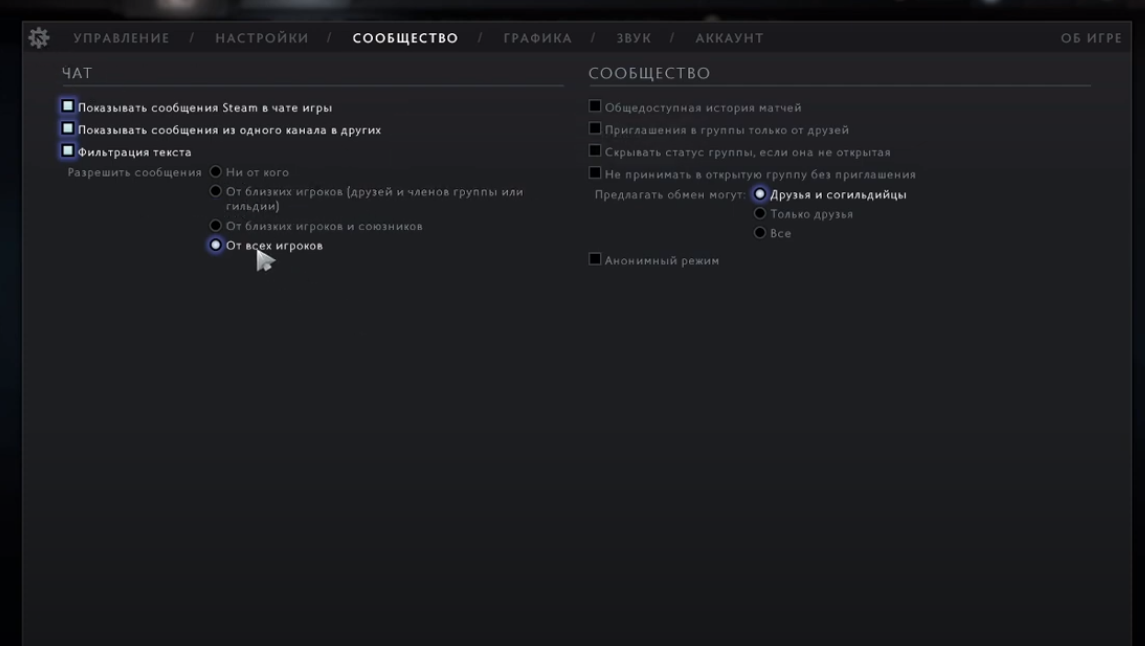
Для этого перейдите в настройки, затем в раздел «сообщество». Там вы увидите пункт «разрешить сообщения». Именно в этом разделе у многих игроков галочка «отлетает» на «видны сообщения только от близких игроков». Просто поставьте «от всех игроков», и ваш чат заработает.
Смена конфига
Другой проблемой является смена конфига, на настройки других игроков. Как мы уже сказали ранее, многие профессиональные игроки и стримеры просто отключают чат для себя, чтобы не видеть всю ту ересь, которую могут писать в чате противники и союзники, дабы за это не выхватить бан на Твиче или Ютубе. И простые игроки, устанавливая себе конфиги других игроков, вместе с продуманными раскладками и скриптами получают и скрытие чата.
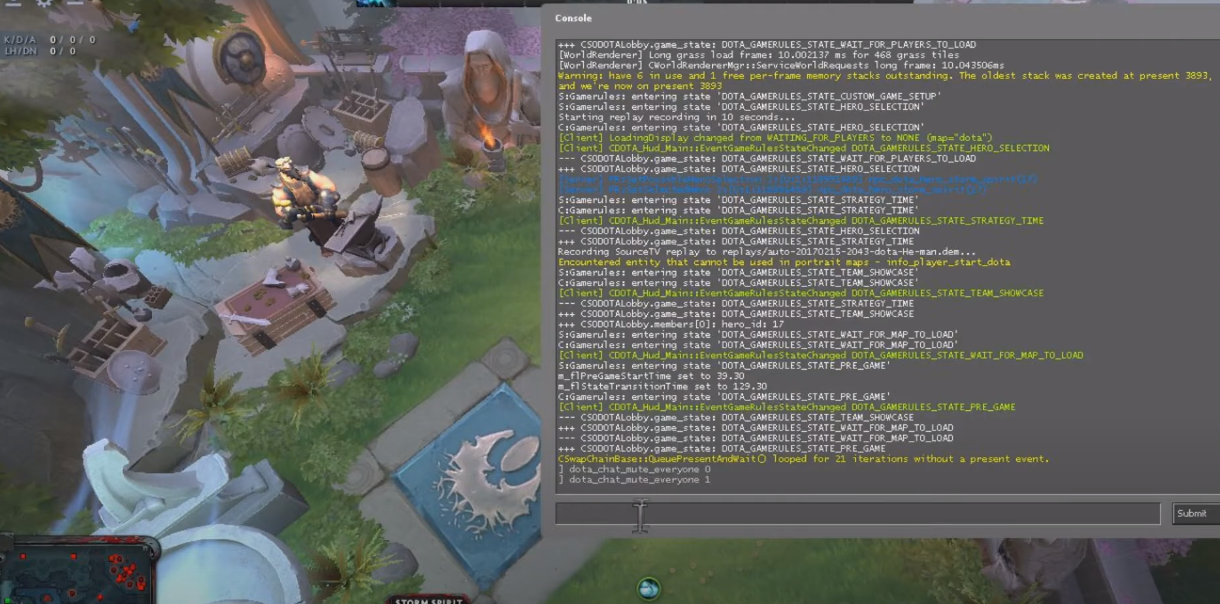
Примечательно, что в этом случае другие игроки будут видеть то, что вы пишите и что пишут другие. Чат останется сокрытым лишь для вас. Чтобы это исправить, откройте консоль и пропишите в ней «dota_chat_mute_everyone». Если у вас стоит 0, значит проблема была в этом, если значение 1 – то вы должны все видеть и проблема кроется в другом.
Бан чата
Так же в Dota 2 есть такое наказание, как блокировка чата. Если вы получили слишком много репортов за плохое поведение, то, скорее всего, вам прилетел и бан чата. Обратите внимание на то, что пишет вам игра, когда вы пытаетесь открыть чат. Обычно приходит сообщение, что вы получили бан на определенное количество времени или игр.
Вот, собственно, и все, дорогие читатели. На этом мы заканчиваем нашу статью и прощаемся с вами, всем удачи и побольше побед.