В чем разница между группами Everyone и Authenticated Users?
В целях поддержания надлежащего уровня контроля доступа, важно однозначно понимать, что каждый объект в списке управления доступом (ACL) представляет, в том числе встроенные в ОС Windows.
Существует множество встроенных учетных записей с малопонятными именами и неопределенными описаниями, что может привести к путанице в понимании разницы между ними. Очень частый вопрос: «В чем разница между группами Everyone и Authenticated Users?»
Самое важное
Группа Authenticated Users охватывает всех пользователей, вошедших в систему, используя учетную запись и пароль. Группа Everyone охватывает всех пользователей, вошедших в систему с учетной записью и паролем, а также встроенные, незащищённые паролем учетные записи, такие как Guest и LOCAL_SERVICE.
Больше деталей
Если описанное выше показалась вам упрощённым, то дальше чуть больше деталей.
Группа Authenticated Users включает в себя всех пользователей, чья подлинность была подтверждена при входе в систему, в них входят как локальные учетные записи, так и учетные записи доверенных доменов.
Группа же Everyone включает всех членов группы Authenticated Users, а также гостевую учетную запись Guest и некоторые другие встроенные учетные записи, такие как likeSERVICE, LOCAL_SERVICE, NETWORK_SERVICE и др. Гостевая учётная запись Guest по умолчанию отключена, однако если она активна, то она дает возможность попасть в систему без ввода пароля.
Вопреки распространенному мнению, любой, кто вошел в систему анонимно, т.е. не прошедшие процедуру подтверждения подлинности, не будут включены в группу Everyone. Это имело место ранее, но изменено начиная с Windows 2003 и Windows XP (SP2).
Когда дело доходит до распределения разрешений, существует один важный вопрос, на который мы должны быть в состоянии ответить: какие конкретные люди имеют доступ к данному ресурсу?
Большую часть разрешений, которые мы видим, даны не конкретным людям, а группам безопасности (и это — правильно), роль которых не всегда очевидна. В результате приходится тратить много времени для выяснения ответа на вопрос выше.
Решение есть. Когда ваш CEO спросит: «Кто имеет доступ к «Зарплатная ведомость.doc»?» вы сможете быстро, уверенно и абсолютно точно дать ответ, вместо предположений после недельных расследований.
О групповых политиках и невнимательности
На днях решил я накатить групповую политику. Политика была предназначена для пользователей, причем не для всех, поэтому я использовал фильтры безопасности.
Напомню, что по умолчанию права на политику имеет группа Authenticated Users (Прошедшие проверку). При использовании фильтра безопасности мы удаляем эту группу и добавляем только тех, для кого эта политика должна отработать.
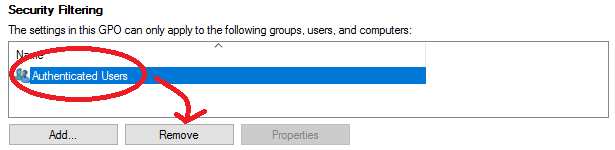
Функция стандартная, много раз опробованная. Но на сей раз что то пошло не так ��
Политика была назначена на правильную область, в фильтре безопасности находились правильные пользователи, но политика упорно не хотела отрабатывать. Не было никаких ошибок и предупреждений, а gpresult и RSOP просто показывали отсутствие политики в списке примененных к пользователю. Как будто ее не было совсем.
Проверив все что можно и что нельзя, я решил удалить политику и создать ее заново. И вот тут, при настройке фильтра безопасности, я обратил внимание на сообщение, появляющееся при удалении группы Authenticated Users.
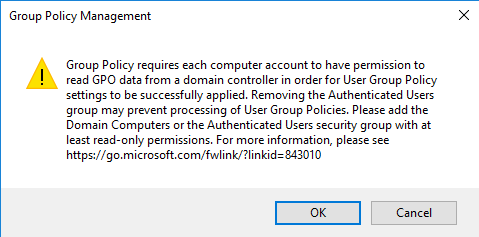
Как следует из сообщения, для того, чтобы пользовательская политика смогла успешно отработать на компьютере, у компьютера должно быть право чтения на эту политику. А в группу Authenticated Users входят не только пользователи, но и компьютеры, и при ее удалении компьютер не сможет получить доступ к политике и применить ее.
Это связано с обновлением безопасности MS16-072 от 14 июня 2016 года. Обновление изменяет контекст безопасности, с помощью которого извлекаются политики пользователя. До установки обновления политики извлекаются в контексте безопасности пользователя, после — в контексте компьютера. Это делает невозможным несанкционированное повышение привилегий в том случае, если злоумышленник перехватил трафик между пользовательским компьютером и контроллером домена.
В качестве побочного эффекта при использовании фильтра безопасности компьютеры теряют право чтения и политика не может отработать. Поэтому, для успешного применения политики, назначенной на пользователя, в фильтре безопасности должен присутствовать не только пользователь, но и его компьютер.
Самый простой вариант, это добавить в фильтр группу Domain Computers, что собственно я и сделал. После этого политика успешно применилась.
Какие из этой истории можно сделать выводы? Во первых, при назначении политики на пользователя и использовании фильтров безопасности добавляйте в список группу Domain Computers. Ну и во вторых, не ленитесь читать системные сообщения, в них может быть важная информация. Которая сэкономит вам кучу времени ��
Прошедшие проверку группа что это
Прошу пояснить:
Создаю групповую политику для пользователя, в нее по умолчанию входит группа "прошедшие проверку" с правами Read и Apply Group Policy. Получается, что эта политика будет применяться грубо говоря для всех доменных пользователей (которые смогли залогиниться)? Но мне же нужно применить эту политику только для избранных пользователей.
Правильно ли я понимаю, что тогда нужно для группы "прошедшие проверку" убрать право Apply Group Policy и вписать в политику нужных пользователей? Или можно вообще удалить эту группу из политики?
Ответы
Применяться будет только на тех пользователей, которые входят в OU куда вы прилинкуете политику. Также в эту группу входят и доменные компы. Помните, что в любой новой GPO нужно выдать Read для Domain Computers дополнительно.
Что касается фильтра. То либо оставляете эту группу и линкуете политику на OU с нужными пользаками, либо удаляете эту группу из фильтров и добавляете новую, в которую уже входят нужные пользователи. После этого можно линковать хоть на весь домен.
- Помечено в качестве ответа sekii911 4 октября 2018 г. 7:13
Не совсем так. Как говорил Alexey Klimenko — нужно дать право на чтение политики для доменных компьютеров. Проще всего это сделать — добавив группу Domain Computers.
Если нет настроек, то нечему применяться 😀
Либо вы можете в настройках политики отключить настройки политики Компьютера.
- Помечено в качестве ответа sekii911 4 октября 2018 г. 7:13
Добрый день.
Прошу пояснить:
Создаю групповую политику для пользователя, в нее по умолчанию входит группа "прошедшие проверку" с правами Read и Apply Group Policy. Получается, что эта политика будет применяться грубо говоря для всех доменных пользователей (которые смогли залогиниться)? Но мне же нужно применить эту политику только для избранных пользователей.Правильно ли я понимаю, что тогда нужно для группы "прошедшие проверку" убрать право Apply Group Policy и вписать в политику нужных пользователей? Или можно вообще удалить эту группу из политики?
вы совершенно правильно поняли то что нужно снять галку Apply с прошедших проверку и добавить нужную группу с пользователями. Это рекомендация которая тянется с сивой древности. Или вы можете удалить группу (популярный воркера унд), но добавить Domain computers (или эквивалент для тех пк на которые будут логиниться ваши пользователи) с правом Read (это обязательное условие с 2014 года если мне память не изменяет)
В чем различия между Прошедшими проверку пользователями, СИСТЕМОЙ, Администраторами (ADMIN\ Администраторы) и Пользователями (ADMIN\ Пользователи)
Я видел их, когда щелкнул правой кнопкой мыши раздел и щелкнул свойства — на вкладке «Безопасность» нажмите «Изменить», чтобы изменить разрешения.
2 ответа 2
Все они являются пользователями по умолчанию и группами, которые Windows использует для поддержки разрешений, обычно в целях безопасности.
Authenticated Users — это псевдогруппа (именно поэтому она существует, но не указана в списке «Пользователи и группы»), она включает в себя как локальных пользователей ПК, так и пользователей домена.
SYSTEM — это учетная запись, используемая операционной системой для запуска служб, утилит и драйверов устройств. Эта учетная запись имеет неограниченные возможности и доступ к ресурсам, которые запрещены даже администраторам, таким как SAM реестра.
Administrators могут делать практически все, что пользователь хотел бы делать с Windows, обычно это касается первого пользователя, которого вы создаете с помощью Windows. Вы, вероятно, член этой группы.
Users — это учетные записи с более низкими разрешениями, и, как правило, они требуют, чтобы администратор ввел свой пароль, чтобы сделать все, что могло бы вызвать консоль UAC в Windows. Вы можете создавать учетные записи с этими разрешениями (я делаю это для моей гостевой учетной записи) с помощью меню «Добавить удаление учетных записей пользователей» на панели управления.
MicroSoft имеет довольно мало информации об этих учетных записях и группах по умолчанию. Читайте больше ниже: