Установка и использование Snap-пакетов в Ubuntu 18.04
Snap (или Snappy) — это система развертывания программ и управления пакетами, созданная Canonical. Эти пакеты чаще называют «снепами». Для работы с ними используется утилита «snapd», встроенная в ряд дистрибутивов Linux и позволяющая дистрибутивно-независимо развертывать программы на более высоком уровне.
Snap-пакеты полностью самодостаточны и работают на всех дистрибутивах Linux, позволяя безопасно распространять новые приложения и утилиты для систем облачных вычислений, серверов, десктопа и интернета вещей (Internet of Things). То есть snap-пакеты используются так же, как и команда apt-get , но другим способом.
Snapd — это REST API демон, служащий для управления snap-пакетами. Пользователи взаимодействуют с ним с помощью клиента snap, который входит в тот же пакет. Вы можете установить любое приложение на Linux-десктоп, сервер, облако или устройство.
Вам понадобится
GNU/Linux дистрибутив u и некоторые базовые знания о работе в командной строке. В данном руководстве вы узнаете, как настроить и использовать snap-команды.
Установка системы Snap
Если у вас установлена Ubuntu 16.04 LTS (Xenial Xerus) или более поздние версии, включая Ubuntu 18.04 LTS (Bionic Beaver), то вам ничего не надо делать. Snap установлен по умолчанию и готов к работе. Соответственно, если у вас установлена более ранняя версия или системы Snap нет по каким-то другим причинам, то сначала установите ее, а затем приступайте к работе.
Установку можно осуществить с помощью следующих команд:
Работа с системой Snap
snapd настроен и готов к использованию!
Поиск snap-приложений/пакетов
Чтобы найти доступные snap-приложения или пакеты выполните следующую команду:
Установка snap-приложений
Вы можете установить любые приложения/пакеты, доступные в формате snap, выполнив следующую команду:
Также можно указать конкретный канал, из которого вы хотите установить приложение. Канал — это snap-концепция, которая позволяет переключаться между разными каналами snap-приложений.
Запуск установленных snap-пакетов
Установленные snap-пакеты доступны в формате bin/snap и, как правило, добавлены в $PATH . Это позволяет сделать снепы доступными через ввод команды. Snap-приложение можно запустить, выполнив следующую команду:
Также его можно запустить через команду:
Просмотр списка установленных приложений
Чтобы увидеть все установленные snap-пакеты, выполните следующую команду:
Обновление установленных snap-приложений/пакетов
Снепы обновляются автоматически, но вы можете также обновить их вручную с помощью следующей команды:
Чтобы посмотреть, какие обновления snap-пакетов готовы к установке, выполните следующую команду:
Возврат к более ранней версии snap-приложений/пакетов
Если по какой-то причине вам не понравилось последнее обновление snap-пакета, вы можете вернуться к предыдущей версии с помощью следующей команды:
Такая команда вернет необходимую версию snap-пакета и данные, соответствующие ПО. Если предыдущая версия snap-пакета получена из другого канала, она все равно установится, и канал останется прежним.
Удаление snap-приложений/пакетов
Если вы хотите избавиться от снепов, удалите snap-пакет с помощью следующей команды:
Эта команда удалит приложение, все ее зависимости во время выполнения и связанные пользовательские данные. Если снеп запущен, команда сначала закроет его и затем удалит.
Включение и выключение snap-приложений/пакетов
Если вы хотите временно остановить работу снепа, просто отключите его и снова включите тогда, когда потребуется.
Список запущенных служб
Используйте snap services , чтобы просмотреть все установленные и запущенные снепы.
Перезапуск, запуск и приостановление snap-служб
Службы можно перезапустить с помощью команды snap restart <snap name> .
Все службы, необходимые для работы снепов, будут перезагружены по умолчанию:
Чтобы запустить ранее остановленную службу, используйте следующую команду:
Чтобы остановить запущенную службу, используйте следующую команду:
Конфигурации snap set и get
Некоторые снепы, например, работающие в фоновом режиме, выставляют параметры конфигурации, которые можно изменить.
Команды для просмотра и изменения этих параметров конфигураций — snap get и snap set .
Выставленные параметры конфигурации можно посмотреть с помощью установленного снепа. Введите команду snap get <package> :
Чтобы изменить параметры конфигурации, задайте команду «snap set»:
Скачивание и установка snap-приложений offline
Установить snap-приложения можно и без подключения к интернету. Для этого необходимо скачать файлы snap-приложений/пакетов, задав следующую команду:
Эта команда загрузит .assert и .snap файл. Скопируйте их на другую Linux/Ubuntu систему, которая не имеет подключения к интернету. Затем установите загруженный файл с помощью следующей команды:
Заключение
Хотя данная система все еще разрабатывается, и доступно не так много snap-приложений/пакетов, тем не менее, она является одной из лучших систем управления ПО. Snap становится все популярнее, особенно благодаря таким настойчивым методам Canonical.
How to uninstall snap?
I’ve been using Ubuntu for 12 years, and snap in the recent releases of Ubuntu is really a disgrace. It creates lots of problems. After an upgrade, Chromium does not start due to the following error:
If a package changes configuration in a new version, it’s its responsibility to make it work. Now, I have to reconfigure it after each start by
How can I fully uninstall snap and re-install its packages by regular apt ?
I don’t have many packages handled by snap .
My question is how to safely remove snap . From the snap list , I see gnome depends on snap .
Как удалить snap пакет
Пакеты программного обеспечения snap — это очень удобная вещь, поскольку они позволяют один раз подготовить установочный пакет, который потом можно развернуть в любом дистрибутиве поддерживающим эту технологию, а таких дистрибутивов довольно много. Для управления пакетами snap используется специальный пакетный менеджер.
Устанавливать пакеты надо с помощью него, соответственно и удалять тоже. В этой небольшой статье мы рассмотрим как удалить snap пакет в Linux.
Удаление snap пакета
Для удаления пакета вам надо знать его имя. Если вы устанавливали пакет давно и уже не помните как точно он назывался, есть несколько способов его узнать. Если пакет был найден на snapcraft.io, можно найти его там ещё раз и нажать кнопку Install, чтобы узнать команду установки и имя пакета:

Кроме того можно просто посмотреть все установленные пакеты, обычно их не очень много, затем уже из них выбрать то, что надо удалить:

В данном случае пакет называется onenote-desktop. Для того чтобы его удалить достаточно выполнить такую команду:
sudo snap remove onenote-desktop
Это полностью удалит пакет и приложение из системы. Но есть ещё одна особенность, которая может быть вам интересной. По умолчанию пакетный менеджер snap сохраняет две предыдущие версии пакетов при обновлении. Поскольку один пакет занимает 500-700 мегабайт, это достаточно много и вы можете захотеть удалить эти пакеты. Можно попросить пакетный менеджер сохранять только одну резервную копию с помощью такой команды:
sudo snap set system refresh.retain=2
В параметры передается цифра 2. Это значит одна актуальная версия, а одна резервная. Меньше нельзя. Но если очень надо, то можно вручную удалить старые версии пакетов. Только хочу предупредить, что вы это делаете на свой страх и риск. Это может сломать систему и таким образом можно удалять только сами приложения, системные пакеты такие как core, snapd и другие трогать ни в коем случае нельзя. Сначала надо посмотреть список всех пакетов вместе с версиями, это можно сделать такой командой:

Обращать внимание надо на ревизии. В данном примере у меня есть две версии телеграмма, одна активная — 2398 и одна резервная (disabled) — 2391. Версию 2391 можно попробовать удалить. Для этого выполните такую команду:
snap remove telegram-desktop —revision=2391

После этого указанная ревизия будет удалена, место на диске освободится, но у вас останется рабочая версия Telegram. Хочу ещё раз предупредить, что системные пакеты трогать не стоит, это может вызвать проблемы.
Выводы
В этой статье мы рассмотрели как удалить snap пакет в Ubuntu и как удалить старые версии snap пакетов чтобы освободить память. Как видите, это очень просто.
Uninstall Snap Packages from Ubuntu and Other Linux Distros
Installed Snap package earlier and now you want to uninstall it?
To remove a snap package, use the command in the following fashion:
But what if you don’t like Snap and want to delete not just the applications but also the Snap packaging support?
In this tutorial, you’ll learn to:
- Remove Snap applications
- Delete Snap entirely from Ubuntu and other distributions
Let’s see it in detail.
Uninstall Snap packages
You need the exact package name to remove it. The tab completion works too.
For that, list all the snap packages installed on your system:
Do you notice some entries with ✓ check marks or asterisks in the screenshot below? They are ‘verified’ snap packages from official developers.
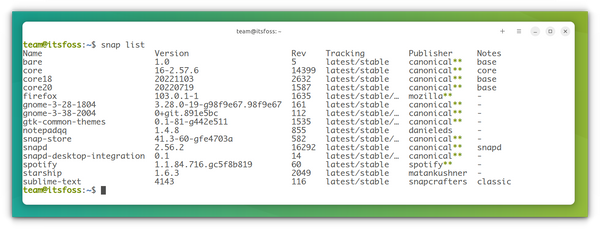
Installed snap packages listed in terminal
If there are too many packages, you can grep with an appropriate search term.
Once you get the package name, use it to uninstall the package.
At least on the Ubuntu desktop, if you don’t use sudo with snap remove, it prompts for the password graphically. But it’s better to use sudo because you need elevated privileges for removing snap applications anyways.
In my case, I installed Spotify on Ubuntu in snap format. Now, I remove it like this:
It takes a few seconds and you should see some messages about the removal. By the end of the process, you only see the completion message.
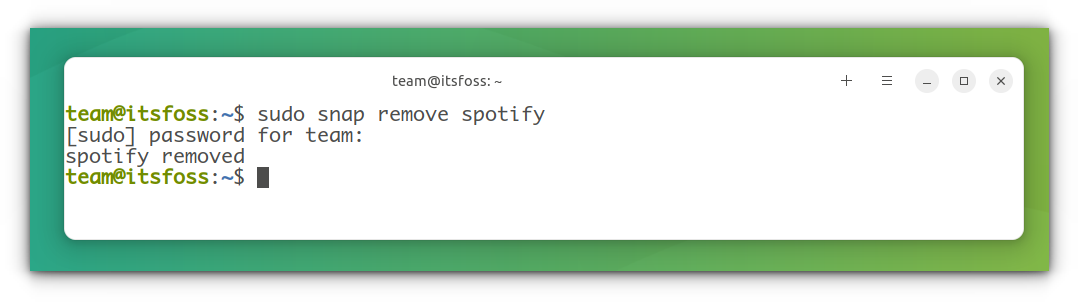
Individual snap package is removed through terminal command
And that’s how you remove applications installed in snap format.
But what about removing snap entirely? Not the snap applications but the snap daemon itself.
Remove Snap entirely (Distros other than Ubuntu)
For non-Ubuntu distributions, where you manually installed Snap support, removing snapd should not create any problems.
First, make sure that you don’t have any snap packages installed.
If there are any, remove those snap packages first.
On Debian, Linux Mint, elementary OS etc, use the apt command to remove snapd:
On Fedora-based distributions, use the DNF command:
Later on, you can remove the snap folder from your home directory and /var/cache/snapd if you are particular about that.
Remove Snap entirely from Ubuntu (Use with extreme caution)
The latest releases of Ubuntu has snap integrated deeply. Also, many Ubuntu-specific features, like livepatch, will only work with snap enabled. As a suggestion, do not perform this on your main production machine, unless you know what you are doing.
You can always choose another distribution, like Linux Mint or Pop!OS, if you don’t love Ubuntu, just because of the Snap.
The below-mentioned method is tested on Ubuntu 22.04 LTS. To eradicate the snap from Ubuntu, first you need to know what packages are installed as snaps. To do this, enter:
You will get a list of installed applications. Assuming you have not installed any other snap packages, other than the default, it will look like this:

List all snap packages
Before removing all the packages, first, stop the snapd services running. use the following commands one by one:
After this step, you can remove all the snap packages installed. One issue you may encounter is the cycle of dependencies, where you cannot remove a package because another depending on it is running in the background. This happens when you try to remove the snaps in the order they appear.
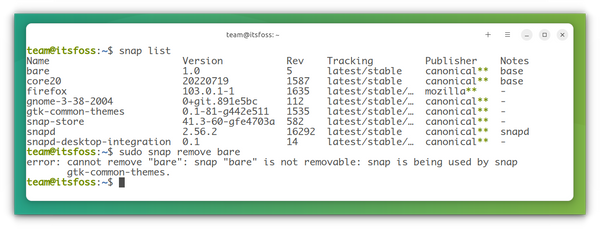
Cannot remove snap package because of dependency
As said earlier, if you have no additional snaps installed other than the default, you can remove them without error in the following order. Else, you remove those snap packages also.
This step removes all the snaps installed. You can verify this by using snap list
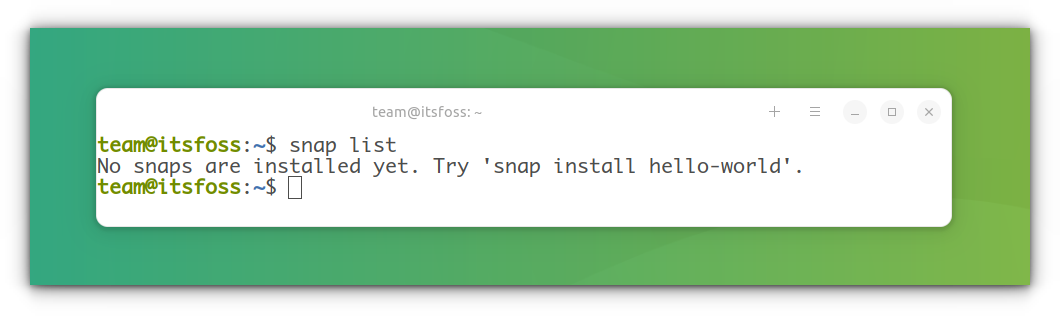
All snap packages are removed
Once snaps are removed,, you can clear the leftover data by issuing the following command:
Now, completely remove snapd from your system using the command:
If you notice, even after purging, the snap directory is left on your home directory. Remove it either with Nautilus:
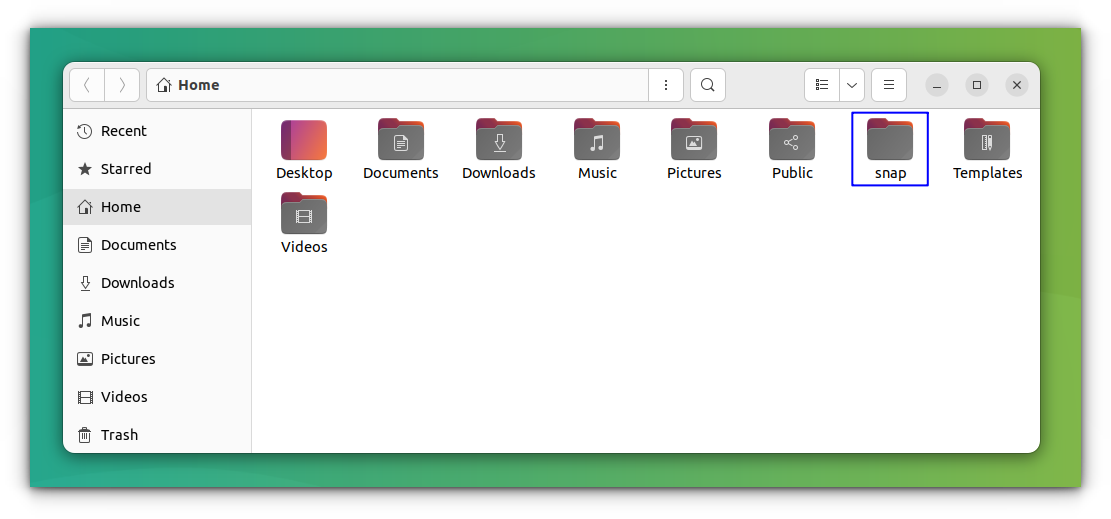
snap folder in home directory
At this point, all the snapd services in the system will be stopped. You can check this by running:
Getting Firefox and Software Center back
You have removed snap apps and disabled services. But since snap is deeply integrated, an update command may bring all those removed items back. Also, while removing, you removed two crucial pieces of software, Firefox and GNOME software center.
To avoid the re-entry of the snap, you need to create a preference file to block it. To do the same, open a terminal and enter the following commands:
And enter the following lines and save the file (CTRL+X and press ‘y’ and Enter in nano editor).
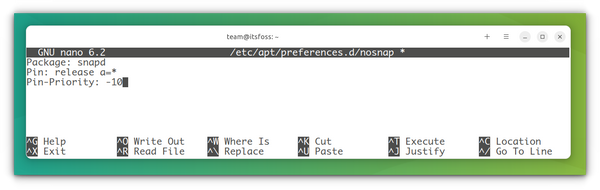
No snap preference setting
After saving the file, update your system:
Now, if you want to install the GNOME Software center, use the following command:
Where, —install-suggests ensures that the snap version is not installed.
Luckily, the Mozilla team maintains a PPA, to install the latest Firefox in Ubuntu as a DEB package. You can refer to our dedicated article on installing Firefox as a DEB package in Ubuntu.
Before proceeding, make sure that you have not installed Firefox transitional package from the Ubuntu repository.
Also, to avoid any snap Firefox being installed, create a file “firefox-no-snap” in /etc/apt/preferences.d/ and save a couple of code lines as given below:
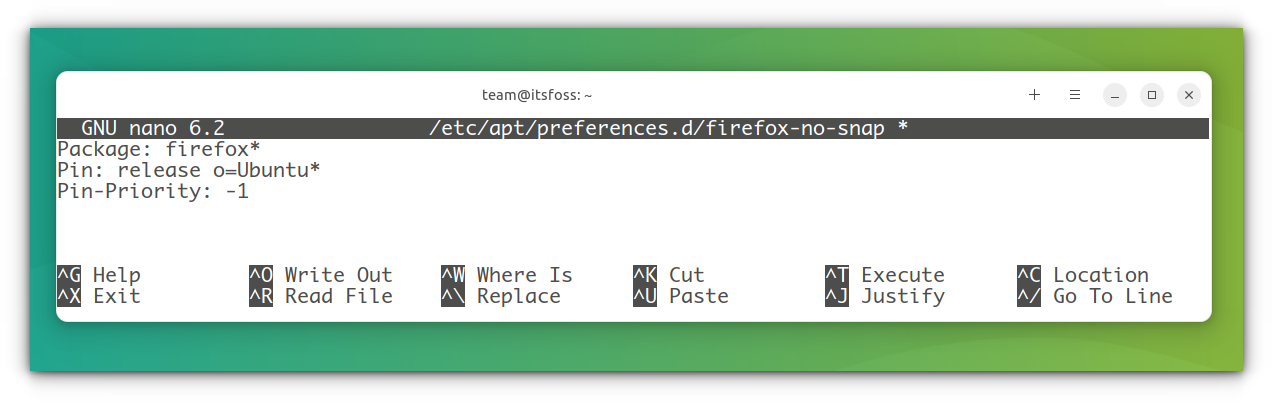
No snap package preference for Firefox
Now install Firefox, from PPA using the command below:
To enable auto-updates to PPA, where unattended-upgrade s will not upgrade it automatically, use the command:
As the last step, to avoid any inclusion of a snap version of Firefox, you should give high priority to the newly added Firefox PPA. Otherwise, Ubuntu may install Firefox from its own repository, which will lead to more and more snaps. To do so, create a file in /etc/apt/preferences.d/ and enter the below lines of code and save.
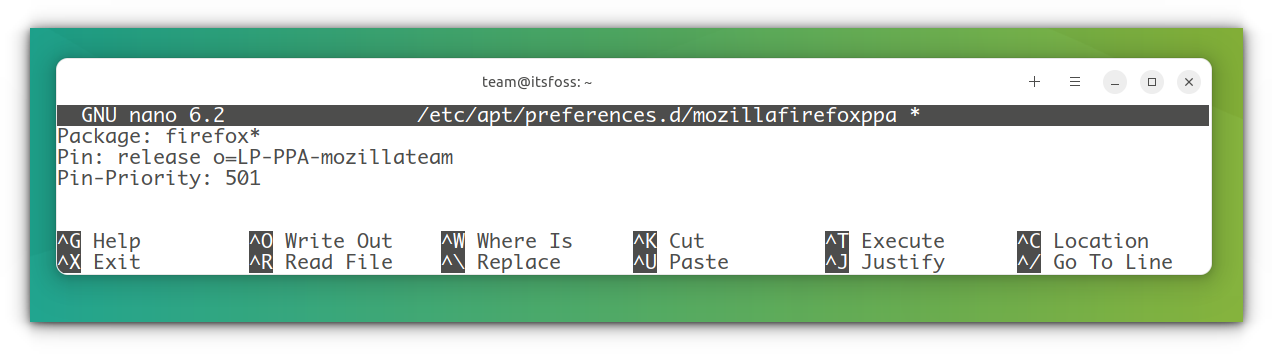
Setting priority for Firefox PPA
That’s it. You completely removed snap from Ubuntu. But, as from a practical point of view, this is just a fun task. Because, there are a lot of distributions available based on Ubuntu, without snap pre-installed. So, it will be better to use something like that in real life, other than going the painful way.
Conclusion
Some people strongly dislike Snap because of its “closed” nature. Personally, I don’t have any particular liking or dislike for it. I prefer using apt but when I don’t get the required package or version, I go for other formats like Snap, Flatpak, and AppImage.
As I mentioned earlier, please don’t remove the snap daemon from Ubuntu, if you are unsure about it. It may leave you with a broken system and neither of us wants that.