Как перенести все файлы из Яндекс Диска в iCloud
Иногда любой пользователь может столкнуться с необходимостью перенести файлы из одного облачного хранилища в другое. Связано это может быть как с подорожанием тарифов, так и просто с желанием попробовать что-то новое. В любом случае любая смена подобного сервиса связана с неудобствами для пользователя. Но если немного углубиться в тему, можно понять, что любые файлы можно перенести между разными хранилищами очень просто и быстро.
Некоторые пользователи возвращаются обратно в iCloud и им необходимо вернуть данные.
Эта инструкция подойдет для всех популярных облаков, в том числе для Яндекс Диска, Google Drive, Dropbox, OneDrive и прочим. Связано это с тем, что работают они все по одному и тому же принципу. В этом материале рассказываем на примере Яндекс Диска, как перенести все файлы из любого облака в iCloud.
Как перенести данные на iCloud
Сразу хочу сказать, что для переноса всех файлов есть несколько способов. Первый и самый простой — воспользоваться Айфоном или Айпадом. Пара установленных приложений — и все будет успешно решено. Но можно воспользоваться и компьютером. Все зависит от того, как вам будет удобнее. Сначала предлагаю посмотреть, как это делается через iPhone:
-
из App Store, откройте его и можете сразу закрывать. на iPhone из App Store.
- Дождитесь, пока оно установится, и зайдите в свой аккаунт.
- Как только будут видны все ваши фотографии и документы, можете закрывать приложение.
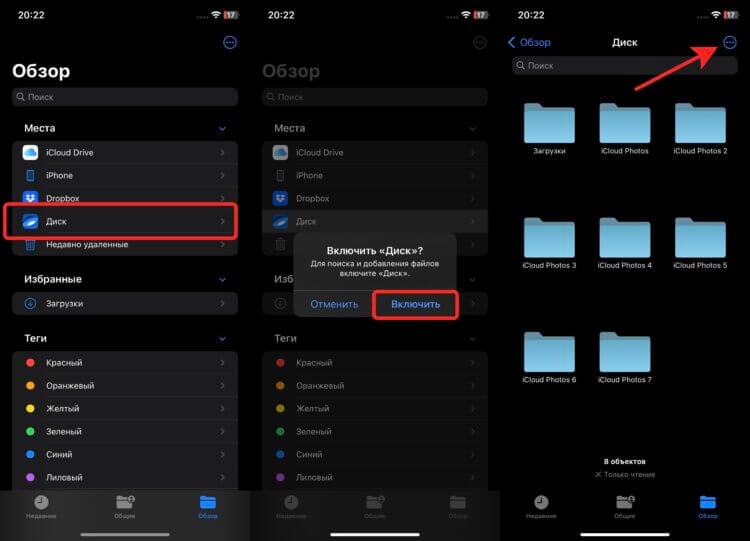
Благодаря интеграции самых популярных облачных сервисов в Файлы, перенос можно осуществить прямо со смартфона.
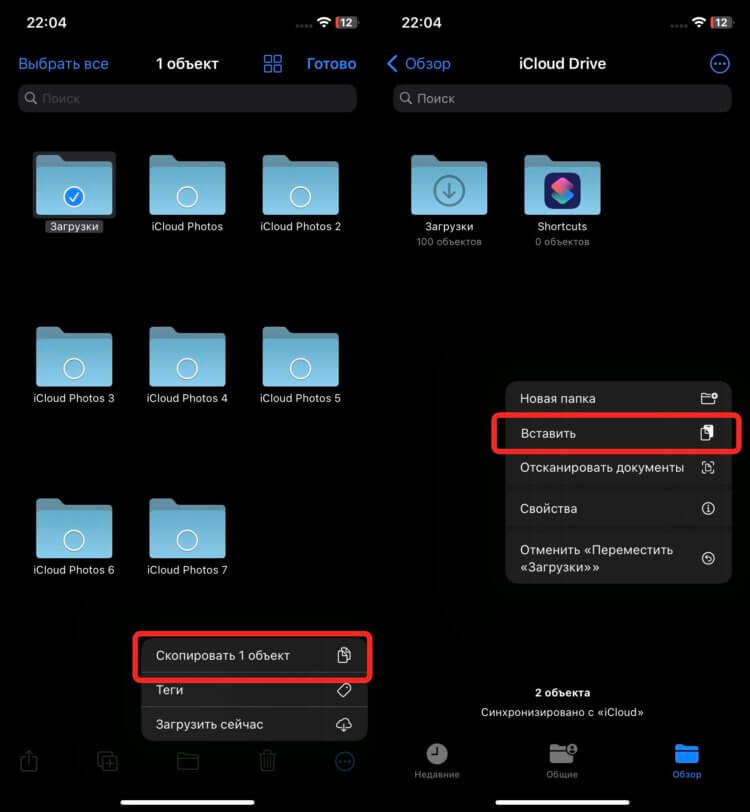
Достаточно просто скопировать файлы и вставить их в Drive.
Теперь необходимо скачать из Яндекс Диска все фотографии и загрузить в iCloud. Чтобы они отображались в приложении “Фото”, а не просто лежали в iCloud Drive, сделать это лучше всего так:
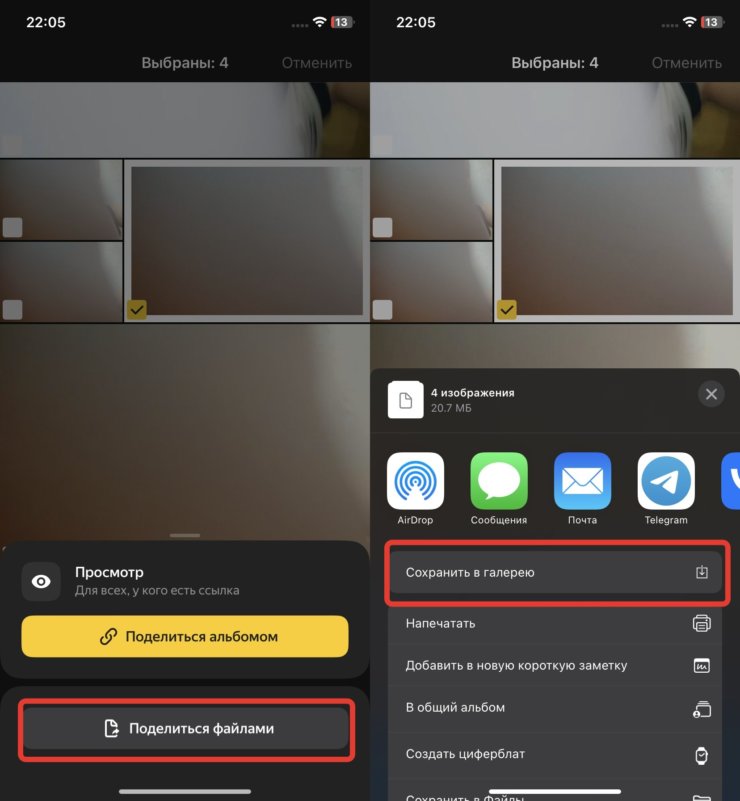
Все выбранные фотографии загрузятся и добавятся в галерею.
- Откройте ранее скачанное приложение Яндекс Диск.
- Перейдите в раздел “Фото”.
- Нажмите на три точки в правом верхнем углу и коснитесь кнопки “Выбрать файлы”.
- Выделите фотографии, которые хотите переместить в iCloud.
- Нажмите кнопку “Поделиться” и в появившемся меню выберите “Поделиться файлами”.
- Нажмите “Сохранить в галерею” и дождитесь, пока все файлы появятся в приложении “Фото”.
Теперь, если у вас включена синхронизация фотографий с iCloud, они постепенно выгрузятся в облако Apple. Как видите, все делается очень просто и не требует от пользователя никаких дополнительных настроек.
iCloud на компьютер
Но, как мне кажется, самый удобный способ перенести все из одного облака в другое — это воспользоваться компьютером. Причем не веб-версиями сервисов, а их полноценными приложениями, которые есть для каждой платформы. На примере Windows 11 это работает следующим образом:
-
Из Microsoft Store загрузите приложение iCloud. А вот отсюда — Яндекс Диск для Windows.
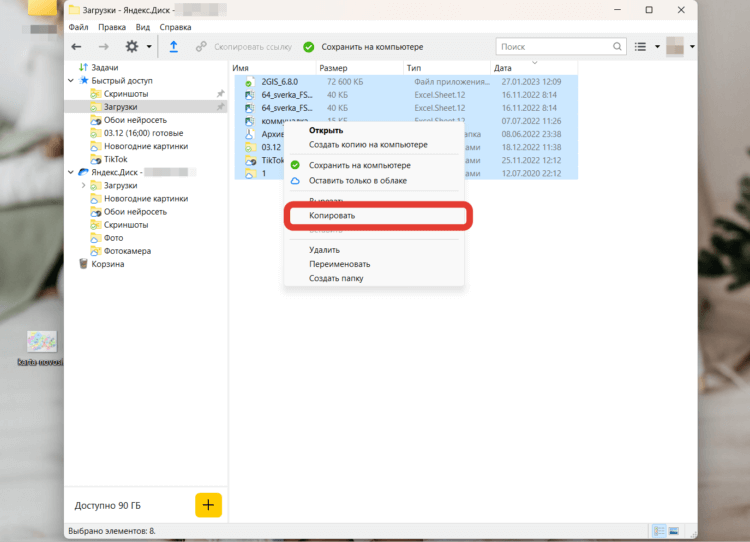
Через компьютер переносить файлы удобнее всего.
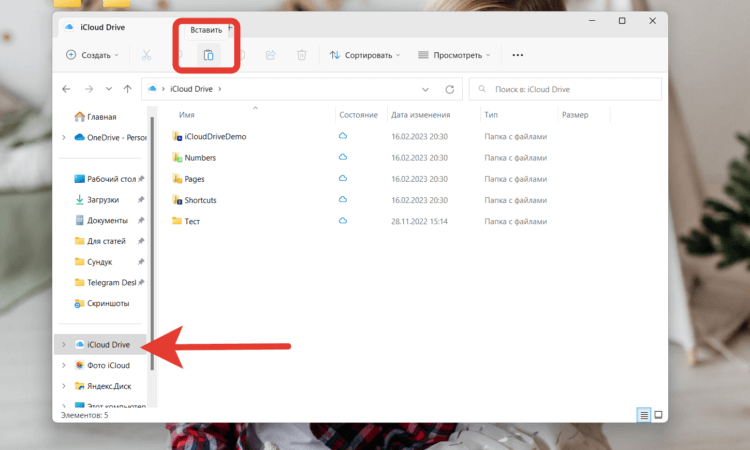
Весь перенос выполняется в пару кликов.
❗️ПОДПИСЫВАЙСЯ НА ТЕЛЕГРАМ-КАНАЛ СУНДУК АЛИБАБЫ. ТАМ КАЖДЫЙ ДЕНЬ ВЫХОДЯТ ПОДБОРКИ САМЫХ ЛУЧШИХ ТОВАРОВ С АЛИЭКСПРЕСС
Фотографии через компьютер тоже лучше переносить отдельно. В противном случае они будут недоступны в приложении “Фото”.
-
Откройте ранее загруженный Яндекс Диск и перейдите в папку “Фото”.
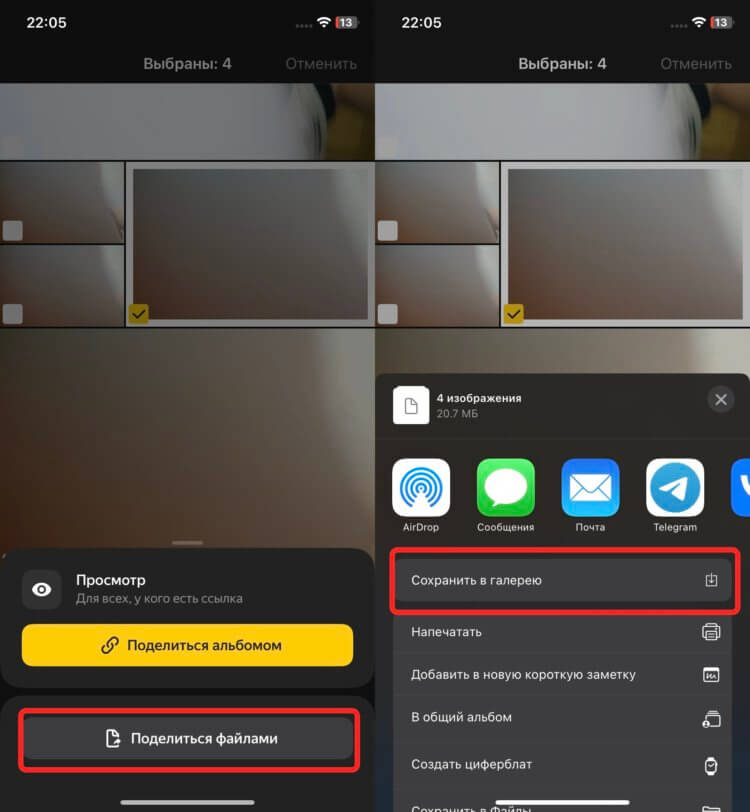
Выделить фотографии через компьютер можно быстрее, чем со смартфона.
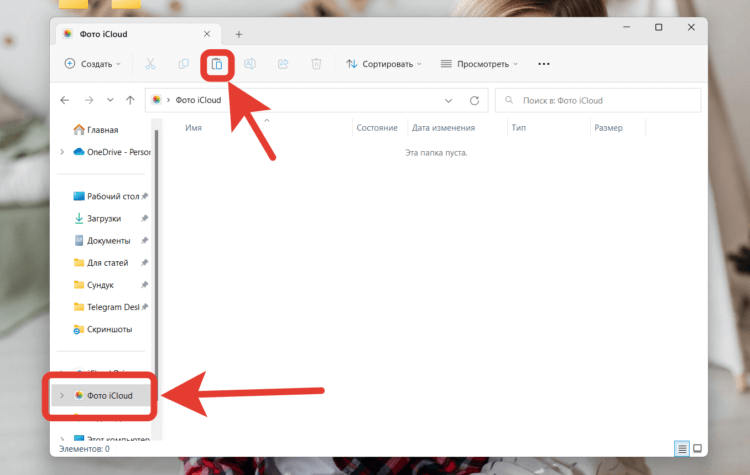
Допустима вставка и привычным сочетанием CTRL+V.
Теперь вам остается только дождаться, чтобы фотографии загрузились в облако, и можете открывать их с Айфона или Айпада.
Как выгрузить фото в iCloud
А можно не загружать никаких приложений и воспользоваться веб-версиями iCloud и Яндекс Диска. Делается это так:
-
Перейдите на сайт Яндекс Диска и зайдите под своей учетной записью.
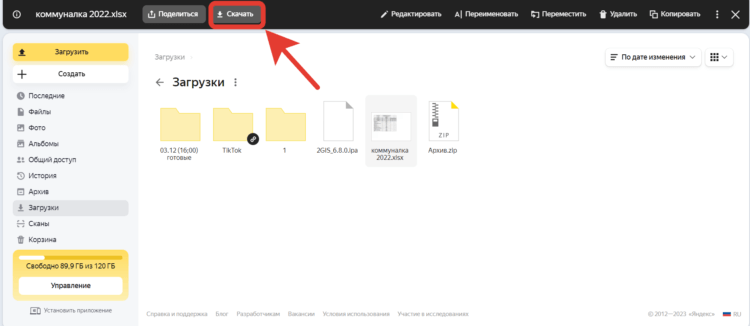
Через веб-версию перенос выполняется тоже быстро.
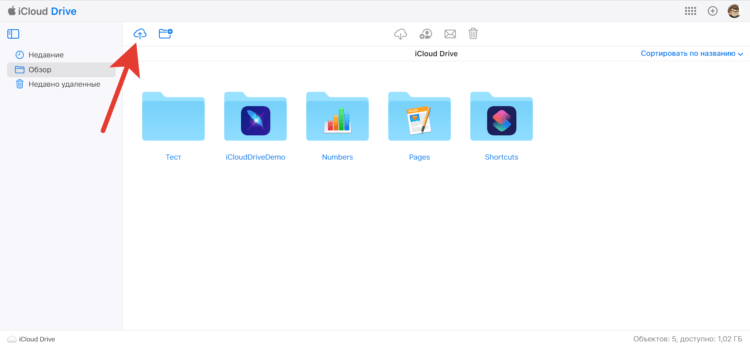
Можно просто перетащить файлы в окно iCloud Drive.
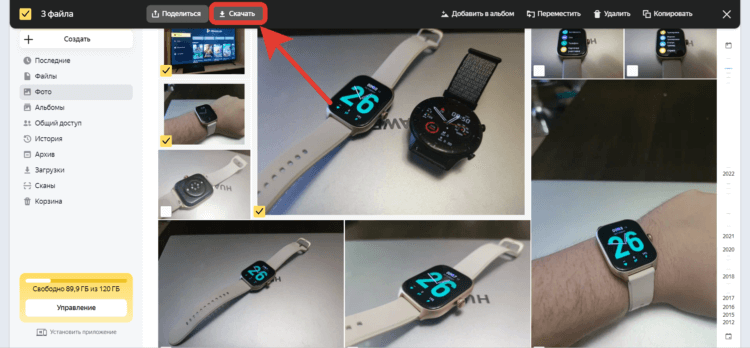
Скорость загрузки данных с облака высокая, поэтому долго ждать не придется.
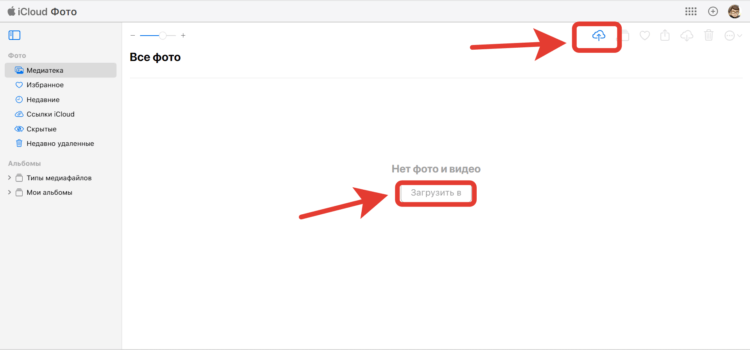
Фотографии тоже можно просто перетащить в окно iCloud.
❗️ПОДПИШИСЬ НА НАШ ПУЛЬС. БУДЕШЬ УЗНАВАТЬ ВСЕ НОВОЕ САМЫМ ПЕРВЫМ
Все! Остается только дождаться, чтобы все документы прогрузились. Как видите, никаких трудностей с переносом данных не возникает. Можно даже скомбинировать второй и третий способ, воспользовавшись с одной стороны приложением сервиса, а с другой — веб-версией. Выбирайте любой удобный вам вариант и переносите всю информацию. Возможно, вы даже захотите пользоваться сразу двумя облаками. Тогда можно будет легко перекидывать между ними информацию.
Новости, статьи и анонсы публикаций
Свободное общение и обсуждение материалов
Лонгриды для вас

В преддверии Нового года мошенники начали активнее красть не только аккаунты пользователей в Телеграм, но и данные карт. Если вас просят поучаствовать в голосовании или пройти опрос для получения приза, ни в коем случае не проходите по ссылке. Объясняем, как распознать подвох и не остаться без денег перед праздниками

iPhone 13 Pro Max сильно потерял в цене на российском рынке. Теперь его можно купить сего за 75-77 тысяч рублей, и это очень выгодное предложение, учитывая характеристики и возможности прошлогоднего флагмана

Новую iOS 17, как обычно, покажут летом на WWDC 2023. По слухам, она получит минимальные нововведения и большое количество поддерживаемых устройств. Рассказываем все, что на текущий момент известно про iOS 17: сроки выхода, поддерживаемые устройства и основные функции.
Любопытно из каких годов автор пишет. Как бы сейчас более актуальна обратная процедура.
Как выгрузить свои фото и другие файлы из популярных облачных хранилищ

Если хотите обезопасить свои фотографии или рабочие документы от возможных ограничений в работе облачных хранилищ, стоит скачать все нужные данные на ПК или носители информации. Для этого у Google, Apple и «Яндекса» есть удобные инструменты.
«Google Фото» и «Диск»
Google давно позволяет пользователям скачать все свои файлы из облака, в том числе фото, письма и любые другие ранее загруженные данные. Для всего этого есть универсальное решение — «Google Архиватор».
На его странице достаточно отметить типы данных, которые вы хотите скачать. Есть всё, что связано с сервисами Google, — от файлов с «Диска» до истории поиска на YouTube.
Выбрав данные, нужно указать способ получения, удобный формат архивов и их предельный объём, чтобы экспортировать всё частями.
iCloud Drive и данные Apple ID
Владельцы iPhone, iPad и Mac могут запросить копии всех своих данных с помощью страницы учётной записи Apple ID. Там нужно перейти в раздел «Конфиденциальность» и выбрать «Получение копии данных».
Далее необходимо отметить информацию, которая вам требуется: историю покупок, заметки, файлы из iCloud Drive, фотографии и так далее.
После останется выбрать удобный размер архивов и подтвердить свой запрос. Через некоторое время на почту придёт уведомление со ссылкой.
«Яндекс.Диск» и данные «Яндекс ID»
У пользователей сервисов компании «Яндекс» тоже был простой инструмент для скачивания данных, завязанных на «Яндекс ID». Однако 1 марта он по какой‑то причине исчез из свободного доступа, поэтому пока пользователям доступна лишь загрузка файлов из «Диска» вручную, а также экспорт писем «Почты» и событий «Календаря».
Чтобы получить свои файлы из «Диска», откройте хранилище в браузере, выделите всё необходимое и нажмите «Скачать» в блоке сверху. Так вы сможете загрузить всё одним архивом.
В приложении «Яндекс.Диск» на ПК то же самое делается через выделение всех файлов и кнопки «Создать копию на компьютере».
Для экспорта писем «Яндекс» предлагает воспользоваться почтовыми программами, инструкции для которых различны. Аналогично дело обстоит и с событиями в календаре, которые можно только перенести в другой календарь.
Как закачивать видео, музыку и другие файлы с «Яндекс.Диска» на Айфон
Существует универсальный для всех моделей телефонов способ, с помощью которого с компьютера или интернета на iPhone переносятся фильмы, музыка, фотографии и другие файлы. Но у некоторых пользователей, интересующихся, как скачать видео с «Яндекс.Диска» на Айфон, иногда не получается загрузить файлы. Рекомендуется внимательно ознакомиться с инструкцией.
Загрузка файлов из «облака» на iPhone
«Яндекс.Диск» представляет собой своеобразный «склад», где хранятся любые файлы. «Облачная» информация доступна пользователю с любого устройства: компьютера, телефона, планшета или ноутбука.

Преимущества применения «облака» следующие:
- не требуется проводное соединение, только интернет-сеть;
- в случае поломки или потери Айфона контент не пропадет;
- есть возможность поделиться с собеседником новой фотографией, ссылкой на папку в «облаке».
Для загрузки файлов из Диска на iOS-девайс нужно:
- открыть Хранилище, ввести пароль и логин, как при входе на «Яндекс. Почту»;
- найти нужные папку, файл;
- нажать «Загрузить». Если это видеоролик, открыть его, кликнув по значку со стрелкой;
- во всплывшем окне выбрать «Сохранить в галерею». До окончания закачки может пройти 5-10 минут.
Иногда пользователю скидывают ссылку на папку, хранящуюся в «облаке». Нужно щелкнуть ее.

В зависимости от того, какой у аккаунта доступ, полный или ограниченный, просто ознакомиться с содержимым либо использовать имеющиеся материалы при необходимости.

Сохранение фотографий с Яндекс.Диска
iPhone «умеет» сделать снимок экрана, или скриншот. Поэтому с помощью этой функции получится сохранить фотографию из «облачного склада» на устройство. Данный способ плох тем, что каждую картинку приходится снимать по отдельности. По факту, мы будем не сохранять фотки, а принтскринить их прямо с экрана.
Чтобы сделать скриншот фотографии, нужно:
- войти в Яндекс.Диск, выбрать картинку и открыть ее;
- нажать одновременно кнопки Home и Power (стандартный способ);
- если одна из кнопок не работает, последовательно открыть:
«Настройки» – «Основные» – «Универсальный доступ» – Assistive Touch – «включить» зеленый индикатор.


«Аппарат» – «Еще» – «Снимок экрана».


Помимо приведенных способов скриншот делается с помощью сторонних программ и расширений. Любые из них предлагает магазин приложений AppStore.
Сфотографированная картинка находится в альбоме пользователя Айфона.
Как пользоваться «Яндекс.Диском» на iPhone
Сервис доступен для всех лиц, зарегистрированных в «Яндексе» и, соответственно, имеющих «Яндекс.Почту». «Облачное» хранилище (диск) каждому пользователю предоставляет 10 Гб пространства. Платить за это не нужно. Есть возможность увеличить его, например, получив свободное место по акциям или купив.
«Яндекс.Диск» c iPhone доступен через браузер или мобильное приложение. Последнее скачивается из AppStore. После того как программа установлена на iOS-девайсе, нужно ввести логин и пароль от «Яндекс.Почты».

С помощью данного приложения фотографии, снятые Айфоном, при Wi-Fi-соединении автоматически загружаются в «облако». Для этого:
- При открытии включить данную функцию. Заходить никуда не нужно, запрос появляется самостоятельно.

- Перейти к «Настройкам» программы, если пункт 1 не выполнялся.

- Выбрать «Автозагрузки» и включить индикатор (он станет зеленым).


Загруженные на Диск снимки – это содержимое папки «Фотокамера». Однако изображения способны не только дублироваться, но и удаляться. Поэтому прежде чем устранить их, нужно убедиться, что Wi-Fi-соединение отключено.
Заключение
Пользоваться сервисом «Яндекс.Диск» довольно просто. Фильмы, фото, музыку, даже рабочие документы можно перекидываться с «облака» в iPhone и обратно. Если, например, интернет-связью обеспечены офис, квартира или дом, флешки не понадобятся. Вся необходимая информация скидывается в «облако». Единственное, что способно ограничить количество данных – это лимитированное место на диске.
Как скачивать файлы, документы, видео и музыку на iPhone и iPad из Интернета
Вопрос загрузки и последующего сохранения документов и других файлов не имеет большого значения, если вы работаете на компьютере или на смартфоне под управлением Android. Но при использовании iPhone или iPad дело обстоит иначе. Apple не особо активно позволяет пользователям iOS осуществлять прямую загрузку файлов. Но рабочие способы все-таки имеются. В этой статье мы и расскажем вам, как можно загрузить требуемые файлы на iPhone и iPad.

Куда сохраняются файлы на iPhone и iPad?
Одной из самых неприятных проблем при работе с устройствами под управлением iOS было отсутствие традиционной файловой системы, с которой можно было бы работать с локальными файлами. С одной стороны это здорово, потому как благодаря этому она защищена как от злоумышленников извне, так и от кривых ручек пользователей, которые могут случайно что-нибудь поломать.
Однако, с появлением приложения «Файлы» на iPhone и iPad эта проблема в некоторой степени была решена. Тем не менее, говорить о полноценном решении еще рано, есть весомые отличия относительно Android или Windows. Зато такой подход уже способен удовлетворить большинство потребностей пользователей, а с выходом iOS 13 появилось еще больше возможностей для работы с файлами.
Ранее нельзя было загружать файлы на iPhone и iPad, так как ими не было возможности управлять. Теперь, если вы загружаете файл, документ или даже видео на iPad или iPad, все они будут сохранены непосредственно в приложении «Файлы» прямо на устройстве. В каталоге iCloud Drive в приложении «Файлы» есть папка «Загрузки», в которую iOS по умолчанию сохраняет все загруженные файлы.

Таким образом автоматически создается резервная копия всех загруженных файлов и потом она синхронизируется на всех ваших устройствах Apple, объединенных одной учетной записью Apple ID (iCloud).
Как изменить местоположение папки Загрузки на iPhone и iPad?
Помимо Safari в App Store существует и множество других веб-браузеров для iPhone и iPad. Однако вы можете загружать файлы и мультимедиа на устройство только с помощью браузера Safari. Местом загрузки в Safari по умолчанию является хранилище iCloud Drive в приложении Файлы, которое очень быстро заполнится, если вы используете бесплатный тариф на 5 ГБ. Поэтому вам определенно следует рассмотреть возможность изменения места загрузки на локальное хранилище своего устройства вместо облачного хранилища iCloud. Для этого:
1. Откройте приложение «Настройки» на iPhone или iPad.
2. Прокрутите вниз и найдите раздел Safari.
3. Найдите опцию «Загрузки» и нажмите на нее.

4. Выберите «На iPhone» или «На iPad», сменив прежний вариант iCloud Drive.
5. Вы также можете нажать «Другая…», чтобы выбрать другой каталог по вашему выбору.

Теперь все файлы, которые вы загружаете на iPhone или iPad, будут сохранены в их локальном хранилище. Вы можете найти их с помощью приложения «Файлы» на устройстве.
Как скачать видео на iPhone и iPad из Интернета?
Загрузка видео, особенно с YouTube, Facebook, ВКонтакте, instagram и других платформ, очень важна для пользователей iOS. Большинство из нас обычно стараются каким-то образом записать видео для последующего просмотра со своего устройства без доступа к Интернету. Вот какие методы для загрузки видео есть на iPhone и iPad.
1. Откройте страницу, откуда вы хотите скачать видео и скопируйте ссылку на ролик. На скриншотах ниже изображен пример загрузки видео на iPhone из YouTube.

2. Откройте, например, сайт 9xbuddy.org или выберите другой из нашего обзора сайтов, которые используются для скачивания видео из соцсетей и вставьте скопированный URL-адрес в указанном поле.
3. Нажмите кнопку «Скачать» и выберите качество загружаемого видео.

4. В появившемся всплывающем окне нажмите «Загрузить». В правом верхнем углу Safari появится значок Загрузки, в котором будет отображаться прогресс скачивания.


5. Загруженное видео будет сохранено в папке Загрузки приложения «Файлы».

6. Если вы хотите сохранить загруженное видео в приложение «Фото», то запустите видео в приложении Файлы и нажмите кнопку Поделиться → Сохранить видео.

Видео будет сохранено в папке Видео приложения Фото.

Как скачать документы (файлы) на iPhone и iPad?
Как и для любых других типов файлов, процесс загрузки документов на iPhone и iPad стал намного проще. Вы можете скачивать файлы самых различных форматов, будь то PDF-документы, Word, Excel, PowerPoint, .zip, .txt, .mp3, .M4a, .wav, .mov и так далее. Загруженный файл появится в каталоге «Загрузки» приложения «Файлы».
1. Перейдите на нужный веб-ресурс (сайт) в браузере Safari.
2. Нажмите и удерживайте ссылку с файлом документа, который необходимо скачать для работы на iPhone или iPad.
3. В появившемся всплывающем меню выберите пункт Загрузить файл по ссылке.

4. Нажмите значок загрузки на вкладке Safari, чтобы просмотреть и открыть загруженный документ в приложении Файлы.

К счастью, в настоящее время iOS поддерживает практически все основные форматы документов, включая Doc, Docx, PPTX, PDF и другие. Если вы хотите загрузить и сохранить документы, полученные через WhatsApp, Telegram, Viber то выполните следующие действия. На скриншотах ниже изображен пример загрузки документа на iPhone из приложения WhatsApp.
1. Загрузите файл документа, который вы получили в мессенджере.
2. Откройте файл из окна чата.
3. Нажмите значок «Поделиться» в верхнем правом углу.

4. Выберите «Сохранить в Файлы».
5. Выберите требуемый каталог и нажмите «Сохранить».

Точно так же без особых хлопот вы можете сохранять документы из различных приложений в файловую систему вашего iPhone.
Как скачивать песни на iPhone или iPad?
Если вы когда-то пользовались Android, то помните о возможности там загружать или передавать музыку в виде файла и воспроизводить ее потом с помощью любого музыкального проигрывателя по вашему усмотрению. Apple не одобряет прямую передачу файлов MP3 на устройства iPhone или iPad и последующее их воспроизведение с помощью любых медиаплееров. Самым простым способом скачивания песен на iPhone является использование потоковых сервисов, таких как Apple Music, Яндекс.Музыка, Google Музыка, Spotify и т.д. Но все они платные.
Если вы все еще хотите загрузить файлы MP3 на свой iPhone и делиться ими с друзьями, то это тоже возможно. Вы можете загружать файлы MP3 из различных веб-источников и сохранять их в приложении «Файлы». Возможно, вы не сможете увидеть их в Apple Music или в других приложениях. Тем не менее, можно воспроизводить музыку из файлов. Вот как вы можете скачать песни на iPhone.
1. Запустите браузер Safari на iPhone.
2. Перейдите на веб-ресурс, с которого вы хотите скачать песни.
3. Нажмите кнопку «Скачать».
4. Выберите «Загрузить» во всплывающем окне с вопросом.

5. Нажмите значок «Загрузки» в правом верхнем углу окна, чтобы увидеть ход загрузки.
6. Когда загрузка закончится, вы можете нажать на имя файла в списке загрузок Safari, чтобы воспроизвести музыку.

Кроме того, вы можете перейти в Файлы → На iPhone / iCloud Drive → Загрузки, чтобы найти загруженную музыку и поделиться ею с друзьями через WhatsApp, AirDrop или другие приложения.

Как скачать zip-архивы на iPhone?
Загрузка zip-файлов в iOS и iPadOS не отличается от вышеперечисленных типов медиафайлов.
1. Откройте Safari, почтовую программу или мессенджер, в котором размещен архив файлов в формате ZIP.
2. После касания файла архива он будет автоматически загружен в папку Загрузки (если файл был скачан из Safari) или откроется предварительный просмотр, в котором необходимо нажать кнопку Поделиться, а затем выбрать пункт Сохранить в Файлы.
Выберите необходимую папку и нажмите «Сохранить».
3. Откройте приложение «Файлы».
4. Перейдите в папку «Загрузки».
5. Нажмите на Zip-файл, чтобы извлечь его в той же директории.

Сохранение файлов на iPhone или iPad с Яндекс.Диска, Google Диска, Dropbox или других сторонних облачных хранилищ
Яндекс.Диск, Google Диск и Dropbox для многих пользователей являются самыми популярными источниками хранения и совместного использования файлов или документов на нескольких устройствах. Преимущество Google Диска обусловлено дополнительной возможностью создавать документы с помощью сервиса Google Документы и последующего их сохранения прямо в нем же.
Все перечисленные облачные хранилища обеспечивают кроссплатформенный доступ с любого из ваших устройств, включая компьютеры, смартфоны и т.д. с возможностью прямой загрузки для сохранения документов из облака в хранилище устройства.
Альтернатива приложению Файлы на iPhone и iPad?
В качестве альтернативного варианта можно воспользоваться различного рода менеджерами закачек, которых в App Store пруд-пруди или менеджерами файлов со встроенным браузером (по сути это одно и то же).
Достаточно продвинутым вариантом станет приложение Documents (обзор) для iPhone, iPod touch и iPad от Readdle.


Загрузка и сохранение файлов на iPad и iPhone перестало быть большой проблемой с тех пор, как Apple представила приложение «Файлы» и опцию прямой загрузки в Safari. Вы можете загружать множество типов файлов и легко обрабатывать их с помощью приложения «Файлы» на iPhone или iPad.