Почему в Windows 10 не работает сочетание клавиш Win + R
Отсутствие реакции на нажатие комбинации клавиш Win + R может быть вызвано разными причинами, начиная от изменения конфигурации системы сторонним программным обеспечением и заканчивая аппаратными неполадками.
Вариант 1: Сбой «Проводника»
Если комбинация Win + R перестала работать без видимых причин, скорее всего, в работе оболочки Windows произошел какой-то сбой. Чтобы исключить такой сценарий, перезайдите в учетную запись, перезагрузите компьютер или просто перезапустите «Проводник».
Вариант 2: Отключена клавиша Win
Если вы являетесь не единственным пользователем компьютера, возможно, клавиша Win была отключена администратором или другим пользователем, имеющим администраторские права. В этом случае не будет работать ни клавиша Win, ни комбинации, в которых она используется.
-
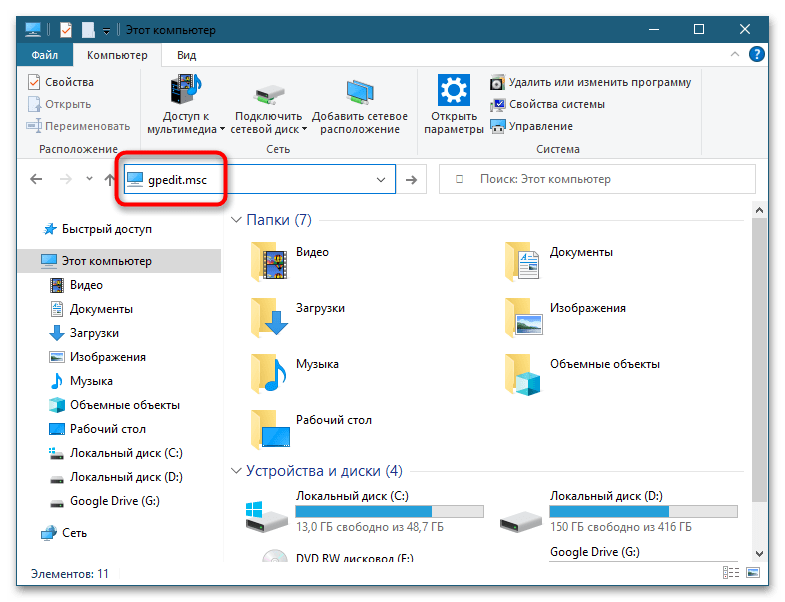
Откройте «Редактор локальных групповых политик», для чего вставьте в адресную строку «Проводника» команду gpedit.msc и нажмите клавишу ввода.
Настройки вступят в силу после перезапуска «Проводника» или перезахода в систему.
Вариант 3: Переназначение клавиш
Источником проблемы вполне могут стать сторонние программы и игры, поддерживающие автоматический перехват или переназначение системных клавиатурных комбинаций. Если сочетание Win + R отключается после запуска определенной программы либо игры, необходимо проверить настройки этого стороннего программного обеспечения, точнее, тот их раздел, который отвечает за управление горячими клавишами.
Вариант 4: Отключение залипания клавиш
Проверьте, не включена ли на компьютере функция залипания клавиш. Эта специальная функция позволяет использовать клавиатурные комбинации, нажимая клавиши последовательно. Если ее включить, привычный способ использования комбинаций работать не будет.
- Откройте приложение «Параметры» и перейдите в раздел «Специальные возможности» → «Клавиатура».
- Если тумблер в подразделе «Использовать залипание клавиш» выставлен в положение «Вкл.», переключите его в «Откл.».
Вариант 5: Аппаратные неполадки
Убедитесь в исправности клавиатуры, проверьте, работают ли другие комбинации клавиш. Лучший способ это сделать – подключить к компьютеру другую (внешнюю для ноутбука) клавиатуру. Если комбинация работает на второй клавиатуре, скорее всего, проблема носит аппаратный характер. Это не обязательно должна быть поломка — вполне может статься, что одна из клавиш не работает из-за попавших под нее грязи или мусора.
6 способов исправления не работающей кнопки Windows на клавиатуре Windows 10
Взаимодействие с компьютером осуществляется при помощи клавиш, размещенных на клавиатуре. Некоторые из них являются «горячими». Нажатие на такие кнопки приводит к выполнению действий. Это касается клавиши «Win» с логотипом системы, нажав которую, пользователь открывает «Пуск». Если у вас не работает кнопка «Windows» на клавиатуре при использовании операционной системы Windows 10, то нужно сразу же озаботиться решением проблемы.
Почему не работает кнопка «Win» в Windows 10
Чаще всего функциональные клавиши перестают работать из-за программного сбоя.
В этой ситуации можно выделить несколько причин:
- повреждение файловой системы ПК;
- конфликт ПО;
- вирусы;
- конфликт учетной записи;
- устаревшие драйверы;
- использование игрового режима.
Вместе с тем не стоит забывать о том, что кнопка может перестать работать из-за физических свойств. Например, если она залипла или отошла от платы. Тогда исправление программного сбоя никак не поможет решить проблему.

Как исправить проблему
Первым делом вы наверняка проверите, как нажимается клавиша «Win» (свободно или туго), а также вспомните, не проливалась ли на клавиатуру какая-то жидкость. Все это позволит исключить аппаратный фактор возникновения проблемы и сосредоточиться на программных особенностях функционирования кнопки. Чтобы устранить неполадки, рекомендуется действовать с соблюдением требований инструкции. Так вы не только исправите ошибку со стопроцентной вероятностью, но и сэкономите время.
Отключение игрового режима
В Windows 10 есть игровой режим, который отключает функциональные кнопки, чтобы геймер случайно не закрыл игру. Поэтому есть вероятность того, что неполадки «Win» связаны именно с активацией режима:
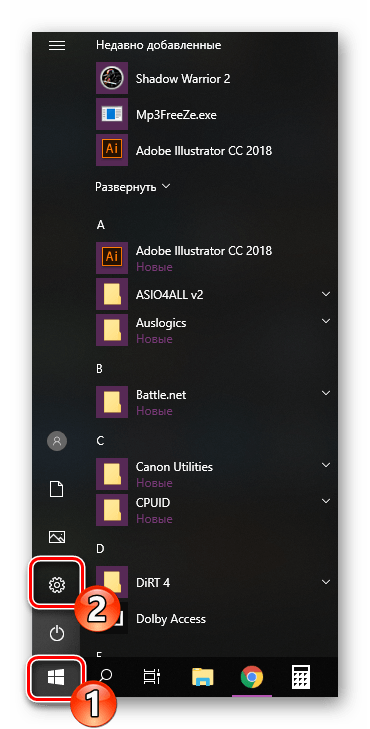
- Откройте «Параметры» через меню «Пуск».
- Перейдите в раздел «Игры», а затем – «Игровой режим».
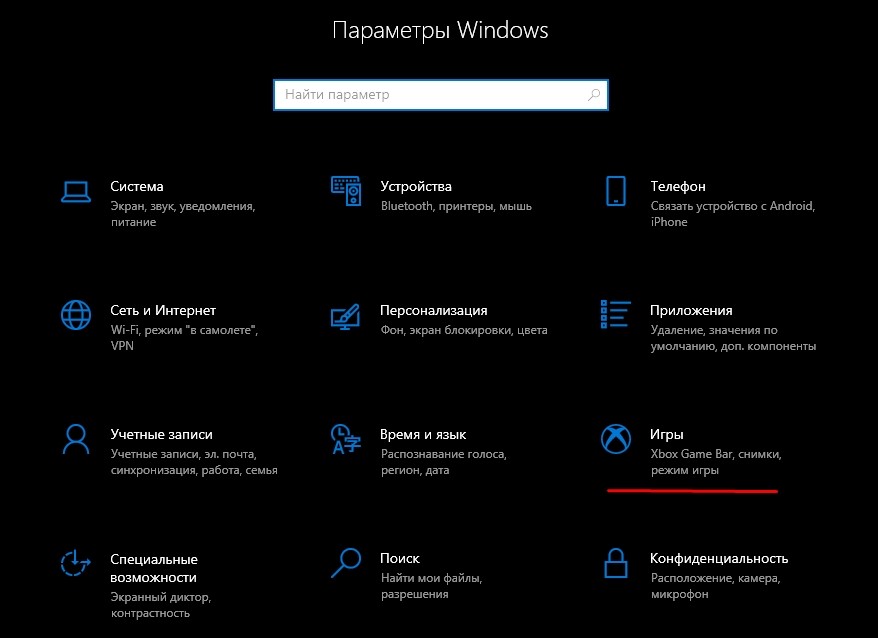
- Передвиньте ползунок в положение «Выкл.», чтобы отказаться от использования режима.
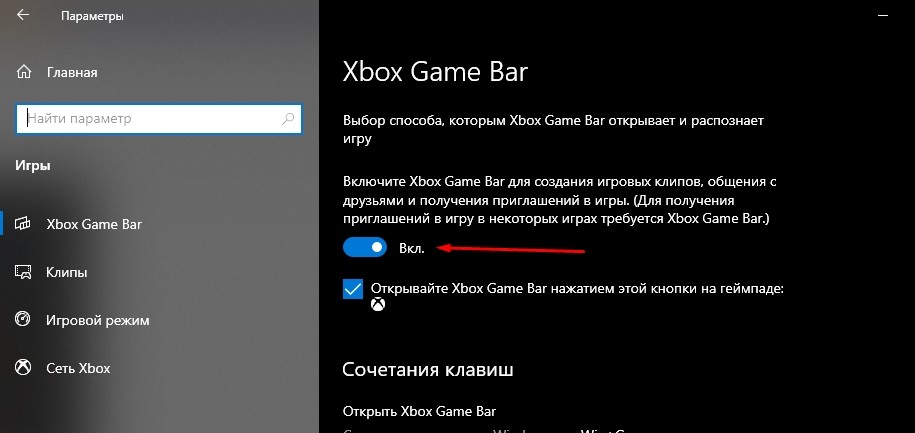
Скорее всего, проблема сразу же будет исчерпана. Если этого не произошло, то неполадки вызваны программным сбоем, который можно устранить несколькими способами.
Проверка целостности файлов
Решая проблему, важно проверить целостность файлов системы:
- Кликните ПКМ по иконке «Пуск».
- Откройте Командную строку с правами Администратора.
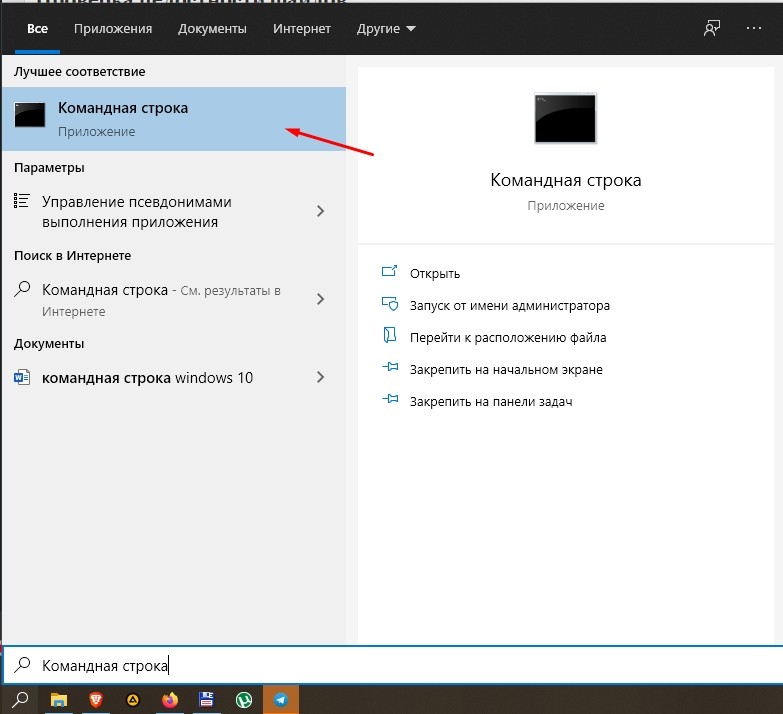
- Введите запрос «sfc /scannow».
- Нажмите на клавишу «Enter».

Далее Windows 10 начнет сканирование файловой системы на наличие сбоев. Все обнаруженные ошибки будут автоматически исправлены, и функциональная клавиша заработает. Конечно, если причиной возникновения неполадок был сбой системных файлов.
Средство восстановления
Если вы не хотите копаться в причинах возникновения проблемы, а желаете в кратчайшие сроки устранить неполадки, то можно порекомендовать откат системы к предыдущей точке восстановления:
- Откройте «Панель управления» любым удобным способом (например, через поисковую строку Windows).

- Перейдите в раздел «Восстановление».
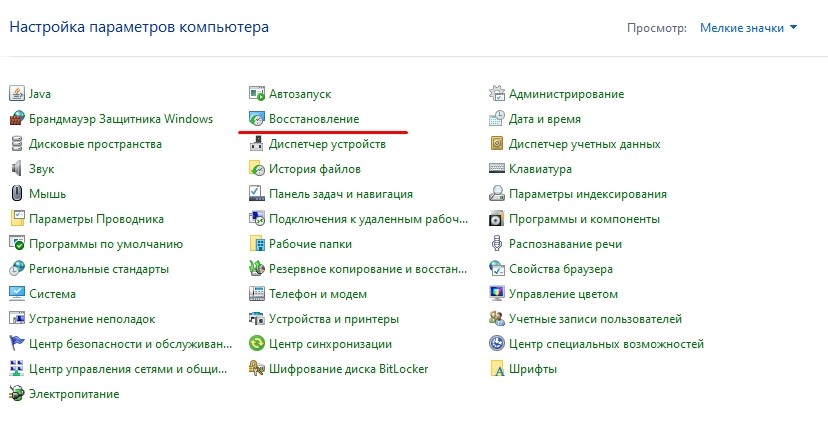
- Кликните по надписи «Запуск восстановления системы».
- Следуйте инструкциям, которые будут появляться на экране.

Если вы не готовы перейти к решительным мерам и откатиться к предыдущей точке восстановления, то не переживайте. Ниже рассматривается еще несколько способов устранения неполадок, которые не так сильно влияют на сам компьютер.
Перезапуск Проводника
Удивительно, но восстановить работоспособность клавиши «Win» помогает перезапуск приложения «Проводник»:
- Откройте «Диспетчер задач» («Ctrl» + «Shift» + «Esc»).
- В списке запущенных процессов найдите «Проводник» (предварительно он должен быть открыт).
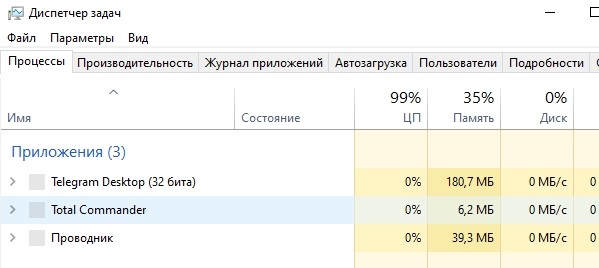
- Щелкните ПКМ.
- Нажмите на кнопку «Завершить».

Проверьте, повлиял ли перезапуск на отработку нажатий на клавишу «Win». Также рекомендуется перезапустить сам компьютер, так как это простое действие нередко позволяет решить самые разные проблемы.
Отключение учетной записи
Странная (на первый взгляд), но довольно действенная рекомендация, позволяющая исправить ошибку. Вот, что требуется от пользователя:
- Открыть «Параметры».
- Перейти в раздел «Учетные записи», а затем – «Параметры входа».
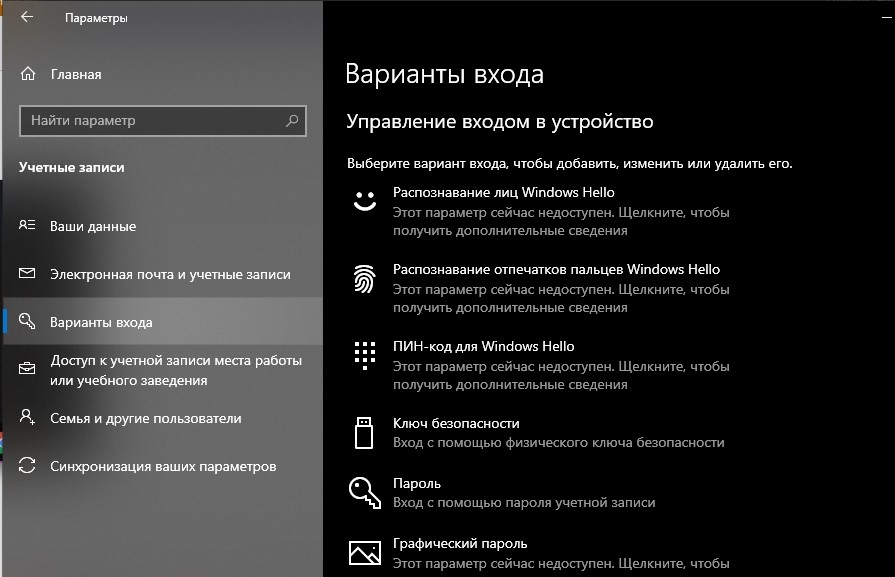
- Деактивировать опцию «Использовать мои данные для входа…».
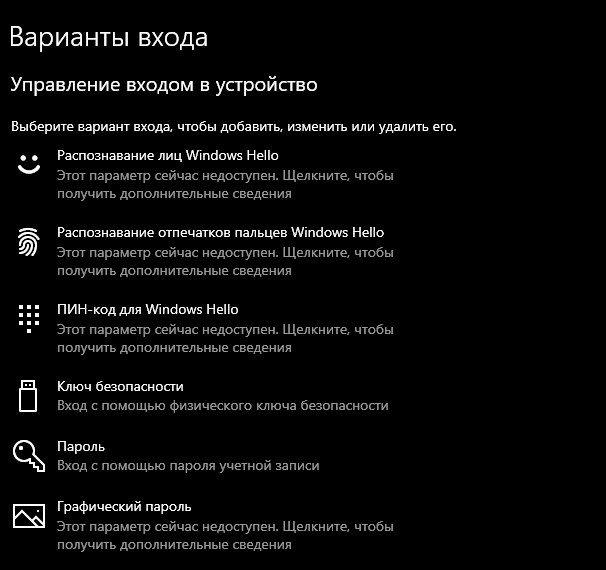
Перезагрузив компьютер, вы заметите, что кнопка «Win» теперь работает без каких-либо проблем. Возможно, она продолжит работать даже после возврата к стандартным параметрам входа.
Идентификация приложений
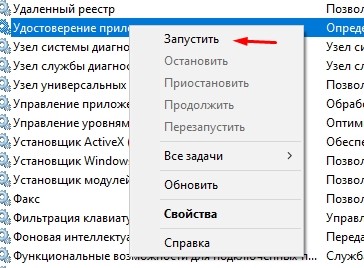
Бывает, что функциональные возможности клавиши блокируются путем отключения службы «Удостоверения приложения». Следовательно, нужно попробовать ее принудительно запустить:
- Откройте утилиту «Службы».

- Найдите в списке «Удостоверения…».
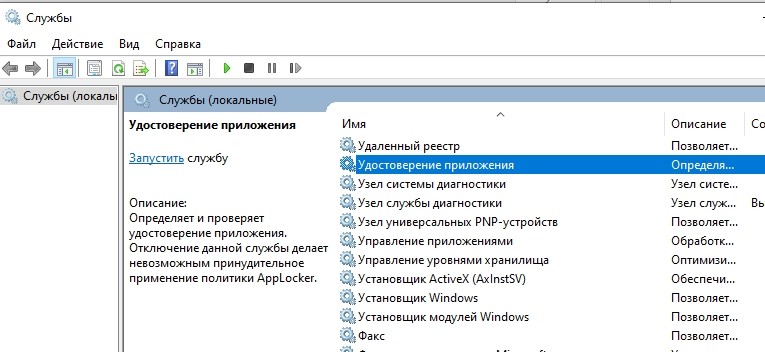
- Кликните ПКМ.
- Нажмите на кнопку «Запустить».
Если нажатие на клавишу «Windows» все равно не приводит к нужным действиям, то обязательно дочитайте материал до конца, ведь мы еще не рассмотрели самые популярные методы исправления ошибки.
Переустановка меню
У некоторых людей не только возникают проблемы с клавишей, но и с запуском «Пуска». В такой ситуации можно порекомендовать переустановку меню через специальную программу Troubleshooter. Она разработана компанией Microsoft и находится в свободном доступе. Так что посетите сайт разработчиков Windows 10 и воспользуйтесь рекомендованной утилитой.

Драйверы
Наконец, не забывайте, что многие неполадки Windows 10 связаны с использованием устаревших или некорректных драйверов. Обновите компоненты через «Диспетчер устройств». Напротив «проблемных» видов оборудования будет красоваться желтая иконка с восклицательным знаком. Так вы поймете, что устройство нуждается в установке обновления. Кроме того, есть смысл попытаться вручную переустановить драйвер, предварительно скачав дистрибутив с сайта разработчиков.