Что делать, если uTorrent не подключается к пирам и ничего не качает
uTorrent, перед тем как начать скачивать какой-либо файл, сначала подключается к компьютерам (пирам), которые этот самый файл раздают. И если пиров в сети не найдено или возникает проблема подключения к ним — загрузка не начинается. Что же тогда делать? Ждать или решать проблему? Читайте инструкцию ниже.
Способ 1
Если бесконечное подключение к пирам возникает только на одном каком-то файле, а все остальные скачиваются без проблем, значит этот файл редкий или просто косячный. Есть 2 варианта действий в этом случае.
Вариант 1 — перекачать торрент-файл с другого сайта. Если это фильм, попробовать скачать его в другом качестве.
Вариант 2 (если первый не помог) — просто ждать, больше ничего не остается. Ждать, пока раздающий компьютер (пир) появится в сети.
Способ 2
Если проблема подключения к пирам возникает на всех загрузках, значит что-то блокирует программе выход в интернет. И в 95% случаев это брандмауэр Windows. Есть быстрый способ проверить это, и иногда этот способ даже помогает решить проблему.
Откройте настройки uTorrent (горячие клавиши CTRL+P).

В настройках перейдите во вкладку «Соединение», и посмотрите, стоит ли галочка возле надписи «В исключения брандмауэра».

Если галочка стоит, снимите ее. А если не стоит, то наоборот — поставьте. Затем нажмите кнопку ОК.
И потом Файл — Выход (через верхнее меню).

Закройте uTorrent именно этим способом, так как если просто нажать на крестик — программа не закроется, а свернется в лоток уведомлений Windows.
Затем заново запустите торрент-клиент и проверьте, пропала ли проблема.
Способ 3
Если второй способ не помог, откройте настройки uTorrent и поставьте галочку возле опции «В исключения брандмауэра», если до этого снимали ее.

Затем откройте системную утилиту Windows под названием «Выполнить» (горячие клавиши Win+R), пропишите команду firewall.cpl и нажмите ОК.

В открывшемся окне на левой панели нажмите на ссылку «Разрешение взаимодействия с приложением».

Здесь пропишем разрешения для uTorrent вручную (если их нет). Нажмите на кнопку «Изменить параметры» (если она доступна для нажатия), и найдите торрент-клиент в списке программ ниже.

Проставьте галочки в колонках «Частная» и «Публичная» (как показано на скриншоте), и нажмите ОК.

Если uTorrent отсутствует в списке, добавьте его вручную, нажав кнопку «Разрешить другое приложение», но лучше — переустановите его! Тогда клиент добавится в исключения автоматически.
После изменения настроек брандмауэра перезапустите uTorrent.
Способ 4
Ничего не помогло? Руки не опускаем, двигаемся дальше. Зайдите в настройки uTorrent, во вкладку «Соединение».

Сгенерируйте новый порт входящих соединений, затем нажмите кнопку «Применить».
Окно настроек не закрывайте, просто переключитесь на окно загрузок и посмотрите, пропала ли проблема. Если uTorrent так ничего и не качает и не подключается к пирам, меняйте порт заново, сохраняйте настройки и проверяйте снова.
Пробуйте так раз 20, для верности можно перезапускать программу после каждого изменения порта.
Способ 5
Последний способ — последняя надежда. Кликните на торрент-файле в окне загрузок uTorrent правой кнопкой мыши и выберите команду «Обновить трекер».
Как справиться с ошибкой при скачивании торрента
Если Вы скачиваете торренты из сети, то наверняка сталкивались с таким явлением: программа внезапно прекращает загрузку файлов и сообщает об ошибке. В случае с utorrent она звучит как «Отказано в доступе Write to disk». В случае с qbittorrent – «Произошла ошибка ввода/вывода для торрента».
Почему возникает ошибка торрента? Виной тому может быть целый ряд факторов… Например, нехватка места на жестком диске (как на скриншоте выше). Также причиной может быть нарушение целостности файлов в результате сбоя работы диска. Ну а уже сбой диска может вызываться в свою очередь целым «букетом» факторов: наличие битых bad-секторов, плохой контакт разъема шлейфа, деятельность вирусов и пр.

Тогда я перестал пользоваться utorrent и заменил его на qbittorrent, который кстати мне понравился больше и которым я пользуюсь до сих (подробный обзор qbittorrent). В этой программе стало меньше случаев, когда выдавало ошибку торрента, но иногда (очень редко) она всё-таки появляется.
Лично мне в 99% случаев помогает следующая манипуляция:
- Кликнуть правой клавишей мыши на название торрента
- В выпадающем меню отметить птичками следующие строки: «Загружать последовательно» и «Сначала скачивать первый и последний куски».
- Вновь запустить торрент, кликнув на пункт «Продолжить принудительно»

Мне этот метод помогает, возможно поможет и Вам 🙂
Если же Вы не хотите менять utorrent на qbittorrent, попробуйте следующий способ:
- Кликните правой клавишей мыши на ярлык utorrent (или на сам исполняемый файл utorrent.exe).
- Выберите «Свойства» и в открывшемся окошке перейдите на закладку «Совместимость».
- Отметьте галочкой следующий пункт, чтобы программа запускалась от имени администратора:

Нажмите «Применить» и перезапустите программу.

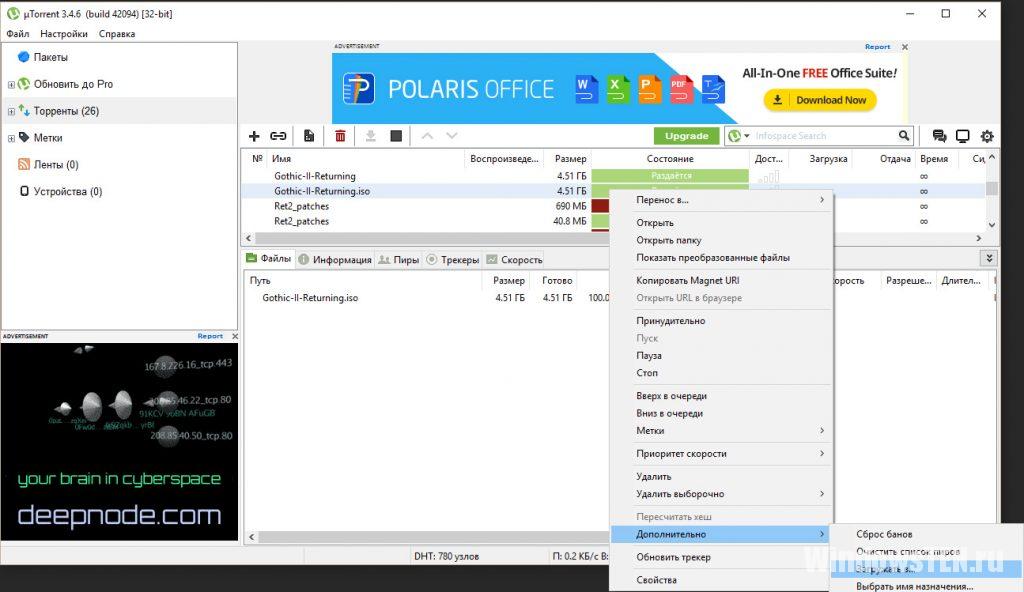
Все вновь загружаемые файлы будут помещаться в новую папку, а Вам осталось туда же перенести имеющиеся на закачке торренты. Для этого выделите их в списке загрузок, выберите опцию «Дополнительно» -> «Загружать в…» и укажите новую папку.

Друзья, помог ли Вам справиться с ошибкой загрузки и доступа к торренту один из этих способов? Делитесь в комментариях.
Исправляем ошибку в uTorrent — «отказано в доступе (Writetodisk)»
Если при попытке скачать файл через uTorrent клиент, вы получили ошибку «Отказано в доступе (Writetodisk)», это означает, что у программы недостаточно прав для доступа к указанному пути.

Сейчас я покажу вам, как это исправить.
Дать программе административные разрешения
Доступ к папкам на диске, может быть заблокирован из-за недостатка прав. В операционной системе Windows есть ряд пользовательских ролей, с ограниченными разрешениями. Возможно, uTorrent запускается от имени такого пользователя.
Чтобы запустить программу с административными правами, сделайте следующее. Откройте меню «Пуск» , и в поисковой строке напишите «uTorrent» . Либо найдите ярлык программе на рабочем столе или в папке, куда она была установлена.
Теперь щелкните по нему правой кнопкой мыши, и в появившемся окне нажмите «Запуск от имени администратора» .

Попробуйте скачать файл через торрент. Если ошибка сохранилась, переходим ко второму шагу.
Изменение папки для загрузки файлов
После установки торрент-клиента, в настройках указывается папка, в которой будут располагаться загруженные файлы. Возможно, указанный по умолчанию путь, имеет некоторые ограничения доступа. И вследствии этого, при попытке осуществить загрузку, вы получаете ошибку «Отказано в доступе (writetodisk)» .
Чтобы это исправить, нужно изменить папку для загрузок.
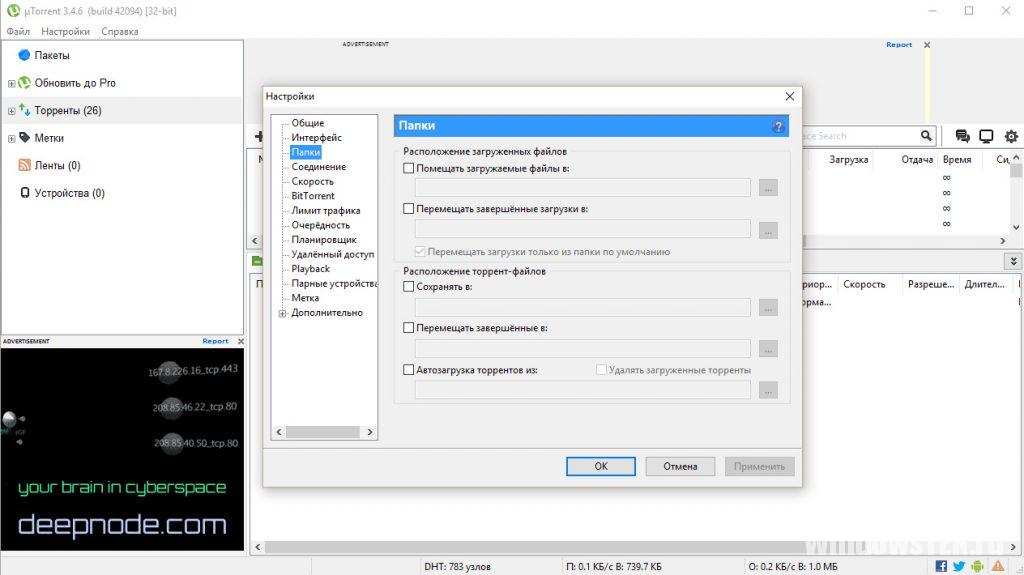
Открываем uTorrent. В меню выбираем «Настройки» , затем «Настройки программы» .

В открывшемся окне идем на вкладку «Папки» .
Здесь отмечаем галочкой пункты:
- Помещать загружаемые файлы в:
- Перемещать завершённые загрузки в:
И указываем папки, которые точно доступны всем пользователям данного компьютера.

Возможные проблемы
Иногда случается ситуация, когда антивируснуя утилита блокирует доступ к торрент-файлу, или папке размещения. Из-за этого возникает ошибка writetodisk. Решением может стать временное отключение вашего антивируса.
Как устранить ошибку торрент-клиента: системе не удается найти указанный путь?

При работе с торрент-клиентом у пользователей возникает ошибка: системе не удается найти указанный путь, торрент не скачивается. В статье разберем причины возникшей ошибки и укажем методы решения проблемы.
Причины ошибки
- прописан путь загрузки в несуществующую папку;
- директория загрузки была изменена программно или вручную;
- путь расположения файла превысил допустимую Windows длину (ограничение 255 символов включая имя файла).
Устранение проблемы
Проблема возникла с одним торрентом? Попробуйте следующее:
-
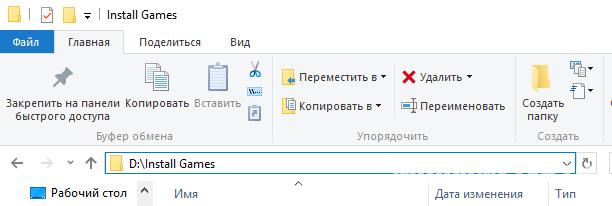
Укажите директорию для загружаемых файлов заново. Нажмите правой кнопкой мыши на торрент → Дополнительно → Загружать в… Выберите папку для загрузки, нажмите ОК. После вновь запустите скачивание.
Проблема возникает со всеми торрентами при добавлении? Выполните следующее:
-
Возможно в программе прописан несуществующий путь сохранения файлов со всех загрузок. Зайдите в Настройки → Настройки программы (Ctrl+P) → уберите галочки с “расположение загруженных файлов” и “расположение торрент-файлов”. Проверьте работу торрента.
Не смогли устранить ошибку? Напишите нам! Опишите в деталях, когда возникла проблема и что вы сделали для ее решения.