Как исправить 806 (ошибка VPN GRE заблокирована) в Windows 10

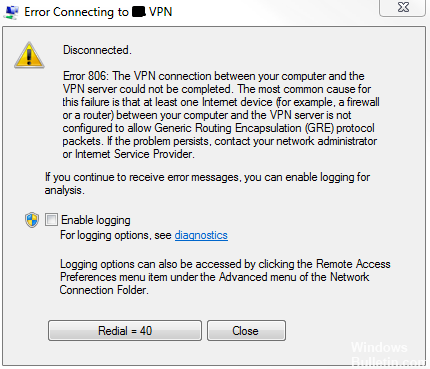
Ошибка VPN 806 — это ошибка , возникающая у некоторых пользователей VPN в окне « Ошибка подключения к VPN-подключению ». Когда открывается это окно ошибок, их VPN не работают для них.
Сообщение об ошибке полной ошибки 806 VPN является длинным и гласит:
Соединение между вашим компьютером и сервером VPN установлено, но соединение VPN не может быть установлено. Код ошибки 806. Наиболее распространенная причина этого сбоя заключается в том, что по крайней мере одно интернет-устройство (например, брандмауэр или маршрутизатор) между вашим компьютером и сервером VPN не настроено для поддержки пакетов протокола общей маршрутизации (GRE). Если проблема не устранена, обратитесь к администратору сети или поставщику услуг Интернета.
Как я могу исправить ошибку VPN 806 в Windows 10?
- Откройте порт TCP 1723
- Открытый протокол 47 (GRE)
- Отключить антивирусное программное обеспечение
- Отключить брандмауэр Windows
- Выберите настройки PPTP вашего маршрутизатора
1. Откройте TCP-порт 1723
Сообщение об ошибке 806 дает некоторое представление о проблеме, утверждая, что брандмауэр или маршрутизатор, вероятно, должны быть настроены для протокола GRE.
Поэтому одним из лучших решений для этого является открытие TCP-порта 1723. Вот как вы можете открыть TCP-порт 1723 в Windows 10:
- Нажмите кнопку Cortana на панели задач, чтобы открыть окно поиска этого приложения.
- Введите ключевое слово «брандмауэр» в поле поиска и выберите, чтобы открыть окно Брандмауэр Защитника Windows в режиме повышенной безопасности, показанное непосредственно ниже.

- Нажмите Inbound Rules слева от этого окна.
- Нажмите Action и выберите опцию New Rule, чтобы открыть окно на изображении ниже.

- Выберите опцию « Порт» и нажмите кнопку « Далее» .

- Затем выберите опцию TCP, если она еще не выбрана.
- Введите «1723» в поле «Определенные локальные порты».

- Нажмите « Далее» и выберите « Разрешить подключение» .

- Нажмите кнопку « Далее» и установите все три флажка, показанных на снимке ниже.

- Нажмите Далее, чтобы перейти к последнему шагу. Там вы можете ввести что угодно в текстовые поля и нажать кнопку Готово .

2. Открытый протокол 47 (GRE)
- В дополнение к открытию порта 1723, откройте протокол 47 (иначе тип протокола GRE). Для этого снова откройте окно брандмауэра и расширенной безопасности Защитника Windows.
- Щелкните правой кнопкой мыши Входящие правила и выберите опцию Новое правило .
- Выберите опцию Custom .
- Затем щелкните «Протокол и порты» в левой части окна, чтобы открыть параметры непосредственно ниже.

- Выберите GRE в раскрывающемся меню Тип протокола.
- Затем нажмите «Имя» и нажмите кнопку « Готово» , чтобы закрыть окно мастера.
Сетевой протокол отсутствует в Windows 10? Следуйте этой статье и узнайте, как можно решить проблему.
3. Отключить антивирусное программное обеспечение
Некоторые ошибки VPN могут быть связаны с антивирусом . Таким образом, отключение сторонних антивирусных утилит может устранить ошибку VPN 806.
Обычно это можно сделать, щелкнув правой кнопкой мыши по значкам на панели задач и выбрав параметр отключения. Если вы не можете отключить антивирусную утилиту через ее контекстное меню, откройте ее окно и выберите вариант отключения оттуда.
Если вам нужно заменить свой антивирус на более качественный, который хорошо работает с VPN, ознакомьтесь с этим списком с нашими лучшими рекомендациями.

Если ваш VPN дает вам код ошибки 806, попробуйте наш CyberGhost VPN:
- Отлично совместим с Windows 10
- Нет ошибок или других проблем
- Отличная поддержка клиентов
4. Отключите брандмауэр Windows
Брандмауэр Windows также может блокировать программное обеспечение VPN . Поэтому отключите брандмауэр Windows непосредственно перед подключением к VPN. Вы можете отключить брандмауэр Windows следующим образом.
- Откройте приложение Cortana .
- Введите ключевое слово «Брандмауэр Windows» в поле поиска и выберите, чтобы открыть Брандмауэр Защитника Windows.
- Нажмите Включить или выключить брандмауэр Защитника Windows, чтобы открыть параметры, показанные ниже.

- Выберите оба параметра « Отключить брандмауэр Защитника Windows» и нажмите кнопку « ОК» .
5. Выберите настройки PPTP вашего маршрутизатора.
Также убедитесь, что настройки PPTP вашего маршрутизатора включены. Это сетевой протокол, который все еще используется для многих VPN. Выбор этого параметра зависит от альтернативных моделей маршрутизаторов.
Однако обычно вы можете выбрать опцию PPTP через прошивку маршрутизатора. Вы можете проверить этот пост для получения дополнительной информации об открытии программного обеспечения маршрутизатора в вашем браузере.
Эти разрешения могут исправить ошибку VPN 806, чтобы вы могли подключиться к VPN. Некоторые из общих исправлений VPN в этой статье могут также пригодиться для устранения ошибки VPN 806 в Windows 10.
Если у вас есть другие предложения или вопросы, не стесняйтесь оставлять их в разделе комментариев ниже.
СВЯЗАННЫЕ ИСТОРИИ, ЧТОБЫ ПРОВЕРИТЬ:
- Исправлено: Wi-Fi отключается при установке VPN-подключения.
- Full Fix: VPN не работает через 3G
- ИСПРАВЛЕНИЕ: ESET заблокировал VPN на компьютерах с Windows 10
Примечание редактора : этот пост был первоначально опубликован в апреле 2018 года и с тех пор был полностью переработан и обновлен для обеспечения свежести, точности и полноты.
Как открыть порт в брандмауэре (Firewall) Windows
Брандмауэр Windows — это встроенный файервол (firewall) Windows, который призван защищать компьютер от угроз из локальной сети и глобальной сети Интернет.
Иногда, в брандмауэре требуется открыть соответствующие порты. Например,
- для подключения по удаленному компьютеру по протоколу RDP — это порт 3389;
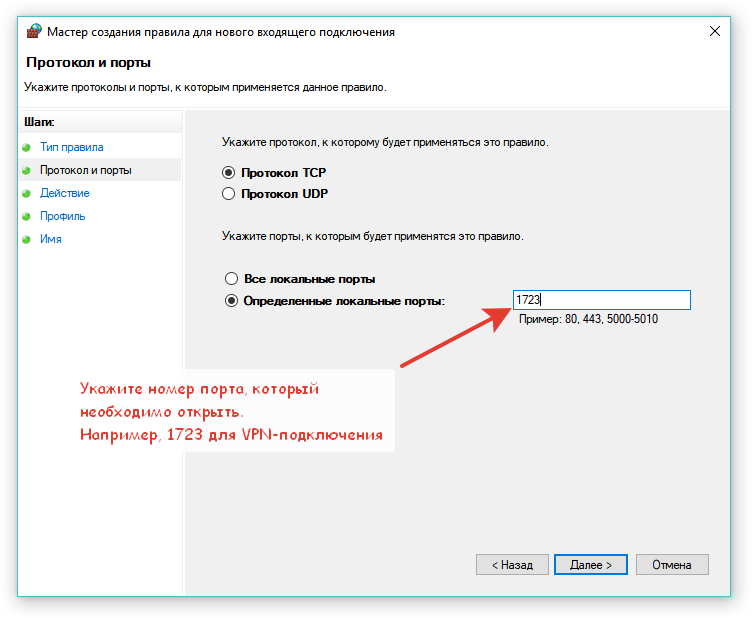
- для создания виртуальной сети VPN — порт 1723.
Итак, чтобы открыть порт в Брандмауэре Windows необходимо:
- Нажать на сочетание клавиш «WIN+R» и вписать команду firewall.cpl:

нажмите «ОК»
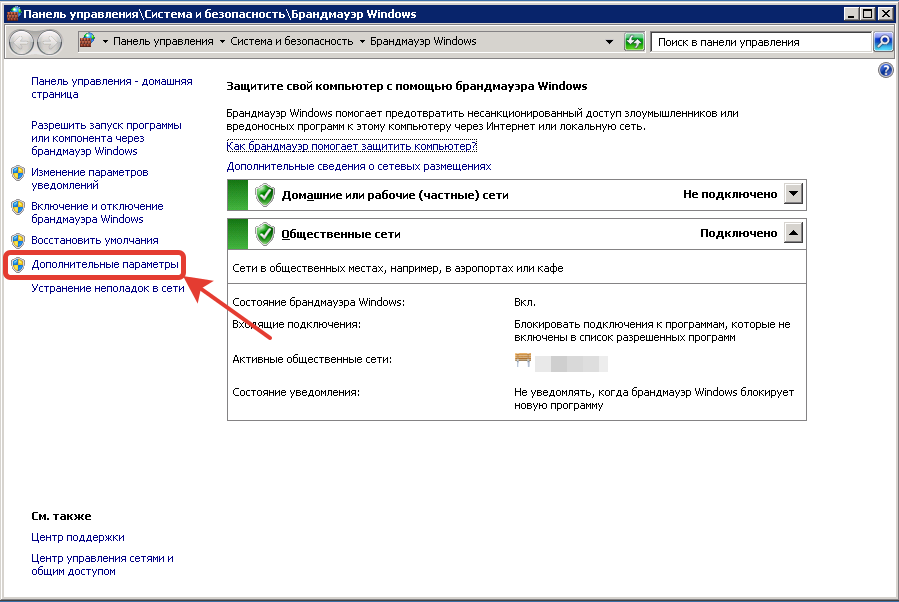
2. Откроется окно » Брандмауэра Windows«, в котором нажмите на пункт «Дополнительные параметры«:
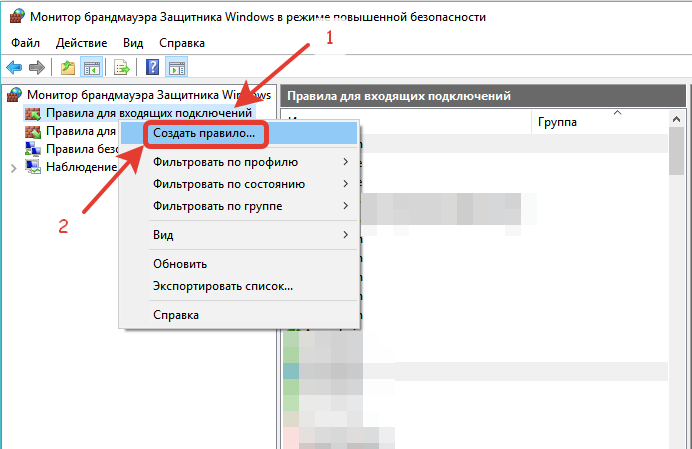
3. Откроется монитор Брандмауэра, в котором необходимо нажать правой кнопкой мыши на «Правила входящих подключений» и выбрать пункт «Создать правило…»
4. Тип правила выбрать «Для порта«:

нажмите кнопку «Далее«.
5. В следующем окне необходимо указать номер порта, который необходимо открыть:
нажмите кнопку «Далее«;
6. в разделе «Действие» выставите пункт «Разрешить подключение«:
Как открыть и пробросить порт в Windows 10 и роутере
Проводя время в онлайн-играх или программах, скачивая файлы или работая в интернете, можно столкнуться с тем, что система попросит добавить порт. Но перед тем как порт можно будет использовать, его необходимо создать. Также иногда необходимо вручную пробросить порты на роутере.
Зачем нужен порт
При работе с интернетом вы как отдаёте, так и получаете данные из сети. Образно говоря, создаются туннели между вашим компьютером и модемом или роутером, отвечающим за передачу и приём информации. Чтобы создать новый туннель, нужно открыть порт. У каждого туннеля свои особенности и характеристики, зависящие от того, какой порт развернут.
В системе заранее определены номера портов. С помощью них определяется, за что отвечает данный порт. Например, увидев номер 443, система поймёт, что используется протокол повышенной безопасности. Порт с номером 80 отвечает за HTTP-соединение, а оно используется при каждом подключении к интернету, так как практически все сайты работают по HTTP-протоколу. Более полный список наиболее часто пригождающихся портов вы можете изучить в пункте «Список портов и их задач».
Проверка состояния портов
Чтобы узнать, в каком состоянии находятся все порты (открыты, закрыты, используются или отключены), можно использовать встроенные средства Windows 10.
- Используя системную поисковую строку, отыщите и разверните командную строку с правами администратора.
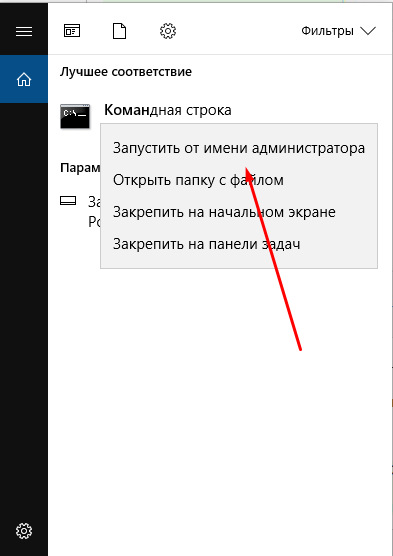 Открываем командную строку
 - Пропишите запрос netstat –aon | more и выполните его.
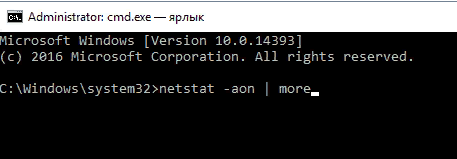 Выполняем запрос netstat –aon | more
 - Через несколько секунд развернётся список. Вас интересуют два последних столбца: в последнем указан номер порта, а в предпоследнем — его состояние.
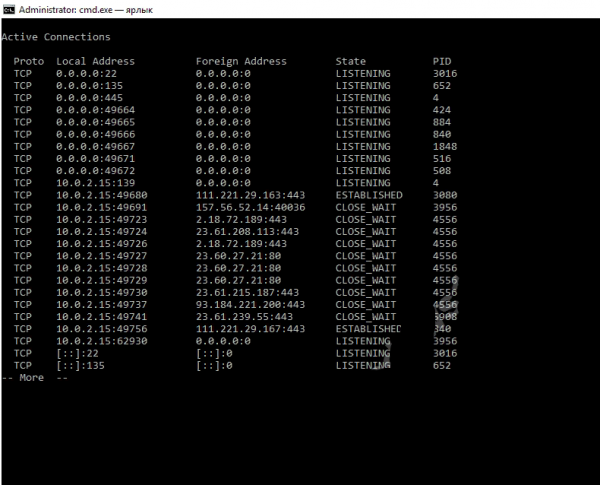 Появился список портов и состояний
Есть четыре вида состояния:
- listening — порт слушается, то есть система следит за ним, опрашивает, проверяет, есть ли запросы на соединение. Если они появятся, начнётся установка соединения по данному порту;
- established — порт используется успешно, сквозь него текут данные;
- time wait — произошла ошибка, связанная со временем ожидания. Она может появиться из-за того, что во время соединения или прослушивания порт долго не отвечал;
- close wait — соединение разрывается, то есть в скором времени порт перестанет использоваться и передавать информацию.
Открываем порт в Windows 10
Есть два способа, позволяющих открыть порт: использовать встроенные возможности Windows или стороннюю программу. Неважно, какой из них вы используете, результат будет один. Если какой-то из способов не работает, воспользуйтесь другим методом.
При помощи брандмауэра (firewall)
Брандмауэр (второе название — Firewall) – антивирус в мире интернета. Эта программа защищает компьютер от вторжений, исходящих со стороны сети. Поскольку порты передают данные по интернету, брандмауэр обязан следить за ними.
Стандартный брандмауэр встроен в Windows и является частью защитника — антивируса, по умолчанию вшитого в операционную систему. Если у вас установлен сторонний антивирус, то у него, скорее всего, будет свой брандмауэр. Но не всегда у внешних брандмауэров есть функция, позволяющая открыть порт, поэтому воспользуемся стандартным.
Учтите, сторонний интернет-защитник может перекрывать действия встроенного. Отключите его на время использования порта. Если порт нужен долгое время, выполните нижеописанные действия через сторонний, а не встроенный брандмауэр (смотреть пункт «При помощи антивируса»).
- Используя системную поисковую строку, отыщите и разверните панель управления.
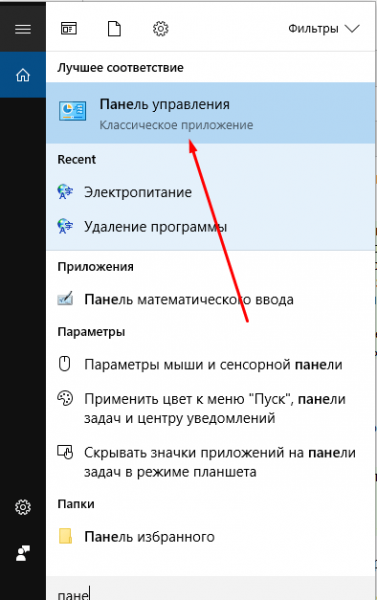 Открываем панель управления
 - Воспользуйтесь встроенной поисковой строкой, расположенной в верхнем правом углу окна, чтобы отыскать раздел «Брандмауэр защитника Windows». Перейдите к нему.
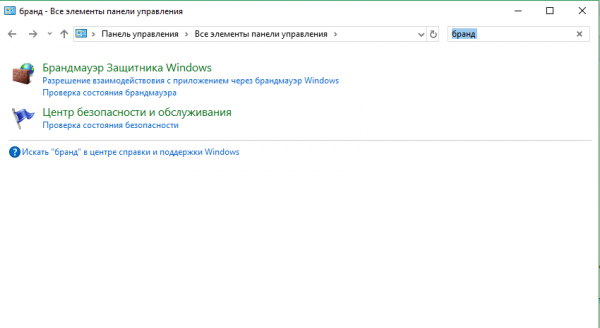 Открываем раздел «Брандмауэр защитника Windows»
 - Раскройте дополнительные параметры.
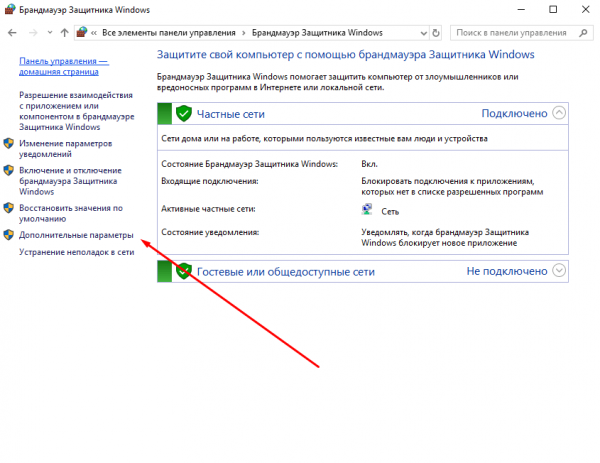 Открываем раздел «Дополнительные параметры»
 - В зависимости от того, какой порт вы хотите создать (для входящих или исходящих соединений), перейдите в нужный подпункт, а после выберите функцию «Создать правило».
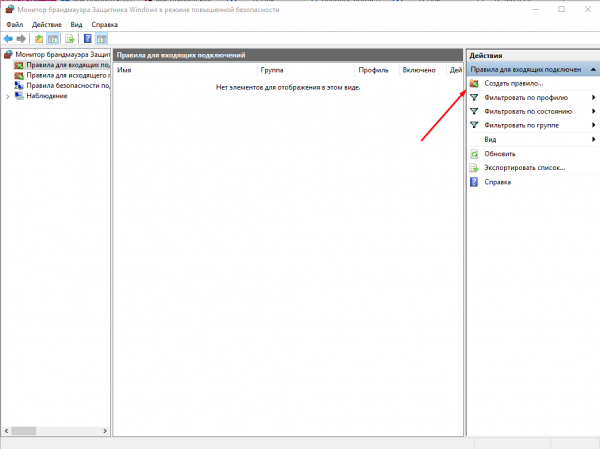 Нажимаем кнопку «Создать правило»
 - Укажите, что правило создаётся для порта.
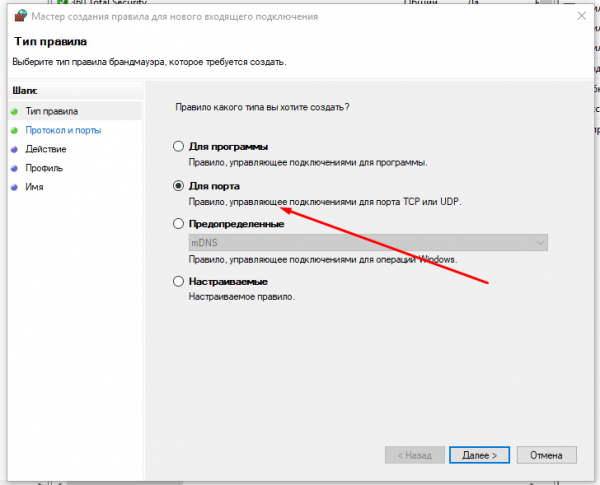 Указываем, что правило для порта
 - Выберите подходящий тип протокола, а после укажите номер порта, который хотите открыть. Если не знаете, какой номер вам нужен, обратитесь к пункту «Список портов и их задач».
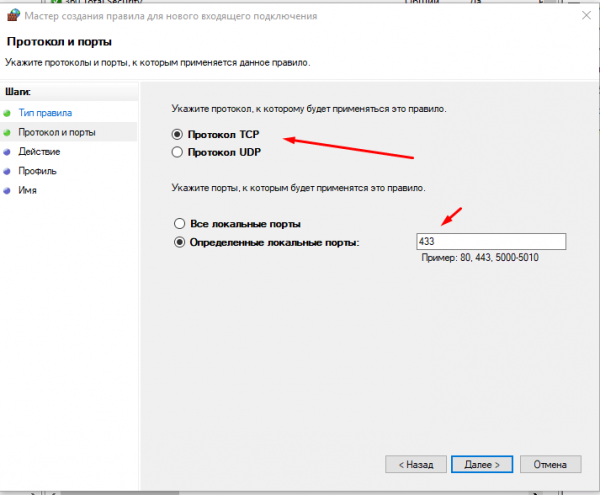 Указываем протокол и порт
 - Поскольку мы хотим открыть порт, выберите вариант, позволяющих разрешить подключение.
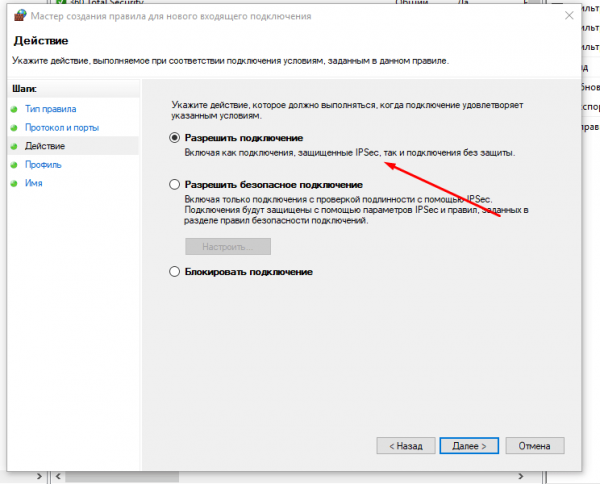 Указываем тип «Разрешить подключение»
 - Прочитайте описание профилей и выберите тот из них, который подходит в вашей ситуации. Можно выбрать и все сразу.
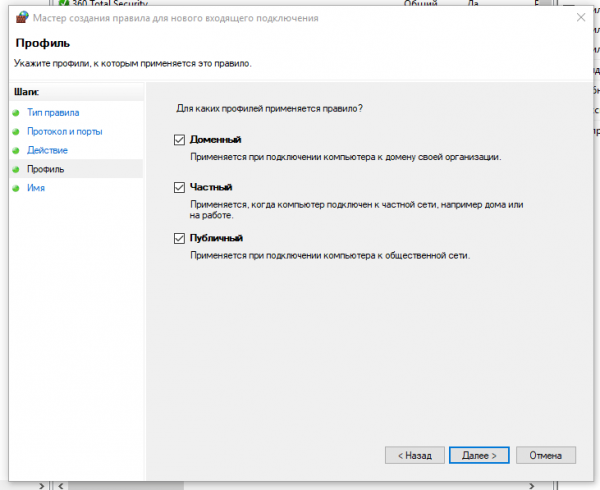 Указываем подходящий профиль
 - Придумайте произвольное название и небольшое описание, чтобы в будущем вы или люди, работающие с компьютером, могли понять, зачем был открыт данный порт.
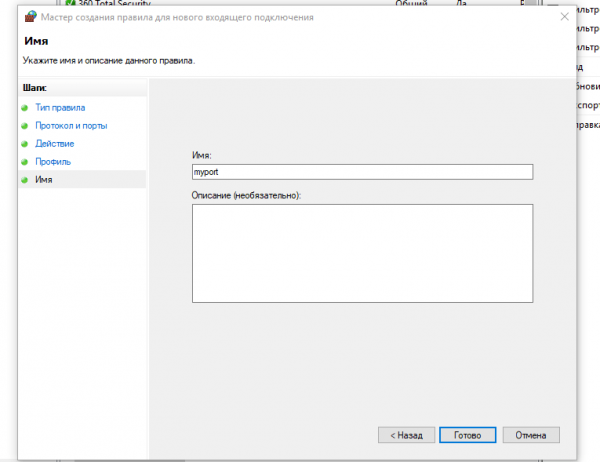 Указываем имя и описание порта
Готово, после окончания операции в списке правил появится новый пункт, имеющий имя, придуманное вами. Порт открыт, можно начинать им пользоваться.
Для программы или игры
Если вам нужно открыть порт для приложения или игры, но вы не знаете, какой именно порт вам нужен, то выполните нижеописанные действия:
- Пройдите все шаги, описанные в инструкции «При помощи брандмауэра», до момента создания правила. В типе генерируемого правила укажите вариант «Для программы».
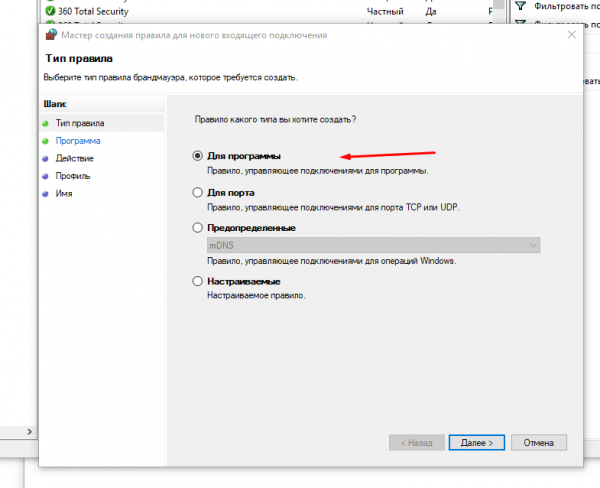 Указываем тип «Для программы»
 - Пропишите путь до exe-файла, запускающего игру или приложение. Перейдите к следующему шагу и выполните действия 7–9 из инструкции «При помощи брандмауэра».
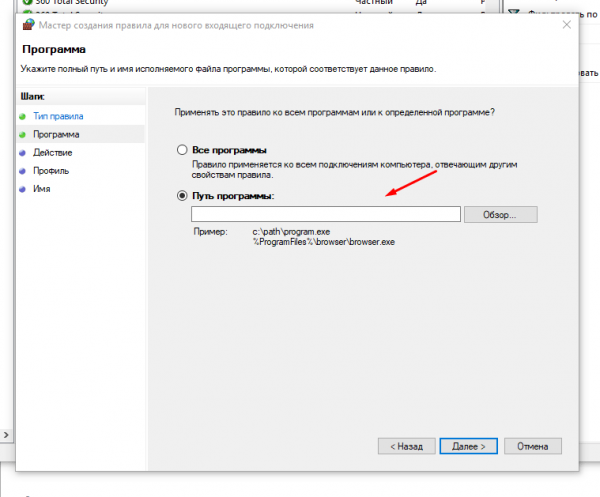 Указываем путь до exe-файла
При помощи антивируса
Если у вас установлен сторонний антивирус, вы можете открыть порт через него. Некоторые компании не встраивают функции по работе с портами в свой антивирус, некоторые делают её платной. Но вы можете проверить, есть ли данная возможность в вашем антивирусе, выполнив нижеописанные действия, приведённые на примере антивируса Kaspersky:
- Разверните программу антивируса и перейдите к блоку настроек. Раскройте дополнительные настройки и перейдите к параметрам сети.
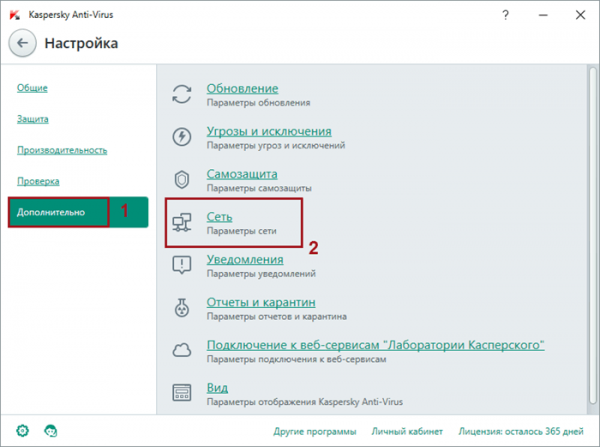 Выбираем блок «Сеть»
 - В блоке «Контролируемые порты» кликните по кнопке «Выбрать».
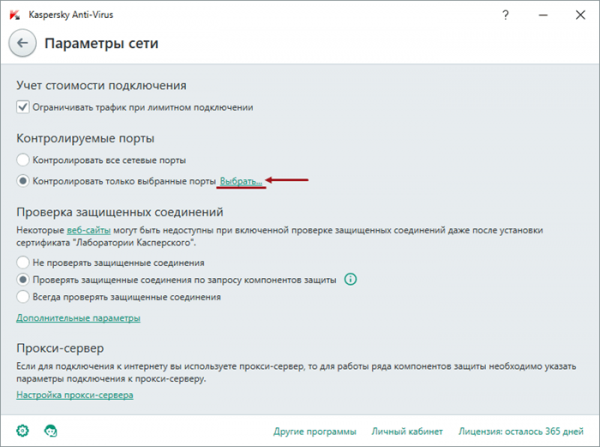 Нажимаем кнопку «Выбрать»
 - Вы увидите список активированных портов. Также здесь можно получить некоторую информацию о них и закрыть ненужные, используя кнопку «Удалить». Для перехода к открытию нового порта используйте кнопку «Добавить».
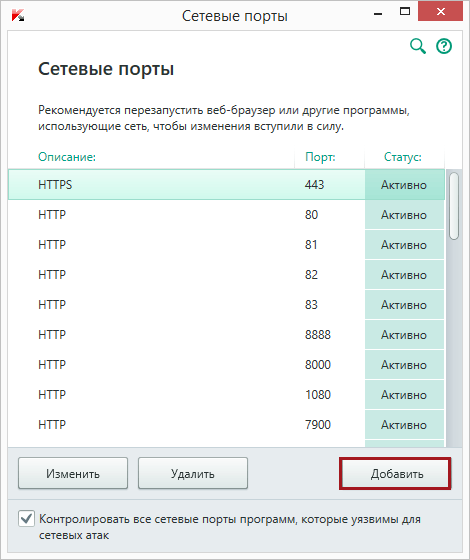 Кликаем по кнопке «Добавить»
 - Пропишите произвольное название и точный номер порта. Укажите статус «Активен» и сохранение изменения.
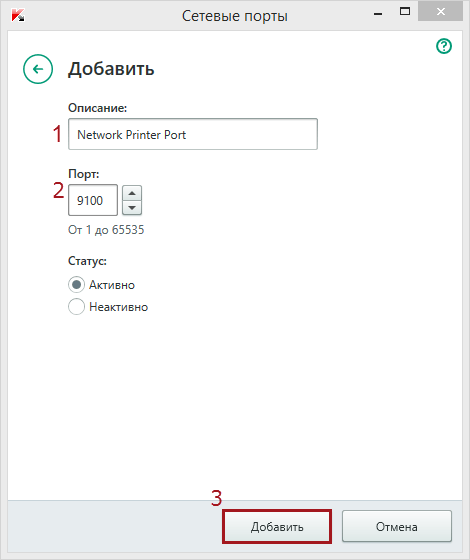 Указываем имя, статус и номер
Готово, порт открыт. Можно начинать проброс при помощи настроек роутера.
При помощи сторонней программы
Существует множество программ, упрощающих процесс открытия портов. Например, можно воспользоваться бесплатным и максимально простым приложением UPnP Wizard. Скачать его можно с официального сайта разработчика — https://www.xldevelopment.net/upnpwiz.php.
- Как только программа будет загружена и установлена, откройте её. Вы увидите список используемых портов и некоторую информацию о них. Чтобы закрыть порт, выберите его в списке и кликните по большому красному крестику. Чтобы добавить порт, нажмите на зелёный плюсик.
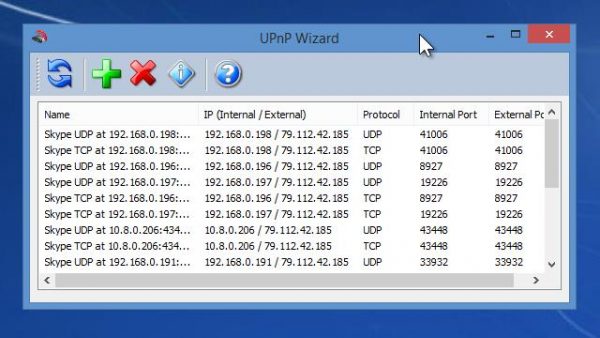 Удалям или добавляем порты через UPnP Wizard
 - Укажите произвольное название порта, выберите локальный IP-адрес из списка. Пропишите номер порта для входящих и исходящих данных или забейте только один из них. Выберите протокол, по которому будет работать порт, и сохраните данные, нажав кнопку OK.
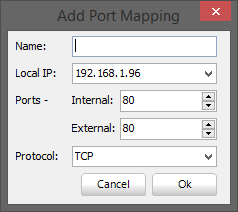 Вводим все необходимые данные
Готово, порт открыт и готов к пробросу через настройки роутера. Если он не откроется или откажется передавать данные, стоит проверить, не заблокирован ли он встроенным или сторонним брандмауэром.
Видео: открываем порт в Windows 10
Пробрасываем порт
Проброс порта — это соединение роутера и компьютера по открытому порту. Вышеописанные способы позволяли открыть порт на компьютере. После того как вы это сделаете, можно указать роутеру, что порт готов к работе и к нему можно подключиться. Есть два способа, позволяющих это сделать: автоматический и ручной. Первый потребует от вас минимум усилий: выбрать устройство для подключения и назначить имя виртуального сервера. Второй способ позволит выполнить настройку более детально.
На роутерах от разных производителей установлены различные прошивки. Также прошивки могут отличать в зависимости от их версии и модели роутера. В основном различие заключается во внешнем виде, то есть пункты и разделы в вашем случае могут располагаться и называться немного по-другому. Несмотря на это, процесс проброса порта на любом роутере выполняется практически одинаково.
Автоматический способ
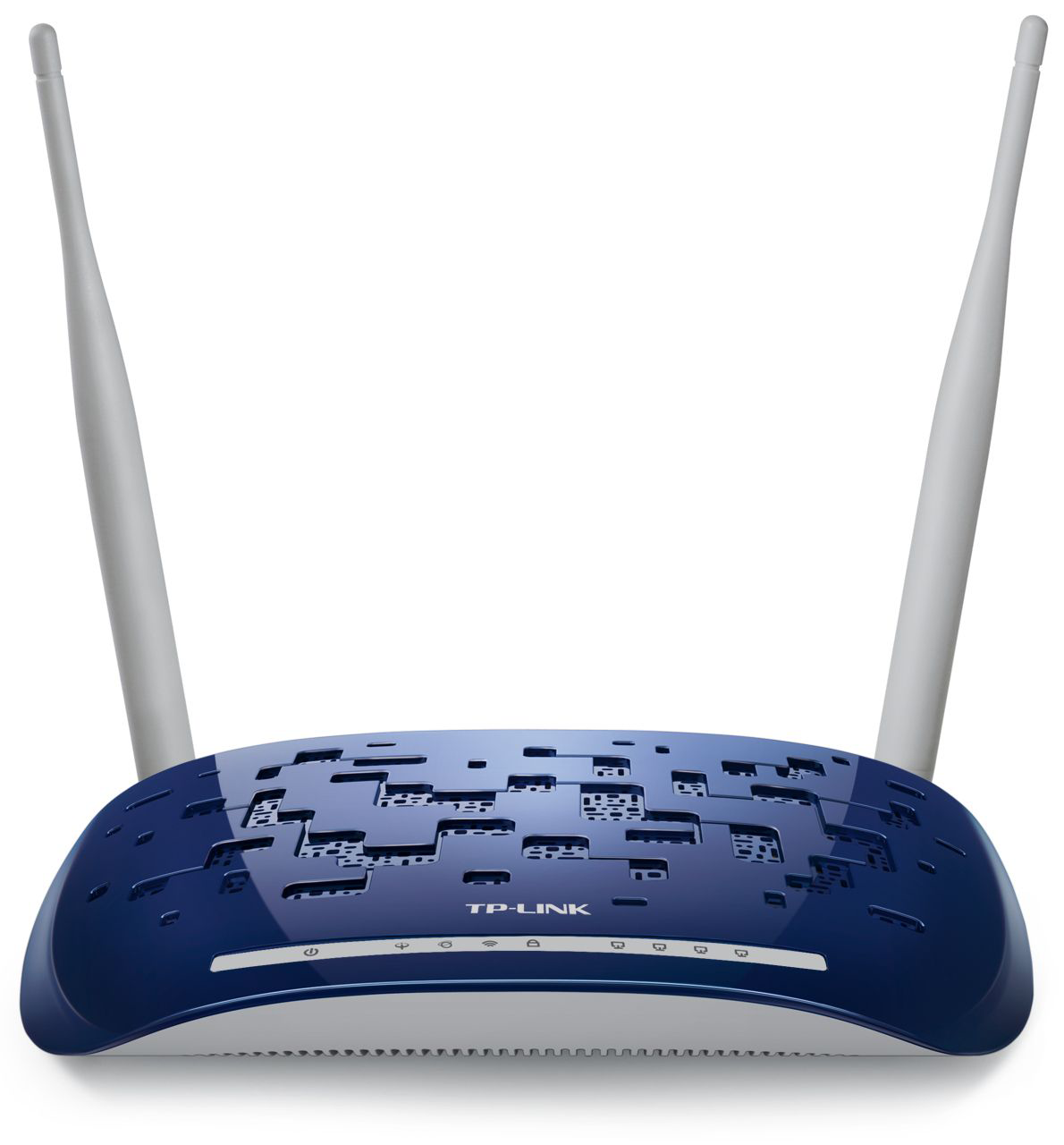
Если вам не нужны дополнительные настройки, то выполните нижеописанные шаги. В примере используется прошивка роутера TP-Link.
- Войдите в свою локальную учётную запись по настройке роутера. Обычно для этого используется адрес 192.168.0.1 или 192.168.1.1, но он может отличаться. Переверните роутер, на нём будет наклейка с правильным адресом. Если её нет, перейдите на официальный сайт компании, создавшей роутер, и найдите корректные данные о входе в учётную запись настройки там. Также вам понадобится логин и пароль. По умолчанию многие производители устанавливают значение admin и admin для обоих полей.
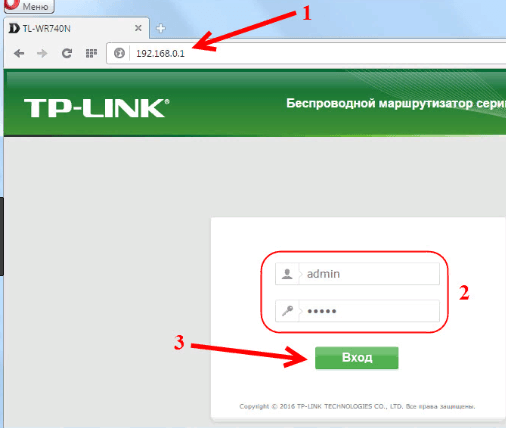 Вводим логин и пароль
 - В блоке «Переадресация» выберите подпункт «Виртуальные серверы». Начните добавление нового сервера.
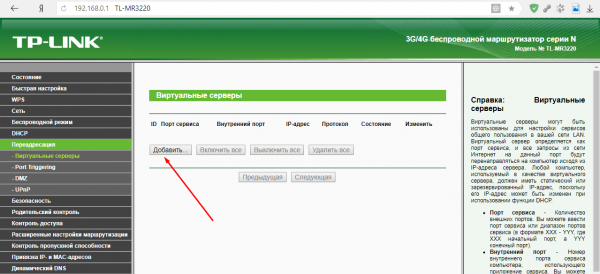 В блоку «Виртуальные серверы» нажимаем кнопку «Добавить»
 - Заполните все необходимые поля. Порт сервиса — необходимый порт для подключения или диапазон портов. Чтобы ввести номер одного порта, используйте формат XX. Чтобы ввести диапазон (от такого-то номера до такого-то), используйте формат XX — XX. Внутренний порт вводить необязательно, если в предыдущем поле вы указали только один порт. Если же был указан диапазон, пропишите номер определённого порта. В поле IP пропишите адрес компьютера, на котором открыты вышеуказанные порты. Укажите наиболее подходящий протокол и состояние «Включено».
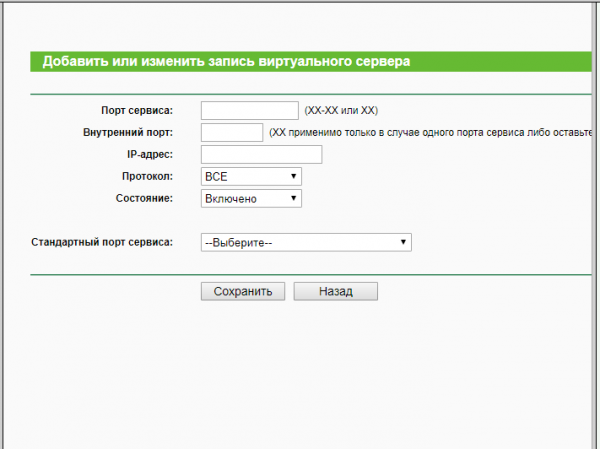 Заполняем поля портов и IP адресов
Как только вписанные данные будут сохранены, начнётся проброс порта. После окончания процесса можно начинать пользоваться портом.
Ручной способ
Для более детальной настройки необходимо выполнить нижеописанные действия. Для примера взята прошивка роутера D-Link:
- Войдите в учётную запись управления роутером, используя адрес, логин и пароль. Перейдите к расширенным настройкам, кликнув по кнопке в правом нижнем углу.
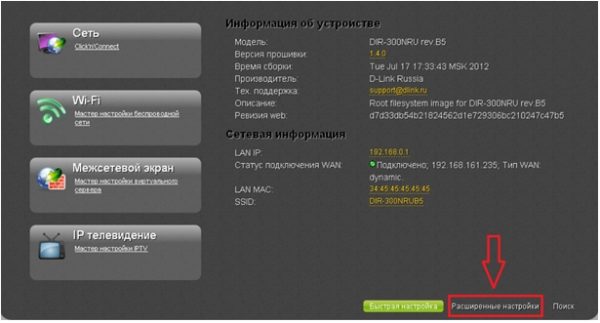 Нажимаем кнопку «Расширенные настройки»
 - В блоке «Межсетевой экран» выберите подпункт «Виртуальные серверы».
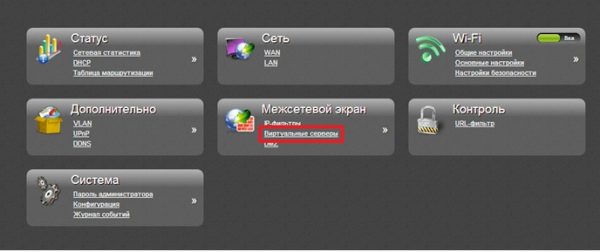 Выбираем блоку «Виртуальные серверы» в расширенных настройках
 - Начните добавление нового сервера, нажав на соответствующую кнопку. Выберите произвольный шаблон и пропишите любое имя. В интерфейсе выберите интернет-соединение из списка. Укажите протокол и внутренний IP-адрес из списка. Внешний порт — порт устройства, с которого будет забираться трафик и отправляться на внутренний порт. Если вам нужен не один порт, а диапазон, заполняйте поля и начального, и конечного внутреннего и внешнего порта. Удалённый IP — адрес устройства, расположенного не в локальной сети, а во внешней (чаще всего поле остаётся пустым).
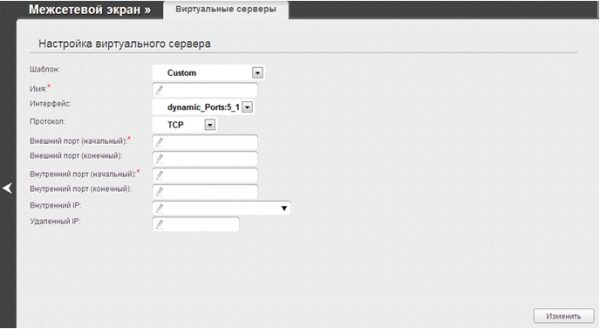 Заполняем поля внутреннего и внешнего порта
Сохранив настройки, вы пробросите порт. Им можно будет начинать пользоваться.
Таблица: список портов и их задач
| Порт | Задача |
| 53 | Обеспечение DNS |
| 110 | Приём почты |
| 123 | Синхронизация времени |
| 443 | HTTPS-соединение |
| 5900 | Virtual Network Computing (VNC) |
| 5432 | PostgreSQL |
| 119 | (Network News Transfer Protocol) — используется для отправки сообщений новостных рассылок |
Полный список портов, осуществляющих интернет-соединение, можно увидеть в Wikipedia — https://ru.wikipedia.org/wiki/Список_портов_TCP_и_UDP.
Открывать порт необходимо для того, чтобы создать новый туннель передачи и получения данных через интернет. Каждый порт имеет свои характеристики и работает по своему протоколу. Открыть порт можно как через стандартный брандмауэр Windows, так и через сторонний антивирус или специальную программу. Проброс порта осуществляется через учётную запись настройки роутера.
Как устранить ошибку VPN 806 (GRE заблокирована) в Windows
- Скачайте и установите инструмент для ремонта здесь.
- Пусть он просканирует ваш компьютер.
При работе с VPN при определенных обстоятельствах иногда возникают ошибки, особенно в Windows 10, одна из которых называется «806 (ошибка VPN GRE заблокирована)». Если вы видите всплывающее окно, VPN не работает. Полный контекст сообщения гласит:
«Между вашим компьютером и сервером VPN установлено соединение, но соединение VPN не может быть установлено. Код ошибки 806 — Наиболее частая причина этой ошибки заключается в том, что по крайней мере одно интернет-устройство (например, брандмауэр или маршрутизатор) между вашим компьютером и сервером VPN не настроено для разрешения пакетов общей инкапсуляции маршрутизации (GRE). Если проблема не исчезнет, обратитесь к сетевому администратору или интернет-провайдеру ».
Что вызывает ошибку VPN 806 (GRE Blocked) в Windows?
Оказывается, такое поведение может быть вызвано несколькими разными причинами. Ниже приведен список возможных причин, которые могут вызвать ошибку VPN 806 (GRE Blocked):
Please enable JavaScript
Устаревшая прошивка роутера: Одной из наиболее частых причин, вызывающих эту проблему, является устаревшая версия прошивки, из-за которой маршрутизатор не может обрабатывать протокол GRE. Чтобы этого избежать, просто обновите прошивку роутера до последней версии по официальным каналам.
TCP-порт 1723 закрыт: Этот порт TCP используется большинством VPN-клиентов для обхода соединений межсетевого экрана. Если причиной сообщения об ошибке является то, что этот порт закрыт, вы можете решить проблему, добавив его в белый список в настройках брандмауэра.
Различные проблемы с брандмауэром: Если эта проблема возникает только при активном брандмауэре, вы можете временно отключить сторонний пакет во время работы VPN.
Теперь, когда вы знаете всех потенциальных виновников, вот краткий список методов, которые успешно использовали другие заинтересованные пользователи. исправить ошибку VPN.
Как решить ошибку VPN 806 (GRE заблокирован) в Windows
Обновление за февраль 2023 года:
-
Шаг 1: Скачать PC Repair & Optimizer Tool (Windows 10, 8, 7, XP, Vista — Microsoft Gold Certified).