В работе Восстановление функционирования Защитника
Загрузите Windefend.reg, сохраните его на рабочий стол и извлеките оттуда.
Загрузите компьютер в безопасном режиме
Щелкните правой кнопкой Windefend.reg мыши и выберите «Объединить».
Jurok
Ветеран
- 15 Янв 2023
- #3
Malnutrition
Студент 1 курс
- 15 Янв 2023
- #4
Сначала создайте точку восстановления. Для этого откройте командную строку с повышенными привилегиями, скопируйте каждую строку в поле кода ниже и нажмите Enter.
Jurok
Ветеран
- 15 Янв 2023
- #5
Malnutrition
Студент 1 курс
- 15 Янв 2023
- #6
Откройте Powershell Windows с повышенными правами.
Нажмите на кнопку «Пуск», чтобы открыть меню «Пуск». Затем нажмите кнопку «Все приложения» внизу, чтобы развернуть список приложений.
Прокрутите до папки Windows PowerShell. Разверните папку и щелкните правой кнопкой мыши ярлык Windows PowerShell. Выберите «Запуск от имени администратора».
Используйте следующую команду.
Перезагрузите компьютер и проверьте, если он все еще не работает, используйте эту команду для перезагрузки и тестирования.
Reset appxpackage не распознано как имя командлета
Здравствуйте! Подскажите как в Hyper-V Server Удалять установленные программы?
Ответы
Добрый день, не совсем понятно что значит удалять app через hyper-V. Можно просто зайти в VM и:
Получить список программ:
Либо объясните что именно Вам нужно, а мы Вам подскажем правильное решение.
- Помечено в качестве ответа Пивоварня 30 марта 2017 г. 9:54
Версию и редакцию сервера укажите, а так же было бы неплохо узнать что вы хотите удалить
Программы удаляются так же как и устанавливаются, в большинстве своем в папке программы есть файлик uninstall.exe
Некоторые программы удаляются через msiexec. В реестре есть ветка ключи в которой несут в себе uninstall string
x64 приложения — HKLM\Software\Microsoft\Windows\CurrentVersion\Uninstall
x86 приложения — HKLM\Software\Wow6432Node\Microsoft\Windows\CurrentVersion\Uninstall
Как удалить приложения Windows 10 — стандартные и не очень
Всем доброго времени суток, дорогие друзья, знакомые, читатели и прочие личности. Сегодня мы, как Вы поняли из заголовка, поговорим о том как удалить приложения Windows 10 .
И большей частью речь пойдет про стандартные из них (которые нельзя удалить через встроенный в систему функционал.

Вы наверняка знаете, что если зайти в » Параметры » — » Приложения «, то удалить оттуда можно далеко не всё и даже перейдя в панель управления Вы не увидите множество стандартных программ, вроде » Люди «, » Погода «, » Paint 3D » и прочее прочее, чего становится с каждым обновлением всё больше и больше.
Сегодня кратко поговорим о том, как удалить штуки, которыми Вы не пользуетесь, но которые занимают место.
Вариант первый, — простой, но программный
В общем и целом, если кто-то был внимателен и читал статьи ранее, то ничего сложного в этом способе нет, ибо Вам достаточно скачать тот же IObit Unintaller , запустить его, после чего открыть вкладку с приложениями Windows и удалить те, что Вам не нужны.

Процесс элементарен донельзя и для этого дела мы уже писали огромную статью про то как удалить приложения Windows 10 (и не только 10 ) с помощью этой самой удалялки, поэтому, если Вы затрудняетесь с самостоятельной установкой и использованием, то есть смысл прочесть материал.
Мы же поговорим про второй способ.
Вариант второй, — ручной, но сложнее
В первую очередь, нам потребуется Powershell . Упрощенно говоря, — это командная строка с поддержкой сценариев, расширенных команд и многих других разностей. Не очень понятно, почему у нас еще нет статей по этому направлению, но мы подумаем.
В большинстве случаев оно уже есть у Вас в системе.
Чтобы уверится в этом, собственно, достаточно нажать Win + R на клавиатуре и ввести команду powershell (это же можно попытаться сделать в поиске, если он у Вас есть и включен в текущей системе):

Результатом должно послужить окно расширенной консоли:

Если это так, то всё хорошо. Если же нет, то Powershell надо будет установить, что делается через » Панель управления — Программы и компоненты — Включение или отключение компонентов Windows «, где поставить соответствующую галочку:

После этого возможно, придется перезагрузить компьютер.
А теперь к сути.
Команды, чтобы удалить приложения Windows 10 для второго способа
В первую очередь для удаления нам потребуется получить список существующих в системе пакетов (программного обеспечения). Для этого мы вводим команду:
И получаем нечто вроде страшного списка:

Чуть упростить эту кашу можно через ввод команды:
Get-AppxPackage | Select Name, PackageFullName
Список уже будет попроще (кликабельно):

Для удаления чего-либо нам потребуется команда:
Get-AppxPackage PackageFullName | Remove-AppxPackage
Где вместо PackageFullName Вы берете соответствующее название из колонки (см.скриншот выше). Некоторые рекомендуют использовать звёздочку, для более быстрого ввода, однако этот совет вреден по целому ряду причин.
Учитывая, что Powershell поддерживает мышь, копирование и всё на свете, то с вводом точного наименования Вы справитесь легко.
На сим, пожалуй, всё.
Послесловие
Это элементарные способы, первый из которых вообще прост для невероятности, ну, а если Вы хотите разбираться в системе, вроде наших учеников, то есть смысл побороться с консолью.
В двух словах как-то так. Как и всегда, если есть какие-то вопросы, мысли, дополнения и всё такое прочее, то добро пожаловать в комментарии к этому материалу.
Белов Андрей (Sonikelf) alt=»Sonikelf» /> alt=»Sonikelf» />Заметки Сис.Админа [Sonikelf’s Project’s] Космодамианская наб., 32-34 Россия, Москва (916) 174-8226
Reset appxpackage не распознано как имя командлета
Powershell Get-AppxPackage не работает в Windows 11/10

- Служба клиентских лицензий (ClipSVC)
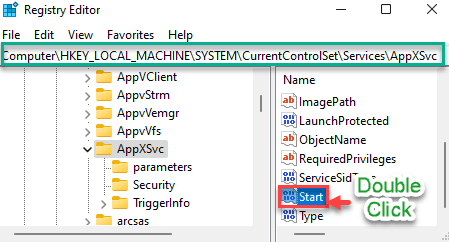
- Служба развертывания AppX (AppXSVC)


Исправление 3 — Запустите сканирование SFC и DISM


Reset-AppxPackage
I am trying to find a way to reset some of my favourite apps easier with just a command.
I have been told that powershell now supports that, by using the Reset-AppxPackage command of AppX module.
But you need to have the latest windows builds because it has been added in July of 2020.
I do have the latest version windows 10 available to me.
Windows 10 Enterprise
21H2
19044.1348
Windows Feature Experience Pack
120.2212.3920.0
But the command is missing from the AppX module for me in 21H2.
Why I don’t get this command in 21H2?
Is there any way to install it? There isn’t any newer version of Windows to update for having it.
This is what I get as available commands in powershell, no Reset-AppxPackage
Имя get appxpackage не распознано как имя командлета forza horizon 4
So I bought the DLC on the store, downloaded it and supposedly it’s installed. However when I launch the game and try to access the DLC content, it redirects me to the store page to buy the software.
Do I need to do something special to make it work?
This thread is locked. You can follow the question or vote as helpful, but you cannot reply to this thread.
Report abuse
My name is Patricia and I am an Independent Advisor. I am here to help you today.
What is the exact version of Windows 10 ?
Open run window with Win+R.
Now type winver + Enter.
Then post a screnshot of the result or copy it in your next answer.
What is your antivirus ?
If you run a third-party antivirus, please disable it during repairs.
Right click on Start Button, then select «Windows PowerShell (admin)» or «Command Prompt (admin)»
Then copy paste this command + Enter
Get-AppXPackage -AllUsers | Foreach
Report abuse
1 person found this reply helpful
Thanks for your feedback, it helps us improve the site.
Thanks for your feedback.
Just running windows defender antivirus-wise
I ran the tools but I don’t know if quite what they found
Ran the command and it came up with a load of red text errors which I pasted below.