Topaz Gigapixel AI: увеличиваем изображение с помощью нейросети
Как увеличить изображение? Если вы дизайнер или фотограф, то этот вопрос наверняка перед вами вставал. Сверстать и напечатать большой баннер или сделать выкадровку из фотографии — до сравнительно недавнего времени не было другого варианта кроме как примитивно, по-прокрустовски растянуть изображения до состояния сита и заполнить усреднёнными данными дырки между пикселями. Да, при наличии хорошего исходника можно было и из А4 вытянуть метровый принт. Но, скорее, выбора не было и в худшем случае небольшого веса и максимального сжатия итог напоминал миграцию слизней по витражу.

И вот, спустя пару десятков лет, нейросети и искусственный интеллект ушли от НФ-атрибута к потоковой замене лиц на кошачьи мордочки. А так как спрос формирует предложение, то появились и вполне профессиональные программы, которые позволяют увеличить фотографии без потери качества.
И вот моя история. Какое-то время назад случилась мне халтура — 3х5 баннер, задник для соревнований по паверлифтингу. Подходящая по дизайну ч\б фотография весила где-то 500-600кб и простое ctrl+R в графическом редакторе категорически не подходило. А так как мне очень хотелось использовать именно нужное ретро-фото (по некоторыми причинам приводить его тут не буду), то пришлось изучить какие есть программы для увеличения фотографий.
Достаточно быстро я наткнулся на Gigapixel AI от Topaz, известнейшего разработчика разных фото-плагинов, и решил попробовать ознакомительную версию. Результат меня настолько впечатлил, что я решил рассказать об этой программе.
Надеюсь что и вам мой обзор программы для увеличения изображения без потери качества тоже поможет!
Скачать ознакомительную версию (и купить полную навсегда) можно на сайте производителя тут
Там же у Topaz, кстати, есть и другие весьма приятные программы. Я пробовал Denoise и Sharpen AI. Последняя в ряде случаев показала просто феноменальный результат. Не везде, но резкость некоторых расфокусированных фотографий улучшилась до просто потрясающего значения. В перспективе интересна и программа увеличения разрешения видео. Её было бы здорово натравить на домашний видео-архив. Она, к сожалению, ожидаемо требовательна к вычислительной мощности и ее я отложил до покупки нового ноутбука. Весьма рекомендую попробовать их — результат того стоит.
Я не буду растягивать обзор программы для увеличения изображений лекцией о том как работает машинное обучение, на котором и основана ее работа. Скажу прямо — я понимаю лишь общую суть. Если вы не в курсе, то она такова: нейросети скармливается огромное количество разнородных изображений. В данном случае, подозреваю, парами «низкое-высокое разрешение». С первым нейросеть работает, а по другому оценивает результат. Тот вариант обработки, который приближает плохое фото к эталонному, закрепляется и дальше все идет по простому эволюционному пути отбраковки нежизнеспособного. Попутно, от общего эволюционного древа алгоритмов ответвляются модули распознавания лица и каких-то базовых типов изображения (в случае Gigapixel AI их два «естественное» и «искусственно») .
Если вас интересуют какие-то детали относительно машинного обучения и того как нейросети обрабатывают изображения — простой поиск даст массу результатов. Я предпочту обойти эту часть стороной и сосредоточиться на конечных результатах.
Содержание
Интерфейс
В самом начале традиционно предлагается небольшое обучение. Обычно я этим пренебрегаю, но тут стоит потратить 5-7 минут чтобы уяснить все нюансы. Это сопровождается наглядными примерами увеличения разрешения фото и понятно что они тут выбраны с тем прицелом чтобы дать максимальный и впечатляющий результат. Хотя, чего уж скрывать, именно такой он в большинстве случаев и будет.
Стоит отметить что после установки Topaz прописывается как плагин в том же лайтруме
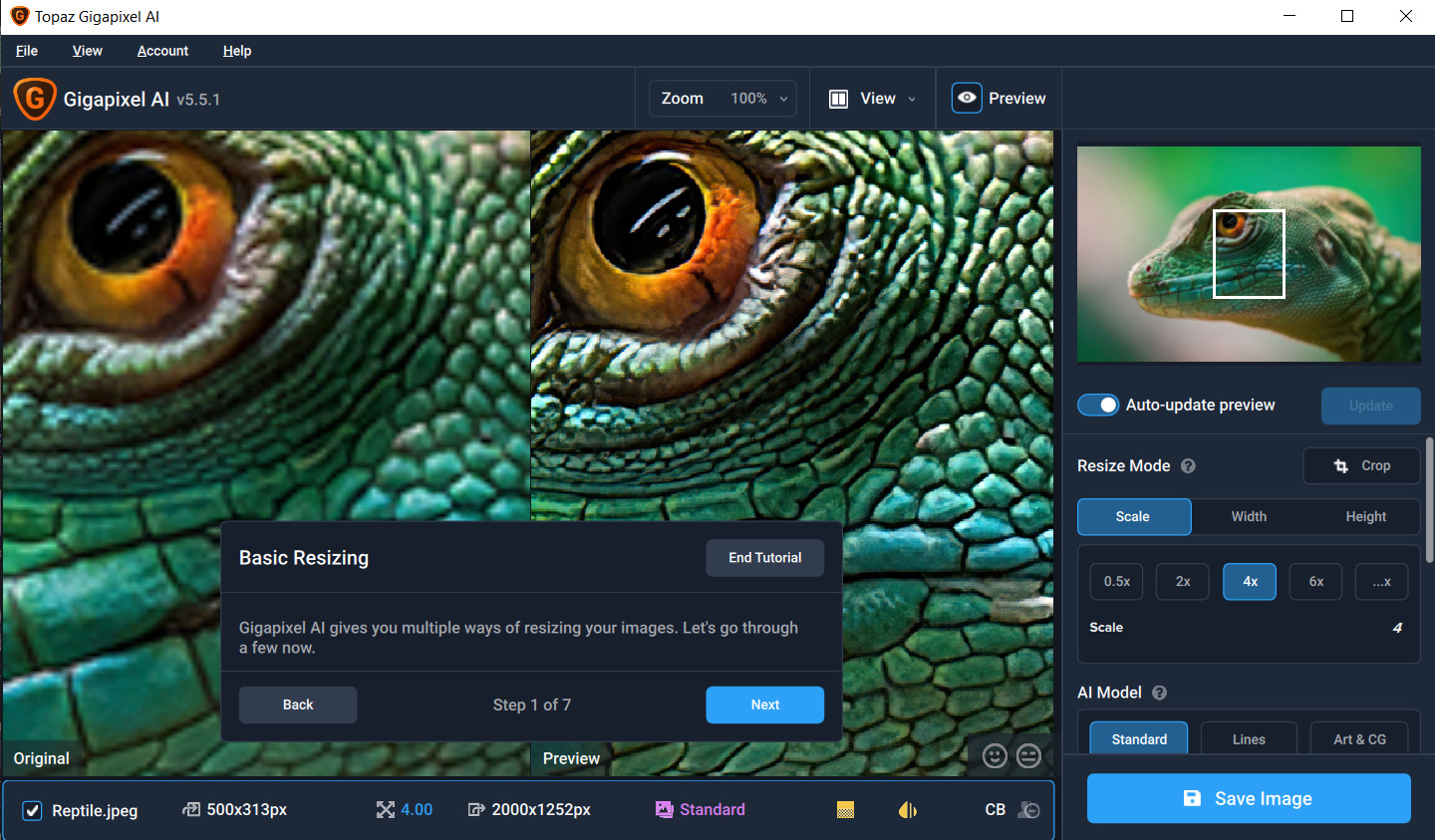
В остальном он предельно простой. Вы получаете небольшую панель настроек, где можете выбрать один из нескольких (не так давно их было всего два «естественный» \ «искусственнный») сценариев обработки, разные варианты масштабирования (%, пиксели, кратность, дюймы) и пара ползунков шумодава\нейтрализации размытия.
Ничего, ровным счётом ничего сложного тут нет. И на этой стадии стоит отметить что в настройках я бы рекомендовал отключить подгрузку optimized models, которая каждый раз занимает столько времени, что работа превращается в пытку. Программа и без этого отлично увеличит изображение.

отдельно стоит отметить доступные для гурманов варианты сохраняемого файла (вплоть до TIFF) и даже (таки ни Б-же мой!) цветовых профилей. Уж последнего-то я тут никак не мог ожидать. Сомневаюсь что в этом есть какой-то толк при работе с изначально скромным цветовыми профилями. Но коли скармливать там что-то в полный гамут, то почему бы и не попробовать получить это же на выходе?


После этого можно переходить к главному, а именно — увеличению изображения.
для иллюстрации буду брать выкадровки из интерфейса программы, они крайне наглядны. Все примеры приведены для 4х кратного увеличения!
Варианты обработки:
Standart
самый универсальный, годен для большинства случаев. Если у вас обычное фото в неплохом разрешении и без артефактов сжатия, то результат может быть исключительно впечатляющим.
Вот, например, фото из моего обзора самого маленького в мире дальнобойного фонарика Lumintop GT Nano (забавная штука, стоит посмотреть что может эта кроха)

Слева оригинал, справа результат. Отлично видно что ромбическая накатка стала намного отчетливее видна, равно как и видимая часть надписи в верхнем правом углу.
Цвет у красной пластиковой детали стал более однородным. Лучшую детализацию приобрел шарнир и черная деталь, в которую он входит. Тут проявились детали микрорельефа, которые на оригинальном фото напоминают цифровой шум.

Если же использовать другие модели обработки, то видно что lines задирает резкость (что иногда мб плюсом). Прямо вот совсем хорошо это видно по микрорельефу литья пластика в нижней части фото.

а вотvery compressed тут будет смотреть на этот микрорельеф как на артефакты сжатия и будет их сглаживать ( ART & CG) тут может быть еще более агрессивным

А что будет если взять фото в совсем уж хорошем разрешении и вытащить из него небольшую часть, увеличив ее?
Standart тут будет не самым практичным вариантом. Зато отлично покажет себя.
Low resolution
Тут все понятно. Если вам надо тянуть большое из малого — это ваш выбор.
Итак, еловая ветка. И я хочу вырезать и увеличить крохотную часть молодого побега. Ту, что в середине сверху. Сейчас вы поймете насколько это крохотная деталь! Оригинальный файл имеет разрешение в 4485*2523

Standart показывает щедрую россыпь видимых при таком небольшом размере артефактов сжатия. Очевидно что эта обработка воспринимает их как какой-то оригинальный рельеф и вытягивает его, делая итоговую текстуру картины «под кожу».

а вот Low Res дает аккурат то, что надо. Этот сценарий обработки сглаживает дефекты, но не размазывает их до откровенного глянца.

Very compressed, близкий к Low Res, как раз-таки сожрет большую часть деталей. Впрочем, опять-таки, это может быть уместно в какой-то ситуации.

Very compressed
этот режим здорово поможет при обилии артефактов сжатия, тех же старых фото.

Немного выкадровки дают такую неприглядную картинку

standart по факту ничего не меняет.

low res несколько улучшает резкость. Но печатать такую картинку я бы не стал.

А вот Very compressed тут как раз делают то, что надо. Да, какая-то часть деталей замыливается, но относительно информационного шума эта часть полезной информации откровенно незначительна.

И два режима, которые я обходил стороной.
Lines
Выращен на архитектурных фотографиях. Хорош для проявления всяких деталей, иногда срабатывает и на сторонних сценариях, никак не относящихся к зданиям

В принципе, тут неплохо может сработать и standart

Но Lines делает аккурат то, для чего был создан. Кстати, видно что потрескавшийся шифер балконной крыши приобретает текстуру мозаики. Видно это при выкадровке, если увеличивать целую фото целиком, то этого видно уже не будет.

Ну и коли это выкадровка небольшой части, то почему бы не попробовать Low res? Неплохо. но итог определяется количеством деталей, которое вы хотели бы вытянуть из изображения.

ART and CG
Наоборот, мягкий вариант с усреднением всех деталей. Если у вас какой-то стандартный рисованый однородный фон, то выбирайте именно этот сценарий. Он не начнет плодить сущностей и вытягивать какие-то фракталы из обычного артефактного шума.
Если картинка была изначально небольшого разрешения, то результат будет фантастический! Оригинал ниже имеет всего 855*570 разрешение.

ART & CG

standart
Тут может быть и не видно, но такой вариант обработки не сохраняет плавность линий, они становятся зубчатыми.
Ну и остаются какие-то артефакты. Например, тут сразу в начале шеи Мэгги есть белесая полоска, которая исчезает при обработке ART and CG сценарием. Видно это при изрядном увеличении, но видно. В ряде случаев, Standart может подойти. Опять-таки, тут исходите из того сколько деталей вы хотите получить-сохранить.

Да, напоследок стоит сказать пару слов о
Пакетная обработка
Вы можете выбрать галочками несколько однотипных изображений, выбрать настройку и она автоматом применится ко всем выделенным.

Ах, да, я не увидел какой-то итоговой разницы из при выборе распознавания лиц.
Общее впечатление.
Почти во всех необходимых мне случаях Topaz Gigapixel AI давал то, на что я рассчитывал. А именно — замечательно увеличивал изображения. В тех случаях, когда результат меня не устраивал, я бы и не ожидал чего-то иного при исходных данных, тут результат был просто лучше того что я могу бы получить тупой интерполяцией. В большинстве случаев это касалось текста и\или мелких и деградировавших, насыщенных артефактами деталей.
Я пользуюсь Gigapixel при видеомонтаже моих обзоров фонарей когда необходимо увеличить небольшую промо-картинку до хотя бы 1080. Также достаточно часто я пользуюсь этой программой когда необходимо напечатать что-то большое, а поиск выдает изображения для печати от силы А4 листа. Опыт показывает, что в таких ситуациях Gigapixel реально творит чудеса и позволяет вытягивать Low-Res изображения до качества, вполне приемлемого для 72dpi наружной печати. Вот честно, ткни меня еще год назад кто-то в какую-то 500кб картинку и скажи что ее можно растянуть до 2-3 квадратов баннера, я бы весьма нелестно подумал о таком человеке.
В планах также натравить Topaz Gigapixel Ai на свой фотоархив времен зари цифрового фото. Сейчас мне элементарно лень это делать, но когда-нибудь руки доберутся и до этих фоток. Результат, уверен, будет на высоте.
Как и любой специализированный программный продукт Topaz Gigapixel AI стоит денег. На момент написания обзора это 80$, что далеко за пределами интереса рядового пользователя. Но это откровенно ничтожная цифра для организации или хотя бы продвинутого любителя. Да и комбо-набор из Gigapixel + Denoiser + Sharpener часто идёт «2 по цене 3х». Я не буду ханжествовать и признаю что так или иначе, но за редчайшими исключениями черный флаг поднят над каждым компьютером и, разумеется, играть в Джека (Капитана Джека!) Воробья или честно покупать программу вы решаете сами.
Но уж, как минимум, если тема дизайна и фоторедакции вам близка, то, заклинаю, хотя бы пробную версию скачайте для ознакомления. Если вы еще не имели дело с тем на что способны нейросети при обработке изображения, то будете весьма удивлены.
Gigapixel AI : Как увеличить изображение и улучшить его качество
Возможность увеличивать фотографии и текстуры без потери качества была проблемой для многих фотографов и 3d художников, но сейчас, наконец-то появилось хорошее решение.
Gigapixel AI — это загружаемый редактор изображений, который использует искусственный интеллект для увеличения изображений. До 600% без заметной потери качества. Он предлагает пакетную обработку и запатентованные технологии улучшения фотографий, чтобы обеспечить простые, эффективные и мощные средства увеличения исходного размера фотографии до 6 раз.
Он также поддерживает автоматическое распознавание лиц, что позволяет увеличивать портреты и групповые фотографии, сохраняя детали и резкость.
Последнее обновление v5.2 содержит ряд интересных новых функций и улучшений:
- Новая модель ИИ — «сжатая» для фотографий с большим количеством артефактов, старых семейных фотографий и изображений, загруженных из Интернета.
- Полное обновление пользовательского интерфейса, чтобы он выглядел более понятным
- Обрезайте изображения с помощью нового инструмента кадрирования
- Более быстрый просмотр и сохранение изображений
Topaz Labs разрабатывает целый ряд программного обеспечения для редактирования фотографий — вы можете приобрести любой продукт отдельно или вы можете купить комплект служебных программ, который включает в себя различные мощные программы для редактирования изображений: Denoise AI, Sharpen AI , JPEGtoRAW AI и Gigapixel AI.
Системные Требования
Процессор: многоядерный Intel или лучше, Xeon или эквивалент AMD.
Операционная система: Windows 7, 8, 10 (только 64-битная); macOS версии 10.12 (Sierra) и выше
Оперативная память: 8 ГБ ОЗУ (рекомендуется 16 ГБ, оптимально 32 ГБ)
Место на жестком диске: рекомендуется 4 ГБ или больше
Разрешение монитора: дисплей 1024 x 768
Графические драйверы и OpenGL версии 3.3 или новее
Intel: i5 или аналогичный (3,0 ГГц и выше). Рекомендуется Intel i7 или выше (4 ГГц и выше).
AMD: Ryzen 5 или аналогичный (3,0 ГГц и выше). Рекомендуется Ryzen 7 или выше (4 ГГц и выше).
NVIDIA: минимум 2 ГБ видеопамяти (GT 740 или выше); Рекомендуемое требование — 4 ГБ видеопамяти (GTX 970 или больше); Оптимальное требование — 8 ГБ видеопамяти (GTX 1080 или больше).
Интерфейс и использование
Интерфейс удобен и прост для понимания. Вам будет нужно всего несколько минут, чтобы выполнить ряд логических шагов и понять, как работает Gigapixel AI .
1. Откройте программу

2. Перетащите в окно Gigapixel нужный вам файл

3. Нажмите кнопку Start (в правом нижнем углу)

4. Дождитесь окончания конвертирования и сохраните новый увеличенный файл. По дефолту Gigapixel увеличивает все в 4 раза, но вы можете изменить это значение перед запуском конвертации.
Нет сомнений в том, что Gigapixel AI — это невероятное программное обеспечение, из которого может извлечь выгоду любой фотограф или 3d художник. Вы получаете инструмент для улучшения изображений, который способен увеличивать ваши изображения и текстуры до значительных размеров. При этом его технология искусственного интеллекта устраняет нежелательный шум и мягкость, как никогда раньше. Topaz Labs разрабатывает целый ряд программ для редактирования фотографий, каждый из которых доступен отдельно по примерно той же цене.
Компьютерная фотография для фотолюбителя на примере Gigapixel AI
«Истинные» фотолюбители и профессионалы все еще ухмыляются при упоминании фотографий, сделанных современными смартфонами. Пока это оправданно, однако разрыв между камерами смартфонов и фотоаппаратами стремительно сокращается в большинстве видов фотосъемки. Особенно впечатляет прогресс в т.н. компьютерной фотографии. Т.е. в методах обработки изображений с помощью продвинутых алгоритмов. Особенно перспективным представляется использование технологий искусственного интеллекта в различных его реализациях. Это может быть нейронная сеть (нейросеть), обученная на массиве актуальных образцов. Так работают, например, плагины Retouch4me. Обучение проводит разработчик, пользователь улучшить модель не может. Значительно интереснее приложения, которые обладают начальными элементами искусственного интеллекта в смысле итеративного улучшения применяемых методов на массиве данных пользователя.
В этом материале я хотел продемонстрировать новые возможности, открывающиеся перед фотолюбителями при использовании приложения Topaz Gigapixel AI. Напомню, AI — это Artificial Intellect, т.е. искусственный интеллект.
На нашем сайте есть публикации, посвященные этому интересному инструменту. Но они в основном об апскейле и улучшении качества видео. Есть специализированные материалы о получении гигантских изображений, пригодных для печати постеров (задников и пр.) огромных размеров. Я же говорю о повседневной практике обычного фотолюбителя с небезграничным бюджетом.
Я использую это программу в различных сценариях. Основным является увеличение небольших фрагментов фотографии.
Вот исходный кадр:

Сделан он на фотокамеру с датчиком 24 мпикс формата APS-C (т.н. «кроп») с объективом 50 мм. Т.е. эффективное фокусное расстояние (ЭФР) составило 80 мм. Я заметил эту сцену, но не имел ни телеобъектива, ни времени подойти поближе. Но я уже держал в голове возможности этой программы, поэтому нажал кнопку «Спуск».
Итак, запускаем программу Gigapixel AI и перетаскиваем из папки исходный файл (в моем случае формата cr2):

Требуемые настройки описаны ниже (на рисунке выше обозначены цифрами):
Zoom (зум, масштаб). Из раскрывающегося списка удобно выбрать опцию Zoom to Fit, фото будет отображено полностью.
Crop (обрезка, кроп), см. ниже.
Scale (масштаб). В нашем случае требуется увеличение, поэтому выбираем 4х. Если требуется повысить качество изображения с многопиксельной матрицы, то можно выбрать 0.5х (т.е. уменьшить). Важно помнить, что пересчет занимает много времени, а файл получается большим (100 мб и более), поэтому не стоит ставить «с запасом». Внизу в желтой рамке показано, что исходный кадр имеет размер 4020х6024 пикселей, после увеличения в 4 раза это составит 16080х24096 пикс. Напомню, на данном этапе еще не выполнена обрезка, поэтому отображается размер исходного файла.
Используемая модель ИИ (AI Model). Опытным путем я пришел к преимущественному использованию модели Low Resolution. Для геометрии (здания, много прямых линий) хорошо подходит модель Lines. Попробуйте различные варианты сами. Программа автоматически подгружает выбранную модель из сети.
Настройки модели (Settings). Я советую использовать режим Auto. При этом если вы вручную измените настройки, режим автоматически переключится в «ручной».
Дополнительные настройки (Additional Settings). Здесь имеет смысл в зависимости от содержания изображения включать/выключать настройку Face Refinement. Опция Reduce Color Bleed у меня включена всегда.
Auto-update preview (автоматическое обновление превью). Если она включена, программа немедленно начнет пересчитывать фото в соответствии с последними использованными настройками на тот фрагмент фото, который отображается на превью сразу после загрузки фото. Это неудобно, поэтому ее лучше сразу отключить. Тогда программа запускается вручную, кнопкой Update.
После всех настроек, перед нажатием на кнопку Update (№7) можно и нужно кадрировать изображение. В т.ч. для сокращения объема вычислений. Для этого необходимо нажать кнопку «Crop» (№2). Откроется окно:

Можно выбрать настройку Aspect Ratio (№1). Я всегда использую опцию Free. Затем обычным порядком необходимо скадрировать требуемый фрагмент (№2). Для завершения настройки нажмите Apply (№3). Откроется основное окно программы:

Достаточно нажать уже упомянутую выше кнопку Update справа вверху (выделена красным), программа начнет пересчет изображения.
После окончания процесса окно приложения примет вид:

Необходимо выгрузить изображение, нажмите кнопку Save Image (выделена красным). Откроется окно настроек сохранения:

Программу можно и нужно использовать для улучшения файлов в формате jpeg, тогда и выгружать лучше в нем же. У меня исходный файл в формате raw, поэтому я использую в данном случае tiff. Можно выбрать глубину цвета, сжатие, имя файла, профиль цвета и папку для выгрузки. В конце нажмите Save. Начнется процедура выгрузки:

Прогресс отображается в виде синей полоски, выгрузка может занимать несколько минут (внизу справа есть кнопка Cancel, на рисунке не показана). Обратите внимание, что указаны уже размеры нашего фрагмента, а не всего фото. Итоговое разрешение 3749х4972, что вполне достаточно для любой дальнейшей обработки в высоком качестве.
Когда процесс выгрузки завершится, экран примет вид:

Можно переходить к следующему кадру. Перед этим удобнее предыдущий кадр закрыть (он будет мешать, вы можете запутаться), для этого нажмите кнопку «-» (выделена красным). Экран приложения примет исходный вид.
После этого полученный файл в папке на диске можно открыть и обработать в привычном для вас редакторе. Я использую Lightroom:

Поскольку изображение высокого качества, а кадрирование было сделано точно, достаточно нажать кнопку Auto (желтым на рисунке выше). Экспортируем изображение в файл jpeg размером 900 пикс по длинной стороне. Ниже показаны варианты этого фрагмента: слева прямо из Lightroom (кадрирование и кнопка Auto, без использование приложения Gigapixel AI); справа — с использованием приложения:

Обратите внимание на структуру волос, железных заграждений желтого и красного цвета, детали здания на заднем плане, структуру камня ступенек, детали обуви и пр.
Важно, что приложение может выполнять пакетную обработку. Для этого достаточно выделить в папке «Проводника» интересующие файлы и перетащить их в окно. (Естественно, вначале на одном снимке нужно выполнить все настройки.) Нажмите кнопку Save Image, программа начнет работу, а на экране будет отображаться список файлов и ход обработки

Сами файлы будут в указанной папке выгрузки. Таким образом я улучшил, например, отсканированные старые фотографии, более 200 шт. Программа отработала без сбоев, но времени уходит порядочно, десятки минут на 40 сравнительно небольших файлов. Подчеркну, что приложение не удаляет дефекты отпечатков, я выполнял процедуру для повышения четкости и увеличения размера одновременно. Даже на 816 файлах (см. рисунок выше) программа работает хорошо.
Кроме увеличения небольших фрагментов, программа показывает хорошие результаты и в других сценариях.
Например, повышение разрешения кадров, сделанных на телеобъектив:

Это снимок Замоскворечья на ЭФР=400 мм, вверху исходный файл из камеры, внизу после обработки. Программа позволяет компенсировать влияние атмосферы.
Еще один сценарий — улучшение шумных кадров, сделанных при недостаточном освещении:

Получить такое разрешение и плотную структуру изображения на ISO=4000 непросто. Заметьте, тут используется не обычный «шумодав», а другой алгоритм.
Изображение можно последовательно обрабатывать в приложении любое потребное число раз до достижения желаемого результата. Я полагал, что это очевидно. И уже описано здесь в другой статье. Но, судя по комментариям, нужно пояснить.
Резюме. Приложение позволяет расширить доступный круг сюжетов. Безусловно, смазанный снимок уже ничто не спасет, поэтому исходник должен быть качественным. Зато теперь
я получаю телеобъектив из «полтинника» (т.е. увеличиваю ЭФР на 50-75-100% без потери качества)
могу снимать не в идеальных условиях прозрачности воздуха (например, в городе летом)
могу поставить более широкую «вилку» автовыбора чувствительности (ISO) в настройках камеры по умолчанию
Снимки на смартфон в формате jpeg также выглядят заметно лучше после такой обработки и все сказанное в предыдущем абзаце также относится и к ним.
Для меня остался открытым вопрос о возможности самообучения программы на моих снимках. С одной стороны, она явным образом загружает модель из сети. С другой, если первые несколько кадров на выбранных настройках она обрабатывает минуты, то затем они появляются практически мгновенно.
Я привел пример лишь одного доступного приложения. Надеюсь, коллеги в комментариях дополнят мое изложение. Тема актуальна для практиков. Ну, и не хотелось бы, чтобы «классическая» цифровая фотография «тормозила» в использовании новых методов обработки/улучшения изображения
Нейронные сети на службе фотографии. Ретушь портрета в два клика, натуральная подстановка неба и другие современные возможности обработки
Как увеличить размер и детализацию изображения? Topaz Gigapixel AI
Ещё одна программа, работающая с применением ИИ. У компании Topaz много программных продуктов, но именно Topaz Gigapixel AI, на наш взгляд, полезнее всех. Она будет интересна тем, кто хочет увеличить размер и детализацию на своих фото. Например, если:
- кадр сделан на старый фотоаппарат, телефон или фотоплёнку;
- произошла небольшая ошибка с фокусом, есть микросмаз;
- фото было сильно урезано, из-за чего пострадала детализация;
- снимок нужно распечатать крупным форматом (скажем, более метра по длинной стороне).

На примерах ниже рассматриваем нос корабля с фонарём и спасательным кругом.
Topaz Gigapixel AI не просто «растягивает» изображение (как это происходит в Adobe Photoshop), а распознаёт детали и текстуры, делая их более чёткими. Так снимок можно увеличить, не потеряв в детализации. Можно пойти обратным путём: увеличив недостаточно качественный снимок, улучшить детализацию. Попробуем второй вариант.
Однако загружать откровенно нерезкие, испорченные снимки смысла нет — на них не получится распознать достаточное количество деталей, результат будет посредственным.
Открываем и загружаем кадр. Лучше работать с уже обработанным, готовым снимком.

Превью, выданное программой. Уже по картинке до/после прекрасно видно, насколько эффективно работает программа.
Программа задумается и выдаст превью. Можно выбрать кратность увеличения снимка. Я предпочитаю ставить x2 или x4, этого достаточно, чтобы проявить мелкие детали и фактуры на фото. Чем больше кратность, тем дольше программа будет думать. Кроме кратности увеличения, можно больше ничего и не выбирать, у Topaz Gigapixel AI очень лаконичный интерфейс, программа работает практически полностью автоматически.

Оценив превью и выбрав нужное увеличение, нажимаем кнопку Save Image. Теперь программа задумается надолго. Для увеличения детализации задействуется нейросеть, очень требовательная к ресурсам видеокарты. Здорово, что мы тестируем программу на NVIDIA RTX Quadro 4000. С ней программа работает намного быстрее, чем мой компьютер с GTX 1060, и несравнимо быстрее ноутбука со встроенной графикой. Последний может задуматься более чем на полчаса, а мы получили результат за полминуты.

Увеличение размера изображения средствами Photoshop

Увеличение в Gigapixel AI с последующим даунсайзингом в 2 раза инструментами Photoshop
Если вы работаете в Topaz Gigapixel AI с кадрами высокого разрешения, итоговое изображение, скорее всего, будет иметь избыточное разрешение в пикселях. В нашем случае получилось 32000×21333! Это очень много. Теперь можно открыть это огромное изображение в Photoshop и сделать ресайз до адекватных размеров. Такую картинку можно уменьшить примерно в 2–3 раза, не потеряв в фактической детализации. С помощью даунскейлинга мы спрячем и артефакты работы Topaz Gigapixel AI (они иногда появляются, если увеличивать фотографии в 4 или 6 раз).

Topaz Gigapixel AI — полезнейший инструмент для тех, кто хочет поднять качество своих кадров.

Acer ConceptD СT-500 прекрасно показал себя при работе с серьёзными приложениями. Мощная видеокарта, процессор и большой объём оперативной памяти сказываются на скорости, продуктивности и комфорте работы. На корпусе есть и картридер, и беспроводная зарядка, и даже подставка для наушников. Мы использовали его в тандеме с профессиональным монитором ConceptD CP3271U, о котором расскажем в следующем обзоре.
Как видите, создано множество новых инструментов для ретуши. При полном ручном контроле обработки в Photoshop на неё тратится много времени. А это непозволительная роскошь в современном мире: пока вы делаете один кадр, конкуренты сделают сто. Так что самое время осваивать инструменты, ускоряющие обработку. Особенность программ на основе ИИ в том, что мы не всегда контролируем результат от А до Я, однако в 95% он получается отличным! А для остальных 5% случаев важно уметь работать с классическими инструментами Adobe Photoshop: слоями, масками, кривыми… Такая синергия классических методов обработки и продвинутые технологии позволяют делать обработку не только быстро, но и качественно.