Что лучше Fat32 или NTFS?
Здравствуйте уважаемые посетители нашего сайта ITFollow.ru. В данной статье мы расскажем Вам в чем заключаются основные отличия очень популярных на сегодняшний день файловых систем и ответим на вопрос: Что лучше Fat32 или NTFS?
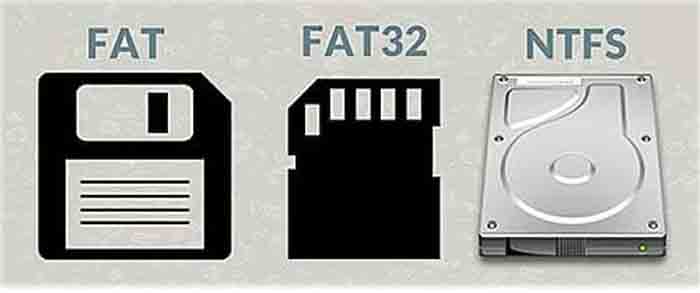
Вопрос выбора файловой системы Fat32 или NTFS, наиболее часто возникает у пользователей как правило при форматировании съемных накопителей (флешек или переносных USB жестких дисков).
Файловая система NTFS — дословно переводится как «Файловая система новой технологии«. Файловая система NTFS, в настоящее время является стандартной, для операционных систем Windows, начиная с Windows 2000 и она пришла на смену файловой системы FAT. Файловая система NTFS, благодаря поддержке системы метаданных и использования специальных структур данных для хранения данных о файлах, была увеличена производительность, надежность и эффективность использования дискового пространства.
Файловая система FAT32 — последняя версия файловой системы FAT (пришла на смену FAT16). Данная файловая система может работать как с устаревшими версиями Windows, так и другими операционными системами (*nix, Mac OS) . Стандартными средствами Windows, невозможно создать раздел FAT32 больше 32 ГБ.
Чем отличается Fat32 от NTFS?
Файловая система FAT32, на порядок старше файловой системы NTFS. FAT32 вышла в свет вместе с операционной системой Windows 95, а NTFS вместе в Windows NT и используется до сих пор.
В файловой системе FAT32 — нет возможности устанавливать ограничения на доступ к хранящимся файлам.
В NTFS — реализовано разграничение доступа к данным, как для отдельных пользователей, так и групп пользователей.
Максимально возможный размер файла для файловой системы FAT32 = 4 ГБ
Максимальный возможный размер файла для файловой системы NTFS = 16 Терабайт
USB Flash
Файловые системы Fat32 и NTFS используются на флеш накопителях. Что лучше Fat32 или NTFS? Если на флешку не планируется записывать файлы размером более 4 ГБ, то используйте FAT32, если будут, то используйте NTFS.
Что быстрее Fat32 или NTFS?
NTFS быстрее чем FAT32, но в случае с Flash и FAT32 есть некоторые преимущества (над NTFS), во первых это скорость записи данных на флешку, во вторых — скорость чтения или копирования данных с флешки.
FAT32 & Mac OS
Mac OS X поддерживает по умолчанию USB флешки (диски), доступно как чтение информации, так и ее запись.
Преобразовать флешку Fat32 в NTFS
Тут все очень просто. Важно лишь скопировать всю информацию с флешки заранее, поскольку флешку необходимо будет отформатировать. Для начала вставьте флешку в порт USB, после чего откройте «Мой компьютер», там появится ваша флешка.

Кликните по ней правой кнопкой мыши и выберите из выпадающего меню «Форматировать»
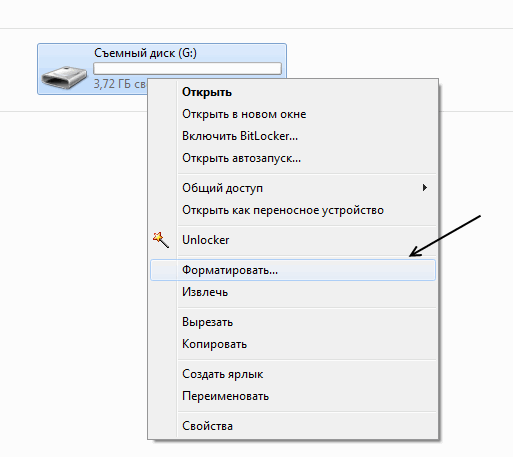
В появившемся окне в строке «Файловая система» выберите NTFS и нажмите начать (галочку Быстрое можно оставить).
FAT32, exFAT или NTFS? Выбери свой собственный формат

Файловая система – это способ организации данных на различных носителях информации. Она определяет, где и каким образом на носителе будут записаны файлы. Кроме того, файловая система предоставляет операционной системе доступ к этим данным. Как правильно выбрать тип файловой системы при форматировании USB-накопителя? Как изменить формат вашего USB-накопителя с FAT на NTFS, на exFAT или FAT32? В чем разница между NTFS и exFAT? В этой статье мы хотим ответить на эти часто задаваемые вопросы.
Существуют следующие типы файловых систем: NTFS, FAT, FAT32 и exFAT. Вы должны выбрать тот, который вам больше всего подходит. Давайте посмотрим на преимущества каждой из этих файловых систем. Надеемся, что эта информация поможет вам сделать правильный выбор.
Преимущества файловой системы NTFS
Файловая система NTFS в настоящее время является стандартной в ОС Windows 10. Она была построена с несколькими техническими улучшениями по сравнению с предыдущими версиями файловой системы FAT, а именно с изменениями прав доступа к данным, улучшенной безопасностью файлов и различными изменениями журналирования файловой системы. Преимущества файловой системы NTFS:
- Повышенная надежность и безопасность при шифровании файлов;
- Возможность разбивать флешку на разделы и создавать на USB-флешке большие типы разделов размером более 32 ГБ;
- Небольшие кластеры данных;
- Лучшее управление дисковым пространством;
- Сжатие данных для экономии места на диске;
- Форматировать флеш накопитель в NTFS будет намного проще, чем в случае с файловой системой FAT.
Преимущества файловой системы FAT/FAT32
Таблица размещения файлов FAT является одной из старейших файловых систем, разработанных в 1977 году. С увеличением емкости накопителей были разработаны варианты системы от FAT12 до FAT16 и FAT32. Этот тип файловой системы давно не является стандартным для систем Windows, но по-прежнему широко используется для внешних накопителей, таких как USB-накопители и карты памяти. К достоинствам системы FAT можно отнести:
- Файлы занимают меньше места на USB-накопителе, чем в NTFS. Таким образом, вам предоставляется больше свободного места для хранения других данных;
- Меньшее количество операций записи/перезаписи на диск. А следовательно, более быстрое и эффективное использование доступной памяти;
- Совместимость практически со всеми операционными системами;
- Быстрое сканирование диска.
Преимущества файловой системы exFAT
Файловая система exFAT – это новый формат, разработанный специально для внешних мобильных устройств. Таких как, USB-флеш накопители, SD-карты, SSD диски и т.д. Система была создана как легкая альтернатива файловой системе NTFS. Хотя NTFS по-прежнему совместима как с внутренними, так и с внешними устройствами. Использование exFAT дает определенные преимущества, а именно:
- Возможность создавать разделы размером более 32 ГБ;
- Лучшее управление дисковым пространством;
- Возможность чтения/записи файлов размером более 4 ГБ.
Если вы используете USB-накопитель емкостью более 32 ГБ, вам следует выбрать NTFS или exFAT. Более того, вы должны выбрать формат, подходящий для вашей работы. Например, если вы используете USB для нескольких операционных систем, лучше использовать FAT. NTFS – это более современная система. Она намного надежнее, чем FAT. К тому же, NTFS более устойчива в работе.
К сожалению, операционная система Windows не всегда может отформатировать флеш-накопитель корректно. Возникает дилемма, как же восстановить жесткий диск после удаления разделов или форматирования? Восстановление удаленных файлов с повреждённых дисков возможно и в случае форматирования FAT, и NTFS.
Существует универсальный инструмент для восстановления удаленной информации с поврежденных, отформатированных, удаленных и недоступных дисков с любой версией файловых систем FAT или NTFS. Если ваш жесткий диск или флеш-накопитель содержит удаленные разделы или испорченные секторы, Magic Partition Recovery поможет восстановить с него любую информацию. На официальном сайте разработчика можно также загрузить программы, работающие с одной конкретной файловой системой.
Сравнение файловых систем NTFS , FAT32 и exFAT
| FAT32 | exFAT | NTFS | |||||||||||||
|---|---|---|---|---|---|---|---|---|---|---|---|---|---|---|---|
| История | Представлена в Windows 95 в 1996 г. | Представлена с Windows Embedded CE 6.0 в 2006 г. | Представлена в Windows NT в 1993 г. | ||||||||||||
| Платформы | Совместима со всеми версиями Windows, Linux, macOS | Совместима со всеми версиями Windows, macOS X и требует дополнительного программного обеспечения для работы в Linux | Совместима со всеми версиями Windows и некоторыми версиями Linux, только для чтения с macOS и другими версиями Linux | Максимальный размер файла | 4 Гб | Без ограничений | Без ограничений | Максимальный размер раздела | 8 Тб | Без ограничений | Без ограничений | Особые возможности | Быстрый доступ и простота использования | Разработан специально для внешних накопителей | Обеспечивает использование файловых разрешений, шифрования, теневых резервных копий и т.д. |
Посмотрев на сравнение NTFS, FAT32 и exFAT, вы увидите, что NTFS — самая современная система с большим количеством функций, необходимых для встроенного накопителя. Однако и у других файловых систем есть свои преимущества. Давайте подробнее рассмотрим различия между системами.
В чем разница между NTFS и FAT32?
Ответ на вопрос, в чем разница между FAT32 и NTFS, довольно обширен. Новый формат NTFS имеет больше преимуществ по сравнению со старым FAT32. Основное различие между NTFS и FAT32 заключается в том, что у первой нет ограничений на размер файла и раздела. И к счастью, существуют способы конвертировать FAT32 в NTFS без потери данных, чтобы избежать этого ограничения. Однако, несмотря на эти преимущества, NTFS имеет определенные недостатки, из-за которых сложно ответить на вопрос, что лучше – NTFS или FAT32? Важно учесть, что NTFS не так широко распространена. Например, она несовместима с macOS и Linux (только для чтения), и даже большинство игровых консолей не поддерживают этот формат файловой системы.
В чем разница между NTFS и exFAT?
ExFAT – современный аналог устаревшей файловой системы FAT32. Но в то же время, существуют некоторые сходства между exFAT и NTFS. Например, функция предварительного выделения файлов и кластеров.
Основным преимуществом exFAT перед NTFS является скорость функционирования. То есть, exFAT работает быстрее, чем NTFS. Эффективность операции «записи» в exFAT увеличивается за счет уменьшения накладных расходов файловой системы. Однако, exFAT не обладает многими полезными характеристиками, которые присущи NTFS. Например, уровень безопасности файлов и улучшенное управление дисковым пространством. Так что вопрос, что лучше – NTFS или exFAT, тоже не однозначен.
В чем разница между exFAT и FAT32?
Несмотря на то, что эти системы имеют схожее происхождение, вы обнаружите несколько существенных отличий при сравнении exFAT и FAT32. Основное отличие заключаются в том, что система exFAT была разработана специально с учетом различных форматов внешних накопителей информации (USB-флешки, SSD-диски, SD-карты). То есть её поддерживает большее количество устройств, чем FAT32. ExFAT является самой простой в использовании файловой системой, а устройства с ней отлично читаются и перезаписываются как на Windows, так и на Mac OS, Linux. ExFAT также избавляет вас от ограничений на размер файлов и разделов, которые свойственны системе FAT32.
Как выбрать между FAT32, exFAT и NTFS?
Поскольку нет однозначного ответа на вопрос, какая же файловая система лучше, давайте рассмотрим наиболее распространенные варианты использования, в которых каждый из данных форматов наиболее эффективен:
- Если говорить о встроенных дисках, то NTFS — лучший выбор среди всех файловых систем. Однако, если устройство работает под управлением операционной системы, отличной от Windows, проще внедрить и использовать FAT32;
- Для дисков, установленных во встраиваемых системах, лучше всего подходит FAT32, поскольку она легкая, простая в эксплуатации, а ее ограничения на размер файлов в этой ситуации обычно не имеют значения;
- Для внешних накопителей, таких как флешки, SD-карты или внешние жесткие диски, выбор файловой системы должен зависеть от емкости устройства. FAT32 подходит для накопителей до 32 Гб, но если объем информации больше, то exFAT – лучший выбор.
Magic NTFS Recovery: восстановление разделов NTFS
Magic NTFS Recovery предлагает быстрый и простой способ надежного восстановления информации с сильно поврежденных, испорченных и недоступных дисков. Программа может выполнять любые работы по восстановлению данных: от простого восстановления информации до восстановления нарушенных структур системных дисков. Используя алгоритм «глубокого анализа», поддерживая режимы «быстрого» и «полного сканирования», Magic NTFS Recovery остается победителем на рынке восстановления данных.
Всего за полцены программа поддерживает все возможности продукта Magic Partition Recovery, за исключением возможности восстановления FAT-носителей. Все современные операционные системы Windows (XP, Vista, Windows 10, 8, 7) форматируют диски под NTFS.
Восстанавливайте любые типы файлов с помощью программ от East Imperial Soft
С помощью программного обеспечения от компании East Imperial Soft вы можете восстановить данные, утерянные в результате программной ошибки, случайного удаления, форматирования или вирусной атаки. Выбирайте инструмент восстановления Magic NTFS Recovery или Magic FAT Recovery, исходя из файловой системы вашего диска, чтобы легко и быстро восстановить любые типы файлов.
Форматирование флешки в FAT32 или NTFS — что лучше?
Каждый из нас хотя бы раз в жизни форматировал флешку, SD-карту, внешний или внутренний жесткий диск и наверняка помнит, что перед началом форматирования любого из вышеперечисленных устройств операционная система Windows всегда задает вопрос — в какую файловую систему вы хотите отформатировать ваше устройство: FAT32, NTFS или exFAT?
Разумеется, большинство пользователей не знают разницы между ними, и обычно выбирают тот вариант, который установлен по умолчанию. А всё потому что Windows, задавая этот вопрос, никак не объясняет разницу между ними. Мы же в этой статье постараемся понятным языком вам её объяснить и рассказать, чем отличается файловая система FAT32 от NTFS и exFAT.
FAT32 является самой старой из рассматриваемых файловых систем и чаще всего используется на переносных флеш-накопителях — флешках или SD-картах.
NTFS используется Windows как основная файловая система для диска, на котором установлена эта операционная система, и она также отлично подходит и для других встроенных дисков и разделов жесткого диска компьютера под управлением Windows.
exFAT является более современным аналогом устаревшей системы FAT32 и её поддерживает большее количество устройств, чем NTFS, но всё ещё не так много, как «классическую» FAT32.
Теперь давайте рассмотрим подробнее каждую из этих файловых систем.
Что такое файловая система
Файловая система осуществляет управление процессами хранения и доступа к файлам на компьютере. Главное понятие в этой системе называется кластером — определение минимального размера данных на диске.
Так, если «вес» файла — 1 байт, а размер кластера на жестком диске составляет 8 КБ, соответственно файл на винчестере займет один кластер. В том случае, если «вес» файла составит 8,1 КБ, на диске его размер уже будет занимать два кластера, то есть 16 КБ. А теперь представьте, какое количество файлов может содержаться на жестком диске, и вы поймете насколько велико значение кластера и всей файловой системы в процессе хранения информации. Особо в данном случае хочется отметить, что размеры кластера зависят от типа файловой системы.
Кроме того, важным является момент того, как система осуществляет заполнение свободной области на диске. Некачественный алгоритм может привести к тому, что будет происходить фрагментация данных, то есть расстояние между частями одного файла, хранящегося на диске, будет достаточно велико.


Использование NTFS
Файловую систему NTFS однозначно следует устанавливать на системные диски. В случае новых версий Windows (начиная с XP) система просто не позволит использовать что-либо помимо NTFS на системном разделе. Также NTFS – оптимальный выбор для рабочих дисков, а также для дисков, на которых хранятся важные данные. Во всех этих случаях ценность информации намного превышает стоимость вычислительных и дисковых ресурсов, потраченных на её хранение.
Также NTFS имеет смысл устанавливать на современные твердотельные диски (SSD) даже несмотря на то, что NTFS уменьшит эффективный жизненный ресурс таких дисков за счёт многочисленных дополнительных операций записи, выполняемых в системный журнал транзакций. Причина – как повышенная в последнее время надёжность SSD-дисков в условиях наработки на отказ, так и в ценности ваших данных в сравнении со стоимостью самого диска (которая и так невысока, да ещё и постоянно снижается). Использование FAT на таких дисках нецелесообразно ввиду невысокой надёжности хранения данных в данной файловой системе.
FAT32 и ее особенности
Итак, fat32 что это и каковы ее главные характеристики? В теории размер диска этой системы имеет ограничение 8 ТБ. Но, практика показывает, что те средства администрирования, которые встроены в наиболее распространенные ОС — Windows 2000 и Windows XP не имеют возможности создания раздела большего, чем 32 ГБ. Впрочем, в большинстве случаев этого более чем достаточно. Максимальный объем файла в fat32 — не более 4 ГБ.
А сейчас обратимся к фактам не совсем приятным. В числе других, важная характеристика файловой системы – это ее стабильность, параметры устойчивости ко всевозможным ошибкам. fat32 тут особо похвастать нечем. Самой распространенной ошибкой в этой области становится неправильная запись данных, которые говорят об объеме свободного места. В fat16 этот параметр вычислялся, а в fat32 он просто записывается в загрузочной области. В этой ситуации, когда мы копируем, удаляем или перемещаем файл, наша операционная система не справляется с обновлением записи данных, которые содержат информацию о количестве свободного места на диске. Исправляется данная ошибка только применением специальной программы, которая осуществляет полную проверку жесткого диска.
exFAT
Новая файловая система от Microsoft. Предназначена в первую очередь для флеш-накопителей. Утрируя, можно сказать, что это FAT32 со снятыми ограничениями. Размеры файлов и разделов могут достигать космических величин, да и количество файлов в одной папке теперь не ограничено. По моему мнению, идеально подходит для флешек и карт памяти.
Но и у этой системы есть недостаток. Ее не поддерживают многие бытовые устройства, а компьютеры с Windows XP такой носитель тоже не увидят. Однако компания Microsoft выпустила патч KB955704, позволяющий использовать exFAT в Windows XP. Windows Vista и Windows 7 дружат с данной системой безо всяких дополнительных манипуляций.
Но если вы часто используете флеш-накопитель на разных компьютерах, использующих Windows XP, то придется таскать дополнительную флешку с драйверами. Это уже просто смешно.
А вот в случае, если у вас только компьютеры с Windows 7 или вы носите флешку/диск всего в 2-3 места, где есть возможность поставить вышеуказанное обновление, то exFAT подойдет идеально.
NTFS и ее особенности
Если выбирать между fat32 или ntfs по параметрам ограничений размера винчестера, то последняя в этом пункте очевидно выигрывает, так как у нее этих ограничений не имеется. Устойчивость этой файловой системы тоже несколько более высока, она может пережить даже значительные повреждения поверхности винчестера.
Организация каталога в этой системе представлена специфическим файлом, который имеет ряд ссылок на другие файлы и системы каталогов. Подобная система во много раз сокращает временные затраты на поиски необходимого файла. По этому параметру выбор между ntfs или fat32 очевиден.
NTFS сжимает данные на уровне файловой системы, что дает возможность более быстрой организации с ними всех рабочих процессов. Механизмы сжатия отличаются гибкостью, которые позволяет упаковать половину файла, а оставшуюся составляющую не сжимать вовсе.
Преимущества этой системы по сравнению с fat32 весомы, но в большинстве случаев и возможности последней для пользователей оказываются более чем достаточными.
Стандартный способ
Современные средства Windows, а разбирать мы их будем на примере Windows 10, позволяют выполнить операцию без сторонних программ. В предыдущих версиях этой ОС, включая XP, порядок действий выглядит абсолютно так же с поправкой на особенности интерфейса системы
- подключите USB-накопитель к ПК;
- зайдите в раздел «Компьютер»;
- найдите флешку в списке «Устройства и диски» (в нашем примере она называется «Тест»);


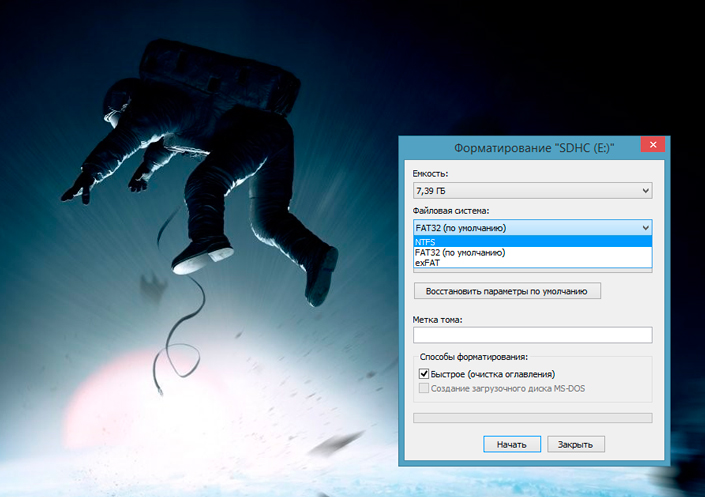
На скриншоте ниже видно, что по умолчанию для этой флешки выбрана файловая система FAT32. Нам же требуется изменить ее на NTFS.

Помимо того, вы можете присвоить флешке имя — задать «Метку тома» (метка может быть любой на ваше усмотрение), и включить/отключить опцию быстрого форматирования. Если опция включена, процесс преобразования пройдет быстрее, плюс появится возможность легко восстановить информацию в случае острой необходимости. При снятии этой галочки форматирование идет медленнее и восстановить данные будет сложнее. Конечно, если вы пока не успели ничего записать на флешку.
После установки нужных настроек нажмите кнопку «Начать».

На экране покажется уведомление о том, что все данные с накопителя будут удалены. Если вы до сих пор не сохранили их на другой носитель, сделайте это сейчас.
Процесс форматирования длится от 1 до 10 минут в зависимости от мощности ПК, объема флешки и скорости USB-порта. По завершении вы увидите вот такое окно:

Чтобы проверить результат и убедиться, что все получилось, снова зайдите в папку «Компьютер», нажмите правой кнопкой мыши на иконку флешки и выберите пункт «Свойства» из контекстного меню.
Далее откройте вкладку «Общие» и в разделе «Файловая система» наблюдайте результаты своих трудов. В случае успеха там отобразится NTFS.

Таким же образом накопители преобразуют в NTFS из EXFAT (еще одного формата, универсального для Windows, Linux и MacOS) и других файловых систем.
Вы наверняка заметили, что на только что отформатированной флешке часть пространства уже чем-то занята. Это те самые файлы разметки, о которых мы говорили ранее. Иными словами, это набор инструментов, благодаря которому вы сможете в дальнейшем восстановить удаленную информацию и более оперативно работать с данными.
С помощью командной строки
Наверняка среди читателей есть любители работать с командной строкой. Они могут взять на вооружение альтернативный способ форматирования USB-носителей — с помощью консольных команд.
Итак, для открытия командной строки нажмите сочетание клавиш Win+R и введите команду CMD (в Windows 8 и 8.1 также можно нажать комбинацию Win+X, а в Windows XP и Windows 7 — открыть «Пуск», перейти в «Стандартные программы» и найти там «Командную строку»). Все действия следует выполнять от имени администратора ПК, иначе будет появляться ошибка.

После того как вы зашли в основную консоль, пропишите такую команду:
format /FS:NTFS X: /q (где X — буква флешки в проводнике).
Далее нажмите Enter.
Система может попросить повторно нажать Enter, если вы не хотите сохранять метку тома (название флешки).
В конце форматирования вы получите следующий результат.

На этом операция завершена.
Как форматировать флешку в ntfs или в fat32
Для более наглядной иллюстрации возможностей файловых систем рассмотрим их на примере форматирования флешки. Вопрос выбора, что лучше в данном случае — форматирование флешки в ntfs или в fat32 не составляет сколь-нибудь значительной проблемы, так как ответ на него прост и очевиден. Так, если планируется запись на этот носитель файлов, объем которых превышает 4 ГБ, тогда форматировать флешку в ntfs будет более разумно. Если же объем записываемых файлов будет меньше указанного параметра, смело выбираем fat32, мы ведь помним, что для fat32 максимальный размер файла (max file size) = 4Gb.
Процесс форматирования флешки предполагает создание на ней файловой системы, которая организует возможность доступа к информации, способы хранения и систематизации данных. После того, как вы отформатируете носитель, все, что на нем хранилось, удалиться. При необходимости определенное количество данных с применением специальных программ можно восстановить, но эту возможность реализовать удается далеко не всегда.
Распространено мнение, что форматирование флешки – это просто способ очистки ее от содержащихся данных. Но такое сравнение не совсем правомерно, так как удаление информации в процессе форматирования – это лишь следствие основного процесса, который представляет собой создание базовой структуры доступа к информации.
Альтернативное ПО
Если по каким-то причинам вы не доверяете стандартным средствам Виндовс и предпочитаете сторонние программы, предлагаем использовать для форматирования флешки бесплатную утилиту USB Disk Storage Format Tool.

Утилита USB Disk Storage Format Tool — простой инструмент с расширенным функционалом для форматирования и последующего исправления ошибок флеш-накопителей. Интерфейс у этой программы хоть и английский, но совершенно понятный. Пользоваться ею очень легко:
- в разделе Device выберите накопитель;
- затем — файловую систему (File System);
- установите галочку напротив Quick Format (быстрая очистка);
- нажмите кнопку Format Disk и дождитесь окончания операции.
Влияние на износ чипов памяти
Рассматривая техническую сторону вопроса, каждая флешка не может работать вечно, поэтому существует определенный срок эксплуатации, зависящий от множества параметров: качества чипа, количества перезаписей. Стоит отметить, что характеристики напрямую влияют на срок эксплуатации памяти.
Так какая файловая система лучше, а какая хуже?
«Аутсайдером» является память FAT 32 ввиду специфических особенностей организации. Ее можно использовать полноценно в работе с небольшими файлами. Однако перезапись осуществляется намного чаще, поэтому срок ее эксплуатации ниже.
NTFS не зависит от количества проведенных дефрагментаций. Здесь уже внедрена гибкая система индексации, что помогает продлить срок эксплуатации. Но есть и негативный момент: из-за специфики журналирования программе приходится все чаще прибегать к одинаковым участкам памяти, что отрицательно сказывается на срок памяти.
exFAT была создана специально для хранения информации на накопителе, поэтому обладает минимальным циклом перезаписи. Также была добавлена специальная bit-карта, которая уменьшает дефрагментацию. Соответственно можно сделать вывод, что exFAT – лучший выбор по данному критерию.
Типы файловых систем — в чем разница между FAT32, NTFS и exFAT
Должно быть, вы уже неоднократно слышали о таких файловых системах, как FAT32, NTFS и exFAT. Но в чем же между ними разница? Каждый тип обладает своим собственным набором плюсов и минусов . Именно поэтому нет единого варианта. В этой статье мы разберем основные отличия трех файловых систем.
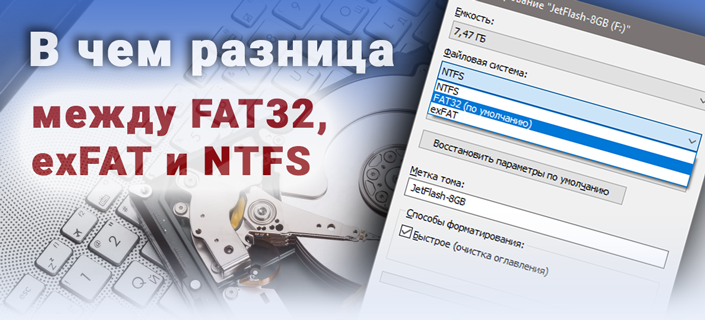
Говоря об операционной системе Windows, мы точно знаем, что она устанавливается только на логический раздел формата NTFS. Съемные накопители и другие устройства хранения, основанные на USB-интерфейсе, используют тип FAT32.
Одним из форматов, которые можно использовать для форматирования Flash-накопителей, является exFAT — преемник старой файловой системы FAT32.
Таким образом, мы имеем три основных формата хранения данных, повсеместно используемых как для Windows, так и для разного рода носителей информации.
Содержание статьи:
Что такое файловая система
Файловая система представляет из себя набор правил, определяющих то, как хранятся и извлекаются документы, хранящиеся на устройстве. Это может быть жесткий диск, Flash-накопитель или SD-карта.
Для большего понимания, приведем как пример офис обычной компании. Фрагменты установленных документов хранятся в определенном месте, допустим, в ящике стола. И при необходимости открыть их, файловая система обращается к файлам в попытке считать информацию.
Предположим на секунду, что такая система вышла из строя и сразу же получим огромное количество неопознанных данных, изучить которые не будет никакой возможности.
На самом деле существует большое количество файловых систем, например Flash File System, Tape File System и Disk File System, однако мы остановимся только на основных — FAT32, NTFS и exFAT.
Что такое FAT32
Файловая система FAT32 является самой старой и опытной в истории компьютерных технологий. Ее путь начался с оригинальной 8-битной системы FAT в 1977 году, которая функционировала внутри автономного диска Microsoft Standalone Disk Basic-80. Он был запущен специально для Intel 8080 NCR 7200 в 1977/1978 году, работая терминалом ввода данных с 8-дюймовыми гибкими дисками.
После обсуждений о введении системы с учредителем Microsoft Биллом Гейтсом, код был написан первым наемным сотрудником компании Марком Макдональдом.
Основной задачей файловой системы FAT была работа с данными в операционной системе Microsoft 8080/Z80 на базе платформы MDOS/MIDAS, написанной Марком Макдональдом.
В дальнейшем FAT претерпела некоторые изменения, постепенно переходя от своего первоначального вида к FAT12, FAT16 и, наконец, FAT32, название которой теперь тесно ассоциируется с внешними накопителями.
Основным отличием FAT32 от ее предшественников является преодоление ограниченного объема доступной для хранения информации. 32-разрядная система была выпущена в августе 1995 года вместе с релизом Windows 95 и в своем обновленном варианте позволила увеличить верхние пределы размера файлов и хранилища данных до 4 Гб и 16 Тб.
Таким образом, FAT32 не предназначена для хранения больших объемов данных и установки тяжелых приложений. Именно по этой причине на жестких дисках используется файловая система NTFS, которая позволяет пользователям перестать думать о загружаемых объемах информации.
Резюмируя, система FAT32 идеально подойдет для хранения данных, объем которых не превышает 4 Гб, на любых съемных носителях. Ее популярность не ограничивается только компьютерной сферой. Она используется в игровых консолях, телевизорах с высокой четкостью изображения, DVD-проигрывателях, Blu-Ray плеерах и любых других устройствах с USB-портом. FAT32 поддерживают все версии Windows, Linux и MacOS.
Что такое NTFS
В 1993 году компания Microsoft представила новую файловую систему NTFS (New Technology File System) параллельно с появление операционной системы Windows NT 3.1.
Главной особенностью системы NTFS является отсутствие каких-либо ограничений на размеры загружаемых файлов. Даже в случае попытки превзойти этот лимит, мы бы потерпели неудачу — настолько он велик.
Разработка началась в середине 1980-х годов в период сотрудничества Microsoft и IBM, целью которого было создание новой операционной системы, превосходящей предыдущие по графической производительности.
Тем не менее, союз двух компаний не был долог и, не завершив общий проект, они приняли решение прекратить сотрудничество. Впоследствии Microsoft и IBM сконцентрировались на производстве собственных файловых систем.
Для компьютерных технологий 1989 год ознаменовался созданием HPFS от IBM, которая использовалась для операционной системы OS/2. Несколькими годами позже, в 1993, компания Microsoft запустила NTFS v1.0, которая стала официальной файловой системой для Windows NT 3.1.
Теоретический размер файла NTFS — 16 Эб — 1 Кб, что составляет 18 446 744 073 709 550 502 байта. В команду разработчиков входили Том Миллер, Гарри Кимуру, Брайан Эндрю, Девид Гебель.
Следующей версией файловой системы стала NTFS v3.1, запущенная специально для Microsoft Windows XP. В дальнейшем она не претерпевала особых изменений, хотя в нее и было внесено множество различных дополнений. Например, появилась возможность сжатия логических разделов, восстановление и символические ссылки NTFS. Кроме того начальная емкость файловой системы составляла всего 256 Мб из колоссальных 16 Эб — 1 Кб в новых версиях, запущенных с выходом Windows 8.
Говоря о полезных функциях, внедренных в NTFS v3.1, можно отметить расширение поддерживаемых форматов файлов, квоты использования диска, шифрование файлов и создание точек повторной обработки. Примечательным является тот факт, что новые версии NTFS полностью совместимы с предыдущими.
Файловая система NTFS имеет важную особенность, когда дело доходит до ее восстановления, вследствие каких-либо повреждений. Она содержит в себе определенную структуру данных, которая отслеживает любые изменения в системе и с помощью которой всегда можно вернуть работоспособность NTFS.
Данная файловая система поддерживается всеми версиями Windows, начиная с Windows XP. К сожалению, MacOS не разделяет стремление к совместимости, продвигаемое Microsoft. Apple оставили для пользователей возможность чтения данных с дисков NTFS, однако записывать на них не получится. Поддержка данной файловой системы от Linux ограничивается лишь несколькими ее версиями.
Что такое exFAT
ExFAT (Extended FAT) — новая, расширенная файловая система от Microsoft, которая с успехом заменяет своего предшественника на поле, когда дело доходит до больших объемов информации.
Как вы наверняка знаете, большинство современных цифровых фотокамер используют систему exFAT, поскольку она существенно легче NTFS, но, в то же время, позволяет сохранять файлы размером более 4 Гб, в отличие от FAT32.
Таким образом, копируя на Flash-накопитель с файловой системой exFAT документ размером 6 Гб, вы не столкнетесь с негативными последствиями, которые можно наблюдать, используя предшествующую версию системы.
Формат exFAT набирает все большую популярность и используется преимущественно с высокоемкими картами памяти SDXC. Основной причиной тому является небольшой размер файловой системы и, как ранее описывалось, возможность сохранять документы объемом более 4 Гб.
Интересным будет факт, что Microsoft хранит патент США 8321439, позволяющий быстро найти файл при помощи хэша имени. Благодаря данной функции, любой документ можно найти в разы быстрее.
Стоит отметить, что для файловой системы exFAT не было выпущено всех доступных дополнений в общий доступ. Для их приобретения поставщики обязаны приобрести ограниченную лицензию от Microsoft.
Данное действие было предпринято для того, чтобы поставщики не пытались монетизировать продукт Microsoft, отмечая себя частью компании, поскольку они имели бы в наличии исходный код файловой системы.
Поскольку Microsoft неизменны в своем упрямстве, многие пользователи занялись созданием собственными модификациями exFAT, одной из которых стала exfat-fuse. Она обеспечивает операции чтения и записи для дистрибутивов Linux, включая FreeBSD.
Созданная в 2006 году файловая система exFAT, имеющая общий предел объема информации, что и NTFS, является более легкой, поскольку не содержит в себе всевозможных дополнений, как вторая.
ExFAT поддерживает функции чтения, записи и совместима с операционными системами Mac, Android и Windows. Для Linux понадобится вспомогательное программное обеспечение.
Сравнение файловых систем
FAT32:
- Совместимость: Windows, MacOS, Linux, игровые консоли и устройства с USB-портом.
- Плюсы: кросс-платформенная совместимость, легкая файловая система.
- Минусы: ограничения в размерах файлов (доступны документы до 4 Гб) и размеры разделов до 16 Тб.
- Назначение: съемные накопители. Используется для форматирования Flash-накопителей, однако exFAT предпочтительнее.
- Совместимость: Windows, MacOS (доступно только чтение), Linux (только чтение для некоторых дистрибутивов), Xbox One.
- Плюсы: отсутствие ограничений по размеру файлов и разделов.
- Минусы: ограниченная межплатформенная совместимость.
- Назначение: хорошо подходит для внутренних жестких дисков, поскольку позволяет хранить информацию большого объема, справиться с которым другие файловые системы не смогут.
exFAT:
- Совместимость: Windows XP и более поздние версии, MacOS 10.6.5 и выше, Linux (с использованием FUSE), Android.
- Плюсы: имеет общие положительные эффекты от FAT32 и NTFS, которые включают в себя возможность хранения файлов, размером свыше 4 Гб.
- Минусы: Microsoft ограничивают использование лицензии.
- Назначение: позволяет исключить ограничения по размеру файлов для съемных накопителей. Гораздо предпочтительнее своего предшественника FAT32.
В случае необходимости восстановить логический раздел с неизвестной, поврежденной или удаленной файловой системой — вам помогут инструменты Starus Recovery.
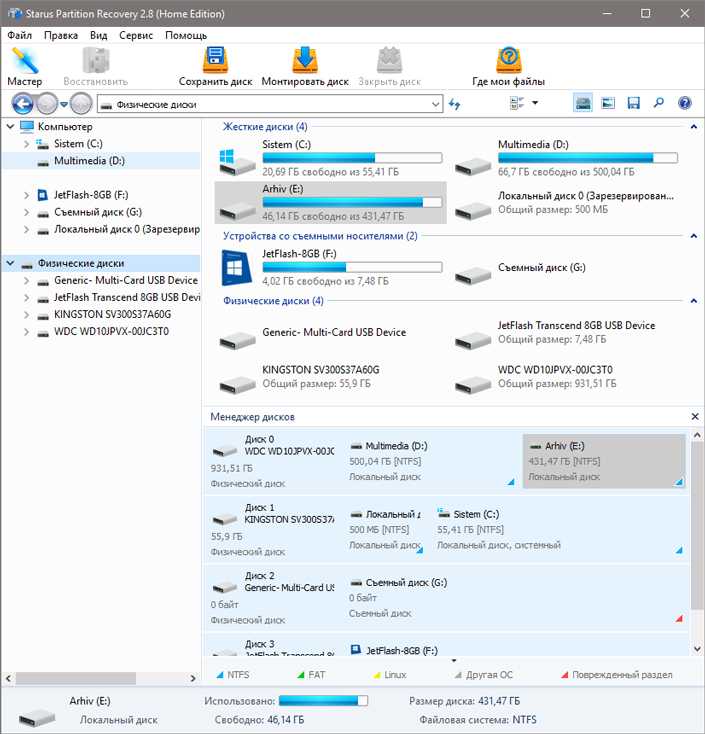
Инструмент Starus Partition Recovery, или его аналоги, Starus FAT Recovery, Starus NTFS Recovery, предназначены для работы с определенными файловыми системами — FAT и NTFS. Основной софт способен взаимодействовать с обоими. Cкачать и опробовать программы для восстановления файловых систем FAT32 и NTFS можно совершенно бесплатно!
Похожие статьи про восстановление данных:
Исправление файловой системы RAW на SD-карте
Иногда файловая система наших накопителей по определенным причинам может быть повреждена и становитс.
Что делать когда Форматирование не исправляет файловую систему RAW
Обычно, форматирование — одно из основных рабочих решений восстановления любого диска с файлов.
Файловые системы FAT и NTFS: различия и инструменты для восстановления данных
Операционная система Windows поддерживает два типа файловых систем: FAT и NTFS. FAT значительно стар.