Отставание клавиатуры iPhone, не работает? Как исправить
Некоторые из наших читателей сообщают о задержках клавиатуры и набора текста после обновления до последней версии iOS. И они обнаруживают, что клавиатуры их iPhone и iPad не работают должным образом. Симптомы включают общую медлительность клавиатуры, задержки или запаздывание при наборе текста, зависание клавиатуры (-ей), неработающие сочетания клавиш и даже заикание букв при наборе текста.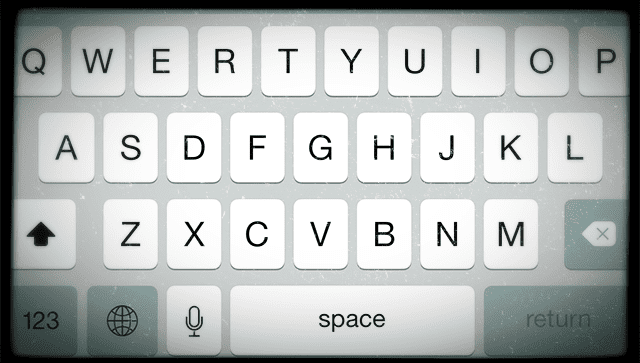
Мы знаем, что это настоящая проблема для многих из нас, iFolk. Даже несколько наших штатных писателей заметили снижение производительности клавиатуры при работе на своих обновленных iPad и iPhone. Их клавиатуры просто зависают и становятся супер лагами!
Если это похоже на вас, мы знаем, как это расстраивает. И мы здесь, чтобы помочь.
- Статьи по Теме
- Закройте ВСЕ открытые приложения
- Отключить интеллектуальный текст
- Выключите диктовку
- Отключить ВСЕ настройки клавиатуры
- Удалить дополнительные клавиатуры
- Выключите и снова включите iPhone
- Выполните сброс настроек
- Выполните принудительный перезапуск
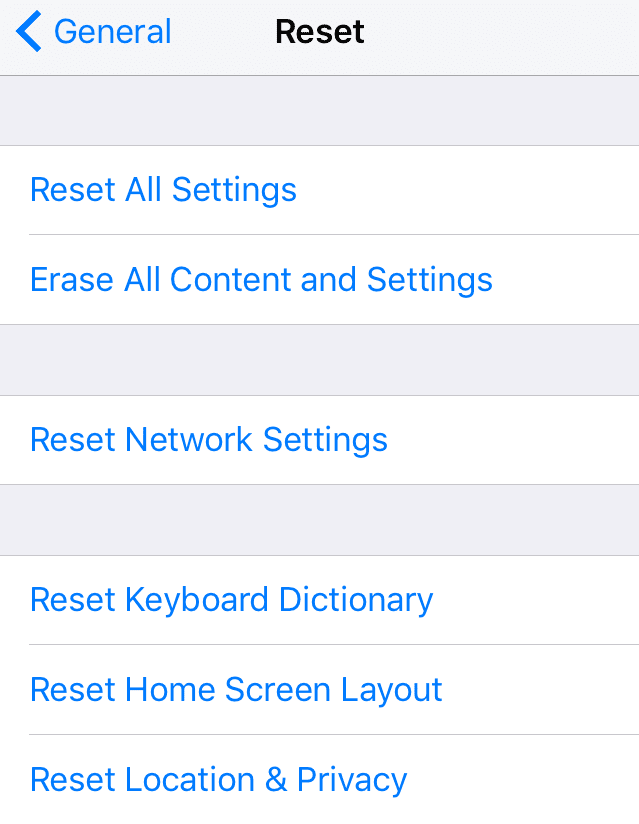
- Сбросить настройки сети
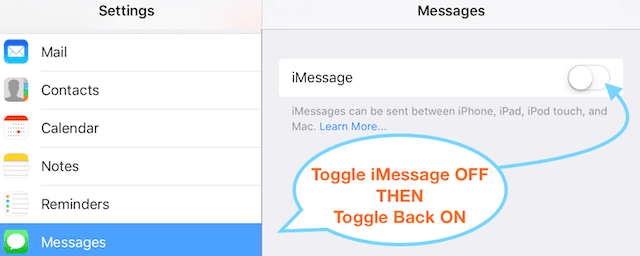
- Сбросить iMessage
- Вернуться к заводским настройкам
- Контактная поддержка
- Выполните восстановление ПОСЛЕ резервного копирования
- Восстановить в режиме DFU
- Похожие сообщения:
- Панель быстрых клавиш iDevice исчезает
- Проблема с текстом на клавиатуре в горизонтальной ориентации iPhone
- Gboard, клавиатура Google для iPhone и iPad
- Закройте все приложения
- Настройки> Общие> Доступность> Доступность> ВЫКЛ.
- ВЫКЛЮЧИТЕ масштабирование
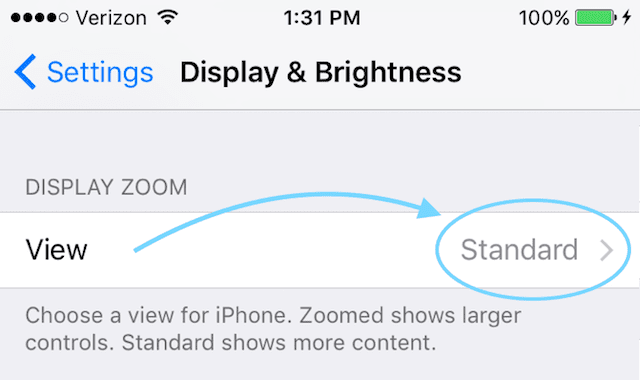
- Установите стандартное масштабирование дисплея
- Удалить документы и данные приложений в iCloud
- Выключите ВСЕ настройки клавиатуры.
- Удалите все дополнительные клавиатуры
- Настройки> Общие> Специальные возможности> Уменьшить движение> ВКЛ.
- Дважды щелкните кнопку «Домой» или проведите пальцем вверх по панели жестов «Домой».
- Проведите пальцем вправо или влево, чтобы увидеть все открытые приложения
- Проведите вверх по превью каждого приложения, чтобы закрыть
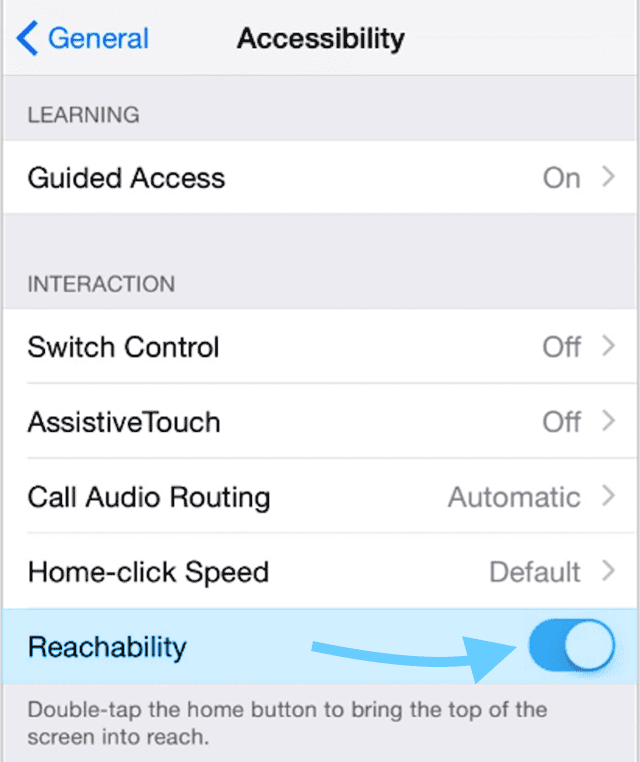
- Настройки> Общие> Доступность> Доступность> ВЫКЛ.
- Доступность есть только на больших моделях iPhone.
- Настройки> Общие> Специальные возможности
- В разделе «Зрение» выключите масштабирование.
- Настройки> Дисплей и яркость> Просмотр
- Нажмите «Стандартный» и нажмите «Установить».
- iDevice автоматически перезагружается
- Доступно только на iPhone 6 и более поздних моделях.
- Недоступно на iPhone X
- Переведите дисплей в портретный или альбомный режим
- Если не отвечает, убедитесь, что блокировка ориентации выключена
- Перейти к Настройки> Профиль Apple ID> iCloud> iCloud Drive> ВЫКЛ.
- Перейти к Настройки> Общие> Специальные возможности> Уменьшить движение> ВКЛ.
- Нажмите Настройки> Профиль Apple ID> iCloud> Управление хранилищем> TextInput(textinput в Documents and Data — это ваши данные для замены текста)
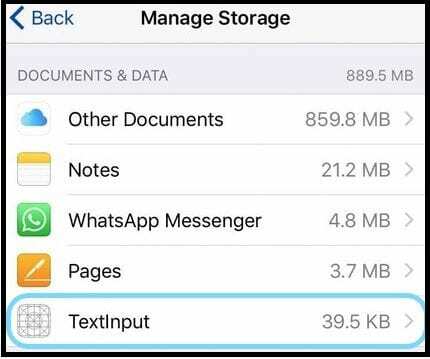
- Нажмите Ввод текста и выберите Удалить данные
- Документы и данные, чтобы увидеть, включен ли у вас «Документы и данные», затем нажмите, чтобы выключить его.
- Теперь попробуйте использовать свои ярлыки
- Если теперь они работают, снова включите «Документы и данные».
Удалить документы и данные iCloud
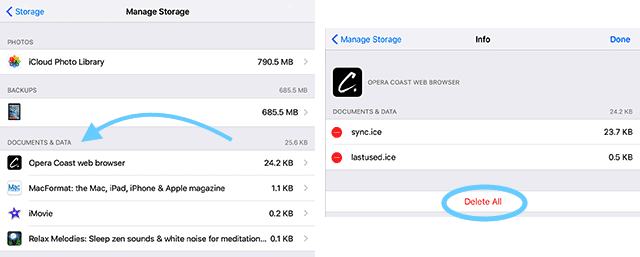
- Настройки> Профиль Apple ID> iCloud> Управление хранилищем
- В разделе «Документы и данные» выберите первое приложение.
- Нажмите «Изменить» в правом верхнем углу.
- Выберите «Удалить все».
- Сделайте это для каждого приложения, хранящего документы и данные.
Сбросить словарь клавиатуры
- Настройки> Общие> Сброс> Сброс словаря клавиатуры
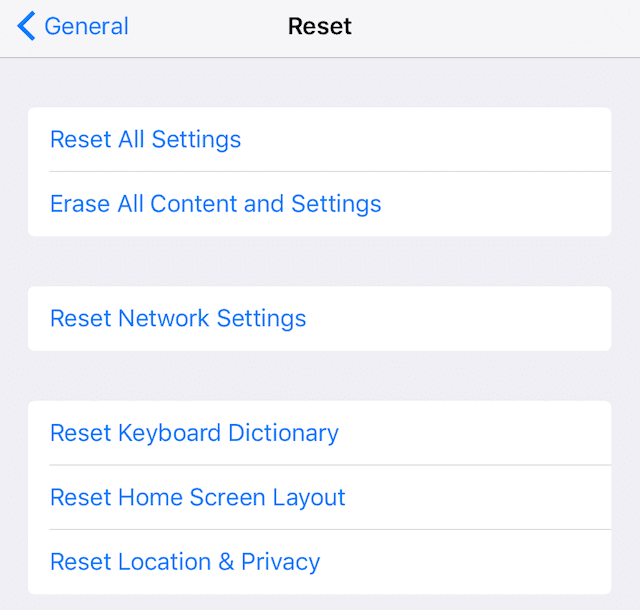
Отключить настройки клавиатуры
Отключить интеллектуальный текст
- Настройки> Общие> Клавиатура> Прогнозирование> ВЫКЛ.
Выключите диктовку
- Настройки> Общие> Клавиатура> Включить диктовку> ВЫКЛ.
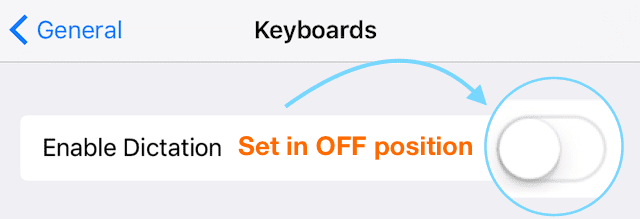
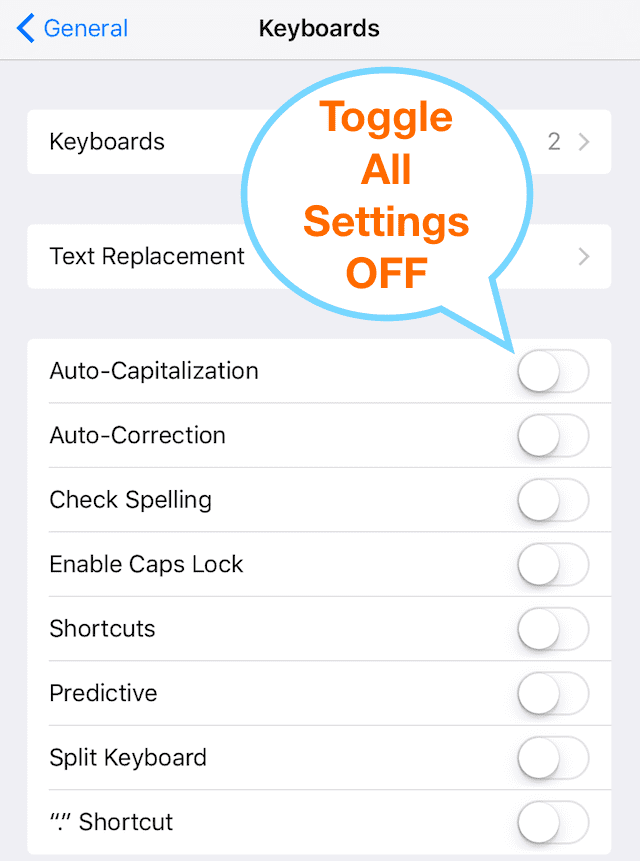
Отключить ВСЕ настройки клавиатуры
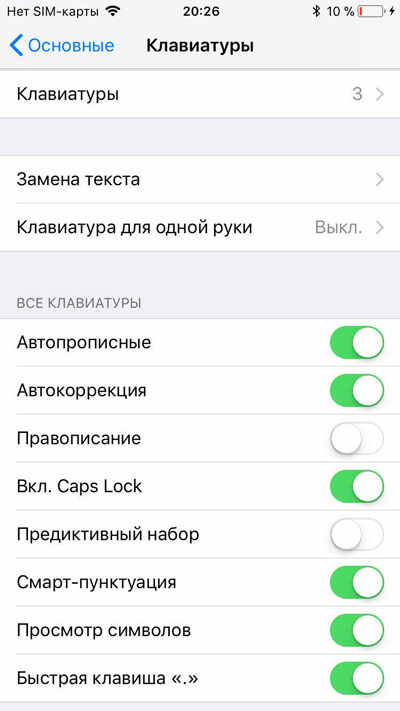
- Настройки> Общие> Клавиатура
- Выключите тумблеры для всех этих настроек: от автоматического ввода заглавных букв до ярлыка.
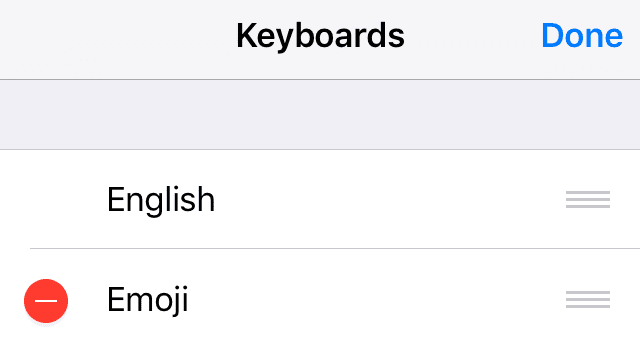
Удалить дополнительные клавиатуры
- Настройки> Общие> Клавиатура> Клавиатуры
- Выберите «Изменить» и выберите знак «минус» для удаления.
- Включает удаление клавиатуры Emoji
- Добавьте клавиатуры обратно после устранения проблем
Дополнительные советы при задержке клавиатуры
Выключите и снова включите iPhone
- Удерживайте кнопку питания, пока не появится ползунок
- Соскальзывать
Выполните сброс настроек
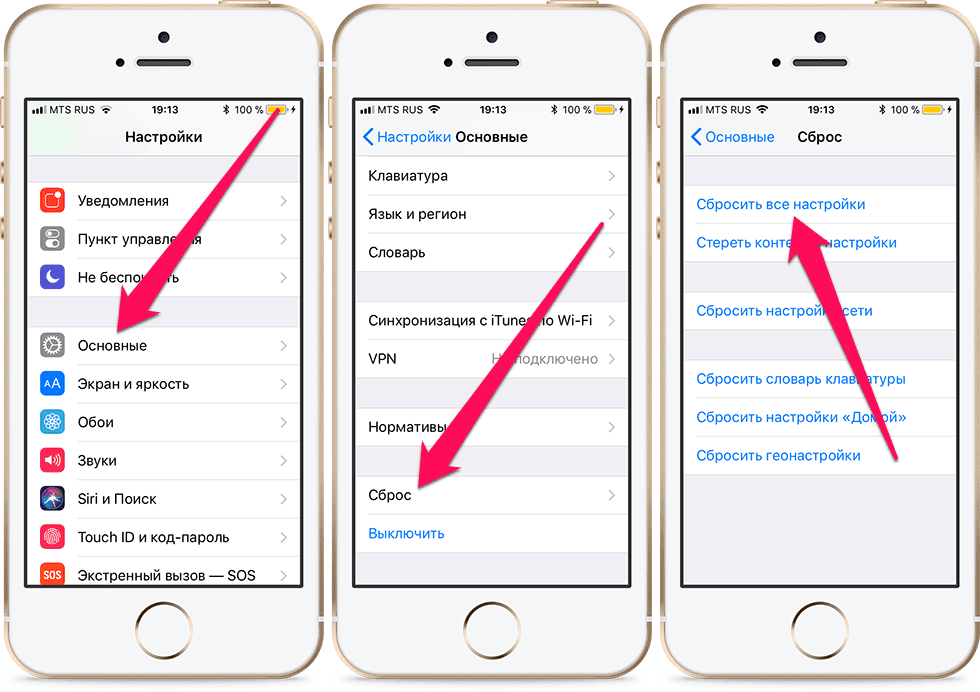
- Настройки> Общие> Сброс> Сбросить все настройки
- Не удаляет любые ваши данные, изображения, тексты и т. д.
- Совет для читателей: сделайте это ДВАЖДЫ, иногда это помогает.
Выполните принудительный перезапуск
- На iPhone 6S или ниже, а также на всех iPad и iPod Touch одновременно нажмите Home и Power, пока не увидите логотип Apple.
- Для iPhone 7 или iPhone 7 Plus: нажмите и удерживайте боковую кнопку и кнопку уменьшения громкости не менее 10 секунд, пока не увидите логотип Apple.
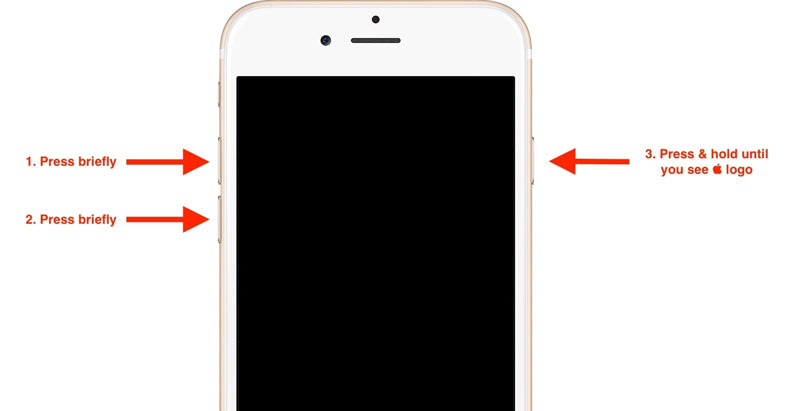
- На iPhone X, iPhone 8 или iPhone 8 Plus: нажмите и быстро отпустите кнопку увеличения громкости. Затем нажмите и быстро отпустите кнопку уменьшения громкости. Наконец, нажмите и удерживайте боковую кнопку, пока не увидите логотип Apple.
Сбросить настройки сети
- Настройки> Общие> Сброс> Сбросить настройки сети
- Возможно, вам придется снова ввести пароли Wi-Fi и любые другие ручные настройки.
Сбросить iMessage
- Настройки> Сообщения> iMessage
- ВЫКЛЮЧИТЬ и ВКЛЮЧИТЬ
- Совет читателю: сделайте это несколько раз.
Вернуться к заводским настройкам
- Настройки> Общие> Сброс> Сбросить все содержимое и настройки
- Заводское восстановление Удаляет все
- Резервное копирование с iPhone или iDevice в iCloud или через iTunes FIRST
Клавиатура не отображает увеличенное изображение?
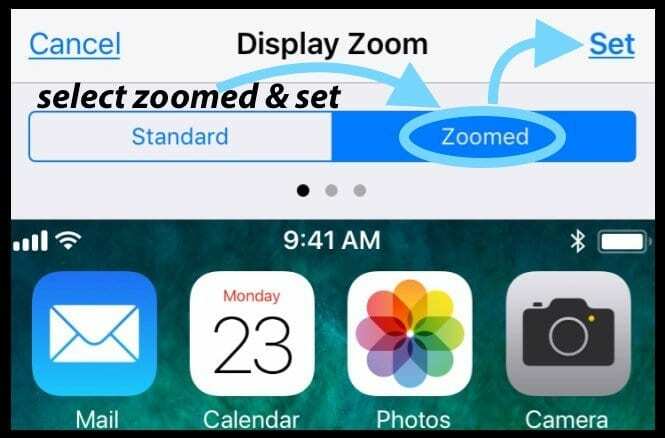
Вы изменили изображение с увеличенного на стандартное или наоборот? Часто, когда мы обновляем версию iOS или сбрасываем настройки iDevice, эта настройка клавиатуры возвращается к настройкам iOS по умолчанию. В этом случае все, что вам нужно сделать, это обновить этот параметр, чтобы увеличить или уменьшить экранную клавиатуру. Перейти к «Настройки»> «Дисплей и яркость»> прокрутите вниз до «Просмотр экрана», коснитесь его и выберите «Увеличенный». Или, если вы видите увеличенный экран, выберите Стандартный. Ваше iDevice перезапустится, и новые настройки экрана вступят в силу. Вот и все!
Наконец, если ничего не работает
Контактная поддержка
Если ни один из советов вам не помог, есть несколько вариантов. Во-первых, если ваш iPhone или iDevice все еще находится на гарантии Apple Care или вашего мобильного оператора, обратитесь в службу поддержки и назначьте встречу с Apple Care Genius. Лучше всего провести полная резервная копия в iCloud или iTunes ПЕРЕД вашей встречей.
Выполните восстановление ПОСЛЕ резервного копирования
Если ваш iDevice в настоящее время не находится на гарантии, то пришло время попробовать полное восстановление либо через iCloud или iTunes . Это не очень хорошее решение, но это может быть лучшим вариантом, если ни один из приведенных выше советов не сработает. Если возможно, сделайте резервную копию вашего iPhone или другого iDevice непосредственно перед тем, как начать восстановление.
Восстановить в режиме DFU
Если у вас возникли проблемы с восстановлением через iCloud или iTunes, попробуйте полное восстановление в DFU Mode с помощью iTunes. Просто сделайте резервную копию вашего iPhone или iDevice через iCloud или iTunes (и желательно оба, следуя нашим Правило 2X2 ), прежде чем вы попробуете это последнее средство.
Завершение!
Когда клавиатура вашего iPhone или другого iDevice отстает и задерживается при вводе текста, это настоящая проблема в том, что вам известно. Это делает почти все, что мы делаем с нашими iDevices, например текстовые сообщения и электронную почту, жестким и невероятно разочаровывающим! Мы надеемся, что одно из приведенных выше предложений действительно сработало для вас. Напоминаем, что всегда начинайте с наименее агрессивного, а если это не помогает, попробуйте другой. Переместитесь вниз по этому списку, чтобы сначала попробовать самые простые исправления.
Мы не знаем, почему возникает такая задержка клавиатуры. Но мы знаем, что это часто происходит после обновления до последней версии iOS. Эти задержки при наборе текста, по-видимому, чаще и серьезнее влияют на старые устройства, со значительной задержкой между нажатием клавиши и появлением символа на экране.
Исторически сложилось так, что обновления iOS вызывают подобные проблемы с клавиатурой и набором текста — эти советы должны исправить это. По мере выпуска незначительных обновлений iOS Apple вносит улучшения, и эти неровности на дороге, такие как задержка клавиатуры и задержки при вводе, устраняются. Мы ожидаем, что следующие обновления iOS полностью решат эту проблему. А пока попробуйте наш список предложений, чтобы вернуть клавиатуру и набор текста в рабочее состояние.
Поэтому не забывайте всегда обновлять iOS до последней версии. И конечно же, ВСЕГДА РЕЗЕРВНОЕ КОПИРОВАНИЕ перед любыми обновлениями iOS, даже незначительными. Лучше перестраховаться, чем сожалеть, да?

На протяжении большей части своей профессиональной жизни Аманда Элизабет (сокращенно Лиз) обучала самых разных людей тому, как использовать СМИ как инструмент для рассказа их собственных уникальных историй. Она кое-что знает об обучении других и создании практических руководств!
Среди ее клиентов Edutopia, Видеоцентр Scribe, Институт Третьего Пути, Кронштейн, Художественный музей Филадельфии, и Альянс Big Picture.
Элизабет получила степень магистра изящных искусств в области создания медиа в Университете Темпл, где она также преподавала в качестве дополнительного преподавателя на их факультете кино и медиаискусства.
Зависает клавиатура на iPhone после установки iOS 15/iOS 14
Отзывы об iOS 15 оказались неоднозначными. У одних пользователей после установки новой прошивки устройство работает вполне стабильно, у других после апдейта системы появились различные ошибки и зависания. Одна из частых проблем, с которой столкнулись некоторые владельцы iPhone – зависание клавиатуры. В различных приложениях клавиатура стала зависать при наборе текста, текст печатается медленно, некоторые сочетания клавиш не работают, появляется задержка во время печати. С одной стороны, баг незначительный. С другой стороны, это сильно раздражает. В этой статье вы найдете несколько рабочих способов, которые помогут справиться с данной проблемой.
Задержка клавиатуры на iOS 15 – как исправить
Зависание и задержка клавиатуры на iOS 15 стали настоящей проблемой для пользователей iPhone. Айфон медленно печатает в Safari, Facebook, в Почте, сообщениях и других приложениях, а у некоторых даже зависает полностью вся система, не только клавиатура.
«Я начинаю печатать на iPhone, а клавиатура как будто не успевает, постоянно зависает и тормозит. Иногда мне приходится ждать несколько секунд, чтобы текст появился в поле ввода. Иногда он появляется даже не в том порядке, как я набрал на клавиатуре.»
Надо заметить, что по большей части проблема с лагами клавиатуры затронула владельцев самых последних версий iPhone: в основном речь идет об iPhone 8 и iPhone 8 Plus, но есть и число пользователей iPhone 6 и iPhone 6s, у которых также появились торможения и зависания клавиатуры на iOS 15. Как решить проблему?
1 способ. Создавать резервное копирование в iCloud
Проблему, связанную с задержкой клавиатуры, может создавать резервное копирование в iCloud, которое происходит в фоновом режиме. Если вы используете данную опцию, попробуйте на время отключить ее и понаблюдать, как будет работать клавиатура на iOS 15. Для этого откройте приложение Настройки – Учетные записи и пароли – iCloud – Резервная копия в iCloud. Переведите ползунок в неактивное положение, а затем перезапустите свое устройство. Возможно, что этот способ поможет решить проблему с запозданием клавиатуры.
2 способ. Отключение дополнительных опций клавиатуры
Откройте приложение Настройки – Основные – Клавиатура. Здесь вам необходимо перевести ползунки в выключенное положение напротив пунктов “Предиктивный набор”, “Правописание”. После этого на всякий случай перезагрузите ваше мобильное устройство и проверьте, как будет работать клавиатура. Отключение этих двух опций должно уменьшить рабочую нагрузку на клавиатуру и сократить отставание во время печати текста.
3 способ. Сброс настроек
Этот способ рекомендуется использовать, если вам точно не помогли первые два. Возможно, что какая-то неправильная конфигурация вызывает проблемы с клавиатурой, поэтому можно попробовать сделать сброс.
ткройте приложение Настройки – Основные, прокрутите вниз и нажмите на кнопку Сброс – Сбросить все настройки. Обращаем ваше внимание, что данный шаг не приведет к удалению данных на вашем айфоне, будут сброшены лишь настройки.
4 способ . Восстановление устройства
Самым кардинальным способом является восстановление iPhone к заводским настройкам. Перед выполнением этого действия необходимо сделать резервную копию всех данных через iTunes или iCloud. После этого нужно подключить смартфон к компьютеру с помощью провода, запустить iTunes, зайти в раздел вашего подключенного устройства и нажать на кнопку «Восстановить».
5 способ. Использовать программу Tenorshare iCareFone
Вы также можете использовать программу Tenorshare iCareFone для решения проблемы. Инструмент работает и на Mac, и на Windows. Вам необходимо скачать и установить утилиту на свой компьютер; запустить программу и подключить ваше мобильное устройство к компьютеру.
Для решения подобных проблем, как iPhone медленно печатает, клавиатура тормозит и зависает, здесь можно использовать два режима «Восстановить систему» или «Решить iOS зависания». Нажав на них, вам нужно просто следовать указанным действиям.
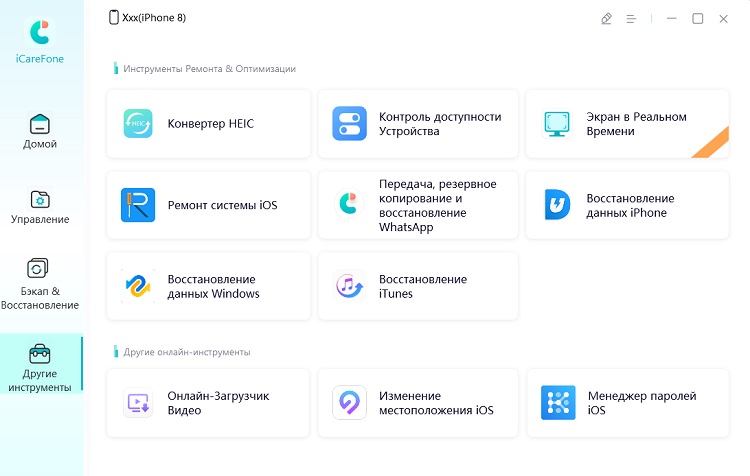
Программа также поможет удалить мусор с телефона и повысить его быстродействие и производительность. Плюс это отличный файловый менеджер для управления данными.
Как исправить неработающую клавиатуру на iPhone / iPad
Хотя голосовая речь является тенденцией на iPhone, набор текста по-прежнему остается самым популярным способом среди людей. Тем не менее, нет ничего хуже, чем клавиатура, не работающая на iPhone, в то время как голосовая речь не может выразить себя.
Причины почему Клавиатура iPhone не работает Это может быть ошибка программного обеспечения iPhone, проблемы с оборудованием, настройки клавиатуры, проблемные приложения, использующие клавиатуру и т. д.
Независимо от причин, по которым клавиатура не работает, не отображается, застывает, задерживается, не отображаются буквы и т. Д., Вы можете следовать этому посту, чтобы получить 10 соответствующих методов решения.
- Решение 1. Повторно включите QuickType
- Решение 2. Сброс словаря клавиатуры
- Решение 3. Перезагрузите или принудительно перезагрузите iPhone
- Решение 4. Исправить систему iOS (понижение / обновление iOS)
- Решение 5. Отключите функцию доступности на iPhone
- Решение 6. Отключить уменьшение движения
- Решение 7. Отключите функцию масштабирования на вашем iPhone
- Решение 8. Переустановите сторонние клавиатуры
- Решение 9. Переустановите приложения с помощью клавиатуры
- Решение 10. Восстановить заводские настройки iPhone
Решение 1. Повторно включите QuickType
Исправить неработающие проблемы с клавиатурой iPhone: не отображается прогнозирующая клавиатура
QuickType, представленный начиная с iOS 8, дает вам предсказания слов, которые, по ее мнению, вы будете печатать дальше. В обновлении iOS 13/14 клавиатура QuickType включает QuickPath, так что вы можете провести пальцем по следующему, чтобы ввести слово.
Если прогнозы исчезают или скрываются во время набора текста, вы можете исправить это, повторно включив QuickType.
Просто проведите пальцем над клавиатурой, и вы увидите тень серого цвета, когда ваш палец движется.
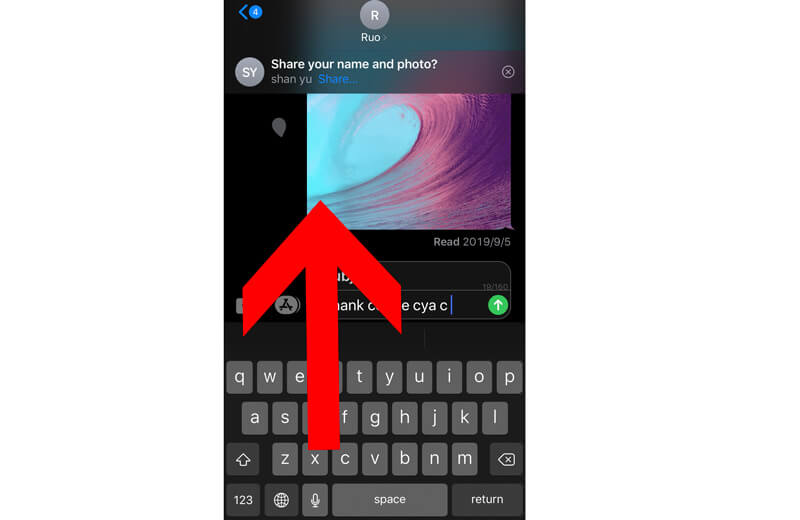
Кроме того, вы можете выключить и снова включить его в настройках. (Перейдите в «Настройки»> «Общие»> «Клавиатура»> Прокрутите вниз, чтобы выключить и включить «Предиктивный».)
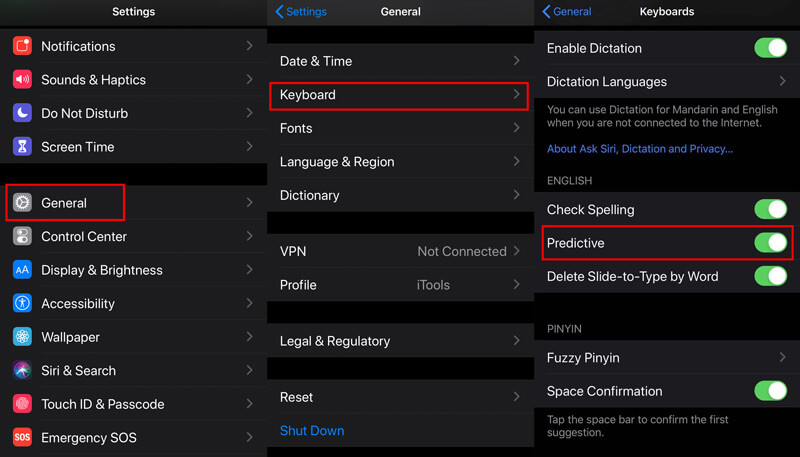
Тогда ваш QuickType будет перезапущен.
Решение 2. Сброс словаря клавиатуры
Исправление проблем с клавиатурой iPhone: зависание клавиатуры, зависание клавиатуры
При вводе слов с клавиатуры на iPhone вы можете обнаружить, что клавиатура не отвечает или слова появляются медленно.
Отставание клавиатуры или зависание клавиатуры можно исправить, сбросив настройки клавиатуры.
Перейдите в «Настройки»> «Общие»> «Сброс»> «Сбросить словарь клавиатуры».
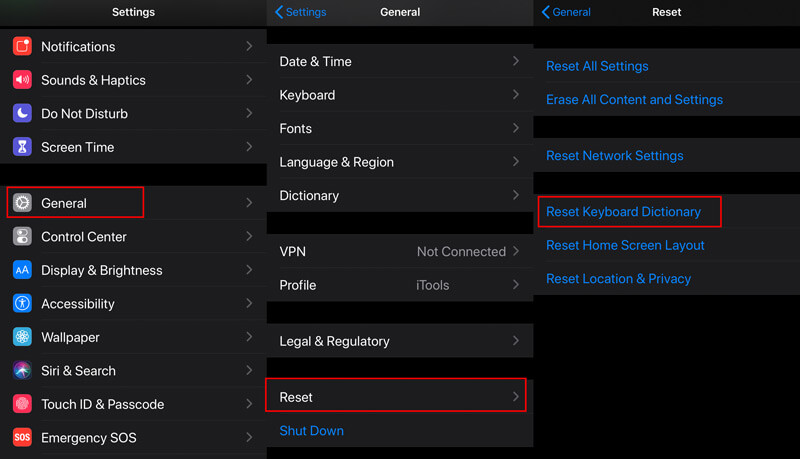
Затем просто попробуйте использовать клавиатуру, чтобы увидеть, станет ли замороженная клавиатура нормальной.
Если это все еще не работает, просто попробуйте сбросить все настройки.
Перейдите в «Настройки»> «Общие»> «Сброс»> «Сбросить все настройки».
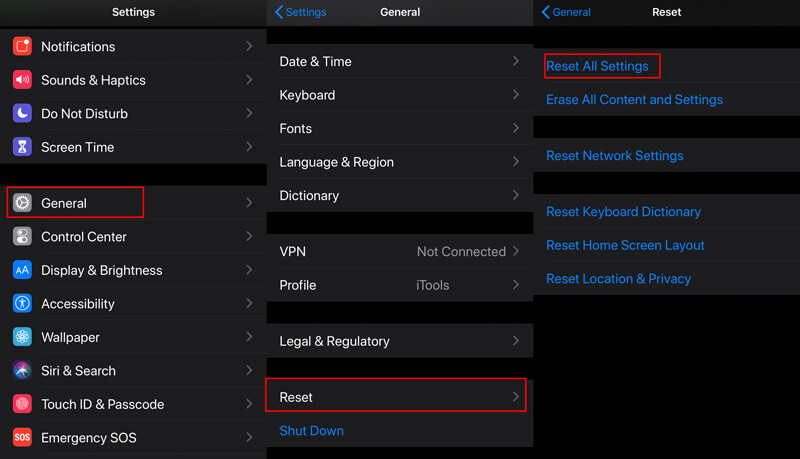
Сбросить все настройки удалит все настройки iPhone, включая настройки клавиатуры, настройки сети и т. д. Итак, вы просто должны сохранить копию пароля для входа в сеть, пароля Wi-Fi и т. д.
Решение 3. Перезагрузите или принудительно перезагрузите iPhone
Исправление проблем с клавиатурой iPhone: клавиатура не отображается, клавиатура 3D Touch трекпад / клавиатура Bluetooth не работает, зависание клавиатуры / заморожено
Перезагрузка iPhone, кажется, является универсальным решением для устранения всех мелких проблем на iPhone. Клавиатура Bluetooth, не работающая на iPhone, заблокированная клавиатура или не отображаемая клавиатура, может быть решена путем перезагрузки iPhone.
Перезагрузить iPhone легко, и шаги отличаются от различных моделей iPhone.
Здесь мы берем iPhone 6 в качестве примера, чтобы показать шаги. Другие модели, кроме iPhone 6, можно найти здесь: Как перезагрузить iPhone.
1. Нажмите и удерживайте боковую кнопку, пока не появится бегунок выключения питания.
2. Перетащите ползунок слева направо и подождите 30 секунд, пока ваш iPhone не выключится.
3. Нажмите и удерживайте боковую кнопку, пока не увидите логотип Apple.
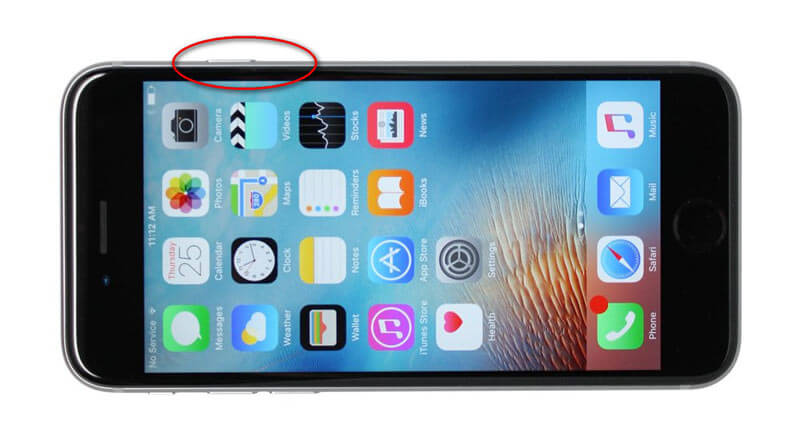
Тогда ваш iPhone перезагрузится.
Если перезагрузка iPhone не работает, просто попробуйте выполнить полную перезагрузку iPhone.
Перезапуск iPhone отключит все приложения на iPhone, а принудительный сброс iPhone очистит кеши на iPhone.
1. Нажмите и отпустите кнопку увеличения громкости.
2. Нажмите и отпустите кнопку уменьшения громкости.
3. Нажмите и удерживайте боковую кнопку.
4. Отпустите кнопку, пока не появится логотип Apple.
Решение 4. Исправить систему iOS (понижение / обновление iOS)
Исправить неработающие проблемы с клавиатурой iPhone: все неработающие проблемы с клавиатурой, вызванные системной ошибкой iOS
Иногда клавиатура не работает часто при обновлении iOS. Нестабильность новой версии iOS или последней версии iOS, работающей на старых моделях iPhone, таких как iPhone 5, 4S и т. Д.
Для решения этой проблемы вы можете обновить iOS до последней версии iOS или понизить iOS до последней версии, где вы хорошо используете клавиатуру.
Легко обновить iPhone завершив обновление на iPhone.
Тем не менее, Apple не показывает руководство по понижению iOS.
Не волнуйтесь, здесь мы получим легкое программное обеспечение, Aiseesoft Восстановление системы iOS, чтобы понизить iOS на iPhone без потери данных.
iOS System Recovery, как видно из его названия, — это инструмент для восстановления системы iOS, который может исправить все проблемы, связанные с системой iOS, такие как зависание iPhone, перезапуск устройства iPhone, зависание в режиме логотипа / наушников Apple, белый экран iPhone и т. д. сброс настроек iPhone / iPad без пароля.
Таким образом, когда ваша клавиатура на iPhone не работает, она может это исправить, исправив систему iOS.
Тормозит и зависает клавиатура iPhone. Что делать?
 Советы
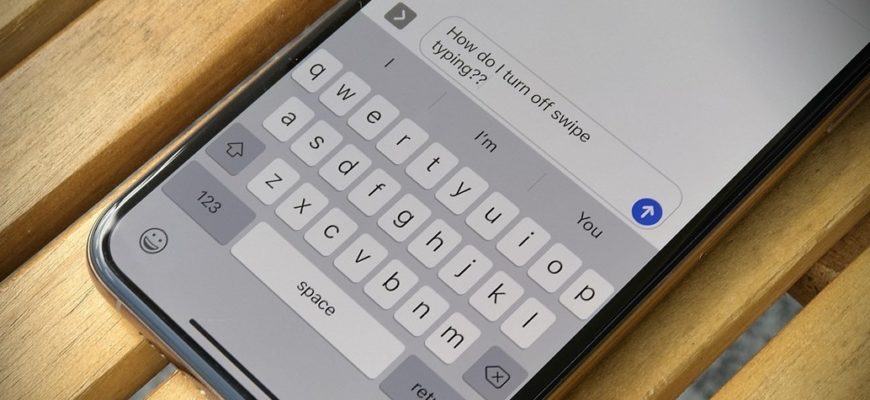
Пользователи iPhone время от времени жалуются на проблемы с клавиатурой. Устройство как бы воспринимает сигналы пользователя с задержкой, выдавая набираемый текст с лагом в 2-3 секунды. При этом смартфон правильно записывает все набранные символы, но сам факт зависания раздражает.
Обычно это может быть связано с загруженностью оперативной памяти смартфона. В этом случае рекомендуется выйти из приложения и запустить его снова. Можно попробовать почистить от кэша приложений накопитель смартфона или перезапустить устройство. В большинстве случаев это помогает.
Но почему зависает клавиатура новейших iPhone 12, iPhone 11 и других свежих моделей? Именно на это недавно стали жаловаться пользователи актуальных смартфонов Apple, которые вроде как не должны иметь проблем с производительностью.
Does anybody else’s keyboard delays when they try to type on their iPhone? Especially in the messages?
— Kia �� (@mtfcoo) November 18, 2020
Судя по всему, проблема связана с ошибками в коде iOS 14.2 и не касается непосредственно производительности смартфона. Поэтому баг тормозит и «фризит» систему даже на новых гаджетах.
Придется ждать, пока Apple выпустит очередной апдейт, но сейчас можно попытаться временно решить проблему. Есть два способа.
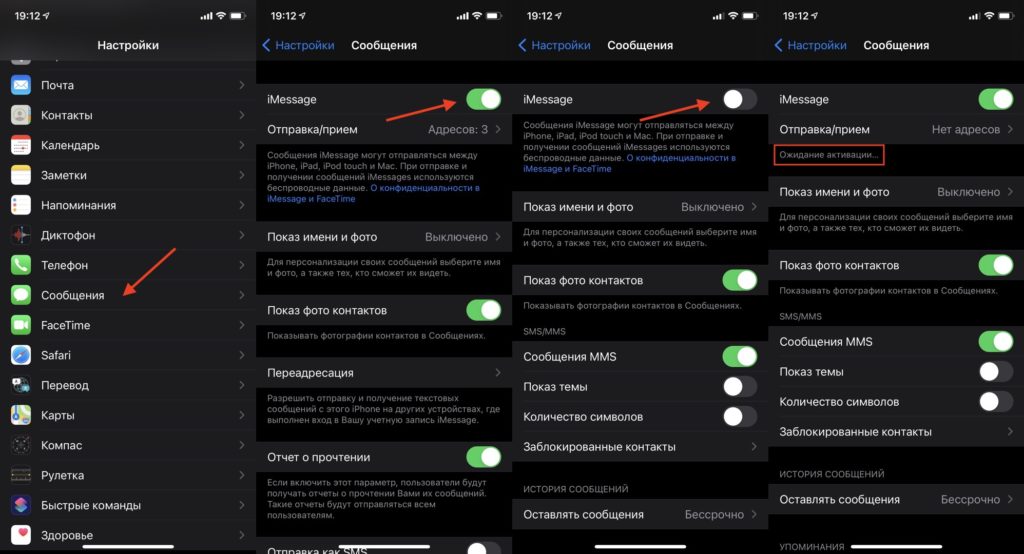
Первый. Выключим и включим iMessage. Заходим в настройки, выбираем раздел «Сообщения», затем находим пункт iMessage и переводим переключатель, выключая функцию передачи сообщений. Затем включаем обратно, ждем пару секунд и проверяем, исчезли ли баги (скриншоты ниже кликабельны).
Второй. Сбрасываем настройки клавиатуры. Для это заходим в настройки смартфона, выбираем пункт «Основные», затем «Сброс» и нажимаем «Сбросить настройки клавиатуры». Вводим пароль, ждем несколько секунд, проверяем. Проблема должна быть решена.
Статьи по Теме
Быстрые советы 
Задержка клавиатуры iPhone и iDevice
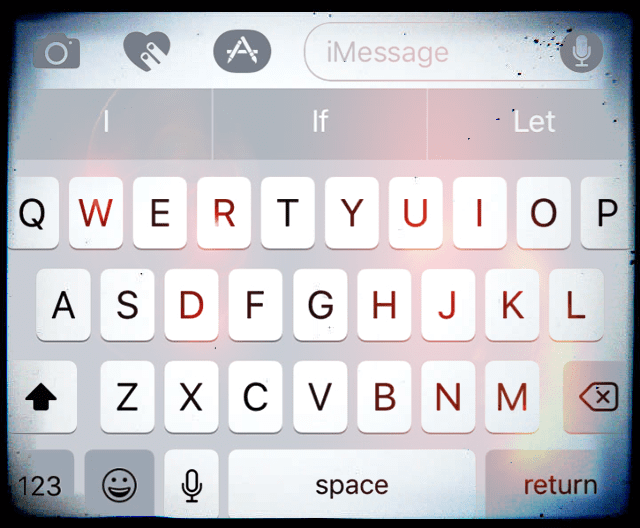
Вы вводите свой iDevice, и ваша клавиатура просто зависает и становится очень медленной! Как будто твой iPhone просто не успевает! Если вы продолжите печатать и подождете несколько секунд, все, что вы наберете, начнет отображаться, но не в том порядке, в котором вы ожидаете. Это беспорядок из букв, и это очень неприятно.
Задержка клавиатуры обычно появляется при наборе сообщений электронной почты, текстов или при использовании сообщений. Следовательно, ваш iPhone или другое iDevice практически перестает работать. невозможно вводить электронные письма, отвечать на текст, вводить веб-страницы или что-либо, связанное с клавиатурой. Нехорошо.
Попробуйте следующие предложения, от наименее агрессивных в начале списка до наиболее драматичных в конце. Этот список не является пошаговым, поэтому попробуйте каждое исправление по одному, а затем посмотрите, решит ли это вашу проблему. Если нет, переходите к следующему совету в списке.
Простые исправления задержки клавиатуры
Закрывать ВСЕ открывать приложения
Удалить и переустановить
Если проблема возникает только в одном приложении или всего в нескольких приложениях, рассмотрите возможность удаления, а затем повторной установки этого приложения. В iOS 11 и выше используйте Выгрузить приложение характерная черта. Этот параметр позволяет сохранить все ваши документы и данные при удалении приложения, а затем при переустановке он выбирает самую последнюю версию приложения и связывает все это с данными вашего предыдущего приложения. Довольно аккуратно!
Отключить доступность
Отключить масштабирование
Установите стандартное масштабирование дисплея