VID, температуры в разгоне CPU, сравнение СO

 Проверяем распространённое мнение о том, что — чем ниже VID процессора, тем он лучше в разгоне. А также реальное поведение систем охлаждения, температуры датчиков MB, сore, СPU. Тестим любой бэнч, в основном удобен Cinebench R15 — быстрый, непроблеммный, греющий под 100% (3 прогона) Можно и OCCT (без AVX) LinX (без AVX) или любой реальный рендертест LDR, corona и тд. Даём скрин, где рядом с результатом теста располагаем развёрнутый скрин «мерялки» HWiNFO64,чтоб были видны напряжения VID — и вниз, до оборотов кулера.Также важно указывать температуру в комнате, есть ли дополнительное охлаждение MB, кол-во вентиляторов.Модель и вентиляторы на CO
По таблицам и графикам можно судить об охладе процессора, цепей питания, материнской платы, оптимальных напряжениях процессора, подводимой мощности к CPU — и TPD процессора в разгоне.
Также можно проверить эффективость программ по способности использовать производительность процессора.
Руководство Hardwareluxx: разгон Haswell-E
Если вы хотите разогнать процессор «Haswell-E», то в UEFI/BIOS для этого есть все необходимые параметры. На этой странице мы рассмотрим основные параметры, а также поделимся советами насчет проверки стабильности под Windows с помощью Prime95, чтобы избежать «синих экранов смерти».
Напряжения «Haswell-E»
У процессора «Haswell-E» используется несколько значений напряжения. Но не все они нужны для стабильного разгона, часть напряжений можно игнорировать. Если в тестах проверки стабильности возникнут ошибки, то всегда полезно знать, какие напряжения нужно «подкручивать». Ниже приведены шесть наиболее важных напряжений, которые также показаны на рисунке:

Диаграмма напряжений «Haswell-E».
- Vccin
Входное напряжение интегрированного стабилизатора напряжения (IVR). Оно затем будет преобразовываться в другие напряжения (VCore, VRing и т.д.).
- Vcore
Напряжение ядра процессора – оно меняется у разных образцов CPU в зависимости от VID/качества. Большинству оверклокеров следует уделять внимание именно этому напряжению.
- VRing
Напряжение кольцевой шины/кэша и области Uncore.
- VIO
Напряжение VTT/VCCIO-D. Должно быть на 50 мВ выше, чем VCCIO-A.
- VSA
Напряжение контроллера памяти IMC, увеличение может положительно сказаться на стабильности, но, как правило, трогать его не требуется.
- PCH
Напряжение чипсета. Можно не менять в случае простого подъёма множителя CPU.
- VDDQ
Напряжение памяти. Зависит от используемых модулей.
| Штатное | Максимальное |
|---|---|
| 1,2 В | 1,35 В |
У процессоров «Haswell-E» только два напряжения обеспечиваются внешними стабилизаторами: входное напряжение (VCCIN), от которого затем получаются все другие напряжения, и напряжение памяти (VDDQ).
Ring Ratio: подключение интерфейса («CPU Cache») на каждом канале в CPU «Haswell-E». Не должно быть выше множителя CPU. Если у вас материнская плата ASUS с OC-сокетом, то обычно достигаются более высокие результаты от 4000 до 4500 МГц, в обычных случаях – 3600-3700 МГц.
VRing тоже следует поднимать во время разгона для улучшения стабильности. Особенно на высоких частотах могут наблюдаться проблемы синхронизации с частотой CPU. В идеальном случае Ring Ratio должно быть до четырех ступеней ниже множителя CPU. Высокая частота Ring положительно сказывается на пропускной способности памяти и приложениях, чувствительных к ней. Но для практических сценариев и/или игр значимость уже меньше. Если вы не хотите выжимать каждую каплю производительности из системы, то множитель можно просто оставить в значение «Auto», чтобы материнская плата самостоятельно подобрала оптимальную настройку.
System Agent, CPU I/O Voltage (VTT) — отвечают за интегрированный контроллер памяти, повышать напряжение следует только в тех случаях, если частота памяти очень высокая. Как правило, параметры работы IMC должны соответствовать установленным планкам памяти, слишком большое напряжение может стать контрпродуктивным и снизить стабильность
Fully Integrated Voltage Regulator (IVR)
Новой функцией «Haswell-E» стал IVR или FIVR (Fully Integrated Voltage Regulator) – встроенный стабилизатор напряжения. Он преобразует все необходимые процессору напряжения из входного напряжения, что раньше являлось задачей материнской платы. После изменения входного напряжения в настройках рекомендуется выключать ПК, после чего удостовериться, что необходимые изменения были корректно внесены, чтобы избежать случайных «синих экранов смерти». Это касается всех процессоров «Haswell(-E)».
Пользователь форума «Wernersen» в своем руководстве разгона «Haswell 1150 OC Guide» написал следующее:
«Новая платформа характеризуется тем, что почти любое изменение в BIOS, касающееся входного напряжения и напряжения кэша, обязательно приведет к «синему экрану» в Prime95. Такая чувствительность связана с тем, что управление подсистемой питания было перенесено в процессор. Но пугаться такому поведению не следует, лучше выключить компьютер, включить его и ещё раз попробовать ту же самую настройку.
Иначе могут произвольно возникать «синие экраны смерти», даже если вы вернулись к корректным настройкам, что вносит путаницу.
Лучше всего полностью выключать компьютер при каждом изменении. Конечно, на это уходит драгоценное время, но зато вы сбережете себе нервы, избавившись от случайных «экранов смерти», связанных с IVR»
FIVR обычно сильнее всего чувствителен к изменениям входного напряжения и VRing. Два этих напряжения должны быть корректными, чтобы система работала стабильно (независимо от VCore).
VID/стандартное напряжение:
VID (Voltage Identification) в процессорах «Haswell» и «Haswell-E» уже не так актуально для оценки потенциально хороших или плохих процессоров для разгона, как раньше. Но всё же учет стандартных напряжений (не-Turbo, с множителем и VCore) позволяет предсказать результаты разгона в некотором приближении.
Низкие значения VID/стандартного напряжения обычно говорят о лучших результатах разгона, но более высоких температурах и более высоком энергопотреблении. Процессоры с более высокими VID и стандартными напряжениями обычно работают холоднее и с меньшим энергопотреблением.
LLC/Loadline Calibration:
Предотвращение эффекта Vdroop (падение напряжения под нагрузкой) у «Haswell-E» касается только входного напряжения, то есть не относится больше к VCore .
Что такое Vcore Voltage
Vcore Voltage или напряжение на ядро — это напряжение, которое питает процессор. Энергопотребление и нагрев процессора напрямую с ним связаны. Показатель VID определяет уровень напряжения, при котором процессор стабильно работает на базовой частоте.
Напряжение на ядро разнится от процессора к процессору. У всех ЦП одной модели может быть одинаковый VID, но стабильность в работе у каждого кристалла отличается. Чтобы процессоры стабильно работали на заявленном VID и тактовой частоте, их тестируют.
Напряжение на ядро обычно не меняется; однако при высокой нагрузке оно может колебаться. Такие просадки напряжения (Vdroop) исправляются с помощью функции BIOS LLC (Load-Line Calibration). При высокой нагрузке на процессор, LLC повышает напряжение.
Vcore Voltage и разгон
Разгонять тактовую частоту процессора можно до возникновения проблем со стабильностью. Если переборщить, программы начнут вылетать или зависать, производительность в играх упадёт, а компьютер может вообще не загрузиться в ОС. Это значит, что процессору не хватает энергии для стабильной работы.
Повышение напряжения позволит разогнать процессор по максимуму.
Чтобы это сделать, нужно загрузиться в BIOS. Vcore выражается в виде числа с тремя цифрами после запятой, например, 1.235v. По умолчанию напряжение на ядро выставляется автоматически. Но вы можете поставить любое значение. Убедитесь, что не превышаете рекомендуемый максимум вашего ЦП.
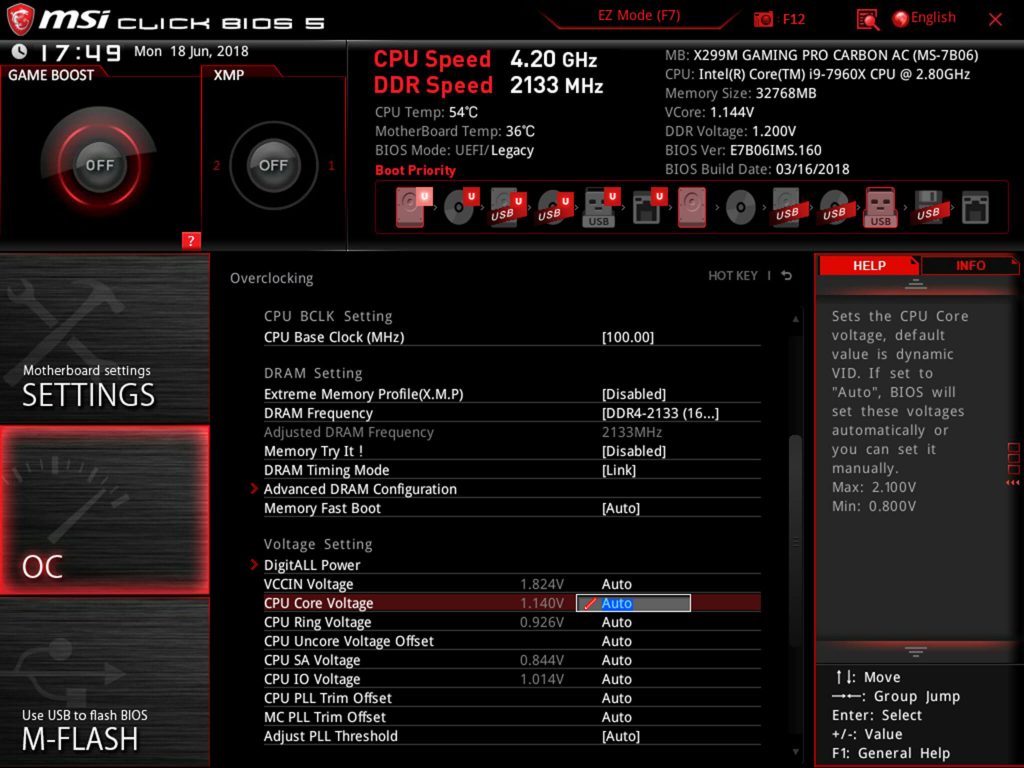
Перед тонкой настройкой Vcore, важно найти хорошее базовое значение для нужной тактовой частоты. У каждой модели всё по-разному. Узнать сколько должно быть vcore voltage вам могут помочь обзоры на процессор, особенно связанные с разгоном.
В большинстве статей указывается напряжение, на котором процессор стабильно работал при такой-то тактовой частоте. Опять же, каждый процессор индивидуален. Но эти значения дадут понять, с чего начать.
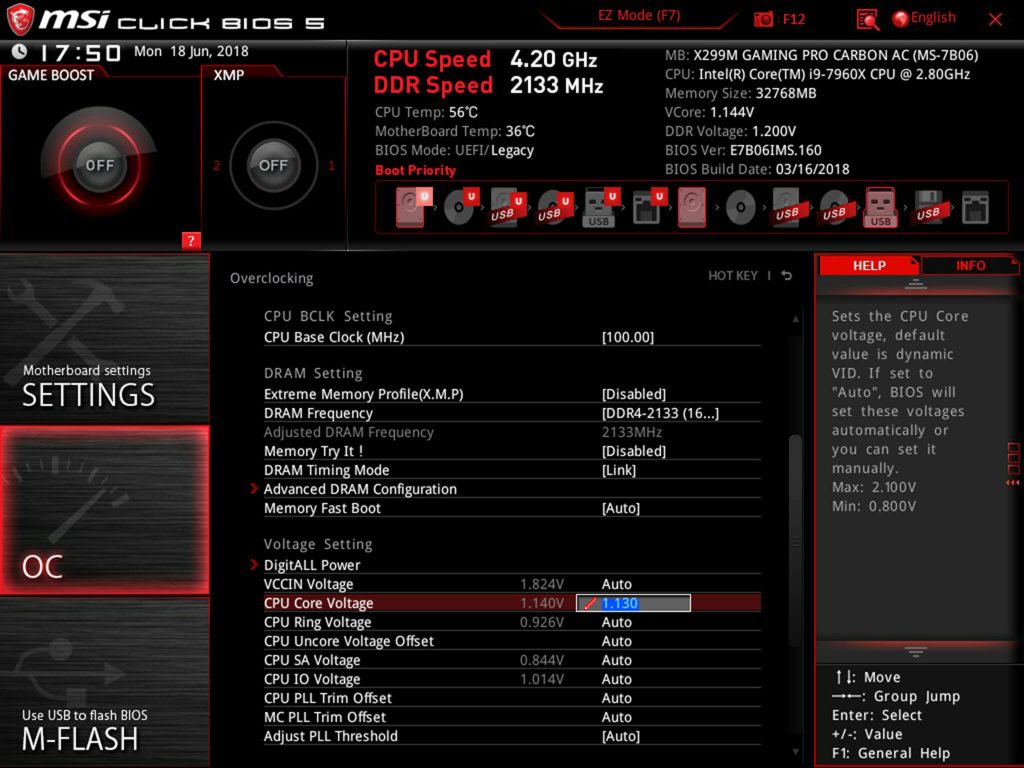
Если вы загрузились в ОС и всё работает стабильно — понижайте напряжение Vcore Voltage. При разгоне нужно найти минимально стабильное напряжение, ведь большее напряжение — большее тепловыделение.
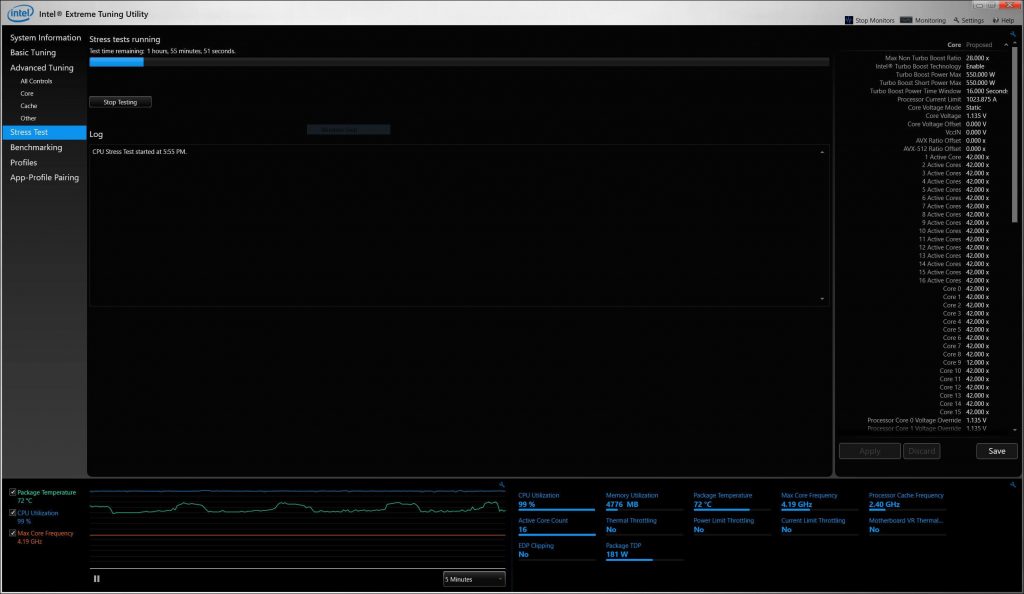
Лучше всего изменять напряжение CPU Vcore Voltage на .01 вольт. Уменьшайте напряжение, пока компьютер не начнёт работать нестабильно. Для стресс-тестов используйте программы Extreme Tuning Utility или Prime95 .
Если есть проблемы, то вернитесь к предыдущему стабильному напряжению. Для тонкой настройки, повышайте напряжение на .005 вольта.
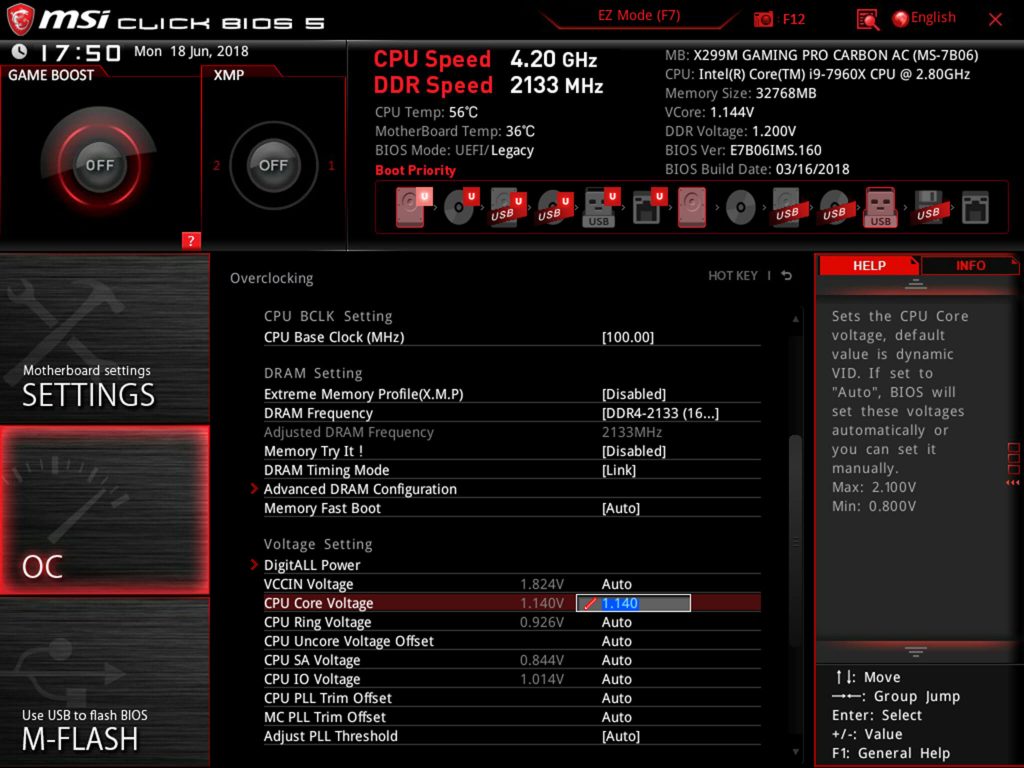
И наоборот, если ваш разгон нестабилен при базовом напряжении, увеличивайте напряжение Vcore Voltage пока компьютер не перестанет сбоить. Для точной настройки, уменьшайте напряжение на 0,005 вольта.
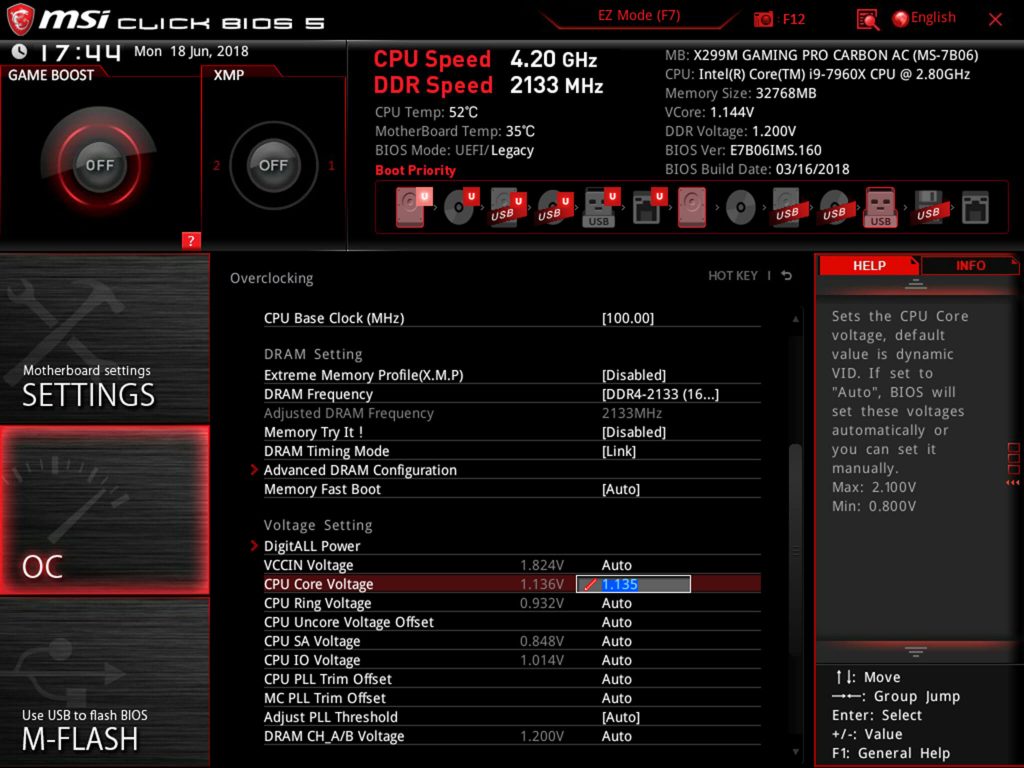
Уменьшение напряжения Vcore Voltage
Менять напряжение полезно не только при разгоне. Мы уже говорили, что высокое напряжение это больший нагрев, вне зависимости от тактовой частоты. У некоторых процессоров VID выше необходимого для работы на базовой частоте. Уменьшение напряжения продлевает жизнь процессору и делает его холоднее.
Распространено заблуждение, что отключение Turbo Boost в этом случае более эффективно. Температура и вправду уменьшается, но это не альтернативное решение. Цель уменьшения напряжения — работать на такой же стабильной системе, но с меньшим тепловыделением. Принцип тут такой же — уменьшайте значение на .01 вольта, а для точнейшей настройки на .005.
Cpu vcore voltage какое должно быть значение. Cpu vid что это
Существует несколько состояний сна (Sx). Всего существует шесть состояний, включая состояние S0 — отсутствие сна. Режимы S1-S4 используются в G1, а режим плавного отключения S5 используется в G2. Краткий обзор:.
Как пользоваться CPU-Z — тестировать и сравнивать процессоры, определять их стабильность к разгону
Нет необходимости устанавливать многофункциональное приложение, такое как AIDA64, для получения информации о процессоре. Существует программа под названием CPU-Z, работающая под Microsoft Windows 98-10. Здесь отображается много информации о процессоре. Кроме того, он тестирует его и сравнивает его характеристики с другими моделями. Он оценивает стабильность устройства с помощью стресс-тестов.
В этом материале объясняется, как его использовать. В этом разделе показано, как оценить производительность микросхемы. Показывает, как обнаружить сбои в производительности при постоянной нагрузке потоков (например, игрушек), когда задачи распараллелены.
Что такое CPU-Z
Это бесплатное приложение предназначено для отображения технических характеристик процессора (процесс, модель и термопакет). Здесь отображается обзор информации о видеокарте, а также о материнской плате и накопителях оперативной памяти. Производительность можно оценить и сравнить с другими устройствами разных поколений. CPU-Z контролирует датчик частоты и датчик напряжения. К сожалению, температура не отображается. Более подробную информацию о возможностях и функциях CPU-Z можно найти здесь.
Официально доступен только на английском языке. Также возможен перевод неспециализированных переводов программы на русский язык.
Как настроить CPU-Z
В графической среде нет никаких настроек и шрифтов. Однако рядом с исполняемым файлом находится файл конфигурации cpuz.ini. Давайте посмотрим, как настроить и использовать CPU-Z.
Файл Cpuz.ini является необязательным, и приложение будет работать нормально, даже если этот текстовый файл не содержит стандартных параметров.
CPU-Z может быть настроен с использованием только одного текстового процессора. Вы можете сказать: «Мы живем в 90-х годах, и нам давно нужно было создать кнопку Configure, чтобы можно было изменять настройки программы через графический интерфейс». Производители хорошо знают об этом.
| Параметр | Расшифровка, пример значения |
| TextFontName | Названия шрифта: Arial |
| TextFontSize | Размер текста: 12 |
| TextFontColor | Цвет текста в формате RRGGBB: 221856 |
| LabelFontName | Шрифт меток: Arial |
| LabelFontSize | Размер текста меток |
| Sensor | Включение/отключение обнаружения датчика напряжения: / либо On/Off |
| MaxPCIBus | Ширина сканирования шины, стандартная – 256 бит |
| DMI | 0 – отключение интерфейса управления десктопом |
| PCI | 0 – отключение сведений о PCI |
| SMBus | 0 – отключит получение данных о SMBus |
| Display | 0 – сведения о графическом ускорителе в валидаторе не отправляются |
| UseDisplayAPI | 1 – получение сведений о видеокарте, используется её драйвер |
| BusClock | 0 – скроет частоту системной шины |
| Chipset | 0 – не считывает сведения о чипсете, южном мосте материнки |
| SPD | 0 – не отобразит информацию о планках ОЗУ |
| CheckUpdates | 0 – не проверяет обновления при запуске |
Параметры приложения и специальные ключи
CPU-Z поддерживает управление командной строкой с помощью клавиш.
- -txt=report – запустит CPU-Z в фоне (без интерфейса) с автоматическим созданием дампа. Пример: cpuz_x64.exe -txt = c: \ report.
- -html=report – аналог предыдущей команды, но отчёт экспортируется в HTML.
- -core=id – вывод тактовой частоты указанного ядра. Можно выбрать несколько ядер, протестировать их. Пример команды: cpuz.exe -core = 0 или cpuz.exe -core = 1.
- -console – вывод в командную строку в XP.
Конфигурационный файл WindowsCpuz.ini изнутри.
Управление с помощью клавиш быстрого доступа:.
- F5 – создание скриншота текущего окна в формате BMP. Хранится рядом с исполняемым файлом.
- F6 – копирование текущего скрина CPU-Z в буфер обмена.
- F7 – сохранение файла валидации рядом с cpu-z.exe.
- F9 – переключение между методами определения частоты CPU.
Как определить задержку кеширования
Latency — консольная утилита для определения задержки кэша или латентности. Отображает размер и задержку чтения каждого уровня кэша. Утилиту можно загрузить здесь.
Размер буфера кадра UMA — устанавливает размер ячейки памяти. На самом деле это влияет только на режим DOS. Он может быть 128 МБ, 256 МБ, 512 МБ или 1024 МБ.
Программа Setup BIOS фирмы AWARD Software International Inc на системных платах GIGABYTE TECHNOLOGY
Название этой опции в данной версии BIOS:.
Другие параметры для той же цели: напряжение VCore, VCore CPU, контроль напряжения CPU, контроль NPTVid.
Одной из наиболее часто используемых опций BIOS в отношении центрального процессора компьютера является опция напряжения процессора. Он используется для изменения напряжения питания сердечника, одного из самых важных параметров. Фактическая цена может отличаться от материнской платы к материнской плате. Название опции также может отличаться в зависимости от BIOS.
Принцип работы
Как и большинство других устройств ПК, центральные процессоры имеют определенные рабочие напряжения. На многих, но не на всех материнских платах, этот параметр может быть изменен пользователем. Опция напряжения процессора в BIOS предназначена для этой цели.
Эта функция очень полезна при работе с турбонаддувом процессора. Метод, обычно используемый для разгона процессора, заключается в увеличении тактовой частоты FSB, но также необходимо увеличить напряжение процессора.
Давайте рассмотрим подробнее, какой выбор могут сделать пользователи. Опция Auto позволяет пользователям установить индикацию напряжения по умолчанию для конкретной модели процессора. Опции CPU Default, Activate, Disable, Normal и Do not perform similar functions.
Ручная опция позволяет пользователю установить желаемые значения. Ручная опция может быть недоступна, и пользователь может сразу настроить нужное напряжение. Процесс регулировки цены напряжения может отличаться в BIOS. Пользователь может установить желаемое значение непосредственно в текстовом поле или увеличить параметр на фиксированную величину с помощью клавиш + и -. Может быть возможен выбор параметров из списка, предоставляемого BIOS. Наконец, выбор нужного параметра может быть организован путем вставки значений, при которых напряжение превышает стандартное значение. Значение напряжения обычно определяется в вольтах или миллиграммах. Во многих случаях опции также определяют минимальное и максимальное значения.
Какое значение выбрать?
Для большинства пользователей, которые не разгоняют свой процессор, предпочтительнее установить значение AUTO (CPU по умолчанию). В этом случае используется напряжение, типичное для данной модели CPM, и гарантируется его бесперебойная работа.
В противном случае, если вас не устраивает напряжение по умолчанию, вы можете отрегулировать его самостоятельно. Однако следует отметить, что регулировка напряжения ЦП более чем на 0,2 В выше номинального напряжения может привести к дисфункции ЦП. Кроме того, повышенные напряжения обычно вызывают чрезмерный нагрев процессора и требуют дополнительных мер по его охлаждению.
Напряжение Vcore или напряжение на ядро, как правило, питает процессор Энергопотребление и нагрев процессора напрямую связаны с ним. VID указывает на уровень напряжения, при котором процессор стабильно работает на своей базовой частоте.
Напряжение на ядро варьируется от процессора к процессору. Все процессоры одной модели могут иметь одинаковое видео, но стабильность функциональности варьируется от чипа к чипу. Процессоры тестируются, чтобы убедиться, что они хорошо работают на частотах и тактовых частотах, заявленных в VID.
Тенденции сердечника обычно неизменны, но могут колебаться при высоких нагрузках. Эти уступки vdroop корректируются BIOS LLC (калибровка нагрузки). Когда на процессор оказывается высокая нагрузка, LLC повышает напряжение.
Причину ошибок превышения напряжения процессора можно найти, переведя сообщение на русский язык. Перевод — ошибка напряжения процессора. Проще говоря, напряжение, подаваемое на процессор, не соответствует рекомендуемому. И он не всегда так высок. Нередко напряжение падает.
MB Intelligent Tweaker (M.I.T.)
Настройки, связанные с разгоном, можно найти в меню MB Intelligent Tooker (M.I.T.) родительской карты.
IGX Configuration — Этот раздел конфигурации позволяет задать функциональность встроенного графического контроллера.
Режим внутренней графики — позволяет определить память, используемую встроенным графическим контроллером. Если параметр имеет значение Disabled, видеочип на плате отключен.
Размер буфера кадра UMA — устанавливает размер ячейки памяти. На самом деле это влияет только на режим DOS. Он может быть 128 МБ, 256 МБ, 512 МБ или 1024 МБ.
Surround View — этот параметр связан с возможностью совместной работы с интегрированными видеочипами и отдельными видеокартами.
VGA Core Clock Control — Частота GPU видеочипа. Это может быть изменено для увеличения выхода чипа. Он может быть изменен от 200 МГц до 2000 МГц и по умолчанию определяется системой автоматически.
Тактовая частота процессора — Тактовую частоту установленного процессора можно изменить вручную. Изменение этой настройки может определить разгон процессора через BIOS для увеличения производительности. По умолчанию установлено значение «Автоматически обнаруживается».
CPU Northbridge Freq — Позволяет вручную настроить тактовую частоту северного моста. Это по определению зависит от функциональности установленного процессора.
Core Performance Boost — Позволяет использовать встроенную технологию ускорения ядра процессора. Активирована по умолчанию.
Коэффициент CPB — определяет множитель Core Performance Boost и определяется типом процессора, установленного по умолчанию.
Turbo CPB (см. примечание) — позволяет определить, следует ли использовать встроенную технологию оптимизации ЦП. По умолчанию отключен.
CPU Host Clock Control — позволяет активировать или деактивировать возможность управления несущей частотой процессора. Частота по умолчанию автоматически определяется BIOS.
Частота процессора (МГц) — позволяет вручную настроить несущую частоту процессора в диапазоне от 200 МГц до 500 МГц. Значение по умолчанию определяется автоматически.
PCIe Clock (MHZ) — позволяет изменить частоту канала PCI Express в диапазоне от 100 МГц до 150 МГц. Значение по умолчанию определяется системой.
HT Link Width — позволяет изменить ширину канала данных между чипсетом и процессором.
HT Link Frequency — позволяет установить частоту канала передачи данных между чипсетом и процессором.
Set memory clock (настройка тактовой частоты памяти) — позволяет настроить частоту системной памяти. Значения по умолчанию определяются автоматически.
Memory clock — настройка множителя, определяющего скорость работы оперативной памяти.
Конфигурация DRAM — «тонкая настройка» параметров оперативной памяти. Это позволяет определить время и обеспечить параллельное использование каналов доступа и зон памяти для работы.
Управление напряжением системы — секция питания процессора и оперативной памяти. По умолчанию используется функция Auto (Авто), которая определяет стандартную тенденцию работы источника питания. С этим блоком регулировки следует быть очень осторожным, так как повышенное напряжение может привести к физическому повреждению этих компонентов.
Заключение
Еще раз повторюсь, что нужно быть очень осторожным с разделом конфигурации, который позволяет перегрузить процессор через BIOS и разогнать оперативную память и каналы связи. Также изменение напряжения питания компонентов материнской платы может привести к самопроизвольному разрушению, если изменение частоты материала может вызвать только нестабильность операционной системы и приложения.
Кроме того, если частоту не удается настроить для загрузки компьютера, BIOS всегда можно восстановить, но изменение напряжения может потребовать дорогостоящего ремонта.
Поэтому стоит внимательно изучить материал на нашем сайте, чтобы понять, что проще и безопаснее повысить производительность путем оптимизации операционной системы и обновления операционной программы, прежде чем пытаться перегрузить компьютер с помощью BIOS Существует
Мы хотели бы сформулировать серьезное предупреждение. В последних прошивках удалено большинство настроек, необходимых для такого типа разгона. Насколько я могу судить, рекомендуемый UEFI основан на Agesa Pinnacle Pi 1.0.0.0a-1.0.0.2c. Если сейчас все идеально, попробуйте.
NB Voltage Control — что это такое?
Отвечает за направление Northern Bridge (чипы на плате, часто охлаждаемые специальными радиаторами). Возможные цены: низкая, средняя, высокая, высокая. NB означает Северный мост.
Кстати, канал FSB подключен к напряжению NB.
- Например на материнке Asus значения могут быть от 1.10000 до 1.25000 В с шагом 0.00625 В.
- На одном форуме найдена информация, что NB Voltage Control меняет напругу на контроллере памяти в самом процессоре. Почему не северный мост? Контроллер памяти в севером мосту, который присутствовал на платах старого образца (например 775-тый сокет). В новых платах, например 1155, 1150 сокет и новее — контроллер памяти перенесен уже в сам процессор. Возможно я ошибаюсь, но понятие северный мост вообще исчезло, теперь его функциональность встроили в процессор.
- Не стоит путать параметры CPU NB VID Control и NB Voltage Control, первый отвечает за напругу, подаваемую на контроллер памяти, второй — за напругу северного моста.
Опции управления напряжением NB в BIOS:.
Опять же, ценовой диапазон зависит от конкретной материнской платы.
Какой прирост производительности от разгона?
По мере того, как процессоры AMD Ryzen завоевывают все большую долю компьютеров, потребность в обновлении памяти резко возросла. Процессоры Ryzen очень чувствительны к частоте оперативной памяти благодаря новому каналу Infinity Fabric, соединяющему две четырехслойные части чипа. Старая гиперпередача каналов была не так чувствительна к памяти. То же самое справедливо и для других старых процессоров. Пропускная способность и возможность связи с этими воспоминаниями часто ограничивались производителем. Поэтому следует отметить, что максимальный выигрыш от разгона зависит от ряда факторов, таких как тип оперативной памяти, архитектура процессора и возможности материнской платы.
Если мы попытаемся привести некоторые конкретные факторы, то обнаружим, что максимальный прирост производительности ощущается на платформах со свежими моделями Ryzen. От более чем 20%. Что касается Intel, частота оперативной памяти менее важна, но вы можете заметить разницу в 10%. На старых материнских платах с картами памяти DDR2 и DDR3 прирост еще меньше, но это не повод сдаваться. Конечно, увеличение производительности будет зависеть от степени самого турбонаддува, но если говорить очень обобщенно и в среднем, то, скорее всего, вы увидите вышеуказанные факторы.
От чего зависит разгон?
Наиболее важными функциями оперативной памяти являются частота и синхронизация. Тайминг показывает, сколько времени требуется блоку ОЗУ для доступа к битам данных при восстановлении из таблицы массива памяти. Проще говоря, чем он ниже, тем лучше. Однако частота остается самой важной характеристикой и оказывает наибольшее влияние на производительность памяти.
Как и при разгоне процессора, высокочастотная память требует более высокого напряжения на чипе. Для оперативной памяти DDR2 нормальное напряжение составляет 1,8 В. Для DDR3 он составляет 1,5 В. А для новейших DDR4 он составляет 1,2 В. Каждый тип оперативной памяти имеет определенный уровень напряжения. Это не следует преодолевать, чтобы не повредить память или не выйти из строя. Для DDR2 пиковым напряжением считается значение 2,2 В. Для DDR3 это значение составляет 1,7 В. Для DDR4 это значение составляет 1,4 В.
Расположение памяти также важно. Существует два основных типа памяти: двухуровневая оперативная память и одноуровневая оперативная память. Если плата содержит набор из восьми 8-битных микросхем (всего 64 бита), она является одноранговой. Таким образом, если плата содержит 16 8-битных микросхем, она является двухранговой. Что касается разгона, то одноранговые процессоры гораздо более выгодны. Это не только дешевле, но и позволяет панели принимать более высокие частоты. Двухступенчатый, с другой стороны, кажется самым мощным устройством на стоковой частоте, но не покоряет более высокие частоты. Поэтому двухранговая память подходит для стоковых сборок, где разгон не предлагается.
Узнать, сколько уровней имеет ваша память, очень просто. Для этого необходимо использовать утилиту, которая отслеживает спецификации оборудования. Например, с этой задачей легко справляется CPU-Z. Вы можете найти то, что вам нужно, в разделе «Ранг» на вкладке SPD.
Вы также можете просмотреть маркировку на самой карте. Однако производитель не всегда указывает эту информацию на этикетке. Единичные классификаторы обозначаются буквой «S». Двойные блоки обозначаются буквой «D». Пример.
Существует множество компаний, которые производят чипы памяти. Наиболее распространенными являются Samsung, Hynix и Micron. Чипы Samsung показывают лучшие результаты при разгоне благодаря тому, что они получают самую высокую частоту среди конкурентов. Однако чипы других производителей тоже неплохи. С другой стороны, компании, которые не так хороши в производстве чипов. Например, фирменные чипы AMD или SpecTek не могут покорить высокие частоты. Программное обеспечение для отслеживания также может быть использовано для идентификации производителей чипов. Например, это может сделать AIDA64.
Выберите категорию ‘Motherboard’ в главном окне, затем ‘SPD’, и производитель появится в разделе ‘DRAMmanufacturer’.