Уведомление о вложенных папках в папке «Входящие» в outlook 2016
Я создал подпапку внутри папки «Входящие» и создал правило для перемещения некоторых писем в эту папку. Я не получаю никаких уведомлений, когда письма поступают в эту подпапку.
Я не смог найти способ настроить оповещение в этой подпапке. Есть ли способ настроить оповещение?
3 ответов
в последней версии Outlook (2016/365) он скрыт под кнопкой «правила» на ленте:
выберите «изменить правила» и выберите протокол, который использует ваша учетная запись электронной почты в разделе «Правила клиента». Там вы можете просто нажать на значок » + » и добавить правило для каждой поддиректории следующим образом:
- имя правила: что-нибудь
- когда приходит новое сообщение: all messages
- выполните следующее действие: воспроизвести звук (или показать Уведомление)
Нажмите кнопку » OK » и повторите это для каждого подкаталога, для которого вы хотите получить уведомление.
Outlook new mail notification работает только для писем в папке «Входящие». Если вы хотите, чтобы Outlook показывать оповещения для сообщения перемещены в папки, создайте новое действие в правило почтовый, который вы использовали, чтобы переместить письма.

для тех, как я, кто изо всех сил пытался найти «display A Desktop Alert» установка, это на следующей странице диалога.
в Мастере правил нажмите кнопку Далее, чтобы он сказал: «Шаг 1: Что вы хотите сделать с сообщением?»
Уведомление о вложенных папках внутри папки «Входящие» в Outlook 2016
Я создал подпапку внутри папки «Входящие» и создал правило для перемещения некоторых писем в эту папку. Я не получаю никаких уведомлений, когда письма приходят в эту подпапку.
Мне не удалось найти способ настроить оповещение в этой подпапке. Есть ли способ настроить оповещение?
3 ответа 3
В последней версии Outlook (2016/365) она скрыта под кнопкой «Правила» на ленте:
Выберите «изменить правила» и выберите протокол, используемый вашей учетной записью электронной почты, в разделе «Правила клиента». Там вы можете просто щелкнуть значок + и добавить правило для каждого подкаталога следующим образом:
- Название правила: что угодно
- Когда приходит новое сообщение: все сообщения
- Выполните следующее действие: Воспроизвести звук (или Показать уведомление)
Нажмите «ОК» и повторите это для каждого подкаталога, для которого вы хотите получать уведомления.
Как настроить уведомления в аутлуке о входящей почте в подпапках
Как отобразить новое уведомление на рабочем столе почты для вложенных папок в Outlook?
По умолчанию предупреждение о новом сообщении электронной почты на рабочем столе отображается только тогда, когда новое сообщение электронной почты поступает в папку «Входящие». Если вы создали правило для настройки подпапки Outlook для получения определенных писем, предупреждение на рабочем столе не может отображаться при получении нового письма. Без нового оповещения по электронной почте на рабочем столе вы можете пропустить письмо и не сможете ответить вовремя. Эта статья расскажет вам, как отобразить новое уведомление на рабочем столе почты для подпапок в Outlook с помощью правила создания.
- Авто CC / BCC по правилам при отправке электронной почты; Автопересылка Множественные письма по правилам; Автоответчик без сервера обмена и дополнительных автоматических функций .
- Предупреждение BCC — показывать сообщение при попытке ответить всем, если ваш почтовый адрес находится в списке BCC; Напоминать об отсутствии вложений , и многое другое напоминает функции .
- Ответить (всем) со всеми вложениями в почтовой переписке; Отвечайте сразу на несколько писем; Автоматическое добавление приветствия при ответе; Автоматически добавлять дату и время в тему .
- Инструменты для вложения : Автоотключение, Сжать все, Переименовать все, Автосохранение всех . Быстрый отчет , Подсчет выбранных писем, Удаление повторяющихся писем и контактов .
- Более 100 дополнительных функций будут решить большинство ваших проблем в Outlook 2021–2010 или Office 365. Полнофункциональная 60-дневная бесплатная пробная версия.
 Отображать оповещение о новой почте на рабочем столе для вложенных папок в Outlook
Для отображения предупреждения на рабочем столе, когда новое сообщение поступает в подпапку, вы можете создать правило для его решения, сделайте следующее.
1. Войдите в любую папку в указанной учетной записи электронной почты и откройте диалоговое окно «Правила и предупреждения».
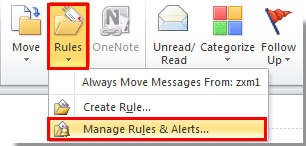
1). В Outlook 2010 и 2013 щелкните Правила > Управление правилами и предупреждениями в Двигаемся группа под Главная меню.
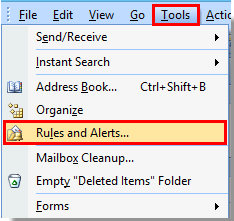
2). В Outlook 2007 щелкните Инструменты > Правила и предупреждения.
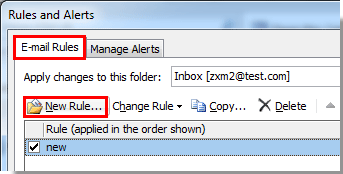
2. в Правила и предупреждения диалоговое окно, нажмите Новое правило под Правила электронной почты таб. Смотрите скриншот:
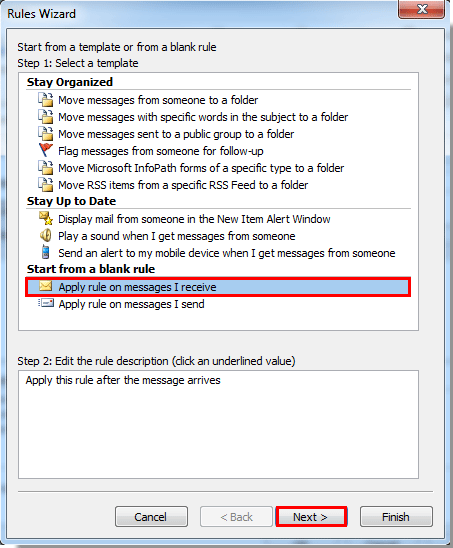
3. В первом Мастер правил диалоговое окно, нажмите Применить правило для сообщений, которые я получаю в Outlook 2010 и 2013 или щелкните Проверяйте сообщения, когда они приходят в Outlook 2007. Затем щелкните значок Далее кнопку.
4. В секунду Мастер правил диалоговом окне, не выбирайте никаких условий и щелкните Далее кнопка. А затем нажмите OK во всплывающем окне подсказки. Смотрите скриншот:

5. В следующих Правила и мастер диалоговое окно, проверьте отображать оповещение на рабочем столе в поле Шаг 1, А затем нажмите Завершить кнопку напрямую.
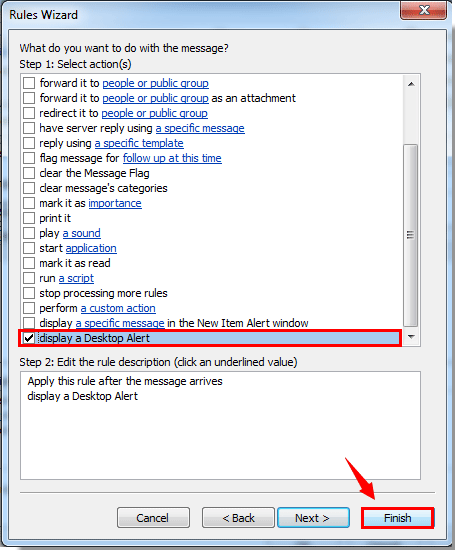
6. Нажмите OK во всплывающем окне подсказки.
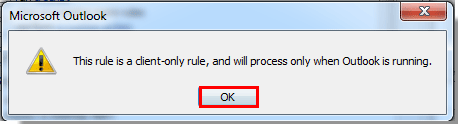
7. Когда он вернется в Правила и предупреждение диалоговое окно, щелкните OK кнопку.
С этого момента, когда вы получаете новое сообщение электронной почты, независимо от того, находится ли он в папке «Входящие» или во вложенных папках, на рабочем столе будет отображаться предупреждение.
Как в аутлуке настроить оповещение о пришедшем письме: Включение и отключение оповещений на рабочем столе
Оповещение на рабочем столе — это уведомление, которое появляется на вашем рабочем столе при поступлении нового сообщения электронной почты, приглашения на собрание или поручения. По умолчанию такие оповещения включены.
Информация, отображаемая в оповещении на рабочем столе, зависит от элемента, поступившего в вашу папку Входящие.
Сообщение электронной почты
Отображаются имя отправитель, тема и первые две строки сообщения. В оповещении на рабочем столе не отображается содержимое зашифрованных писем или сообщений с цифровой подписью. Чтобы просмотреть сообщение, просто откройте его.
Запрос на собрание
Отображаются отправитель, тема, дата, время и место проведения собрания.
Запрос задачи
Отображаются отправитель, тема и дата начала назначенной задачи.
Просмотрите видеоролик длительностью 1:54 минуты о всплывающих оповещениях (уведомлениях).
Включение и отключение оповещений
Совет: Если вы хотите оставить оповещение на рабочем столе видимым, чтобы было больше времени для его чтения, наведите на него указатель, прежде чем оно перестанет отображаться. 
Выберите Файл > Параметры > Почта.
В группе Получение сообщения установите или снимите флажок Выводить оповещение на рабочем столе и нажмите кнопку ОК.
Примечание: Чтобы запретить другие способы уведомления, такие как воспроизведение звуков, изменение формы указателя мыши или появление значка конверта на панели задач, снимите флажки, соответствующие этим функциям.
Если оповещения на рабочем столе не отображаются
Оповещения на рабочем столе не отображаются во время начальной синхронизации учетной записи электронной почты, а также при ручном запросе на отправку или получение. 
Кроме того, если вы используете правила обработки сообщений и новые сообщения перемещаются из папки «Входящие» учетной записи, используемой по умолчанию, оповещения на рабочем столе могут не появляться.
Добавление уведомления о доставке для отслеживания сообщения электронной почты
Составление сообщений, в том числе ответов
Составление сообщений, в том числе ответов
Добавление уведомления о доставке для отслеживания сообщения электронной почты
Outlook для Microsoft 365 Outlook 2021 Outlook 2019 Outlook 2016 Outlook 2013 Outlook 2010 Outlook 2007 Еще…Меньше
Получение уведомления о прочтении или доставке
В квитанции о доставке указывается, что сообщение было доставлено в почтовый ящик получателя, но не указывает, был ли он виден или прочитал его.  В квитанции о прочте читах указывается, что сообщение открыто. В обоих случаях вы получаете уведомление в своей почтовой ящике.
Примечание: Получатель сообщения может отклоить отправку уведомления о прочтке. Кроме того, почтовая программа получателя может не поддерживать уведомления о прочте читах.
В открытом сообщении нажмите кнопку Параметры.
В группе Отслеживание выберите запрос уведомления о доставке или Запрос уведомления о прочтениях.
Чтобы узнать, как включить эти параметры для всех отправляемных сообщений, см.  статью Получение уведомлений о том, что другие люди получают или открывают сообщение электронной почты.
Примечание: Уведомления доставляются в ваш почтовый ящик и выставляются со значком : .
Получение уведомления о прочтении или доставке
В квитанции о доставке указывается, что сообщение было доставлено в почтовый ящик получателя, но не указывает, был ли он виден или прочитал его. В квитанции о прочте читах указывается, что сообщение открыто. В обоих случаях вы получаете уведомление в своей почтовой ящике.
Примечание: Получатель сообщения может отклоить отправку уведомления о прочтке. Кроме того, почтовая программа получателя может не поддерживать уведомления о прочте читах.
Чтобы узнать, как включить эти параметры для всех отправляемных сообщений, см. статью Отправка уведомлений о доставке и прочтщении сообщений. 
Примечание: Уведомления записывают в исходное сообщение в области Отправленные. Откройте сообщение, а затем на вкладке Сообщение в группе Показать нажмите кнопку Отслеживание.
Получение уведомления о прочтении или доставке
Однако не стоит полностью полагаться на эти уведомления. Получатель сообщения может решить не отправлять уведомление о прочтении. Если сообщение доступно только для чтении в области чтения, уведомление о прочтении может не отправляться.  Кроме того, почтовая программа получателя может не поддерживать уведомления о прочтении.
В окне сообщения выберите вкладку Параметры.
В группе Параметры голосования и отслеживания установите флажок Уведомить о доставке этого сообщения или Уведомить о прочтении этого сообщения.
Сведения о том, как включить эти параметры для всех отправляемых сообщений, см. в статье Получение уведомлений о доставке и прочтении сообщений.
Включение или выключение всплывающего окна предупреждения о новом сообщении
Включение или выключение всплывающего окна предупреждения о новом сообщении
Outlook для Microsoft 365 Outlook 2021 Outlook 2019 Outlook 2016 Outlook 2013 Дополнительно.  .. Меньше
Оповещение на рабочем столе — это уведомление, которое появляется на вашем рабочем столе, когда вы получаете новое сообщение электронной почты, приглашение на собрание или задание. По умолчанию оповещения на рабочем столе включены.
Информация, отображаемая в предупреждении на рабочем столе, зависит от элемента, который вы получаете в папке «Входящие» .
Сообщение электронной почты
Отображает имя отправителя, тему и первые две строки сообщения. Оповещение на рабочем столе не отображает содержимое зашифрованного сообщения или сообщения с цифровой подписью. Чтобы просмотреть сообщение, его необходимо открыть.
Запрос на встречу
Отображает отправителя, тему, дату, время и место встречи. 
Запрос задачи
Отображает отправителя, тему и дату начала назначенной задачи.
Посмотреть видеоролик продолжительностью 1:54 минуты о всплывающих окнах (уведомлениях)
Включение и выключение предупреждений
Совет: Если вы хотите, чтобы оповещение на рабочем столе оставалось видимым, чтобы у вас было больше времени на его чтение, наведите указатель мыши на оповещение, прежде чем оно исчезнет из поля зрения.
Выберите Файл > Опции > Почта .
Desktop Alert не появляются во время первоначальной синхронизации учетной записи электронной почты или при запросе отправки/получения вручную.
Кроме того, если вы используете правила для сообщений и новое сообщение перемещается из папки «Входящие» учетной записи по умолчанию, вы можете не получать оповещения на рабочем столе.
Как получить уведомление о входящей электронной почте в Outlook | Малый бизнес
Outlook позволяет настроить способ оповещения о новых сообщениях, чтобы вы могли настроить уведомления для оптимизации рабочего процесса.  В дополнение к визуальным сигналам у вас также есть возможность воспроизводить звук, что полезно, когда вы не смотрите на экран. Настроенные вами параметры уведомлений применяются ко всем новым сообщениям, поступающим в Outlook, независимо от того, с какой учетной записью они связаны. В области папок в левой части интерфейса Outlook текущее количество непрочитанных сообщений отображается рядом с каждой папкой.
Запустите Outlook и выберите «Файл», затем выберите «Параметры». Откройте вкладку «Почта» и прокрутите вниз до раздела «Поступление сообщений».
Установите флажок «Воспроизвести звук», если хотите, чтобы при поступлении нового сообщения проигрывался короткий аудиофайл. Вы можете установить этот звук, открыв Панель управления, выбрав «Внешний вид и персонализация», а затем щелкнув или коснувшись «Изменить звуковые эффекты» — соответствующий параметр помечен как «Уведомление о новой почте».
Установите флажок «Кратко изменить указатель мыши», чтобы курсор мыши на секунду изменил форму на символ почты. Это может пригодиться, если вы переключаетесь между программами и хотите ненавязчивое уведомление о поступлении новых сообщений.
Установите флажок «Показывать значок конверта на панели задач», чтобы значок почты отображался в области уведомлений (или на панели задач) в правом нижнем углу рабочего стола Windows.
Установите флажок «Отображать оповещение на рабочем столе», чтобы всплывающее окно снова появлялось в правом нижнем углу при поступлении нового сообщения электронной почты. Это оповещение включает тему сообщения и отправителя, а также краткий предварительный просмотр его содержимого. Существует также возможность включить предварительный просмотр сообщений с защитой прав (используемых для управления содержимым и использованием сообщений электронной почты), что может оказать некоторое влияние на производительность программы.
Нажмите или коснитесь «ОК», чтобы подтвердить настройки и вернуться в интерфейс Outlook. Новые параметры уведомлений применяются немедленно и сохраняются при следующем запуске приложения. 
- Microsoft: включение или отключение всплывающего окна предупреждения о новом сообщении
- Microsoft: изменение звука, воспроизводимого при получении сообщения электронной почты
- Microsoft: поддержка Office0027
- Чтобы изменить частоту, с которой Outlook проверяет наличие новых сообщений, выберите «Дополнительно», а затем выберите «Отправить/получить» в диалоговом окне «Параметры Outlook». Вы можете настроить автоматическую проверку отправки/получения на запуск каждые несколько минут или вообще отключить ее (это означает, что вам нужно будет запускать ручную проверку новых сообщений). Программа также позволяет вам разделить ваши учетные записи электронной почты и папки на разные группы, которые затем также можно настроить по-разному.
-
Описанные выше шаги были проверены с использованием Outlook 2013. Если вы используете другую версию Outlook, процесс может отличаться.
