Водяной знак в Excel

Водяные знаки — это не что иное, как легкий заголовок текста или изображения, которые мы обычно видим в текстовых документах. Вы должны быть знакомы с водяными знаками в документах Microsoft. Также в Excel мы можем добавлять водяные знаки в наши таблицы. Причиной может быть то, что вы хотите показать свое имя во внештатной работе, вы хотите добавить логотип вашей компании или вашу личность в документ, или вы просто хотите повеселиться с вашим документом.
Мы можем добавить текстовое значение в качестве водяного знака, мы также можем добавить изображение в качестве водяного знака. Некоторые из общих водяных знаков — Конфиденциальный, Образец, Черновик и т. Д.…
В этой статье мы покажем, как вставлять водяные знаки в Excel, как изменять их расположение, как изменять размер водяного знака в Excel, как добавлять логотип компании в документ верхнего и нижнего колонтитула и удалять эти водяные знаки.
Вставить водяной знак в Excel
Вы знаете, что у нас нет встроенного инструмента для вставки водяных знаков в Excel. Я знаю, что вы уже думаете, как мы можем добавить водяной знак в Excel. Ничего страшного, мы можем создать наш водяной знак и сделать его видимым в предварительном просмотре. Выполните следующие шаги, чтобы добавить водяной знак в свой лист Excel.
Вы можете скачать этот шаблон водяного знака Excel здесь — Шаблон водяного знака Excel
Шаг 1: Откройте новую книгу Excel на вашем компьютере или ноутбуке. Я открыл и создал несколько фиктивных данных.

Шаг 2: Перейдите на вкладку «ПРОСМОТР» и нажмите « Макет страницы».

Шаг 3: Теперь вы увидите такой лист.

Шаг 4: Теперь перейдите на вкладку INSERT> В разделе «Текст» выберите «Вставить Word Art».

Шаг 5: Выберите стиль, который вы хотите иметь.

Шаг 6: Теперь у нас есть стиль художественного слова, появляющийся на листе.

Шаг 7: Введите текст воды, который вы хотите показать.

Примечание . Попробуйте выбрать светлый цвет, чтобы он соответствовал таблице данных.
Шаг 8: Сделайте цвет шрифта серым и удалите контур без контура.

Шаг 9: Измените угол формы, как показано на рисунке ниже.

Вы вставили свой водяной знак на лист. Вы можете распечатать этот документ вместе с водяным знаком на вашем рабочем листе.
Вставить водяной знак в заголовок листа
Мы узнали, как вставить наш собственный подготовленный водяной знак на лист в Excel. Теперь мы увидим, как вставить изображение водяного знака в заголовок документа. Обычно мы видим логотип компании в заголовке документа. Точно так же мы можем вставить наш собственный логотип в документ, выполнив следующие шаги.
Шаг 1: Перейдите на вкладку INSERT и выберите «Верхний и нижний колонтитулы» в разделе «Текст».

Шаг 2: Теперь мы видим представление «Макет страницы» с разделом «Верхний и нижний колонтитулы».

Шаг 3: Теперь в разделе HEADER & Design Tools выберите опцию Picture.

Шаг 4: Excel попросит вас найти изображение на вашем компьютере, а также позволит вам выбрать изображение из Интернета. Я взял фотографию с моего ноутбука. На первом этапе, он не будет отображать выбранное вами изображение, он просто покажет слово «& (Изображение)».

Шаг 5: Нажмите на любую ячейку рабочего листа, чтобы увидеть изображение.

В настоящее время изображение не соответствует должным образом, нам нужно отформатировать изображение путем изменения положения водяного знака.
Изменение положения водяного знака
Нам нужно правильно настроить изображение, чтобы оно выглядело точно.
Шаг 1: Выберите изображение, которое вы вставили.

Шаг 2: Зайдите в Дизайн и выберите Формат изображения.

Шаг 3: Произведите настройку высоты и ширины изображения.

Шаг 4: Теперь мы правильно отформатировали заголовок.

Переместите изображение вниз, чтобы сделать его водяным знаком
Мы можем переместить водяной знак вниз к центру документа, чтобы сделать его реальным водяным знаком для вашего документа.
Шаг 1: Выберите изображение.

Шаг 2: Продолжайте нажимать, чтобы отметить.

Шаг 3: Выберите любую из ячеек на листе, чтобы увидеть изменения.

Изменить существующее изображение
Вы можете изменить уже вставленное изображение в любой момент времени. Выберите водяной знак и дважды щелкните изображение на вкладке «Дизайн».

После двойного щелчка по изображению вы увидите это диалоговое окно и нажмите «Заменить».

Что нужно помнить о водяных знаках в Excel
- Если вы хотите создать свой собственный водяной знак, создайте художественное слово и вставьте художественное слово, чтобы нарисовать и сохранить как файл JPEG.webp.
- Вы можете настроить высоту и ширину изображения в разделе «Формат изображения».
- Если вы хотите изменить существующее изображение, вам нужно дважды щелкнуть изображение и выбрать параметр «Заменить».
Рекомендуемые статьи
Это было руководство по Excel Watermark. Здесь мы обсуждаем, как вставить водяной знак в Excel вместе с примерами и загружаемым шаблоном Excel. Вы также можете просмотреть наши другие предлагаемые статьи —
Excel Watermark Пошаговое руководство
В Excel отсутствует функция водяного знака, но вы можете вставить файл изображения в верхний или нижний колонтитул, чтобы он отображался в виде видимого водяного знака. В видимых водяных знаках информация обычно представляет собой текст или логотип, который идентифицирует владельца или каким-либо образом маркирует носитель.
Эти инструкции применяются к Excel 2019, 2016, 2013, 2010, 2007, Excel 2019 для Mac и Excel 2016 для Mac.
Вид макета страницы
В Excel 2019, 2016, 2013, 2010 или 2007, а также в Excel 2019 для Mac и Excel 2016 для Mac можно добавить до трех заголовков. Эти заголовки, которые становятся видимыми в представлениях Макет страницы или Предварительный просмотр , могут служить водяными знаками для электронных таблиц.
Основные шаги
Создайте заголовок, который действует как водяной знак.
- Нажмите на вкладку Вставить на ленте.
- Нажмите Верхний и нижний колонтитулы в группе «Текст» на ленте. Excel переключится в представление макета страницы, и на ленте откроется вкладка «Инструменты верхнего и нижнего колонтитула».
- Нажмите Изображение в группе «Элементы верхнего и нижнего колонтитула» на вкладке «Инструменты верхнего и нижнего колонтитула». Откроется диалоговое окно «Вставка изображения».
- Перейдите к файлу изображения, который вы хотите использовать в качестве водяного знака. Нажмите на файл, чтобы выбрать его, а затем нажмите кнопку Вставить , чтобы добавить его. Изображение водяного знака не сразу видно, но код & [Picture> должен появиться в центральном поле заголовка рабочего листа.
- Щелкните по любой ячейке на рабочем листе, чтобы покинуть область поля Заголовок.
Изображение водяного знака должно появиться в верхней части листа.
Удаление водяного знака
Чтобы полностью удалить водяной знак:
- Перейдите на вкладку Вставить на ленте.
- Нажмите Верхний и нижний колонтитулы в группе «Текст» на ленте. Excel переключится в представление макета страницы, и на ленте откроется вкладка «Инструменты верхнего и нижнего колонтитула».
- Щелкните по центру заголовка, чтобы выбрать его.
- Нажмите клавишу Удалить или Backspace на клавиатуре, чтобы удалить код & [Picture> .
- Щелкните по любой ячейке на рабочем листе, чтобы покинуть область поля Заголовок.
Изменение положения водяного знака
При желании вы можете переместить изображение водяного знака в середину листа, как показано на рисунке выше.
Как вставить водяной знак в таблицу Excel
Водяной знак представляет собой изображение (или текст), который появляется на каждой печатной странице (рис. 62.1). Водяной знак может быть неотчетливым логотипом компании или словом, например ПРОЕКТ. В Excel нет официальной команды печати водяного знака, но вы можете добавить его, вставив изображение в верхний или нижний колонтитул страницы.
Рассмотрим, как это сделать.
- Запомните расположение на жестком диске рисунка, который вы хотите использовать в качестве водяного знака.
- Выберите Вид ► Режимы просмотра книги ► Разметка страницы, чтобы перейти в режим Разметки страницы.
- Щелкните на центральной части верхнего колонтитула.
- Выберите Работа с колонтитулами ► Элементы колонтитулов ► Рисунок для открытия диалогового окна Вставка рисунка.
- Используя окно Вставка рисунка, найдите и выберите рисунок, с которым вы определились в шаге 1, а затем нажмите кнопку Вставить, чтобы вставить рисунок.
- Щелкните за пределами верхнего колонтитула, чтобы увидеть изображение.
- Для центрирования изображения по вертикали на странице щелкните на центральной части верхнего колонтитула и нажмите Enter несколько раз до кода &[Рисунок]. Поэкспериментируйте и определите, сколько дополнительных строк надо вставить.
- Если вам нужно настроить изображение (например, чтобы сделать его светлее), то щелкните кнопкой мыши на центральной части верхнего колонтитула, а затем выберите Работа с колонтитулами ► Элементы колонтитулов ► Формат рисунка. Используйте элементы управления рисунком на вкладке Рисунок диалогового окна Формат рисунка для редактирования рисунка.
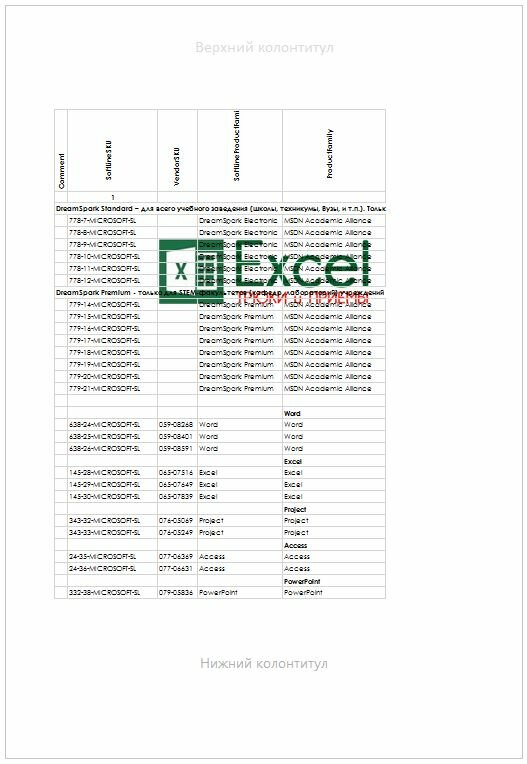
Рис. 62.1. Отображение водяного знака на странице
Возможно, вам придется поэкспериментировать с настройками, чтобы убедиться в том, что текст листа является разборчивым. На рис. 62.1 приведен пример рисунка верхнего колонтитула (глобуса), используемого в качестве водяного знака. Вы можете создать аналогичный эффект с обычным текстом в верхнем колонтитуле (например, со словом ПРОЕКТ).
Многие женщины, даже те, которые в повседневной жизни совершенно не пользуются косметикой, понимают, что при съемке без хорошего макияжа не обойтись. Они очень рады, когда перед съемкой к ним на помощью приходит профессиональный визажист. С другой стороны, мужчины, особенно те из них, которые не привыкли фотографироваться, делают специальный заказ профессиональной косметики. В подобных ситуациях мужчин необходимо убедить в том, что косметики никто не заметит. Ни в коем случае нельзя говорить мужчине, что используемая косметика ему к лицу. Есть мнение, что использование мягкой кисти для нанесения пудры позволяет избавиться от бликов на коже мужчины. При этом кожа также приобретает холодноватый оттенок. После первого сеанса съемки обязательно пригласите мужчину в комнату визажиста. Там специалист должен продемонстрировать мужчине, что сами прикосновения кистью оказываются очень приятными. Рекомендую мужчинам поинтересоваться у своей подруги или супруги, насколько приятно наносить пудру на лицо с помощью кисти.
Как добавить водяной знак на лист Excel
Вы всё ещё думаете, что на лист Excel нельзя добавить водяные знаки? Должен сказать, что Вы ошибаетесь. В Excel 2010 и 2013 можно сымитировать водяные знаки при помощи колонтитулов. Хотите узнать, как? Читайте внимательно эту статью!
Необходимость добавить водяные знаки к документу Excel возникает довольно часто. Причины могут быть различные. Возможно, просто для красоты, как в случае с моим расписанием. ��
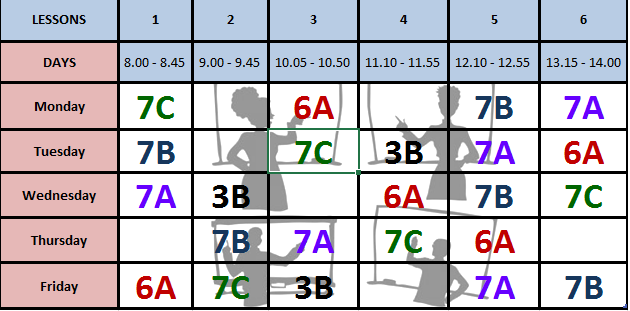
Я добавил изображение, как водяной знак, для моего расписания. Но чаще в документах встречаются такие водяные знаки, как Конфиденциально, Проект, Для служебного пользования, Образец, Секретно и так далее. Такие знаки подчёркивают статус документа.
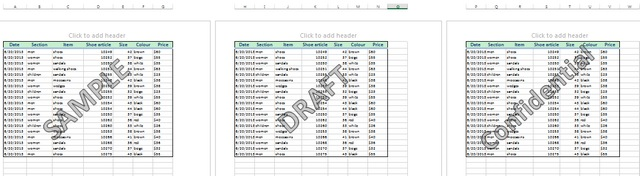
К сожалению, в Microsoft Excel 2010 и 2013 нет встроенного инструмента для создания водяных знаков на листе. Однако, есть хитрый приём, который позволяет сымитировать водяные знаки при помощи колонтитулов. Далее я поделюсь с Вами этим секретом.
Подготавливаем изображение для водяного знака
Первым делом нужно подготовить изображение для водяного знака, которое в дальнейшем будет украшать фон листа Вашего документа. Это можно сделать в любом графическом редакторе (Microsoft Paint вполне подойдёт). Но для простоты я создал изображение прямо на пустом листе Excel при помощи инструмента WordArt.
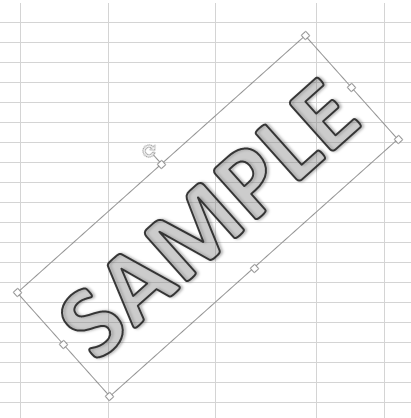
Для тех, кому любопытно, как я это сделал, расскажу подробнее:
- Откройте пустой лист Excel.
- Включите режим просмотра Разметка страницы. Для этого нажмите команду Вид > Режимы просмотра книги > Разметка страницы (View > Workbook Views > Page layout) или воспользуйтесь аналогичной кнопкой в строке состояния внизу окна Excel.
- Кликните по иконке WordArt в группе команд Текст (Text) на вкладке Вставка (Insert).
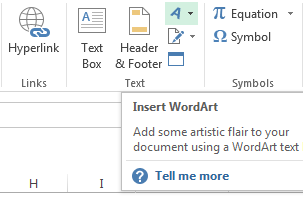
- Выберите стиль.
- Введите текст, который хотите вставить как водяной знак.
Изображение для водяного знака почти готово, осталось настроить его размер и повернуть так, чтобы смотрелось красиво. Что делаем дальше?
- Очистите фон для созданного объекта WordArt, для этого на вкладке Вид (View) в разделе Показ (Show) уберите галочку в строке Сетка (Gridlines).
- Выделите изображение.
- Вызовите контекстное меню правой кнопкой мыши и выберите Копировать (Copy).
- Откройте MS Paint (или любой другой графический редактор).
- Вставьте в графический редактор скопированный объект.
- Обрежьте лишнее по краям изображения.
- Сохраните картинку для водяного знака в формате PNG или GIF.
Теперь всё готово к тому, чтобы вставить созданную и сохранённую картинку в колонтитул, как было описано выше.
Добавляем водяной знак в верхний колонтитул
Итак, изображение для водяного знака подготовлено. Переходим к следующему шагу – нам нужно добавить водяной знак в верхний колонтитул. Всё, что мы добавим в верхний колонтитул, будет автоматически напечатано на каждой странице.
- На Ленте меню откройте вкладку Вставка (Insert).
- В разделе Текст (Text) кликните по иконке Колонтитулы (Header & Footer).
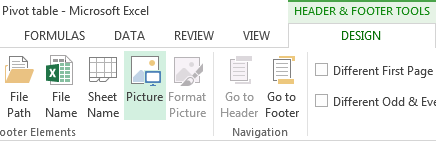
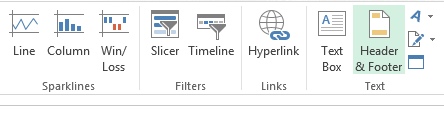 Режим просмотра листа автоматически переключится на Разметка страницы, а на Ленте появится новая вкладка Работа с колонтитулами | Конструктор (Header & Footer Tools | Design).
 - Кликните по иконке Рисунок (Picture), чтобы вызвать диалоговое окно Вставка картинок (Insert Pictures).
- Откройте расположение файла, который хотите использовать в качестве водяного знака. Вы можете выбрать файл на жёстком диске компьютера или в облачном хранилище OneDrive (ранее SkyDrive), а также воспользоваться ресурсами Office.com или выполнить поиск картинки в Bing.
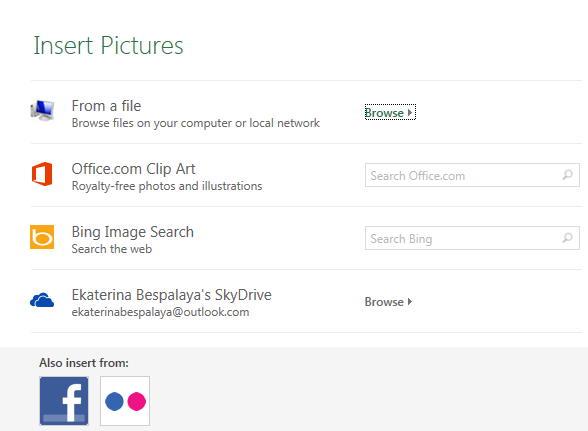
- Когда нужный рисунок будет найден, выделите его и нажмите кнопку Вставить (Insert)
В верхнем колонтитуле появится текст &[Рисунок] (либо &[Picture] – в английской версии Excel). Этот текст указывает на то, что в верхнем колонтитуле содержится рисунок.
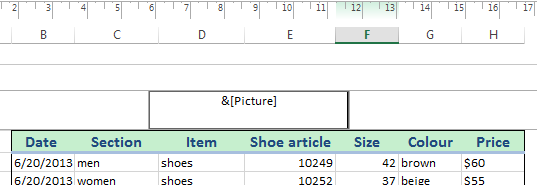
Но когда же на листе появится водяной знак?! Не переживайте! �� Теперь достаточно кликнуть в любом месте листа за пределами области колонтитула, чтобы водяной знак стал видимым.
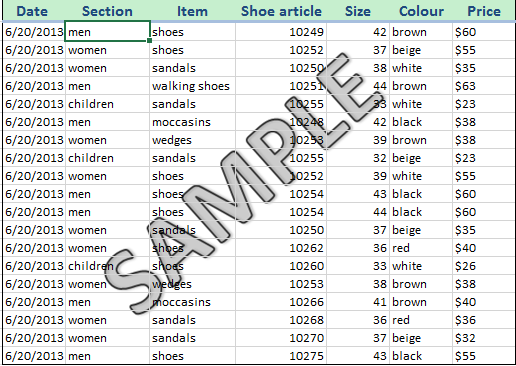
Если кликнуть по другой странице на этом же листе Excel, то на ней также автоматически появится водяной знак.
Примечание: Водяные знаки становятся видимыми только в режиме просмотра Разметка страницы (Page Layout), в окне предварительного просмотра перед печатью документа и на печатном листе. Водяные знаки не будут видны в режиме просмотра Обычный (Normal), который, как правило, использует большинство пользователей при работе в Excel 2010 и 2013.
Настраиваем водяной знак
Добавив водяной знак в колонтитул, вероятно, было бы неплохо настроить его размер и положение на странице. А если необходимость в водяном знаке отпала – можно вовсе удалить его.
Изменяем положение водяного знака
Обычно, добавленный рисунок располагается вверху листа. Не переживайте! Его легко можно передвинуть ниже:
- Кликните в области верхнего колонтитула.
- Поставьте курсор слева от текста &[Рисунок] (&[Picture] – в английской версии Excel).
- Нажмите клавишу Enter один или несколько раз, чтобы изображение водяного знака сместилось вниз к центру страницы.
Поэкспериментируйте немного, чтобы добиться наилучшего положения водяного знака на странице.
Изменяем размер водяного знака
- Нажмите команду Вставка > Текст > Колонтитулы (Insert > Text > Header & Footer).
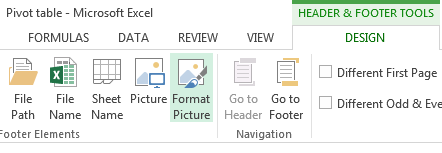
- На вкладке Работа с колонтитулами | Конструктор (Header & Footer Tools | Design) в разделе Элементы колонтитулов (Header & Footer Elements) нажмите кнопку Формат рисунка (Format Picture).
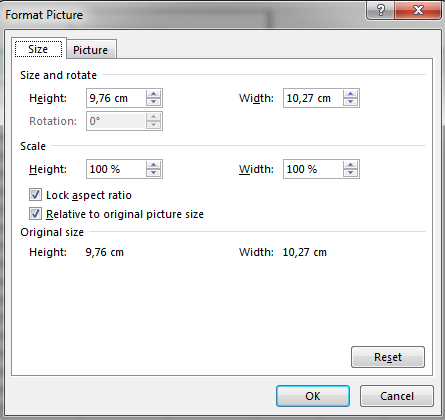
- Чтобы изменить размер или отмасштабировать рисунок, в открывшемся диалоговом окне перейдите на вкладку Размер (Size).
- Настроить цвет, яркость и контраст можно в этом же диалоговом окне на вкладке Рисунок (Picture).
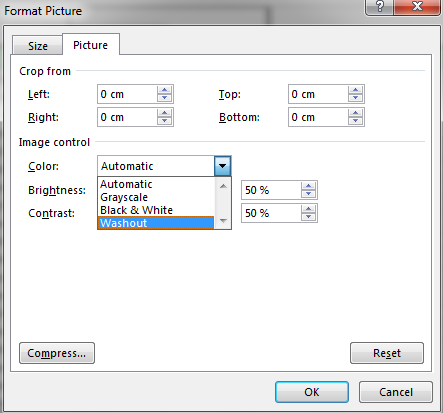
Я рекомендую использовать режим Подложка (Washout) из выпадающего списка Цвет (Color), поскольку в этом режиме водяной знак становится менее ярким и пользователям легче просматривать содержимое листа Excel.
Удаляем водяной знак
- Кликните в области верхнего колонтитула.
- Выделите текст или маркер рисунка – &[Рисунок] (либо &[Picture] – в английской версии Excel).
- Нажмите клавишу Delete.
- Кликните в любом месте за пределами области колонтитула, чтобы сохранить изменения.
Теперь Вы владеете этим хитрым приёмом добавления водяного знака к листу Excel 2010 и 2013. Пора взяться за дело и создать собственные водяные знаки, которые поразят взоры всех вокруг!