Как сделать второе пространство на Андроид
Современный пользователь хранит огромное количество личной информации в смартфоне. С одной стороны, это прекрасно, ведь под рукой всегда необходимые данные. Но в то же время может нарушаться безопасность и конфиденциальность материалов. Поэтому многие интересуются, как сделать второе пространство на Андроид и отгородить операционную систему от любопытных взглядов.
Как работает второе пространство на Андроид-смартфонах
Второе пространство подразумевает наличие второй пустой рабочей области. Вы можете редактировать главный экран, добавлять туда иконки, приложения, контакты. Также допускается создание новых учетных записей, таких как Google аккаунт.
Для чего может понадобиться такая функция? Причин огромное количество. Например, передаете ребенку телефон, но боитесь, что он зайдет в платежные системы. Для безопасности создайте его личное пространство и перенесите туда все игры, а свое защитите паролем. Кстати, да, опция позволяет ставить защиту на второй экран, что очень удобно.
Либо же вы активно используете смартфон для работы и хотите разграничить домашнее и карьерное пространство. Более того, вся личная информация будет находиться вдали от любопытных глаз коллег.
Как создать второе пространство на Андроид
К большому сожалению, встроенная функция присутствует лишь на смартфонах от китайской компании Xiaomi. Это индивидуальное преимущество прошивки под названием MIUI. Если вы владелец именно данной марки – вам очень повезло, если нет – не отчаивайтесь. На других моделях второе пространство можно включить с помощью специальных приложений.
Создаем на Xiaomi

Здесь ничего сложного нет. Единственное требование – активировать вторую рабочую область. Для этого переходим в «Настройки» и опускаемся до раздела «Система и устройство». Нажимаем по вкладке «Второе пространство».
Видим новый белый экран с надписью «Создайте второе пространство – клон системы со своими настройками». Соглашаемся.
Ждем 2-3 минут, чтобы все элементы загрузились. Первый запуск может занять некоторое время.
Теперь на главном экране появится ярлык-вкладка под названием «Управление и переключение». Именно с помощью данной кнопки вы сможете менять рабочее пространство.
Подготовительные действия еще не закончились. Теперь нужно настроить функцию. Для этого выбираем одноименную иконку «Настройка». Мы можем защитить экраны паролями, либо пропустить этот шаг.
Далее идет импорт материалов с первого пространства. Доступно перемещение фотографий, видео, различных файлов и приложений. Информацию можно оставить в двух учетных записях, или же полностью перенести ее в новую область.
На этом создание и настройка второго пространства на Сяоми заканчивается. Как видим, ничего сложного. Все махинации предельно просты и не требуют даже рут-прав.
Как создать второе пространство и скрыть любые файлы на вашем мобильном устройстве
Вы можете скрыть и защитить ваши файлы и приложения на смартфоне Samsung с помощью функции «Защищенная папка». Она будет выглядеть как обычный ярлык на рабочем столе, но чтобы открыть ее понадобится ввести пароль. Такая папка может работать вне зависимости от оригинального пространства телефона — содержать файлы и приложения, которые не будут отображаться на главном экране.
Вы может перемещать данные в защищенную папку, копировать их из нее, а также выбирать тип блокировки для доступа к папке (графический рисунок, пароль или биометрические данные).
Как создать защищенную папку на устройстве Samsung
- Откройте меню «Настройки» > «Биометрия и безопасность» > «Защищенная папка»;
- Нажмите кнопку «Принять»;
- При первом входе в защищенную папку выберите удобный Вам тип блокировки (графический рисунок, пароль, PIN-код или биометрические данные);
- Перемещайте в защищенную папку нужные Вам файлы или приложения с помощью соответствующих кнопок.
Как создать второе пространство на телефоне Xiaomi
Смартфоны Xiaomi, на наш взгляд, превосходят в этом плане всех — они имеют специальную предустановленную функцию создания второго пространства, с помощью которой вы можете открывать абсолютно новую учетную запись.
Новый рабочий стол будет полностью пустым — в нем не будет никаких ваших личных данных и персональных настроек: ни фото, ни заметок, ни приложений, и даже учетные записи не будут активированы. Получается, что у вас будто бы появляется два устройства в одном смартфоне. Удобно, когда есть необходимость в сохранении или скрытии каких-либо данных.
Примечательно также и то, что вы можете установить разные пароли на каждое пространство.
Как сделать второе пространство на хуавей
Некоторые пояснения по PrivateSpace
- Настройки—>Безопасность и конфиденциальность—>PrivateSpace—>Вход. Следуйте инструкции, если делаете это впервые
- Можно сделать это прямо с экрана блокировки, используя отпечаток, созданный для PrivateSpace
- Настройки—>Безопасность и конфиденциальность—>PrivateSpace—>Выход
- Войдите в PrivateSpace. Теперь, Настройки—>Безопасность и конфиденциальность. И здесь можно выбрать либо «Из памяти телефона в PrivateSpace», либо «Из PrivateSpace в память телефона» соответственно
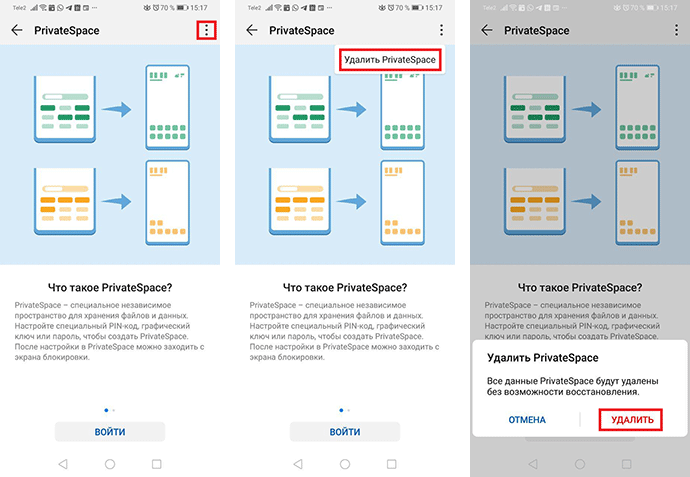
- Если вы находитесь в PrivateSpace, то Настройки—>Безопасность и конфиденциальность—>PrivateSpace—>Удалить
- Если вы находитесь в основном пространстве, то Настройки—>Безопасность и конфиденциальность—>PrivateSpace. Нажмите на три точки справа вверху. Выберите пункт «Удалить»
Private Space на смартфонах Huawei и Honor: скрытие личных данных и приложений
Активация Private Space на смартфонах Huawei или Honor
- Откройте приложение настроек на смартфоне, кликнув по ярлыку на рабочем экране или иконке в панели уведомлений.
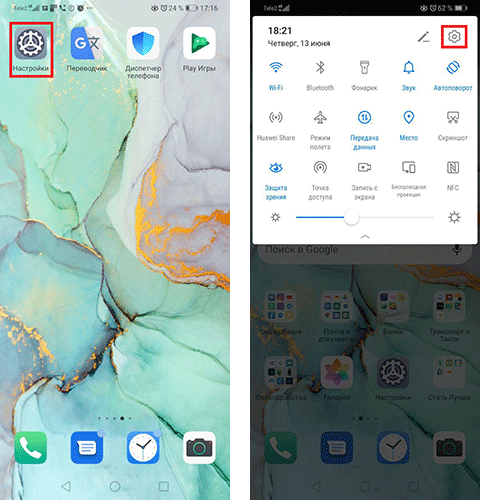
- Перейдите во вкладку Безопасность и конфиденциальность, затем выберите Private Space. Нажмите Включить.
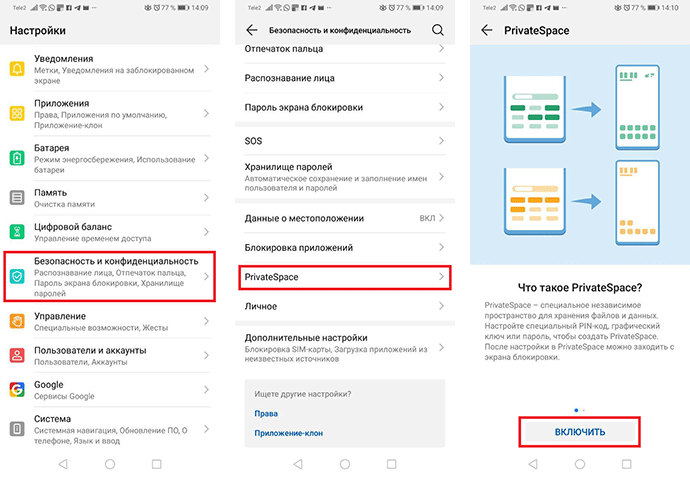
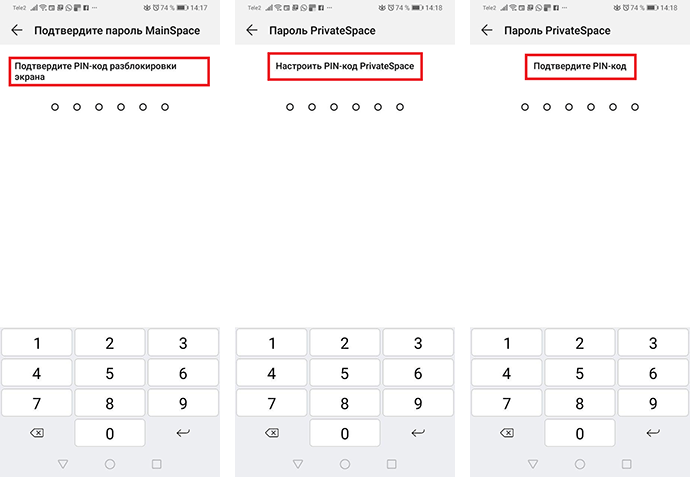
- Подтвердите пароль для разблокировки основного экрана. Придумайте пароль для Private Space и введите его дважды.
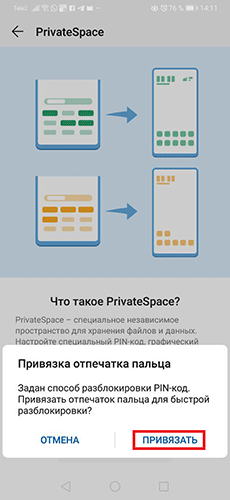
- Далее будет предложено привязать отпечаток пальца. Нажмите Привязать и следуйте дальнейшим инструкциям по привязке. Также можно отказаться и пользоваться только паролем.
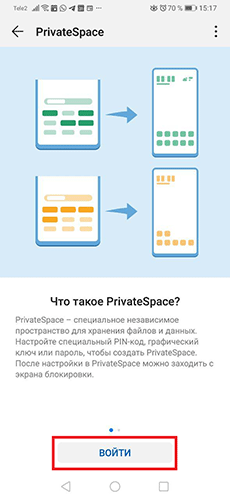
- Private Space активирован. Вход совершается при разблокировке смартфона. Введите вместо основного пароля пин-код для разблокировки функции Private Space.
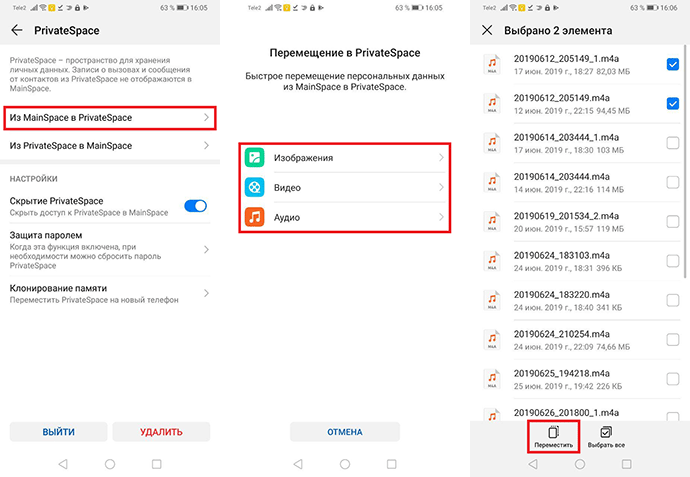
Перемещение файлов в Private Space из основного меню смартфона
Удаление профиля Private Space со смартфона
Перенос данных Private Space на другое устройство Huawei или Honor
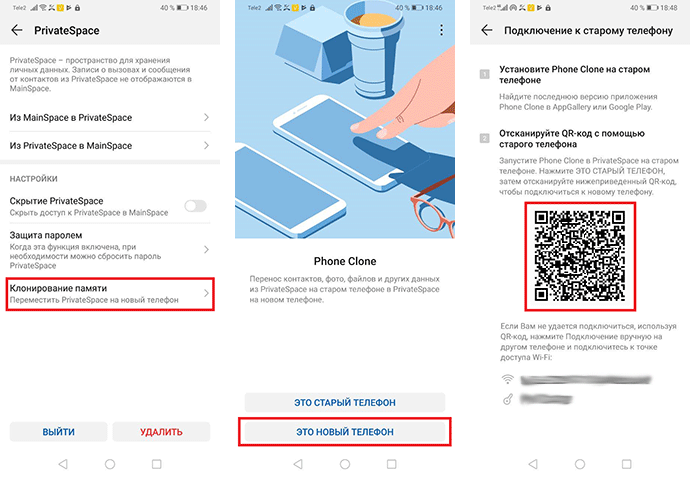
- Разблокируйте смартфон, на который планируется передать данные, в режиме Private Space. Перейдите в Настройки > Безопасность и конфиденциальность > Private Space > Клонирование памяти > Это новый телефон. На мобильном устройстве сгенерируется QR-код для считывания.
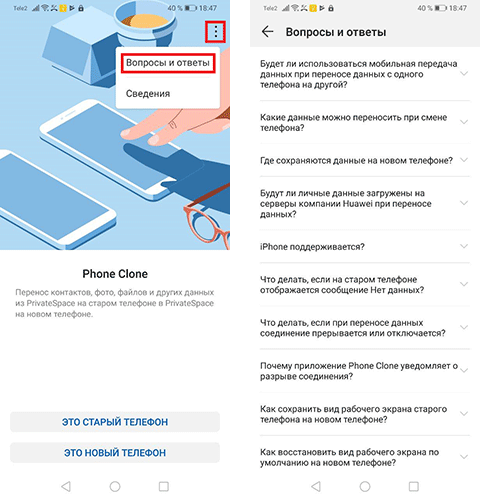
- При желании во вкладке Клонирование памяти кликните по иконке с тремя точками для открытия дополнительного меню. Выберите Вопросы и ответы. Перед вами появятся наиболее частые вопросы по использованию функции клонирования Private Space на смартфонах Huawei и Honor.
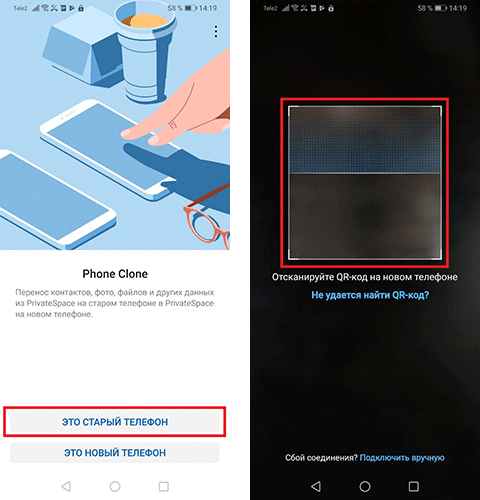
- Разблокируйте, передающий данные, телефон Huawei или Honor в режиме Private Space. Перейдите по такому же пути, как в предыдущем пункте. Выберите Это старый телефон. Отсканируйте QR-код со второго устройства и далее следуйте подсказкам на экране смартфона.
Как сделать второе пространство на андроид хонор

- Откройте приложение настроек на смартфоне, кликнув по ярлыку на рабочем экране или иконке в панели уведомлений.

- Перейдите во вкладку Безопасность и конфиденциальность , затем выберите Private Space . Нажмите Включить .

- Подтвердите пароль для разблокировки основного экрана. Придумайте пароль для Private Space и введите его дважды.

- Далее будет предложено привязать отпечаток пальца. Нажмите Привязать и следуйте дальнейшим инструкциям по привязке. Также можно отказаться и пользоваться только паролем.

- Private Space активирован. Вход совершается при разблокировке смартфона. Введите вместо основного пароля пин-код для разблокировки функции Private Space.

Два пользователя в одном смартфоне. privatespace в emotion ui 5.
Huawei Emotion UI 5
PrivateSpace в Emotion UI 5
- С помощью собственных настроек камеры;
- Через инженерное меню;
- С помощью специального приложения.
- Следите за чистотой объектива. Перед съемкой протрите линзу мягкой тканью, чтобы снимок не испортили пятна и пылинки, которые неизбежно попадают на объектив;
- Учитывайте свет. Крайне важно, чтобы объект съемки был хорошо освещен. Если вы снимаете человека или предмет в комнате, не ставьте его напротив окна, чтобы на снимке не получилось одного сплошного белого пятна. О том, как подстроить камеру под освещение, мы расскажем чуть ниже;
- Не злоупотребляйте зумом. Камеры смартфонов, как правило, оснащены цифровым увеличителем, который сильно искажает фотографию. Если есть возможность, лучше подойти ближе к объекту съемки, чтобы не получилась подобная картина:
- Используйте вспышку только по назначению. Если фотосъемка проходит в сумерках, без вспышки порой не обойтись. В этом случае, установите ее в режим «Авто». Смартфон сам «сообразит», когда ее нужно будет задействовать. Днем же от вспышки лучше совсем отказаться:

Как включить режим два окна на смартфоне huawei (honor) – h-helpers | supportzone | зона поддержки смартфонов huawei honor


Как попасть в recovery на планшетах, где не предусмотрены кнопки изменения громкости?
- не срабатывает сенсор — пользователь нажимает на дисплей, но устройство не реагирует;
- не срабатывают определенные типы действий — гаджет может реагировать на нажатие, но не воспринимать взмахи;
- неточное фиксирование нажатого места — выбрана одна кнопка, но девайс активирует другое действие;
- гаджет работает только при использовании стилуса или наоборот не реагирует на движения пальцами;
- рисунок на экране отображается линиями.
- перейти в раздел «Hardware Testing»;
- опустить отображенный список в самый низ и нажать «Sensor»/«Sensor Calibration»/«Clear Calibration».
Настройка камеры honor 9x
- во-первых, на многих смартфонах или планшетах с процессорами Qualcomm Snapdragon, Intel или Tegra либо не предусмотрено меню, либо доступ к нему получить очень сложно. В ряде случаев можно даже не пытаться.
- во-вторых, причиной проблем может оказаться кастомная прошивка. В ряде из них попросту отсутствует или блокируется доступ к средствам конфигурирования. К примеру, инженерного меню вы не найдете в прошивке CyanogenMod, которая очень популярна среди пользователей. Причина проста – изначально прошивка разрабатывалась для устройств на базе Snapdragon.
- в-третьих, источником проблем может выступать сам производитель, которые спрятал инженерное меню надежнее или вовсе решил его убрать. Сюда же отнесем разного рода ошибки, от которых не застраховано ни одно из устройств.
Некоторые пояснения по privatespace
- Настройки—>Безопасность и конфиденциальность—>PrivateSpace—>Вход. Следуйте инструкции, если делаете это впервые
- Можно сделать это прямо с экрана блокировки, используя отпечаток, созданный для PrivateSpace
- Настройки—>Безопасность и конфиденциальность—>PrivateSpace—>Выход
- Войдите в PrivateSpace. Теперь, Настройки—>Безопасность и конфиденциальность. И здесь можно выбрать либо «Из памяти телефона в PrivateSpace», либо «Из PrivateSpace в память телефона» соответственно
- Если вы находитесь в PrivateSpace, то Настройки—>Безопасность и конфиденциальность—>PrivateSpace—>Удалить
- Если вы находитесь в основном пространстве, то Настройки—>Безопасность и конфиденциальность—>PrivateSpace. Нажмите на три точки справа вверху. Выберите пункт «Удалить»
- Настройки—>Безопасность и конфиденциальность—>PrivateSpace. Активируйте переключатель «Скрыть»
Перенос данных private space на другое устройство huawei или honor
- Разблокируйте смартфон, на который планируется передать данные, в режиме Private Space. Перейдите в Настройки > Безопасность и конфиденциальность > Private Space > Клонирование памяти > Это новый телефон . На мобильном устройстве сгенерируется QR-код для считывания.

- При желании во вкладке Клонирование памяти кликните по иконке с тремя точками для открытия дополнительного меню. Выберите Вопросы и ответы . Перед вами появятся наиболее частые вопросы по использованию функции клонирования Private Space на смартфонах Huawei и Honor.

- Разблокируйте, передающий данные, телефон Huawei или Honor в режиме Private Space. Перейдите по такому же пути, как в предыдущем пункте. Выберите Это старый телефон . Отсканируйте QR-код со второго устройства и далее следуйте подсказкам на экране смартфона.

- Антон. У меня Huawei P20. Через полгода использования начал пропадать звук. Отвечаю людям, слышу их все хуже и хуже. Чистил динамик. Не помогло. Благодаря доступу в инженерный режим, смог выправить ситуацию полностью самостоятельно, не прибегая к помощи платных специалистов.
- Регина. Мне подарил знакомый Huawei Y5 II. Телефончик нравится, но вот камера изначально не устраивала. Дала другу. Он с помощью этого меню смог ее перенастроить так, чтобы мне все начало нравится. Так что — очень полезная функция.
- Владимир. Я вот пытался получить доступ к этому меню со своего Honor 7A Pro. Но так и не смог, к сожалению. Ну и ладно, за то гарантированно не напортачу там!
- Игорь. Узнал давно про такую возможность. Естественно, разузнал и код доступа для моего Honor 9 lite. Ввожу. Не заходит. Пробовал раз пять. А вот теперь узнал, что копировать нельзя — только ручками вводить надо. Сейчас попробовал. Оказывается, все прекрасно работает. Спасибо за информацию!
- Олег. Не знаю почему, но на моем Huawei Y3 запускается только Project Menu. Может я не те пароли использую? Вроде внимательно ввожу. Или версия моего гаджета какая-то специальная.
- Марина. У меня простенький Honor 10 lite. Но мне смартфон очень нравится. Лично для меня — идеальный телефон, с правильными настройками. Поэтому даже не пыталась что-то в нем менять. Знаю, что сделаю только хуже все.
- Ярослав. На Honor 8X заходит без особых проблем. Информации и возможностей инженерное меню предоставляет действительно много. Правда я пока внимательно все изучаю. Потом буду экспериментировать. По сути, можно откорректировать так, что даже никакая дополнительная прошивка не нужна будет.
Создаем на Xiaomi

Как разделить экран на 2 части на Huawei и Honor: включаем режим «Два окна»
2 способа, как разделить экран Хонор и Хуавей на 2 части
- кликнуть по специальной клавише, чтобы включить режим раздела дисплея на два окна;
- разделить необходимым жестом.
- Запустите его и вернитесь «Назад».
- Жмите на кнопку с «квадратиком», что позволяет переключаться между активными ссылками.

- Здесь увидите недавно открытые программы — кликните по иконке «Два окна» (в виде двух прямоугольников) требуемой ссылки.

- Открытая ссылка переместится вверх дисплея, а внизу отобразятся проги, которым доступна эта функция.

- Выберите таким же образом второе приложение — оно отобразится в нижней половине экрана.
- Откройте программу и сделайте свайп, проведя двумя пальцами по дисплею снизу вверх.

- Активный сервис переместится в верхнюю часть.

- Снизу выберите прогу, с которой хотите работать — она откроется в нижней половине (в статье показано на примере «Калькулятора»).

- Самостоятельно перемещать регулятор размера, таким образом уменьшая его или увеличивая.

- Если нажмете на эту клавишу, выскочат две дополнительные функции:
- иконка с вертикальными полосками имеет значение «Поменять окна местами», с помощью которой верхняя прога переместится вниз, а нижняя вверх;
- крестик в круге означает «Закрыть нижнее окно», что позволяет убрать ссылку, которая находится внизу.

- Немного изменится нижняя панель навигации:

- значок «Назад» выполняет тот же функционал, что и всегда — возвращает на предыдущий шаг работы мобильного устройства;
- вместо кнопки с квадратом появятся два прямоугольника, что значит «Выбор приложений» — нажав увидите перечень ресурсов, которым доступен этот режим Huawei;

- если нажмете внизу на иконку с кружком, которая еще называется «Рабочий экран», верхнее окно станет размером меньше и клавиша управления перейдет вверх.

 Задать вопрос