6 лучших приложений для создания и записи музыки на Linux
Если вы музыкант с ограниченным бюджетом, Linux может оказаться привлекательным вариантом, так как для него разработано множество приложений для создания музыки. Составляете ли вы партитуру или микшируете альбом, в вашем распоряжении есть нужное программное обеспечение.
1. Ardour
Ardour — родная для Linux цифровая аудиостанция (DAW), эквивалентная приложению типа Pro Tools или Logic Pro. Программа работает с любыми звуковыми картами или аудиоинтерфейсами, поддерживаемыми операционными системами, что делает его очень гибким.
Вы получаете неограниченное количество треков, а единственным ограничивающим фактором является то, насколько мощным является ваш компьютер. Приложение также имеет функцию неразрушающего редактирования, позволяющую экспериментировать сколько угодно, не беспокоясь о том, чтобы испортить записанные треки.
2. Audacity
Если вам не нужны все возможности DAW, вам может понадобиться нечто вроде Audacity. Помимо возможности многоканальной записи и редактирования, Audacity также отличается более простым интерфейсом. Это делает его более подходящим для быстрого редактирования. Программа также работает для Windows, macOS и Android.
В дополнение к основным функциям редактирования, Audacity поддерживает углубленный анализ в режиме просмотра спектрограммы. Он также поддерживает такие эффекты, как LADSPA, LV2, VST и даже плагины MacOS Audio Unit.
3. Hydrogen
Вышеуказанные приложения эффективно превращают ваш компьютер в многодорожечную ленточную машину, микшерный пульт или и то, и другое. Hydrogen, с другой стороны, превращает ваш компьютер в барабанную машину и секвенсор.
Существуют более продвинутые приложения, но Hydrogen будет одним из ваших первых вариантов, если вы делаете бит на вашем компьютере Linux. Он отличается удобным интерфейсом, поддержкой темпа касания и шестнадцати сэмплов на инструмент в каждой партии.
4. LMMS
Если же вы начнете сталкиваться с ограничениями Hydrogen, возможно, настало время изучить LMMS. Это приложение позволяет сочинять, микшировать и упорядочивать музыку в одном простом в использовании интерфейсе. Он также отлично подходит для пользователей Hydrogen, так как поддерживает импорт проектов из этой программы.
Можно также импортировать MIDI-файлы. Кстати о MIDI, LMMS поддерживает клавиатуры MIDI и другие устройства. Вы можете использовать их для управления шестнадцатью встроенными синтезаторами. Если их недостаточно, можно добавить другие инструменты с включенной поддержкой 64-битного VST.
5. Rosegarden
Это приложение имеет базовую поддержку аудио, но оно не так богато, как другие приложения из этого списка. Чтобы перенести музыку из концепции в производство, вы можете экспортировать MIDI-файлы и импортировать их в приложение типа LMMS.
6. JACK
Если вы не используете аппаратное обеспечение, где можно подключить одну деталь друг к другу и посмотреть, что происходит, JACK именно то, что вы ищете. Как и многие другие приложения Linux, это название является рекурсивным аббревиатурой, обозначающей JACK Audio Connection Kit. Это целая подсистема, которая позволяет принимать результаты работы одного приложения и загружать их в другое.
Многие из приложений в этом списке могут использовать JACK. Ardour, например, в значительной степени полагается на него. Это не приложение, которое вы используете по отдельности, но в сочетании с другими музыкальными приложениями оно обеспечивает большую гибкость в настройке.
Спасибо, что читаете! Подписывайтесь на мой канал в Telegram и Яндекс.Дзен. Только там последние обновления блога и новости мира информационных технологий.
Мне нужна ваша помощь
Для своевременного наполнения сайта, его продвижения, развития, а также, конечно, оплаты хостинга мне необходима помощь от вас, читатели. Подробнее о донатах читайте на специальной странице. На данный момент есть возможность поддержать меня через Яндекс Деньги, WebMoney и PayPal.
Все собранные средства будут пущены на развитие сайта и редкое пиво для автора!
Лучшие программы для записи видео с экрана Linux
Запись видео с экрана – это не самая стандартная задача, но есть ряд пользователей, которым она очень помогает. Например, при создании уроков по программированию или ознакомительных роликов о дистрибутивах и приложениях. Также запись видео используют геймеры, чтобы сохранить яркие моменты и поделиться ими с друзьями и зрителями YouTube канала.
В Windows к этому подошли основательно и встроили программу прямо в операционную систему. С Linux ситуация обстоит похуже. В окружении рабочего стола GNOME можно вызвать запись комбинацией Ctrl + Alt + Shift + R, но по умолчанию получаются лишь короткие 30-секундные видео. Поэтому для этих целей лучше использовать отдельные программы.
Программы для записи экрана в Linux
В Linux существует не так много программ для записи экрана, но всё же выбор достаточен, от простых утилит и до продвинутых решений для записи и вещания.
Также немаловажным будет отметить то, что с аппаратным ускорением записи видео в Linux дела обстоят не лучшим образом. Лучше всего для этих целей использовать встроенную графику Intel, или дискретную Nvidia, некоторые программы способны получить преимущество от их аппаратных кодеков. А вот AMD даже в среде Windows далеко не всегда позволяет задействовать ускорение, что уж говорить про Linux. Поэтому для записи видео с экрана может потребоваться довольно производительный процессор, желательно с 4 ядрами и больше. Хотя для записи простых задач, вроде набора кода может подойти 2-ядерный процессор, в этом случае другой серьёзной нагрузки нет.
1. OBS Studio
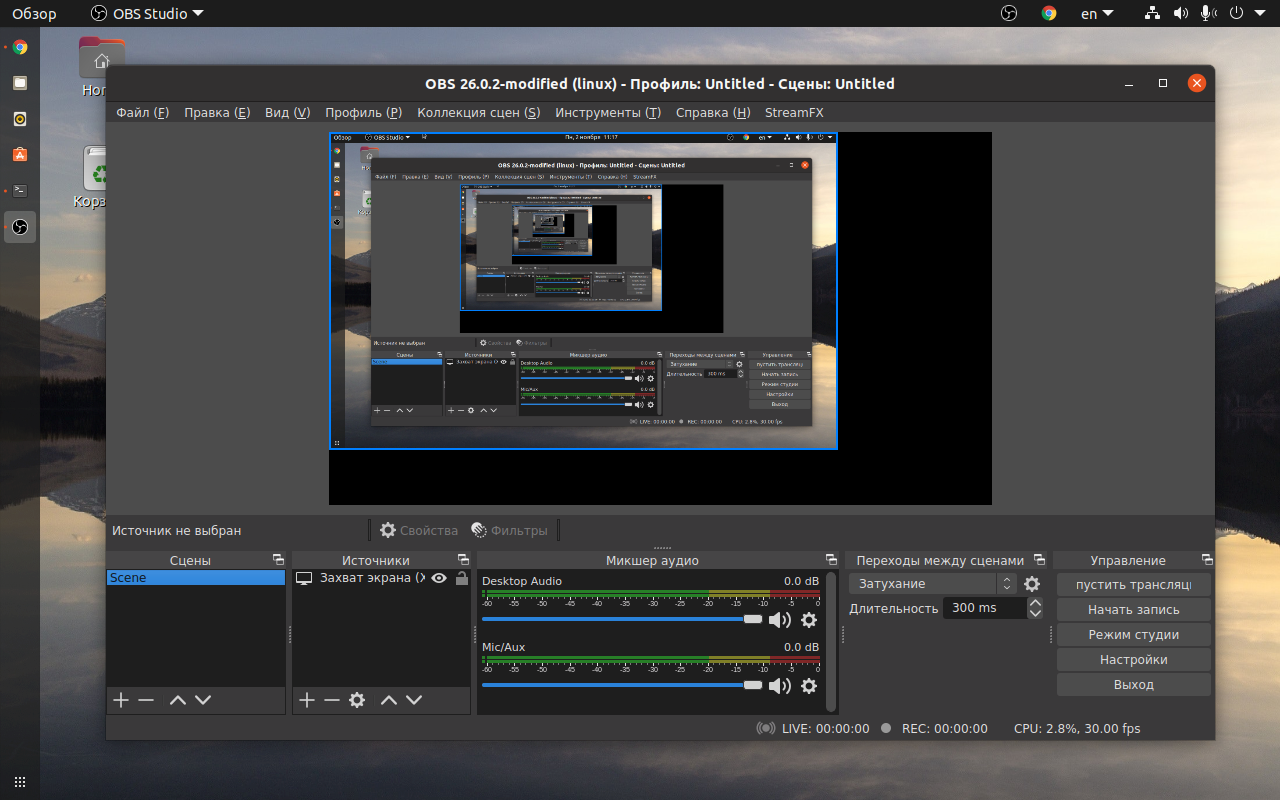
Наиболее функциональным решением, позволяющим выполнить захват видео с экрана Linux является OBS Studio. Эта программа знакома многим пользователям не только Linux, но Windows с macOS. Она позволяет записывать видео с нескольких источников, в том числе с наложением картинки. Также возможна трансляция на все популярные платформы: YouTube, Twitch и другие.
Доступны кодеки Gstreamer, ffmpeg и x264. Что касается ffmpeg, то он путём нехитрых манипуляций способен задействовать аппаратное ускорение Nvidia NVENC. Запись звука ведётся сразу с нескольких источников и можно настроить громкость каждого по отдельности. К сожалению, плагины выполнены в формате DLL и не доступны на Linux.
Для установки OBS Studio можете воспользоваться командой:
sudo apt install obs-studio
2. SimpleScreenRecorder
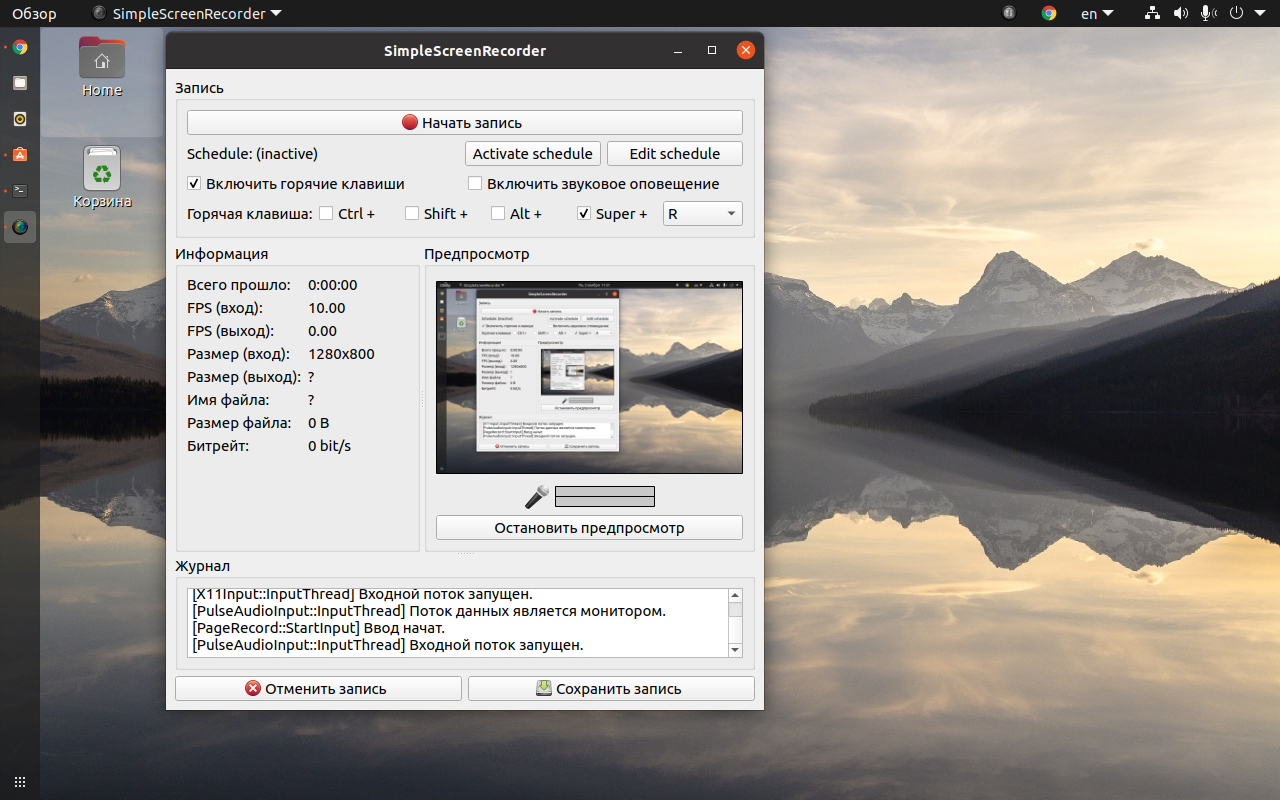
Другим популярным решением является SimpleScreenRecorder (сокращённо SSR). Пусть вас не смущает название, в подборке есть и более простые утилиты. Интерфейс программы выполнен в виде нескольких страниц с уже выбранными настройками, но при желании вы можете их изменить, выбрать другой кодек, количество кадров в секунду и ряд других параметров.
Приятной особенностью программы является поддержка большого количества кодеков, в том числе с аппаратным ускорением Intel Quick Sync Video и Nvidia NVENC.
Но при выборе кодека надо быть внимательным, не все они способны обработать нестандартные разрешения. Всё дело в том, что изображение разбивается на блоки 4х4, 8×8 или 16×16. Следовательно, размер захватываемого изображения должен быть кратен этим значениям.
Устанавливается SimpleScreenRecorder командой:
sudo apt install simplescreenrecorder
3. Vokoscreen
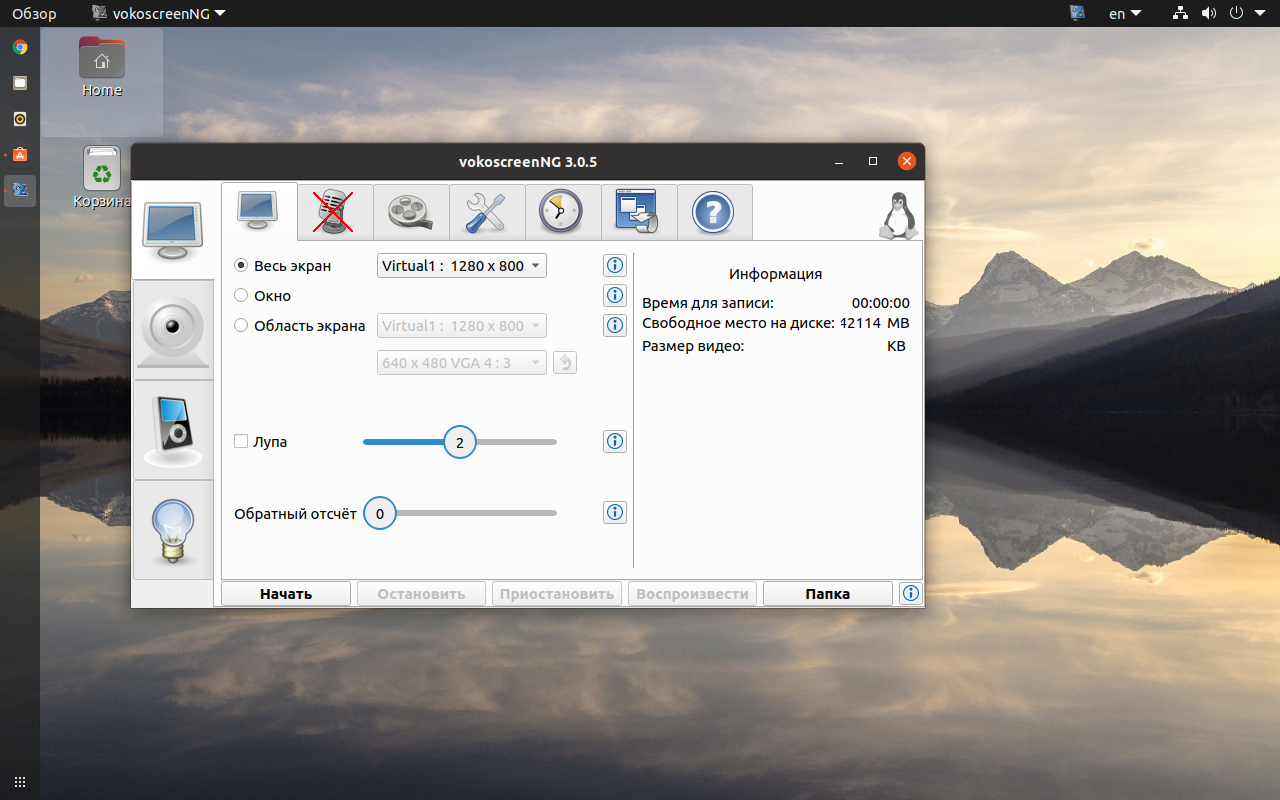
Vokoscreen уже не может похвастаться богатством настроек, как OBS, и количеством кодеков, как SSR, но при этом имеет всё необходимое для большинства пользователей. Есть возможность выбрать участок экрана, количество кадров, настроить кодек. К слову о кодеках, программа поддерживает аппаратное ускорение Quick Sync.
К сожалению, у Vokoscreen наблюдаются проблемы с записью звука с микрофона. Программа иногда сбрасывает громкость до нуля.
Установить Vokoscreen можно консольной командой:
sudo apt install vokoscreen
4. Kazam
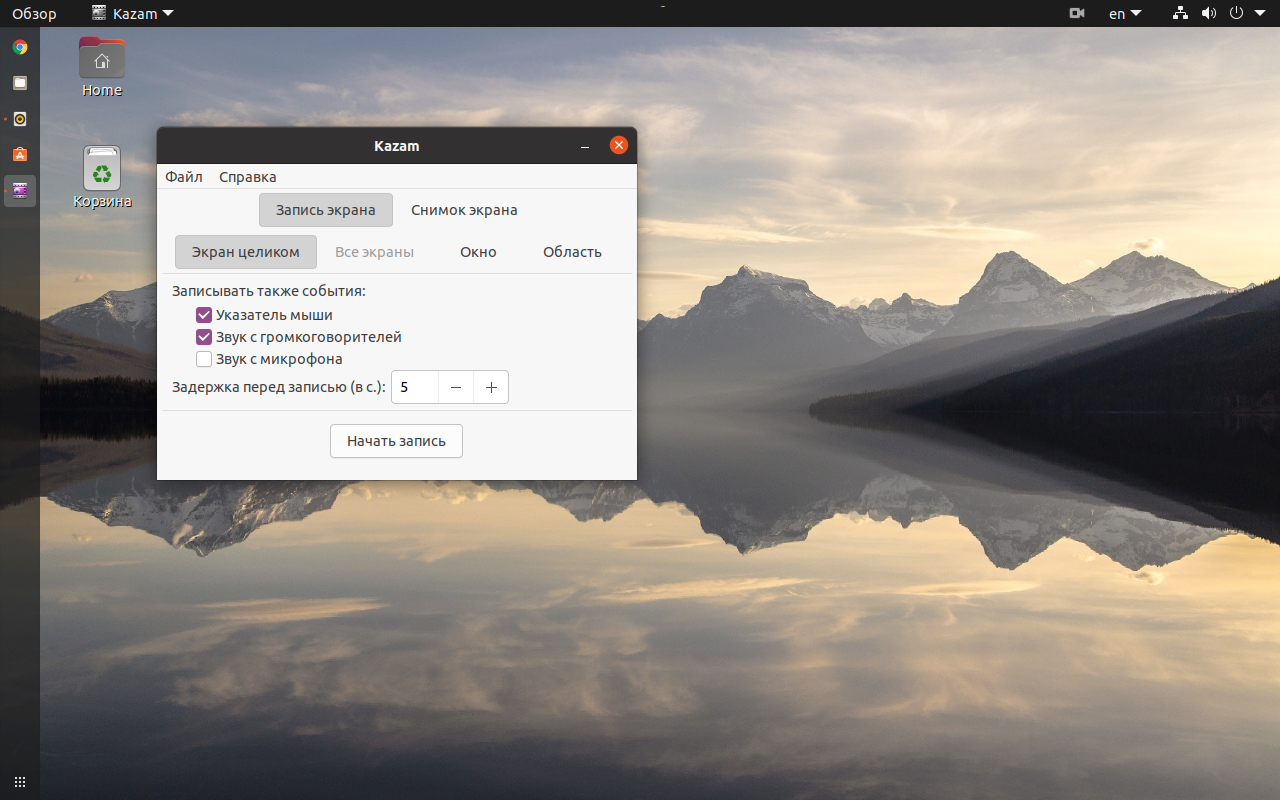
Если вам не хочется заморачиваться с настройками, то Kazam подойдёт как нельзя лучше. Присутствует самый минимум настроек, но даже этого многим достаточно для записи видео с экрана. В качестве контейнера выбран mp4, видео записывается кодеком h.264, а звук в mp3.
Для установки Kazam используйте команду:
sudo apt install kazam
5. Peek
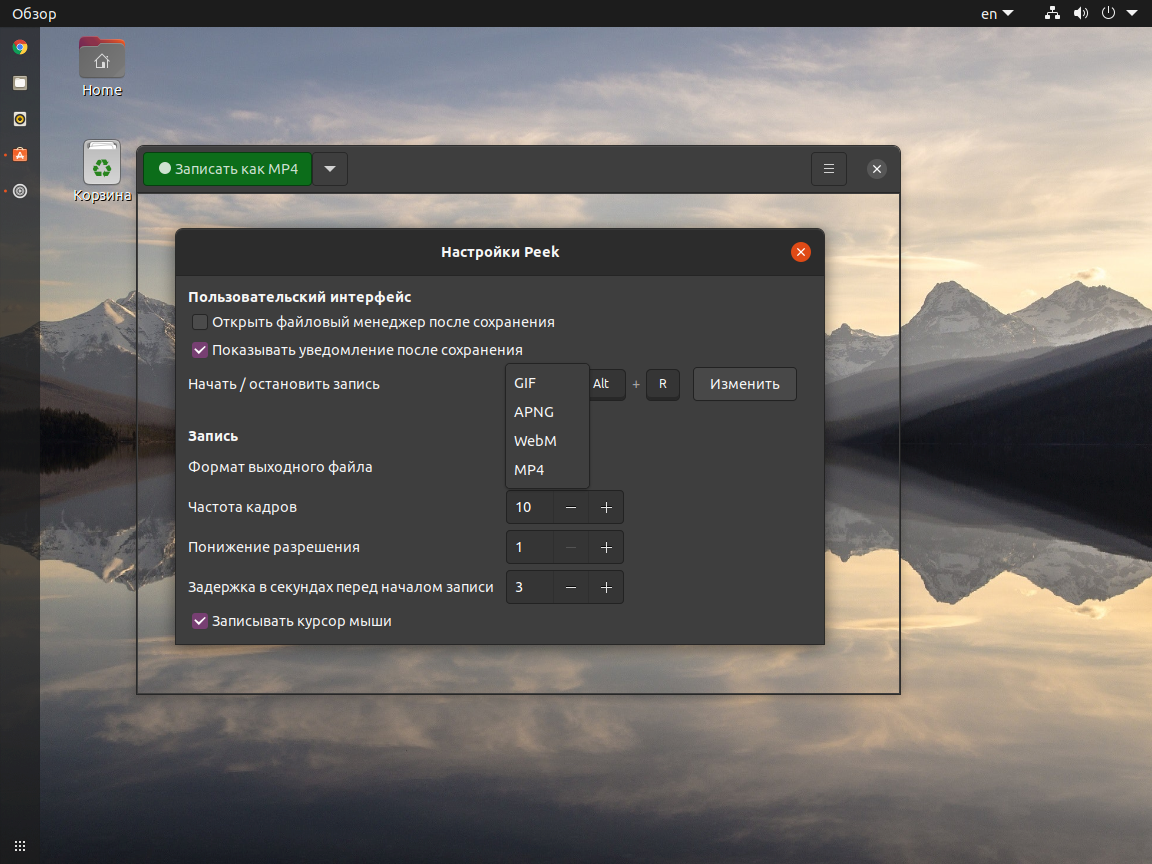
Программа Peek обладает ещё более простым интерфейсом, но это не мешает ей быть востребованной и популярной у пользователей. Да, она не записывает звук, такой возможности в ней нет совсем. Но если вам требуется записать участок экрана, да к тому же в формате gif, то Peek придётся как нельзя кстати. Кодировщик справляется отлично. Окна программ записываются крайне компактно, файлы зачастую занимают менее мегабайта на диске. И это при том, длительность таких gif составляет около 30 секунд. Также неплохие результаты получаются при захвате видеоряда. Цвета для 8-битной палитры gif передаются весьма достойно. Но если полученных результатов вам будет мало, то вы можете дополнительно установить кодек gifski, он подхватится автоматически и предложит наилучшую передачу цветов.
Запись видео с экрана Linux выполняется в формате mp4 или webm с кодеком h.264 или vp9 соответственно. Если звук не важен, то смело используйте Peek и для захвата видео с экрана.
Установить Peek можно командой:
Sudo apt install peek
Выводы
В список попали не все лучшие программы для записи видео с экрана Linux. Некоторые из них не рассматривались, так как заметно уступают в удобстве использования или же привязаны к определённой программе.
Например, ffmpeg используется несколькими программами, но может быть запущен через консоль. Вряд ли найдутся такие пользователи, которые предпочтут удобный графический интерфейс команде с кучей параметров. Причём все параметры должны быть корректными.
Если же вам надо записать именно консоль, то воспользуйтесь утилитой Asciinema. Она записывает все действия консоли в собственном текстовом формате и в дальнейшем есть возможность встроить проигрыватель на сайт. Что довольно удобно для ведения блогов о программировании.
Стороной также обошли VLC. Да в этом медиаплеере огромное количество настроек и возможностей, в плане захвата видео в том числе. Но это не значит, что им удобно пользоваться. Как минимум вам придётся обрезать готовый файл, чтобы удалить кадры с плеером. В специализированных программах для этого используется отсроченный старт.
Ещё одним вариантом могут стать расширения для браузеров. Например, Screencastify для Chrome способен записывать и транслировать видео. Но это расширение, а не отдельная программа, поэтому в список оно не вошло.
А пользуетесь ли вы программами для записи видео с экрана? Удалось ли вам найти подходящее для ваших задач решение? Расскажите об этом в комментариях.
8 лучших средств записи экрана для Linux

Если вы ищете, как записать экран в Ubuntu, мы уже объяснили, как использовать встроенный экранный рекордер и сторонние приложения. Однако для тех, кто использует другие дистрибутивы Linux, мы составили список лучших средств записи экрана для пользователей Linux. Мы знаем, что пользователи имеют разные варианты использования. В то время как некоторые хотят захватить экран с помощью веб-камеры для записи учебных пособий, другие просто хотят сделать короткий GIF с записью экрана. Помня об этих моментах, вот 8 лучших программ для записи экрана для Linux, которые вы должны протестировать. Мы добавили в этот список все популярные средства записи экрана, от базовых до продвинутых. Итак, на этой ноте, давайте сразу приступим.
Лучшие приложения для записи экрана для Linux (2022)
В этот список мы включили как базовые, так и расширенные средства записи экрана для пользователей ПК с Linux. Кроме того, в этом списке вы найдете лучшие устройства для записи экрана Ubuntu, так как я тестировал большинство из них на Ubuntu.
Примечание. Большинство тестируемых устройств записи экрана плохо работают с Wayland, несмотря на их официальную поддержку. Поэтому рекомендуется переключиться на Xorg, если вы собираетесь без проблем записывать экран.
1. Программа записи экрана Gnome
Если ваш дистрибутив Linux (в основном на основе Debian) использует оболочку рабочего стола Gnome, вам не нужно загружать стороннее средство записи экрана. Gnome Desktop Shell поставляется со встроенным устройством записи экрана, которое прекрасно работает как на Wayland, так и на Xorg. С момента своего выпуска встроенная запись экрана была значительно улучшена, и теперь она поддерживает запись экрана для сервера отображения Wayland. Поэтому, если вы ищете надежное средство записи экрана Ubuntu, встроенное устройство записи экрана Gnome удовлетворит все ваши потребности.
Вы можете записывать экран в трех режимах: полноэкранный, оконный и частичный выбор области. Вам нужно нажать сочетание клавиш Ubuntu «Ctrl + Alt + Shift + R», чтобы инструмент появился на вашем экране. Затем вы можете сразу записать экран. Сказав это, у программы записи экрана Gnome есть серьезный недостаток. Он не может записывать звук микрофона или внутренний звук. Кроме того, в настоящее время он поддерживает только медиаформат WEBM. Несмотря на это, этот встроенный Screen Recorder является одним из самых простых инструментов для записи экрана в Linux, и я настоятельно рекомендую его из-за его доступности.
Сочетание клавиш: Ctrl + Alt + Shift + R
ПлюсыМинусыПростота использованияНет записи аудио/микрофонаПоддерживает WaylandТолько поддержка WEBMПредлагает три режима записи
2. Простой экранный рекордер
SimpleScreenRecorder — одна из лучших программ для записи экрана для Linux, которая известна своей стабильной работой и полным набором функций. С помощью этого инструмента вы можете настроить частоту кадров, добавить новые источники звука (как внутренний, так и внешний микрофон), изменить битрейт, записать курсор и многое другое. Фактически, он даже поддерживает экспорт записанного видео в различные медиаформаты, включая MP4, MKV, WEBM и т. д. Вы также можете выбрать предпочтительную область для записи экрана — весь экран или фиксированный прямоугольник.
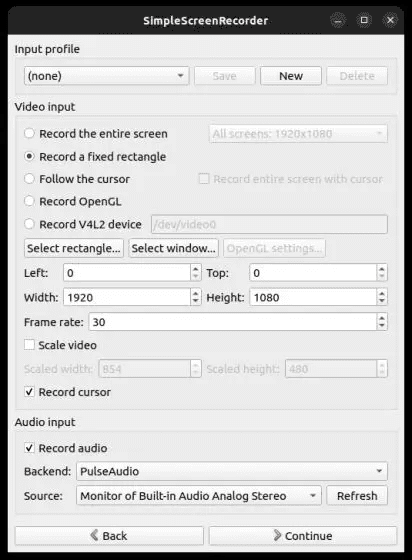
Единственная проблема с SimpleScreenRecorder заключается в том, что он несовместим с системами Linux, использующими сервер отображения Wayland. Во время моего тестирования на Ubuntu 22.04.1 приложение показывало пустой экран, о чем, честно говоря, приложение предупреждало меня заранее. Тем не менее, если вы используете более старый и популярный сервер отображения Xorg, это приложение отлично подойдет для записи экрана в любом дистрибутиве Linux.
- Как установить: Откройте терминал и выполните приведенную ниже команду для установки.
ПлюсыМинусыНадежностьНе поддерживает сервер отображения WaylandРасширенная настройка от частоты кадров до битрейтаЭкспорт в несколько медиаформатов
3. Казам
Kazam — один из моих любимых инструментов для записи экрана в Linux. В отличие от других базовых и продвинутых средств записи экрана, это программное обеспечение находится посередине со всеми необходимыми функциями в отполированном и минимальном пользовательском интерфейсе. Вы просто открываете средство записи экрана и можете мгновенно выбрать режим записи — полноэкранный, оконный или пользовательскую область. Кроме того, вы можете выбрать захват курсора мыши, звука из динамиков и звука с микрофона.
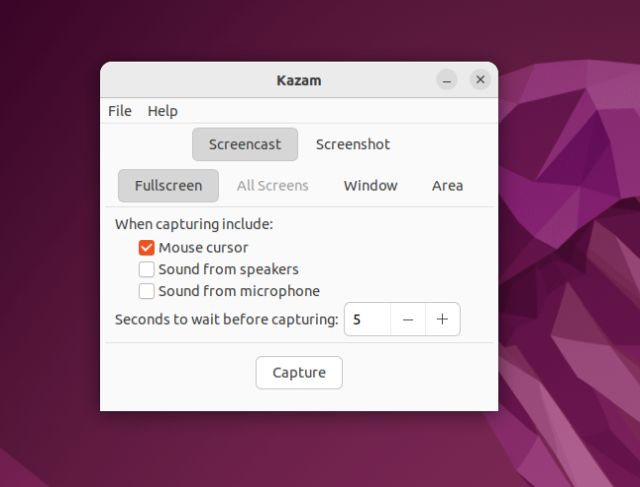
Одна особенность Kazam, которая мне очень нравится, заключается в том, что она поддерживает отложенный захват. Вы можете определить время ожидания, прежде чем программное обеспечение начнет запись экрана, что является отличной функцией. Наконец, он поддерживает форматы MP4, AVI и WEBM, и вы также можете выбрать место для сохранения записи. Не говоря уже о том, что также можно выбрать частоту кадров на странице настроек. В целом, Kazam — это легкий инструмент, который позволяет вам записывать экран на компьютерах с Linux. Мне бы понравилось еще больше, если бы инструмент поддерживал сочетания клавиш.
- Как установить: Откройте терминал и выполните приведенную ниже команду.
ПлюсыМинусыЛегкий и минимальный пользовательский интерфейсНе работает на сервере отображения WaylandВсе необходимые функцииЭкспорт в MP4 и AVI
4. Взглянуть
Если вы ищете средство записи экрана Ubuntu для создания GIF-файлов, я настоятельно рекомендую Peek. Это один из лучших инструментов для записи экрана, который позволяет записывать экран в формате GIF, а также в форматах MP4, WEBM и APNG. Просто откройте программу, перетащите рамку, чтобы отрегулировать область экрана, которую вы хотите захватить, и нажмите «Запись». Вот и все.
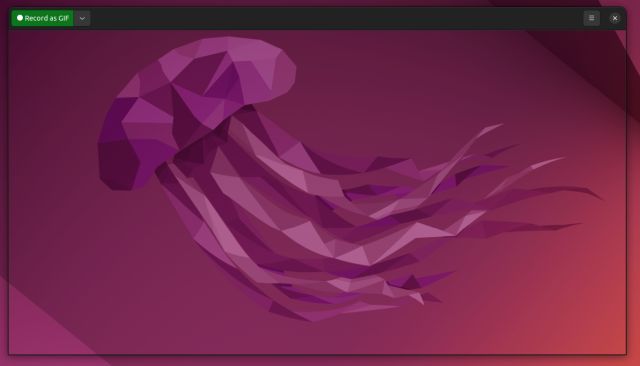
Вы даже можете записывать звук во время записи в форматах MP4 или WEBM, но вам нужно включить его на странице настроек. В настройках вы также можете выбрать предпочтительную частоту кадров, таймер задержки, возможность следовать за курсором мыши и многое другое. В целом, Peek является одним из лучших средств записи экрана для Linux, особенно для создания GIF-файлов. Если это соответствует вашему варианту использования, сразу же установите Peek на свой ПК с Linux.
- Как установить: Откройте терминал и выполните приведенную ниже команду. Найти дополнительную информацию здесь.
ПлюсыМинусыЛучший инструмент для создания GIF-файлов в LinuxНет как таковогоМожет также записывать аудиоЭкспорт в формате MP4 или WEBM
5. Кооха
Kooha — одно из лучших средств записи экрана Ubuntu с интуитивно понятным пользовательским интерфейсом. Без особого беспорядка, он предлагает простые переключатели для включения или отключения функции и немедленной записи экрана. Не нужно возиться с кучей вариантов. Выберите вариант окна или пользовательской области, или вы можете отключить оба варианта, чтобы начать запись в полноэкранном режиме. Также есть возможность включить запись звука с динамика, микрофона (или обоих вместе) и захватить курсор в записи. Опять же, вы можете экспортировать записи в форматы MP4, WEBM, MKV и GIF, что просто потрясающе.
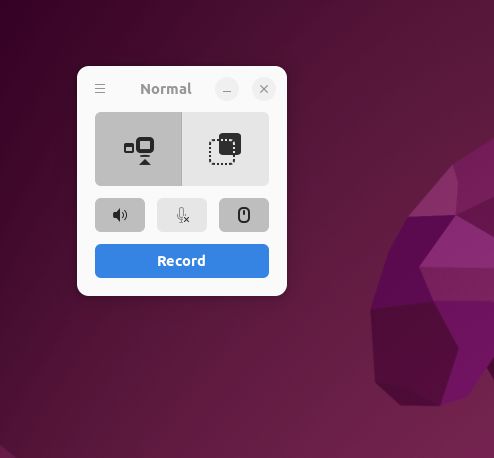
Что мне особенно нравится в этом приложении, так это то, что оно позволяет вам выбирать источник отображения, то есть вы также можете записывать экран с другого монитора. Наконец, вы можете настроить место сохранения и частоту кадров и даже добавить задержку записи в настройках. В общем, Kooha — один из лучших средств записи экрана для Linux, и вы, безусловно, можете попробовать его.
- Как установить: Откройте терминал и выполните приведенную ниже команду. Обратите внимание, что сначала вам нужно настроить Flatpak чтобы иметь возможность установить Kooha на ваш дистрибутив Linux.
ПлюсыМинусы Минималистичный и интуитивно понятный пользовательский интерфейс Не работает на WaylandВыберите источник отображения с другого монитора Выберите частоту кадров; добавить таймер задержки
6. Синий регистратор
Помните Green Recorder? Это была одна из лучших программ для записи экрана для Linux, но сейчас она снята с производства. Что ж, один из разработчиков разветвил Green Recorder для создания Blue Recorder. Он основан на Green Recorder, имеет аналогичный пользовательский интерфейс и исправлено множество ошибок, связанных с новой структурой Screencast, Wayland и FFmpeg. В моем кратком тестировании инструмент хорошо работал на Xorg, но я столкнулся с проблемами на Wayland.
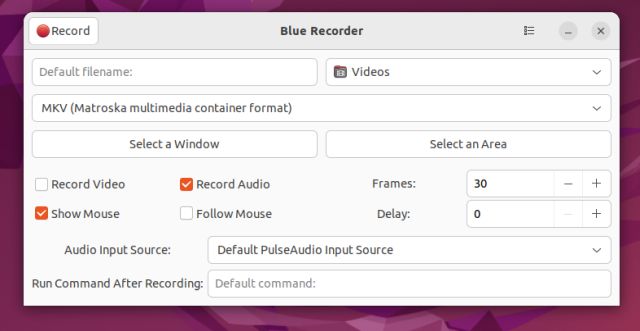
Что касается функций, вы можете выбрать тип файла экспорта из различных форматов мультимедиа, включая MP4, AVI, MKV, WMV, NUT и GIF. Вы правильно прочитали, вы даже можете автоматически конвертировать запись экрана в GIF с помощью Blue Recorder. Кроме того, вы можете выбрать окно, выбранную область или выбрать полноэкранную запись. Также есть возможность записывать звук, следовать за мышью, выбирать частоту кадров и устанавливать таймер с задержкой. Проще говоря, Blue Recorder — одно из лучших средств записи экрана для Linux, и вы должны протестировать его, прежде чем остановиться на одном из них.
- Как установить: Откройте терминал и выполните приведенную ниже команду. На ПК с Ubuntu он автоматически настроит Snap после запуска команды.
ПлюсыМинусыВилка Green RecorderВ настоящее время немного глючитПростой пользовательский интерфейсПоддерживает MP4, AVI, MKV, WMV, NUT и GIF
7. Студия ОБС
OBS Studio входит в число лучших программ для записи экрана для всех платформ. Это программа профессионального уровня не только для записи видео, но и для потоковой передачи. И вы можете использовать OBS в Linux для записи экрана, добавления наложения веб-камеры, микширования источника звука с микрофона или любых других источников, захвата окна и многого другого. Вы также можете настроить битрейт и уровень звука, погрузившись в дополнительные параметры.
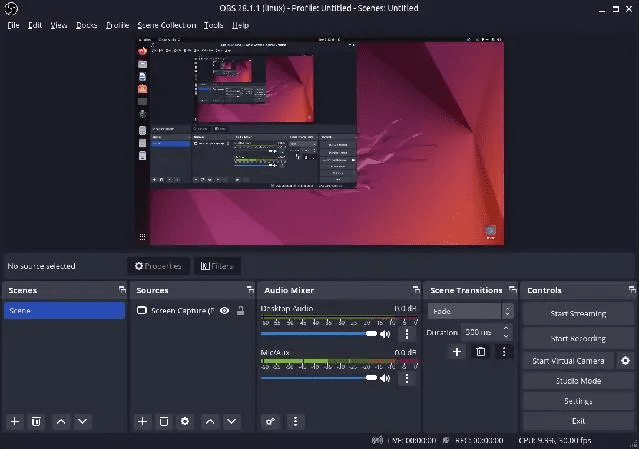
По умолчанию записи сохраняются в формате MKV, но вы можете изменить выходной формат на MP4, MOV, FLV, TS или M3U8. Проще говоря, если вы ищете продвинутый инструмент для записи экрана в Ubuntu или других дистрибутивах Linux, OBS Studio — один из лучших инструментов. Имейте в виду, что OBS Studio зависала на сервере Wayland, поэтому перед записью экрана рекомендуется переключиться на Xorg.
- Как установить: Откройте терминал и выполните приведенную ниже команду, чтобы установить OBS Studio в Linux.
ПлюсыМинусыМощный экранный рекордерНе для новичковРасширенные настройкиПоддерживает Waylands, но глючит
8. vokoscreenNG
vokoscreenNG — еще один продвинутый рекордер экрана для Linux с поддержкой наложения веб-камеры. Если вы хотите создавать уроки с озвучкой и просмотром веб-камеры, vokoscreenNG — отличная программа. Во-первых, вы можете записывать полный экран, окно или пользовательскую область. Существует также поддержка увеличительного стекла, которое вы можете использовать при объяснении из файла PDF или документа, чтобы привлечь внимание пользователя к тексту. Затем вы можете добавить источник звука или микрофона, выбрать частоту кадров, выбрать кодек по вашему выбору и многое другое.
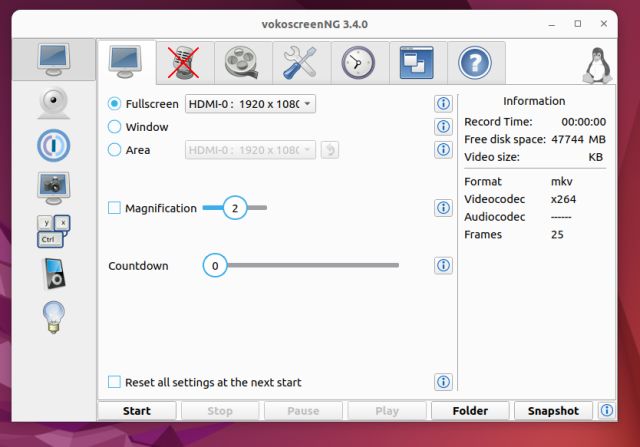
Кроме того, вы можете экспортировать видео в форматы MKV, MP4, MOV, AVI и WEBM, так что это здорово. Если вы хотите добавить таймер задержки или запланировать сеанс условной записи, вы также можете это сделать. Наконец, вы также можете настроить горячие клавиши для отдельных функций. Подводя итог, можно сказать, что vokoscreenNG — отличный инструмент для записи экрана для преподавателей, и если вы один из них, вы не должны пропустить это приложение.
- Как установить: Откройте терминал и выполните приведенную ниже команду. Вы также можете скачать последнюю версию с здесь.
ПлюсыМинусыЛучше всего подходит для создания руководств и учебных материаловНет как таковыхЛегко добавить изображение с веб-камерыПоддержка увеличительного стекла
Лучшие средства записи экрана Ubuntu Linux для вас
Итак, это 8 лучших средств записи экрана для Linux, которые вы можете использовать в зависимости от ваших потребностей. Я добавил как базовые, так и расширенные инструменты, поэтому выберите инструмент, подходящий для ваших нужд. Однако, если вы хотите записать экран в Windows 11, обратитесь к нашему подробному руководству. А чтобы найти список удобных сочетаний клавиш Ubuntu, просмотрите связанную статью. Наконец, если у вас есть какие-либо вопросы, сообщите нам об этом в разделе комментариев.
Как записывать звук на Ubuntu
Обзоры
Как записывать звук на Ubuntu и других дистрибутивах Linux
Вот несколько общих вопросов, которые задают многие пользователи Ubuntu. Как записать звонок Skype в Ubuntu? Как записать музыку с потокового интернет-радио в Ubuntu? Как записать аудио в Ubuntu? В этой статье мы увидим красивое приложение под названием «Audio Recorder», которое вы можете использовать для записи любого звука в Ubuntu 18.04, 16.04 или других версиях, а также в других дистрибутивах, таких как Linux Mint.
Как записывать звук на Ubuntu
Audio Recorder — это обновленная версия апплета Gnome Audio Rec. Это простое в использовании, но чрезвычайно мощное приложение, которое удовлетворяет все ваши потребности в аудиозаписи в Ubuntu Unity и Gnome 3. Давайте посмотрим, как установить Audio Recorder в Ubuntu.
Установка аудио рекордера
Вы можете посмотреть это видео, чтобы узнать, как использовать Audio Recorder.
Вы можете использовать PPA для установки Audio Recorder в Ubuntu и Linux Mint. Используйте следующие команды в терминале (Ctrl + Alt + T):
sudo apt-add-repository ppa:audio-recorder/ppa
sudo apt-get update
sudo apt-get install audio-recorder
Для других дистрибутивов Linux он доступен в виде неофициального пакета Snap в бета-режиме:
sudo snap install audio-recorder —beta
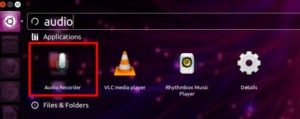
Кроме того, вы можете скачать исходный код с панели запуска. После установки вы можете запустить приложение из Unity Dash.
Особенности Audio Recorder:
Если говорить про то, как записывать звук на Ubuntu, то стоит уточнить особенности программы. Записывает все виды звука из различных источников:
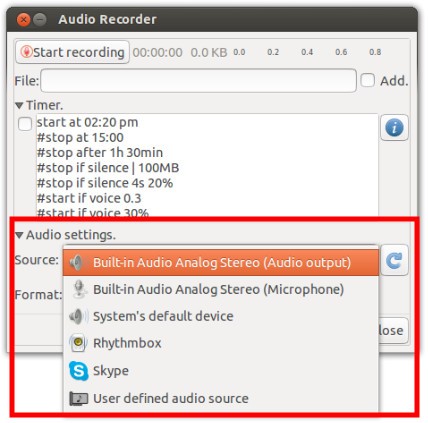
Audio Recorder записывает все виды звука, которые издает ваш компьютер. Он записывает звук, воспроизводимый через звуковую карту вашей системы, микрофоны, браузеры, веб-камеры и многое другое. Другими словами; он записывает, даже если ваша система чихает (учитывая, что вы хотите записать это). Это дает вам возможность выбрать устройство записи, такое как веб-камера, микрофон, Skype и т. д.
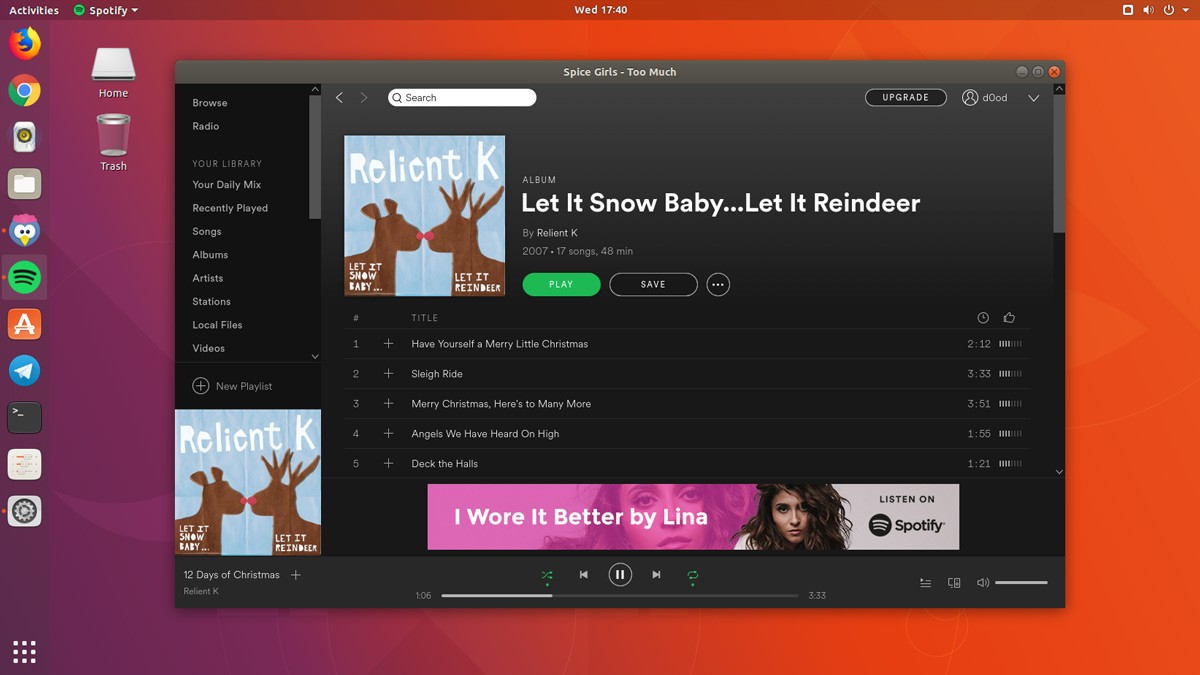
Для записи потоковой музыки выберите соответствующий источник. Например, если вы воспроизводите потоковое радио в Rhythmbox, выберите Rythmbox.
Запишите по своему усмотрению:
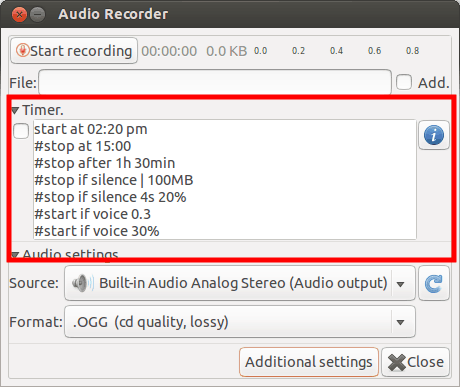
Audio Recorder также дает вам возможность установить таймер. Вы можете начать, остановить или приостановить запись в указанное время или через определенный интервал времени. Вы также можете установить ограничение на размер записанного файла.
Кроме того, вы можете сделать паузу (и остановить), когда звук отсутствует (или очень низкий уровень звука), и возобновить его, когда звук возвращается. Все, что вам нужно сделать, это отредактировать текст на панели таймера. Прокомментируйте «правила», которые вы не хотите применять, и отредактируйте их в соответствии с вашими требованиями.
Сохраните записанный музыкальный файл в другом формате
Еще одна жемчужина. Вы можете сохранить записанный файл в вашем любимом формате файла. Поддерживаемые типы файлов: аудио OGG, Flac, MP3, SPX и WAV. Вы можете выбрать любой формат, который вы предпочитаете. Для записи хорошего качества, MP3 идеально подходит. Сохраненные файлы хранятся в каталоге
/ Audio, т.е. Home -> <Username>.

Насколько хорошо Audio Recorder
Я использовал Audio Recorder в Ubuntu для записи музыки, воспроизводимой на YouTube. Я сохранил 2-минутное видео в формате MP3, которое заняло 934 КБ. Но я должен остаться, я не ожидал, что качество записанного звука будет таким хорошим. Честно говоря, я не мог отличить его от оригинальной песни YouTube.
Итак, если вы ищете способ записи звука в Ubuntu, Audio Recorder, безусловно, является одним из обязательных приложений Linux для всех ваших потребностей в записи звука. Каим вы находите Audio Recorder? Дайте мне знать. ��