Обзор служб печати и документов
Службы печати и документов — это роль сервера в Windows Server 2008 R2, позволяющая обеспечивать общий доступ к принтерам и сканерам в сети, настраивать серверы печати и сканирования, а также централизовать задачи управления сетевыми принтерами и сканерами. Эти задачи можно выполнить с помощью оснасток «Управление печатью» и «Управление сканированием» консоли управления MMC. Данные оснастки применяются для слежения за сетевыми принтерами и сканерами, а также управления серверами печати и сканирования Windows, используемыми предприятием.
Управление ресурсами печати и сканирования
Существует три основных средства, используемых для управления серверами печати и сканирования Windows:
В Windows Server 2008 R2 при помощи диспетчера сервера можно установить роль сервера службы печати и документов и службы ролей. Эти службы ролей также устанавливают оснастки «Управление печатью» и «Управление сканированием».
Оснастки «Управление печатью» и «Управление сканированием» также доступны на компьютерах под управлением Windows 7.
Оснастка «Управление печатью» помогает следить за очередями печати и получать уведомления о прекращении обработки заданий печати. Служба печати позволяет также осуществлять миграции серверов печати и развертывать подключения принтеров при помощи групповой политики.
Оснастка «Управление сканированием» позволяет следить за сетевыми сканерами и серверами сканирования, обрабатывать отсканированные документы, передавать их в сетевые папки, на веб-сайты Windows SharePoint и отправлять их по электронной почте.
Службы роли печати и документов
Роль службы печати и документов в Windows Server 2008 R2 включает четыре службы роли для управления ресурсами печати и сканирования. Первые три службы предоставляют возможности для сервера печати, а роль сервера распределенного сканирования обеспечивает функциональность сервера сканирования. Эти службы ролей можно добавить при установке роли служб печати и документов с помощью мастера добавления ролей диспетчера серверов. Их можно также добавить с помощью мастера добавления ролей диспетчера серверов после установки роли служб печати.
Поскольку Windows 7 — это клиентская операционная система, она не включает службы роли. Вместо этого в нее включены оснастки консоли управления «Управление печатью» и «Управление сканированием». В Windows 7 также входит служба роли службы печати LPD в качестве дополнительной возможности Windows. В Windows 7 не включены службы роли сервера распределенного сканирования.
Служба роли сервера печати
Сервер печати — это служба роли служб печати и документов, устанавливающая оснастку «Управление печатью». Она применяется для управления несколькими сетевыми принтерами и серверами печати, а также переноса принтеров с одного сервера печати Windows на другой.
Служба роли LPD
Служба Line Printer Daemon (LPD) устанавливает и запускает службу сервера печати TCP/IP (LPDSVC), обеспечивающую компьютерам под управлением операционных систем на базе UNIX, которые используют службу Line Printer Remote (LPR), возможность печати на общих принтерах данного сервера.
Служба роли печати через Интернет
Служба печати через Интернет Windows Server 2008 R2 создает веб-сайт, размещаемый службами IIS. Этот веб-сайт позволяет пользователям управлять заданиями печати на сервере и использовать браузер для подключения и печати на общих принтерах с помощью протокола IPP. (Для этого у пользователей должен быть установлен клиент печати через Интернет.)
Служба роли сервера распределенного сканирования
Сервер распределенного сканирования — это служба роли, устанавливающая оснастку «Управление сканированием». Она применяется для слежения за несколькими сетевыми сканерами, настройки серверов сканирования, обработки отсканированных документов и их передачи по сети.
Настройка серверов печати

Мы в этой статье мы пошагово научимся производить настройку сервера печати в Windows Server 2008.
Итак, чтобы настроить сервер как сервер печати, добавьте роль Службы печати (Print Services) и настройте одну или несколько из перечисленных ниже служб роли:
• Сервер печати (Print Server) Настраивает сервер как сервер печати и устанавливает консоль Управление печатью (Print Management) для управления несколькими принтерами и серверами печати, для переноса принтеров на другие серверы печати и обратно, а также для управления заданиями печати.
• Служба LPD (LPD Service) Позволяет компьютерам на базе UNIX и другим компьютерам использовать службу LPR для печати на общих принтерах сервера.
• Печать через Интернет (Internet Printing) Создает веб-сайт, посредством которого авторизованные пользователи могут управлять заданиями на печать. Кроме того, позволяет пользователям, у которых установлен клиент печати через Интернет, печатать на общих принтерах сервера при помощи протокола IPP. Стандартный Интернет-адрес для службы печати через Интернет-http://ИмяСервера/Printers, где ИмяСервера — имя реального внутреннего или внешнего сервера, например, http://PrintServer15/Printers или http://mew.cpandl.com/Printers.
Чтобы добавить роль Службы печати (Print Services) на сервер, выполните следующие действия:
1. В консоли Диспетчер сервера (Server Manager) выберите узел Роли (Roles) и щелкните ссылку Добавить роли (Add Roles). Откроется Мастер добавления ролей (Add Roles Wizard). Если работа мастера начинается со страницы Перед началом работы (Before You Begin), ознакомьтесь с вводным текстом и щелкните Далее (Next).
2. На странице Выбор ролей сервера (Select Server Roles) выберите Службы печати (Print Services) и два раза щелкните Далее (Next).
3. На странице Выбор служб ролей (Select Role Services) задайте установку одной или нескольких служб. Для обеспечения функциональной совместимости с UNIX обязательно добавьте службу Служба LPD (LPD Service). Щелкните Далее (Next).
4. При установке службы Печать через Интернет (Internet Printing) следует также установить роль Веб-сервер (IIS) (Web Server (IIS)) и компонент Служба активации процессов Windows (Windows Process Activation Service). Подтвердите их установку, и у вас появится возможность добавить другие службы для роли Веб-сервер (IIS) (Web Server (IIS)).
5. Щелкните Далее (Next). На экране появится страница Подтвердите выбранные элементы (Confirm Installation Options). Щелкните Установить (Install). Когда мастер завершит установку сервера и выбранных вами функций, на экране появится страница Результаты установки (Installation Results). Убедитесь, что все этапы установки завершились успешно.
Что такое служба печати Windows LPD?
Служба LPD (LPDSVC) позволяет клиентским компьютерам печатать в Line Printer Daemon (LPD) на этом сервере с помощью TCP / IP и протокола удаленного построчного принтера (LPR). Эта служба является частью службы печати и документации операционной системы.
Как работает LPD-печать?
Сервер для протокола LPD слушает запросы на TCP-порт 515. Запрос начинается с байта, содержащего код запроса, за которым следуют аргументы запроса, и заканчивается символом ASCII LF. Принтер LPD идентифицируется по IP-адресу серверной машины и имени очереди на этой машине.
Как отключить услугу LPD?
Щелкните [Связь], чтобы развернуть список параметров. Щелкните [Настройки порта]. Рядом с LPD выберите [Включено] или [Отключено] флажок. ПРИМЕЧАНИЕ. Отключение LPD повлияет на печать клиентов на принтер через TCP / IP с использованием порта печати LPR.
Как настроить принтер LPD?
- В Configure выберите Отправка задания> LPD.
- Выберите Включить.
- Выберите подключение для печати на сервере Fiery server, на которое будут отправляться задания LPD. В этом поле перечислены стандартные подключения для печати Очередь печати и очередь задержанных, а также любые опубликованные виртуальные принтеры (если они поддерживаются вашим сервером Fiery server).
- Сохраните изменения.
Безопасна ли печать LPD?
LPR/ LPD не зашифрован, и если вы дошли до этого в этой статье, может показаться, что безопасность важна для вас, поэтому давайте просто пропустим эту и не будем ее использовать. Честно говоря, управление принтерами SMB на Mac, будь то BYOD или управляемое устройство, часто не стоит того. Я рекомендую вам сразу перейти на IPPS.
В чем разница между IPP и LPD?
Протокол Line Printer Daemon / Протокол Line Printer Remote (или LPD, LPR) — это сетевой протокол для отправки заданий печати на удаленный принтер. . Протокол Интернет-печати (IPP) — это Интернет-протокол для связи между клиентскими устройствами (компьютерами, мобильными телефонами, планшетами и т. Д.)
Что такое необработанная печать?
Когда файл отправляется непосредственно на принтер без изменения программного обеспечения драйвера принтера на компьютере., считается, что он печатается «в сыром виде». Прямая печать была простой и понятной в версиях Windows до Windows 7 включительно, но на удивление сложна в Windows 8 и более поздних версиях Windows, включая .
Для чего используется порт 631?
Боковое примечание: UDP-порт 631 использует Протокол дейтаграмм, протокол связи для сетевого, транспортного и сеансового уровней Интернета. Этот протокол при использовании через ПОРТ 631 делает возможным передачу сообщения дейтаграммы с одного компьютера в приложение, работающее на другом компьютере.
Что такое кабель LPT?
LPT (терминал линейной печати) — обычное обозначение для подключения через параллельный порт к принтеру или другому устройству на персональном компьютере. Большинство ПК имеют одно или два соединения LPT, обозначенных как LPT1 и LPT2. Некоторые системы поддерживают третью, LPT3. Каким бы ни был номер, обычно по умолчанию используется LPT1.
Как отключить принтер от сервера печати?
- Войдите в систему как суперпользователь или LP на сервере печати.
- Остановите печать запросов на печать на принтере с помощью команды disable. # отключить [-c | -W] [-r "причина"] имя-принтера. .
- Запустите печать запросов на печать на принтере с помощью команды enable. .
- Убедитесь, что принтер включен.
Как называется очередь печати?
Имя очереди печати, которое указывается соискателем вакансии отменяет это значение. . Некоторые общие имена очередей: TEXT и RAW используются для некоторых принтеров Ricoh, большинства принтеров HP и большинства принтеров Lexmark. Укажите очередь RAW для форматированных текстовых данных, данных PCL и данных PostScript.
Локальная подсистема печати не выполняется: как исправить ошибку?
 30.08.2022
 itpro
 Windows 10, Windows 7
 комментариев 16
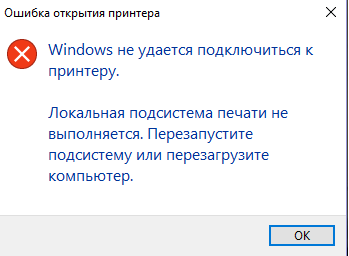
Вы можете столкнуться с ошибкой «Локальная подсистема печати не выполняется» как при попытке подключить новый принтер, так и при открытии настроек уже настроенного локального принтера или при отправке на печать любого документа. Эта ошибка может появиться как в Windows 10, так и в Win 7 или 8.1.
Текст сообщения об ошибке может немного отличаться в зависимости от того, какое действие вы пытаетесь выполнить с объектами в подсистеме печати. Например:
Windows не удается подключиться к принтеру.
Локальная подсистема печати не выполняется. Перезапустите подсистему или перезагрузите компьютер.
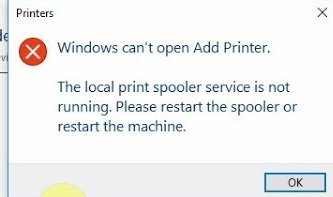
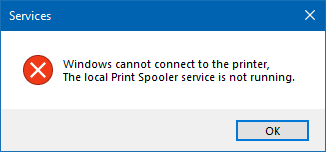
В английской версии Windows ошибка может выглядеть так:
В первую очередь нужно проверить, запушена ли служба печати (Print Spooler). При отключенной службы печати вы можете столкнуться с ошибкой 0x000006ba.
- Для этого откройте консоль управления службами (services.msc);
- В списке служб найдите службу «Диспетчер печати» (Print Spooler);
- Убедитесь, что служба запущена (состояние – «Выполняется»), а тип запуска «Автоматический»;
- Перезапустите службу;
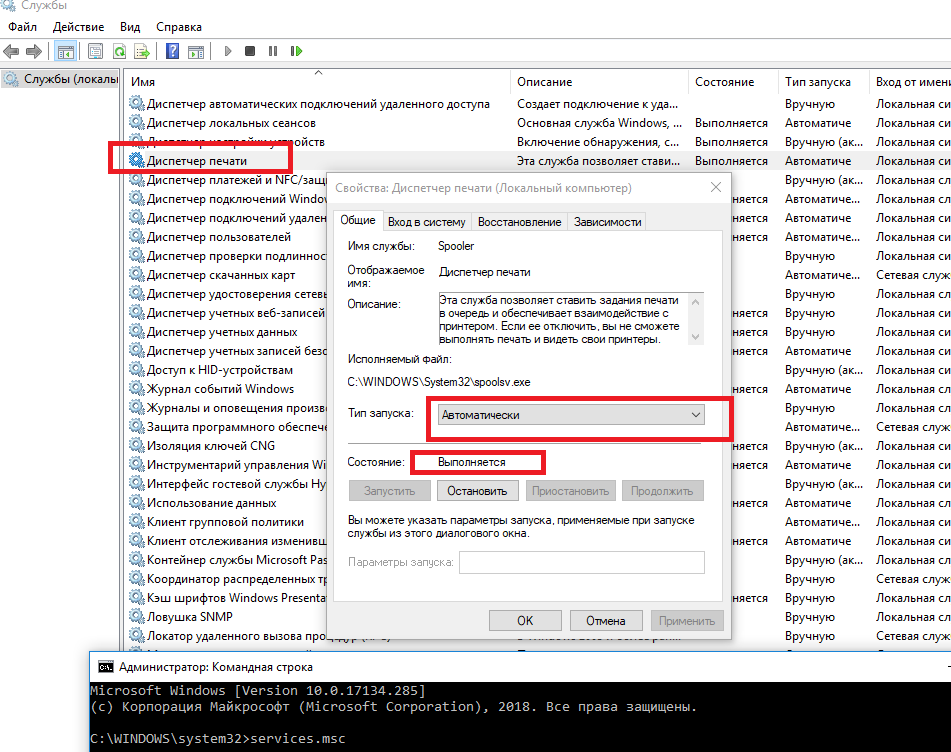
- Если служба не запущена, измените тип запуска службы и запустите ее;
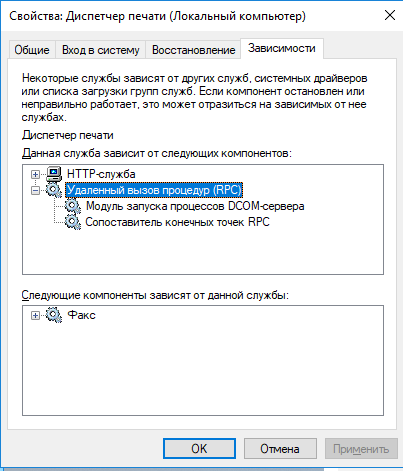
- На вкладке зависимости убедитесь, что служба Print Spooler зависит от служб Удаленный вызов процедур RPC (Remote Procedure Contro) и HTTP службы (HTTP Service). Для корректной работы службы печати данные службы должны быть запущены. Если зависимости не настроены, вы можете восстановить их командой: sc config spooler depend= RPCSS
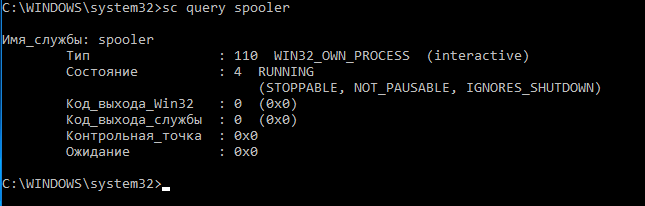
Так же вы можете проверить статус службы печати из командной строки, выполнив команду:
sc query spooler
В этом примере видно, что служба запушена (Running).
Если служба «Диспетчер печати» отсутствует или не запускается, попробуйте очистить очередь печати и удалить файлы в папке C:\windows\system32\spool\Printers (при остановленной службе печати). Затем проверьте, включен ли компонент печати Windows:
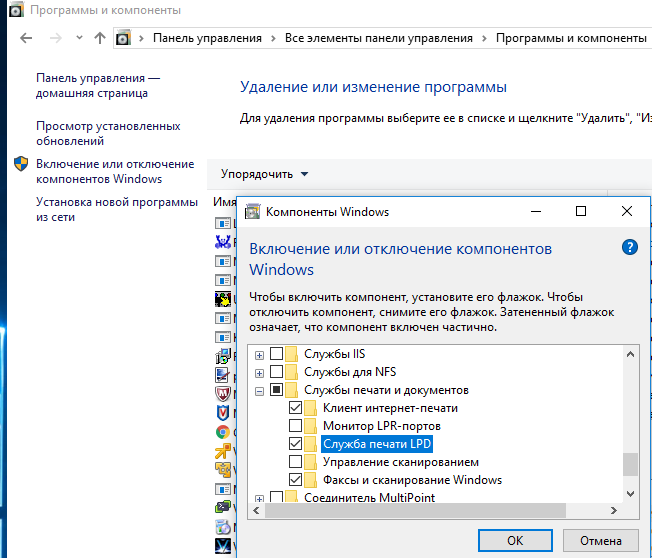
- Перейдите в Панель управления -> Все элементы панели управления -> Программы и компоненты –> Включение или отключение компонентов Windows
- В списке компонентов найдите раздел «Службы печати и документов»;
- Убедитесь, что включены службы: Клиент интернет-печати, Служба печати LPD и Факсы и сканирование Windows;
- Можете попробовать переустановить компоненты: отключите их, сохраните изменения, а потом включить заново.
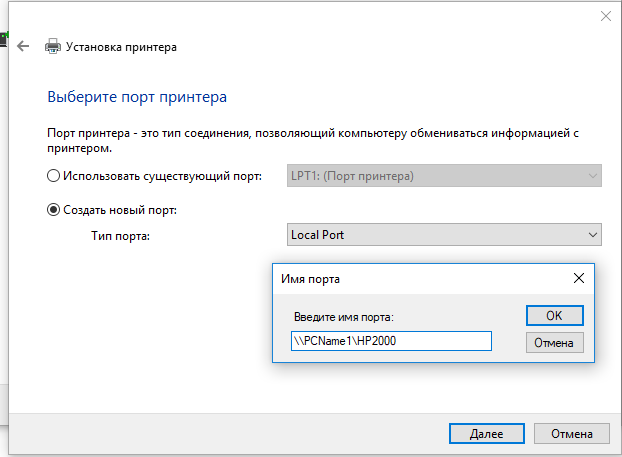
Если ошибка «Локальная подсистема печати не выполняется» появляется при попытке подключения общего сетевого принтера с другого компьютера, попробуйте подключить сетевой принтер через локальный порт (в качестве имени порта используется адрес принтера в формате \\PCName1\HP2000). Процедура подключения сетевого принтера через локальный порт подробно описана в статье Печать на сетевом принтере на Windows 10 из-под XP.
Если ничего не помогло, запустите мастер исправления проблем с печатью: Параметры -> Обновления и безопасность -> Принтер (Поиск и устранение проблем с печатью) -> Запустите средство устранения неполадок.