Японские клавиатуры для Android
Есть немало клавиатур с поддержкой японского ввода, я попытался рассмотреть три самые, на мой взгляд, удобные и современные.
GBoard
Универсальная клавиатура от Google, которая скорее всего уже есть на вашем устройстве, содержит японский ввод. Поддерживает как стандартный фонетический ввод через ромадзи с помощью QWERTY, так и два необычных режима: с использованием «ромашек» из каны (12 Keys) и ромадзи (Godan Keyboard). 12 Keys очень удобен, так как позволяет ввести почти любой слог одним нажатием и свайпом в нужном направлении. Godan Keyboard сделана для удобства ввода с помощью ромадзи, справа сгруппированы согласные, а слева — гласные.
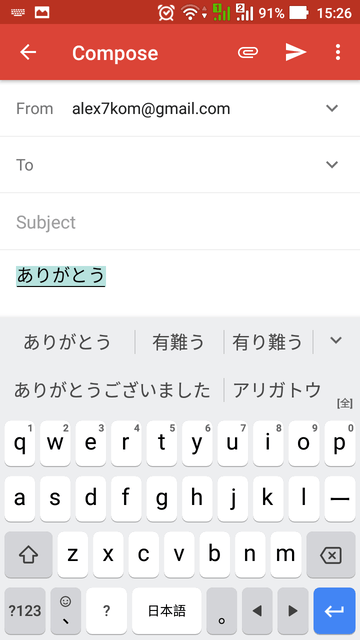
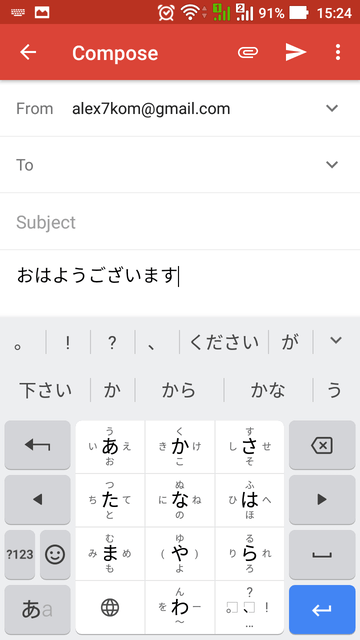
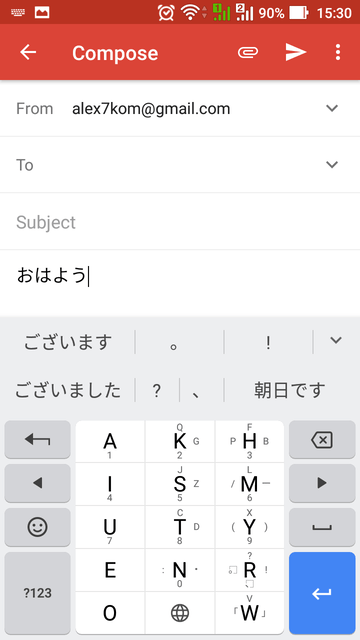
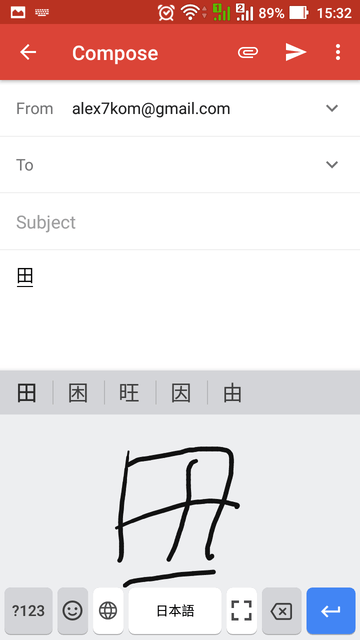
Японская клавиатура может быть установлена и отдельно от GBoard, если вам нужна только она:
Google Japanese Input
Помимо этого GBoard содержит рукописный ввод, который также может быть установлен отдельно:
Google Handwriting Input
SwiftKey
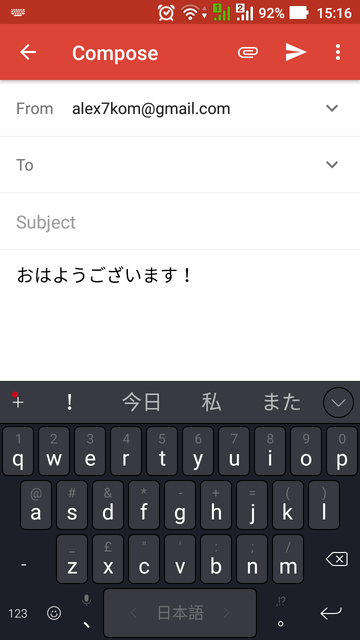
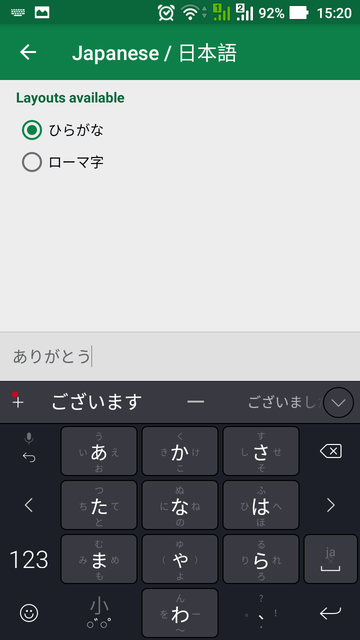
SwiftKey — еще одна известная клавиатура, которая относительно недавно была приобретена Майкрософтом, и стала бесплатной для всех. SwiftKey позиционируется как клавиатура с умным искусственным интеллектом, предугадывающим то, что вы хотите ввести. В ней есть уже знакомые нам режимы фонетического ввода с помощью QWERTY, так и 12 Keys, которые в настройках называются ローマ字 и ひらがな соответственно.
Simeji
Google Play, бесплатно (показывает рекламу)
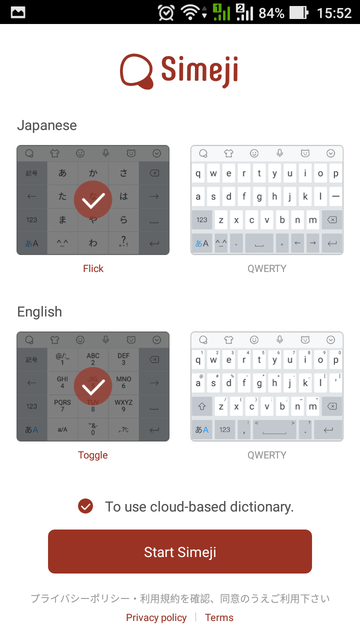
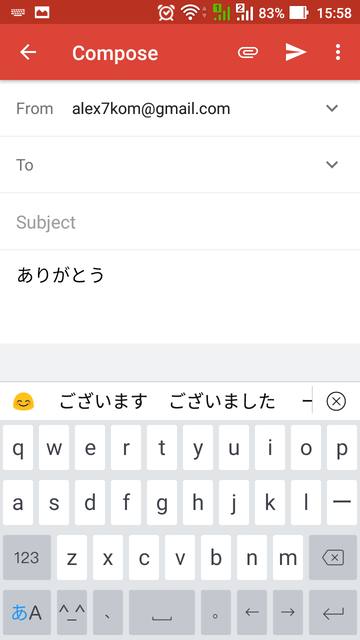
Simeji утверждает, что является самой популярной клавиатурой в Японии, и заявляет о больших наборах эмотиконов и предзаготовленных фраз для чатов. 12 Keys здесь носит название Flick и гибко настраивается. Помимо японского клавиатура позволяет вводить только английский, для которого (как и в GBoard) доступен набор в раскладке телефонной клавиатуры.
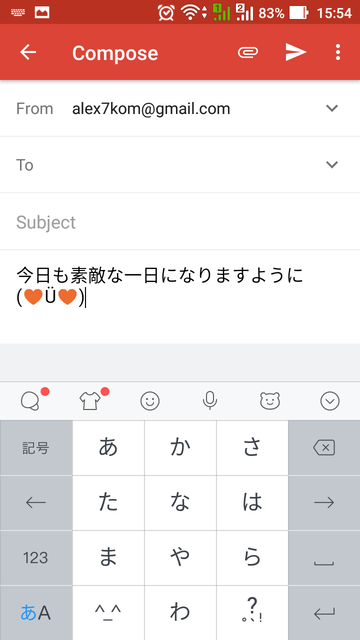
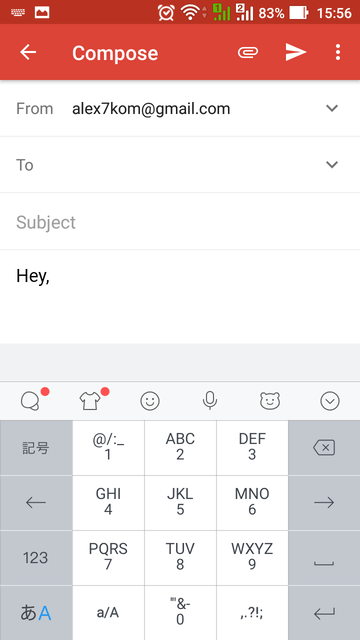
Знаете другие хорошие клавиатуры с поддержкой ввода японского? Оставьте комментарий!
Как установить японскую клавиатуру на Android?
Как переключаться между клавиатурой хирагана и катакана на Android?
Теперь, когда вы набираете текст в любом месте на своем телефоне, вы увидите маленький значок «глобус» в левом нижнем углу. Нажмите на этот значок, и он изменится на японский! Вы можете видеть, что это сработало, по тексту в пробеле, который теперь говорит «日本»語«. Вы можете печатать на хирагане, катакане и кандзи.
Как вы набираете кандзи на Android?
Для этого, коснитесь и удерживайте кнопку ま и проведите пальцем влево, чтобы ввести み. Затем, как и в QWERTY, вы выберете предложенный кандзи из списка. Вместо того, чтобы проводить пальцем по экрану, вы также можете просто нажимать каждую клавишу, пока она не перебирает все параметры, и вы не достигнете желаемой каны.
Какую клавиатуру используют японцы на телефонах?
1. Вы можете получить доступ не только к кана. Базовая клавиатура Android довольно проста и используется исключительно для набора текста на японском языке. Тем не менее, многие загружаемые японские клавиатуры для устройств Android позволяют получить доступ к обычным западным смайликам, а также к японским смайликам.
Что такое хаджимемашите?
1. Хаджимемашите! (Произношение: ха-джи-май-маштай) Значение: Приятно познакомиться! Это ваше первое контактное лицо.
Как набрать хирагану на клавиатуре?
Для компьютеров Mac:
- Перейдите в Системные настройки> Клавиатура> Источники ввода> + выберите «Японский» и «Добавить».
- Найдите флажок рядом с датой и временем в верхней части экрана Mac. Нажмите на нее, чтобы отобразить все установленные вами языковые клавиатуры. Выберите Хирагана. Это должен быть ваш основной режим ввода для изучения японского языка.
Как переключиться на клавиатуру катакана?
Если у вас японская клавиатура, вы можете просто нажать клавишу 半角 / 全 角, также расположенную слева от клавиши «1». Нажмите клавишу F7 после того, как вы напечатаете что-то, чтобы быстро преобразовать это в катакану.
Как переключиться на катакану на моей мобильной клавиатуре?
Если вы перейдете к языковым настройкам в системе / Язык и ввод, затем коснитесь клавиатуры Samsung, чтобы добавить языки. После того, как вы добавили японский язык, всякий раз, когда клавиатура отображается в любом приложении, вы можете удерживайте / проведите пальцем по пробелу для переключения языков. Да, я сделал это.
Как вы печатаете кандзи?
Выберите «Хирагана» из параметры, а затем начните вводить текст на японском языке. По мере ввода компьютер автоматически преобразует хирагану в иероглифы. Вы также можете нажать пробел после ввода хираганы, чтобы выбрать, какой кандзи использовать.
Что такое японский ввод Google на телефоне Android?
Японский ввод Google (Google 日本語 入 力, Gūguru Nihongo Nyūryoku) — это опубликованный Google метод ввода японского текста на компьютере.. Поскольку его словари автоматически генерируются из Интернета, он поддерживает ввод личных имен, интернет-сленга, неологизмов и связанных с ними терминов.
Японская клавиатура: инструкция по применению.
Чтобы печатать на японском языке, вам прежде всего понадобится японская клавиатура и знание самого языка. Японский язык для начинающих здесь.
Если вы никогда не видели японскую клавиатуру, вам может быть интересно, как японцы печатают на своих компьютерах. С языком, содержащим более 10 000 символов кандзи, можно подумать, что на японской клавиатуре будет больше кнопок, чем на панели управления космического корабля.
После прочтения статьи вы сможете легко настроить японскую клавиатуру для телефона и компьютера. В этой статье я собираюсь дать ответ на два главных вопроса: « Как установить японскую клавиатуру? » и « Как писать на японском языке на обычной клавиатуре? «. Поэтому, если вы только что прибыли в Японию, вы можете перестать биться головой о экран компьютера и начать печатать на японском языке прямо сейчас:)
Начнем с установки на телефон, так как это наиболее частый запрос на сегодня.
Японская клавиатура на телефоне Android
Установить японскую клавиатуру на телефоны с операционной системой андройд проще простого. И так, повторяйте пошагово.
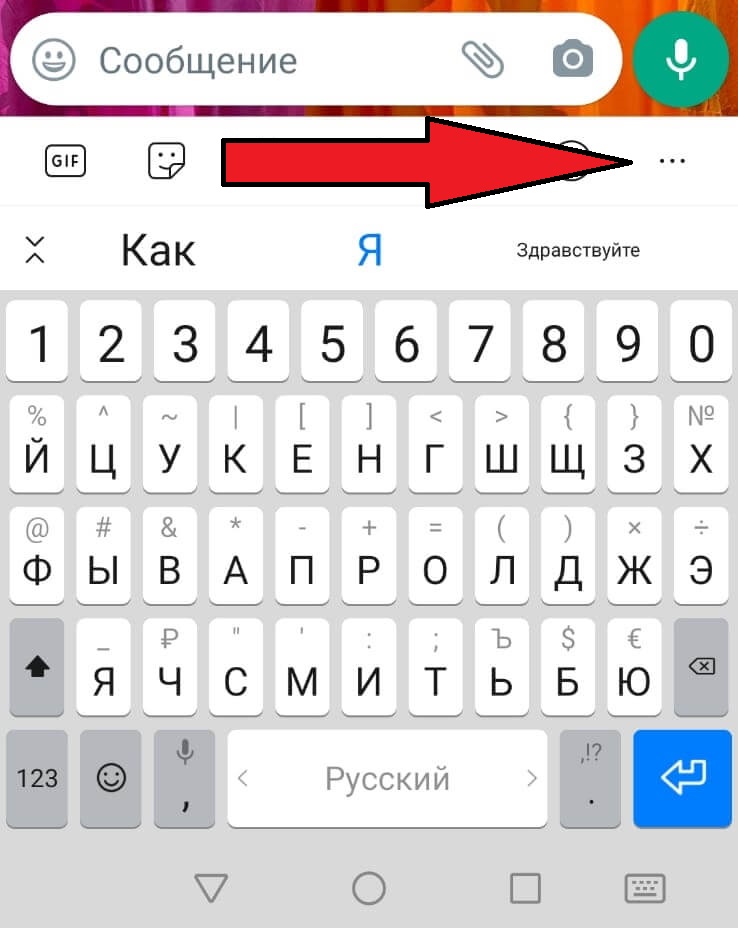
1 шаг: Для начала находите клавиатуру в любом приложении. Я зашел в WatsApp. Нажимаете на меню ( три точки) как показано на рисунке.
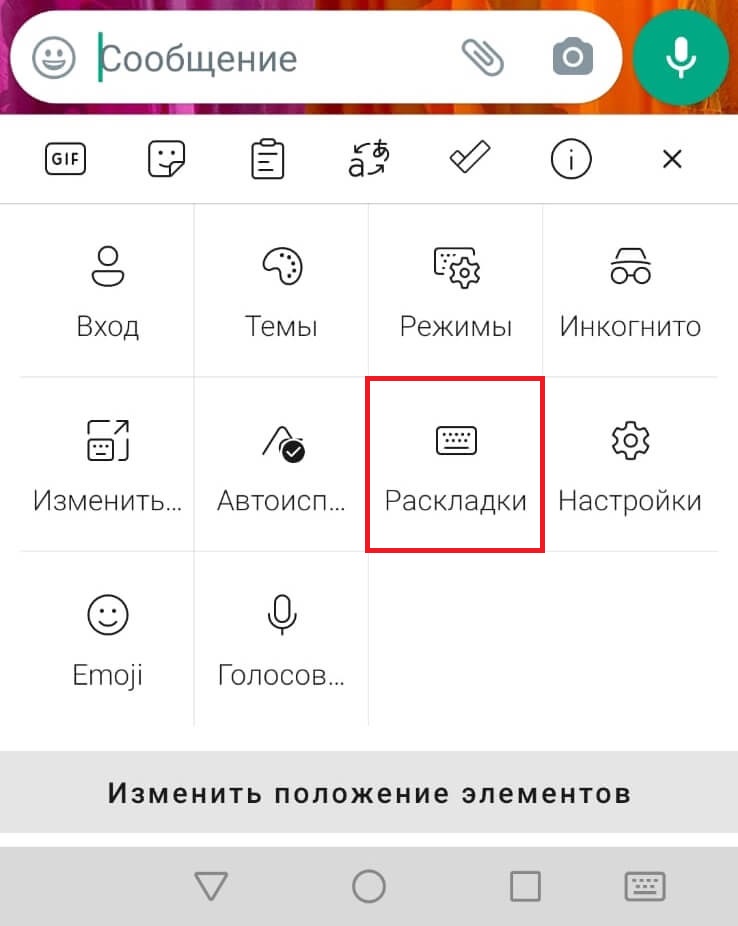
2 шаг: Выбираете пункт «раскладки»
3 шаг: Нажимаете «Добавить»
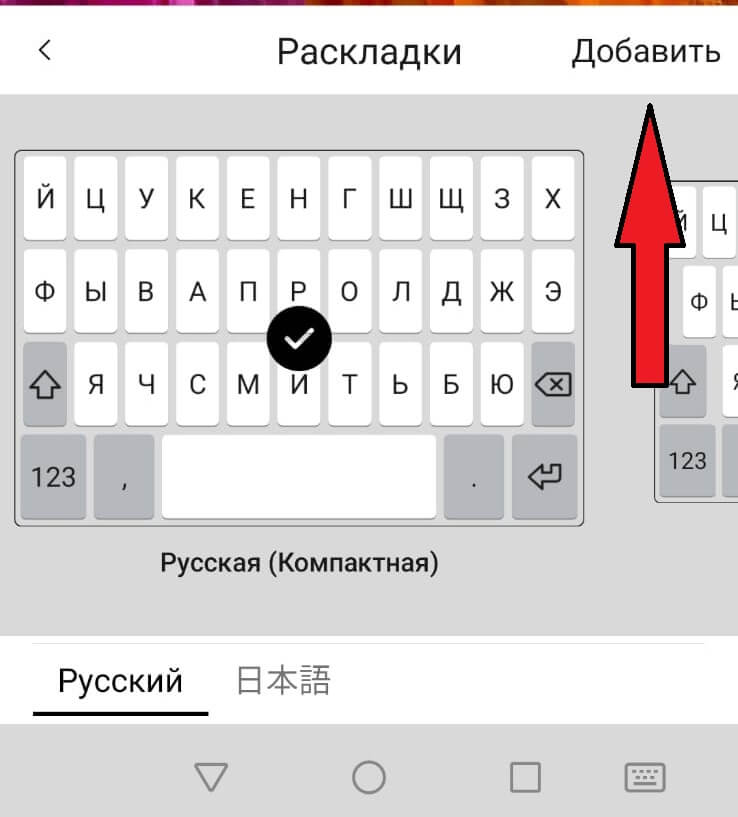
4 шаг: В списке «Предустановленные языки» находите и нажимаете на японский.
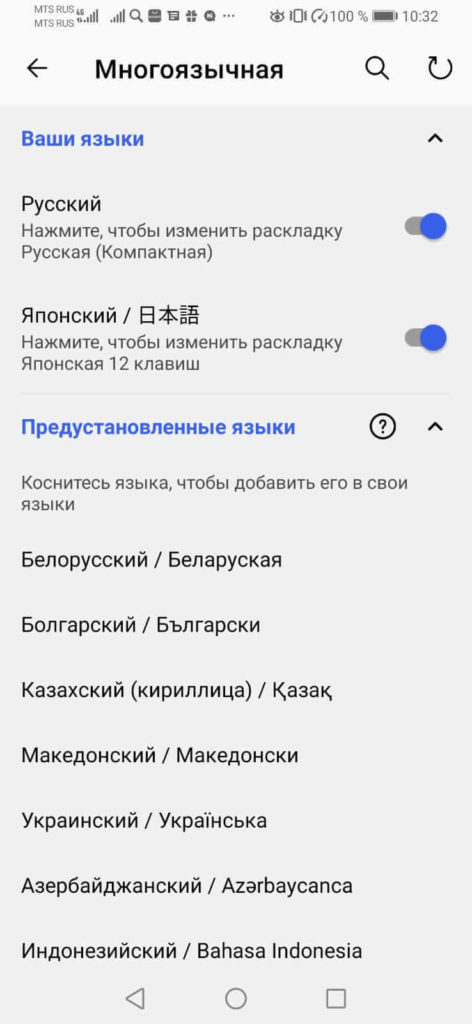
ГОТОВО! Вы успешно установили японскую раскладку на свой смартфон. Теперь вам необходимо выбрать способ печатанья из двух вариантов. Попробуйте оба и выберете наиболее подходящий.
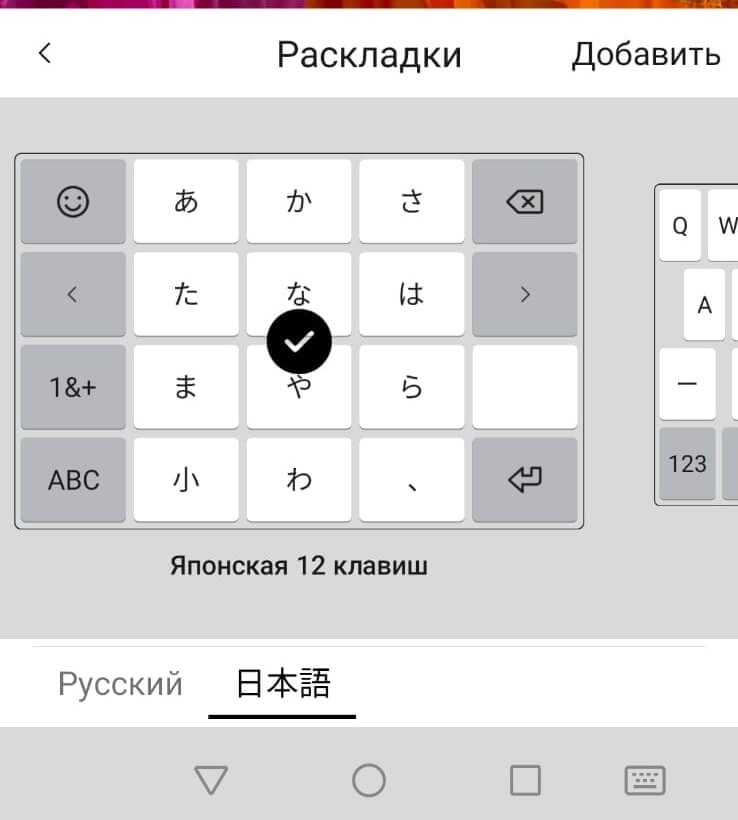
«12 клавиш»
Теперь, когда вы переходите в раскладки у вас кроме русского языка есть еще японский 日本語 (nihongo). И так, давайте выберем раскладку «12 клавиш» и напишем слово かきます (kakimasu), что означает «написать». Чтобы писать на этой клавиатуре нужно помнить что в рядах хираганы 5 символов, заканчивающихся на гласные А И У Э О.
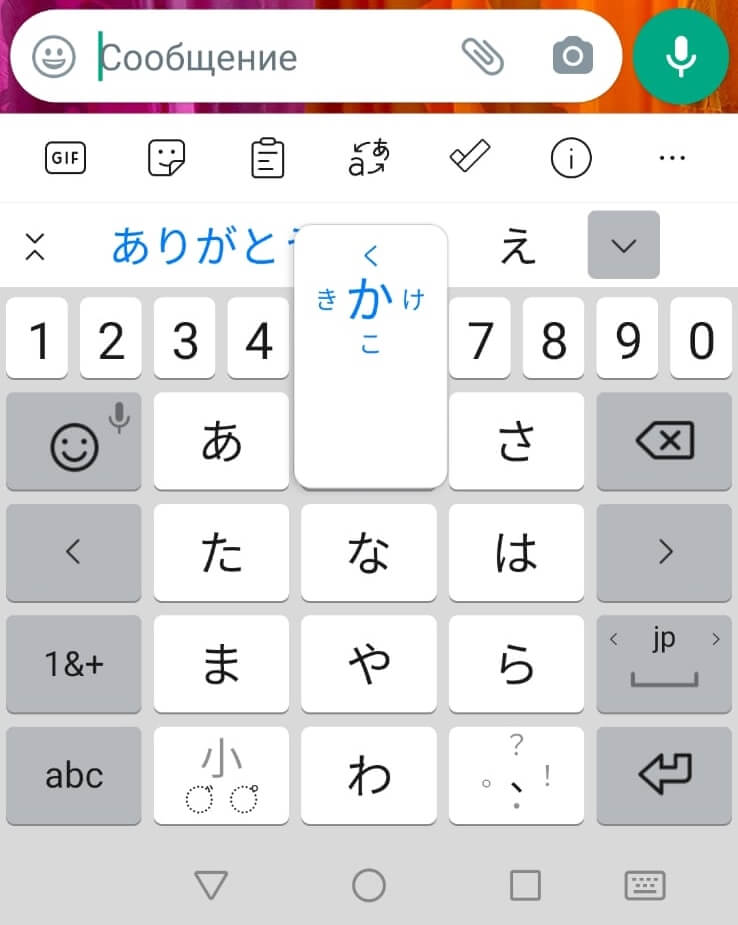
Пишем слово かきます пошагово:
Шаг か: Нажимаем на символ か
Шаг き: Нажимаем и удерживаем символ か. Открывается «лепесток» со всеми символами К-линии (посмотрите на фото). Чтобы написать хирагану き (и другие символы на «И») вам нужно переместить палец влево, затем отпустить. く- вверх, け-вправо, こ — вниз
Шаг ま: Нажимаем на символ ま
Шаг す: Нажимаем и удерживаем хирагану さ, так как это первый символ С-линии. Вспоминаем (или подсматриваем) чтобы получить символ заканчивающийся на звук «У», нам нужно переместить палец вверх и отпустить.
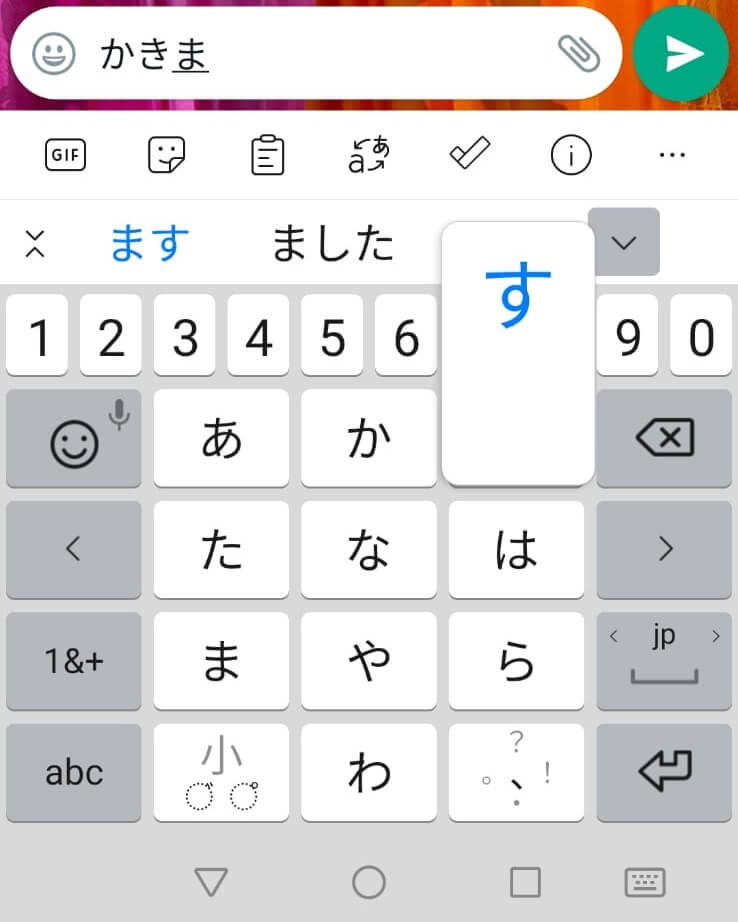
ГОТОВО! Вот мы написали слово かきます.
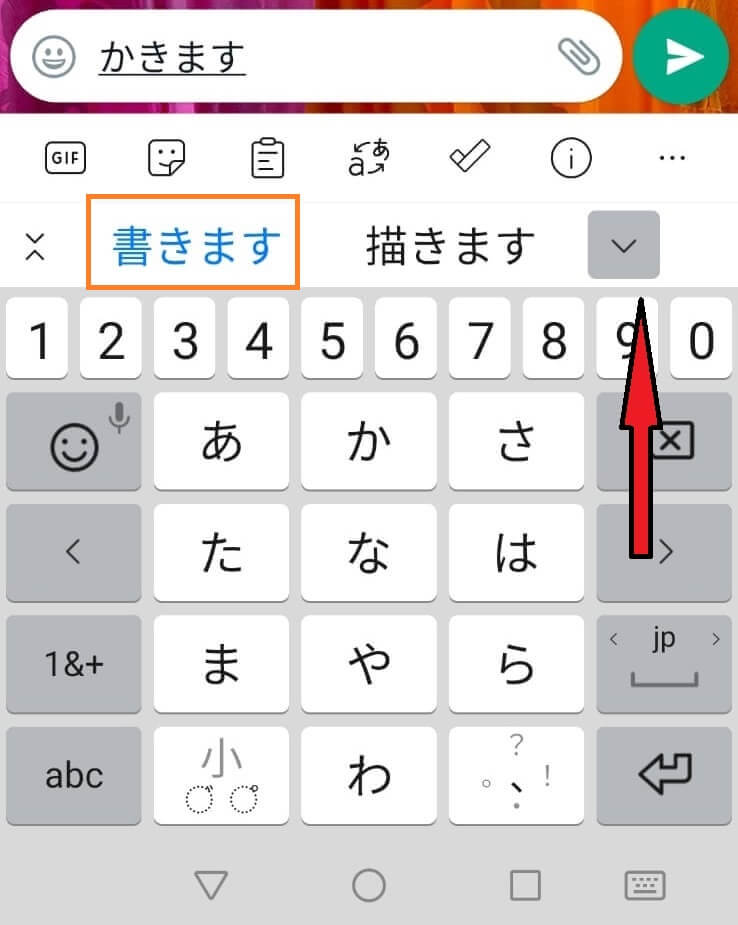
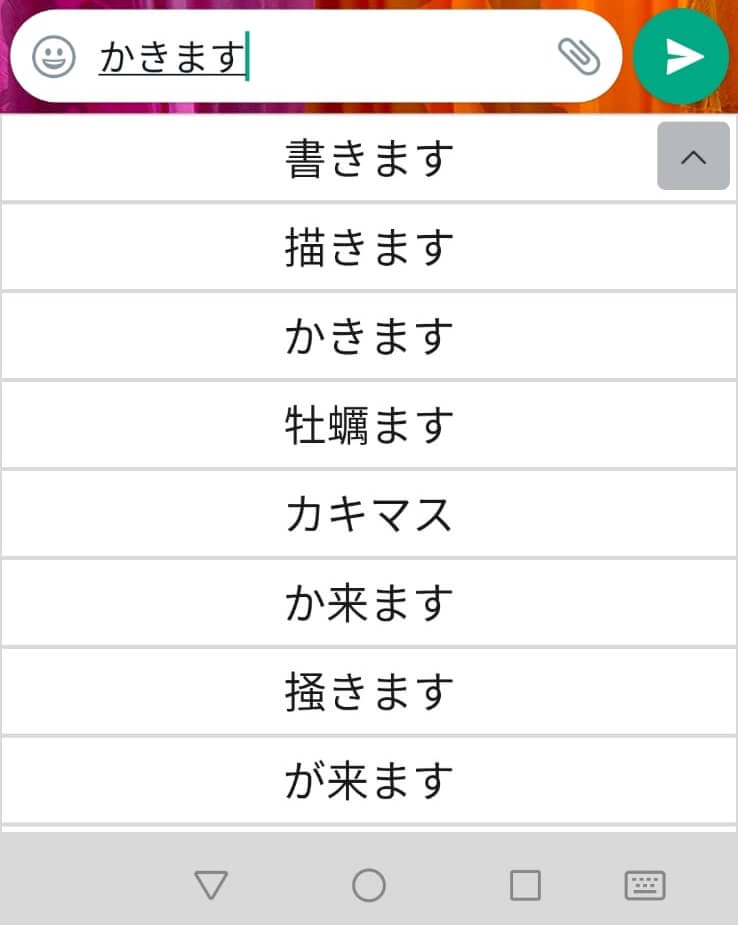
Японская клавиатура постоянно дает подсказки и это удобно. Мы написали слово с помощью хираганы. Вы можете видеть на фотографии это же слово написанное с помощью кандзи. Для того, что бы увидеть все подсказки вам нужно нажать на символ в виде незаконченной галочки (см. фото)
Еще один момент на который сразу хочется обратить внимание:
Надеюсь вы уже знаете что в японском языке есть уменьшенные символы, такие как маленькая つ в слове 使 っ た (つかった -tukatta) или маленькие йотированные гласные や, ゆ и よ, которые используются для получения слогов きゃ, きゅ, きょ и других. И так, для уменьшения этих символов хираганы используйте символ «小» на клавиатуре.
Мне очень понравилось пользоваться этой клавиатурой, когда я только начал изучать японский язык, потому как это очень отличается от привычной нам клавиатуры:) Это заставило меня почувствовать как шевелиться мой мозг. Простите за подробности.
Давайте двигаться дальше.
«QWERTY»
Для того, чтобы установить эту клавиатуру мы снова переходим в раскладки и меняем клавиатуру «12 клавиш» на «QWERTY». Что бы хорошо использовать эту клавиатуру вам следует хорошо освоить ромадзи. Обязательно сделайте это! Благодаря этому знанию вы сможете легко печатать тексты любой сложности на компьютере.
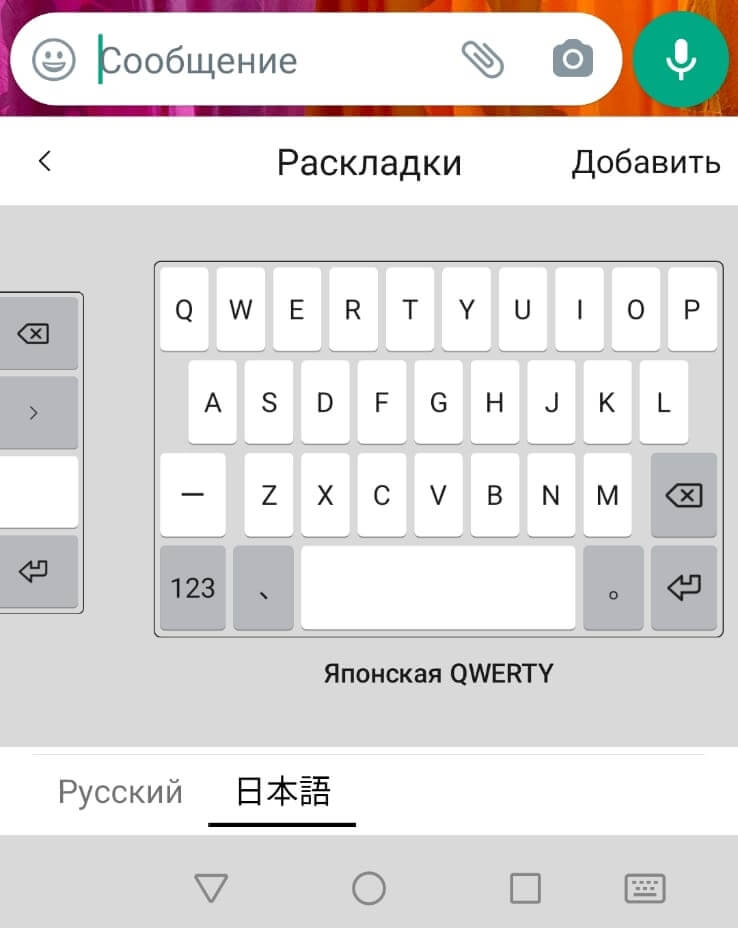
Давайте напишем предложение «Я пишу«. На японском языке оно записывается так «わたしはかきます«. Чтобы получить его, нужно напечатать символами ромадзи соответственно «watasihakakimasu«
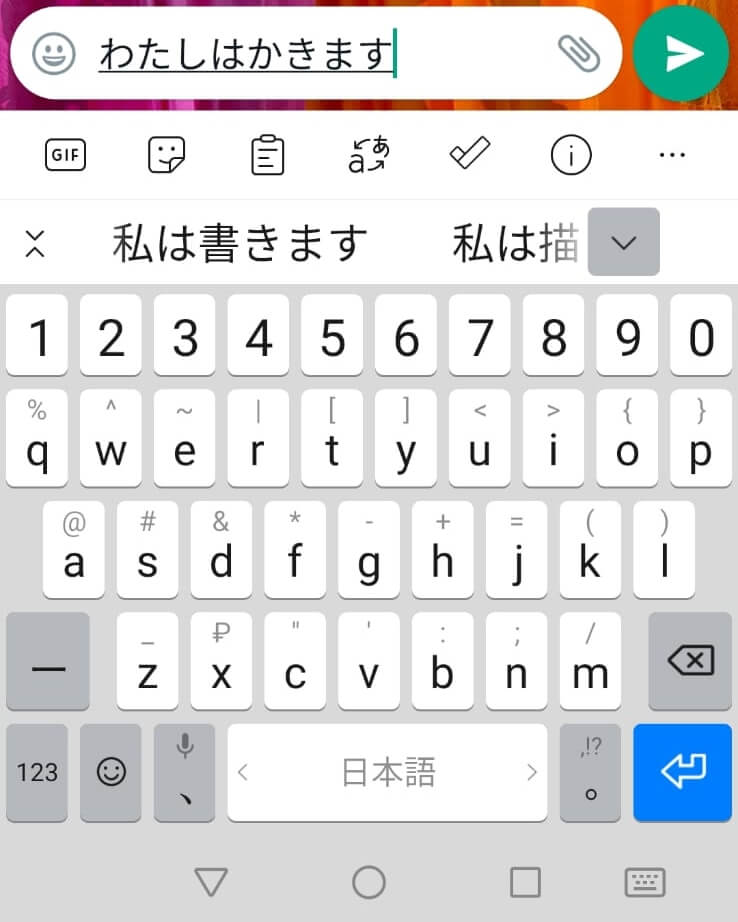
Специфические особенности японской клавиатуры «QWERTY»
Вы наверно помните, что в японском языке есть специальные символы и сейчас мы рассмотрим способ их написания:
- Для того, чтобы получить маленькую «цу», вам следует удвоить согласную. Здесь работает правило: как слышится, так и пишется. Вам следует удвоить согласную так «tte» чтобы получить символы って
- Для того, чтобы получить символ хираганы ん вам необходимо дважды нажать на букву «n»
- Используйте символы «x» или «l», чтобы написать маленькую кана, например чтобы получить てぃ вам следует написать «texi» или «teli»
- Чтобы получить символ きゃ вам нужно написать «kya» соответственно. А для じゃ — ja
Инструкция это хорошо! Но всегда интересно самому потыкать в клавиатуру и посмотреть какие символы появляются перед вами.
Японская клавиатура на компьютер ( ОС windows)
Сперва давайте установим ее на свой компьютер. Ничего сложного, просто повторяйте.
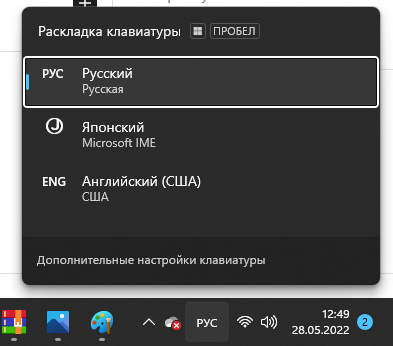
Шаг 1. Нажимаем на вкладку языки в правом нижнем углу рабочего стола. И нажимаем «Дополнительные настройки клавиатуры»
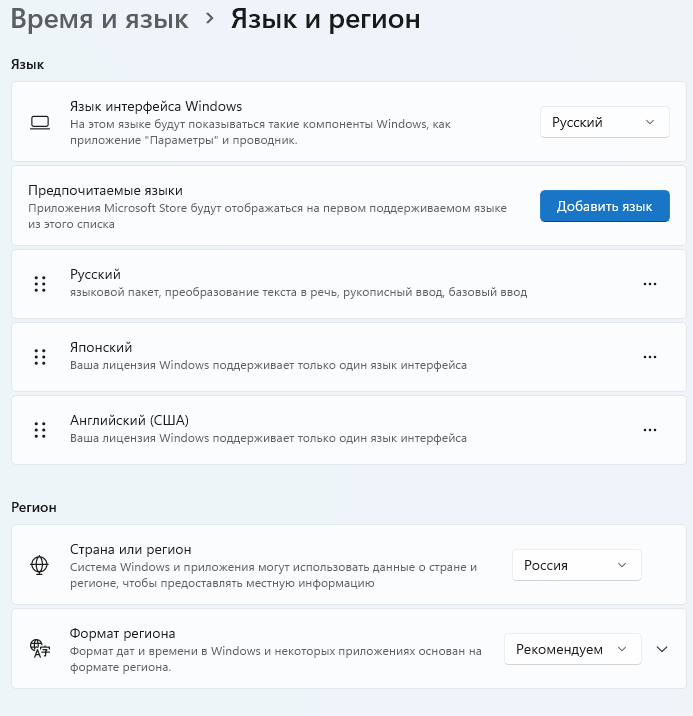
Шаг 2: Жмем «Добавить язык»
Шаг 3: Выбираем японский язык и нажимаем «Далее» затем «Установить»
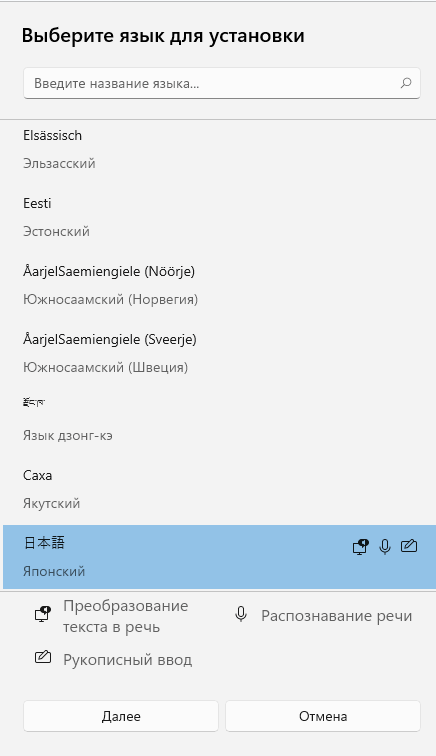
ГОТОВО! Японская клавиатура установлена на ваш компьютер. Теперь вы можете печатать письма японцам. Печатать нужно таким же способом, который мы рассмотрели выше в разделе под заголовком: Японская клавиатура «QWERTY» для телефона.
Подсказка: для удобства переключения между символами хираганы и катаканы можно использовать сочетания клавиш Caps Look + Alt для перехода на катакану и Caps Look + Ctrl что бы вернуться к хирагане.
Установка японской клавиатуры на IOS
Здесь все так же просто. Заходите в настройки ⇒ основные ⇒ клавиатура ⇒ новые клавиатуры. Там вы также можете установить клавиатуру 2-х видов: кана и ромадзи. Попробуйте обе и выбери сторону (получилось как в рекламе твикс:))
УЧИШЬ ЯПОНСКИЙ ЯЗЫК ?
А результат заставляет вас ждать ?
А вы хотите посетить Японию и насладиться культурой страны восходящего солнца уже сейчас?
Вам необходима срочная помощь.
НАЧНИ ПРОХОДИТЬ ЛУЧШИЕ КУРСЫ ЯПОНСКОГО ЯЗЫКА ПРЯМО СЕЙЧАС
Японизация Android
Не знаю как на других аппаратах, а на моем Motorola Milestone нет поддержки японского — не стоят шрифты. Без этого скучно. Переводчик не работает, в браузере квадратики, некоторые твиты не читабельны. Потратив часа 2 в поисках решения, решения я не нашел. Ни англоязычные, ни русскоязычные форумы не помогли мне найти ответ на вопрос, как добавить поддержку японского языка. Но русские не сдаются! Ниже — описание того, как я добился поддержки японского языка на моем телефоне. И да, всё оказалось проще, чем я думал.
Нам понадобится:
К сожалению, вам скорее всего понадобятся root-права на вашем устройстве. По своему опыту скажу, что проще всего это сделать с помощью программы одного доблестного китайского товарища «Universal Androot». Вот тут его блог (естественно, на китайском), а скачать программу можно здесь. На этой же странице есть список поддерживаемых устройств. Если вашего устройства нет в списке, вам, возможно, придется воспользоваться другим способом получения root доступа.
Приступим!
Подключаем телефон к компьютеру с Android SDK. В консоли набираем
$ adb devices
Если всё хорошо, вы должны увидеть что-то похожее:
List of devices attached
04038B630E018006 device
Переходим в каталог, где лежат скачанные файлы и копируем шрифт в папку /tmp на телефоне:
$ adb push ./DroidSansJapanese.ttf /tmp/
Подготовка завершена. Осталось совсем чуть-чуть.
Для тех, кто не успел сделать root на устройстве. Устанавливаем Universal Androot. Версия ПО может отличаться от нижеприведенной.
$ adb install Universal_Androot_1.6.2_beta6.apk
Результат установки должен быть похож на изображенное на картинке:

После успешной установки необходимы зайти на устройство, запустить только что установленную программу и нажать кнопку «Go Root» (все картинки уменьшены в 2 раза):

Заходим в консоль устройства, получаем root и перемонтируем папку /system в режим чтение-запись:
$ adb shell
$> su #следующие команды выполняются под root’ом
#> mount -o rw,remount /dev/block/mtdblock6 /system
Номер раздела на вашем устройстве может отличаться от номера раздела на моем (mtdblock6). Рекомендую выполнить команду mount без параметров, чтобы уточнить какой именно раздел примонтирован в /system.
Осталось скопировать шрифт из временной папки в папку со шрифтами и перезагрузить телефон.
#> cp /tmp/DroidSansJapanese.ttf /system/fonts/ #mv почему-то не работает.
#> rm /tmp/*.ttf
#> reboot
Всё! При желании можно удалить root с помощью Universal Androot («Undoo Root») и удалить сам Universal Androot (через управление приложениями в телефоне).
Кому необходима японская клавиатура — рекомендую Simeji, доступна бесплатно в Android Market. Очень удобная и быстрая. Ее скриншот можно увидеть ниже.
Что получилось
Что получилось можено увидеть на следующих скриншотах:


Вместо заключения
* Программа Universal Androot распространяется автором под лицензией Attribution-Noncommercial-Share Alike 3.0 Unported.
* Получение Root происходит без смены региона.
* Да, я знаю, что можно установить шелл на телефон и обойтись без Android tools. Но в моем случае adb уже был установлен, а root-доступ был нужен одноразово, поэтому ставить дополнительное ПО я не видел смысла.