Проверенные способы удаления Family Link с телефона

Рад приветствовать. В этой статье мы рассмотрим как отключить family link manager. Если вы хотите отключить эту программу, то ниже описаны несколько методов, которые точно вам помогут, я их опробовал сам. Интересующие вопросы можете задавать в комментариях, постараюсь ответить на все.
Family Link — что это?
Приложение позволяет отслеживать и контролировать действия ребенка в сети. Главной его целью является ограничение от вредоносного контента, с которым можно столкнуться в интернете. Программа позволяет:
- Показывать текущее месторасположение ребенка
- Контролировать действия, выполняемые на устройстве
- Применять временные ограничения для использования смартфона или планшета
- Блокировать внешние установочные программы
- Иметь полный отчет об использовании устройства
- Закрыть доступ к сайтам для взрослых
- Запретить приобретать товары через онлайн магазины
Чтобы запустить приложение, нужен смартфон на базе OC Android 5.1 и выше, либо Chrome OS 71 (желательно более поздней версии). Количество доступных функций будет зависеть от используемой операционной системы и характеристик самого смартфона. Прочие настройки, такие как отслеживания действий, будут функционировать в зависимости от желания пользователя.
Перед удалением
Все данные хранятся в аккаунте пользователя, поэтому процесс отключения потребует его удаления. По этой причине все важные данные стоит скопировать и сохранить в другом месте. Чтобы это сделать необходимо войти в личный Google кабинет, в котором надо ввести логин и пароль. Дальше делайте все по шагам.
- Заходите на страницу Google.


- Откройте раздел «Данные и конфиденциальность», который находиться справа.

- Листайте до низа.
- В основном окне будет располагаться блок «Скачивание и удаление данных», нажмите на него.

- Нажмите на пункт «Скачать свои данные»
После этих действий откроется Google архиватор. В нем вы увидите все сохраненные данные на аккаунте. Уберите галочки со всей ненужной информации, которую сохранять не нужно. После нажмите на «Далее».

На втором этапе выберите способ скачивания и нажмите на «Создать экспорт».
Сохраните данные у себя на компьютере или другом носителе.
В том числе проверьте информацию, которая храниться не в облаке, а непосредственно на устройстве. Если на нем находятся важные фотографии или видео, то также перенесите их на другое устройство. После этих действий можно деинсталлировать Family Link.
Ни в коем случае не удаляйте аккаунт до того момента, пока не отключите программу! Иначе телефон заблокируется.
Быстрый способ удаления
Необходимо подключить оба устройства к интернету.
Запускаем программу у ребенка, после нажимаем на три точки. Заходим в «Управление аккаунтом».
Нажимаем «Отключить родительский контроль». В случае отсутствия этой кнопки, переходите к следующему способу.
На Family manager придет уведомление с началом процедуры отключения. Если операцию не подтвердить, то телефон будет заблокирован на сутки. Это необходимо, чтобы защитить устройство в случае его кражи и попытки взлома.
В заключении необходимо полностью стереть программу с устройства ребенка.
Удаление аккаунта с устройства ребенка
Стандартно способ избавиться от программы — удалить family link с телефона ребенка.
Включите приложение с подключенным к сети смартфоном. Нажмите на три точки сбоку и ткните на кнопку «Удалить аккаунт».
Дальше появиться окно, в котором надо подтвердить удаление. Введите логин с паролем, после чего начнется удаление.
В случае отсутствия интернета процедуру можно провести при помощи кода доступа на телефоне родителя. Находится он в приложении подпунктом «Родительский код доступа».
Удаление аккаунта, созданного до регистрации родительского, потребует перейти в настройки Android. Найдите пункт «Пользователи и аккаунты», среди которых удалите необходимый.
Удаление с телефона родителя
Чтобы удалить фэмили линк с телефона родителя, зайдите в приложении в раздел «Управление аккаунтом» через учетную страницу ребёнка. Во всплывшем окне нажмите на «Отключить родительский контроль».
На почту ребенка придет письмо, в котором будет сказано, что контроль отключен.
Чтобы окончательно деинсталлировать приложение, направляйтесь в настройки. После в «Информация об аккаунте», появиться кнопка «Удалить аккаунт», на которую нужно нажать.
Полное удаление приложения
Как только вы отключили программу, спокойно стирайте ее обычным способом.
Откройте каталог приложение и найдите в нем нужную программу. Внешне он может быть разным, но, думаю, найти кнопку удаления не составит труда. Нажимайте на нее и ждите.
Через Google play в том числе можно удалить приложение family link.
Что делать если нет доступа к главному телефону?
Если нет доступа к главному приложению, то можно обойтись и без него. Главное чтобы вы знали логин и пароль основного аккаунта.
Для того, чтобы удалить family link с младшего телефона достаточно просто указать данные учетной записи.
Без доступа к сети вы можете воспользоваться кодом доступа родителя. Однако без своего телефона получить его придется на сайте фамили линк.
Запустите families.google.com, после чего войдите в свою учетную запись. Нажмите на три черточки вверху и ткните «Родительский код доступа».
В отсутствии устройства с главным профилем, найдите пункт «Родительский доступ». Впишите пароль с основного аккаунта, затем нажмите на кнопку «Далее».
При самом сложном случае, когда вы не знаете пароля, а доступа к своему аккаунту нет, можно сбросить телефон до заводских настроек.
При таком радикальном методе все данные, которые записаны в памяти, будут утеряны.
Как стереть с IPhone?
Версия программы для отслеживания доступна только на android смартфонах. А для родителей имеется софт под ios. Функционал у нее точно такой же.
Чтобы удалить с яблочного устройства, нужно проделать те же действия, которые были изложены выше. Процесс никак не отличается, поэтому проделывайте точно такие же шаги.
Как удалить Family Link с телефона полностью у ребенка без телефона родителя
«Родительский контроль» – полезная функция, позволяющая устанавливать различные ограничения на доступ к контенту, а также временные лимиты на пользование портативными устройствами. Однако бывают ситуации, когда нужно отключить родительский контроль Family Link на смартфоне у ребенка.

О приложении Family Link
Приложение Family Link предназначено для родителей, желающих оградить своих детей от контента, рассчитанного на взрослую аудиторию. Ни для кого не секрет, что на просторах интернета можно найти самую различную информация, но далеко не всегда она подходит для юных пользователей. Среди ключевых особенностей приложения:
- отслеживание текущей дислокации ребенка;
- контроль всех действий, выполняемых ребенком на смартфоне или планшете;
- установка временных ограничений на использование устройства;
- блокировка инсталляции сторонних программ;
- рекомендации по установке развивающих, обучающих и полезных программ;
- подробные отчеты об использовании ребенком различных приложений;
- установка специальных фильтров;
- блокировка контента для взрослых пользователей;
- запрет на покупки в официальных магазинах приложений.
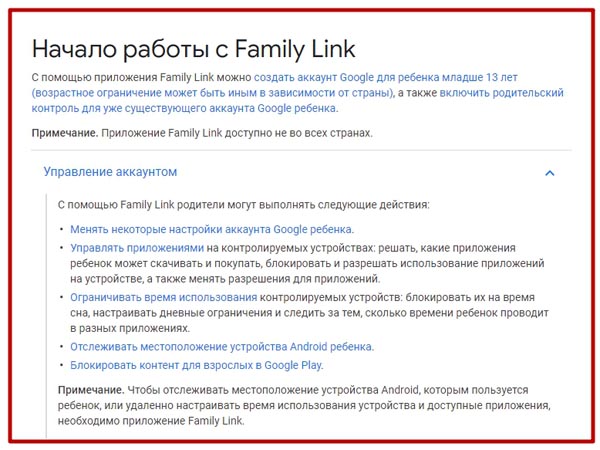
Количество инструментов в Family Link варьируется в зависимости от версии ОС, установленной на Андроид телефоне, а также от технических характеристик конкретного устройства. Для запуска приложения необходим смартфон, работающий под управлением ОС Android 5.1 и выше либо гаджет, функционирующий на базе Chrome OS 71 (рекомендуется использовать более позднюю версию). Сохранение информации об определенных действиях ребенка зависит от настроек, установленных родителями. Для того чтобы задать необходимые параметры, нужно выполнить следующие шаги:

- Запустить Family Link.
- Выбрать аккаунт, который принадлежит ребенку.
- Зайти в раздел настроек и выбрать «Еще».
- Нажать на «Отслеживание действий» и перейти в субменю настроек отслеживания.
- Произойдет автоматическая переадресация на страницу myaccount.google.com. Здесь можно выбрать пользователя, который будет иметь доступ к управлению аккаунтом («Родители и ребенок» или «Только родители») и установить любые параметры по собственному усмотрению.
Если ребенок попытается самостоятельно убрать родительский контроль, произойдет автоматическая блокировка. Для дальнейшего пользования устройством потребуется вмешательство родителей. Управлять профилем ребенка можно напрямую через веб-страницу families.google.com/families. Функционал будет доступен только в случае, если ребенок не достиг тринадцатилетнего возраста и не имеет права управлять своим Google-профилем без родителя.
Подготовка к удалению Фэмили Линк
Перед удалением приложения рекомендуется создать резервную копию данных с учетной записи ребенка, поскольку она может ему пригодиться. Для этого нужно авторизоваться в Google-аккаунте с помощью логина и пароля. Затем в разделе данных и персонализации потребуется отыскать подраздел «Ваши действия и данные» и кликнуть по виртуальной клавише «Перейти в личный кабинет Google». Остается выбрать информацию, которую нужно сохранить, выделив позиции из списка в появившемся на экране окне.
Способы удаления приложения со смартфона ребенка

После создания резервной копии можно приступать к деинсталляции приложения с устройства. Потребуется запустить Family Link на смартфоне или планшете ребенка и кликнуть по значку с изображением трех точек. Откроется меню, позволяющее удалить Google-аккаунт или отдельные сервисы. Для выполнения подобных манипуляций необходимо подтверждение, поэтому перед удалением нужно обязательно авторизоваться в учетной записи.
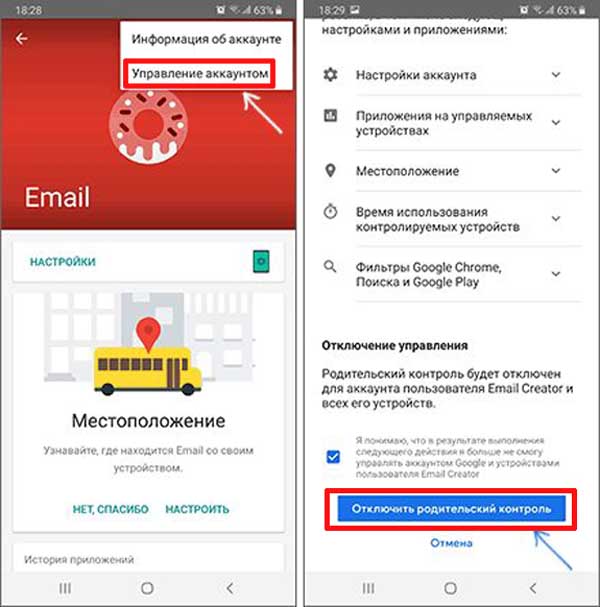
Родительский контроль можно отключить на смартфоне одного из родителей. Для этого придется запустить приложение, нажать на кнопку, отвечающую за настройки учетной записи, и выбрать аккаунт, который принадлежит ребенку. Остается кликнуть по клавише деактивации опции «Родительский контроль» и дождаться, когда на ящик электронной почты придет письмо, уведомляющее об успешном отключении защиты. После этого можно полностью удалять Family Link со всех устройств.
Самый радикальный способ отключения родительского контроля без пароля и логина и без администратора – сброс до заводских настроек. Для отката до установок по умолчанию нужно зайти в главное меню ОС, выбрать «Сброс и восстановление», нажать на кнопку «Сбросить все настройки» и подтвердить свой выбор. Может потребоваться ввод PIN-кода или графического ключа. Нужно учитывать, что скорей всего после отката до заводских установок SD-карта будет отформатирована, и все файлы бесследно исчезнут.
Если удалить Google-аккаунт ребенка без предварительного создания резервной копии, для восстановления данных останется довольно ограниченный промежуток времени. После его завершения восстановить данные, включая электронную корреспонденцию и цифровые изображения, не получится.
Заключение
Отключить родительский контроль Family Link на смартфоне у ребенка проще всего через мобильное приложение. Для этого потребуется авторизация в Google-аккаунте с помощью логина и пароля. Перед удалением Фэмили Линк рекомендуется создать резервную копию, что позволит сохранить важные файлы и данные.
Как отключить Family Link Manager на телефоне
По заявлениям аналитиков, программа «Family Link Manager» (проект «Google Families») стала одним из самых оглушительных провалов компании Гугл на протяжении последних лет. Изначально идея программы была отличная: с помощью родительского контроля оградить детей от вредоносных сайтов и программ. Но реализация проекта подкачала, и буквально у тысяч родителей возникли сложности при удалении программы. В наиболее грустных случаях гаджет ребёнка становился недоступен для какой-либо работы, превращаясь в злополучный «кирпич». Давайте разберёмся, как правильно отключить приложение Family Link Manager на смартфоне, и каков регламент выполнения данной операции.
Особенности деактивации Family Link Manager
Программисты Гугл были уверены, что далеко не все дети будут в восторге после обнаружения детской версии Family Link на своём смартфоне. Многие из детей постараются удалить данную программу с их устройств, использовав для этого весь доступный арсенал средств.
В частности, может быть осуществлена попытка задействовать функцию отключения родительского контроля в детском варианте «Фэмили Линк». В этом случае телефон ребёнка блокируется, а его разблокировка возможна только с родительской версии программы.
Ребёнок может постараться удалить детскую версию FL Manager со своего устройства. Поскольку программа напрямую связана с аккаунтом Гугл вашего ребёнка, то подобное удаление может иметь самые печальные последствия для гаджета малыша.
Таким образом, механически удалить приложение «Фэмили Линк» на планшете или телефоне с помощью волшебной кнопки не получится. Выполнить такое отключение можно лишь с помощью алгоритма, который мы опишем далее.
Что рекомендует Google?
Программисты компании Гугл прекрасно осведомлены о наличии проблем с удалением родительского контроля. Тем не менее несмотря на массовый негатив от пользователей, эффективно решать проблему они не спешат.
Весь шаблонный комплекс советов по удалению Family Link от Гугл сводится к следующему:
- Удалите аккаунт вашего ребёнка из Андроид-устройства.
- На вашем (родительском) устройстве запустите приложение «Family Link».
- Выберите там вашего ребёнка.
- В настройках нажмите «Управление настройками» (Manage settings), затем «Информация об аккаунте» (Account info) и «Удалить аккаунт» (Delete account).
Разумеется, подобный набор шаблонных советов недостаточно информативен. Потому давайте пошагово разберём, как убрать активацию «Фэмили Линк» на смартфоне.
Как удалить приложение Family Link на планшете или телефоне – подробная инструкция
Поскольку приложение напрямую связано с Гугл-аккаунтом вашего ребёнка, то для удаления понадобится удалить и указанный Gmail-аккаунт. Это означает, что ваш ребёнок потеряет все его данные из Google-аккаунта, включая и связанные с ним сервисы.
На телефоне ребёнка
- Запустите «Family Link» на детском телефоне, перейдите в меню приложения, и выберите «Удалить аккаунт» (Remove account).
- На следующем экране выберите «Удалить аккаунт» вновь.

- Выберите ваш Gmail как аккаунт человека, ответственного за удаление родительского контроля с девайса вашего ребёнка.
- Введите пароль к вашему Gmail-аккаунту, и нажмите внизу на подтверждающую галочку.

- Вы увидите подтверждающее сообщение об удалении аккаунта.
- Теперь переходим на родительский телефон.
На телефоне родителя

- Запустите «Фэмили Линк» на родительском телефоне, и в программе выберите ребёнка, на телефоне которого вы хотите удалить родительский контроль.
- Нажмите вверху справа на изображение с тремя точками, после чего выберите «Информация об аккаунте» (Account Info).
- Промотайте вниз страницу аккаунта ребёнка и нажмите на «Удалить аккаунт» (Delete Account).
- Прочтите подтверждающую информацию об удалении.
- В самом низу поставьте три соответствующие галочки, после чего нажмите на «Удалить аккаунт».

Поставьте галочки, и подтвердите удаление
Заключение
В нашем материале мы детально разобрали, как можно отключить приложение родительского контроля Family Link Manager на планшете или смартфоне. Если гаджет вашего ребёнка заблокирован, и доступ к нему восстановить невозможно, осуществите hard reset устройства (сброс до заводских настроек). При этом помните, что указанный сброс уничтожит все ваши файлы на данном девайсе. Потому применять такое средство нужно в крайнем случае, прекрасно осознавая последствия своих действий. После осуществления сброса создайте новый аккаунт Google для данного телефона и пользуйтесь гаджетом далее в стандартном режиме.
1:0 в пользу детей: отключение родительского контроля на телефоне

Ну почему предки такие недоверчивые? Как они не понимают, что вы – уже взрослый (ну, почти) и сами можете решать, какой контент употреблять?!
Если мама с папой против вашего рубилова в мобильные игры 24/7 (а чётакова, каникулы же) и запрещают смотреть недетские ролики на YouTube, значит, у вас на смартфоне стоит родительский контроль. А перед вами встала задача обойти, убрать, взломать надоедливого надсмотрщика. Но так, чтобы предки ни о чем не догадались.
Возможно ли ребенку самому отключить родительский контроль на телефоне? Официально – нет, однако если очень хочется, то… иногда да.
Статья написана на основе личного опыта «потерпевших» от самых топовых средств родительского контроля – Google Family Link и Экранного времени Apple, которым они поделились в сети. Все ли методы действенны на текущий момент, проверить, увы, не получится. Ведь устройства и программы разные, и то, что не сработало у других, может успешно решить проблему у вас. А еще то, что не помогает сейчас, может помочь потом. Потому что приложения обновляются, и в новые версии иногда возвращаются лазейки, которые когда-то были в старых.
Также разберемся, как отключить контроль легальными способами без обхода и взлома.
Google Family Link
Google Family Link – пожалуй, самый популярный инструмент виртуального присмотра за детьми среди юзеров Андроида: простой, бесплатный, функциональный. А еще не много глючный, что бывает на руку киндеру, желающему обойти контроль.

Умный в гору не пойдет, умный гору обойдет
Благодаря пытливому детскому уму в программе были найдены следующие «особенности», при помощи которых часть ограничений можно снять:
- Изменение системного времени и часового пояса в настройках телефона зачастую сбивает расписание и продлевает доступ к играм и программам.
Отключение по правилам
Как только вам исполнится 13 лет, Family Link даст возможность взрослым предоставить вам доступ к большинству сервисов Google. Впрочем, вы сможете выйти из-под режима контроля и без родителей, но тогда ваш телефон заблокируется на 24 часа, а мама и папа получат соответствующее уведомление. Если это вас не останавливает, сделайте следующее:
- Откройте в браузере страницу «О родительском контроле» (вы должны быть авторизованы в своем аккаунте), прокрутите окно вниз, нажмите «Отключить родительский контроль» и следуйте инструкциям на экране.
Если на вашем устройстве установлен Android 7.0 или новее:

-
Откройте системные настройки и найдите раздел «Цифровое благополучие и родительский контроль» либо «Google – Родительский контроль».
Если вы используете новый телефон или вышли из подконтрольного аккаунта Google:

- Откройте вход в учетную запись, введите email и пароль.
- Когда на экране появится предложение позвать родителей, тапните «Подробнее».
- Внизу следующего окна нажмите «Отключить родительский контроль» и выполните инструкции.
Родители также могут остановить использование Family Link на телефоне ребенка через свое устройство. Для этого им следует:
- Запустить приложение, открыть через главное меню раздел «Семейная группа» и выбрать детский аккаунт (ваш).
- Войти в меню страницы (скрыто за значком в виде трех точек), выбрать раздел «Информация об аккаунте» и нажать в нем… правильно, кнопку отключения контроля.

После подтверждений и соглашений, которые займут секунд 5-10, вы получите свободу.
Если вам еще нет 13 лет, то, по правилам Google, родители не могут оставлять вас без присмотра Фэмили Линк. В этом случае избавиться от контроля можно двумя способами: полным удалением вашего аккаунта или группы семьи.
Чтобы удалить семейную группу, попросите маму или папу:
- Открыть в браузере страницу участников группы под учетной записью ее администратора.
- Войти в главное меню (сэндвич-кнопка в верхнем левом углу страницы) и нажать «Удалить семейную группу».

- Ввести пароль и на следующей странице еще раз подтвердить решение.

Удалить детский аккаунт можно прямо в родительском приложении Family Link. Но при условии, что взрослый создал его сам (а не подключил существующий), а ребенку еще не исполнилось 13 лет. Кнопка удаления находится внизу раздела «Информация об аккаунте».
Обратите внимание! Если родитель удалит детский аккаунт до того, как чадо вышло из него на своем телефоне, гаджет ребенка может заблокироваться.
Что делать, если Family Link не работает и не отключается
Поскольку сия расчудесная программа «любит» изумлять своих приверженцев всевозможными глюками, в ее ловушку иногда попадаются и взрослые. В числе таких «приколов» – пустой белый экран при запуске Family Link на устройстве родителя. Или телефон ребенка вдруг оказывается заблокированным якобы при попытке отключить контроль, и снять блокировку никак не удается. В одних случаях приложение не принимает пароль, в других – его некуда вписать, так как пропала форма ввода, в третьих – с экрана исчезает вообще все и т. д. Вариантов много.
Что предпринять в таких случаях:

- Удостоверьтесь в беспрепятственном доступе устройства в интернет и к сервисам Гугла, ведь последний уже не раз попадал под блокировку за компанию с запрещенными ресурсами. Если поисковик и приложения Google (например, Play Market) не открываются, используйте VPN.
- Проверьте настройки даты, времени и часового пояса на телефонах родителя и дитя. Исправьте, если они сбились.
- Откройте через системное меню свойства Family Link («Приложения и уведомления – О приложении»), очистите его хранилище и кэш и перезапустите.
- Попытайтесь получить доступ к семейной группе Family Link через браузер. Но учтите, что в веб-версии работает только часть функций контроля.
- Удалите приложение с устройства и установите повторно. Если не помогло, по возможности найдите на сторонних ресурсах более раннюю версию, чем та, в которой возник сбой.
- По возможности установите родительскую часть Family Link на смартфон другого типа. Если проблема возникла в версии для Android, попробуйте использовать программу на айфоне.
- Удалите семейную группу и пересоздайте ее заново.
- Удалите с телефона аккаунт, в котором возникла неполадка, и сбросьте аппарат на заводские настройки. Это последнее отчаянное решение, когда не помогает ничто другое.
Родительский контроль на iPhone
Лимиты на доступ в интернет, к программам и контенту на iPhone и iPad настраивают через встроенную функцию «Экранное время» (впервые появилась в iOS 12), которая находится в разделе «Семейный доступ». Для юных пользователей это, разумеется, не секрет, как и то, что родительский контроль от Apple несложно взломать.
Нормальные герои всегда идут в обход
Все приведенные ниже способы, кроме последнего, в разное время обнаружены детьми, одному из которых на тот момент было всего 8 лет.
И вот, что им удалось выяснить:
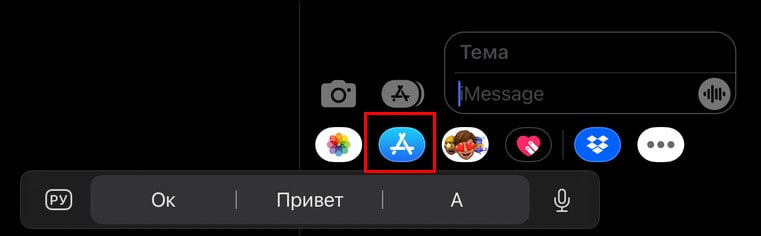
- Мини-панель приложений в мессенджере iMessage дает возможность войти в магазин App Store, открыть YouTube, доступ к которому запрещен, и отправить себе любой видеоролик. Метод работает на iOS 12 и 13.
- Удаление и переустановка некоторых игр позволяет сбросить счетчик запусков.
- Принудительное закрытие и повторное открытие браузера Safari иногда продлевает время доступа в интернет.
- Изменение системной даты на праздничный или выходной день в некоторых случаях позволяет использовать устройство дольше обычного. Не забудьте отключить автоматическую синхронизацию.
- Как и на Андроиде, пароль для доступа к настройкам родительского контроля можно подсмотреть, если вовремя включить запись видео с экрана. В iOS 15, к сожалению, не работает.
- Если вам известен код разблокировки экрана (не путайте с экранным временем), то доступна и функция сброса устройства до заводского состояния с удалением контента и настроек. А после сброса достаточно завести себе новый Apple ID – не входящий в семейную группу. Проверено в iOS
- Если в вашем распоряжении есть денежные средства (
Традиционные способы отключения экранного времени
По правилам Apple, родитель может управлять учетной записью ребенка, пока последнему не исполнится 13 лет.

До достижения этого возраста взрослый имеет право добавить киндера в свою семейную группу, установить ограничения и контролировать практически все его действия через свой смартфон.
Подросток старше 13 лет по желанию может выйти из группы семейного доступа или остаться в ней. Родителям больше не позволено присматривать за ним удаленно, но те же самые ограничения они могут установить на телефоне или планшете ребенка.
Способов отключения родительского контроля на iPhone и iPad, как и на Андроиде, несколько:
- Через настройки семейного доступа на устройстве взрослого, которому назначена роль «Родитель/опекун».
- Через настройки экранного времени на устройстве ребенка.
- Путем удаления детского Apple ID из группы семьи.
Порядок отключения на телефоне родителя:
- Откройте системные настройки, перейдите в раздел «Apple ID – Семейный доступ – Экранное время».

- Тапните по имени ребенка в списке «Семья» – это откроет раздел со статистикой его активности и настройками лимитов экранного времени.
- Нажмите внизу окна «Выключить экранное время». Или по очереди откройте разделы лимитов и отключите пункты по отдельности.

- Чтобы сохранить изменения, введите код-пароль, заданный при установке родительского контроля.
Порядок отключения на детском устройстве:

- Откройте системные настройки и раздел «Экранное время».
- Прокрутите окно вниз и нажмите «Выключить экранное время».
- Введите код-пароль.
Как удалить участника семейной группы
- Откройте раздел «Apple ID – Семейный доступ».
- Коснитесь аватарки члена группы и в следующем окне нажмите кнопку «Удалить этого участника». Если вы удаляете себя, нажмите «Перестать использовать семейный доступ».
Выход из группы семьи не снимет лимиты экранного времени, если они установлены непосредственно на вашем айфоне.
Родительский контроль – важный и нужный инструмент, когда используется в меру. Слишком жесткие ограничения не сделают ребенка послушнее, скорее подтолкнут его искать возможности их обойти. А современные дети, растущие с пеленок с гаджетом в руках, если захотят, то рано или поздно взломают что угодно. Да так, что родители не догадаются.
Если вы знаете другие рабочие способы отключения родительского контроля на телефонах и планшетах, рассказывайте в комментариях.