Как удалить обои с домашнего экрана Android?
Удерживайте главный экран (там, где нет значка / приложения / виджета), и он немного «вернется». У большинства андроидов (читай: все, о чем я знаю) внизу есть вкладка «обои». Коснитесь этого, измените на то, что хотите, вуаля!
Как удалить обои на андроиде?
Чтобы удалить Живые обои на телефоне и планшете Android, сделайте следующее:
- Откройте приложение «Настройки».
- Перейдите в «Диспетчер приложений»…
- В этом меню должно быть 3 вкладки: Загружено, Выполняется, Все.
- Найдите живые обои, которые хотите удалить, и коснитесь их.
- Нажмите «Удалить» и дождитесь завершения процесса.
Как удалить обои главного экрана на Samsung?
Метод 1: долгое нажатие на главный экран
- Разблокируйте свой телефон Android, а затем нажмите и удерживайте чистую область на главном экране.
- Шаг 2: Нажмите «Обои». …
- Шаг 3: Выберите источник обоев. …
- Шаг 4: Из источника выберите понравившееся изображение или изображение из камеры, сохраненных изображений или снимков экрана.
Как мне вернуть обои в нормальное состояние?
Чтобы установить новые обои для главного экрана, выполните следующие действия:
- Нажмите и удерживайте главный экран.
- Выберите команду или значок «Установить обои» или «Обои».
- Выберите тип обоев. …
- При появлении запроса выберите нужные обои из списка. …
- Нажмите кнопку «Сохранить», «Установить обои» или «Применить», чтобы подтвердить свой выбор.
Как изменить обои на главном экране на Android?
Зайдите в «Настройки» и выберите опцию «Обои». Выберите «Выбрать новые обои». Затем вам будет предоставлена возможность выбрать из сохраненных на телефоне дизайнов (динамические и неподвижные изображения), или вы можете выбрать фотографию из своей галереи. Выберите «Установить», затем выберите «Установить экран блокировки», «Установить главный экран» или «Оба».
Как снять блокировку экрана?
Как отключить экран блокировки в Android
- Открыть настройки. Вы можете найти Настройки на панели приложений или нажав на значок шестеренки в правом верхнем углу панели уведомлений.
- Выберите Безопасность.
- Коснитесь Блокировка экрана.
- Выберите «Нет».
Как удалить картинку с главного экрана?
Ответ: A: Зайдите в «Настройки»> «Обои». Выберите «Обои» или «Фотопленка» и выберите нужное изображение на главном экране.
Почему я не могу изменить обои на экране блокировки?
Для этого вам нужно использовать стандартную галерею. Моя проблема заключалась в том, что я использовал другое приложение, чтобы отредактировать обои и установить их по умолчанию. После того, как я сбросил настройки по умолчанию и использовал приложение «Галерея» для кадрирования, я смог применить любые обои для экрана блокировки.
Как поменять обои на Samsung?
Смена обоев на устройстве Samsung
- Нажмите и удерживайте главный экран.
- Коснитесь значка «Обои» в нижнем левом углу.
- Выберите новые обои в списке «Мои обои» Samsung, выберите из своей фотогалереи или выберите другие параметры в разделе «Другие обои».
Как убрать взгляд с экрана блокировки Samsung?
Шаг 1. Откройте «Настройки» на своем телефоне. Шаг 2: Коснитесь экрана блокировки, а затем — Истории экрана блокировки. Шаг 3. Отключите переключатель рядом с «Вкл.».
Почему на моем телефоне постоянно меняются обои?
Это автоматическое обновление пользовательских настроек обоев в таком приложении, как Zedge! Если у вас есть Zedge и пользовательские обои, и у вас есть настройки для автоматического обновления обоев, они изменятся, и это является причиной этого! Вы должны изменить его на «никогда»!
Как вернуть старые обои на Android?
Как по ступенькам
- Установите заставку обоев.
- Запустите приложение и дождитесь сохранения текущих обоев.
- Выберите текущие обои.
- Выберите долю на панели действий.
- Отправьте его себе по электронной почте или загрузите, например, на Google Диск или Dropbox.
Как мне автоматически менять обои на экране блокировки?
Для автоматической смены обоев на устройстве Android прокрутите вниз до раздела «Выбор обоев» и нажмите на понравившуюся категорию. Вы можете выбрать конкретное изображение или позволить приложению выбирать ежедневные обои за вас. Параметр «Ежедневные обои» — это тот, который меняется ежедневно.
Как удалить заставку на экране телефона?
Помните, что значки на главном экране – это ярлыки (ссылки) приложений, а не сами приложения, то есть если удалить значок, само приложение удалено не будет. Нажмите и удерживайте значок. Возможно, на некоторых Android-устройствах откроется меню с опцией «Удалить» (или аналогичной). Нажмите «Удалить».
Как удалить фото с главного экрана телефона?
- Открываете его, при необходимости выбираете папку. .
- Подтвердите, что желаете удалить фото.
- Удаление фото через галерею (списком) .
- Теперь удаляем с помощью кнопки в виде корзины. .
- В разделе выбираем папку DCIM — изображения, сделанные на телефон, обычно хранятся в ней.
Как изменить картинку на экране телефона?
- Нажмите и удерживайте палец на пустой области на домашнем экране.
- Нажмите «Обои».
- Выберите нужные обои из тех, что доступны на вашем устройстве, или из ваших фотографий в галерее.
Как поменять обои на экране блокировки?
- Коснитесь пальцем свободного от иконок приложений и виджетов места на рабочем столе и удерживайте его до появления всплывающего окошка.
- Тапните по строчке «Установить обои».
- В следующем окне выберите «Экран блокировки».
Как изменить экран блокировки?
Заходим в меню «Настройки» и выбираем пункт «Экран блокировки». Если такого пункта нет, открываем меню «Темы». Переходим во вкладку «Обои экрана блокировки». В появившемся меню выбора ищем интересующую картинку и подтверждаем свои действия нажатием «Установить» в верхней части экрана.
Как убрать значок меню с главного экрана самсунг?
- Выберете программу, от которой хотите избавиться
- На несколько секунд задержите палец на ярлыке
- Появится меню с выбором: убрать или удалить
- Перенесите ярлык к нужной команде
Как удалить изображение на экране?
Щелкните правой кнопкой мыши на рабочем столе и откройте в параметры «Персонализации». Зайдите в раздел «Экран блокировки» прокрутите страницу чуть ниже и под надписью «Показывать на экране входа фоновый рисунок экрана блокировки» переведите переключатель в неактивное положение.
Почему из галереи не удаляются фотографии?
Для начала необходимо понять, почему фото не удаляется со смартфона. . Спешим успокоить: в большинстве случаев проблема кроется в том, что смартфон синхронизирован с облачным хранилищем, откуда удаленные снимки перебрасываются обратно в галерею. Отключить синхронизацию можно в настройках телефона.
Что делать если фото не удаляются с айфона?
- Попробуйте удалить видео и сразу же очистить альбом Недавно удаленные (он находится во вкладке Альбомы).
- Сделайте Hard reset iPhone.
- Выключите и включите опцию Фото iCloud (Настройки – Фото), иногда файлы не могут быть загружены в облако и при этом не удаляются с аппарата.
Как скрыть значок с экрана телефона?
- Зайдите в панель приложений. .
- Вверху вы увидите вкладки «Приложения» и «Виджеты». .
- Найдите кнопку, открывающую меню дополнительных опций на телефоне. .
- Отметьте галочками иконки, которые хотите скрыть. .
- Нажмите кнопку «Готово» в верхней части дисплея справа – иконка исчезнет с панели приложений.
Как изменить фоновый рисунок на экране?
Кликните правой кнопкой мышки в любом свободном месте рабочего стола для вызова контекстного меню. Выберите пункт «Персонализация». В окне настроек персонализации щелкните внизу по ссылке «Фон рабочего стола».
Как поменять обои на главном экране Самсунг?
- Переходим к настройкам главного экрана в смартфоне Samsung.
- Выбираем внизу «Обои».
- Выбираем одну из картинок или «Из галереи», если необходимо установить в качестве обоев фото вашей семьи или какую-то прикольную картинку, скачанную из Интернет.
Как сделать так чтобы обои на телефоне двигались?
Зажмите на пустом места рабочего стола. В открывшемся контекстном меню можно выбрать источник картинки или анимации. Выберите «Живые обои». Там весь список обоев, которые на данный момент есть на вашем телефоне.
Обои на телефон Андроид – как установить анимированные, живые, слайд шоу, на экран блокировки, настроить заставку, изменить фон клавиатуры, отключить обои, пошаговая инструкция в картинках
Для чего нужна программа директ икс? Для чего нужна программа Java Update Available? Для чего нужна программа Java Update? Для чего нужна программа Microsoft Visual Studio? Для чего нужна программа Nvidia? Для чего нужна программа Rufus? Для чего программа Gboard? Для чего программа microsoft net framework? Для чего программа Microsoft Visual C++? Для чего служит антивирусная программа?
Как поставить/убрать обои на экран блокировки телефона Android
Стандартные методы
В качестве обоев подойдет любая картинка или заставка, находящаяся в памяти телефона. Для этого следует выполнить такие шаги:
-
Жмем «Настройки», выбираем меню «Экран».


В открытом окне сразу нужно выбрать, где искать новую картинку. Если вы скачали обои из интернета, то лучше использовать «Галерею». Вам нужно найти изображение и нажать на него для выбора.
Не знаешь как решить проблему в работе своего гаджета и нужен совет специалиста? На вопросы отвечает Алексей, мастер по ремонту смартфонов и планшетов в сервисном центре.Напиши мне »
Приложение CM Locker
Программа отлично подойдет для пользователей тех гаджетов, в которых отсутствует стандартная опция по изменению настроек.
- Скачиваем из Плей Маркета и инсталлируем CM Locker. Открыв окно программы, жмем «Защитить», чтобы выполнить активацию главных опций утилиты.


Особенностью этой утилиты является возможность полностью изменить классическую систему защиты гаджета. Поэтому у пользователя могут появиться определенные трудности.
Если CM Locker сравнить со стандартной функцией, то в этой программе намного удобней контролировать блокировку. Это гарантирует надежный уровень защиты.
Как проверить Android на шпионские программы
2 экрана на телефоне Android
DIY Locker
Данное приложение позволяет эффективно настраивать экран блокировки. К особенностям софта относится то, что фотографии можно использовать в качестве пароля. Пользователь их может выбрать самостоятельно.

После активации графического ключа следует связать нужные картинки для разблокировки гаджета. Из них создается последовательная цепочка.
При помощи данного приложения нельзя интегрировать живые обои. В настройках доступно множество ярких картинок, которые имеют разрешение HD.
Echo Notification Lockscreen
Утилита является отличной заменой стандартной функции блокировки экрана. При помощи данного софта можно работать с живыми обоями на экране блокировки.

Преимуществом программы является сдержанный интерфейс, стабильная работа и эффективность. Утилита позволяет устанавливать картинки на экран блокировки и работать с интересными опциями. Если у вас не меняется картинка стандартными средствами, данная утилита поможет вам решить вопрос.
Как запретить блокировку экрана на телефоне Android
Как добавить или убрать часы с экрана блокировки телефона Android
Установка и замена обоев Андроид
Инструкция актуальна для устройств под управлением Android 6.0. В других версиях прошивки названия и расположения функций могут незначительно отличаться или отсутствовать.
Выбор из списка по умолчанию
1. Перейдите в «Настройки» «Экран»

2. Выберите пункт «Обои» 3. В списке доступных фонов выберите понравившееся изображение и нажмите на него далее «Применить» или «Установить как обои» вверху экрана

Что такое “Карусель обоев” на Xiaomi
Проведем небольшой ликбез. Фактически “Карусель обоев” представляет собой специальное небольшое приложение, которое генерирует в динамике выбранные обои во время блокирования смартфона. Работает на всех телефонах Андроид. Как только смарт включается, происходит автоматическая смена текущего фото. Пользователям предлагают выбрать сразу два варианта воспроизведения картинок. Это могут быть фото, заранее загруженные в альбом, или динамично скачиваемые с серверов компании.

Многие владельцы отрицательно смотрят на такую, по их мнению, ненужную и раздражающую функцию. Проблема в том, что в обои внедряются рекламные блоки, которые отвлекают и смотрятся неуместно. Достаточно неловкого свайпа и перед владельцем появится реклама, зачастую даже нерелевантная. Естественное желание человека как можно скорее «снести» мелькание рекламы и картинок со своего гаджета или отключить их в настройках.
Как избавиться от карусели обоев?
Попробуйте сделать следующее:
- Зайдите в Настройки, далее в «Приложения»
- В правом верхнем углу нажмите на 3 точки и выберите пункт «Все приложения»
- Найдите в поиске приложение «Карусель обоев
» и удалите его. - Перезагрузите смартфон.
Как удалить созданную Геолокацию в инстаграме? Как удалить созданную группу в телеграмме? Как удалить созданную группу в вайбер? Как удалить созданную группу в Вайбере? Как удалить созданную группу в вибере? Как удалить созданную мной группу в одноклассниках? Как удалить созданную страницу в своем аккаунте в Фейсбуке? Как удалить создателя группы в контакте? Как удалить спам на айфоне? Как удалить список воспроизведения в YouTube?
Смена фона клавиатуры Андроид
Опция настройки фона присутствует в Google Клавиатуре Gboard.
1. Перейдите в «Настройки» «Расширенные настройки» «Язык и ввод»

2. Перейдите в раздел «Gboard» «Тема»
3. Здесь вы можете выбрать одну из стандартных тем оформления или создать свою 4. Нажмите на значок «+» в подразделе «Мои темы» 5. Выберите нужную картинку из списка 6. Масштабируйте изображение и нажмите «Далее»

7. Настройте яркость фона и нажмите «Готово»

8. В появившемся окне укажите, нужны ли контуры клавиш

9. Нажмите «Применить», чтобы тема сохранилась
10. Проверьте тему в действии, кликнув по любому текстовому полю
Важно! Смена фона клавиатуры абсолютно безопасна. Через меню приложения «Gboard» вы всегда можете вернуть все, как было.
Включаем и отключаем уведомления на экране
Все действия происходят в разделе настроек «Уведомления». После перехода в этот пункт меню выбираем «Уведомления приложений» и «Экран блокировки» для настроек уведомлений на нем. Также можно настроить общий показ от определенных приложений, которые установлены на смартфоне Xiaomi.

Перейдя в этот раздел параметров, можно увидеть 2 дополнительных пункта:
- Формат — в нем, в свою очередь, можно выбрать каким образом показывать уведомления: полностью, скрывать содержимое или вообще не показывать их;

- Доступ с экрана блокировки (не у всех) — при включении этой функции, нажав на уведомление, можно сразу перейти к приложению, от которого оно всплывает.
Ниже в этом разделе расположен список приложений. Можно настроить показ уведомлений для любого из них, а также быстро запретить их получение, передвинув ползунок напротив программы влево. Нажав на любое из приложений, появляется следующий список настроек:

- Показывать уведомления — можно включить или отключить их;
- Метка на значке приложения — больше касается рабочего стола MIUI (возле ярлыка будет отображено количество непросмотренных уведомлений);
- Всплывающие уведомления — их показ поверх запущенного приложения;
- Экран блокировки — здесь как раз можно разрешить или запретить показ уведомлений.
Остальные настройки зависят от самой программы.
Как сделать так чтобы обои на телефоне двигались?
Зажмите на пустом места рабочего стола. В открывшемся контекстном меню можно выбрать источник картинки или анимации. Выберите «Живые обои». Там весь список обоев, которые на данный момент есть на вашем телефоне.
Как получить миграционную карту? Как получить многократную шенгенскую визу самостоятельно? Как получить молочный цвет краски для стен? Как получить монетизацию субсидии? Как получить монеты Huawei? Как получить московскую регистрацию гражданам РФ? Как получить мультивизу финскую? Как получить мультивизу шенген на 5 лет? Как получить мультивизу шенген на год? Как получить мультивизу шенген самостоятельно?
Причины отключить “Карусель обоев” на Xiaomi
Перечислим основные моменты:
- Нет практической надобности пользоваться, не несет пользы
- Большинство пользователей уверены, что их просто «разводят» на деньги, через показ рекламных креативов
- Мелькающая с завидной регулярностью реклама сильно раздражает и физически утомляет. Нет желания тратить на нее нервы
- Оно сильно перегружает каналы мобильного интернета, для многих — это критично, вызывает дискомфорт
- Аккумулятор разряжается намного быстрее, для батарей малой емкости существенный минус
- Избавившись от «балласта», существенно освободите место под полезные обновления или более интересные вещи
Обычный свайп вправо, и перед вами начнется чехарда смены обоев с рекламой. Трудно представить пользователя, которому понравится такой режим. Не стоит сразу паниковать, есть много простых способов избавиться от ненужного присутствия данного софта, которое только раскачивает невроз.
В статье подробно расскажем, как удалить или отключить его и наслаждаться нормальным режимом работы гаджета Xiaomi.
Установка слайд-шоу на Андроид в качестве обоев на рабочий стол
Поставить несколько обоев в виде слайд-шоу стандартными средствами нельзя. Для этого придется воспользоваться бесплатной программой Wallpaper Changer. Приложение позволяет создать набор слайдов из нескольких картинок, подогнать их под размер экрана, задать временной интервал и многое другое.
1. Загрузите и установите Wallpaper Changer из Google Play Market 2. Запустите приложение 3. Перейдите во вкладку «Альбомы»

4. Выберите стандартный альбом «default album» или создайте свой

5. Загрузите графические файлы в альбом с помощью кнопки добавления 6. Во вкладке «Изменить» задайте интервал смены изображений в минутах, часах или днях

7. По желанию измените дополнительные параметры во вкладке «Настройки»

8. Закройте приложение
Слайд-шоу создано. Теперь его нужно установить на рабочий стол.
1. Перейдите в «Настройки» Андроид 2. Проследуйте по пути «Экран» «Обои» «Живые обои» 3. В открывшемся списке выберите пункт «Wallpaper Changer»
Установка своих статических обоев
1. Запустите «Галерею» 2. Откройте любую картинку 3. Вызовите контекстное меню с помощью иконки вертикального троеточия 4. Нажмите на пункт «Установить картинку как»

5. В появившемся окне выберите «Обои»

6. Подтвердите операцию, нажав вверху «Установить как обои»

Важно! Изображения GIF, установленные таким способом на фон рабочего стола, превратятся в статические обои. Вместо воспроизведения анимации будет отображаться ее первый кадр.
Как выбрать другой регион на Xiaomi
В редких случаях владельцы телефонов сталкиваются с тем, что большинство известных способов удаления, как сильно не старайся, не срабатывают. В таком случае необходимо поменять региональную привязку в смартфоне. Выбирайте Азию или Европу, должно помочь.
Запомните действенный алгоритм смены региона на Xiaomi:
- Первое, что необходимо сделать, это перейти в раздел “Настроек“
- Далее переходите в “Расширенные настройки“
- Визуально поищите опцию – “Для разработчиков“
- Активируйте данный режим работы (быстро нажимайте на позицию “Версия MIUI” не менее восьми раз, все это делается в разделе “О телефоне“)
- Активация режима прошла, переходим в “Расширенные настройки“


Вопрос
Все вообще пропало непонятно куда, что делать?
Спокойствие, установите регион Индия. Должно помочь.
Как удалить тему с телефона?
Для этого вам нужно попасть в настройки (шестеренка значок), переместится в раздел «Приложения» (может быть «Диспетчер приложений»), выбрать тему, которую собираетесь удалить и нажать на нее. После этого переместитесь на другую вкладку. Та в самом верху будет два параметра «Удалить» и «Остановить» или «Отключить».
Сколько процентов эластана должно быть в джинсах? Сколько процентов голосов набрал Лукашенко 2022? Сколько процентов медицинское страхование? Сколько процентов составляют страховые взносы в Пенсионный фонд? Сколько проживет Вселенная? Сколько пушек на корабле Месть королевы Анны? Сколько рабочий день учителя? Сколько рабочих дней и часов в январе 2022? Сколько рабочих дней в ноябре в Казахстане 2022? Сколько районных администраций в Донецке?
Как убрать экран блокировки на Android
Экран блокировки – это отличный способ защитить Android смартфон от посторонних лиц и случайных нажатий, которые могут спровоцировать утечку личной информации или нежелательные звонки. Но, иногда блокировка экрана просто не нужна. Например, на планшетном компьютере, который используется исключительно дома.
Если у вас именно такая ситуация, то данный материал должен вам помочь. Здесь мы расскажем о том, как убрать блокировку экрана на Android смартфоне со стандартным интерфейсом или интерфейсом от компании Samsung.
Отключение на Android 9, 10 и 11
Сначала покажем, как блокировка экрана отключается на современных телефонах с Android 9, 10 или 11 версии. В данном случае нужно открыть меню с настройками Android и перейти в раздел «Безопасность — Блокировка экрана». Для доступа в данный раздел система может запросить ввод PIN-кода или повторную разблокировку усройства выбранным вами способом.
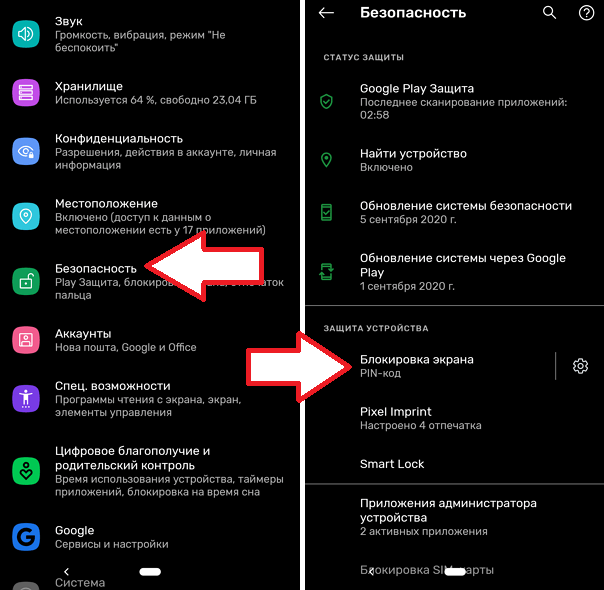
В разделе «Блокировка экрана» будет доступен список всех возможных способов разблокировки. Здесь нужно выбрать вариант «Нет» и подтвердить решение в всплывающем окне.
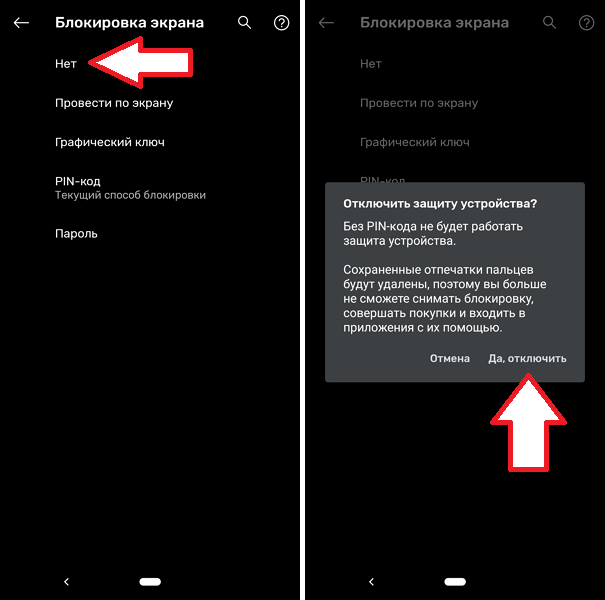
После этого блокировка экрана должна отключиться. Заблокируйте телефон с помощью кнопки включения и проверьте как работает разблокировка.
Отключение на Android 5.1
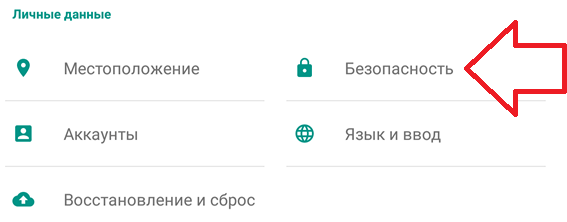
В более старых версиях Android отключение блокировки экрана работает почти также. Например, в случае Android 5.1 нужно зайти в настройки Андроида, пролистать экран до блока «Личные данные» и открыть там раздел «Безопасность».
Дальше вам необходимо перейти в раздел «Блокировка экрана», который должен находиться в самом верху экрана. На этом этапе система может запросить ввод PIN-кода или повторную разблокировку телефона, с помощью выбранного пользователем способа. Без этого зайти в раздел и убрать блокировку не получится.
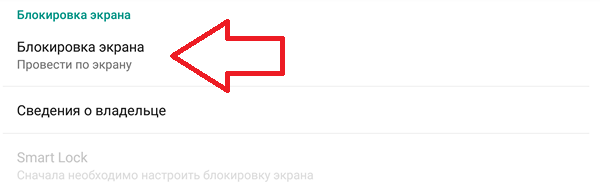
В результате перед вами появится список всех возможных способов блокировки экрана на Андроид устройстве. Если вы хотите полностью убрать блокировку экрана, то здесь нужно выбрать вариант «Нет».
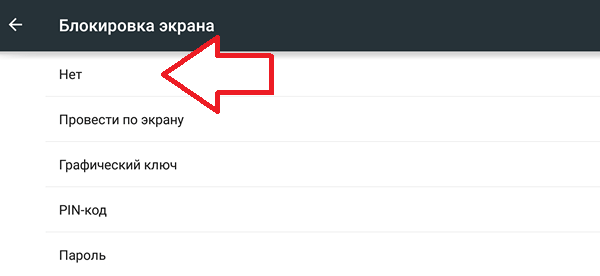
На этом все, вы отключили блокировку экрана. Теперь устройство будет включаться сразу после нажатия на кнопку Включения и не будет отвлекать вас необходимостью выполнять дополнительные действия.
Отключение на Samsung
Если у вас смартфон с не стандартным интерфейсом, то у вас процесс отключения блокировки экрана может немного отличаться. Для примера мы покажем, как убрать блокировку экрана если у вас Android смартфон от компании Samsung.
Итак, в первую очередь нужно открыть настройки. После того, как настройки открыты, нужно перейти на вкладку «Мое устройство» и открыть раздел настроек «Экран блокировки».
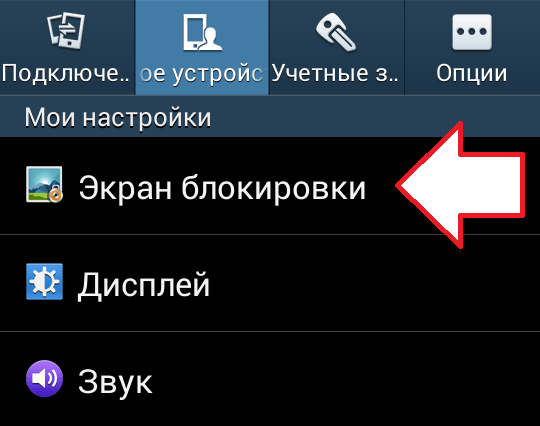
В результате перед вами откроются настройки экрана блокировки. Теперь нужно перейти в раздел «Блокировка экрана», в котором можно будет выбрать способ блокировки. Если используется защита с помощью пароля, PIN-кода или графического ключа, то перед входом в данный раздел вас попросят еще раз ввести эти данные.
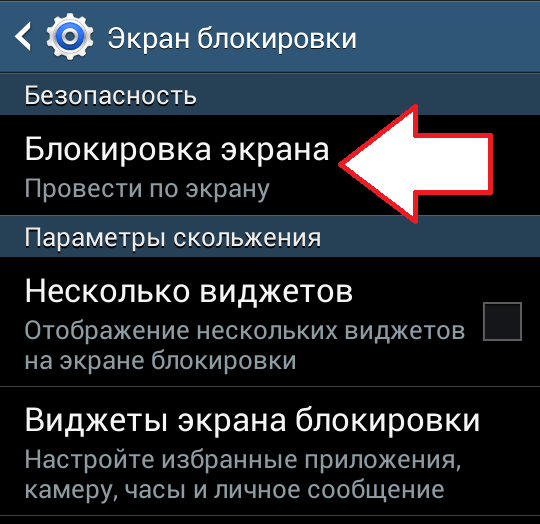
После того как откроется список доступных способов блокировки, выберите вариант «Нет».
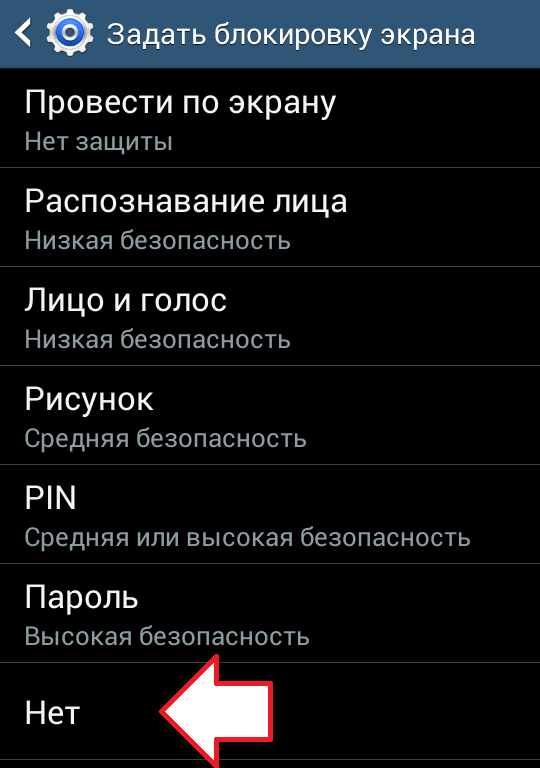
Все, блокировка экрана отключена. Теперь ваш смартфон будет включаться сразу после нажатия на кнопку Включения и не будет отвлекать вас необходимостью выполнять дополнительные действия.