Классные функции из меню разработчиков на Android и как их включить
Меню разработчиков — это особый набор функций и инструментов для разработчиков, который есть во всех Android-смартфонах, но по по умолчанию тщательно скрыто от глаз посторонних. Несмотря на то, что большая часть функций из этого меню вряд ли будет понята рядовыми пользователями, среди них есть довольно много весьма интересных и полезных. Рассказываю, что это за функции, где они скрываются, как их включить и в каких ситуациях они могут пригодиться.
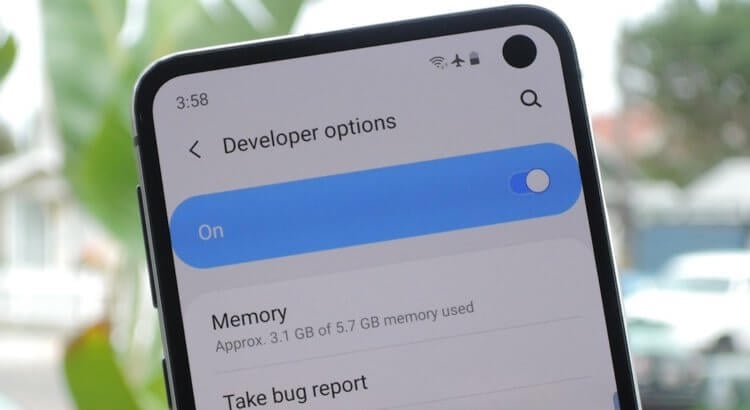
Включить меню разработчиков очень просто. Но не всем туда надо
Google выпустила Android-приложение для блокировки смартфонов, за которые не платят кредит
Дисклеймер: меню разработчиков, как ясно из названия, предназначается либо для разработчиков, либо для продвинутых пользователей. Поэтому, следуя дальнейшим инструкциям, вы должны отдавать себе отчёт в том, что именно и зачем вы делаете. Мы не даём никаких гарантий относительно качества работы вашего смартфона в случае включения тех или иных параметров и уж тем более не отвечаем, если вы вдруг сделаете что-то не то и выведете свой аппарат из строя. Настоятельно рекомендуем считать этот материал не руководством к действию, а частным экспериментом автора.
Как включить меню разработчиков
Для начала нам потребуется включить меню разработчиков. Я слышал, что некоторые производители не скрывают его от пользователей, но на большинстве устройств под управлением Android ему требуется ручная активация:
- Перейдите в «Настройки» смартфона и пролистайте вниз;
- Откройте раздел «О телефоне» и найдите пункт «Номер сборки»;
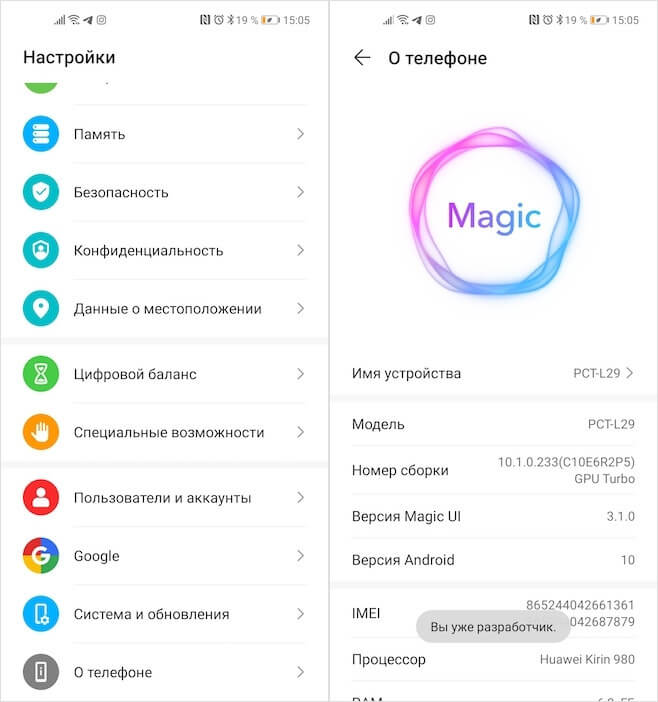
Большинство смартфонов требует, чтобы меню разработчиков активировали вручную
- Быстро-быстро нажимайте на «Номер сборки» до тех пор, пока не появится надпись «Вы разработчик»;
- Подтвердите переход в новый статус, если система это потребует.
Как попасть в меню разработчика
Не включайте это меню и не исследуйте его, если считаете, что не готовы
С этого момента в «Настройках» появится дополнительный пункт под названием «Для разработчиков». Опять же его расположение может меняться в зависимости от прошивки, на базе которой работает ваш смартфон. На многих устройствах новый пункт появляется прямо в общем списке, под вкладкой «О телефоне». Однако на аппаратах Huawei и Honor, к примеру, его скрывают более тщательно. Если у вас смартфон от этих брендов, можете найти меню разработчиков через поиск или в разделе «Система и обновление».
Для рядового пользователя в меню разработчиков, на первый взгляд, нет ничего интересного. Мало того, что большинство параметров, которые там представлены, не переведены на русский язык, так ещё и используют в основном совершенно незнакомые термины вроде WebView, «мониторинг HCI», рендеринг и т.д. Однако есть и вполне привычные. Я отобрал для вас список самых востребованных функций, которые могут пригодиться ну практически каждому. А уж что из этого использовать, решать только вам.
Скрытые функции Android, которые нужно включить
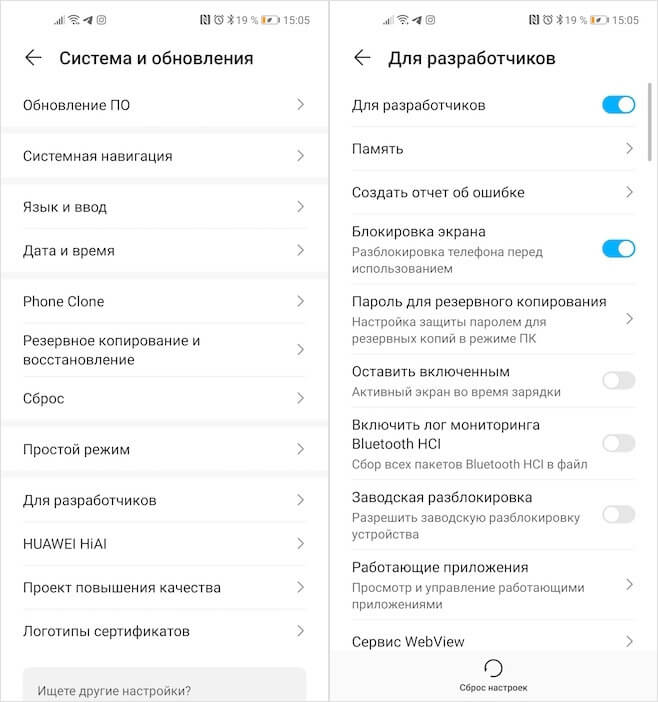
Скрытые функции в меню разработчика могут пригодиться и рядовым пользователям
- Блокировка экрана — функция, которая позволяет отключить запрос пароля, отпечатка пальца или лица для разблокировки. Благодаря ей нажатие на кнопку питания сразу перенесёт вас на рабочий стол.
- Заводская разблокировка — функция, которая не имеет отношения к блокировке экрана, а просто предоставляет вам рут-доступ к устройству. С ним вы сможете ставить над смартфоном любые эксперименты.
- Работающие приложения – системный раздел, который позволяет отследить работоспособность разных приложений. Здесь же можно контролировать расход оперативной памяти и понять, какая программа жрёт её больше всего.
- Повышение чёткости на солнце – функция, которая – что бы вы думали – анализирует прямые солнечные лучи и повышает пиковую яркость до максимума. С ней разглядеть содержимое экрана на улице будет проще.
- Скорость анимации – системный раздел, который позволяет ускорить или вообще отключить анимацию. В результате приложения не будут вылетать как бы из иконок на рабочем и вам будет казаться, что они запускаются практически мгновенно.
- Ускорить работу GPU – специальный ускоритель, который принудительно заставляет графический сопроцессор обрабатывать даже 2D-изображения. Потенциально это способно увеличить скорость срабатывания отдельных системных элементов.
- Пузыри – уведомления из приложений будут отображаться на экране в формате пузырей.
Меня часто спрашивают, не будет ли вреда, если включить все эти параметры разом. Честно говоря, мне никогда не приходило в голову пробовать это на своём личном смартфоне. Поэтому, если вам вдруг захотелось включить все или почти все функции из меню разработчика, лучше 10 раз подумайте, так ли вам всё это нужно и либо будьте готовы откатить аппарат до заводских настроек в случае сбоя, либо подумайте, от чего можно без проблем отказаться.
Как ускорить любой телефон Android с помощью секретной настройки

Как можно быстро ускорить работу смартфона и повысить его производительность всего за пару минут, не прибегая к получению Root прав. Для этого вам не потребуется сложных технических знаний, необходимо лишь знать некоторые фишки, которые скрыты от глаз пользователя внутри интерфейса Android и следовать инструкции hi-tech.
Речь сегодня пойдет о режиме разработчика Android, доступ к функционалу которого может получить абсолютно каждый пользователь устройства этой операционной системы. Для этого лишь нужно активировать этот режим с помощью секретного действия.
Итак, переходим в «Настройки» и открываем пункт «Сведения о телефоне» → «Сведения о ПО».
Находим здесь пункт «Номер Сборки».
Для включения режима разработчика нажимаем на него 7 раз подряд. Система несколько раз оповестит нас о текущем этапе включения режима, после чего уведомит об активации.
Возвращаемся на предыдущую страницу настроек и видим, что в меню появился новый пункт «Параметры разработчика».
Теперь вы можете самостоятельно управлять работой вашего устройства и более гибко настраивать различные параметры системы, такие как:
- отладка;
- сети;
- ввод;
- отрисовка (рисунок);
- аппаратное ускорение отрисовки;
- мультимедиа;
- мониторинг;
- приложения;
- автозаполнение;
- оформление;
Ускорить работу системы нам поможет настройка графического ускорителя.
Все приложения, в зависимости от разработчика, могут обрабатываться либо основным процессором, либо графическим ускорителем. С помощью режима разработчика мы можем принудительно зафиксировать устройство на обработку всех приложений с помощью графического ускорителя, тем самым разгрузить основной процессор при работе с приложениями.
Этот пункт находится в меню параметра «Аппаратное ускорение отрисовки», но в зависимости от версии Android и модели вашего устройства, может называться по-разному («Принудительная обработка GPU», «Обработка графическим процессором» или «Ускорение работы GPU»). Его задача – активировать принудительную отрисовку интерфейса приложений с помощью графического процессора.
Единственный недостаток этой функции – незначительное повышение расхода оперативной памяти при работе с приложениями. Но для большинства современных смартфонов, имеющих большой запас оперативной памяти, ради повышения плавности и скорости работы этим вполне можно пренебречь.
Второй пункт, ускоряющий систему – «Отключение аппаратного наложения», который также позволяет подключать ресурсы GPU при компоновке экрана, освобождая основной процессор.
Последний пункт меню параметра «Аппаратное ускорение отрисовки», позволяющий ускорить работу устройства – «Включение 4x MSAA» («Force 4xMSAA»). Настройка добавляет детализации на контурах, снижая рябь, благодаря чему картинка в играх становится более плавной.
Размер буфера журнала на андроид что это
Размер буфера. Общее правило состоит в том, что размер буфера в 10 МБ на ядро ЦП позволяет вести трассировку продолжительностью около 20 секунд.
Какой должен быть размер буфера логгера?
Какой размер буфера лучше?
Большой размер буфера является основной причиной возникновения проблемы с задержкой, но при микшировании и мастеринге вам необходимо запускать несколько плагинов одновременно, вам следует выбрать больший размер буфера, например 512 или 1024.
Что такое постоянное хранение данных регистратора на устройстве?
Постоянно хранить данные регистратора на устройстве
Что делает увеличение размера буфера?
Увеличение размера буфера даст больше времени для записи звука без искажений. Важно найти подходящий размер буфера для вашего сеанса, поскольку он может варьироваться в зависимости от количества дорожек, плагинов, аудиофайлов и т. Д.
Что такое 4x MSAA?
Просто перейдите на экран параметров разработчика и включите параметр Force 4x MSAA. Это заставит Android использовать 4-кратное мультисэмпловое сглаживание в играх OpenGL ES 2.0 и других приложениях. Это требует большей мощности графики и, вероятно, разрядит вашу батарею немного быстрее, но это улучшит качество изображения в некоторых играх.
Что делают размеры буфера регистратора?
Какой размер буфера?
Стоит ли включать 4x MSAA?
Короткие байты: активировав параметр Force 4x MSAA в параметрах разработчика Android, вы можете повысить производительность в играх. Это заставляет ваш телефон использовать 4-кратное мультисэмпловое сглаживание в играх и приложениях OpenGL 2.0. Однако включение этого параметра может быстрее разрядить аккумулятор вашего смартфона.
Каким должен быть размер буфера ASIO?
Итак, какой размер буфера лучше всего подходит для вашей системы? Ответить на это непросто. Если вы в основном играете на софт-синтезаторах и софт-сэмплерах или записываете электрогитару, задержка ASIO или WDM / KS в 6 мс (256 сэмплов при 44,1 кГц), вероятно, будет достаточно низкой, чтобы быть незаметной и не увеличит нагрузку на процессор много.
Что означает размер буфера ввода-вывода?
Буферы ввода-вывода временно хранят аудиоданные перед отправкой их другим адресатам на вашем Mac. Увеличение размера буфера ввода-вывода снижает нагрузку на ЦП вашего Mac. Однако большие размеры буфера ввода-вывода увеличивают задержку при записи.
Как уменьшить задержку Daw?
Что ж, есть три основных стратегии борьбы с задержкой во время записи:
Что такое OEM-разблокировка?
Должны быть включены или отключены параметры разработчика?
Хотя включение параметров разработчика само по себе не приведет к аннулированию гарантии на ваше устройство, укоренение его или установка другой ОС на нем почти наверняка приведет к этому, поэтому убедитесь, что вы определенно готовы к различным проблемам и свободам, которые приносит процесс, прежде чем приступить к окунуться.
Что такое Force GPU рендеринг?
Принудительный рендеринг на GPU
Это будет использовать графический процессор вашего телефона (GPU), а не программный рендеринг для некоторых 2D-элементов, которые еще не используют эту опцию. Это означает более быстрый рендеринг пользовательского интерфейса, более плавную анимацию и большую передышку для вашего процессора.
Разбираю пункты, которые действительно стоит включать (или наоборот) на вашем смартфоне, а так же коротко объясняю за что каждый из них отвечает.
Безусловно, меню «Для разработчиков» уже самим своим названием намекает на то, что не предназначается для рядовых пользователей, но как известно «Запретный плод сладок» и одно только его упоминание уже вызывает интерес, чем нередко пользуются недобросовестные авторы.
Я же не оставляю надежды «сделать себе имя» досконально разбирая каждую системную настройку, чтобы вы не просто нажимали на какую-то кнопку, а понимали зачем это делаете. И для начала (вдруг кто-то не знает) покажу как получить доступ к настройкам для разработчиков (на примере смартфона Xiaomi)
Настройки —> О телефоне —> Многократное нажатие на пункт «Версия MIUI», Затем «Настройки» —> Расширенные настройки —> Для разработчиков Настройки —> О телефоне —> Многократное нажатие на пункт «Версия MIUI», Затем «Настройки» —> Расширенные настройки —> Для разработчиков
Отладка по USB и Отзыв разрешений на отладку
Первый пункт позволяет подключать смартфон к компьютеру в особом режиме, который нужен для внесения изменений в систему. Например, для отключения ненужных приложений или ускорения работы системы, о котором я не раз рассказывал.
Настройка с отзывом, стирает из памяти смартфона цифровые ключи всех компьютеров, которым вы когда-либо разрешили такой формат подключения. В некоторых случаях, именно стирание этих данных помогает устранить некоторые проблемы при работе с ADB.
Установка через USB
Разрешает устанавливать APK файлы на смартфон прямо с компьютера. Единственным минусом в использовании на смартфонах Xiaomi, является обязательная авторизация в Mi Аккаунте.
Проверять байт-код приложений доступных для отладки
Функция только для разработчиков, её суть заключается в том, чтобы проверять код приложений через которые будет производиться отладка и так как на вашем смартфоне таких нет, рекомендую отключить этот пункт.
Буфер журнала
Не раз встречал советы с предложением отключить или наоборот увеличить размер этого буфера. Якобы это поможет смартфону работать быстрее. Но что же произойдёт на самом деле?
Система перестанет стирать старые записи (которые уже не актуальны) и продолжит хранить их в этом документе. Эта информация никак не влияет на производительность, так как это обычный текстовый документ, а увеличение или уменьшение размера, означает только регулировку памяти отведённой под этот файл.
Поэтому трогать его и соседний «Уровень журнала» не стоит. Кстати, в 2017 году были проведены тесты которые показали, что значения выше 256 кб являются избыточными и требуются только на этапе создания системы.
Настройки графического драйвера
Позволяет выбрать драйвер для каждого конкретного приложения и часто используется на примере мобильных игр.
Помимо системного есть ещё "Game Driver" и "Предварительная версия Game Driver" Помимо системного есть ещё "Game Driver" и "Предварительная версия Game Driver"
Но суть заключается в том, что все изменения в этом меню тоже не принесут результата, так как в режиме «По умолчанию» система Android автоматически выберет наилучший из представленных. А в случае внесения изменений, вы рискуете ограничить функционал игры или приложения.
Трассировка системы
Зайдите в это меню и отключите верхние две галочки, после чего нажмите на «Удалить сохранённые записи действий», ведь этот пункт нужен только для разработчиков и для вас не несёт абсолютно никакой практической пользы.
Если лень удалять, система сделает это за вас спустя месяц Если лень удалять, система сделает это за вас спустя месяц
Не отключать мобильный интернет
Позволяет смартфону при нестабильном соединении с использованием Wi-Fi задействовать мобильный интернет, таким образом значительно уменьшая автономность смартфона. На своих телефонах я всегда отключаю эту настройку.
Конфигурация USB по умолчанию
Главное назначение этой настройки — экономия времени. С её помощью вы можете выбрать режим в котором чаще всего используете ваш смартфон при подключении к компьютеру, таким образом вам не нужно будет каждый раз выбирать формат подключения в отдельном меню.
Это лишь первая часть статьи, так как я не уверен, что подобный формат вам понравится. Если она получит позитивные отзывы, то в скором времени я расскажу про настройку звука в меню «Для разработчиков», поэтому решать вам.

Буфер обмена — часть памяти, где хранится скопированная информация, которую можно использовать повторно, например, вставлять в текстовое поле браузера, мессенджера и других приложений. Если вы часто пользуетесь буфером обмена на смартфоне или планшете, то наверняка хотели бы хранить историю скопированного текста, а также иметь доступ к наиболее часто используемым вставкам: адресу своей электронной почты, заготовкам для ответа на письма и тому подобному. Наиболее удобный инструмент для работы с буфером обмена на Android — приложение Clipper. Оно бесплатное, удобное, довольно функциональное и у него очень лаконичный интерфейс в стиле Material.
В одной вкладке Clipper хранится история недавно скопированных текстов, а в другой сниппеты — заготовки, которые всегда доступны для повторного копирования и не вытесняются другими фрагментами. Работать с приложением просто: вы можете повторно скопировать любой из тех текстов, что хранятся в истории. Если вы думаете, что определенный фрагмент вам скоро понадобится, его можно закрепить — он будет показан выше остальных и не вытеснится из списка до тех пор, пока вы его не открепите. Текст в сниппете скрыт, но копируется в буфер обмена, если нажать на его заголовок. При желании можно посмотреть, что за текст там содержится и изменить его.

Вкладок с разными типами фрагментов текста можно создать сколько угодно, для этого нужна фантазия или потребность: например, вы переписываетесь с людьми по поводу нескольких проектов, и шаблоны текстов для них можно вы можете хранить отдельно. Или вы можете в одной вкладке держать ссылки на свои профили в разных соцсетях или портфолио работ, в другой — контактные данные, в следующей — реквизиты и так далее. Текст из одной вкладки можно в любой момент переместить в другую, отредактировать, удалить или расшарить с помощью стандартных средств Android.
Clipper может постоянно висеть в шторке уведомлений, и это, пожалуй, одна из наиболее полезных функций приложения. Благодаря ей можно скопировать текст всего одним нажатием на экран, не выходя из того приложения, с которым вы сейчас работаете, или перейти в Clipper, выбрать нужный вам текст и скопировать его. Какие действия будут выполняться при нажатии на строку Clipper в шторке, можно указать в настройках.

Бесплатная версия Clipper хранит в истории не более 20 фрагментов текста, в платной (которая стоит 99,99 руб.) их число не ограничено. Кроме того, в платной версии можно в режиме реального времени синхронизировать скопированный текст между несколькими устройствами.
Для большинства пользователей функциональность Clipper будет избыточна, поэтому хотелось бы однажды увидеть в Android встроенный инструмент для работы с буфером обмена. Впрочем, вряд ли он появится, ведь есть риск, что пользователи будут массово хранить в нем свои пароли в открытом виде, а делать это ни в коем случае нельзя.
И как им пользоваться в мобильном телефоне?
Что это такое?
Буфер обмена в телефоне и компьютере – это специальное место, в котором хранятся различные данные, которые вы решили скопировать или вырезать. Другими словами, после того, как вы копируете какой-то текст или различные файлы, они помещаются в специальном пространстве до того момента, пока вы не решите скопировать что-нибудь еще. При этом, соответственно, они занимают определенное место, поэтому многим будет интересно узнать, где находится буфер обмена в телефоне для того, чтобы периодически лишать свое устройство ненужной нагрузки.
При этом сразу стоит отметить, что в отличие от стандартной памяти, из буфера обмена нельзя ничего восстанавливать, и если вы замените имеющиеся в нем файлы новыми, вернуть их потом можно будет только повторным копированием.
Как им пользоваться?
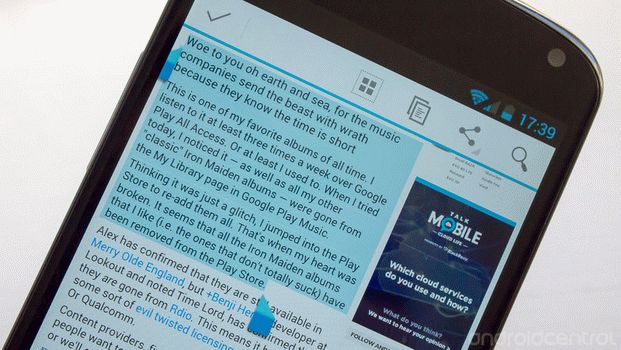
Как уже говорилось выше, в буфер обмена файлы попадают сразу после того, как вы нажимаете кнопку «Скопировать» или «Вырезать». После этого файлы можно вставлять бесконечное количество раз, так как они не исчезнут из этого буфера до того момента, пока вы не решите скопировать что-нибудь другое.
Если вас интересует, где находится буфер обмена на Андроид, то ответ здесь всего один – в оперативной памяти вашего устройства. Именно поэтому, если вы копируете какие-то крупные данные, желательно сразу после проведения операций загружать в буфер обмена какие-то небольшие отрывки текста или любую другую информацию с минимальным объемом, чтобы разгружать оперативную память и использовать ее потом в нужном русле.
В некоторых моделях можно даже реально увидеть, где в телефоне буфер обмена и какие в нем хранятся данные. Для этого нужно нажать на поле для вставки, и после долгого тапа по дисплею выбрать пункт «Буфер обмена», после чего можно, к примеру, просто удалить из него все файлы вместо того, чтобы копировать что-нибудь новое. Такую функцию в основном предлагают устройства от LG и Samsung, работающие на операционной системе Android 4.4.

Наверняка вы уже успели заметить, что раздел «Для разработчиков» содержит в себе уйму информации и различных пунктов меню. Название некоторых из них совершенно непонятно. К примеру, что значит «Размер буфера журнала»?
Все просто: с помощью этого пункта пользователь может установить предельный объем памяти, используемый для системного журнала. Используется, как правило, разработчиками, обычному пользователю менять размер буфера журнала не рекомендуем.
Чтобы добраться до этого пункта, нужно открыть настройки.

Выбрать раздел «Для разработчиков» (как он включается, читайте тут).

Найти указанный пункт меню.

При необходимости выбрать размер буфера журнала.

Как и было сказано выше, если нет необходимости, не меняйте настройки, установленные по умолчанию.
Включить журнал буфера обмена в Windows 10 можно двумя способами.
1. Нажмите сочетание клавиш Win + V (на кнопке Win обычно изображена эмблема Windows).
2. Нажмите Включить в появившемся окне в правом нижнем углу.


2. В окне параметров Windows выберите «Система».

3. На боковой панели настроек системы нажмите «Буфер обмена». В настройках буфера обмена найдите раздел «Журнал буфера обмена» и установите переключатель в положение «Вкл.».

Это позволит включить ведение журнала буфера обмена. Теперь вы можете закрыть окно «Параметры» и использовать эту функцию в любом приложении.
♥ ПО ТЕМЕ: Горячие клавиши для работы с окнами в Windows.
Как включить режим разработчика Android?
- Заходим в “Настройки” и выбираем раздел “О телефоне (О планшете)”.
- Потом скролим вниз и видим “Номер сборки”, тапаем по нему семь раз.
- После седьмого тапа система сообщит пользователю что он стал разработчиком. Так мы включаем (или открываем) режим для разработчиков на Android-устройстве.

Меню “Для разработчиков” появится в настройках гаджета. На Android 6.0 пункт размещен в категории “Система”.
Теперь рассмотрим список команд и возможностей, которые преподносит нам режим разработчика Андроид.
Режим разработчика Android – Общий обзор

- “Отчет об ошибке” – кнопка неактивна при нормальной работе устройства.
- “Пароль для резервного копирования” – возможность защитить полные резервные копии данных смартфона или планшета. Пароль вводится вручную и создается самым пользователем.
- “Не выключать экран” – активация этого действия приведет к постоянной подсветки экрана в процессе зарядки устройства.
- “Выберите среду” – доступны для выбора две рабочие среды: Dalvik и ART. Последняя более новая и призвана повысить уровень производительности приложений и устройства в целом.
- “Включить журнал трансляции операций HCI Bluetooth” – команда служит для сохранения всех пакетов HCI Bluetooth в файле.
- “Проверка HDCP” – эта команда служит для выбора порядка проверки HDCP (система защиты от копирования)
- “Статистика процессов (Работающие приложения)” – выполнение этой операции позволит вести статистику запущенных процессов.
Что такое буфер обмена на андроиде, как его найти и очистить
Наверное, у каждого пользователя хотя бы раз была такая проблема: вы скопировали ссылку или номер, а следом скопировали вторую ссылку или номер. И тут вы вспомнили, что первую ссылку вы забыли сохранить или кому-то переслать. И приходится всё делать заново.
Некоторые знают о такой вещи, как буфер обмена. Сегодня мы разберём, что такое буфер обмена, как в него зайти, как очистить, и вообще зачем он нужен.
Что такое буфер обмена?
В начале этой статьи мы не просто так привели в пример всем знакомую историю. Но, наверное, половина пользователей не понимают, как сохраняются эти ссылки при копировании.
Буфер обмена – это своего рода функция. Она есть не только в смартфонах, но и во всех компьютерах, планшетах и т.д. При копировании какого-нибудь текста или файла, он попадает в буфер обмена.
Многие думают, что если вы, к примеру, скопировали текст, а затем скопировали другой текст, то первый естественно пропал неизвестно куда. По сути так и есть. Но есть одно но, о котором мы поговорим в следующем пункте.
Как зайти в буфер обмена?
В этом вопросе нам поможет различный софт. Ни в одном смартфоне вы не сможете найти буфер обмена, ни в одной папке, если вы не установите специальную программу. В данном случае – это Clipper+. Программа довольно лёгкая и функциональная. Немного информации и о главных преимуществах программы.

Clipper – это специальная утилита, с помощью которой можно пользоваться буфером обмена. В основные её достоинства входит:
- Легкий размер;
- Занимает мало места в памяти;
- Не ресурсоёмкая;
- Есть возможность сохранять до двадцати заметок;
- Автоматическая очистка буфера обмена;
- Минимальный набор настроек;
- Редактирование скопированного текста.
Почитать Android телефон не заряжается, что делать

Как говорилось ранее, если вы скопируете текст, следом второй, то он заменит первый. В этой программе сохранятся оба ваших скопированных текста. Со временем они пропадут, но в Clipper есть функция заметок, которая позволит закрепить вам определённый текст. И таких заметок можно сделать до 20-ти штук.
Другие преимущества Clipper
- Две темы оформления;
- Возможность менять количество заметок (можно выставить больше 20-ти);
- Импорт и экспорт;
- Синхронизация.
Как очистить буфер обмена?
В программе Clipper также есть функция очистки буфера обмена. В главном окне программы есть корзинка, нажав на которую вы сможете почистить буфер. Кстати говоря, удалится всё, кроме закреплённых заметок. Это огромный плюс.
Буфер обмена также чистит Clean Master. А последним самым банальным способом очистить буфер будет перезагрузка смартфона.
Зачем чистить буфер обмена?
Вообще, буфер чистить не обязательно. В этом нуждаются очень слабые смартфоны с малым объёмом оперативной памяти. Современные смартфоны выпускаются минимум с 1ГБ оперативки, поэтому большой роли в производительности захламлённый буфер роли не сыграет.
Но если у вас старый слабый андроид, в котором оперативки катастрофически мало, тогда изредка необходимо чистить буфер, чтобы получить хотя бы мизерный прирост к производительности.
Заключение
Ну что ж, в этой статье мы разобрали что такое буфер обмена, как его найти и как очистить. Стоит запомнить, что буфер обмена – это очень полезная функция в нашем смартфоне, которая здорово облегчает пользование аппаратом, но на загруженность системы он влияет не критически.
Тем не менее, если у вас есть программа Clipper, то работа с буфером становится куда проще. Вам не нужно вставлять скопированные записи в блокнот или Word. Достаточно просто закрепить запись в программе и всё. А функция автоматической чистки избавит вас от лишних хлопот.
Как копировать и вставлять текст на Андроид
Чтобы скопировать фрагмент текста в буфер обмена, нажмите и удерживайте палец на любом слове. Через секунду система подсветит слово голубым или зеленоватым оттенком, а на границах появятся два ограничителя. Далее следуйте инструкции:
- Потяните за первый ограничитель, чтобы выставить начало копирования, а потом за второй — чтобы отметить конец текстового блока.
- Во всплывающем меню выберите «Копировать». Вы увидите надпись: «Элемент скопирован в буфер обмена».
- Откройте страницу или приложение, куда нужно вставить текст, и зажмите палец на поле для ввода.
- В открывшемся меню выберите «Вставить». Текстовый блок будет скопирован.
Android версий 4.4 и выше позволяет сохранить в буфер более одного текстового блока, с возможностью последующего просмотра. Для просмотра и копирования элементов из буфера достаточно зажать пальцем поле для ввода текста и выбрать пункт «Буфер обмена».
Галерея — как пользоваться буфером обмена на примере LG G3
Видео — как копировать из буфера обмена на примере Samsung

Где находится?
Как уже упоминалось выше, буфер обмена расположен в оперативной памяти устройства и какого-то специального файла для него системой не предусмотрено. Копируемая пользователем информация сразу попадает в RAM и остается там до тех пор, пока не будет заменена другой (к примеру, если выбран другой фрагмент текста).
Стоит добавить, что некоторые устройства позволяют пользователю «заглянуть в буфер». К примеру, данные функции присутствуют в Андроид версии 4.4 на девайсах от LG и Samsung.


Наверняка вы уже успели заметить, что раздел «Для разработчиков» содержит в себе уйму информации и различных пунктов меню. Название некоторых из них совершенно непонятно. К примеру, что значит «Размер буфера журнала»?
Все просто: с помощью этого пункта пользователь может установить предельный объем памяти, используемый для системного журнала. Используется, как правило, разработчиками, обычному пользователю менять размер буфера журнала не рекомендуем.
Чтобы добраться до этого пункта, нужно открыть настройки.

Выбрать раздел «Для разработчиков» (как он включается, читайте тут).

Найти указанный пункт меню.

При необходимости выбрать размер буфера журнала.

Как и было сказано выше, если нет необходимости, не меняйте настройки, установленные по умолчанию.
Друзья! Если наш сайт вам помог, понравился или, наоборот, что-то не устроило, будем рады, если вы оставите свой комментарий.
Ускоряем скорость чтения карты памяти в операционной системе Android
Программа SD Increase предназначена для ускорения работы вашей карты памяти. Для работы программы необходимо иметь права Root для доступа к файловой системе вашего устройства. Дело в том, что в большинстве Android устройств в системе установлен буфер чтения данных с карты памяти размером 128 килобайт.
Установка оптимального размера буфера чтения позволяет ускорить чтение данных карты памяти, иногда даже в несколько раз. С помощью программы вы можете установить следующие значения буфера чтения: 0, 1024, 2048, 3072 и 4098 килобайт.
Увеличение скорости работы особенно заметно в приложениях, которые считывают большие объемы данных с карты памяти, например при просмотре фотографий.
В большинстве случаев буфер чтения в 2048 или 3072 килобайт является оптимальным.
Пользоваться программой очень просто – нужно задать с
помощью ползунка необходимый размер буфера чтения и нажать на красную кнопку.
Чтобы после перезагрузки устройства изменения буфера не вернулись к заводским установкам, программа позволяет восстанавливать указанное пользователем значение при перезагрузке системы. Однако эта опция может не работать на некоторых устройствах.
Более опытные пользователи Android, которых не устраивают фиксированные значения буфера, могут обойтись без программы, и установить любые другие с помощью скрипта. Вот его код:
Где вместо 128 нужно указать необходимый размер буфера чтения.
Скрипт следует сохранить в файл с именем «99sdcardreadfix», назначить ему права 777 и поместить в папку /system/etc/init.d
если этот скрипт не сработает, попробуйте следующий вариант:
Проверить скорость работы вашей карты памяти можно с помощью программы SD Tools.
Ниже приведены примеры скриншотов измерения скорости работы карты памяти программой SD Tools при значении буфера в 128 и 3072 килобайта
Обсудить на форуме
Где на «Андроиде» буфер обмена и что это такое?
Где на «Андроиде» буфер обмена? Прежде чем ответить на этот вопрос, стоит разобраться, что это такое и как функционирует. Современные мобильные устройства развиваются очень быстро и практически не уступают компьютерам начала нулевых годов по своим характеристикам. Такая ураганная скорость развития предполагает и усложнение устройств, несмотря на то что производители утверждают обратное. А теперь приступим к ответу на вопрос: «Где на «Андроиде» буфер обмена?»
Что это такое
Буфер обмена служит, как правило, для копирования информации из одного источника в другой. К примеру, вам нужно скопировать текст (изображение, фотографию) из интернет-браузера и вставить его в приложение, предназначенное для общения в социальной сети. Подобные технологии используются достаточно давно.

Как это работает
Многие считают, что буфер обмена — это какая-то отдельная программа или стороннее приложение. Однако данное утверждение не совсем верно. Буфер обмена, как правило, является службой и частью операционной системы независимо от того, какое перед вами устройство. Он есть у компьютеров, смартфонов, планшетов и, возможно, на других механизмах, которые используют ввод данных.

Сам принцип работы связан с операционной системой, а также оперативной памятью. Данные, которые вы копируете, кэшируются, а иными словами, записываются внутри ОЗУ. Если не сильно углубляться в технические аспекты и информатику, то такая операция обеспечивает быстродействие и обмен данными между различными приложениями.
Где на «Андроиде» буфер обмена?
Ну вот мы и подошли к самому главному ответу на вопрос. Важно учесть, что большинство современных смартфонов имеют сенсорные экраны. Поэтому, чтобы воспользоваться данной функцией, нужно зажать текст на дисплее, после чего появится специальная область, которая позволяет выделить определенные фрагменты. После того как фрагменты были выделены, достаточно всего лишь снова нажать на экран. В результате этого появится меню с предложенными вариантами: «Копировать текст», «Вставить текст», «Вырезать текст» и т. д. Таким образом, теперь вы знаете, где буфер обмена на «Андроиде». «Самсунг» это или другой производитель — неважно, принцип функционирования у всех одинаковый.

В зависимости от версии Android обозначения могут выглядеть в виде пиктограмм, текста, различных иконок. Также они могут отличаться по размеру, форме и т. д. Некоторые Android-смартфоны могут иметь службу, которая позволяет просматривать буфер обмена с помощью дополнительного меню, а данные в нём не переписываются, а сохраняются отдельными фрагментами. Некоторые текстовые редакторы на персональных компьютерах имеют подобный функционал.
Итоги
Таким образом, мы ответили на вопрос «Где на «Андроиде» буфер обмена?». В качестве подведения итогов можно вернуться к теме других устройств.
Вероятнее всего, вы каждый день используете такую функцию на персональном компьютере или ноутбуке, которая представляет собой банальное копирование и вставку текста. Например, на Windows она вызывается командами «Ctrl+c» и «Ctrl+v». По схожему принципу работает и буфер обмена в телефоне «Андроид», где вместо мыши и клавиатурных команд предусмотрен сенсорный ввод и дополнительные меню на экране.
Если вы не до конца разобрались со своим смартфоном, то лучшим вариантом будет посещение официального сайта производителя и ознакомление с инструкцией, которая идёт в комплекте с устройством. Там должно быть более подробно расписано функционирование буфера обмена, а также все команды для его использования.
Вероятнее всего, большинство читателей и так понимали, как пользоваться данной функцией, но просто не знали, как она называется. Впрочем, многие из нас осваивают различные гаджеты интуитивно, не задумываясь, и очень редко открывают инструкцию.
Что хранит журнал буфера обмена?
Журнал буфера обмена впервые появился в обновлении Windows 10 версии 1809 от ноября 2021 года. В настоящее время журнал поддерживает текст, HTML и изображения размером менее 4 МБ. Более крупные объекты в истории храниться уже не будут.
В истории буфера обмена может храниться не более 25 записей, причем самые старые элементы будут исчезать по мере появления новых. Кроме того, если элемент не закреплен в этом журнале, то список всей истории будет сбрасываться при каждой перезагрузке компьютера или устройства.
♥ ПО ТЕМЕ: Как в Windows поменять дату создания или изменения файла.
Как изменить размер буфера logcat в Android?
Я заметил, что размер буфера logcat зависит от разных устройств. Предполагая, что у меня есть права root на моем устройстве, есть ли способ изменить размер буфера основного буфера во время выполнения? Если нет, то, предположив, что я могу восстановить образ Android, как мне его изменить во время компиляции? Я хочу увеличить его для диагностических целей.
Согласно новостной группе Разработчики Android , размер буфера logcat :
Буферные буферы на устройстве составляют 64 КБ. Временная метка, идентификатор процесса, и уровень журнала сохраняются в компактном формате, поэтому вы можете фактически получить более 64 КБ форматированных данных из
logcat -d -v ,
«Размер буфера регистратора» в «Опции разработчика»
Он позволяет изменять размер до нескольких значений между 64k и 16M.
adb logcat -g затем сразу отображается предел обновления.
Протестировано на 5.1.1 и этот ответ утверждает, что это последнее дополнение.
Задайте размер буфера журнала журналов
Добавьте K или M, чтобы указать килобайты или мегабайты
Пример: adb logcat -G 512K
Нет, согласно Вот кажется, что буферы журнала на устройстве составляют 64 КБ. Временная метка, идентификатор процесса и уровень журнала хранятся в компактном формате, поэтому вы можете получить более 64 КБ отформатированных данных из logcat -d -v ,
См. Также вопрос о переполнении стека Каков предел размера для Logcat? ,
Во всяком случае, для сохранения журналов в другом месте у вас есть Чтение и запись журналов
, Возможно, это может вам помочь.
Размер буфера определяется ядром, найденным в * / drivers / staging / android / logger.c.
Какие буферы используются и размер изменился с версиями Android. Android 3.0 (Honeycomb) и новее также имеют системный буфер, а все четыре — 256 КБ. Вы должны перекомпилировать ядро, чтобы изменить его.
Вы можете увеличить значение idea.cycle.buffer.size = 1024 в файле свойств android-studio \ bin \ idea.properties. Это сработало для меня.
Чтобы установить logcat-буфер на 16 Мб для определенного устройства Android через adb, я использовал:
adb -s 2615a1d4e3174a6e logcat -G 16M
Но вы можете использовать только:
adb logcat -G 16M
Или установите предыдущий размер буфера с помощью:
adb logcat -G 256K
Как работает

Тут все очень просто. Когда вы выделяете, например, какую-то часть текста и нажимаете «Копировать» или «Вырезать», то она сохраняется в описываемой области памяти. А после этого используя команду «Вставить» вы можете неограниченное количество раз вставлять эту информацию в необходимые места.
Данные хранятся в памяти до тех пор, пока вы не поместите туда новые скопированные файлы или информацию, или не выключите устройство.
Почему же с выключением аппарата теряются и данные? Все из-за того, что оперативная память является энергозависимой, а, как мы с вами уже обсуждали, буфер именно там и хранится.
Как активировать настройки для разработчиков?
Тех, кто решил перейти с iOS на Android, с каждым днем всё больше, как и тех, кто просто решил приобрести смартфон с большим количеством функций. По мере роста навыков у пользователей появляется необходимость в доступе к еще большему количеству функций, которые доступны не каждому. Речь идет о настройках для разработчиков. В этой статье мы поможем вам активировать данное меню.
Скажем сразу, в случае с различными оболочками процесс получения доступа к настройкам для разработчиков может незначительно отличаться. В нашем случае мы использовали оболочку Sense 8.
- Первым делом следует перейти в настройки
- Затем следует пролистать меню вниз и найти раздел «О телефоне»
- Нажимаем на него и переходим в раздел о телефоне, где нужно выбрать «Версия ПО»
- Далее переходим в раздел «Дополнительно»
- Много раз быстрым темпом нажимаем по номеру сборки
На этом вся процедура заканчивается. Теперь вы получили доступ к настройкам для разработчиков.
Перейдя в раздел с настройками для разработчиков, можно сделать все настройки неактивными, дабы уберечь себя от случайных нажатий или действий детей. Работать с данным разделом стоит с особой осторожность.
«Настройки, предназначенные для целей разработки и тестирования. Внесение изменений может повлиять на производительность телефона. Будьте осторожны».
В самих настройках можно активировать высокопроизводительный режим, включить журнал мониторинга Bluetooth HCI, включить отладку через USB, настроить размер буфера для журнала, но, что интересно, в самом меню настроек для разработчиков имеются еще и расширенные настройки, где можно активировать ускорение при помощи GPU, применить сглаживание 4x MSAA в приложениях OpenGL ES 2.0, отключить аппаратные наложения, показывать загрузку ЦП, включить трассировку OpenGL и многое другое.