Режим ожидания Андроид жрет батарею — как отключить?
Режим ожидания у мобильных устройств на ОС Андроид относится к функции, которая обеспечивает более длительную работу без подзарядки. С одной стороны режим ожидания помогает экономить заряд батареи, а с другой – обеспечивает более комфортную эксплуатацию девайсом. Это касается как смартфонов, так и планшетов. Далее о том, как настроить режим ожидания на своем устройстве или отключить его совсем, если это необходимо.
Что такое «Режим ожидания» на андроиде и принцип его работы
Режим ожидания активируется в том случае, если оставить устройство разблокированным, но не предпринимать никаких действий. Экран через определенное время потухнет, но некоторое время дисплей все равно остается активным. Если нажать на кнопку включения, расположенную на боку, дисплей опять засветится, но за счет режима ожидания не нужно будет предпринимать никаких дополнительных действий для разблокировки смартфона.
Такая возможность остается доступной всего лишь в течение 2-3 секунд. При более длительном отключении дисплея для разблокировки придется проделать действия, необходимые для получения доступа, например, ввести пароль или графический ключ.
Преимуществом режима ожидания является то, что он не влияет на работу приложений. Если пользователь, например, во время скачивания файлов отключает дисплей боковой кнопкой, то скачивание продолжится. Таким образом, можно экономить заряд батареи, ведь именно на работу дисплея уходит наибольшая доля заряда. То же самое касается запущенных приложений. При отключенном экране они продолжат работать в фоновом режиме, поэтому после повторного включения их не придется запускать заново.
Стоит отметить, что у большинства производителей отсутствует возможность подстраивать данную функцию под конкретного пользователя, поэтому для более детальной настройки приходится скачивать сторонние приложения.
Почему в режиме ожидания батарея продолжает разряжаться
Если рассматривать в целом, то режим ожидания не останавливает полностью работу мобильного устройства. Он только отключает работу наиболее энергозатратных компонентов, а именно дисплей потребляет наиболее всего энергии.
Все же не стоит его деактивировать ради сохранения заряда батареи, потому он является частью энергосберегающей функции, без которой смартфон или планшет может разряжаться еще быстрее. Если заинтересованы в сохранении заряда, когда не пользуетесь устройством, можно воспользоваться более действенными методами, вплоть до выключения устройства.
Как решить проблему
Чтобы не отключать режим ожидания и улучшить автономность работы устройства, воспользуйтесь одним из приведенных советов:
- отключите неиспользуемые функции устройства в «шторке»;
- когда не пользуетесь устройством, переводите его в режим полета;
- замените батарею на смартфоне;
- отключите телефон.
Как активировать режим ожидания
Для его автоматической активации достаточно выключить экран, нажав на кнопку блокировки смартфона. Дисплей потухнет, но телефон будет оставаться активным, а работа открытых приложений будет продолжаться. Если через некоторое время попытаться вернуть устройство в эксплуатацию, после включения кнопки разблокировки для доступа необходимо ввести пароль, предусмотренный защитой телефона.
При отключенном режиме ожидания активировать его можно следующим способом. Открыть «Настройки».
В настройках выбрать раздел «Дисплей».
Найти «Тайм-аут экрана».
Выбрать в настройках тайм-аута экрана время, через которое устройство должно автоматически перейти в режим ожидания.
В настройках указаны стандартные промежутки от 15 секунд до 30 минут. Более короткие параметры типа 15 или 30 секунд не совсем удобны, так как телефон будет слишком быстро отключаться. Особенный дискомфорт пользователь будет ощущать во время чтения больших текстов или книг в электронном формате. Слишком большой интервал приведет к ненужному расходу батареи.
Можно ли отключить режим ожидания
В некоторых моделях смартфонов и планшетов производителем вообще не предусмотрено полное отключение данной функции. Если все-таки необходимо деактивировать полностью режим ожидания на своем устройстве, но в настройках нет такой возможности, то необходимо скачать мобильное приложение. Можно воспользоваться мобильным приложением No Screen Off. Оно полностью бесплатное и имеет хорошие отзывы. Перейдите в Плей Маркете на страницу скачивания приложения и нажмите «Установить».
По завершению скачивания файла и его установки должна появиться кнопка «Открыть».
При использовании более ранней версии Андроида появится соответствующее окно с предупреждением. Следует нажать кнопку «ОК».
При успешном выключении функции должно появиться соответствующее toast-оповещение. Если попробовать снова открыть программу, система будет ссылаться на установленные в панели управления параметры. Об этом также должно прийти соответствующее сообщение.
Аналогично вышеперечисленному приложению работает Do Not Sleep, которое тоже можно скачать бесплатно.
Помните о том, что режим ожидания предусмотрен производителем и его отключение может негативно сказаться на автономной работе мобильного устройства!
Что делать, если быстро разряжается смартфон на Android
Время автономной работы — это один из важнейших факторов, который учитывается при выборе модели смартфона. С увеличением диагонали смартфонов, использованием энергоемких приложений, повышением потребления энергии «железом», снижается время автономной работы смартфона. Одним из шагов производителей по решению данной проблемы является увеличение ёмкости аккумуляторов, устанавливаемых в смартфоны. Сейчас редко увидишь смартфон от «серьезного» производителя, который комплектуется аккумуляторной батареей 3000 mAh или меньше. Цифра в 4000 mAh сегодня является минимально-стандартной. Аккумуляторы такой емкости, при использовании смартфона в режиме средней активности, позволяют заряжать его не чаще одного раза в сутки.

Но если сразу после покупки смартфона время его автономной работы без подзарядки оправдывает ожидания, то по истечении определенного периода эксплуатации, время автономной работы сокращается. Это естественный процесс, от которого никуда не деться. Да, если время автономной работы заметно снизилось через год-полтора, два после покупки — это вроде нормально и не вызывает особых вопросов. Ведь со временем происходит «износ» аккумулятора. Ёмкость батареи падает, она уже не может «впитать и удержать» заряд, соответствующий ёмкости, которая была изначально. Полностью остановить этот процесс, к сожалению, невозможно, но замедлить старение аккумуляторной батареи — возможность есть (если Вам интересна данная тема — ознакомьтесь со статьей «Как правильно заряжать смартфон, чтобы продлить срок службы его аккумулятора»).
А вот если «процесс» уменьшения времени автономной работы стал заметен уже через месяц-два после начала эксплуатации, или время автономной работы резко уменьшилось одномоментно — вот здесь уже надо искать причину, которая приводит к быстрому разряду аккумуляторной батареи. Причин тому может быть несколько, но «повлиять» можно только на одну. Если смартфон начал разряжаться гораздо быстрее обычного — проблема мажет быть в «энергоемких» программах и приложениях, которые работая, даже в фоновом режиме, активно «сажают» батарею смартфона и в настройках энергосбережения смартфона.
Увеличить время автономной работы смартфона можно специальными встроенными инструментами для оптимизации и экономии заряда батареи Android, удалением или остановкой неиспользуемых программ и приложений, с помощью специальных приложений.
Рассмотрим все на примере смартфона Xiaomi с десятой версией Android (на смартфонах других производителей и смартфонах с другими версиями Anroid визуализация может быть немного иной, но «общий смысл» выбора действий тот же).
Встроенные инструменты
Зайдите в настройки Вашего смартфона,
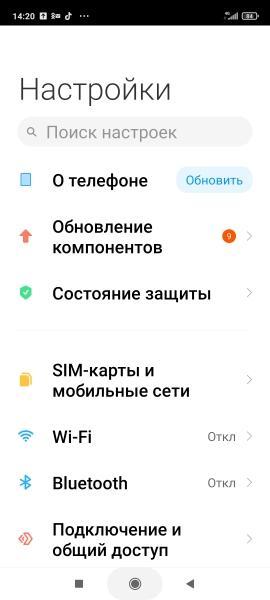
введите в поисковую строку запрос «батарея» и выберите найденную по запросу строку.
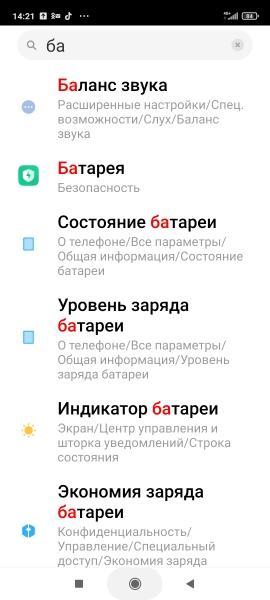
Вы попадаете в раздел «Экономия энергии батареи».
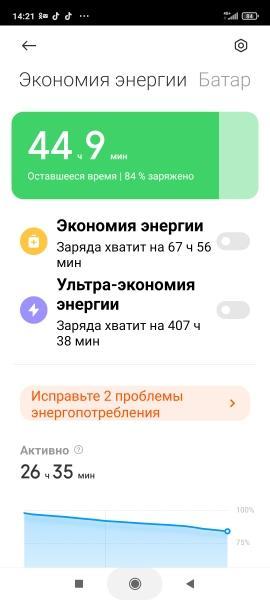
Здесь отображается приблизительное оставшееся время автономной работы смартфона, есть возможность включения режимов «Экономия энергии» и «Ультра-экономия энергии», предложение исправления проблем энергопотребления (если таковые имеются) и список (рейтинг) самых энергоемких программ и приложений.
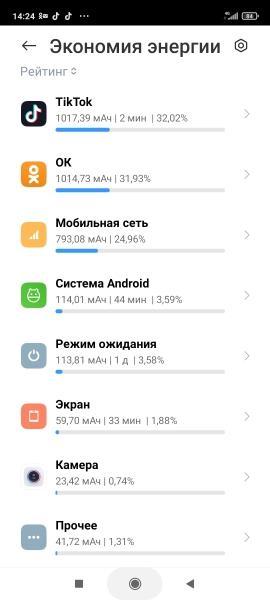
В «проблемах энергопотребления» можно включить или отключить предлагаемые компоненты и увидеть как то или иное действие повлияет на заряд батареи.
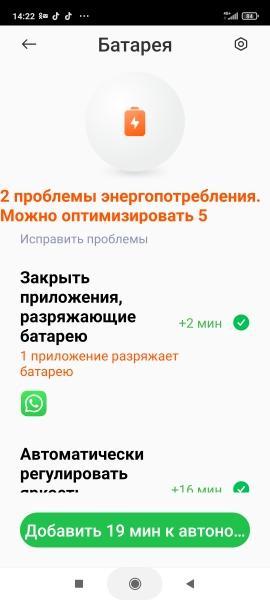
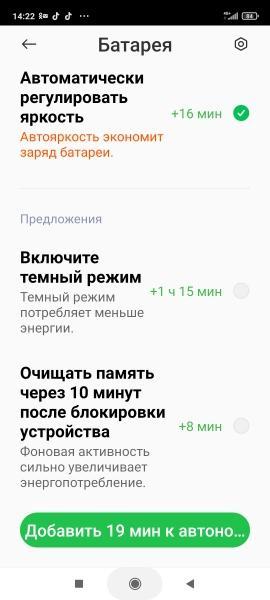
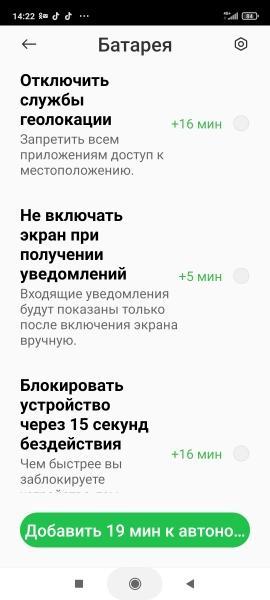
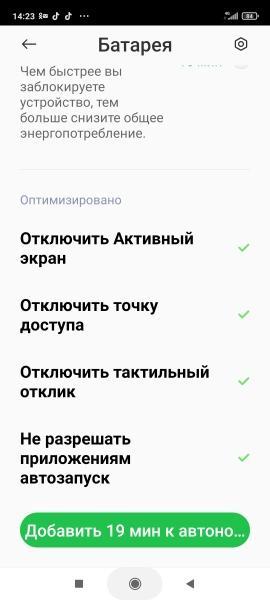
При включении режима «экономия энергии», время автономной работы смартфона должно увеличиться на 54%, что очень неплохо.
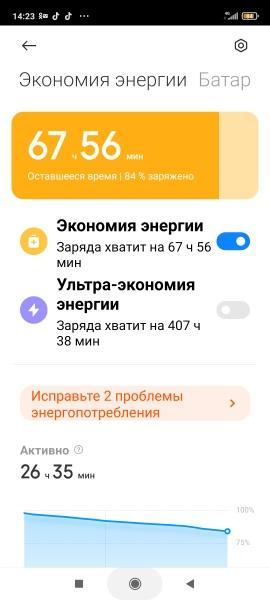
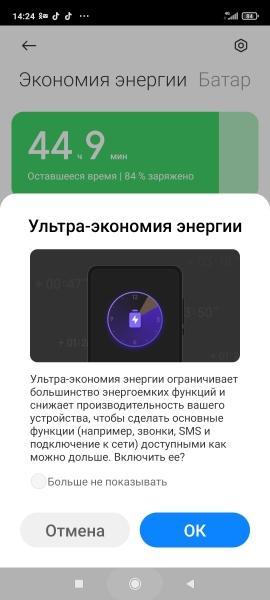
При включении режима «ультра-экономия времени» время автономной работы смартфона должно увеличиться почти в десять раз, но при этом будут ограничены энергоемкие функции и будет снижена производительность смартфона, что с большой долей вероятности не устроит обычного пользователя. Фактически в этом режиме Вы получите только функции обычной кнопочной звонилки — исходящие и входящие вызовы плюс возможность отправки и получения SMS. Хотя в форсмажорной ситуации включение данного режима может быть вполне оправданно.
Удаление или остановка неиспользуемых программ и приложений
С течением времени в смартфоне скапливается немало программ и приложений, которыми Вы не пользуетесь, но которые постоянно «питаются энергией», разряжая аккумулятор. Такие приложения могут быть предустановлены (т.е. уже установлены в смартфоне при его покупке), а могут быть установлены самим пользователем, а потом просто забыты за ненадобностью и не деинсталлированы (не удалены). Чаще всего именно наличие большого количества установленных и абсолютно ненужных приложений и становится причиной резкого уменьшения времени автономной работы смартфона.
- Для того, чтобы увидеть все приложения, установленные в смартфоне, заходим в «Настройки»,
- находим и выбираем «Приложения»,
- заходим во «Все приложения».
А далее все зависит от Вас. В длинном списке приложений выбираем приложения, которыми уже не пользуемся, или которые просто не нужны. Удаляем их без сожаления. В результате проведения этой операции, удаленные приложения больше не будут потреблять энергию и разряжать аккумулятор смартфона. Время автономной работы однозначно увеличится!
Приложения для анализа и уменьшения расхода заряда батареи
Существует немало сторонних приложений, которые анализируют возможности увеличения времени автономной работы смартфона, оценивают скорость разряда аккумуляторной батареи и ограничивают работу самых «прожорливых» программ и приложений.
Батарея смартфона садится в режиме ожидания — что делать?


Проблемы с расходом заряда батареи в «Режиме ожидания»
Сам по себе «Режим ожидания» на Android невозможно деактивировать, так как он является стандартной альтернативой полному отключению телефона. Более того, при правильной работе смартфоне именно данное состояние позволяет экономить зарядку на протяжении нескольких десятков часов беспрерывной работы. При этом все же есть ситуации, по которым устройство потребляет слишком много энергии.
Способ 1: Оптимизация энергопотребления
Главная причина проблемы с быстрым расходом заряда во время «Режима ожидания» связана с большим количеством функций, включенных на устройстве. Например, внушительный уровень зарядки может требоваться при автоматическом обновлении приложений, предотвратить которое можно, только отключив соответствующую опцию или деактивировав подключение к интернету. Детально все возможные способы оптимизации Android-устройства для умеренного энергопотребления были описаны в других статьях на сайте.

Способ 2: Замена аккумулятора
В то время как основные ситуации легко решаются системными средствами смартфона, причиной быстрой разрядки во время ожидания также могут быть неполадки аккумулятора. Проверить наличие подобных проблем можно с помощью специальных приложений, одним из которых выступает DU Battery Saver.
Примечание: Для большей точности лучше всего воспользоваться сразу несколькими приложениями.
-
Так как приложение в главную очередь нацелено на диагностику и оптимизацию системы для минимального энергопотребления, после запуска автоматически начнется сканирование. По завершении отобразится количество проблем, избавиться от которых можно кнопкой «Исправить».

После этого вы будете перенаправлены на главную страницу с основной информацией о батарее. Чтобы начать диагностику, нажмите по значку «Зарядка» в нижней части экрана и подтвердите начало операции кнопкой «Полная проверка батареи».

Дождитесь завершения процедуры и, если аккумулятор работает правильно, приложение выдаст соответствующее уведомление. То же самое можно сказать о случаях с неисправностями.
Наличие вирусных программ
Для Android есть много вредоносных программ, которые способны не только похищать личные данные пользователя. После загрузки в память смартфона они выполняются в фоновом режиме, незаметно взаимодействуя как с установленной системой, так и с сетью. Все это разряжает батарею мобильного устройства.
Чтобы избавиться от подобных вирусов, рекомендуется поставить на смартфон надежную защиту (один из бесплатных антивирусов) и полностью просканировать телефон через компьютер. Если таким образом избавиться от угрозы не получится, придется сделать возврат к заводским настройкам.
Разрядка батареи
Одной из довольно специфичных особенностей работы гаджетов на данной операционной системе, является внушительное потребление энергии, что значительно повышает требования к емкости аккумулятора со стороны устройства.
Нередко можно наблюдать, что некий режим ожидания андроид жрет батарею. Поскольку подобное явление значительно снижает срок автономной работы аппарата, а также делает его использование менее удобным, подобную проблему нельзя оставлять без внимания.

Для начала, следует разобраться, зачем вообще нужен данный режим устройству. Прежде всего, он был разработан для экономии батареи в период, когда аппарат не используется пользователем. Зачастую, многие владельцы смартфонов на андроид неправильно определяют, какой именно процесс обеспечивает наибольшие энергозатраты.
Сторонние приложения могут неправильно работать со службами Google
Чрезмерное потребление энергии может происходить не по причине служб, а стороннего приложение, которое пользуется их услугами. Перезагрузите телефон в безопасный режим, и если службы Google перестанут вас беспокоить, тогда проблема именно в каком то приложении.
- Выключите телефон полностью
- Включите его обратно и когда начнется анимация загрузки с надписью Samsung, нажмите и удерживайте кнопку “Громкость вниз” пока телефон не загрузится полностью.
Удаляйте все установленные недавно программы, чтобы найти виновника.
Режим ожидания
Данный режим, несмотря на популярное заблуждение, не тратит заряд аккумулятора, а напротив, способствует его сохранению. Не следует ориентироваться на статистические данные, выводимые устройством в меню Батарея, так как они лишь отражают вовлеченность процесса в работу с этим конструктивным элементом.
Если же снижение заряда значительно превышает норму, следует изучить возможные причины:

Решение данной проблемы будет крайне простым: отключить ненужные компоненты, снизить яркость дисплея, а также использовать аппарат, выгружая из его оперативной памяти ненужные приложения. Только соблюдение подобных правил способно понизить потребление заряда батареи и сделать автономную работу прибора несколько дольше.

Рынок смартфонов и планшетов наводняют новые модели с улучшенными характеристиками, как заверяют производители. Однако мощный аккумулятор оказывается у единиц, к другим же приходится сразу покупать портативную зарядку. Существует несколько причин, почему ОС Андроид жрет батарею, и в силах пользователя улучшить ситуацию.
Работа приложений и коммуникаций
Многие программы выполняются в фоновом режиме без ведома пользователя, что негативно отражается на заряде аккумулятора. Это вызывается не только загрузкой обновлений, но и автоматической синхронизацией файлов, работой утилит, которые очищают и оптимизируют память, а также получением push-уведомлений.
Узнать, какие из приложений расходуют ресурсы АКБ, можно через настройки смартфона. Самым прожорливым программам рекомендуется запретить возможность работы при заблокированном экране. Неиспользуемые и ненужные приложения рекомендуется отключить совсем.
То же самое касается технологий GPS и 4G (LTE) — их рекомендуется включать только в случае прямой необходимости. Отметим, что в современных смартфонах работа Bluetooth не должна негативно влиять на расход энергии батареи.

Корень проблемы
Тенденции совершенствования внешнего вида смартфонов сведены к двум целям – диагональ экрана больше, ширина корпуса меньше. При этом процессор становится мощнее, разрешение экрана лучше. Как при этом можно уместить в тончайшем смартфоне приличный аккумулятор? Именно поэтому заявленные производителем цифры редко соответствуют действительности. Если очень хочется стать владельцем стильного современного гаджета, модели самого дешевого ценового сегмента лучше не рассматривать.

На скорость разряда батареи влияет не только ее емкость, но и специфика операционной системы Android. В основе ее лежит ядро Linux, а пользователи этой ОС уже смирились, что устройства под управлением Линукс быстро разряжаются. Однако если смартфон разряжается слишком быстро, виновен может быть сам владелец, даже не подозревающий об этом. Для устранения проблемы нужно изучить расход батареи – к счастью, Андроид предоставляет всю необходимую информацию.

Проверьте корректно ли синхронизируются аккаунты
Ошибки синхронизации возникают именно тогда, когда Google пытается синхронизировать данные, но не может этого сделать. К примеру, он не может подключиться к определенному серверу, из-за чего происходит сбой ПО. Если во время синхронизации фотографий, контактов, календаря идет что-то не так и Google пытается передать данные, но каждый раз процесс заканчивается неудачей, то вам придется удалить аккаунт Google и добавить его обратно после перезагрузки. Обычно это помогает, так что обязательно попробуйте.
Что не так с режимом ожидания
Иногда бывает так, что телефон разряжается в режиме ожидания быстрее, чем ожидалось. Виной тому описанные выше проблемы – передача данных, фоновая работа приложений, забытые открытые окна программ. Перед тем, как отложить смартфон в сторону, нужно проверить эти факторы. Разом решить проблему быстрой разрядки можно включением режима Энергосбережения в настройках батареи. Его можно настроить на таймер или активировать самостоятельно.

У пользователей может возникнуть логичный вопрос – работает режим ожидания, Андроид жрет батарею, как отключить его? Для этого придется выключить само устройство, ведь указанное состояние смартфона является наиболее низким по уровню энергопотребления.

Естественный износ аккумулятора
Быстрая разрядка батареи может быть вызвана общим снижением ее емкости. Этот процесс нельзя остановить, но его можно замедлить, соблюдая определенные правила по работе со смартфоном.
Если даже в спящем режиме устройство оперативно теряет заряд при отсутствии каких-либо внешних и внутренних факторов, следует убедиться в исправности аккумулятора. На телефонах со съемной крышкой замену батареи можно произвести самостоятельно, подобрав в магазине подходящий аналог. Для устройств с монолитным корпусом лучше доверить это дело хорошему сервисному центру.
Слабый сигнал сотовой связи
Замечали, что в городе, где повсюду разбросаны сотовые вышки, расход заряда относительно небольшой, но стоит выехать в пригород или дальше – он начинает падать с бешеной скоростью? Вам не показалось: действительно, чтобы поддерживать слабый и пропадающий сигнал сотовой связи, телефон затрачивает больше энергии.
Это интересно: Как удалить системное приложение на Андроиде
Что делать
В этом случае вам придется выбирать – оставаться на связи или поддерживать девайс в рабочем состоянии. Если важнее второе, временно отключите одну или обе SIM-карты либо переведите устройство в авиарежим (режим полета).
Как это сделать:
- На Андроиде: запустите «Настройки», в разделе «Беспроводные сети» коснитесь кнопки «Еще». Откройте раздел «SIM-карты» и отключите нужный слот. Если вам удобнее активировать режим полета, просто вытяните шторку – кнопка его включения/выключения расположена на ней.

- На iOS: откройте «Настройки». Для включения аваиарежима передвиньте ползунок, который находится напротив этого пункта, вправо. Для отключения SIM-карты войдите в раздел «Сотовые данные» и сдвиньте ползунок в положение «Выключить».

Наиболее часто ваш смартфон разряжается по причине постоянно активированного GPS. С помощью него мы прокладываем маршруты до различных точек, чтобы быстро освоиться в незнакомом городе и найти определенные магазины, сервисы, однако зачастую забываем выключать его, из-за чего батарея разряжается в разы быстрее.
Рекомендуется после каждого использования выключать GPS, чтобы сократить расход заряда батареи. Для деактивации этого модуля вам необходимо выполнить следующие действия:
- Зайдите в «Настройки» своего аппарата и выберите пункт «Местоположение»;
- Установите ползунок напротив пункта «Вкл» в состояние «Выключено»;
- Также в этом меню можно использовать разные режимы определения местоположения, в зависимости от того, сколько у вас осталось заряда батареи. Для этого предназначены отдельные меню с поиском по координатам и спутникам GPS.

Внимание! На более поздних версиях Android можно выключать определение местоположения через меню быстрого доступа. Для этого достаточно свайпнуть вниз и отключить пункт GPS.
Режим ожидания андроид жрет батарею как отключить
Прежде чем задавать вопросы прочитайте полностью «шапку» темы, в противном случае ваши посты могут быть оценены как оффтоп и удалены. Если после прочтения шапки у вас остались вопросы, воспользуйтесь формой написания поста в конце статьи. И не забывайте пользоваться поиском по теме, т.к. 80% вновь задаваемых вопросов уже обсуждались.
В начале рассмотрим основную и не всегда очевидную причину быстрого разряда аппарата, нарушение его «сна». Дело в том, что после отключения экрана ваш аппарат старается перейти в режим максимального энергосбережения (в так называемый «глубокий сон») в котором уменьшается частота процессора, отключаются «лишние» его ядра, максимально снижается активность приложений и т.п. (энергопотребление в таком режиме может составить всего 1-2% заряда за 8-12 часов). Однако, некоторые приложения/процессы могут выводить устройство из такого сна, пробуждая его своими запросами (так называемыми wakelock’ами), при этом они могут начать загружать процессор, использовать беспроводные сети и геолокацию по своему усмотрению, бесцеременно расходуя энергию при выключенном экране. Поэтому, для начала проверим, есть ли у вашего аппарата проблемы с режимом «сна».
Чтобы понять есть ли у аппарата проблемы с его режимом сна, после дня умеренного использования аппарата в звонилке набираем код *#*#4636#*#* (или пользуемся программой SpareParts), и смотрим пункт «Battery history» («Журнал аккумулятора» или «Журнал сведений о батарее»). Тут сводится вся информация о потреблении устройством энергии.
Нас интересует в первую очередь пункт первого меню «Other Usage» («Прочее использование»), он выводит следующие подпункты:
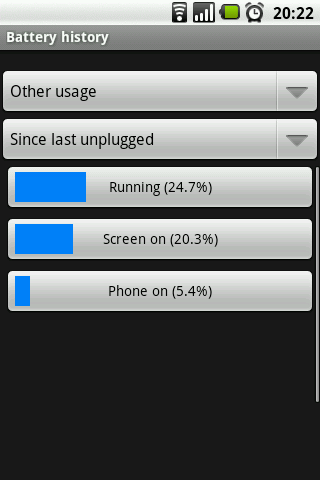
1. Running («Режим работы» или «Выполняется«) -показывает время вне режима ожидание, т.е. всё время активности аппарата, назовём этот параметр просто «Активность»; (в %, при нажатии в мин.)
2. Screen on («Экран включён«) — показывает время работы аппарата с включённым экраном; (в %, при нажатии в мин.)
3. Phone on («Телефон вкл.«) — показывает время разговора по телефону. (в %, при нажатии в мин.)
Второе меню позволяет сортировать данные и выводить их: либо за всё время работы аппарата, либо за время с последней загрузки, либо с последней подзарядки.
Показатели во всех пунктах у всех будут разные, но вот для % соотношения есть определённая зависимость.
Активность аппарата (показатель «Running») складывается из двух составляющих, «видимой» и «невидимой».
— «Видимая» составляющая формируется из всех действий которые происходят когда экран устройства включён, соответственно она ровна показателю «Screen on».
— «Невидимая» составляющая в свою очередь формируется когда экран устройства выключен. В идеале «невидимой» активности вообще не должно быть, если же она есть, значит аппарат что-то будит когда он «спит»и на это тратится энергия заряда.
Таким образом, определить есть ли проблемы с энергопотреблением устройства в режиме «сна» можно следующем образом:
Из показателя «Running» вычитаем показатель «Screen on» и получаем ту самою «Невидимую» составляющую. Если она получается больше 10% (в идеале она должна составлять до 5%), и находится в таком состоянии несколько дней значит надо искать будящую программу способами описанными в пункте 9.
Следует учесть, что прослушивание музыки при выключенном экране, активные мэссенджеры и другие приложения работающий в фоне также увеличивает значение «невидимой» составляющей, поэтому не надо этому удивляться, это нормально. Если же вы знаете, что не используете приложения в фоновом режиме, а «невидимая» составляющая в режиме сна растёт, это верный признак того, что аппарат что-то постоянно «будит» и он не может нормально находится в режиме энергосбережения.
- Наиболее достоверное среднее значение показателя «Running» будет сформировано примерно за день использование аппарата. Однако можно не ждать целый день, достаточно просто открыть данный пункт и запомнить значение показателя в минутах. Затем выйти из журнала и выкл. экран (перевести аппарат в режим «сна»). Спустя к примеру 10 мин. вкл. аппарат, запустить журнал и сравнить новое значение показателя с предыдущем. Например, показатель «Running» в начале был 52 мин. 10 сек, спустя 10 минут «сна» он стал 53 мин. 25 сек, т.е увеличился на 75 сек. или на 12.5% по отношению ко времени сна, что является слегка завышенным значением. Соответственно чем больше будет расчётное время сна, между измерениями, тем точнее будет значение параметра которое вы найдёте.
В версии ОС>2.3. убрали пункт «журнал аккумулятора», вместо этого появился пункт «Использование батареи» (меню\настройка\сведения о телефоне\. ).
В данном пункте приведён перечень параметров на которые уходит основной заряд батареи.
[attachment=»13062375:SC20110731_161345.png»]
Вот расшифровка основных из них (перевод параметров на разных моделях может различаться, но всегда можно сориентироваться по неизменным иконкам):
А. «отобразить» — время работы с включённым экраном (потребление энергии экраном);
Б. «режим ожидания»- время использования радиомодуля (потребление энергии радиомодулем телефона);
В. «время простоя» — время работы с выключенным экраном (думаю сюда входит и «невидимая» составляющая);
Г. «Система Андроид» и «ОС Андроид» — время работы системных приложений (потребление энергии системными приложениями, при этом их активность в режиме сна показывается отдельно)
Д. «голосовые вызовы», «Wi-Fi» — общая длительность голосовых вызовов и время работы Wi-Fi (соответственно энергия затраченная на вызовы и Wi-Fi)
Пусть никого не пугают высокие значения % п. А, Б это основные потребители в любом телефоне и это нормально, хуже когда лидирует в этом списке что-то другое. И вообще, параметры выводимые в данном пункте настроек это всего лишь % соотношения, и они всегда будут в своей сумме образовывать 100%, т.е. показывать, как распределился заряд израсходованный за определённое время работы от батареи (выводимое вверху экрана).
К сожалению, из-за несовершенства системы, увидеть в этом списке, кроме вышеописанных параметров, в лучшем случае возможно только программу работающую «открыто». Встретить программу работающую «скрыто» (когда аппарат «спит»), т.е. увеличивающую «невидимую» активность, очень маловероятно.
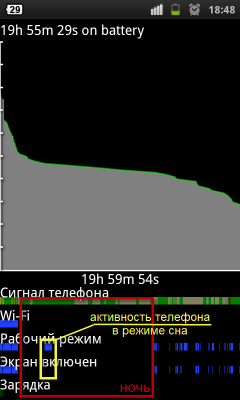
Вся активность аппарата складывается из двух составляющих, «видимой» и «невидимой».
«Видимая» составляющая формируется из всех действий которые происходят когда экран устройства включён, т.е. когда полоска «Экран включён», а над ней и полоска «Рабочий режим», залиты синим;
«Невидимая» составляющая формируется когда экран устройства выключен, т.е. когда полоска «Рабочий режим» залита синим, а полоска «Экран включён» под ней нет. В идеале «невидимой» активности вообще не должно быть, если же она есть, значит аппарат что-то будит когда он «спит»и на это тратится энергия заряда.
На скриншоте приведённым выше как раз хорошо видна «невидимая» активность. За ночь наблюдений (идеальный период наблюдения, так как графики строятся довольно медленно), часть времени аппарат не спал. Если такая «невидимая» активность появляется слишком часто, продолжительна по времени (составляет более 10% от всей полоски «Рабочий режим») и приводит к значительной потери заряда, значит надо искать будящую программу способами описанными в пункте 9.
- Следует учесть, что прослушивание музыки при выключенном экране, мэссенджеры и другие приложения работающие в фоне также увеличивают значение «невидимой» составляющей, поэтому не надо этому удивляться, это нормально. Если же вы знаете, что не используете приложения в фоновом режиме, а «невидимая» составляющая в режиме сна растёт, это верный признак того, что аппарат что-то постоянно «будит» и он не может нормально находиться в режиме энергосбережения.
- Если в вашем устройстве описанный выше пункт настроек «Использование батареи» заменён другим приложением, без «полосок» (например в аппаратах Lenovo), воспользуетесь сторонней программой для доступа к нему, например Battery Monitor
- Данная проблема впервые была диагностирована мной на Samsung i7500, когда в узком чехле зажималась кнопка камеры и аппарат не «засыпал». Преблема решилась лишь через пол года, после выхода новой прошивки.
- Естественно речь не идёт о кнопках которые вызывают явное пробуждение аппарата (при котором загорается экран) нопример кнопках питиния или home.
- Если по каким-то причинам у вас не предусмотрена функция отключения «Передачи данных», вы всегда можете установить отдельную программу позволяющую в ручную включать и отключать APN (сетевые интернет соединения) на вашем телефоне. Пример таких программ это APNSwitch и APNDroid.
- В некоторых аппаратах, например Lenovo, есть возможность автоматического отключения «Передачи данных» после блокировки экрана. Это не сомненно облегчает процесс управления данной функцией и улучшает энергосбережение.
- В дополнительных настройках Wi-Fi включите функцию «отключение Wi-Fi в спящем режиме», это значительно уменьшит расход энергии, тогда, когда экран устройства выключен и Wi-Fi по сути не нужен.
- Чтобы навигационное приложение быстрее и менее энергозатратно вас находило, включите функцию «определение координат по беспроводным сетям» вместо GPS, во многих случаях полученной точности местоположения будет достаточно, а энергии на это потребуется в несколько раз меньше.
- Чтобы ускорить поиск спутников посредством GPS (а значит и сэкономить заряд), включите кратковременно «Передачу данных», программа скачает координаты спутников из интернета и быстрее их найдёт.
Тут всё просто, если у вас приоритет на голосовые вызовы используйте 2G сети, это даст наибольшую экономию. Если приоритет на передачу данных, то использование 3G в определённых ситуациях может оказаться более выгодным.
Передача голоса. Особенность 3G сетей в том, что они многоканальны и способны передавать голос и данные одновременно, тогда как 2G сети (в ОС Андроид) единовременно могут передавать только что-то одно. Таким образом при обычном звонке (!не видео-звонке) все каналы будут заняты под передачу голоса, и хоть это возможно и повысит качество голоса но и энергопотребление также увеличит. (до 20% по некоторым источникам)
Передача данных. При достаточно хорошем покрытии вашего города сетью 3G (постоянно 3-4 делений), для передачи данных предпочтительнее использовать 3G взамен EDGE, так как EDGE потребляет в среднем на 30% больше энергии чем 3G (300 мА против 210 мА) и сравним с потреблением Wi-Fi (до 330 мА) (данные приведены для уверенного приёма обоих сетей при полной загрузке — скачивание файла к примеру). К тому же меньший итоговый расход энергии получается из-за меньшего времени использования сети 3G за счёт более высокой скорости передачи данных. Если же покрытие 3G не устойчивое, и местами отсутствует вовсе, лучше будет отключить использование сети 3G, так как при нахождении в зоне 2G ваш аппарат будет постоянно сканировать лишний диапазон частот на наличие 3G, тратя дополнительно драгоценную энергию.
Экономичный режим для 3G сети.
При использовании режима 3G и в случае если вы не пользуетесь SIP-протоколом можно уменьшить расход энергии на связь путём отключения обязательную регистрацию IMS в сети.
Для этого:
1. В звонилке набираем код *#*#4636#*#*;
2. В открывшемся меню выбираем «Информация о телефоне»;
3. Нажимаем кнопку «Обязательная регистрация IMS», должно стать «отключена».
4. Закрепляем результат перезагрузкой.
Информацию предоставил verts77 и almazo82.
Уровень приёма сотовой связи оказывает значительное влияние на сохранение заряда. Чем слабее уровень принимаемого сигнала (меньше делений индикатора антенны на экране) тем больше аппарат тратит энергии на его усиление. Поэтому, в зонах неуверенного приёма сети (к примеру в поездке) лучше отключать радиомодуль аппарата, переводя его в режим «в самолете».
Сэкономить заряд можно также отключив не задействованные вашим сотовым оператором диапазоны частот, тем самым аппарат не будет впустую тратить энергию на их сканирование. Для этого необходимо попасть в инженерное меню с помощью кода (см. тему по своему устр-ву) или программы, например SvsEngRunner \ для всех MTK . Далее на вкладке Telephony выбрать BandMode -> SIM1 (SIM2) -> убрать галочки с не используемых диапазонов и нажать SET.
- для GSM (2G) — GSM900 и DCS1800;
- для UMTS (3G) — WCDMA-GSM-900, WCDMA-IMT-2000 (2100) и CDMA450 (абоненты Скайлинк);
- для LTE (4G)— LTE2500, LTE800, LTE2600, реже LTE2300 (Ростелеком), LTE1800 (Екатеринбург, Татарстан), LTE450 (Скайлинк).
Современные мобильные устройства буквально напичканы всевозможными датчиками, которые естественно, требуют энергии для своей работы. Посмотреть, какие датчики есть в вашем аппарате и сколько они потребляют очень просто, достаточно установить приложение Android System Info, зайти во вкладку System и выбрать пункт Sensor. В первых Android-устройствах обычный акселерометр (датчик, определяющих положение устройства) потреблял до 15 мАч, в современных аппаратах это значение как правило в 100 раз меньше, порядка 0.1-0.15 мАч. Если у вас примерно такие же цифры, то нет особого смысла отключать «автоматическую ориентацию экрана» или «автоматическую яркость» (датчик освещённости), каким-либо значительным образом это не отразится на общем энергопотребление аппарата.
Однако, следует помнить, что многие приложения (прежде всего игры), в которых задействовано управление наклонами аппарата, могут использовать сразу несколько датчиков (акселерометр, гироскоп, датчик вращения, датчик ускорения, датчик ориентации, датчик гравитации и т.д.), что в сумме может дать потребление до 50 мАч.
- Ручное уменьшение максимальной частоты лишь на 10-15% мало повлияет на увеличение времени автономной работы, я советую уменьшать частоту в обычном режиме не менее чем на 25%.
- Учтите, что чем экономичнее режим работы CPU (и фактически меньше средняя частота его работы), тем менее отзывчивее может стать интерфейс и ниже общая скорость работы устройства. Протестируйте разные режимы работы и подберите наиболее оптимальный для вас по соотношению удобство работы/экономичность.
- В модифицированных ядрах могут присутствовать дополнительные режимы:
Interactive — интерактивный режим, гоняет частоту ЦП в реальном времени, почти всегда на полную производительность.
Smartass — режим, основанный на Interactive. Отличается более быстрым снижением частоты в простое, а также понижает частоту до минимума при выключенном экране.
X-версии Ondemand, Smartass, Interactive — эти режимы основаны на оригинальных режимах + во время сна выставляется режим Conservative. - У меня при процессоре на 1000 МГц, я использую следующие установки:
-обычный режим 100-800 МГц (ondemand). Субъективно это увеличивает время работы примерно на 15-20%.;
-просмотр фильма (при длительной поездке к примеру) 100-400 МГц (ondemand). Время просмотра фильмов при этом увеличивалось на 30-40%.
Во всех режимах каких-либо «зависаний» устройства не наблюдалось.
Уменьшение напряжения процессора (андервольтинг).
Экран является одним из основных потребителей энергии в мобильном устройстве, при этом его потребление зависит от следующих основных параметров: размера и разрешения, типа, выставленного уровня яркости, таймаута подсветки (времени горения подсветки после прекращения активности).
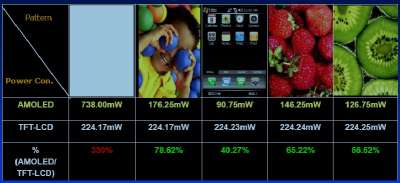
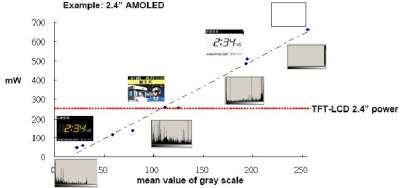
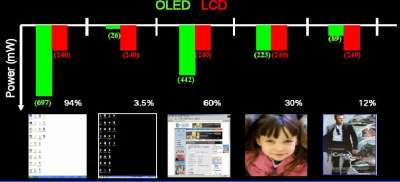
Яркость.
Исходя из показателей реальных замеров потребляемого аппаратом тока(см. полезные посты) можно сделать вывод, что потребление экрана в пределах регулирования яркости:
10-30% — практически не меняется;
30-50% (и далее с шагом 20%) — уже увеличивается на 10-20%, в зависимости от аппарата;
70-100% — существенно увеличивается, до 50%.
Таким образом делаем вывод — наибольшую экономию (без сущ. вреда удобству) даст выставление значения уровня яркости на значение до 30%.
Автоматическая яркость. Логично предположить, что для среднестатистического пользователя, потребление экрана с вкл. автояркостью будет больше (чем если вы будите просто ходить скажем с фиксированным 30% значением) просто потому, что иногда яркость будет работать и на 80 и на 100% (днём на улице к примеру).
Но в реальности всё будет зависеть от следующих причин:
1. от правильности и скорости работы самого сенсора переключающего яркость;
2. от распорядка дня пользователя, где он чаще бывает (на улице или в пом.) и т.п.;
Т.е. советую походить несколько дней сначала с фиксированным значением яркости, а потом с автояркостью, выяснить экономию и сделать вывод, с чем вам в итоге удобнее.
Мой пример.
На I7500 датчик автоподсветки работал неадекватно (реагировал на изм. яркости очень долго), поэтому на нём у меня стоял осн. режим на 30% яркости и был виджет быстрого переключения этого уровня на 100%, при выходе на улицу. Иногда было конечно геморно заниматься такими переключениями, но экономия была существенной, в среднем 20%.
На I9000, датчик работает идеально, и экономия (для фиксированного значения 30% по сравнению с автояркостью) у меня выходила примерно 5-10% (а иногда её вообще не было).
Таким образом, ради своего удобства и сохранения нервов, сейчас для себя я решил остановиться на использовании автояркости.
Как уже было сказано, некоторые программы работающие в фоне могут своими запросами «будить» телефон находящийся в режиме «сна» и не давать ему перейти в режим энергосбережения (это так называемые Wakelock/Вэйклоки), при этом появляется та самая «невидимая» активность съедающая ваш заряд. К таким программам можно отнести: программы с постоянным «общением» с сетью (клиенты соц. сетей, IM, VoIP, виджеты погоды и т.д.), музыкальные проигрыватели (при прослушивании музыки), программы и виджеты мониторинга с высокой частотой обновления (показывающие температуру и напряжение акб, кол-во RAM памяти, загрузку процессора, task панели запущенных приложений и т.п.), программы с ошибками в программном коде (в основном ранние или бета версии некоторых программ).
Далее описаны несколько способов вычисления виновника не засыпания:
Перед применением какого-либо способа, попробуйте сначала просто перезагрузить телефон (особенно при очень большой «невидимой» активности), этого порой бывает достаточно.
— Wakelock Detector и Greenify.
Данные программы могут работать в связке. При запуске Wakelock Detector подхватывает уже существующую на устройстве статистику и выдаёт результат по пробуждениям устройства, начиная с последнего его снятия с зарядки. С помощью Greenify можно перевести в спящий режим фоновые процессы и сервисы из топа Wakelock Detector, запускающиеся по определенным событиям (подключение к сети, разблокировка устройства, установка/удаление программ, и т.д.). «Гринифицированная» программа не будет работать в фоновом режиме и запускаться по событиям (будильники, виджеты, пуш-сообщения, мессенджеры, лаунчеры и т.д. работать не будут), но запущенная вручную, сможет работать в полном объеме.
Ниже мой пример поиска виновника с помощью данной программы.
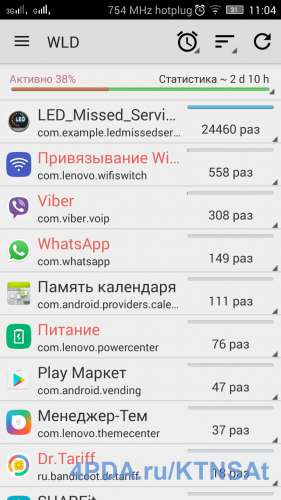
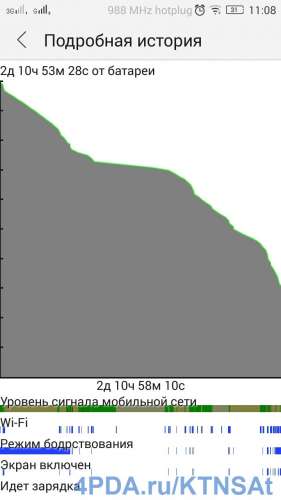
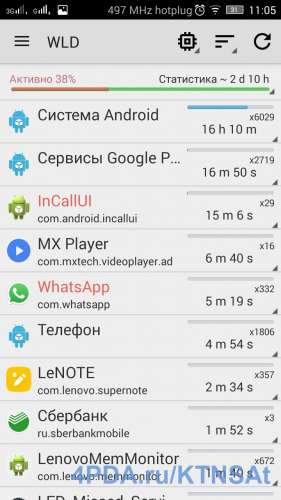
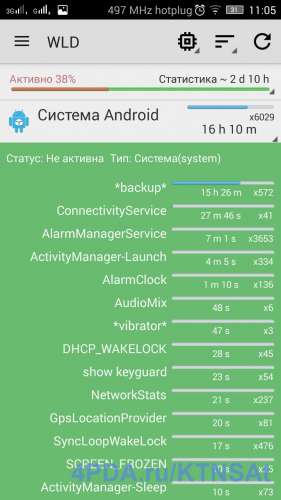
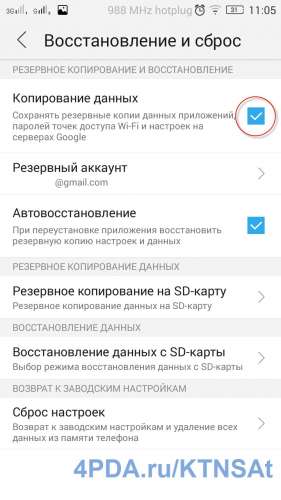
Если вы сходу не можете понять, за что именно отвечает тот или иной процесс обнаруженный вами в программе как «будитель», вы всегда можете загуглить его название и найти в результатах все ответы (благо это можно сделать прямо из программы). Также в теме по программе уже собрана большая база данных по вейклокам, вопросы по неизвестным вейклокам лучше задавать именно там.
— Disable Service — позволяет отключить конкретный будящий процесс, без отключения всего приложения.
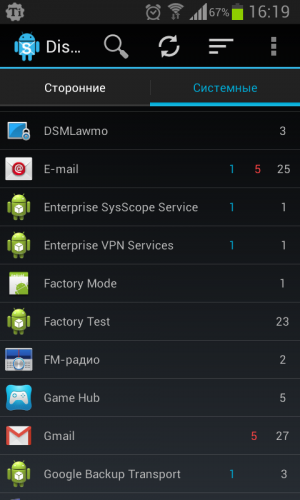
— My Android Tools Более продвинутая версия Disable Service от того же разработчика. Позволяет отключать activity, service, receiver, provider у любых приложений.
— BetterBatteryStats.
Работает аналогично Wakelock Detector, используя и анализируя уже имеющиеся данные в системе. Основное отличие, это возможность создать файл дампа (статистику по вашему устройству), провести его анализ и при необходимости выложить на обозрение. Подробное описание здесь. Как обычно вопросы по программе, выкладку вашего файла дампа и т.п. осуществляем в соответствующей теме.
— SystemPanel..
Продвинутый таск-менеджер, таск-киллер (Почему не стоит использовать Таск Киллеры на Андроиде) с функцией мониторинга загрузки CPU (процессора), в том числе по каждому процессу в отдельности. Преимуществом программы является возможность сохранения истории мониторинга загрузки процессора, например за ночь.
Краткое описание программы:
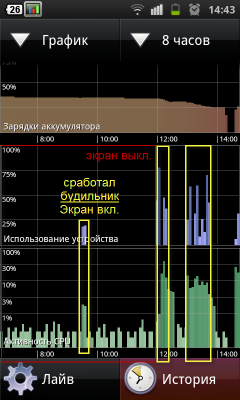
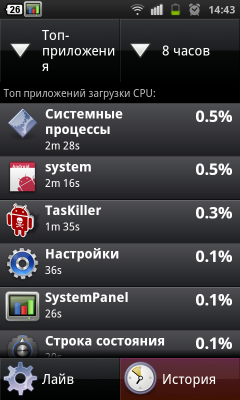
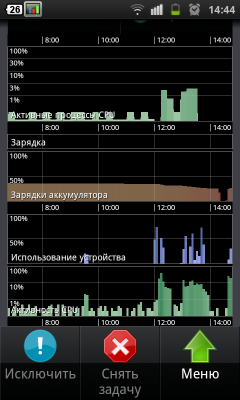
Если все описанные выше действия не позволили вам снизить высокое значение «невидимой» составляющей (т.е. аппарат по прежнему плохо спит) и/или однозначно выявить «будящую» программу советую проделать следующую последовательность действий.
После выполнения каждого пункта (и п/п) проводим наблюдение за «невидимой» активностью, если активность не уменьшается переходим к следующему пункту:
1. а) Удалите все виджеты с рабочих столов, программы-значки в строке состояния;
б) Начинайте удалять (а лучше заморораживать в Titanium Backup) приложения установленные после периода когда «невидимая» активность была в норме, а также просто подозрительные на ваш взгляд приложения.
2. Внимательно прочитайте ссылки в разделе «Дополнительное чтения», касающиеся опыта уменьшения невидимой составляющей (к примеру, возможно ваша проблема решится заменой SIM-карты и т.п.). Воспользуйтесь поиском по теме, возможно решение вашей проблемы уже есть.
3. Произведите сброс к заводским настройкам (т.н. wipe, удалив при этом всё установленные вами приложения, предварительно естественно сделав «бэкап» по средствам программ Titanium Backup или Astro) и форматирование SD карты через стандартные пункты в настройках телефона.
а. Если после сброса, «невидимая» активность стала минимальной, значит дело было в каком-то (!или каких-то) вашем установленном приложении. После этого начните устанавливать/восстанавливать ваши прежние приложения по одному, следя за «невидимой» активностью, или за загрузкой процессора в режиме сна. Таким образов вы гарантированно вычислите приложение которое будило ваш аппарат;
б. Если после сброса «невидимая» активность осталась на прежнем уровне, нужно попробовать отключить установленные приложения от производителя, которые не удаляются общим сбросом. При этом, если хотите чтобы была возможность запускать приложения только вручную, отключите их автозагрузку с помощью Autostarts (менеджера автозагрузки). Если хотите «мягко» отключить до лучших времён, заморозьте его с помощью Titanium Backup (список приложений от производителя которые можно безболезненно отключать можете узнать в этой теме).
4. Если всё проделанное не принесло должного результата, думаю следует обратить внимание на прошивку (или её часть: ядро, модем и т.п.), и поискать альтернативную замену (как вариант, прошиваться на другие официальные версии вплоть до самой новой\старой).
5. Если и прошивка не меняет ситуацию, велика вероятность, что проблемы всё таки аппаратного плана. Чтобы подтвердить или опровергнуть это, выполните следующую последовательность действий: полностью зарядите аппарат; выключите аппарат на всю ночь (АКБ не вынимаем); утром включите и проверьте уровень заряда. Если ночью был такой же сильный разряд как ранее при эксплуатации (обычно, саморазряд за ночь составляет не более 1-3%), проблема аппаратного плана. Задумайтесь о походе в СЦ.
Подробнее.
Лично у меня стоял виджет для Taskillera, как оказалось имено из-за него телефон 25% выключенного времени на засыпал. Кроме того у меня были проблемы c Audio Manager. Однако при недавнем тестировании этих же программ но более новых версий, старых проблем я уже не обнаружил, т.е. программы постоянно улучшаются разработчиками, поэтому от общего списка «будящих» программ я решил отказаться. Постоянно же тестировать все программы физически невозможно, проще соблюдать правила описанные выше.)
30 мин игр, wifi
3 ч и пр.). Но даже когда в день бывает по 30-40 мин разговоров аппарат живёт в среднем порядка 50-60 часов.
Применительно к Samsung i9000. При той же нагрузке, (при не менее 30 мин разговоров, 20-30 мин музыки,
30 мин игр, wifi
0,5-1 ч и пр. в день, CPU=800Мгц) аппарат живёт в среднем 50-60 часов.
— Способ калибровки аккамулятора (для более точного отображения заряда). Подробнее здесь. Ещё способ. Ещё один.
— Не рекомендую. Калибровка аккумулятора (после перепрошивки) с помощью Battery Calibration (перед применением внимательно изучить все отзывы о программе).
— Презентация Google по оптимизации софта с целью улучшения энергосбережения устройств. Посмотреть. Скачать в PDF.W_0300_CodingforLife_BatteryLifeThatIs.pdf ( 454.33 КБ )
=findpost&p=12295742- Презентация по особенностям OLED дисплеев. Скачать в PDF. 4DAMOLEDPres.pdf ( 2.7 МБ )
— Программа отключающая APN (интернет соединения)cn.dooit.apn.apk ( 72.01 КБ )
Сообщение отредактировал Boy77ruS — 19.04.22, 16:36
Удалил TaskPanel, сразу же отразилось на энергосбережении — вместо 6-8 часов жизни, за 9 часов уровень заряда опустился только до отметки в 95%, в режиме работы 5%.
ТС, спасибо за поднятую тему, оч актуально.
А какой есть неплохой таск менеджер, что б давал устройству засыпать?
Сообщение отредактировал brauerei — 27.01.10, 21:01
Сообщение отредактировал vmaxim — 02.04.13, 13:43
Пользуюсь Advanced Task Killer, там есть игнор-лист, 2 клика — и "Ваших нет" :yes2:
По теме — убрал левые виджеты Wi-Fi, Bluetooth, Silent Mode и Fly Mode — разряд батареи заметно уменьшился.
Сообщение отредактировал Doctor_Botkin — 28.01.10, 10:47
62 часов.
Активность использования таже. Господа это победа.
P.S. отследил что игры в которых надо часто тыкать в экран, жрут заметно больше, чем игры
которые используют используют акселерометр.
интернет, GPS, wifi, BT, всё отключено было? Вообщем из списка всё исключили?
Если хотите приведите точно ваши показания (ч. м. и %) и общее время работы, можно в личку, попробую вам помочь.
Да и три дня для такого типа устройств очень хороший показатель, поверьте. У меня стоит чуть более 100 программ, сколько у меня тел живёт я уже писал, поверьте я не преувеличивал.
надо бы еще напомнить, что аккумулятор надо сначала раскачать. новый у меня даже 1 дня не продержался. после недели использования 2 суток уже не напрягаясь держит.
сейчас если использовать в режиме "только звонить", то на 4 дня вытянул. но как только начинаешь использовать все возможности, т.е. как кпк, то батарея начинает таять на глазах. без GPS вытягивает 1 день. по моим наблюдениям больше всего съедает сам экран во время работы и запущенный wi-fi, даже если он не используется.