Чего не нужно делать с SSD
Твердотельный жесткий диск SSD — представляет собой принципиально иное устройство, если сравнивать его с HDD. Многие из вещей, которые типичны при использовании обычного жесткого диска, не следует делать с SSD. Об этих вещах, о том, чего боятся такие накопители, и поговорим в данной статье.
Также вам может пригодиться еще один материал — Настройка Windows 10 для SSD, в котором описывается, как лучше настроить систему (и нужно ли настраивать) для того, чтобы оптимизировать скорость работы и продолжительность работы твердотельного диска. См. также: TLC или MLC — какая память лучше для SSD, а также про память QLC, Как проверить скорость SSD, Как проверить SSD на ошибки и оставшийся ресурс.
Важное примечание: первоначальный вариант этой статьи был написан в то время, когда SSD только начали появляться в продаже и активно устанавливаться на компьютеры пользователей, а до выхода Windows 10 оставалось еще 2 года. С тех пор многое изменилось: объемы выросли, цены упали, а Windows 10 умеет настроить SSD так, что начинающему пользователю правильнее всего будет ничего не делать со своим твердотельным накопителем, а просто работать. Разве что 2-й и 3-й пункты остаются действительно актуальным.
Не делайте дефрагментацию вручную
Не следует выполнять дефрагментацию на твердотельных дисках, особенно с помощью сторонних программ дефрагментации. Диски SSD имеют ограниченное количество циклов записи, а дефрагментация выполняет множественные перезаписи при перемещении кусочков файлов. Одновременно с этим, не отключайте оптимизацию дисков в Windows 10 — она не дефрагментирует SSD так, как делает это с жестким диском, а действительно оптимизирует его работу.
После дефрагментации SSD с помощью какого-либо ПО, к которому вы могли привыкнуть ранее, вы не заметите никаких изменений в скорости работы. Но при этом в некоторой степени потратите ресурс диска. На механическом жестком диске дефрагментация полезна, поскольку уменьшает количество необходимых для считывания информации передвижений головки: на сильно фрагментированном HDD из-за значительного времени, необходимого на механический поиск фрагментов информации, компьютер может «тормозить» при операциях обращения к жесткому диску.
На твердотельных дисках механика не используется. Устройство просто считывает данные, в каких бы ячейках памяти на SSD они не находились. На самом деле SSD даже спроектированы таким образом, чтобы максимально распределить данные по всей памяти, а не накапливать их в одной области, что приводит к более быстрому износу SSD.
Не используйте Windows XP, Vista, другие старые ОС и не отключайте TRIM
Если на вашем компьютере установлен SSD, следует использовать современную операционную систему. В частности, не нужно использовать Windows XP или Windows Vista. Обе эти ОС не поддерживают команду TRIM. Таким образом, когда вы удаляете файл в старой операционной системе, она не может послать данную команду твердотельному диску и, таким образом, данные остаются на нем (дальнейшее зависит от контроллера, но в общем случае — это не очень хорошо).
В дополнение к тому, что это означает потенциальную возможность считать ваши данные, это приводит также и к более медленной работе компьютера. Когда ОС нужно записать данные на диск, она вынуждена предварительно стереть информацию, после чего произвести запись, что снижает скорость операций записи. По этой же причине не следует отключать TRIM на операционных системах Windows 7 и других, поддерживающих эту команду. А в идеале стоит использовать Windows 10. Здесь может быть полезным материал: Как узнать, включен ли TRIM в Windows.
Не заполняйте SSD полностью
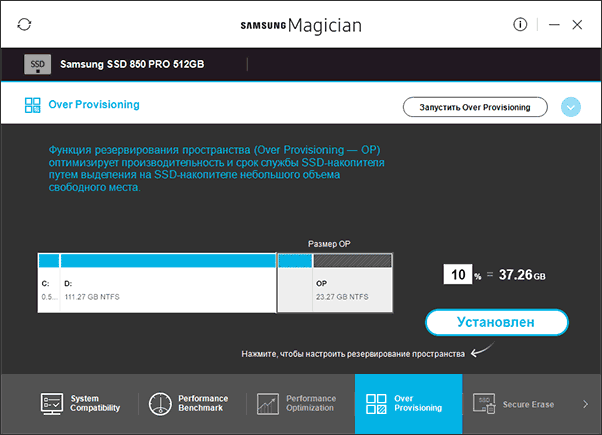
Необходимо оставлять свободное место на твердотельном диске, в противном случае, скорость записи на него может значительно упасть. Это может показаться странным, но на самом деле, объясняется достаточно просто. Когда на SSD имеется достаточное количество свободного места, твердотельный диск использует свободные блоки для записи новой информации. В идеале — загрузить официальную утилиту от производителя SSD и посмотреть, сколько места она предлагает зарезервировать, обычно такая функция присутствует в этих программах (может называться Over Provisioning). На некоторых дисках это зарезервированное пространство присутствует по умолчанию и его можно увидеть в управлении дисками Windows как не распределенную область.
Когда на SSD мало свободного пространства, на нем присутствует множество частично заполненных блоков. В этом случае, при записи происходит сначала чтение определенного частично заполненного блока памяти в кэш, его изменение и перезапись блока обратно на диск. Это происходит с каждым блоком информации твердотельного диска, который необходимо использовать для записи того или иного файла.
Другими словами, запись в пустой блок — это очень быстро, запись в частично заполненный — заставляет выполнять много вспомогательных операций, а соответственно происходит медленно. Ранее тесты показывали, что следует использовать около 75% емкости SSD для идеального баланса между производительностью и количеством хранимой информации. Для современных SSD с большими объемами это может быть излишним.
Ограничьте запись на SSD. Или не стоит.
Пожалуй, самый спорный момент, и сегодня, в 2019, я не могу быть столь категоричен, как при первоначальной подготовке этого материала 5 с лишним лет назад. По сути, SSD приобретается для увеличения скорости работы и самых различных операций, а потому перемещение временных файлов, файла подкачки, отключение служб индексирования и подобные вещи, хотя и действительно снизят износ SSD, но, одновременно, уменьшат и пользу от него.
С учетом того, что сегодняшние твердотельные накопители в общем-то сравнительно живучие, я бы, пожалуй, не стал принудительно отключать системные файлы и функции, переносить служебные файлы с SSD на HDD. За исключением одной ситуации: если у вас самый дешевый диск на 60-128 Гб от неизвестного китайского производителя с очень малым ресурсом записи TBW (таких в последнее время становится все больше, несмотря на общее увеличение срока службы для популярных марок).
Не храните большие файлы, к которым не нужен быстрый доступ, на SSD
Это достаточно очевидный пункт: вашей коллекции фильмов, фотографий и других медиа-материалов и архивов обычно не требуется высокая скорость доступа. Твердотельные диски SSD меньше по объему и более дорогие в пересчете на гигабайт, чем обычные жесткие диски. На SSD, особенно при наличии второго жесткого диска, следует хранить файлы операционной системы, программ, игр — для которых важен быстрый доступ и которые постоянно используются.
Обычные файлы документов (под документами я тут подразумеваю и видео и музыку и любое другое медиа) с одинаковой скоростью будут воспроизводиться и с HDD и с SSD, а потому особенного смысла в хранении их на твердотельном накопителе нету, при условии, что это не единственный диск на компьютере или ноутбуке.
Надеюсь, эта информация поможет вам увеличить срок жизни вашего SSD и радоваться скорости его работы. Есть что добавить? — буду рад вашему комментарию.
Стоит ли оптимизировать / дефрагментировать SSD?

Поскольку твердотельные накопители (SSD) становятся все дешевле и надежнее, жесткие диски (HDD) наконец-то близки к смерти, по крайней мере, для рядовых потребителей. Пожалуй, главным камнем преткновения все еще остается цена. Но даже несмотря на то, что SSD работают совершенно иначе, чем HDD, многие люди используют свои SSD так же, как и HDD, в том числе оптимизируя их для повседневного использования.
Но тут возникает вопрос: Стоит ли оптимизировать свой SSD? Ответ немного сложнее, чем простое «да» или «нет». Итак, давайте углубимся в эту тему и узнаем, почему оптимизация или дефрагментация SSD может быть не очень хорошей идеей.
Почему не следует оптимизировать SSD
Не следует оптимизировать или дефрагментировать SSD-накопители, поскольку это ничего не дает для производительности диска. Наоборот, это может сократить срок службы SSD. Прежде всего, необходимо понять, что SSD отличаются от жестких дисков на аппаратном уровне. Хотя они и являются устройствами хранения данных, в них используются разные технологии.
В HDD для хранения данных используется магнитная пластина, а для чтения/записи данных используется головка чтения/записи, которая перемещается по этой пластине. Пластина HDD разделена на различные сектора. Поэтому при получении запроса на чтение/запись HDD перемещает головку чтения/записи в определенный сектор для выполнения операции. SSD, с другой стороны, не имеют движущихся частей. SSD представляют собой разновидность флэш-памяти, в которой для хранения данных используются ячейки NAND. Когда контроллер SSD получает запрос на чтение/запись, данные сохраняются или записываются в ячейки NAND электрическим способом без необходимости использования движущихся частей.

Во-вторых, при хранении части данных на HDD или SSD, эти данные делятся на тысячи различных частей и хранятся везде, где есть свободное место на диске. Каждый раз, когда жесткий или твердотельный диск получает запрос на чтение файла, он должен найти и прочитать все фрагменты, размещенные в различных секторах (HDD) или ячейках (SSD). Процесс чтения/записи на жестком диске занимает значительно больше времени, поскольку головка чтения/записи должна найти и расположить поверх соответствующего сектора каждый фрагмент данных.
Однако SSD предназначены для работы с разрозненными фрагментами данных. При фиксированном времени поиска в наносекунды дефрагментация не сильно влияет на общую производительность SSD. На самом деле, как вы прочтете в следующем разделе, дефрагментация — это не то, что вообще следует делать с SSD.
Нужно ли дефрагментировать SSD?

Как мы уже говорили в предыдущем разделе, HDD и SSD хранят данные фрагментами везде, где есть свободное место на диске. В случае HDD фрагменты располагаются на разных секторах магнитного диска. В SSD фрагменты данных хранятся на ячейках NAND.
Из-за большого времени поиска на HDD предпочтительнее хранить фрагменты данных, принадлежащие одному файлу, последовательно. Дефрагментация — это процесс последовательного расположения разрозненных фрагментов данных, сокращающий время, необходимое для чтения одного полного файла.
Неудивительно, что дефрагментация значительно увеличивает производительность жесткого диска. Однако в случае с SSD дело обстоит несколько иначе. Ячейки NAND SSD имеют ограниченное количество циклов записи. В определенный момент эти ячейки NAND изнашиваются, что приводит к уменьшению объема памяти или полному отказу накопителя.
Контроллеры SSD стремятся предотвратить отказ диска, равномерно распределяя данные по имеющимся свободным ячейкам с помощью встроенных алгоритмов. Такое равномерное распределение фрагментов данных обеспечивает равномерный износ SSD, и этот процесс называется выравниванием износа.
Как Windows автоматически поддерживает SSD в здоровом состоянии

Хотя SSD не требуют дефрагментации, они получают пользу от таких оптимизаций, как TRIM. Когда мы удаляем что-то с SSD, данные на самом деле не исчезают. Они остаются на ячейках. Как только появляются новые данные, которые необходимо записать, ячейки нужно полностью стереть, прежде чем на них можно будет хранить данные.

Удаление данных для хранения большего количества данных занимает много времени, что приводит к снижению производительности. Именно здесь на помощь приходит команда TRIM. Она заставляет SSD выполнить сборку мусора и очистить ячейки от ненужной информации.
Windows прошла долгий путь со времен Windows XP, когда вам приходилось использовать команду TRIM вручную. Начиная с Windows 7, операционная система выполняет TRIM автоматически, когда это необходимо. В Windows также есть встроенная функция дефрагментации, предназначенная для SSD.
Мы знаем, что говорили, что не следует дефрагментировать SSD, но в случае с Windows все обстоит иначе. Windows дефрагментирует ваш SSD раз в месяц, чтобы предотвратить ошибки фрагментации файлов. Короче говоря, Windows поддерживает здоровье SSD автоматически.
- Переводить компьютер в режим производительности, чтобы увеличить производительность SSD.
- Отключать гибернацию путем удаления файла гибернации с SSD.
- Отключать восстановления системы.
Современные SSD прослужат долгие годы без вашего вмешательства

Современные SSD рассчитаны на многолетнее использование. Samsung 850 EVO, например, имеет ограниченную гарантию 5 лет, а его ресурс составляет 300 ТБ. В сочетании со встроенными в Windows методами оптимизации SSD, такой высокий показатель выносливости гарантирует, что вы скорее всего обновите диск по собственному желанию, чем из-за сбоев в системе хранения данных.
Вещи, которые не нужно делать с твердотельным накопителем (SSD)

С момента появления на рынке твердотельных накопителей (Solid State Drive — SSD) прошло уже довольно много времени. Цены на этот продукт планомерно снижаются, делая его всё более доступным, и уже сейчас накопитель на 120 ГБ обойдётся примерно в 4 тысячи рублей. На самом деле, если вы хотите сделать апгрейд своего PC сейчас, то покупка SSD станет одним из наиболее эффективных по соотношению результат/затраты вариантов. Вам не придётся выбрасывать существующий жёсткий диск (он лишь частично сменит свою функцию, став хранилищем медиа и прочих тяжёлых файлов), а производительность компьютера практически во всех режимах работы заметно вырастет.
Пользователи, не особо интересующиеся миром железа, могут не совсем ясно понимать принципиальное отличие SSD от привычного магнитного жёсткого диска HDD, и зачастую новинка видится ими как тот же HDD, только быстрее, меньше, легче и дороже. Именно непонимание принципиальных различий в работе HDD и SSD может привести к некорректному использованию SSD, что в особо тяжёлых случаях сведёт все его преимущества к нулю. Да, твердотельный накопитель нужно правильно использовать, но не стоит бояться — от пользователя не требуется каких-то кропотливых ежедневных глубоко технических действий. Скорее от него требуется просто не делать несколько простых вещей, и сегодня мы представляем список «не» для любого, кто решил навернуть свою рабочую лошадку шустрым SSD.
Технарей, разглядевших здесь капитанство, мы просим принять во внимание тот факт, что если именно вы всё это знаете, то вы наверняка знаете и тот факт, что существуют другие люди, которые могут всего этого не знать. Заменяйте привычное «спасибо кэп» на свой дополнительный совет, вместе мы сделаем Интернет полезнее.
Не дефрагментируйте
Не нужно дефрагментировать SSD. Если в старой Windows с FAT32 вы по инерции и проводили дефрагментацию (хотя та же NTFS прекрасно себя чувствует и без неё), то с приобретением SSD о дефрагментации (самого SSD) можно и нужно забыть вообще.
SSD имеют ограниченное число циклов записи (как правило, чем дешевле диск, тем меньше у него ресурс), и такое перелопачивание его содержимого определённо не пойдёт на пользу сроку работы. Да, свежие модели SSD имеют очень большой запас циклов записи, и вы вряд ли дойдёте до того лимита, когда диск перестанет корректно работать, даже при частой записи, но тут дело скорее в том, что сама дефрагментация бессмысленна для SSD.
В HDD используются механические детали. Головка, считывающая данные, бродит туда-сюда по поверхности магнитного диска. Соответственно, чем больше разбросаны конкретные данные по диску, тем больше ей нужно движений и времени для полного считывания этих данных. В SSD ничего не двигается, и доступ к любой ячейке памяти осуществляется одинаково быстро и никак не зависит от взаимного расположения этих данных.
Не форматируйте
Мы привыкли к тому, что для полного и окончательного удаления данных с HDD необходимо использовать дополнительные средства: форматирование, специальные утилиты наподобие DBAN или Wiper tool, входящей в состав CCleaner. Это делается для того, чтобы хитрый злоумышленник не смог восстановить удалённые вами данные с диска с помощью утилиты вроде Recuva.
В случае с SSD всё иначе. Дело тут даже не в самом накопителе, а в операционной системе. Если вы используете более-менее актуальную ОС (Windows 7+, Mac OS X 10.6.8+, Linux с Linux kernel 2.6.28+), то окончательное удаление данных с диска система берёт на себя, причём делает автоматически с помощью функции TRIM.
TRIM реализует возможность для ОС «информировать» твердотельный накопитель о том, что файл совсем удалён и нужно очистить занятые им сектора. Некоторые из первых моделей SSD не поддерживали TRIM, но это было так давно (и эти SSD стоили так дорого), что вероятность попадания на такую модель накопителя стремится к нулю.
Не используйте Windows XP и Windows Vista
Новой игрушке — новую ОСь! И дело тут совсем не в новизне. Просто XP и Vista не поддерживают TRIM. В предыдущем пункте мы дали понятие TRIM, а теперь нужно объяснить, как влияет отсутствие этой функции на SSD. Если нет TRIM, то после удаления файла данные всё равно будут оставаться на диске. В итоге, когда в эти же сектора снова будет записываться информация, то сначала их придётся очистить, а уже потом записать в них данные. Лишние несвоевременные операции -> снижение скорости.
В современных операционных системах TRIM включен по умолчанию. Пользователю ничего не надо делать. Просто оставьте всё как есть и радуйтесь скоростям SSD.
Не забивайте до отказа
Для того, чтобы SSD работал на полной скорости, необходимо поддерживать на нём количество свободного места, равное приблизительно 25%. Звучит немного нечестно: покупаешь дорогой SSD, в нём и так мало места, система видит в нём меньше места, чем написано на коробке, а тут ещё и просят оставлять в резерве четверть объёма? К сожалению, да. Это особенность работы SSD, и пока лучших широкодоступных технологий у нас нет. Придётся принять правила ради наилучшей скорости.
С точки зрения внутренних процессов падение производительности при малом количестве свободного места объясняется так: много свободного места — много свободных блоков. При записи файла данные пишутся в свободные блоки. Мало свободного места — много частично заполненных блоков и мало полностью свободных блоков. При записи файла системе сначала придётся считать частично заполненный блок в кэш, добавить в него новые данные, а затем записать уже модифицированный блок обратно на диск. И так для каждого блока.
Предел в 25% взят не с потолка. К такому показателю пришли ребята из AnandTech, проводившие исследования зависимости производительности SSD от его заполненности.
На самом деле, если вы будете использовать SSD именно там, где он более всего силён, то необходимость оставлять четверть места свободным не будет вас беспокоить. Сейчас мы как раз будем говорить о том, в какой роли SSD наиболее эффективен.
Не используйте как хранилище
Покупка SSD для хранения на нём библиотеки музыки и фильмов — плохая идея. Скоростей HDD вполне хватит, чтобы комфортно записать и смотреть с них и FullHD фильм, и слушать Losless музыку. SSD нужен там, где важнее всего скорость доступа и записи.
SSD должен использоваться как системный диск. На нём должна стоять операционная система, приложения и, при острой необходимости, современные игры. Больше ничего.
При понимании того, что SSD в идеале служит как катализатор наиболее требовательных для быстрой работы компьютера процессов (работа ОС — основа всего и вся, быстрая работа важных приложений, быстрое считывание данных из «тела» игры), потребность забивать его до отказа вообще отпадает. SSD — это выделенная быстрая полоса только для самого важного.
Если вы всё же хотите использовать быстрый SSD как хранилище, то просто посчитайте стоимость рублей за гигабайт памяти для него и для HDD.
Как быть, если вы купили новый навороченный ультрабук, в котором есть только SSD, а записывать фильмы хочется? Купите внешний жёсткий диск с интерфейсом USB 3.0 или Thunderbolt (при условии, что такой стандарт поддерживается самим буком).
Надеемся, что данная информация поможет вам начать использовать SSD по назначению и максимально эффективно.
5 вещей, которые не следует делать с твердотельными дисками SSD.

Не следует выполнять дефрагментацию на твердотельных дисках. Диски SSD имеют ограниченное количество циклов записи — а дефрагментация выполняет множественные перезаписи при перемещении кусочков файлов.
Более того, после дефрагментации SSD вы не заметите никаких изменений в скорости работы. На механическом жестком диске дефрагментация полезна, поскольку уменьшает количество необходимых для считывания информации передвижений головки: на сильно фрагментированном HDD из-за значительного времени, необходимого на механический поиск фрагментов информации, компьютер может «тормозить» при операциях обращения к жесткому диску.
На твердотельных дисках механика не используется. Устройство просто считывает данные, в каких бы ячейках памяти на SSD они не находились. На самом деле SSD даже спроектированы таким образом, чтобы максимально распределить данные по всей памяти, а не накапливать их в одной области, что приводит к более быстрому износу SSD.
Не используйте Windows XP, Vista и не отключайте TRIM.
Если на вашем компьютере установлен SSD, следует использовать современную операционную систему. В частности, не нужно использовать Windows XP или Windows Vista. Обе эти ОС не поддерживают команду TRIM. Таким образом, когда вы удаляете файл в старой операционной системе, она не может послать данную команду твердотельному диску и, таким образом, данные остаются на нем.
В дополнение к тому, что это означает потенциальную возможность считать ваши данные, это приводит также и к более медленной работе компьютера. Когда ОС нужно записать данные на диск, она вынуждена предварительно стереть информацию, после чего произвести запись, что снижает скорость операций записи. По этой же причине не следует отключать TRIM на операционных системах Windows 7 и других, поддерживающих эту команду.
Не заполняйте SSD полностью.
Необходимо оставлять свободное место на твердотельном диске, в противном случае, скорость записи на него может значительно упасть. Это может показаться странным, но на самом деле, объясняется достаточно просто.
Когда на SSD имеется достаточное количество свободного места, твердотельный диск использует свободные блоки для записи новой информации.
Когда на SSD мало свободного пространства, на нем присутствует множество частично заполненных блоков. В этом случае, при записи происходит сначала чтение определенного частично заполненного блока памяти в кэш, его изменение и перезапись блока обратно на диск. Это происходит с каждым блоком информации твердотельного диска, который необходимо использовать для записи того или иного файла.
Другими словами, запись в пустой блок — это очень быстро, запись в частично заполненный — заставляет выполнять много вспомогательных операций, а соответственно происходит медленно.
Тести показывают, что следует использовать около 75% емкости SSD для идеального баланса между производительностью и количеством хранимой информации. Таким образом, на 128 Гб SSD оставляйте 28 Гб свободными и по аналогии для твердотельных дисков большего объема.
Ограничьте запись на SSD.
Чтобы продлить жизнь SSD, следует постараться по возможности уменьшить количество операций записи на твердотельный диск. Например, вы можете сделать это, настроив в программах запись временных файлов на обычный жесткий диск, если он имеется на вашем компьютере (однако, если ваш приоритет — высокая скорость работы, для чего, собственно и приобретается SSD, делать этого не следует). Неплохо бы отключить службы индексирования Windows при использовании SSD — это может даже ускорить поиск файлов на таких дисках, вместо того, чтобы замедлить его.
Не храните большие файлы, к которым не нужен быстрый доступ на SSD.
Это достаточно очевидный пункт. Твердотельные диски SSD меньше по объему и более дорогие, чем обычные жесткие диски. При этом они обеспечивают большую скорость, меньшее потребление энергии и шум при работе.
На SSD, особенно при наличии второго жесткого диска, следует хранить файлы операционной системы, программ, игр — для которых важен быстрый доступ и которые постоянно используются. Не следует хранить коллекции музыки и фильмов на твердотельных дисках — для доступа к этим файлам не нужна высокая скорость, они занимают много места и доступ к ним нужен не так уж и часто. Если у вас нет второго встроенного жесткого диска, хорошей идеей будет приобрести внешний диск для хранения ваших коллекций фильмов и музыки. Кстати, сюда же можно отнести и семейные фотографии.
Надеюсь, эта информация поможет вам увеличить срок жизни вашего SSD и радоваться скорости его работы.