Устанавливаем плагин для FL Studio

Многие программы для создания музыки уже имеют встроенные эффекты и различные инструменты. Однако их количество довольно ограничено и не позволяет использовать все возможности программы. Поэтому существуют сторонние плагины на любой вкус, большинство из которых вы можете купить на официальном сайте разработчиков.
Это касается и известной многим FL Studio, для которой было сделано множество различный плагинов. Давайте же рассмотрим, где найти и как установить дополнительный софт для ФЛ Студио.
Установка плагина для FL Studio
Основная масса дополнений разработана по технологии VST(Virtual Studio Technology), и собственно так и называются – VST-плагины. Их существует два типа – Инструменты и Эффекты. Благодаря инструментам вы можете генерировать звуки различными методами, а благодаря эффектам – обрабатывать те самые сгенерированные звуки. В этой статье мы и разберем принцип установки одного из таких VST.
Поиск софта
В первую очередь вам нужно найти подходящий для вас софт, который вы будете устанавливать в ФЛ Студио. Лучше всего воспользоваться официальным сайтом, где есть специальный раздел, который посвящен покупке плагинов.
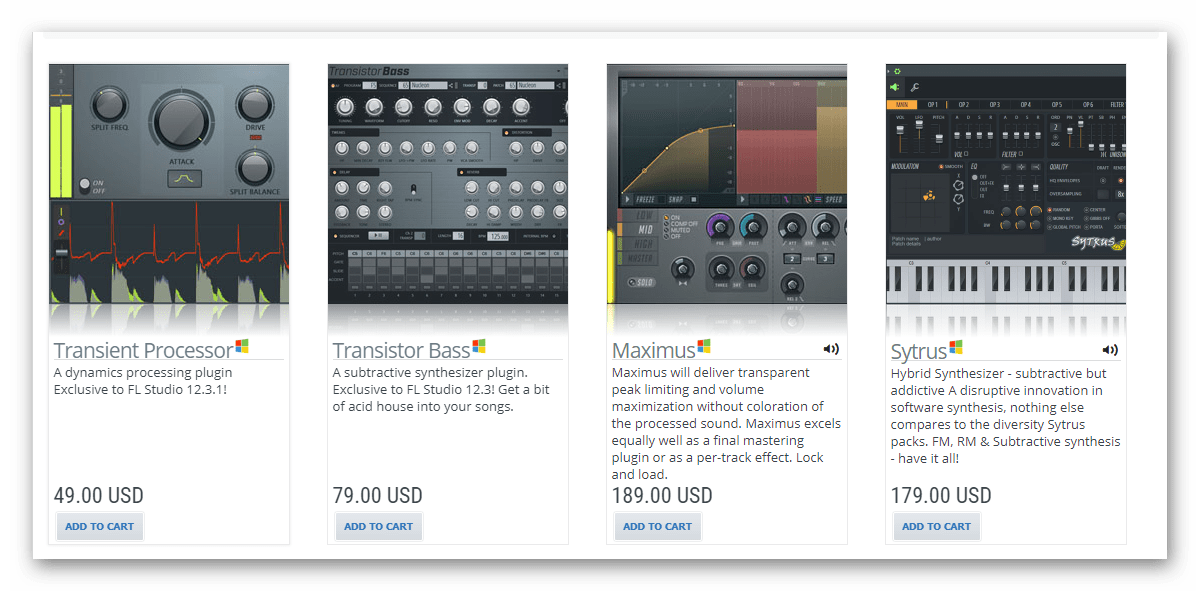
Вы просто находите нужный софт, покупаете и скачиваете, после чего можно переходить к настройке программы перед установкой дополнения.
Предварительная настройка FL Studio
Все плагины необходимо устанавливать в заранее определенную папку, в которой будут располагаться весь установленный софт. Перед определением такой папки обратите внимание на то, что некоторый дополнительный софт занимает много места и для его установки не всегда подойдет системный раздел жесткого диска или накопитель типа SSD. Разработчики об этом позаботились, поэтому вы можете сами выбрать место, куда будете устанавливать все дополнения. Перейдем к выбору этой папки:
-
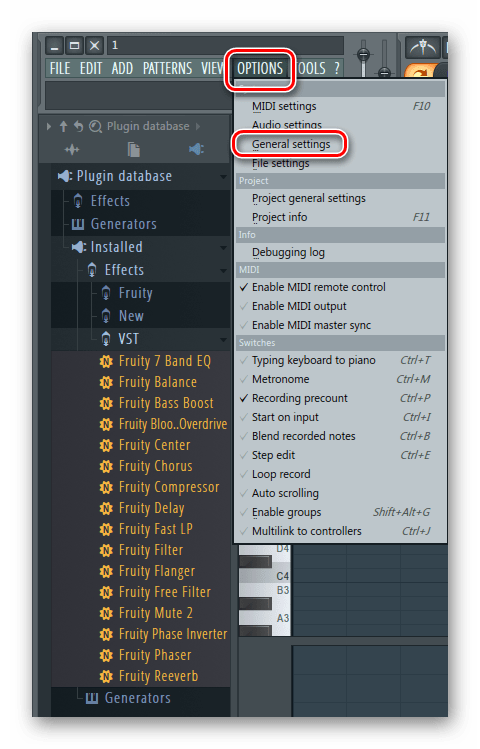
Запустите FL Studio и перейдите в «Options» – «General settings».
После выбора папки можно переходить к установке.
Установка плагина
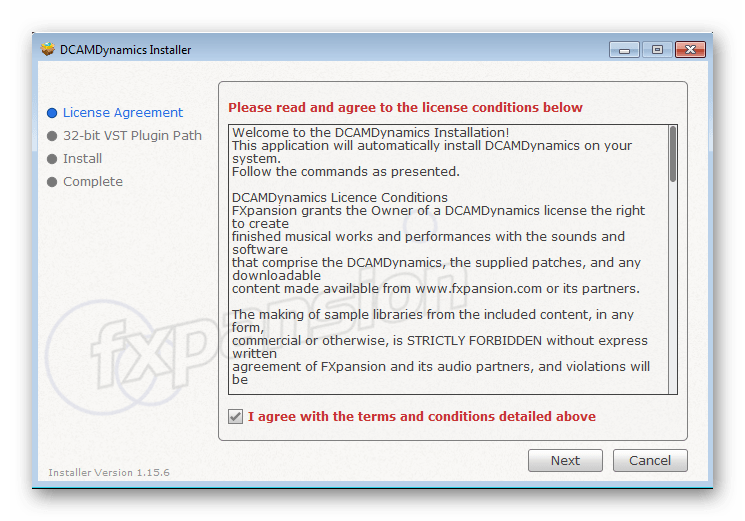
После скачивания у вас есть архив или папка, где находится .exe файл с установщиком. Запустите его и перейдите к установке. Этот процесс практически идентичен со всеми дополнениями, в этой же статье установка будет рассмотрена на примере DCAMDynamics.
-
Подтвердите лицензионное соглашение и нажмите «Next».

Переходим к следующему шагу.
Добавление плагина
Теперь вам нужно, чтобы программа нашла новые дополнения, которые вы только что установили. Для этого нужно осуществить обновление. Просто перейдите в «Options» – «General settings» и выберите вкладку «File», где вам необходимо нажать «Refresh plugin list».
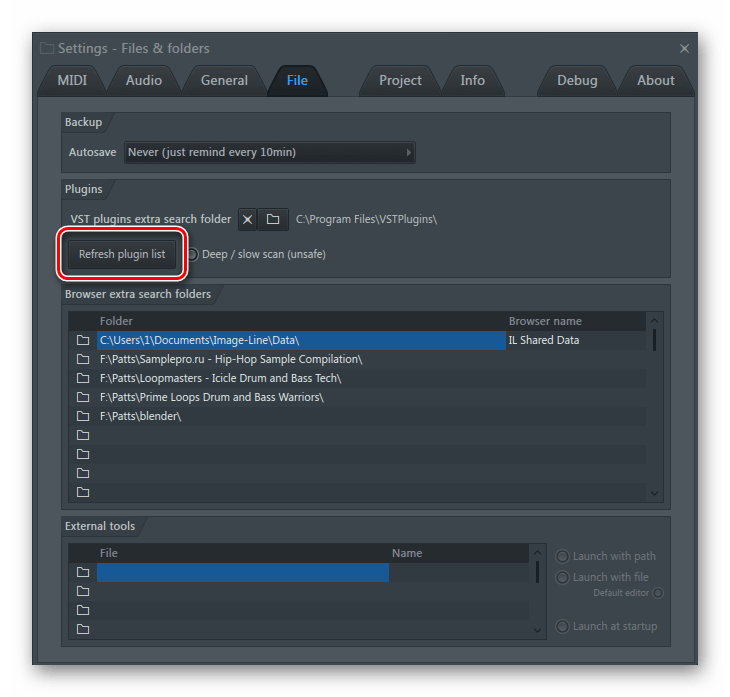
Список обновился, и вы можете найти в нем софт, который был установлен только что. Для этого в меню слева нажмите на знак в виде вилки, чтобы перейти в раздел «Plugin database». Разверните список «Installed», чтобы найти ваш плагин. Вы можете искать его по названию или же по цвету надписи. Чаще всего, после сканирования, только что обнаруженные новые VST подсвечиваются желтым цветом.
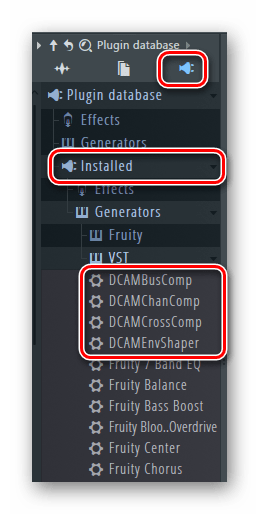
Когда вы убедились, что установка была произведена корректно, необходимо вывести плагин в специальный список, чтобы быстро получать к нему доступ. Для этого следуйте простым шагам:
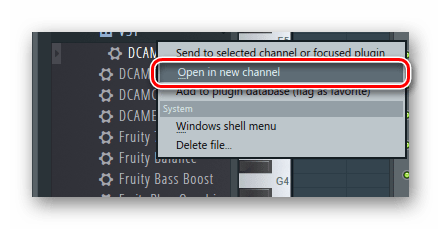
- Нажмите правой кнопкой мыши на необходимый VST, после чего выберите «Open in new channel».
- Теперь в меню слева просто перейдите в «Plugin database» – «Generators», где вы увидите разделы, по которым распределены плагины.
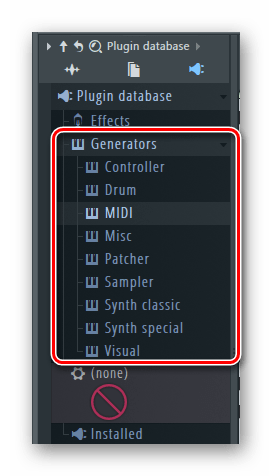
- Выберите необходимый раздел, куда хотите добавить свой софт и раскройте его, чтобы он стал активным. После этого в окне плагина нажмите на стрелку слева и выберите «Add to plugin database(flag in favorite)».
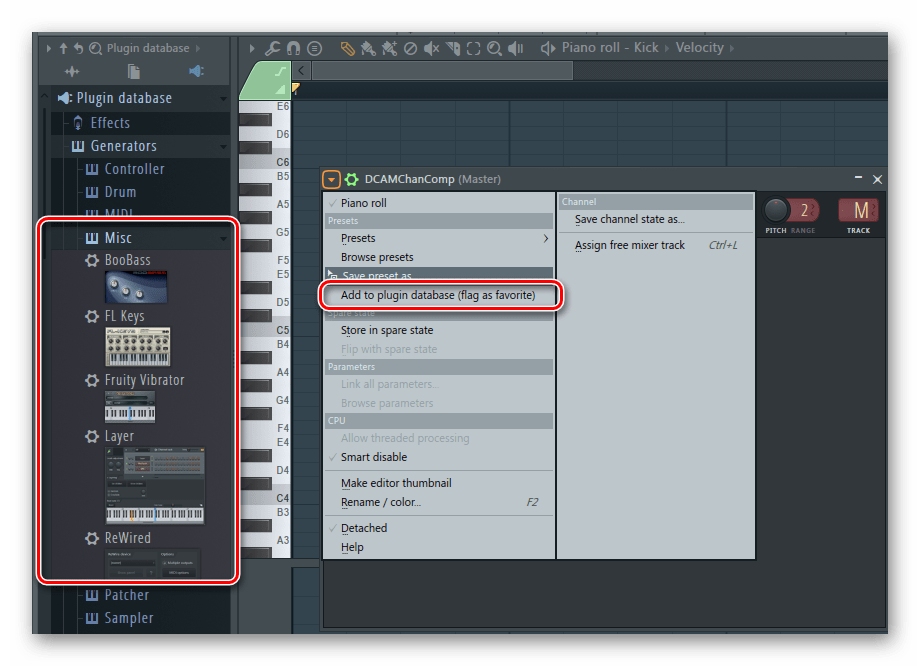
- Теперь вы увидите предупредительное окно. Убедитесь в том, что VST будет помещен именно в тот раздел, и подтвердите свои действия.
На этом процесс установки и добавления закончен. Вы можете использовать только что скачанный софт для своих целей. Особое внимание уделите сортировке плагинов, ведь бывает, что их становится все больше и больше и такое распределение по разделам помогает не запутаться при работе.
Installing Plugins
How to Install VST / AU Plugins (Instruments & Effects)
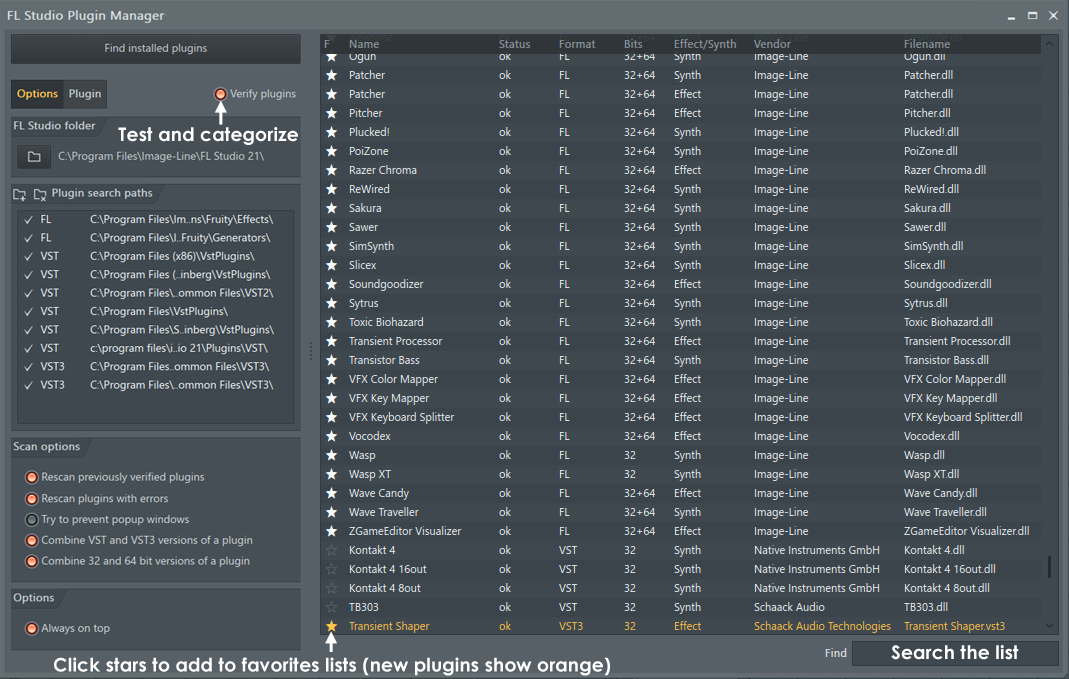
- Install the plugin — We strongly recommend you run the plugin’s installer and use its default install location OR for VST/AU plugins without an installer, copy the files to the appropriate folder set in the Plugin Manager > Plugin search paths field. NOTE: The best manual method is always to install to one of the default plugin locations for your OS. Only use the Plugin Manager to add additional plugin install and search locations if you have a specific and valid reason.
IMPORTANT NOTES for macOS Apple Silicon CPUs and VST Plugins:
- FL Studio Apple Silicon — If you are using FL Studio in native Apple Silicon mode, Intel VST plugins will be automatically bridged by FL Studio. AU Intel plugins will be handled by macOS and appear as if they were native Apple Silicon.
- FL Studio Rosetta 2 — If you are running FL Studio under Rosetta 2 Apple will handle VST and AU Intel plugins. FL Studio won’t bridge any plugins.
- Mixing Plugin Runtime Formats — Bridging VST plugins can use more CPU than using FL Studio under Rosetta 2 mode with Intel VST Plugins. Bridged plugins will almost certainly use more CPU than their Apple Silicon version (if it is available).
- Changing FL Studio Runtime Mode — You can set FL Studio to start in Apple Silicon or Rosetta 2 mode by following the procedure here.
- macOS <> Windows Project Compatibility — If you want to share projects with Windows installations and you are using 3rd party plugins, you must use VST format since this is the only way to maintain cross-platform project compatibility.
- Prepare the plugin — Configure the plugin with the default preset you prefer and any wrapper settings (e.g. Scaling options) before creating a favorite. This will ensure the plugin will always load in the preferred state.
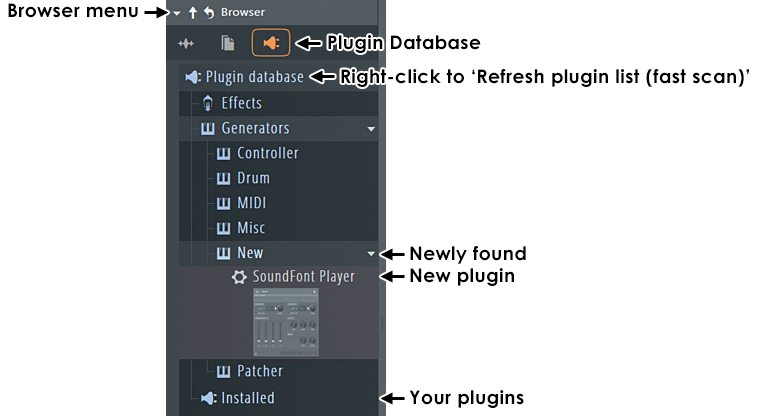
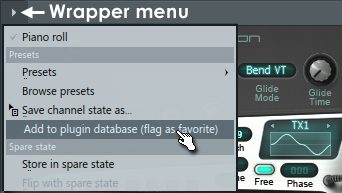
- To categorize a plugin (generator/effect) — This will ‘favorite’ it, available from the standard locations as mentioned above. Open the Browser > Plugin database > Generators or Effects to the sub-folder where you would like to add the plugin and select ‘Add to plugin database (flag as favorite)‘ from the plugin wrapper menu (shown below).
- Alternatively you can ‘favorite‘ plugins from a list using the Plugin manager tool OR anywhere you see the ‘More plugins. ‘ option in menus. Use this if you are not interested in creating plugin thumbnails.
- The plugin database is a standard folder on your disk so feel free to reorganize and or create/delete categories using any file manager (right-click ‘Plugin database’ category in the Browser and select ‘Open’).
- Adding plugins as favorites is a separate feature from adding the favorite tag in the Browser (starring), which will move the starred item into the ‘Starred’ Tab.
Related Links:
- Plugin compatibility — Just as FL Studio is available in 32 (Windows only) and 64 Bit versions, VST plugins can also come in 32 or 64 Bit format. FL Studio for macOS only supports 64 Bit plugins . The bit-depth of plugins determines how much memory the plugin can access. It has nothing to do with ‘audio quality’. We STRONGLY RECOMMEND using 64 Bit plugins in FL Studio 64 Bit and 32 Bit plugins in FL Studio 32 Bit. On Windows, if you load 64 Bit plugins in FL Studio 32 Bit or 32 Bit plugins in FL Studio 64 Bit, a ‘bit bridge‘ will automatically be used. Bridging consumes about 2% extra CPU, per plugin. Certainly, a few bridged plugins won’t normally matter, but bridging 10 or more plugins definitely will waste CPU capacity. Bridging is automatic, you don’t need to do anything special to make it happen, one reason to pay attention to what plugins you are using. The Wrapper Settings Tab will show if a plugin is bridged and its Bit version. NOTE: You can install both 32 and 64 Bit versions of a plugin, if available. Many older, free VST plugins you can find online, are only available in 32 Bit.
- Project compatibility — You can load projects made with FL Studio 32 Bit in FL Studio 64 Bit and vice versa. When you load a FL Studio 32 Bit project in FL Studio 64 Bit, all plugins are automatically loaded with 64 Bit versions, if the 64 Bit version exists. When loading 64 Bit projects in the FL Studio 32 Bit the reverse is also true, FL Studio will try to find 32 Bit versions of all plugins. If the bit-equivalent plugin is not available, then the bit-original plugin is loaded and bridged (see the point above).
- More Bit related information — Click here to see the FL Studio 32 vs 64 Bit FAQ online.
- VST GUI Scaling — High resolution monitors will shrink VST plugin interfaces. See the section on Rescaling VST Plugins to fix this. NOTE: Native plugins use a different scaling system, see here.
- VST plugin names — Unless you set the File Settings > Manage plugins > Verify plugins switch, FL Studio will perform a ‘fast scan’. Fast scans only identify plugins by the name of the VST’s .dll file (which is the VST plugin). If the plugin name is changed, either by you or the manufacturer, FL Studio won’t find it when loading projects using the plugin. The Verify plugins option gathers unique identification codes for each plugin that allows FL Studio load plugins even if the file name has been changed. In addition, the Verify plugins scan identifies plugins as Generators (Instruments) or Effects, simplifying plugin management, so we strongly recommend you use the Verify plugins setting.
- Sharing projects — If you are sharing projects with Windows users, you must use the VST versions of your 3rd party plugins. This will maximize compatibility between projects since the AU versions of plugins will not be matched with the VST equivalent. VST plugins on macOS will be matched with VST plugins on Windows. Running FL Studio in Apple Silicon mode adds some further things to consider when using VST Plugins. See here.
- 64 Bit only — FL Studio for macOS is only compatible with 64 Bit AU and VST plugins. There is no automatic bridging as there is with VST on Windows. See here why we did not support 32 Bit on macOS.
- AU vs VST — We recommend using the VST version of plugins, when available, on macOS. There are two reasons; 1. This will ensure Mac/Windows compatibility when sharing projects. AU plugins do not use the same naming conventions and so FL Studio won’t be able to match a VST and AU plugin when loading projects. 2. Most 3rd party developers create VST plugins, then add an additional layer of code to provide AU compatibility. This means VST plugins may have slightly less processing overhead compared to their AU counterparts. However, you if you have problems with either format try the alternative AU or VST instead, and check the relative CPU usage also.
- AU & VST locations — If your plugin’s are installed to the default macOS locations, all you need to do is a ‘Verify plugins’ scan to access them in FL Studio.
- MIDI out — AU does not support MIDI output.
- The ‘..\Program Files\Common Files\VST2’ (64 Bit plugins on a 64 Bit Windows only).
- The folders set as the Extra search path in the Plugin manager (32 Bit plugins).
- The ‘..\Program Files\Common Files\VST3’ & ‘..\Program Files\VST3’ folders (32 Bit plugins on 32 Bit Windows OR 64 Bit plugins on 64 Bit Windows).
- The ‘..\Program Files (x86)\Common Files\VST3’ & ‘..\Program Files (x86)\VST3’ folders (32 Bit plugins on Win 64 Bit Windows).
- [Macintosh HD]/Library/Audio/Plug-Ins/VST
- [Macintosh HD]/Users/Username/Library/Audio/Plug-Ins/VST (rarely used)
- [Macintosh HD]/Library/Audio/Plug-ins/VST and Library/Audio/Plug-ins/VST3
- [Macintosh HD]/Users/Username/Library/Audio/Plug-Ins/VST3 (rarely used)
- Включить Multilink to controllers, чтобы он загорелся оранжевым цветом.
- Потом покрутить необходимый регулятор в стороннем vst, чтобы он зафиксировал его. Больше ни чего не трогаем.
- Нажать правой кнопкой мышки на Multilink to controllers и выбрать Create automation clips.
- После редактируем автоматизацию в плейлисте программы.
-
— Learn more about instruments (generators) pre-installed in FL Studio. — Learn more about the effects pre-installed in FL Studio. — Learn more about the plugin standards supported by FL Studio.
What Plugin Types Are Supported & Where Are They Located?
Virtual Studio Technology (VST) Plugins (Windows and macOS)
VST is a software interface standard that allows you to load VST software synthesizer and effect ‘plugins’ in FL Studio. VST is in addition to the FL Studio ‘native’ plugin format. VST plugins generally come in two types, instruments (VSTi) that are designed to make sound and effects (VST) that are designed to process sound, although some can do both. FL Studio categorizes VST instruments as ‘Generators‘ because some also generate control or note data, rather than sound. VSTs are self-contained programs that ‘plug-in’ to FL Studio giving you access to a, virtually unlimited, source of new instruments and effects.
NOTE: VST format plugins for Windows and macOS are not compatible. Use the correct Windows or macOS installer for your operating system of choice. It is common to find free VST plugins with Windows but no macOS version.
Important notes about 32 vs 64 Bit, GUI Scaling & Plugin Names
Audio Units (macOS only)
Audio Units (AU) are an Apple standard tied to Core Audio and so only compatible with FL Studio for macOS. AU is Apple’s equivalent to VST. As there are many similarities between the two standards, you can usually find both macOS AU and VST versions of plugins.
Plugin Default Locations
If you use the plugins default installer you should not need to worry about the information below. FL Studio will find your plugin in one of the following default locations. This information is provided for installing legacy plugins, without an installer. Choose the appropriate folder based on its VST / AU specification.
NOTE: If a plugin is not located, make sure you have selected ‘Verify plugins‘ and ‘Rescan previously verified plugins‘ in addition to installing the plugin to one of the default locations below. DO NOT install plugins to the FL Studio installation folder (. \Image-Line\FL Studio\Plugins\VST). This is a special folder for legacy native FL Studio plugins.
Windows
macOS
Как установить VST плагин в FL Studio
У многих начинающих музыкантов возникает вполне резонный вопрос, как установить VST плагин в FL Studio? В этой статье я постараюсь максимально доходчиво ответить на него.
Для того, чтобы установить VST плагин в FL Studio необходимо выполнить несколько простых шагов. Однако при установке VST плагинов зачастую новички сталкиваются со многими проблемами, которые вызваны просто незнанием секвенсора. Дочитайте статью до конца, и Вы узнаете как установить VST плагин в FL Studio без проблем.
Как установить VST плагин в FL Studio
1. Скачайте необходимый VST плагин.
Для примера, я буду устанавливать компрессор от компании Audio Damage, который называется Rough Rider.
2. Откроем программу FL Studio и посмотрим где расположена папка для установки VST плагинов. Для этого в главном меню выберем OPTIONS / File settings и обратим внимание на пункт VST Plugins extra search folder. Здесь и прописан путь к папке для установки VST.


3. Установим выбранный VST плагин в соответствующую папку (смотри пункт 2). В моём случае это E:\ Program files (Audio)\VstPlugins\. Однако не всегда архив VST плагина содержит установочный файл EXE.
Что же делать если EXE файла нет?
Для того чтобы установить такой плагин необходимо скопировать файл с расширением DLL в папку (смотри пункт 2) VstPlugins. Что я и сделал.


4. Теперь вернёмся в секвенсор и выберем CHANNELS / Add one / More…, если необходимо установить VST инструмент (синтезатор, ромплер, сэмплер). Откроется окно Select generator plugin.

Если же нам нужно установить плагин для обработки сигнала (эквалайзер, компрессор, реверберация, дилэй и т.д.), как в моём случае, тогда необходимо открыть микшер VIEW / Mixer (или нажмите F9), в области для вставки плагинов нажать на значок стрелочки и выбрать пункт More…


Откроется окно Select effect plugin.
И в первом, и во втором случае все действия идентичны.
5. Внизу окна Select effect plugin (Select generator plugin) нажимаем на клавишу Refresh и выбираем пункт Fast scan (recommended).

После сканирования программа FL Studio определит все новые плагины и выделит их красным цветом.

6. Устанавливаем напротив нового плагина значок F (favorite) и закрываем окно Select effect plugin (Select generator plugin)

Проверим правильность установки плагина.
В микшере нажмем на значок стрелки и в списке выбираем VST плагин Rough Rider.


Надеюсь, я достаточно подробно ответил на вопрос как установить VST плагин в FL Studio. Это технический аспект. Но как мы все прекрасно понимаем без определённых технический знаний, ни о каком творчестве не может быть и речи.
Если статья вам понравилась, жмите на кнопки соц. сетей.
Использование сторонних VST плагинов в FL Studio 12

РАБОТА В FL STUDIO
В этом уроке мы рассмотрим как использовать сторонние vst плагины в FL Studio 12 через менеджер плагинов. Если у вас возникали трудности при добавлении сторонних VST plugins, то в этом видео уроке вы узнаете как это сделать. Будет рассмотрено 2 варианта добавления vst plugins в fl studio 12. Старый вариант добавления который чуть чуть изменился и новый. Для меня новый метод показался намного лучше.
В Fl Studio 12 категории плагинов разделились и появились под категории. Теперь стало намного проще ориентироваться между plugins при добавлении в пошаговый сэквенсор и это дает большое преимущество для быстрого выбора необходимого vst плагина, и честно сказать этого серьезно не хватало в этом сэквенсоре.
Для тех кто не хочет читать можете просмотреть видео урок от Fl Studio Guru переведенный на русский язык.
Как добавлять vst плагины в FL Studio 12
Установка и добавление в Fl Studio 12
Для того чтобы добавить сторонний vst плагин его нужно установить. С установкой проблем возникнуть не должно, здесь все довольно просто. При установке если у Вас 64 битная версия операционной системы, устанавливайте 64 битную версию плагина. Путь установки укажите к вашей папке с vst plugins.
Попробуйте установить vsti Edirol.HQ.Orchestral.
После установки его теперь нужно добавить в Fl Studio 12. Мы рассмотрим один метод второй можете посмотреть в видео.
Открываем вкладку OPTIONS и нажимаем на File setting потом в открывшемся окне нажимаем Manage plugins чтобы открыть менеджер плагинов. Теперь выбираем и добавляем в список сканирования директорию папки с установленными сторонними vst плагинами (если вашей папки нету в списке) и нажимаем Start scan.
После сканирования новые плагины будут подсвечены оранжевым цветом. Выставляем галочку и закрываем это окно. Этот метод также подойдет и для vst эффектов.

Сейчас переходим в браузер и находим наш плагин в категории Plugin database. У меня он находится в под папке synth. Перетаскиваем его в пошаговый сэквенсор (стойка с инструментами) зажав левой кнопкой мышки на этот инструмент в браузере. Или же просто добавить его через меню ADD или через плюсик в нижней части стойки с инструментами.
В принципе на этом можно остановиться и начать использовать Edirol.HQ.Orchestral, но если вы хотите чтобы в браузере у вас этот инструмент отображался в виде миниатюрной картинки то нужно добавить его в список избранных плагинов через меню инструмента  и выбрав нужную категорию в браузере нажать Add to plugin database (flag as fovarite) и подтвердить Ok. Вот и все.

Чтобы удалить этот плагин из списка в браузере просто нажмите правой кнопкой мышки и выберите Delete file.

С плагинами эффектов нужно провести те же манипуляции, но только в микшере.
Автоматизация сторонних плагинов
Чтобы произвести автоматизацию ручек в сторонних vst нужно:

Учтите что не во всех сторонних плагинах работает автоматизация.
На этом пока все. Если появились вопросы добавления vst плагинов в fl studio 12, то задавайте их в комментариях и мы их обсудим.