Компьютерная розетка: виды, категории, правила расположения и технология подключения
В современном доме или квартире невозможно обойтись наличием только одной электрической розетки. Компьютеры, телефоны и модемы, требуют совершенно иных элементов для подключения электронного высокоскоростного сигнала.

Одним из элементов подобной арматуры, которая может понадобиться при объединении нескольких компьютеров в одну сеть, является розетка rj45. Как подключить это устройство будет подробно описано ниже.
Для чего нужна розетка rj45
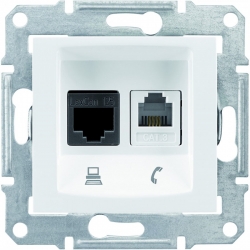
Этот элемент арматуры предназначен для передачи компьютерного сигнала от одного системного блока к другому. Одним из наиболее часто устанавливаемых устройств, является розетка комбинированная компьютерная — тв. Удобство использования этого элемента достигается за счёт установки в одном корпусе еще и телефонного разъёма rj11. Такое устройство позволяет не только подключить компьютер к домашней сети, но и осуществить соединение стационарного телефона с сетью.

Прежде чем узнать, как подключить такое устройство, необходимо разобраться в том, какие существуют модели компьютерной арматуры.


Расположение точек для подключения
Если вы не желаете постоянно обозревать несуразное переплетение проводов, необходимо правильно обустроить розетки. Потому что при перемещении точек подключения, вам придется каждый раз делать небольшой ремонт помещения.

Для подключения обычного компьютера требуется не менее 5 розеток. Чтобы оптимизировать такое подключение можно использовать блок из нескольких точек.


Кроме того, в некоторых случаях рекомендуется подключение без розеток, но это сложно и неоправданно.

Разновидности розетки rj45
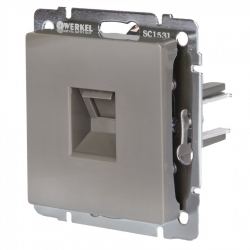
Розетка компьютерная rj45 может быть накладного типа и для установки с помощью внутреннего монтажа. Если планируется устанавливать внутреннюю модель, то потребуется осуществить штробление стен.

Чтобы установить наружную компьютерную розетку, делать отверстия в стене не потребуется, но расположенный кабель-канал вдоль стены будет значительно портить весь интерьер комнаты. Наружный способ больше подходит в том случае, когда требуется установить большое количество компьютеров объединённых в одну сеть. При необходимости добавить ещё один компьютер в систему, не составит большого труда. Достаточно будет подключить участок кабеля к крайнему устройству.

Комбинированные розетки с rj11 внешнего исполнения также востребованы для подключения компьютеров в офисе. Подключение совместно с компьютером и телефонного аппарата, позволяет рационально использовать пространство на рабочем столе и, при неоходимости, легко отключить устройство от сети. Розетки для подключения компьютера могут быть одинарными и двойными.

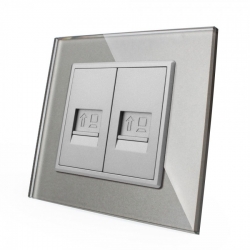
Если требуется подключение более одного компьютера к сети на одном рабочем месте, то двойная модель позволит полностью отказаться от различных приспособлений, которые применяются для увеличения количество портов.
Четырехпарное соединение
При установке компьютерной розетки с кабелем из четырех пар выполняется следующее:
- Корпус разбирается: снимается крышка. Например, у популярной модели Legrand Valena для этого нужно повернуть интернет-розетку к себе задней частью и повернуть примерно на 90º фиксатор. В других изделиях, как правило, все интуитивно понятно.
- На розетке есть пазы, наклейки со схемой подключения. Бывает два варианта: T568A (тип A) и T568B (B). В России обычно применяется подключение типа B. Оно предпочтительнее, хотя современное оборудование иногда способно не только распознать схему, но даже подстроиться под нее. Схема коннектора должна соответствовать.
- Провода вставляется в клеммы (распиновка). Их окраска совпадает с цветом контакта. После обрезки оставляется 10–12 мм. Причем изоляция должна начинаться выше защелки.
- Зажимается провод, и проверяется сигнал. Можно использовать обычный электрический или кабельный тестер.
- Отрезаются лишние куски проводков.
- Одевается лицевая часть розетки.
- Изделие крепится на поверхности стены или врезается. Для установки подрозетника есть специальные рамки. В последнее время их чаще делают из алюминия. Точность «посадки» можно узнать с помощью уровня электрика.
- Еще раз проверяется подключение установленной интернет розетки к сети.

Распайка компьютерной розетки
Правильный монтаж, вне зависимости от модели устанавливаемого элемента, позволит безопасно использовать дорогостоящее компьютерное оборудование. Если подключение компьютерной розетки будет осуществлено с нарушениями, то чувствительное микропроцессорное оборудование может быть выведено из строя. Передача сигнала от одной розетки, к другой осуществляется с помощью кабеля «витая пара». Такое соединение позволяет передавать высокоскоростной сигнал, на расстояние до 100 метров, без потери качества. Кабель для подключения этого устройства содержит 4 пары цветных проводов, что значительно облегчает правильную установку. Распиновка разъёма зависит от стандарта подключения устройства. Разъём Т568А имеет следующую распиновку: 1 контакт — бело-зелёный. 2 — зелёный. 3 — бело-оранжевый. 4 — синий. 5 — бело-синий. 6 — оранжевый. 7 — бело-коричневый. 8 — коричневый.
Если используется стандарт Т568В (используется чаще), то распайка следующая: 1 контакт — бело-оранжевый провод. 2 контакт — оранжевый. 3 — бело-зелёный. 4 — синий. 5 — бело-синий. 6 — зелёный. 7 — бело-коричневый. 8 — коричневый.

Эти варианты распиновки, являются взаимозаменяемыми и совершенно идентичны по качеству передачи сигнала.


Категории розетки RJ-45

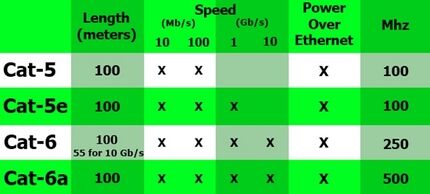
Категорирование компьютерных соединений в случае с розетками, больше касается технических характеристик кабеля, который используется для монтажа локальной сети и во многом отображает способность соединения передавать данные. Сетевые технологии очень чувствительны к такому параметру, как полоса пропускания соединения, из-за этого и вводится классификация розеток по категориям:
- Розетки RJ-45 Cat5 устанавливается в сетях, где поддерживается соединение обеспечивающие скорость передачи данных на уровне 100 Мбит/сек. Чаще всего это небольшие по количеству абонентов сети;
- Розетка модели RJ-45 Cat5e (8P8C) обеспечивает сеть, основной рабочей частотой которой является частота 125 МГц. Такой стандарт сегодня наиболее популярный в локальных сетях, он дает возможность обеспечить двойной парой передачу информации со скоростью 100 Мбит/сек. А при включении 4 пар то скорость сети при стандартной работе возрастает до 1000 Мбит/сек;
- Для поддержки сетевых протоколов более высокого уровня с передачей данных со скоростью 1Гбит/сек, используется модель розетки RJ-45 Cat6;
- Более совершенная модификация модели RJ-45 Cat6, модель RJ-45 Cat6А еще более расширяет возможности пользователей в передаче информации. Скорость передачи данных в розетке этой категории достигает 10Гбит/сек.
Такая классификация позволяет обеспечить наиболее разумный подбор оборудования для монтажа – от самой простой и надежной розетки класса 5е, до перспективных моделей класса 6А. При этом ориентироваться следует на то, что в монтаже даже домашних локальных сетей розетки RJ-45, класса ниже 5е использовать не рекомендуется.
Правильный подбор категории розеток во многом зависит от того, какой соединительный кабель витой пары устанавливается в сети. В розетках RJ 45 применяются специфические 8-ми штепсельные вилки RJ-45, и хотя это уже стало стандартом, но использование правильно подобранного класса витой пары позволит максимально использовать возможности соединения.
Так использование экранированной витой пары FTP4, в котором кабель имеет проводники: 4/2, категории 5е, применяемый для розеток категории 5е позволит получить скорость соединения до 100 Мбит/сек. Неэкранированный провод витой пары UTP4 ( с 4-парами проводов, который относится к 6 категории), дает возможность подключить розетку модели RJ45 cat.6 и в итоге получить возможность передачи данных со скоростью до — 1ГБ/сек.
Подключение розетки к кабелю
При подключении, компьютерная розетка должна быть соединена с кабелем таким образом, чтобы было полностью исключено непроизвольное выпадение проводника из зажимного контакта. Для этого следует правильно соединить устройство с высокоскоростным кабелем. Подключение осуществляется с применением специальной вилки. Вилку следует использовать необходимого размера, толщина жала инструмента не должна превышать диаметр провода.

Установка кабеля осуществляется в такой последовательности:
- Каждую витую пару необходимо слегка распустить.
- Провода заводятся в крепление согласно распиновке.
- С помощью вилки каждый провод вдавливается внутрь зажима.

Некоторые монтажники с целью экономии вместо специальной вилки используют шлицевую отвертку соответствующего размера. Но этот способ кустарный, иногда приводящий к обрыву провода или ослаблению контактов зажимов. Хотя тоже имеет место жить.
При подключении кабеля не требуется осуществлять зачистку проводов. Ножи, которые встроены в зажим разъёма, надёжно прорезают изолирующую оболочку.
Особенности устройства
Внешняя часть изделия — это панель, где есть гнездо под кабель (патч-корд). Внутри такой розетки находятся клеммы, контакты для коммутационного шнура. Последний называется «витая пара», так как имеет скрутки по два провода. Всего их восемь. Подключение к контактам (кроссировка) происходит по строгой схеме. Для удобства каждый проводок имеет свой цвет.
Кабели делятся на экранированные и неэкранированные. Для защиты от помех в сетях с нормальным заземлением применяется фольга.
Патч-корды бывают двух- и четырехпарными. Они отличаются по скорости соединения:
- Если витых пар — две, передача будет максимум 1 Гб/с. Это, скорее, офисный вариант.
- Четырехпарные дают возможность разогнаться до 10 Гб/с.
Монтаж розетки на стену
Компьютерную розетку можно установить как скрытым, так и наружным способом. Как установить этот элемент, зависит от личных предпочтений и целесообразности использования той или иной модели такого устройства. Если устанавливаем устройство в комнате, которая предназначена для размещения большого количества компьютеров, то наиболее подходящим вариантом, будет использование внешнего устройства. Для осуществления крепления такого элемента, необходимо установить кабель в разъём, затем с помощью двух дюбелей выполняется крепление внутренней части розетки к стене. Следующим, завершающим этапом, будет установка декоративной части компьютерной розетки. Для установки внутренней конструкции потребуется потратить значительно большее количество времени. Подключается такое устройство к кабелю вышеописанным способом, но сам монтаж этого элемента к стене производится совершенно иначе. Установка внутренней модели производится в такой последовательности:
- В стене перфоратором с коронной насадкой делается вырез, внутренняя часть которого убирается затем с помощью зубила и молотка.
- К стене делается штроба от одной компьютерной розетки к другой. Если происходит подключение высокоскоростного интернет-соединения или телефонного кабеля для разъёма rj11, то потребуется вести штробу к коммуникационной распределительной коробке.
- В сделанное отверстие, устанавливается подрозетник и фиксируется с помощью гипсового раствора.
- Подводится по штробе кабель для подключения компьютера, выводится в установочную коробку и подключается к розетке.
- Розетка устанавливается в установочную коробку, и с помощью винтов надёжно фиксируется.
- Устанавливается декоративная пластмассовая накладка.
Несмотря на более сложный вариант установки скрытой компьютерной розетки, использование такого способа монтажа, позволяет значительно повысить эстетические качества такого соединения. Как подключить компьютерную rj45, подробно описано в данной статье. Если осуществить монтаж по всем правилам, то розетка прослужит долгое время, без каких-либо нарушений в работе, а сетевая игра, будет возможна даже в том случае, если второй компьютер находится в другой комнате.
Подробная инструкция по подключению
Начнем с инструмента, который понадобится для заделки розеток под витую пару. В идеале желательно приобрести универсальный экстрактор (показан на рисунке 9). Он позволяет запрессовать и отрезать остаток провода одним движением. Благодаря китайским производителям, такой универсальный инструмент стоит порядка 3-4 долларов. Цена брендовых изделий может быть в 2-3 раза дороже.

Рис. 9. Универсальный экстрактор
Данный инструмент имеет специальный механизм, позволяющий запрессовать провод между двух ножей контакта и обрезать его излишек (3 на рис. 9). Помимо этого он снабжен плоской отверткой (2) и крючком (1), позволяющим извлечь провод при неправильной заделке. Стоимость универсального экстрактора относительно невелика, а польза вполне ощутимая.
Не менее полезными окажутся универсальные клещи для снятия изоляции. Они стоят примерно столько же, как экстрактор, могут разделывать кабель Ø3.5-9 мм типа UTP, STP, FTP. Имеется возможность регулировки глубины надреза.

Универсальные клещи для снятия изоляции
Использовать нож для снятия изоляции нежелательно, поскольку в этом случае возникает большая вероятность повредить одну из жил витой пары.
Разобравшись с необходимым инструментом, перейдем к алгоритму заделки витой пары в коммутационное устройство. Будем исходить из того, что кабель уже проложен, посадочное место под розетку подготовлено. Порядок действий следующий:
- Используя универсальные клещи, срезаем слой внешней изоляции с конца провода. Достаточно оголить 4-5 сантиметров. Действовать нужно аккуратно, чтобы не повредить жилы. Если это произошло, обрежьте поврежденный участок, отрегулируйте глубину надреза и повторите операцию.
- После снятия изоляции разравняйте каждую из пар. Обращаем внимание, что в их зачистке нет необходимости. Каждый контакт площадки имеет специальные микро ножи, подрезающие изоляцию и обеспечивающие надежный контакт и фиксацию провода.
- Разбираем розетку. Для этого снимаем лицевую панель. Для этого потребуется выкрутить фиксирующий винт или отстегнуть специальные защелки (зависит от конструктивного исполнения). Если используется модульная розетка, то необходимо извлечь из нее модули.
- Фиксируем кабель на модуле при помощи стяжки (Е на рис. 1) или другим, предусмотренным конструкцией способом.
- Вставляем провода в фиксаторы, при этом необходимо придерживаться цветовой маркировки выбранного стандарта. Не старайтесь глубоко утопить жилы, достаточно просто зафиксировать их, приложив небольшое усилие (А рис. 11).
- Используя экстрактор, выполняем запрессовку (В рис. 11).

Рис. 11. А – кабель с разведенными по фиксаторам проводами, B – запрессовка экстрактором
На данном этапе сделаем небольшое отступление, касательно использования подручных средств для запрессовки. Иногда можно встретить советы, в которых при отсутствии необходимого инструмента для запрессовки рекомендуют использовать канцелярский нож или тонкую шлицевую отвертку. Такой подход можно применять только в самом крайнем случае, когда срочно необходим доступ к сети, а инструмента под рукой нет. Но в дальнейшем такую розетку нужно обязательно пережать. В противном случае велика вероятность потери контакта провода с фиксатором через некоторое время.
Также заметим, что многие брендовые производители к каждой розетке прилагают простой пластмассовый экстрактор, позволяющий надежно заделать провод, после чего останется только аккуратно обрезать его излишки.
- После запрессовки модуль устанавливается на место. Если розетка внешняя, то ее основание прикручивается к подготовленной площадке, таким образом, чтобы подвод кабеля осуществлялся сверху, а разъем под коннектор снизу. При установке внутренней розетки, ее основание устанавливается в подготовленный стакан и фиксируется в нем.
- Прикручиваем лицевую панель, после чего проверяем работоспособность. Сделать это можно при помощи специального тестера, но проще подключить компьютер и проверить наличие сетевого соединения. Если возникнут проблемы, то в первую очередь проверьте правильность распиновки, как показывает практика, в 90% случаев причина кроется именно в этом.
Подготовительные работы
Перед началом работы необходимо подготовить все подручные инструменты и материалы. В стене при помощи перфоратора с круглой коронкой высверливается место для установки подрозетника.
Рассматривая вопрос о том, как подключить розетку для интернета и телефона Schneider, Legrand, следует знать общий принцип этого процесса. На этапе подготовки все действия будут одинаковы.
После высверливания углубления в стене место установки тщательно очищают от строительного мусора. Подрозетник устанавливают в углубление. Для его фиксации применяется асбестовая смесь.
Компьютерная розетка: виды, категории, правила расположения и технология подключения
Ключевым условием создания системы коммуникации является налаживание структурированной работы кабельной системы, которую невозможно реализовать без компьютерных розеток.
Какие виды разъемов для автоматизации связи предлагает современный рынок и какие особенности монтажа имеет компьютерная розетка, рассмотрим в статье.
Компьютерная розетка и ее виды
Для подключения компьютерной техники и любого другого периферийного оборудования применяют компьютерную розетку стандарта RJ-45. Она соответствует единым нормам и стандартам связи, призванным автоматизировать большинство задач.
Устройство включает пластиковый корпус, внутри которого размещают от одного до четырех разъемов.
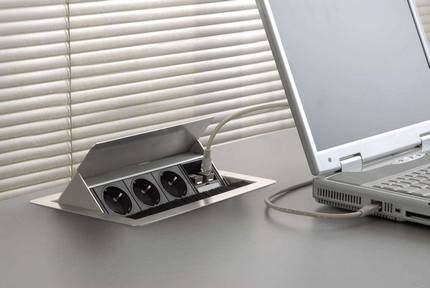
Для организации домашней сети чаще всего используют устройства, оснащенные одним или двумя разъемами. В приборах с двумя разъемами первый предназначен для соединения с идущим к компьютеру информационным кабелем, а второй – для коммутации с панч-панелью.
Передающий информацию кабель, именуемый как «витая пара», просто заводится в предназначенный ему модуль с контактом. Через другую витую пару информация уходит в сеть.
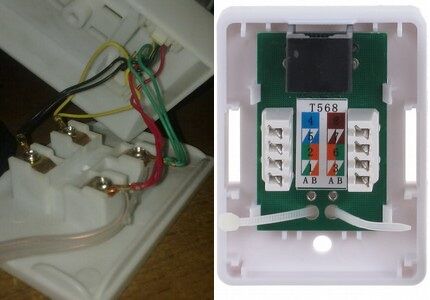
Внешне компьютерный разъем RJ45 похож на телефонный аналог RJ11. Но главное отличие устройств – количество контактов. В телефонных моделях по 4 контакта, а в информационных – по 8 штук. По этой причине если компьютерную розетку RJ45 можно задействовать в качестве телефонной, то к разъему RJ11 компьютерную технику подключить уже не удастся.
Последовательность работ по установке большинства видов компьютерных розеток типична. Выполнить нужно ряд практически аналогичных этапов:
Категории информационных розеток
От того, к какой категории принадлежит компьютерная розетка, зависит дистанция, на которую будет передаваться сигнал при минимальных искажениях, а также сама скорость передачи данных.
При оснащении офисных и бытовых сетей чаще используют такие виды розеток:
- RJ-45 Cat.5 – предназначены для организации сетей 100BASE-TX с полосой частот 125 МГц при скорости передачи данных в пределах 100 Мбит/с.
- RJ-45 Cat.5е – более «продвинутый» вариант, позволяющий передавать данные для двух пар в пределах 100 Мбит/с., для четырех пар – 1000 Мбит/с.
- RJ-45 Cat.6 – предназначены для обустройства сетей «Gigabit Ethernet» и «Fast Ethernet». Пропускная способность устройства до 1000Мбит/секунду.
Выделяют несколько основных параметров, по которым разделяются компьютерные розетки. Один из них – способ монтажа.
Наружные и внутренние точки подключения
В зависимости от способа монтажа приборы делятся на два типа:
- Внешние – применяют, когда устройство необходимо разместить на поверхности стены. На тыльной стороне устройства для наружного монтажа есть коннектор, оснащенный ножевыми контактами. Если в них вдавить провод, изоляция пробивается то жилы, благодаря чему существенно облегчается монтаж.
- Внутренние – предполагают установку внутри монтажной коробки с заглублением устройства в полость бетонной, кирпичной или гипсокартонной стены. Коннектор таких устройств обычно съемный. Его снимают, а после установки в углубленный в стену подрозетник зажимают пластиковым винтом.
Корпуса устройств для наружной установки изготавливают из прочных технополимеров негорючего типа. Благодаря этому их наружная поверхность устойчива к воздействию УФ-лучей.
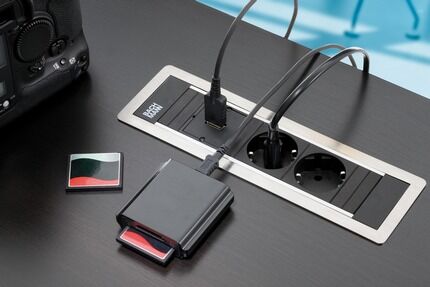
Укомплектованные и разборные модели
В зависимости от типа комплектации устройства делятся на два вида:
- С встроенными модулями. В укомплектованные модели изначально встроена контактная плата и разъемы. В них предусмотрен неизменный тип экранирования.
- Со сменными модулями. В устройствах этого типа модули отделены от лицевой панели. Такое решение позволяет составлять любые комбинации: «UTP» и «FTP» разных категорий – 3, 5, 6, 7.
Укомплектованные устройства со встроенными модулями доступны по стоимости и просты в монтаже. Но в случае поломки приходится заменять всю конструкцию.
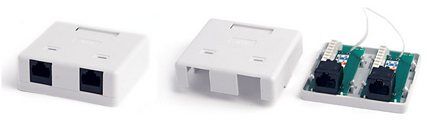
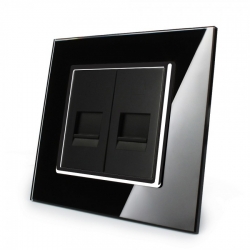
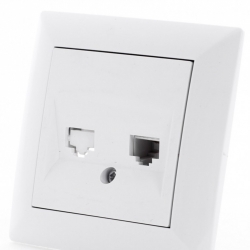
Главным критерием, которым следует руководствоваться при выборе устройства – наличие дополнительных портов. К примеру, при необходимости обслуживания нескольких единиц техники, стоит выбирать двойные розетки типа RJ-45. В двухмодульной моделе к одному порту RJ-45 может быть подсоединен компьютер, а ко второму RJ-11 – телефон.
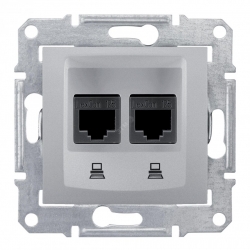
Встречаются также модели, в которых оба модуля предназначены для подключения компьютерной техники. Но порты различаются между собой по категории и типу экранирования. Применение таких устройств позволяет сэкономить статью расходов, комбинируя модули под свои потребности и категорию оборудования.
Отдавайте предпочтение изделиям проверенных производителей. Это является гарантией того, что продукция произведена в соответствии с общепринятыми нормами и стандартами. Качественные устройства будут легко совмещаться с любым типом компьютерной техники и спокойно выдерживать напряжение российских сетей.
Требования к комплектующим устройства
Без набора комплектующих невозможно выполнить подключение компьютерной розетки.
Отдельно придется приобретать:
- Кабель (lan) соответствующей категории.
- Коннектор(jack) – приспособление в виде восьмиконтактной вилки для подключения кабеля к порту компьютера.
- Патч-панель – обеспечивает возможность быстрого переключения между активным сетевым оборудованием и рабочими точками. Количество портов приспособления зависит от количества подключаемого оборудования и может варьироваться в пределах от 10 до 50.
Для подключения розетки RJ45 cat.5e потребуется четырехпарный экранированный кабель «витая пара», оснащенный общим фольгированным экраном типа КВПЭф-5е 4х2х0,52. В случае подключения модели RJ45 cat.6 потребуется тоже четырехпарный кабель «витая пара», но уже типа КВП-6 4х2х0,57.
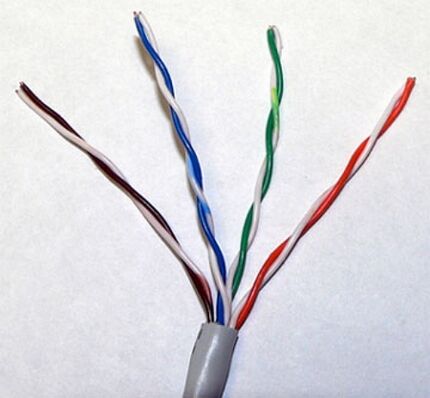
Восьмижильный кабель для интернета включает четыре витые пары. Второй по счету провод в каждой скрученной паре имеет белую изоляцию и промаркирован белой полосой.
Информационные кабели делятся на несколько категорий, начиная с третьей. Чем выше категория, тем более высокий стандарт передачи.
Для передачи данных в 1 Гб/с применяют двухпарные кабели, а в пределах 10 Гб/с – четырехпарные аналоги. Разница между ними в цене не большая. А потому, планируя в дальнейшем задействовать большее число проводников, лучше сразу приобретать четырехпарную сеть.
При установке точек подключения предпочтение стоит отдавать экранированным типам кабелей, которые наиболее защищены от помех. Экранированные кабели подходят для решения широкого спектра задач: телефония, смарт TV, Ethernet.
В случае в процессе монтажа оборудования не достаточно длины кабеля или один из его участков поврежден, можно задействовать переходник «гнездо-гнездо». При подключении коннектора для наращивания кабеля, чтобы избежать ошибок, нужно лишь ориентироваться на нанесенные внутри коробки цветовые указатели.
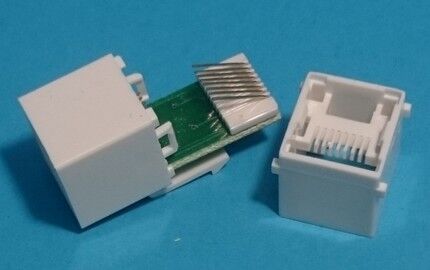
Выбирая пат-панель, ориентируйтесь на категорию розетки. В продаже встречаются устройства категории «5», «5е» и «6».
Конец информационного кабеля оснащают коннектором 8P8C, именуемом на профессиональном жаргоне как «джек». Он имеет прозрачный корпус, сквозь который видны разноцветные провода.
Этот элемент часто ошибочно называют RJ45. Но на самом деле RJ45 – это принятый стандарт, а точное название коннектора 8P8C. Сегодня для коннекта с оборудованием применяют общепринятый с 2001 года стандарт подключения витой пары жил TIA/EIA-568-B.
При подключении интернет-кабеля допускается применять две схемы: T568А и T568В. Но в нашей стране провода располагают в основном, применяя схему «В».
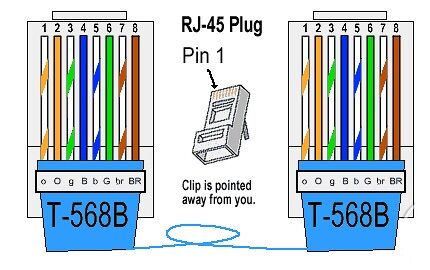
При подключении сетей 10BASE-T и 100BASE-Т используют стандарт TIA/EIA-568-А. Опасаться что, при подключении витой пары случайно можно что-то перепутать, не стоит. Современные модели роутеров, рассчитаны на оба варианта. Поэтому они способны автоматически перекидывать сигнал.
Правила расположения точек подключения
Если вы не фанат «гирлянд» переплетенных проводов, стоит серьезно подойти к вопросу размещения розеток. Ведь каждая манипуляция по установке и переносу точек подключения подразумевает как минимум косметический ремонт в помещении.
Подключение стационарного компьютера требует задействование как минимум пяти розеток. Поэтому оптимальным решением станет установка блока, включающего несколько точек: для модема, монитора, системного блока…
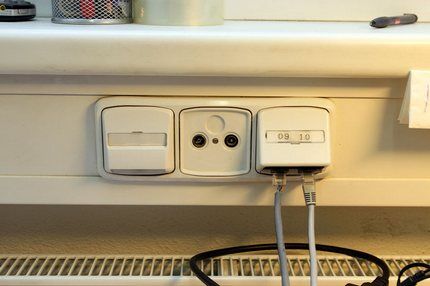
Справедливости ради стоит отметить, что допускается также подключение компьютерной техники без задействования розеток. Но такой способ монтажа слишком сложен в исполнении. Да и к тому же совершенно не оправдан, особенно в тех ситуациях, когда приходится работать с крупными сетями.
К тому же никто не может с уверенностью гарантировать, что в ближайшем будущем от этой точки подключения не будет «запитан» еще один смарт TV, компьютер или любой другой девайс.
Если требуется нарастить витую пару, подробный инструктаж по соединению отрезков интернет-кабеля изложен здесь.
Технология монтажа компьютерных розеток
В том, чтобы подключить компьютерную розетку своими руками, нет ничего сложного. Нужно лишь придерживаться в своих действиях заданной последовательности.
Выбор необходимых инструментов
Для проведения работ необходимо подготовить:
- перфоратор, оснащенный коронкой соответствующего диаметра;
- кроссировочный нож для снятия изоляции;
- набор отверток;
- тестер.
Помимо основного набора инструментов заранее стоит позаботиться о приобретении обжимных клещей. Этот инструмент стоит порядка 10 долларов. А потому для разовой работы имеет смысл взять его на прокат.
Подведение кабеля и монтаж подрозетника
Первым делом подводят кабель к точке монтажа. Его можно проложить открытым или закрытым способом. Первый способ предполагает прокладку кабеля в пластиковых коробах, оснащенных съемными крышками, или размещение за стенками плинтуса.
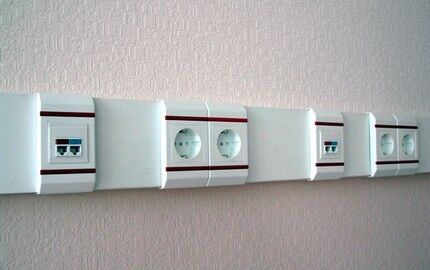
Широкое распространение получил и так называемый модульнакладной способ, предполагающий закрепление кабеля на стене с помощью специальных дюбелей варианта «быстрый монтаж».
Для реализации второго способа проделывают штробы, в полость которых и прокладывают кабель. Для этого с помощью перфоратора, оснащенного специальной коронкой, проделывают круглую нишу в стене. Диаметр коронки должен совпадать с размером коробки.
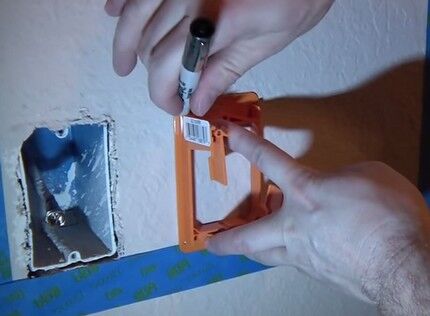
Конец подведенного кабеля отрезают, оставляя запас для возможности последующего многократного соединения. Лишний конец нужно аккуратно уложить по кругу внутри коробки, избегая переломов проводника.
Подключение контактов устройства
Чтобы подключить розетку, с помощью лезвий кроссировочного ножа снимают внешнюю защитную изоляцию, освобождая конец длиной в 5-6 см. Эту процедуру следует выполнять осторожно с тем, чтобы избежать повреждения изоляции проводников.
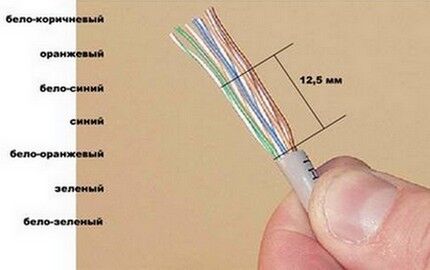
Каждую пару аккуратно разравнивают. Зачищать их нет необходимости, поскольку само устройство платформы обеспечивает надежный контакт. С корпуса розетки снимают лицевую панель, откручивая фиксирующий его болтик.
Некоторые модели розеток оснащены специальными защелками, которые работают по типу зажимов. В таких моделях, чтобы снять часть фурнитуры и получить доступ к внутреннему механизму, нужно аккуратно повернуть расположенную по задней грани фиксатор-рукоятку.
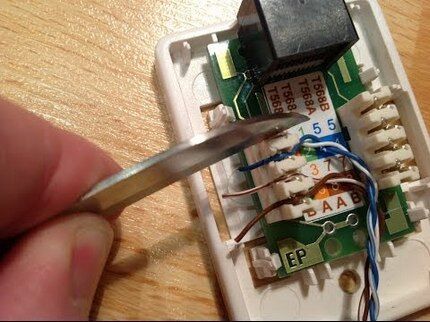
Все жилы поочередно в соответствии с расцветкой вставляют в фиксатор. Конец каждой жилы фиксируют с помощью прижимного болта. Чтобы утопить каждую жилу как можно глубже, используют обратную сторону канцелярского ножа.
Цветовое кодирование маркировки всех клемм значительно упрощает процесс состыковки компьютерной розетки и обжим витой пары. Не стоит переживать, если жила заходит не до конца. При возвращении фиксатора в исходное положение размещенные по бокам выемки протолкнут жилы до конца.
Когда все проводники завели в посадочные места, торчащие кусочки аккуратно обрезают.
Все о том, каким образом производится распиновка проводников витой пары, вы сможете прочесть здесь.
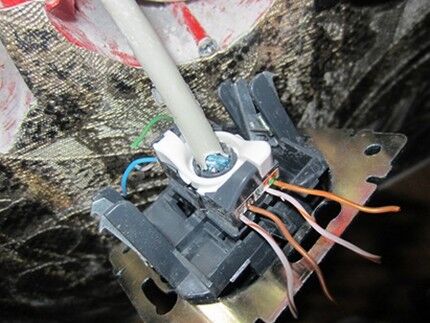
Применяя открытый способ монтажа, корпус устройства фиксируют на стене, направляя компьютерный разъем вниз, а входное отверстие для кабеля вверх. При закрытом способе монтажа розетку заглубляют в подготовленное для нее гнездо, фиксируя посредством распорок.
На завершающем этапе с помощью тестера проверяют правильность подключения. Если тестера под рукой нет, можно в подключенную, но еще не установленную в подрозетник «сердцевину» просто воткнуть конец идущего к компьютеру кабеля.
Убедившись в правильности подключения, остается только прикрутить лицевую панель.
Заделка разъема в коннекторе
Для подключения коннектора с конца кабеля снимают изоляцию. Каждую пару раскручивают и выравнивают, направляя в разные стороны. Если предусмотрен экранирующий тонкий провод, его на время также отгибают в сторону.
При выкладывании пар в определенной последовательности ориентируются на описанную выше схему «В».
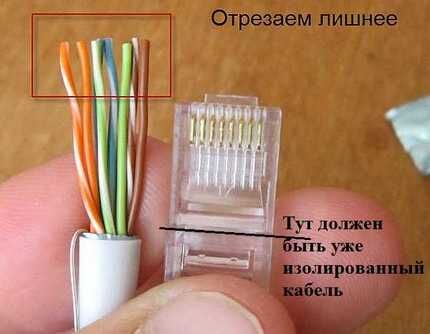
Витые пары с отрезанными концами проводов заводят в полость коннектора. Разъем при этом должен располагаться защелкой вниз. Каждый проводник укладывают на отдельную дорожку, стараясь протолкнуть его до упора.
Коннектор с уложенными в него проводами вставляют в клещи. Чтобы заделать разъем, нужно плавно свести ручки клещей вместе.
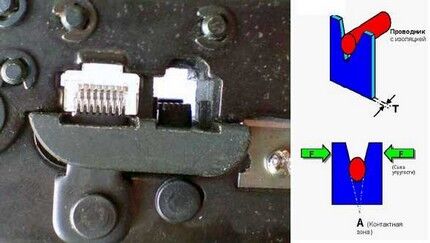
В идеале, если корпус разъема «сажается» в гнездо нормально, никаких усилий прилагать не нужно. В случае необходимости перезаделки кабеля нужно лишь вновь отрезать конец и выполнить те же действия, но уже с другим «джеком».
Технология установки двойной розетки аналогична. Единственное – от роутера придется подвести два кабеля, поскольку параллельное соединение для сетевого оборудования не применяют.
Выводы и полезное видео по теме
Ролик #1. Пример монтажа розетки Viko RJ45:
Ролик #2. Как правильно выполнить обжим проводов:
Зная, как подключать интернет розетку, вы всегда можете модернизировать домашнюю сеть собственными силами. Главное – придерживаться схемы и не запутываться в цветовом обозначении проводов.
Хотите поделиться личным опытом в устройстве розетки для подключения компьютера или задать вопрос по заинтересовавшим моментам? Нашли недоработки в статье? Пишите, пожалуйста, комментарии в ниже расположенном блоке.
Компьютерная розетка – основные категории, современные технологии и подключение (115 фото)
Одними из наиболее важных составляющих в системе коммуникации для корректной и налаженной работы кабельной системы являются компьютерные розетки. Более детально рассмотрим все особенности, возникающие при монтаже и виды розеток.
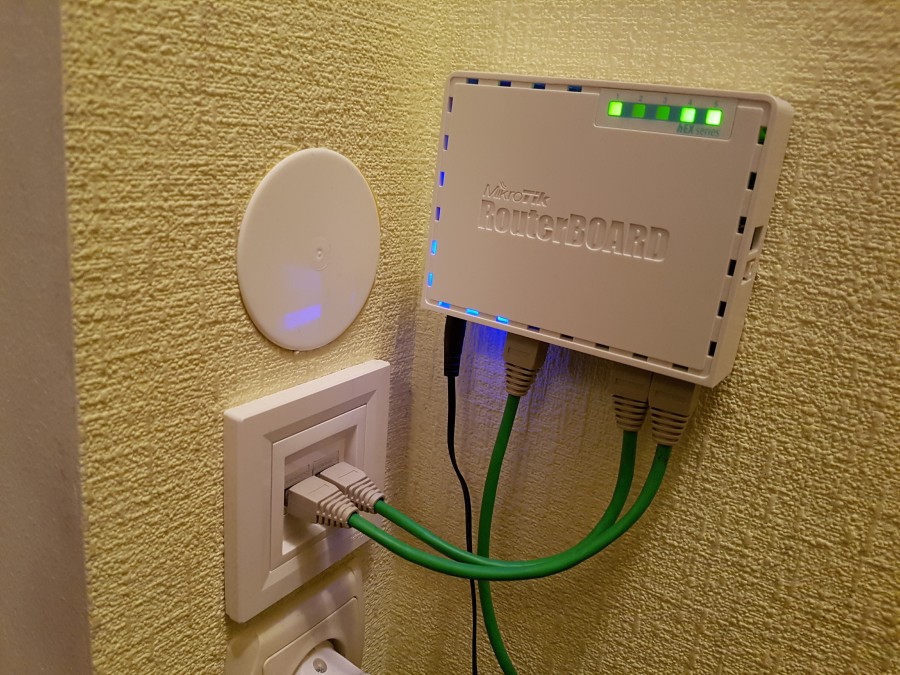
Какие бывают компьютерные розетки
Глядя на большое разнообразие товаров для кабельной системы – понимаешь, глаза просто разбегаются. Можно предварительно посмотреть фото компьютерных розеток, чтобы понимать, какие они бывают и заранее определиться, какая вам нужна.

Для того, чтобы подключить стандартную технику (к примеру, компьютеры), вам понадобится розетка RJ-45 https://lan-art.ru/rozetki-rj-45/ . Данный вид устройства отвечает всем нормам и стандартам связи, благодаря которым удается автоматизировать многие процессы.
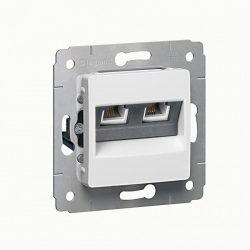
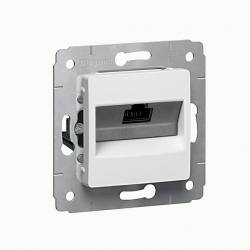
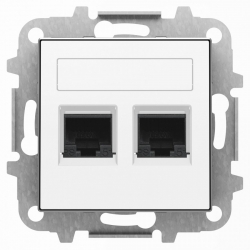
Устройство состоит из корпуса из пластика, внутри которого может быть 1-4 разъема.

Для того, чтобы провести домашнюю сеть – понадобится двойная компьютерная розетка: первый разъем необходим для соединения с коммуникационным кабелем, другой – для коммуникации с Patch panel.
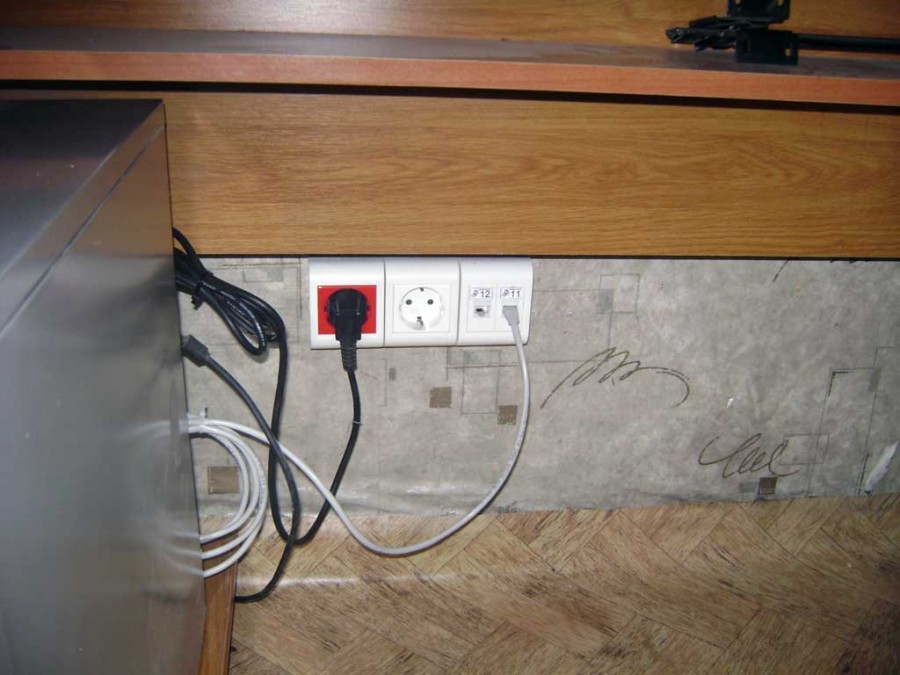
Витая пара (передает информацию) необходимо заводить в контакт с модулем. Еще одна витая пара необходима для того, чтобы передать в сеть информацию.
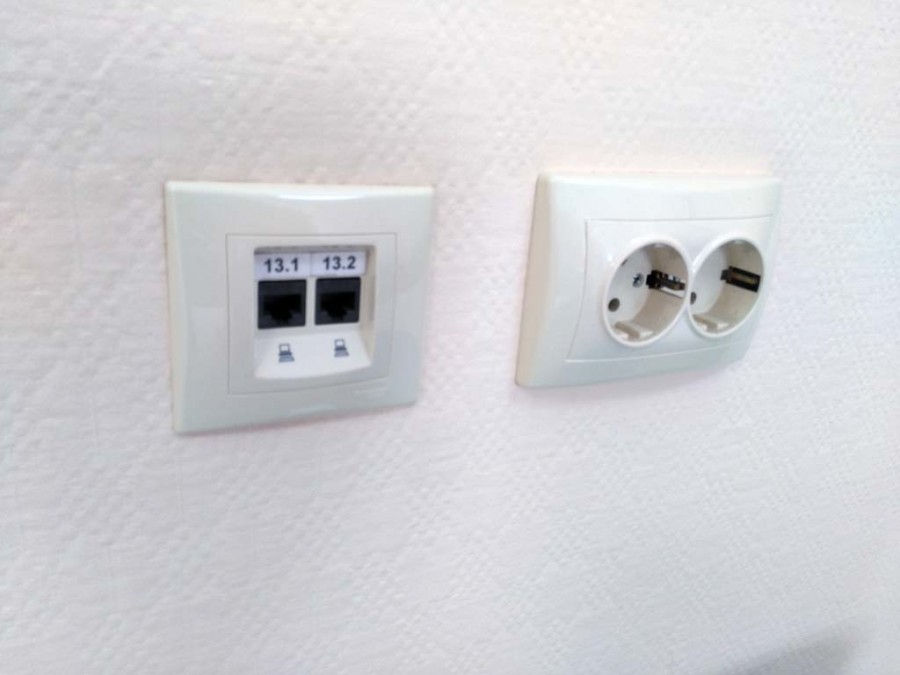
Какие бывают устройства?
Категория, к которой относится данный вид, влияет на определение расстояния, на который будет попадать чистый сигнал, без искажений. Также это влияет на то, как быстро будут передаваться данные. Большинству нужд достаточно будет следующих моделей розеток: RJ-45 Cat.5; RJ-Cat.5e; RJ-45 Cat6.
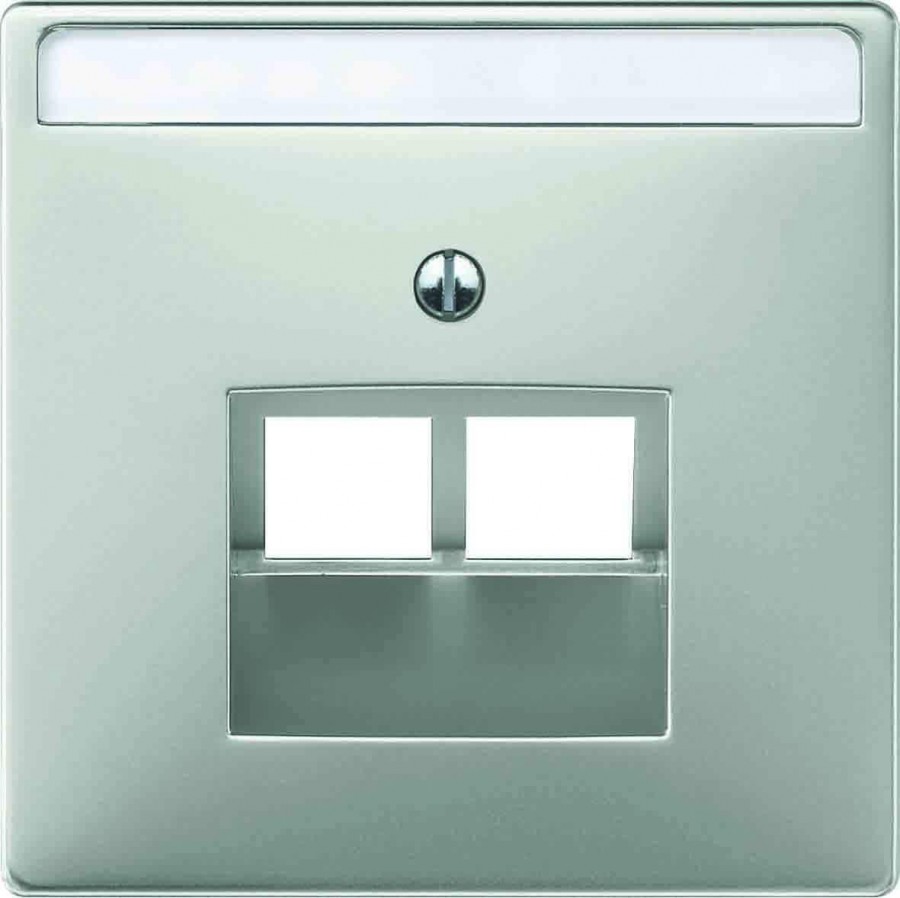
Для компьютерных розеток характерны несколько параметров, отличающих их. Способ установки – одна из характеристик, на которую следует обратить внимание.
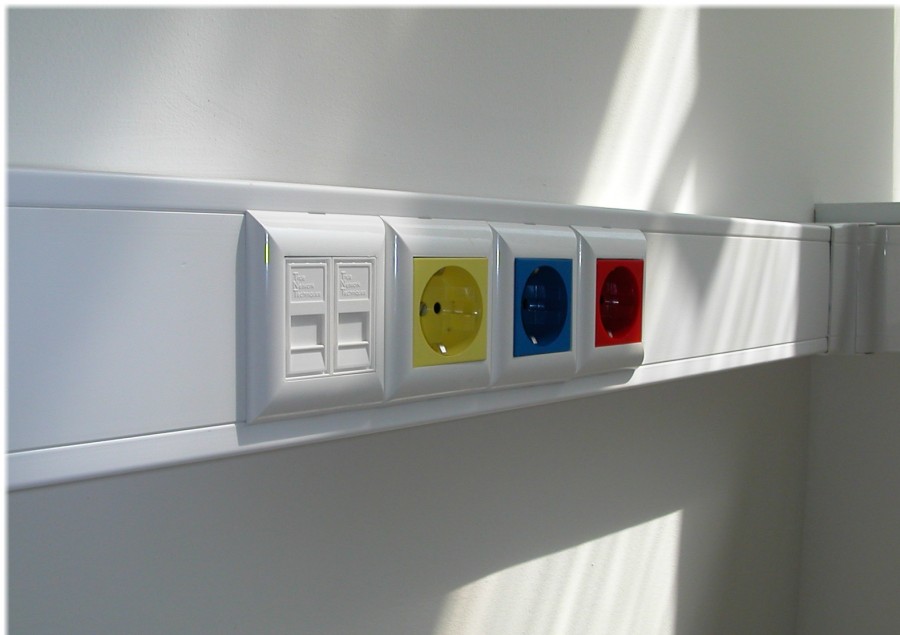
Монтировать компьютерные розетки можно наружным и внутренним способом.
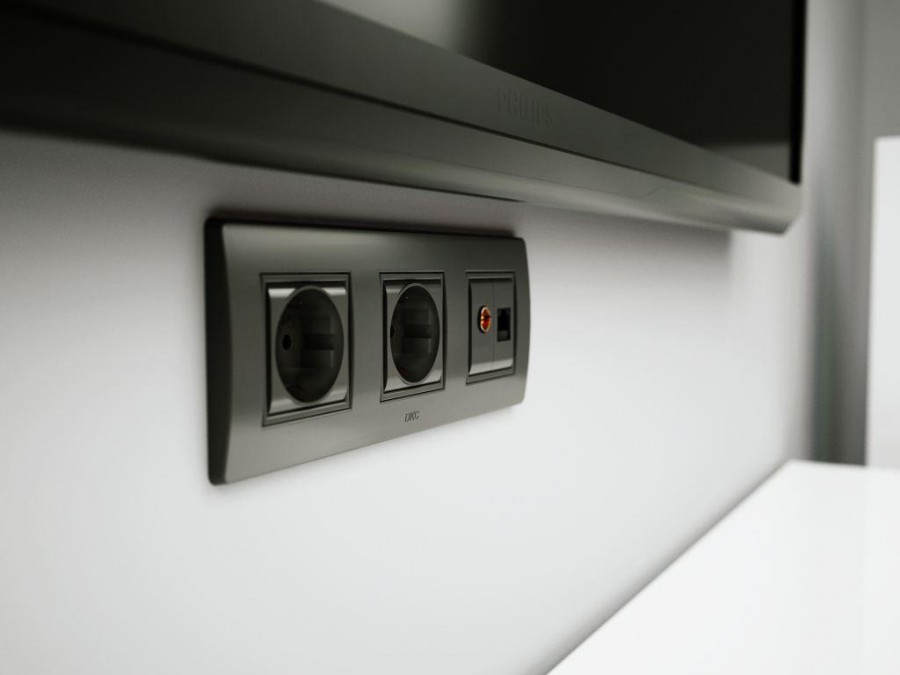
Внешние или накладные компьютерные розетки – идеальный вариант для размещения на стену. Для такого монтажа предусмотрен специальный коннектор на тыльной стороне.
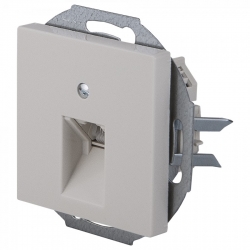
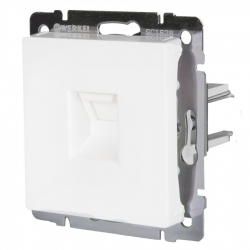
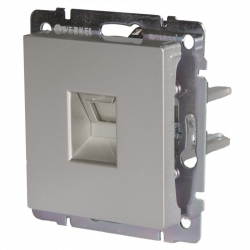
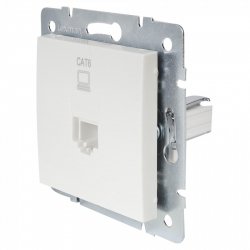
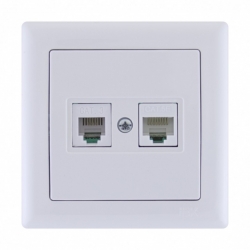
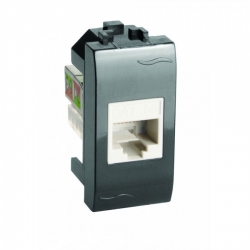
Внутренние розетки – их устанавливают внутри установочной коробки. Розетку при этом необходимо углубить в стену. Такая категория имеет съемный коннектор. После того, как установят в стену утопленный в стену подрозетник, его необходимо зажать при помощи винта.
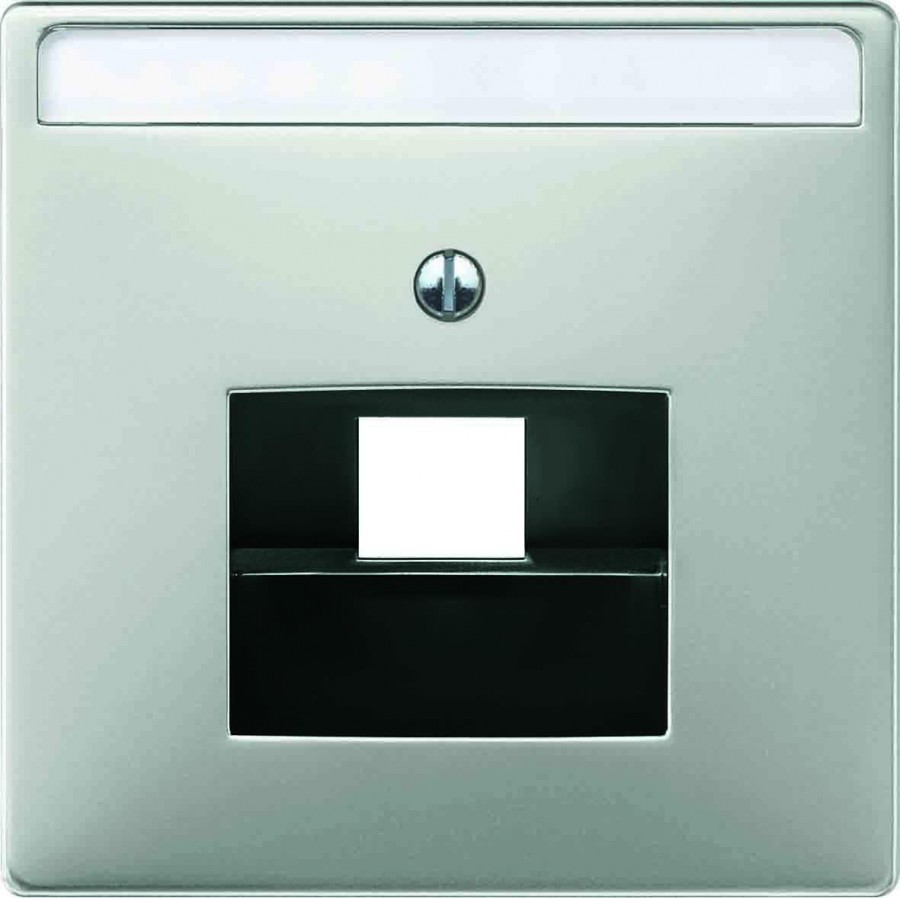
Для наружной установки, корпус розеток должен быть произведен из прочного технополимера. Он обязательно должен быть негорючим и устойчивым к УФ-лучам.
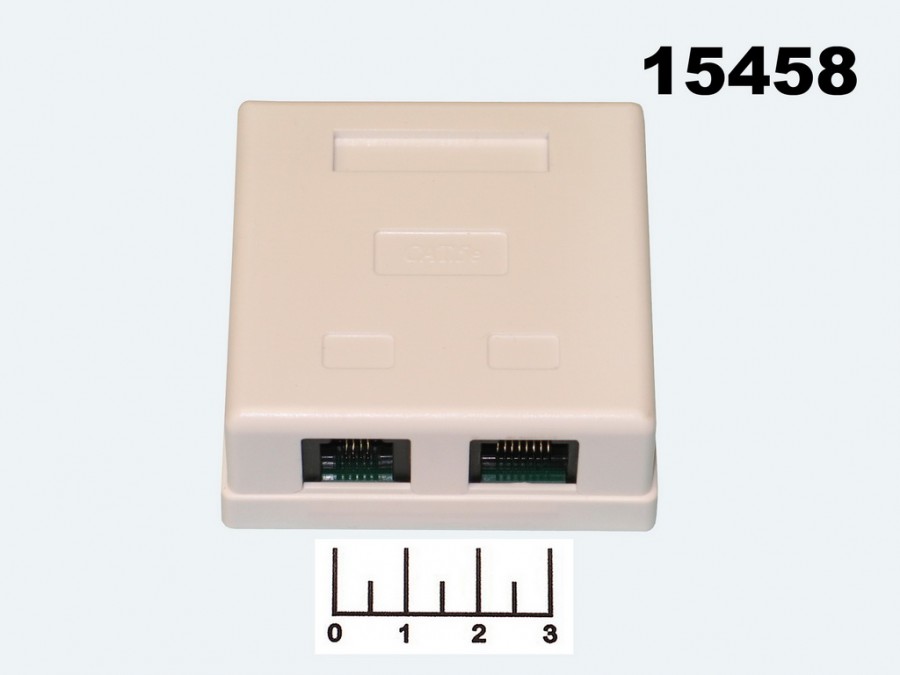
Виды компьютерных розеток
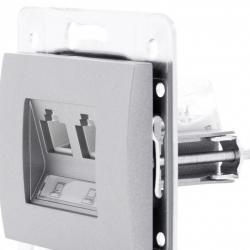
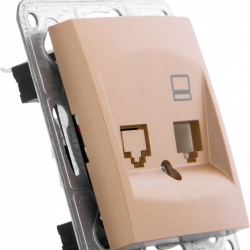
Какую розетку для компьютера выбрать? Устройства могут быть двух видов: иметь встроенные модули либо быть оборудованными сменными модулями. Модели со встроенными модулями оборудованы внутренней контактной платой и разъемами. Имеют неизменный тип экранирования. Данный вид имеет доступную цену. Привлекают простотой в установке. К сожалению, при поломке вам придется заменить полностью все устройство.
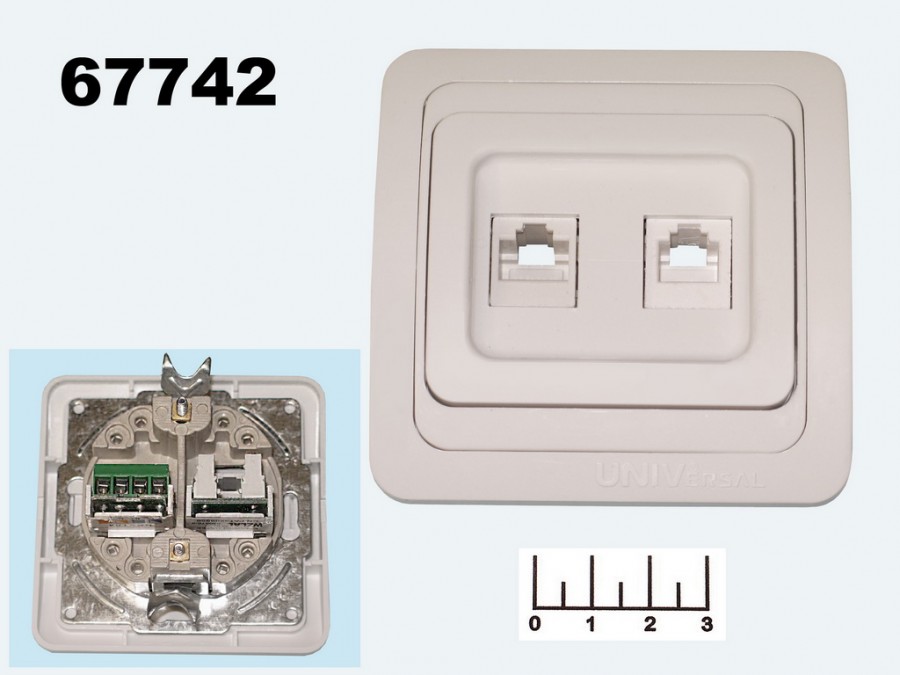
Второй вид устройств оборудованы модулем, который отделен от лицевой панели. Благодаря этому появилась возможность составить следующие комбинации: UTP, FTP, имеющих категории 3,5,6,7.
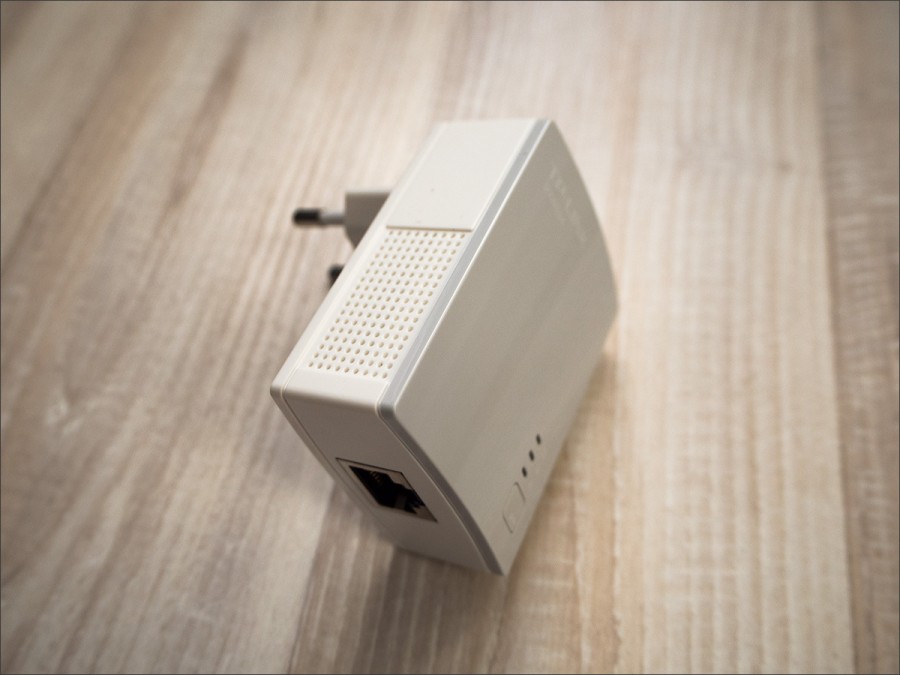
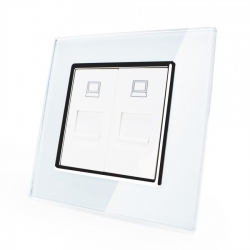
Советуем при выборе обращать внимание на количество дополнительных портом. В случае, если вам необходимо обслужить несколько компьютерных устройств – обратите внимание на двойную компьютерную розетку, таким образом вы сможете подключить к одному модулю компьютер, к другому – телефон.

На сегодняшний день не составит труда найти устройство, в котором оба модуля используются исключительно для того, чтобы подсоединить компьютерную технику. Порты могут отличаться по типу отзеркаливания и типом категории. Благодаря использованию таких розеток, вы сможете значительно сэкономить свои расходы.
Требования к комплектации
Для того, чтобы подключить подобное устройство, необходимо иметь все комплектующие. Для этого отдельно купите кабель нужной категории, коннектор (чтобы подключить кабель к компьютеру). Patch panel – поможет обеспечить быстрое соединение между рабочими портами и сетевым оборудованием.
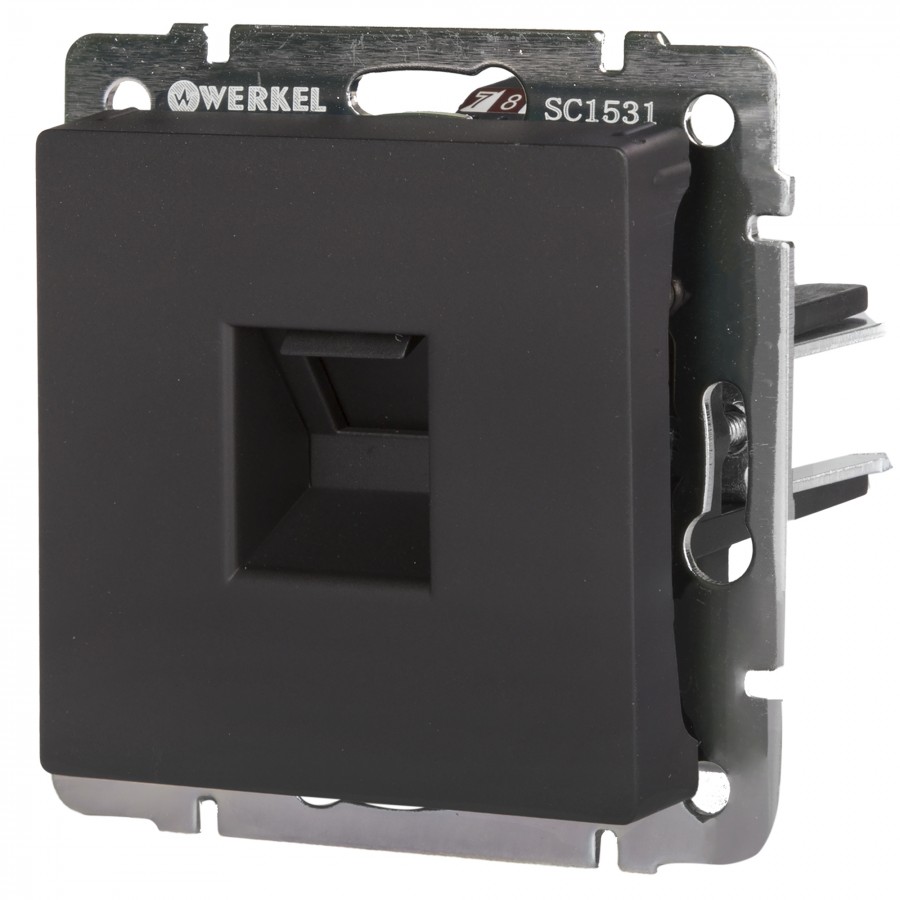
Чтобы подключить RJ-45Cat.5e возьмите четырехпарную витую пару, которая имеет фольгированный экран. Кабель с восемью жилами включает в себя четыре витые пары. Каждый второй проводок в ней промаркирован белой полоской.
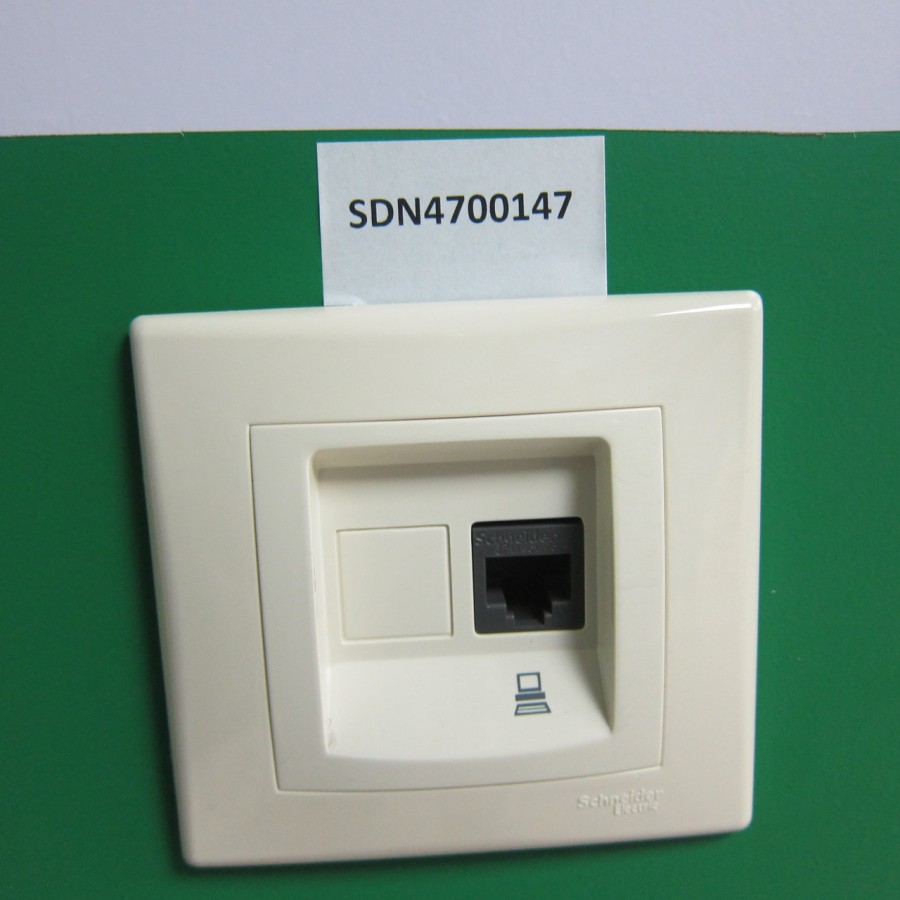
Монтаж самостоятельно
Наверняка вы задумывались, как подключить компьютерную розетку своими руками. Поверьте, это гораздо легче, чем вы думаете.
Подготовьте перфоратор (должен иметь необходимого размера коронку), кроссировочный нож, которым снимают изоляцию, отвертки и тестер.

Поведите кабель к точке установки. При необходимости проделайте штробы, и вложите провода. Используя лезвие, снимите наружный изоляционный слой. Кончик провода должен быть примерно 6 сантиметром. Старайтесь не повредить изоляцию проводников.

Разровняйте каждую пару. Все жилы необходимо вставить в фиксатор (согласно расцветки). Зафиксируйте прижимным болтом. Обрежьте торчащие куски. Проверьте правильность подключения, используя тестер.
Какой должна быть идеальная розетка для компьютера
Мы настолько привыкли к наличию электропитания в наших квартирах и домах, что за рассказами и статьями о создании сайта упускаем главное. Без заранее подготовленной розетки для компьютера ни самый сложный компьютер, ни все идеи по созданию своего сайта не имеют значения. А вот правильно подготовленная розетка для компьютера позволит спокойно работать на нём долгие годы.
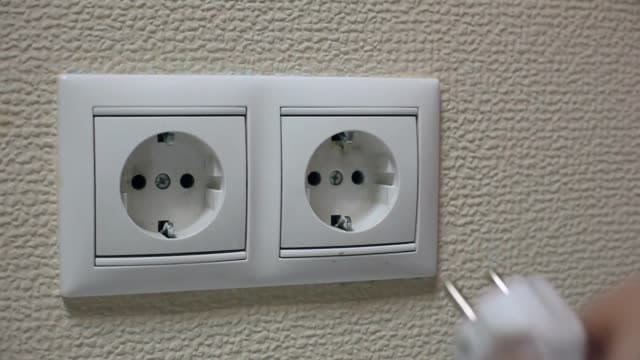
Розетка для компьютера
Говоря про розетку для вашего компьютера, мы не должны ограничиваться выбором самого электроустановочного изделия — розетки. Розетка для компьютера включает саму розетку, кабель питания и устройства защиты. Все элементы электропитания компьютера должны быть правильно выбраны, смонтированы и подключены.
Выбор материалов для розетки компьютера
Любой стационарный бытовой электроприбор имеет своё место в доме. Перед приобретением стационарного компьютера выбирается место его установки, наверняка покупается специальный стол. Не зря же стационарный компьютер называют настольным (desktop).
Однако в этой предпокупной суете практически не уделяется времени на подготовку розетки и линии электропитания для компьютера, а зря.
Скажем откровенно, компьютер не мощный электроприбор и мощность блока питания даже серьёзного игрового компьютера вряд ли превысит 300 Вт.
Более того многие продавцы оргтехники вообще не пишут в характеристиках компьютера его потребляемую мощность. Они по определению предполагают, что компьютер можно включить в любую бытовую розетку, как утюг.
Я вам скажу секрет. Это на самом деле так, компьютер можно включить в любую бытовую розетку. Однако для стабильной работы компьютера розетка для компьютера и линия его электропитания должны быть подготовлены.
Подготовка розетки для компьютера
Рассмотрим самый сложный вариант, когда у вас нет электрической розетки в месте установки стационарного компьютера.
В этом случае у вас два выхода: использовать удлинитель для подключения компьютера или провести отдельную линию электропитания для установки блока розеток для компьютера. Кстати для стационарного компьютера с принтером у вас должно быть как минимум три розетки.
Для отдельной линии электропитания компьютера вам понадобятся:
- Электрический кабель;
- Автомат защиты;
- Блок электрических розеток.
Лучший вариант провести новую линию электропитания от квартирного электрощита до места установки компьютера. В этом случае при любой схеме электропитания квартиры, вы сможете обеспечить заземление компьютера.
Важно, чтобы материалы для монтажа компьютерной розетки должны быть качественные. Поэтому нужно выбирать продавца специализирующегося на продаже всех типов электро товаров, с широким ассортиментом продукции, работающим с частными лицами и организациями.
Рекомендую обратить внимание на интернет-магазин электро товаров Мир электрики, с центральным офисом в Москве. Там вы найдёте необходимый набор электротоваров для монтажа компьютерной розетки.
Электрический кабель для розетки компьютера должен быть медным, с одно проволочными жилами, сечение жил не менее 1,5 кв.мм.
Автомат защиты понадобится, если вы проводите новую линию электропитания от квартирного электрощита до розетки. Автоматический выключатель защитит компьютер и линию при коротком замыкании.
Если за компьютером будут работать (играть) дети, разумно вместо автомата защиты использовать дифференциальный автомат защиты. Он защитит не только компьютер, но и людей за ним работающих от токов утечки.
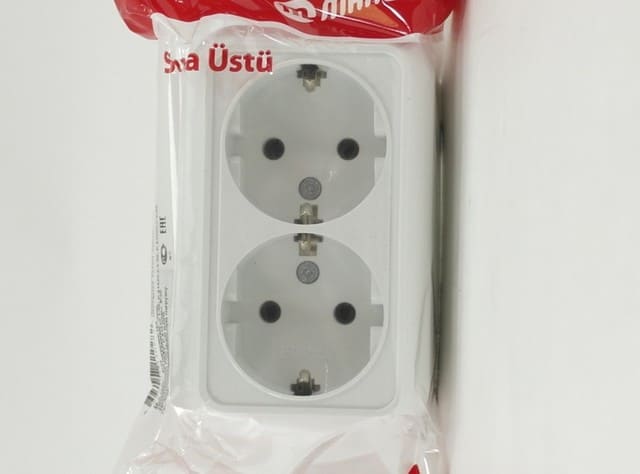
Розетки для компьютера должна быть качественной. Для встраиваемых розеток это розетки фирмы Legrand, Shneider, Viko. Для накладных розеток для компьютера это блоки Makel и Viko (недорогие) или накладные блоки Legrand и Shneider (более дорогая цена).
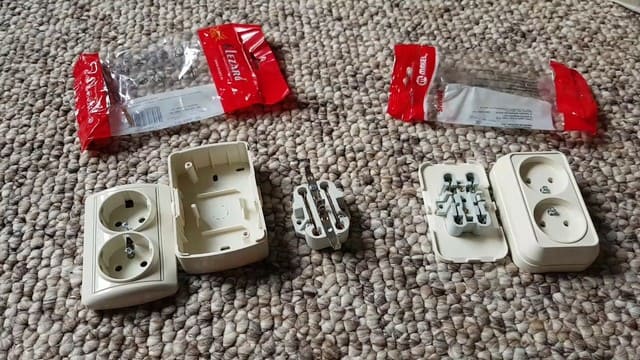
Розетки обязательно должны быть с заземлением, даже если в вашей квартире заземления нет. При отсутствии заземления, заземляющая клема розетки не подключается, а играет роль хорошего уплотнителя для прочной посадки компьютерной вилки в розетку.
Здесь стоит напомнить, что случайное отключение питания компьютера, например при плохом контакте вилки в розетке, нарушит работа его операционной системы со всеми вытекающими последствиями.
Монтаж розетки для компьютера
Если у вас есть навыки строительных и ремонтных работ, монтаж новой розетки для компьютера, даже при установке нового автомата защиты, не вызовет сложностей. Главное помнить о соблюдении мер электро безопасности. Если навыков нет, то эту работу выполнит любой электрик с допуском.
Заключение
Идеальная розетка для компьютера должна быть новой, с качественными подпруживающими контактами или контактами из упругой фосфористой бронзы, обязательно с заземлением. Отдельная защита группы электропитания компьютера желательна.