Как найти большие файлы в Windows 10

Разбираясь, что именно на диске занимает наибольшее количество места, вы можете захотеть найти только большие файлы. Один из способов сделать это — использовать сторонние программы, о которых в отдельной статье Как узнать, чем занято место на диске в Windows, но можно обойтись и без них.
В этой инструкции о том, как найти только большие файлы в Windows 10 средствами системы, не скачивая каких-либо дополнительных утилит.
Использование проводника для поиска больших файлов
Первый способ — использовать проводник, в нём есть возможность быстрого поиска всех файлов, размер которых превышает 1 Гб, либо, при желании — 100 Мб, а можно задать нужный размер и вручную.
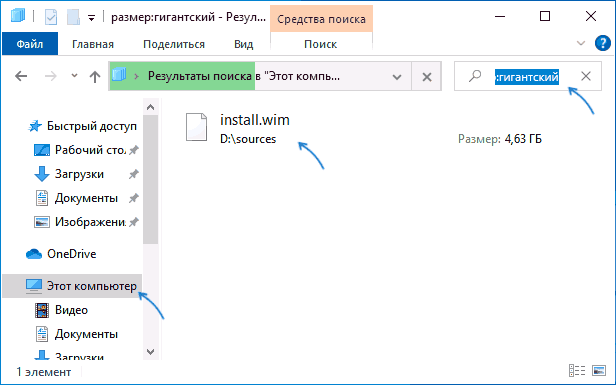
- Откройте проводник, а в нём — выберите расположение (в панели слева), где нужно найти большие файлы, можно выбрать отдельный HDD или SSD, или целиком «Этот компьютер».
- В поле поиска справа вверху окна проводника введите (без кавычек): «размер: гигантский» для файлов более 1 Гб или «размер: большой» для файлов более 100 Мб.
- Нажмите Enter и дождитесь появления результатов поиска в окне проводника.
Ещё одна возможность при использовании проводника — ввод в качестве фильтра для поиска «размер: >500Мб» (число мегабайт можно менять на своё) для поиска файлов, размер которых превышает указанный.
Перейти в папку с каким-либо из найденных файлов можно, нажав по нему правой кнопкой мыши и выбрав пункт «Расположение файла», а уже там выполнять действия по удалению, если это необходимо. Внимание: для удаления системных файлов (при условии, что оно возможно) используйте специально предназначенные для этого встроенные средства Windows 10 или стороннее ПО, подробнее: Лучшие программы для очистки диска компьютера.
Поиск больших файлов с помощью командной строки
Ещё одна возможность — специальные команды в командной строке, которые, по сути, делают то же самое, что только что было продемонстрировано при использовании проводника.
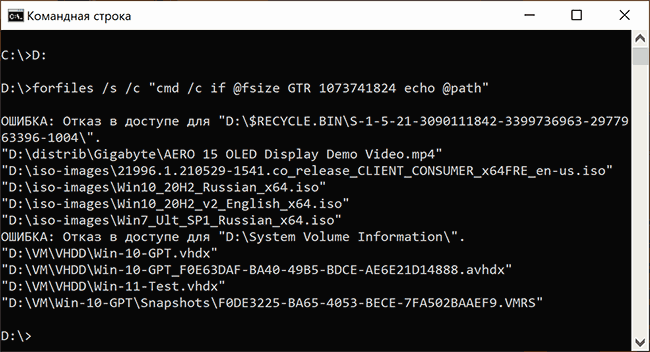
- Запустите командную строку, лучше от имени администратора — так вы получите меньше сообщений об ошибках при доступе к системным папкам.
- Перейдите в ней на нужный диск, например, введите cd C:\ и нажмите Enter для перехода в корень диска C. Для перехода в корень не системного диска, просто введите его букву с двоеточием, например, D:
- Введите команду
- В результате будет выдан список расположений файлов, размер которых превышает указанный.
В примере в качестве размера используется 1 Гб, число получилось из 1024 (Кб) умноженного на 1024 дважды.
Просмотр информации о больших папках в параметрах Windows 10
Если зайти в Параметры Windows 10, в раздел «Система» — «Память», там вы увидите сведения о занятом месте на диске и список категорий, а при нажатии на пункт «Показать больше категорий» информация станет более детальной.
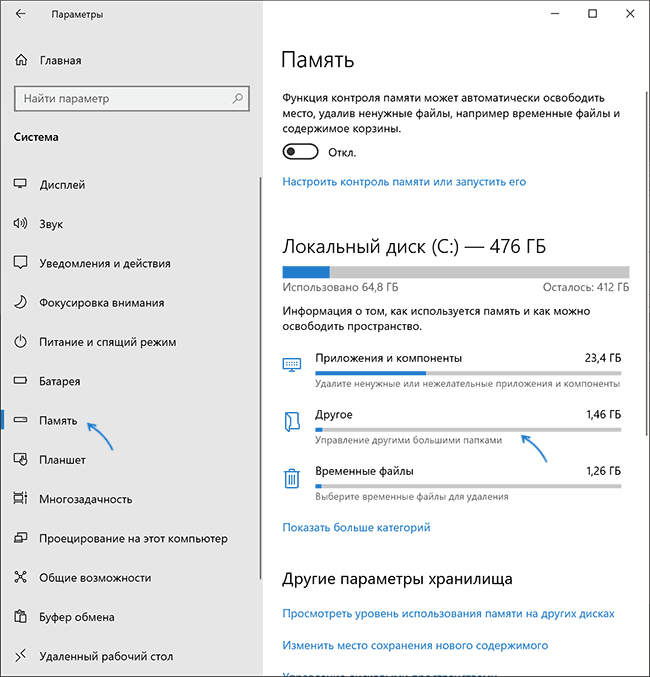
При клике по каждому пункту в категориях для него будет доступна более детальная информация о занятом месте, а в контексте поиска больших папок, не относящихся напрямую к установленными программам или системным файлам, оптимальным будет нажать по пункту «Другое» для отображения нужных сведений.
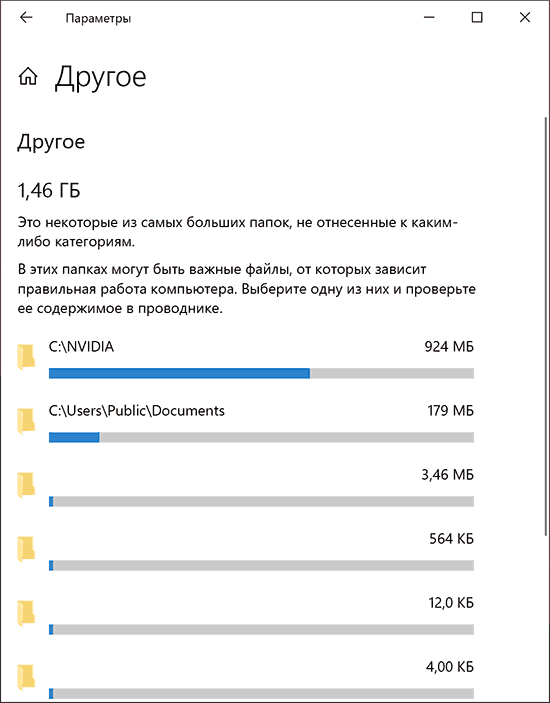
Например, из изображения выше видно, что папка NVIDIA в корне диска C у меня занимает около гигабайта, причём это не сами драйверы видеокарты, а лишь установщики, которые мне уже не нужны — удаляем.
Видео
Надеюсь, инструкция оказалась полезной. Напомню, я специально не включал в неё какие-либо сторонние средства для этих задач, про них на сайте доступен отдельный материал.
Как найти самые большие файлы на моем компьютере в Windows 10?
Жесткий диск вашего ноутбука или настольного компьютера заполнен более чем на 75%? Если это так, вам нужно освободить место на жестком диске. Стирание временных файлов с помощью программы для очистки дисков – это хороший способ освободить место для хранения.
Кроме того, вы можете освободить место на жестком диске, вручную удалив некоторые из ваших самых больших файлов. Для этого вам нужно сначала найти самые большие файлы на вашем настольном компьютере или ноутбуке.
Как мне искать файлы по размеру в Windows 10?
Способ 1: найдите самые большие файлы с помощью проводника
Хотя многие пользователи используют Cortana для поиска в Windows 10, File Explorer остается лучшей встроенной утилитой для поиска файлов. Explorer – файловый менеджер в Windows, который включает в себя множество параметров поиска на жестком диске.
Вы можете найти самые большие файлы вашего ПК с помощью параметров на вкладке Поиск в Проводнике. Вот как вы можете найти ваши самые большие файлы жесткого диска с помощью проводника.
- Сначала нажмите кнопку Проводник на панели задач Windows 10.
- Выберите диск C: или другой раздел диска для поиска файлов. Кроме того, вы можете выбрать конкретную папку для поиска файлов в.
- Затем щелкните внутри поля поиска справа от окна проводника, чтобы открыть вкладку поиска, показанную непосредственно ниже.

- Чтобы выполнить поиск по всем подпапкам, включенным в выбранный раздел или папку диска, выберите параметр Все подпапки , выделенный в снимке непосредственно ниже.

- Нажмите кнопку Размер , чтобы открыть раскрывающееся меню, показанное ниже.

- Выберите параметр Гигантский (> 128 МБ) , чтобы найти самые большие файлы. File Explorer затем перечислит все файлы, которые затмевают 128 МБ в выбранном вами каталоге или диске.
- Кроме того, вы можете вручную ввести «размер:> 128 МБ» в поле поиска, как показано ниже. Вводя «size:>» в поле поиска, вы также можете изменить критерии поиска, введя другие значения.

- Чтобы еще больше изменить поиск, нажмите кнопку Тип . Затем вы можете выбрать для поиска более конкретного типа файла, например изображения, музыки или видео.

- Если в Проводнике файлов перечислены файлы, соответствующие вашим критериям поиска, вы можете удалить файлы, выбрав их и нажав кнопку Удалить .
- Удаленные файлы обычно попадают в корзину. Таким образом, вам также нужно выбрать параметр Пустая корзина в Корзине, чтобы удалить удаленные файлы.
Вы можете обнаружить, что некоторые из самых больших файлов вашего рабочего стола или ноутбука – это системные файлы в подпапках в папке Windows. Никогда не удаляйте большие файлы, которые могут быть системными. Если вы не уверены, является ли файл системным или нет, не стирайте его. Придерживайтесь удаления самых больших изображений, видео, документов и других файлов в вашей пользовательской папке.
File Explorer может также найти большие программные (EXE) файлы. Не удаляйте программные файлы из Проводника, поскольку они, вероятно, будут перечислены в апплете Панели управления программами и компонентами.
Вы можете удалить программные файлы, нажав горячую клавишу Windows + R и введя «strong> appwiz.cpl » в «Выполнить». Откроется окно, показанное непосредственно ниже, из которого вы можете удалить программное обеспечение.

- СВЯЗАННО: «Освободи место сейчас» очищает ненужные файлы Windows 10 менее чем за 2 минуты
Метод 2: Поиск файлов с наибольшим File Finder
Largest File Finder – стороннее программное обеспечение, альтернативное вкладке «Поиск» в Explorer, которая находит и отображает самые большие файлы на настольных компьютерах и ноутбуках Windows. Однако это не просто поисковая утилита, так как она не включает никаких опций для поиска определенных файлов.
Вы можете сохранить Largest File Finder в папку, нажав кнопку Бесплатная загрузка на этой странице. Затем вы можете открыть окно ниже, нажав top100files.exe.

Когда вы запускаете Largest File Finder, он автоматически ищет самые большие файлы на диске C: и перечисляет их в соответствии с размером файла. Вы можете нажать кнопку Стоп , чтобы досрочно остановить сканирование.
Затем вы можете нажать кнопку Обзор , чтобы выбрать более конкретную папку для сканирования программного обеспечения. Чтобы стереть файлы в LFF, щелкните их правой кнопкой мыши и выберите параметр Удалить .
Таким образом, вы можете найти и удалить самые большие файлы на вашем компьютере с помощью Explorer и Largest File Finder.Стирание больших файлов, безусловно, освободит немного места на жестком диске.
Даже если вам нужно сохранить некоторые из ваших самых больших изображений, видео или документов, вы все равно можете освободить место на жестком диске, переместив файлы с жесткого диска в Google Drive или облачное хранилище OneDrive.
Советы по Windows 10 в этом посте также освободят больше места на жестком диске.
Как найти объёмные файлы на компьютере с Windows

Недавно клиент попросил меня помочь ему найти самые большие файлы на его компьютере, потому что он хотел очистить свой жесткий диск и освободить место. Есть несколько способов сделать это. В Windows 7 новые функции поиска позволяют находить файлы определенного размера, а затем сортировать их.
Чтобы найти самые большие файлы на вашем компьютере с помощью Проводника, откройте Компьютер и нажмите вверх в поле поиска. Когда вы щелкаете внутри него, ниже появляется небольшое окно со списком ваших последних поисков, а затем опция добавления фильтра поиска.

Нажмите кнопку «Размер», и вы получите еще одно меню с несколькими опциями:
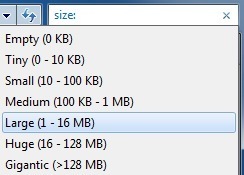
В более новых версиях Windows, таких как Windows 10, параметр размера отображается на ленте, а не в окне поиска.
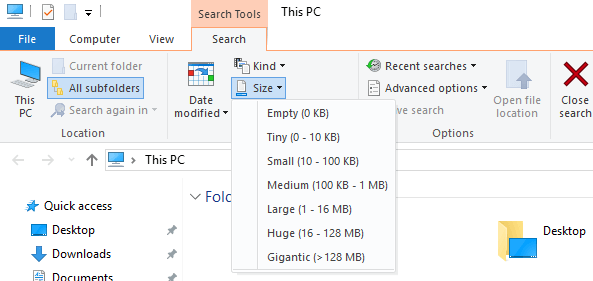
Выберите что-то вроде Large, Huge или Gigantic, иначе вы получите список слишком большого количества файлов. Если вы просто хотите увидеть файлы большего размера, я предлагаю выбрать огромный или гигантский. Затем просто нажмите Enter, не вводя ничего больше.
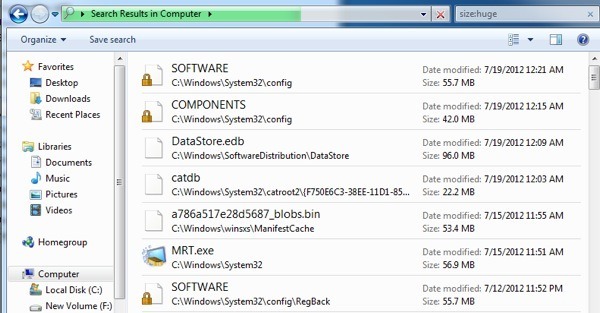
Вы начнете получать список, но он еще не отсортирован, как вы можете видеть выше. Чтобы отсортировать по размеру, вы должны нажать на маленькую кнопку настроек:
Оттуда вы можете выбрать подробный вид. Тогда вы увидите столбец размера и сможете сортировать по размеру.
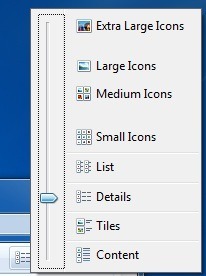
В Windows 10 вы нажимаете на маленький маленький значок в правом нижнем углу, который затем даст вам столбцы, включая размер.
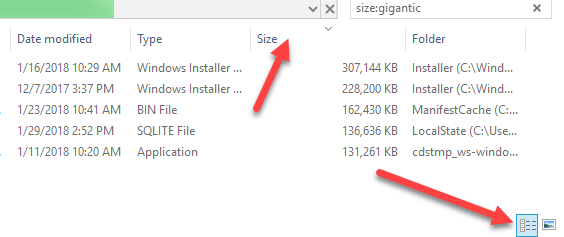
Вот окончательный список файлов на моем компьютере, отсортированный по размеру. Это простой способ, поскольку он встроен прямо в Windows, и вам не нужно ничего устанавливать. Он также имеет достаточно параметров, чтобы я мог видеть только самые большие файлы на компьютере.
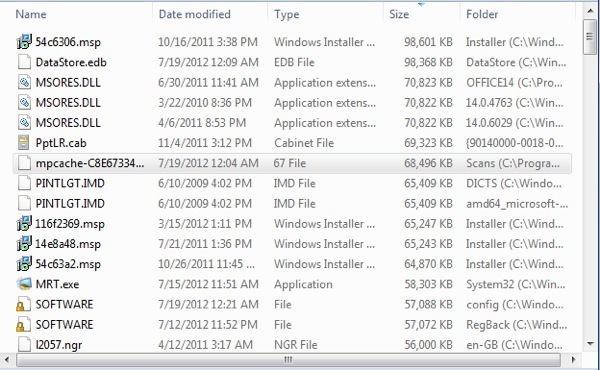
Если вы не используете Windows 7/8/10, вы можете использовать стороннюю программу. В течение нескольких лет моей любимой программой для поиска самых больших папок или файлов на моем компьютере была TreeSize.
Как только вы установите его, запустите его, и вы увидите следующее окно:
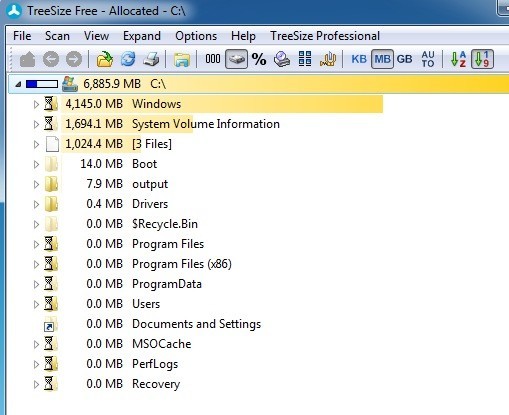
Программа автоматически начнет сканирование диска C, и вы увидите в режиме реального времени, как рассчитываются размеры каталогов. Когда он закончится, синий индикатор выполнения исчезнет, и вы сможете увидеть самую большую папку по размеру.
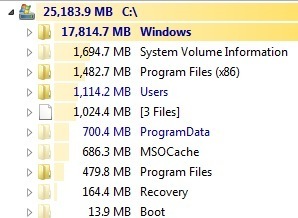
Затем вы можете развернуть папки и увидеть самые большие файлы в каждой папке. С помощью этой программы все еще невозможно сразу увидеть самые большие файлы на всем компьютере, только самые большие по папкам. Тем не менее, это действительно полезное приложение, и нетрудно быстро найти самые большие файлы, потому что они, как правило, также являются самыми большими папками.
Что вы используете, чтобы найти самые большие файлы на вашем компьютере? Оставьте комментарий и дайте нам знать. Наслаждайтесь!
Найдите большие файлы в Windows 10 без сторонних инструментов
Ранее я писал, как найти самый большой файл и каталог в Linux. Сегодня я хотел бы предложить вам решение для Windows. Он не полагается на сторонние инструменты. Мы будем использовать только встроенные функции, доступные в каждой современной установке Windows.
Чтобы найти большие файлы в Windows 10
, вы можете используйте один из двух методов, описанных ниже:
Оглавление.
- Найдите большие файлы в Windows 10 с помощью проводника
- Найдите большие файлы в Windows 10 с помощью командной строки
Найдите большие файлы в Windows 10 с помощью проводника
Первый метод поиска больших файлов – это проводник. В приложении файлового менеджера по умолчанию в Windows 10 есть специальное поле поиска. Когда он фокусируется, он показывает ряд дополнительных параметров на ленте.
Чтобы активировать функцию поиска в проводнике, щелкните поле поиска или нажмите F3 на клавиатуре. Лента будет выглядеть следующим образом: 
На ленте посмотрите на кнопку «Размер». Это раскрывающийся список, с помощью которого вы можете создать фильтр для поиска по размеру файла. Он поддерживает следующие параметры:
Пустой (0 КБ)
Крошечный (0–10 КБ)
Маленький (10–100 КБ)
Средний (100 КБ – 1 МБ)
Большой (1–16 МБ)
Огромный (16–128 МБ)
Гигантский (> 128 МБ)
Обновление: начиная с Windows 10 версии 1809, определения размеров были обновлены: Tiny, Small, Medium, Large, Huge и Gigantic теперь определены как 0–16 КБ, 16 КБ – 1 МБ, от 1 МБ до 128 МБ, 128 МБ – 1 ГБ, 1 ГБ – 4 ГБ и> 4 ГБ

Выберите подходящий вариант, и все готово.

Совет: вы можете использовать свои собственные фильтры нестандартного размера. Все, что вам нужно, это ввести желаемое условие фильтра в поле поиска проводника следующим образом:

Это позволит вам находить файлы размером более 2 гигабайт. Вы можете указать размер в КБ, МБ, ГБ и т. Д. Например, вы можете ввести 5 КБ, 10 ГБ или 10 МБ. Таким образом вы можете искать большие файлы и предотвращать нехватку места на диске на вашем устройстве.
Найдите большие файлы в Windows 10 с использованием командной строки
Как и в Linux, в Windows доступны несколько полезных команд. Вы можете использовать их для быстрого поиска больших файлов.
Первая команда – это хорошо известная команда «if». Это консольная команда, которая позволяет создавать условные переходы в пакетных файлах. Вы можете узнать о нем больше, используя встроенную справку. Откройте командную строку и введите
 Вывод включает длинный список опций. Наиболее интересным для нас является раздел об операциях сравнения.. Это следующие:
EQU – равно
NEQ – не равно
LSS – меньше
LEQ – меньше или равно
GTR – больше чем
GEQ – больше или равно
Мы можем использовать их для анализа размера файлов. Конструкция кода может выглядеть следующим образом:
IF file_size_value GTR some_other_value_tocompare some_action_here.
Нам нужно передать file_size_value, чтобы найти большие файлы. Нам поможет еще одна встроенная команда, специально разработанная для подобных задач. Это для файлов. Эта команда выбирает файл (или набор файлов) и выполняет команду для этого файла.
Чтобы узнать о нем больше, выполните

Наиболее интересными переключателями в нашем случае являются:
/S – этот параметр заставляет файлы forfiles рекурсивно перемещаться в подкаталоги. Подобно “DIR/S” .
/C – эта команда определяет команду для выполнения для каждого найденного файла. Командные строки следует заключать в двойные кавычки.
Команда по умолчанию – «cmd/c echo @file».
В командной строке можно использовать следующие переменные. :
@file – возвращает имя файла.
@fname – возвращает имя файла без расширения.
@ext – возвращает только расширение файла.
@path – возвращает полный путь к файлу.
@relpath – возвращает относительный путь к файлу.
@isdir – возвращает “TRUE”, если тип файла
каталог и “FALSE” для файлов.
@fsize – возвращает размер файла в байтах.
@fdate – возвращает дату последнего изменения файла.
@ftime – возвращает время последнего изменения файла.
Чтобы включить специальные символы в командную строку, используйте шестнадцатеричный код для символа в формате 0xHH (например, 0x09 для табуляции). Внутренним командам CMD.exe должно предшествовать “cmd/c” .
Используя эту информацию, мы можем запустить следующую команду для поиска больших файлов.

Это рекурсивно найдет все файлы размером более 1 мегабайта в текущей папке и ее подпапках! Измените команду в соответствии с вашими предпочтениями, и все готово.