Как включить или отключить службу отчетов об ошибках Windows 10
Служба отчетов об ошибках Windows 10 предназначена для обеспечения оптимальной работы вашего ПК. Основная идея Windows Error Report (WER) – информировать Microsoft о проблемах пользователей при работе с Windows.
Однако в каждой версии ОС Windows служба включена по умолчанию. Но отдельный пользователь может отключить его, если возникнет такая необходимость. В этой статье рассматривается, как включить или отключить службу отчетов об ошибках в Windows 10.
Как работает служба отчетов об ошибках Windows 10 и почему
В отчете об ошибках Windows 10 основное внимание уделяется обнаружению аппаратных и программных проблем с ПК пользователя и отправке отчетов в Microsoft. Имея базу данных о вероятных жалобах на использование Windows 10, Microsoft может затем отправить решения для устранения неполадок.
При работе с ПК у некоторых пользователей появляются всплывающие окна или оповещения, требующие отправки отчета о проблеме. Отчет об ошибках Windows обычно появляется после сбоя системы, сбоя программы, отказа в правильной загрузке или ошибок операционной системы. Windows обычно предлагает пользователю отправить отчет об ошибке в Интернете, чтобы помочь найти решения в будущем. Отчет о проблеме может содержать название программы, дату, время ошибки и версию.
Должен ли я отключить службу отчетов об ошибках Windows?
Пользователи Windows часто отключают отчеты об ошибках из-за дискового пространства или из-за проблем с конфиденциальностью, но им, возможно, придется проявлять сдержанность. Служба отчетов об ошибках для Windows 10 предлагает двойную выгоду для Microsoft и пользователей ПК.
Каждый отчет об ошибках помогает Microsoft разрабатывать более продвинутые пакеты обновлений для устранения сбоев. Это означает лучшее взаимодействие с Windows 10 на основе собранной информации.
Действия по отключению службы отчетов об ошибках Windows 10
- Используйте команду, чтобы отключить отчет об ошибках Windows 10 .
- Используйте редактор реестра, чтобы отключить отчет об ошибках Windows 10
Как и в других версиях, Windows 10 имеет несколько иной графический интерфейс пользователя для отключения отчета об ошибках. Более низкие версии ОС Windows имеют отчеты об ошибках в настройках Центра поддержки. В Windows 10 это функция безопасности и обслуживания, требующая работы с реестрами.
Способ первый: используйте команду , чтобы отключить отчет об ошибках Windows 10 .
Это простой и понятный процесс. Вот шаги, чтобы следовать:
- Используйте сочетание клавиш. С клавиатуры нажмите клавишу Windows + R. Следует перейти к диалоговому окну «Выполнить».
- В открытое пространство диалогового окна введите service.msc .

- Переместите курсор в службу отчетов об ошибках Windows и щелкните ее правой кнопкой мыши.

- Найдите Типы запуска и прокрутите список раскрывающегося меню справа.

- Нажмите Отключено, расположенную внизу списка.
- Нажмите em ОК ‘или примените, чтобы завершить действие.
- Закройте сервисное окно для выхода. Теперь процесс завершен.
- СВЯЗАННЫЕ: 5 лучших программ для исправления ошибок времени выполнения в Windows 10
Примечание:
В некоторых случаях тип запуска, близкий к отключенному, может отображаться серым цветом. Это означает, что пользователю необходимы права администратора для продолжения процесса. Поэтому выйдите и войдите как администратор. Или найдите административную командную строку, нажав клавишу Windows + X, чтобы выбрать командную строку администратора.

Способ второй: использовать редактор реестра
Использование редактора реестра – это еще один способ безопасного отключения службы отчетов об ошибках Windows 10. Этот второй способ отключения службы отчетов об ошибках Windows включает настройку реестра. Но сначала вам нужно проверить наличие сообщений об ошибках:
- Найдите панель управления из автозагрузки Windows.
- Нажмите Панель управления> Система и безопасность> Безопасность и обслуживание.

- Остерегайтесь проблем с отчетами. Отчет о проблемах должен по умолчанию отображать «Вкл».

- СВЯЗАННЫЕ: исправьте ошибки Blue Screen of Death с помощью этих 4 программных решений
Действия по отключению службы отчетов об ошибках Windows с помощью редактора реестра
- Найдите приложение для редактирования реестра ниже:
- HKEY_LOCAL_MACHINE/ПРОГРАММНОЕ ОБЕСПЕЧЕНИЕ/Microsoft/Windows/Отчеты об ошибках Windows

- HKEY_LOCAL_MACHINE/ПРОГРАММНОЕ ОБЕСПЕЧЕНИЕ/Microsoft/Windows/Отчеты об ошибках Windows
- Справа от вашего окна найдите раздел реестра в диалоговом окне.
- Нажмите на опцию «отключен», чтобы появилось диалоговое окно. Замените значение «0» на «1».
- Если значения нет, создайте новое с тем же именем: Отключено ’.
- Затем установите новое 32-битное значение DWORD на «1».
- Нажмите «ОК», чтобы внести изменения.
Примечание:
- Чтобы убедиться, что служба отчетов об ошибках Windows отключена, перейдите в раздел «Безопасность и обслуживание». Проверьте комментарий к сообщению о проблеме, чтобы увидеть, включен он или нет.
- Чтобы снова включить службу отчетов об ошибках в Windows 10, просто установите для отключенного значения значение ноль. Другим вариантом будет удалить отключенное значение.
- Чтобы создать новый DWORD из редактора реестра, необходимо найти в меню «Правка»> «Создать».
Это довольно просто отключить и включить службу отчетов об ошибках Windows 10 в любое время. А понимание того, как использовать редактор реестра или поиск, делает все намного проще.
Что делать, если служба отчетов об ошибках продолжает перезапуск

Для правильной работы Windows полагается на множество служб, но некоторые пользователи сообщали, что служба отчетов об ошибках продолжает перезапускаться на ПК с Windows 10. Это может быть проблемой, и в сегодняшней статье мы покажем вам, как решить эту проблему навсегда.
Служба отчетов об ошибках может вызвать много проблем на вашем ПК, и, говоря об этой службе и ее проблемах, вот некоторые распространенные проблемы, о которых сообщили пользователи:
- Отчеты о проблемах Windows Windows 10 с высокой загрузкой ЦП — иногда эта служба может вызывать проблемы с высокой загрузкой ЦП, однако вы можете решить эту проблему, просто отключив службу.
- Сообщение о проблеме Windows на высоком диске Windows 10 — эта проблема может возникнуть, если ваша установка Windows повреждена. Чтобы устранить проблему, выполните сканирование SFC и DISM и проверьте, решает ли это проблему.
- Отчеты о проблемах в Windows продолжают появляться. Если эта проблема возникает на вашем компьютере, возможно, в Windows Explorer возникли проблемы. Просто перезапустите процесс Windows Explorer и проверьте, решает ли это проблему.
- Служба исправленияошибокWindows, вызывающая мигание экрана. Эта проблема может возникать из-за сторонних приложений, но ее можно исправить, просто выполнив «Чистую загрузку».
Служба сообщений об ошибках продолжает перезапускаться в Windows 10, как это исправить?
- Отключить службу отчетов об ошибках
- Изменить ваш реестр
- Изменить параметры групповой политики
- Выполните сканирование SFC и DISM
- Перезапустите проводник Windows
- Запустите Windows в безопасном режиме
- Выполнить чистую загрузку
Решение 1. Отключите службу отчетов об ошибках.
Если служба отчетов об ошибках продолжает перезапускаться на вашем ПК, возможно, вы сможете решить проблему, просто отключив саму службу. Это относительно просто сделать, и вы можете сделать это, выполнив следующие действия:
- Нажмите клавишу Windows + R, чтобы открыть диалоговое окно « Выполнить ». Теперь введите services.msc и нажмите Enter или кнопку ОК.

- Найдите службу отчетов об ошибках Windows в списке и дважды щелкните ее, чтобы открыть ее свойства.

- Когда откроется окно « Свойства» , установите для параметра « Тип запуска» значение « Отключено», нажмите « Применить» и « ОК» . Если служба работает, вам нужно нажать кнопку Стоп , чтобы отключить ее.

После этого этот сервис должен быть полностью отключен, и любые проблемы, которые у вас были с ним, должны быть решены. Помните, что отключение определенных служб может привести к другим проблемам, поэтому, если у вас возникнут какие-либо новые проблемы, возможно, вам следует включить эту службу.
- ЧИТАЙТЕ ТАКЖЕ: Исправлено: Ошибка чтения этого документа в Windows 10
Решение 2 — Изменить ваш реестр
Многие пользователи сообщили, что служба отчетов об ошибках продолжает перезапускаться на их ПК. Чтобы решить эту проблему, некоторые пользователи рекомендуют вообще отключить отчеты об ошибках. Вы можете сделать это из редактора реестра , выполнив следующие действия:
- Нажмите Windows Key + R и введите regedit . Нажмите Enter или нажмите ОК .

- На левой панели перейдите к разделу «Отчет об ошибках компьютера \ HKEY_LOCAL_MACHINE \ SOFTWARE \ Microsoft \ Windows \ Windows» .
- Щелкните правой кнопкой мыши на правой панели и выберите New> DWORD (32-bit) Value . Введите « Отключено» в качестве имени нового DWORD.

- Дважды щелкните новое значение Disabled и измените его данные значения с 0 на 1 . Нажмите OK, чтобы сохранить изменения.
После этого служба должна быть полностью отключена, и у вас не возникнет никаких проблем с ней.
Решение 3 — Изменить параметры групповой политики
Иногда, чтобы решить эту проблему, вам просто нужно изменить параметры групповой политики. Это относительно просто сделать, и если служба отчетов об ошибках продолжает перезапускаться, вам просто нужно сделать следующее, чтобы отключить ее:
- Нажмите Windows Key + R и введите gpedit.msc . Нажмите Enter или нажмите ОК .

- Когда откроется редактор групповой политики , на левой панели перейдите к Конфигурация компьютера> Административные шаблоны> Компоненты Windows> Отчеты об ошибках Windows . На правой панели дважды щелкните Отключить отчеты об ошибках Windows .

- Выберите Enabled и нажмите Apply и OK .

После этого эта служба будет отключена для всех пользователей ПК, и проблема должна быть решена.
Решение 4. Выполните сканирование SFC и DISM
Если служба отчетов об ошибках продолжает перезапускаться на вашем компьютере, возможно, проблема в повреждении файла. Если ваша система повреждена, вы можете столкнуться с этой и многими другими проблемами. Однако обычно вы можете исправить проблемы с повреждением, выполнив сканирование SFC. Для этого выполните следующие действия:
- Откройте командную строку от имени администратора. Для этого используйте сочетание клавиш Windows Key + X и выберите « Командная строка» («Администратор») или PowerShell («Администратор») .

- Когда появится командная строка, введите sfc / scannow и нажмите Enter, чтобы запустить ее.

- Сканирование начнется. Имейте в виду, что сканирование занимает около 15 минут и более, поэтому не прерывайте его.
После завершения сканирования проверьте, не устранена ли проблема. Если проблема не устранена, вам также необходимо использовать сканирование DISM . Вы можете сделать это, выполнив следующие действия:

- Запустите командную строку от имени администратора.
- Запустите команду DISM / Online / Cleanup-Image / RestoreHealth .
- Сканирование DISM должно начаться. Процесс сканирования может занять около 20 минут и более, поэтому не прерывайте его.
После завершения сканирования DISM проверьте, сохраняется ли проблема.
- Читайте также: полное исправление: ошибка 1005 доступ запрещен на Windows 10, 8.1, 7
Решение 5. Перезапустите проводник Windows.
По словам пользователей, иногда служба отчетов об ошибках продолжает перезапускаться из-за проблем с проводником Windows. Иногда с этим могут возникать определенные сбои, но пользователи сообщают, что перезапуск Windows Explorer временно устраняет проблему. Для этого просто выполните следующие действия:

- Откройте диспетчер задач . Для этого нажмите Ctrl + Shift + Esc на клавиатуре.
- Когда откроется диспетчер задач , найдите проводник Windows , щелкните его правой кнопкой мыши и выберите « Перезагрузить» из меню.
После перезапуска проводника Windows проверьте, сохраняется ли проблема. Помните, что это всего лишь обходной путь, поэтому вам, возможно, придется повторять его каждый раз, когда появляется эта проблема.
Решение 6 — Запустите Windows в безопасном режиме
Если у вас возникли проблемы со службой отчетов об ошибках, возможно, вы сможете решить эту проблему, перейдя в безопасный режим . Если вы не знакомы, безопасный режим — это особый сегмент Windows, который работает с приложениями и драйверами по умолчанию, поэтому он идеально подходит для устранения неполадок. Чтобы войти в безопасный режим, просто сделайте следующее:

- Откройте приложение «Настройки» . Чтобы сделать это быстро, вы можете использовать комбинацию клавиш Windows + I.
- После открытия приложения «Настройки» перейдите в раздел « Обновление и безопасность ».
- Выберите Recovery из левой панели. Нажмите кнопку « Перезагрузить сейчас» на правой панели.
- Выберите « Устранение неполадок»> «Дополнительные параметры»> «Параметры запуска» . Нажмите кнопку « Перезагрузить» .
- Появится список параметров. Теперь вам просто нужно нажать соответствующую клавишу на клавиатуре, чтобы выбрать нужную версию безопасного режима. Мы рекомендуем использовать безопасный режим с поддержкой сети , но вы можете использовать любую другую версию.
После запуска безопасного режима проверьте, сохраняется ли проблема. Если проблема не появляется в безопасном режиме, это означает, что одна из ваших настроек или приложений вызывает эту проблему, поэтому вы должны начать устранение неполадок в вашей системе.
Решение 7 — Выполнить чистую загрузку
Если служба отчетов об ошибках продолжает перезапускаться на вашем ПК, возможно, проблема связана с вашими службами или приложениями. Сторонние приложения и службы могут вызывать эту проблему, и для ее устранения вам просто нужно отключить их, выполнив Чистую загрузку. Для этого выполните следующие действия:
- Нажмите Windows Key + R и введите msconfig . Теперь нажмите OK или нажмите Enter .

- Окно конфигурации системы должно теперь открыться. Перейдите на вкладку « Службы » и установите флажок « Скрыть все службы Microsoft» . Нажмите Отключить все, чтобы отключить выбранные службы.

- Перейдите на вкладку « Автозагрузка » и нажмите « Открыть диспетчер задач» .
- Когда откроется диспетчер задач , должен появиться список запускаемых приложений. Щелкните правой кнопкой мыши первое приложение в списке и выберите « Отключить» в меню. Повторите этот шаг для всех записей в списке.

- После отключения всех запускаемых приложений вернитесь в окно « Конфигурация системы» . Теперь нажмите Apply и OK и перезагрузите компьютер.
После перезагрузки компьютера проверьте, сохраняется ли проблема. Если проблема не появляется, это означает, что проблема была вызвана одним из приложений или служб.
Чтобы выяснить причину, вам нужно будет включить службы и приложения по одному, пока вам не удастся воссоздать проблему. Имейте в виду, что вам нужно будет перезагрузить компьютер после включения каждого приложения или услуги. Как только вы найдете проблемную службу или приложение, оставьте его отключенным или удалите его, и проблема будет решена.
Проблемы со службой отчетов об ошибках могут быть довольно раздражающими, и если служба сообщений об ошибках перезапускается на вашем ПК, вы сможете исправить проблему с помощью одного из наших решений.
Как отключить отчеты об ошибках в Windows 10

я Если вы устали от различных системных прерываний и сообщений об ошибках, которые вы считаете бесполезными, то пришло время отключить Windows службы сообщений об ошибках. В этой статье мы поделились двумя методами работы, чтобы отключить функцию отчетов об ошибках Microsoft.
В Windows при выполнении множества задач иногда появляются ошибки в диалоговых окнах. Эти ошибки часто возникают из-за проблем с системными прерываниями, прерываниями, которые ядро посылает на своем уровне ОС. Это происходит из-за сбоя любой задачи в windows например, сбой доступа к памяти, ошибка доступа к файлу и т. д. Не только это, но иногда вредоносные программы или вирусы также вызывают количество ошибок Windows 10 комп. Чтобы вести учет всех ошибок, в игру включаются функции отчетов об ошибках Microsoft. Функция сообщения об ошибках в Windows отслеживает все ошибки и отправляет их в Microsoft.
Ну, функция сообщения об ошибках в Windows просто пытается отправить информацию об ошибке в Microsoft. Однако при этом он также отправляет некоторую личную информацию о вашем компьютере в Microsoft. Функция отчетов об ошибках Microsoft работает в фоновом режиме и потребляет много системных ресурсов. Поэтому всегда лучше отключить отчеты об ошибках в Windows, Итак, в этой статье мы поделились некоторыми из лучших методов, которые помогут вам отключить отчеты об ошибках в Windows 10.
Как отключить отчеты об ошибках в Windows 10
Методы довольно просты и понятны, и вам просто нужно выполнить несколько простых шагов, приведенных ниже. Итак, давайте посмотрим, как отключить отчеты об ошибках в Windows 10 комп.
Также читайте: Как добавить ссылки на сайт Windows 10 Меню Пуск
# 1 Использование редактора реестра
Шаг 1. Прежде всего в вашем windows 10 PC Press «Win + R» клавиши клавиатуры. И это откроет Run explorer. Туда входи Regedit и редактирование реестра windows откроется.

запрещать Windows Отчет об ошибках
Шаг 2. Теперь вам нужно перейти в папку HKEY_LOCAL_MACHINE SOFTWARE Microsoft WindowsWindows Отчет об ошибках это параметры реестра, которые отображают все прерывания, возникающие на экране, для их отображения пользователям.

запрещать Windows Отчет об ошибках
Шаг 3. Там вам нужно найти значение с именем «инвалидИли добавить новый Значение DWORD с этим именем, если его не существует.
Шаг 4 Значение этого ключа по умолчанию равно 0, просто дважды щелкните его, чтобы изменить, а затем измените значение на 1 а затем нажмите на спасти,
Вот и все, вы сделали! Вот как вы можете отключить отчеты об ошибках в Windows 10 путем редактирования значений реестра.
# 2 Использование Windows Сервисы
Ну, пользователи могут отключить отчеты об ошибках в Windows 10 из услуг, а также. Этот метод намного проще, чем первый. Итак, давайте посмотрим, как отключить отчеты об ошибках в Windows 10 из меню услуг.
Шаг 1. Прежде всего, нажмите Windows Клавиша + R на клавиатуре. Это откроет диалоговое окно RUN.

С помощью Windows Сервисы
Шаг 2. В диалоговом окне RUN введите «services.msc» и нажмите кнопку «Ввод».

С помощью Windows Сервисы
Шаг 3. Теперь из услуг, вам нужно щелкнуть правой кнопкой мыши на ‘Windows Служба сообщений об ошибках ’

С помощью Windows Сервисы
Шаг 4 В контекстном меню выберите пункт «Свойства».
Шаг 5 Теперь вы увидите экран, как показано ниже. Здесь вам нужно нажать «Отключено».
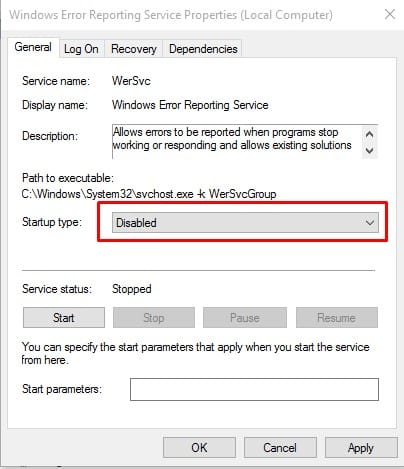
С помощью Windows Сервисы
Вот и все, вы сделали! Вот как вы можете использовать Windows 10 сервисов для отключения отчетов об ошибках. Если у вас есть какие-либо сомнения, сообщите нам об этом в поле для комментариев ниже.
Читайте также: Как установить лимит времени для Windows 10 пользователей
Так что выше обсуждение все о Отключение отчетов об ошибках в Windows 10. При этом вы можете легко отключить прерывания ошибок в вашем windows это отвлекает вас от вашей работы. Надеюсь, вам понравится руководство, продолжайте делиться с другими тоже. Оставьте комментарий ниже, если у вас есть какие-либо связанные вопросы с этим.
: require (/ srv / users / techviralnet2 / apps / techviralnet2 / public / wp-content / plugins / td-composer / legacy / Newspaper): не удалось открыть поток: успех в
Как отключить отчеты об ошибках в Windows 10
Если программа перестает работать или отвечать, Windows 10 может автоматически сообщить о проблеме в Microsoft и найти решение. По умолчанию Windows 10 собирает информацию, описывающую проблему. Это называется отчетом о проблеме. Он может включать название программы, которая перестала работать, дату и время возникновения проблемы, а также версию программы, в которой возникла проблема. Отправка отчета о проблеме позволяет Windows 10 уведомить вас о наличии решения. Это называется «Отчет об ошибках». Если вас не устраивает поведение ОС, например, из-за проблем с конфиденциальностью или дисковым пространством, вы можете отключить его.
В Windows 10 параметр GUI для отключение отчетов об ошибках было удалено. В предыдущих версиях Windows его можно было найти в настройках Центра поддержки (старая функция под названием Центр поддержки была переименована в Windows 10 в Безопасность и обслуживание, поскольку новый Центр поддержки используется для отображения уведомлений). В Windows 10 там отсутствуют настройки отчетов об ошибках. Однако есть настройка реестра, которую вы можете применить, чтобы отключить ее.
Прежде всего, давайте проверим состояние функции. Откройте классическое приложение «Панель управления» и перейдите в раздел «Панель управления Система и безопасность Безопасность и обслуживание». В разделе «Обслуживание» см. Строку Сообщить о проблемах . По умолчанию указано «Вкл.».

Чтобы отключить создание отчетов об ошибках в Windows 10 , выполните следующие действия.
- Откройте приложение «Редактор реестра».
- Перейдите в раздел следующий ключ реестра.
Узнайте, как перейти к разделу реестра одним щелчком мыши. 
Теперь снова откройте апплет «Безопасность и обслуживание». Строка Сообщить о проблемах изменится с Вкл на Выкл, как показано ниже. 
Совет: вы можете быстро проверить доступные решения для отчетов о проблемах в Windows 10.
Чтобы снова включить функцию отчетов об ошибках, вам необходимо удалить Отключено значение, которое вы создали, или установите его равным 0.
Чтобы сэкономить время, вы можете использовать Winaero Tweaker. Перейдите в Behavior Error Reporting и включите параметр, как показано на следующем снимке экрана.