Компьютеры HP – Безопасный режим Windows (Windows 10)
Безопасный режим представляет собой режим диагностики, предусматривающий работу в ОС Windows с использованием только самых необходимых драйверов. При возникновении проблем в ОС Windows перезагрузка в безопасном режиме позволяет продолжить работу и устранить неполадку. В безопасном режиме установка программного обеспечения невозможна.
Вид Windows в безопасном режиме отличается от стандартного, так как в этом режиме используется низкое разрешение графики. Также в четырех углах экрана появляется надпись «Безопасный режим».
В зависимости от установленной версии ОС Windows некоторые изображения и данные в этом документе могут отличаться.
Вход в безопасный режим в ОС Windows
Выполните следующую процедуру для входа в безопасный режим.
Выполните поиск и откройте Параметры восстановления .
В разделе Особые варианты загрузки нажмите Перезагрузить сейчас .
Выберите Устранение неполадок .
Компьютер перезагрузится и появится еще один экран Параметры загрузки со списком различных вариантов загрузки.
Выберите требуемый вариант безопасной загрузки в меню «Параметры загрузки».
Нажмите клавишу f4 , чтобы включить безопасный режим . В безопасном режиме ОС Windows запускается с минимальным набором драйверов и служб.
Нажмите клавишу f5 , чтобы включить безопасный режим с загрузкой сетевых драйверов . При выборе безопасного режима с загрузкой сетевых драйверов ОС Windows запускается в безопасном режиме с доступом к интернету и вашей сети.
Нажмите клавишу f6 , чтобы включить безопасный режим с командной строкой . При выборе безопасного режима с поддержкой командной строки ОС Windows запускается в безопасном режиме с окном командной строки . Как правило, этот режим используют только ИТ-специалисты.
Выполните вход в компьютер, используя имя и пароль вашей учетной записи. Компьютер открывается в безопасном режиме.
Необходимо ввести имя своей учетной записи Windows, а также пароль, чтобы выполнить вход в безопасном режиме. Вы не сможете воспользоваться другим способом входа в систему, например входом с помощью PIN-кода или считывателя отпечатков пальцев.
После устранения неполадок выйдите из безопасного режима, нажав Пуск .
Нажмите кнопку Электропитание , затем выберите Перезагрузка . Компьютер загружается как обычно.
Вход в безопасный режим вне среды Windows
При ошибке загрузки Windows может появиться запрос о загрузке в безопасном режиме.
После того, как Windows не запустится, автоматически отобразится экран Выбор действия . Если экран Выбор действия не отображается, выполните одно из следующих действий.
Включите компьютер и нажмите несколько раз клавишу Esc , пока не откроется меню запуска.
Начните восстановление системы, нажав клавишу f11 .
В ответ на приглашение системы выберите раскладку клавиатуры и нажмите Устранение неполадок на экране Выбор действия .
Выберите Дополнительные параметры .
Выберите плитку Параметры загрузки . Если параметр Параметры загрузки не отображается, выполните действия, указанные в Вход в безопасный режим без доступа к параметрам загрузки.
Компьютер перезагрузится и появится еще один экран Параметры загрузки со списком различных вариантов загрузки.
Выберите требуемый вариант безопасной загрузки в меню «Параметры загрузки» .
Нажмите клавишу f4 , чтобы включить безопасный режим . В безопасном режиме ОС Windows запускается с минимальным набором драйверов и служб.
Нажмите клавишу f5 , чтобы включить безопасный режим с загрузкой сетевых драйверов . При выборе безопасного режима с загрузкой сетевых драйверов ОС Windows запускается в безопасном режиме с доступом к интернету и вашей сети.
Нажмите клавишу f6 , чтобы включить безопасный режим с командной строкой . При выборе безопасного режима с поддержкой командной строки ОС Windows запускается в безопасном режиме с окном командной строки . Как правило, этот режим используют только ИТ-специалисты.
В ответ на приглашение системы выберите тип языка клавиатуры и войдите в систему под именем пользователя с правами администратора.
Необходимо ввести имя своей учетной записи Windows, а также пароль, чтобы выполнить вход в безопасном режиме. Вы не сможете воспользоваться другим способом входа в систему, например входом с помощью PIN-кода или считывателя отпечатков пальцев.
После устранения неполадок выйдите из безопасного режима, нажав Пуск .
Нажмите кнопку питания и выберите Перезагрузка . Компьютер загружается как обычно.
Вход в безопасный режим без доступа к параметрам загрузки
В некоторых случаях параметры загрузки не отображаются. Откройте ОС Windows в безопасном режиме с помощью командной строки.
Включите компьютер и нажмите несколько раз клавишу Esc , пока не откроется меню запуска .
Начните восстановление системы, нажав клавишу f11 . В ответ на приглашение системы выберите раскладку клавиатуры.
Откроется экран Выбор действия . Выберите Устранение неполадок .
Выберите Дополнительные параметры .
Выберите пункт Командная строка , чтобы открыть окно командной строки. Возможно, для продолжения потребуется выбрать свою учетную запись и ввести пароль.
Введите команду для требуемого варианта безопасного режима:
Включение безопасного режима: введите bcdedit /set
Включение безопасного режима с загрузкой сетевых драйверов: введите bcdedit /set
Включение безопасного режима с поддержкой командной строки: введите bcdedit /set
При правильном вводе команды появится текст Операция успешно завершена .
Закройте окно командной строки, нажав на значок X в верхнем правом углу.
Откроется экран Выбор действия . Выберите Продолжить и войдите в Windows, используя имя и пароль вашей учетной записи. Рабочий стол компьютера открывается в безопасном режиме.
Необходимо ввести имя своей учетной записи Windows, а также пароль, чтобы выполнить вход в безопасном режиме. Вы не сможете воспользоваться другим способом входа в систему, например входом с помощью PIN-кода или считывателя отпечатков пальцев.
Выход из безопасного режима
В большинстве случаев из безопасного режима можно выйти, перезагрузив компьютер. После входа в безопасный режим с помощью командной строки перезагрузка компьютера не приводит к выходу из безопасного режима.
Завершите работу компьютера, затем включите компьютер и несколько раз нажмите клавишу Esc , пока не откроется меню запуска.
Начните восстановление системы, нажав клавишу f11 . В ответ на приглашение системы выберите тип языка клавиатуры.
Откроется экран Выбор действия . Выберите Устранение неполадок .
Выберите Дополнительные параметры .
Выберите пункт Командная строка , чтобы открыть окно командной строки. Возможно, для продолжения потребуется выбрать свою учетную запись и ввести пароль.
Чтобы выйти из безопасного режима, введите bcdedit /deletevalue
Закройте окно командной строки, нажав на значок X в верхнем правом углу.
Откроется экран Выбор действия . Выберите Продолжить . Компьютер загружается как обычно.
Быстрый ответ: как загрузить Windows 10 в безопасном режиме?

Как запустить ноутбук HP в безопасном режиме с Windows 10?
Откройте Windows в безопасном режиме с помощью командной строки.
- Включите компьютер и несколько раз нажмите клавишу esc, пока не откроется меню запуска.
- Начните восстановление системы, нажав F11.
- Отобразится экран «Выберите параметр».
- Нажмите Дополнительные параметры.
- Щелкните Командная строка, чтобы открыть окно командной строки.
Как восстановить систему в Windows 10?
- Откройте Восстановление системы. Найдите восстановление системы в поле поиска Windows 10 и выберите Создать точку восстановления из списка результатов.
- Включите восстановление системы.
- Восстановите ваш компьютер.
- Откройте Расширенный запуск.
- Запустите восстановление системы в безопасном режиме.
- Откройте «Сбросить этот компьютер».
- Перезагрузите Windows 10, но сохраните файлы.
- Сбросьте этот компьютер из безопасного режима.
Как сделать Windows 10 похожей на 7?
Как сделать Windows 10 похожей на Windows 7
- Получите меню «Пуск» в стиле Windows 7 с классической оболочкой.
- Сделайте так, чтобы проводник выглядел и действовал как проводник Windows.
- Добавьте цвет к полосам заголовка окна.
- Удалите поле Кортаны и кнопку просмотра задач с панели задач.
- Играйте в такие игры, как «Пасьянс» и «Сапер» без рекламы.
- Отключить экран блокировки (в Windows 10 Enterprise)
Что восстанавливает при загрузке Windows 10?
Восстановление при загрузке — это инструмент восстановления Windows, который может исправить определенные системные проблемы, которые могут помешать запуску Windows. Восстановление при загрузке сканирует ваш компьютер на наличие проблемы, а затем пытается исправить ее, чтобы ваш компьютер мог правильно загрузиться. Восстановление при загрузке — это один из инструментов восстановления в расширенных параметрах запуска.
Как перейти в безопасный режим из командной строки?
Запустите компьютер в безопасном режиме с помощью командной строки. Во время процесса запуска компьютера нажмите клавишу F8 на клавиатуре несколько раз, пока не появится меню дополнительных параметров Windows, затем выберите в списке Безопасный режим с командной строкой и нажмите клавишу ВВОД.
Как запустить ноутбук HP в безопасном режиме?
Запустите в безопасном режиме. Непрерывно нажимайте клавишу «F8» в верхнем ряду клавиатуры, как только машина начнет загружаться. Нажмите клавишу курсора «Вниз», чтобы выбрать «Безопасный режим», и нажмите клавишу «Ввод».
Что делает безопасный режим Windows 10?
Загрузите компьютер в безопасном режиме в Windows 10. В безопасном режиме Windows запускается в базовом состоянии с использованием ограниченного набора файлов и драйверов. Если проблема не возникает в безопасном режиме, это означает, что ее не вызывают настройки по умолчанию и базовые драйверы устройств. Нажмите клавишу с логотипом Windows + I на клавиатуре, чтобы открыть Настройки.
Как запустить компьютер HP в безопасном режиме?
Выполните следующие действия, чтобы запустить Windows 7 в безопасном режиме, когда компьютер выключен:
- Включите компьютер и сразу же начните нажимать клавишу F8 несколько раз.
- В меню дополнительных параметров Windows с помощью клавиш со стрелками выберите Безопасный режим и нажмите клавишу ВВОД.
Сколько времени займет восстановление системы в Windows 10?
Сколько времени занимает восстановление системы? Это займет около 25-30 минут. Кроме того, для завершения окончательной настройки требуется дополнительно 10–15 минут на восстановление системы.
Что такое восстановление Windows 10?
Восстановление системы — это программа, доступная во всех версиях Windows 10 и Windows 8. Восстановление системы автоматически создает точки восстановления, память системных файлов и настроек на компьютере в определенный момент времени. Вы также можете создать точку восстановления самостоятельно.
Как включить восстановление системы в Windows 10?
Как включить восстановление системы в Windows 10
- Откройте «Старт».
- Найдите пункт «Создать точку восстановления» и щелкните верхний результат, чтобы открыть окно «Свойства системы».
- В разделе «Параметры защиты» выберите основной «Системный» диск и нажмите кнопку «Настроить».
- Выберите опцию Включить защиту системы.
Как получить классическое меню «Пуск» в Windows 10?
Если вы хотите вернуться в это диалоговое окно, щелкните правой кнопкой мыши кнопку «Пуск» и выберите «Параметры». Здесь вы сможете выбрать один из трех дизайнов меню: «Классический стиль» выглядит до XP, за исключением поля поиска (на самом деле не требуется, поскольку в Windows 10 оно есть на панели задач).
Как получить классический вид в Windows 10?
Просто сделай наоборот.
- Нажмите кнопку «Пуск», а затем выберите команду «Настройка».
- В окне «Параметры» щелкните параметр «Персонализация».
- В окне «Персонализация» выберите параметр «Пуск».
- На правой панели экрана будет включен параметр «Использовать запуск в полноэкранном режиме».
Как сделать так, чтобы Windows 10 выглядела?
Предлагаемый клип 51 секунды
Как сделать Windows 10 похожей на Windows 7 — YouTube
Начало предложенного клипа
Конец предложенного клипа
Как восстановить Windows 10 с помощью командной строки?
Исправить MBR в Windows 10
- Загрузитесь с оригинального установочного DVD (или восстановления USB)
- На экране приветствия нажмите «Восстановить компьютер».
- Выберите Устранение неполадок.
- Выберите Командная строка.
- Когда командная строка загружается, введите следующие команды: bootrec / FixMbr bootrec / FixBoot bootrec / ScanOs bootrec / RebuildBcd.
Как восстановить Windows 10 с диска?
На экране установки Windows нажмите «Далее», а затем — «Восстановить компьютер». Выберите Устранение неполадок> Дополнительные параметры> Восстановление при загрузке. Дождитесь ремонта системы. Затем извлеките установочный / восстановительный диск или USB-накопитель, перезапустите систему и дайте Windows 10 нормально загрузиться.
Как исправить разбившуюся Windows 10?
Решение 1. Войдите в безопасный режим.
- Перезагрузите компьютер несколько раз во время загрузки, чтобы запустить процесс автоматического восстановления.
- Выберите «Устранение неполадок»> «Дополнительные параметры»> «Параметры запуска» и нажмите кнопку «Перезагрузить».
- После перезагрузки компьютера выберите безопасный режим с загрузкой сетевых драйверов, нажав соответствующую клавишу.
Как перейти в безопасный режим?
Выполните одно из следующих действий:
- Если на вашем компьютере установлена одна операционная система, нажмите и удерживайте клавишу F8 при перезагрузке компьютера.
- Если на вашем компьютере установлено несколько операционных систем, используйте клавиши со стрелками, чтобы выделить операционную систему, которую вы хотите запустить в безопасном режиме, а затем нажмите F8.
Как мне загрузиться в командную строку?
Выполните следующие действия, чтобы получить доступ к diskpart без установочного диска в Windows 7:
- Перезагрузите компьютер.
- Нажмите F8, когда компьютер загрузится. Нажмите F8 до появления логотипа Windows 7.
- Выберите «Восстановить компьютер» на экране «Дополнительные параметры загрузки».
- Нажмите Ввод.
- Выберите командную строку.
- Введите diskpart.
- Нажмите Ввод.
Как загрузить безопасный режим в Windows 10?
Введите msconfig в командной строке и нажмите Enter. Перейдите на вкладку «Загрузка» и найдите параметр «Безопасный режим». Он должен быть доступен прямо в режиме Windows 10 по умолчанию. Вы должны выбрать вариант безопасной загрузки, а также выбрать минимальный.
Может загружаться в безопасном режиме, но не в обычном режиме?
Возможно, вам придется загрузиться в безопасном режиме, чтобы выполнить некоторую работу, но иногда Windows просто автоматически загружается в безопасном режиме, когда вы меняете настройки на нормальный запуск. Нажмите клавишу «Windows + R», затем введите «msconfig» (без кавычек) в поле и нажмите Enter, чтобы открыть конфигурацию системы Windows.
Могу ли я обновить Windows 10 в безопасном режиме?
Если вы используете Windows 10 или 8.1, у вас есть другие варианты загрузки в безопасном режиме. В Windows 10 нажмите кнопку «Пуск»> «Настройки»> «Обновление и безопасность»> «Восстановление». В разделе «Расширенный запуск» нажмите кнопку «Перезагрузить сейчас». Выберите Устранение неполадок> Дополнительные параметры> Параметры запуска> Перезагрузить.
Когда мне следует использовать безопасный режим?
Безопасный режим — это особый способ загрузки Windows при возникновении критической для системы проблемы, мешающей нормальной работе Windows. Цель безопасного режима — позволить вам устранить неполадки в Windows и попытаться определить причину, по которой она работает некорректно.
Как запустить ноутбук в безопасном режиме?
Откройте Windows в безопасном режиме с помощью командной строки.
- Включите компьютер и несколько раз нажмите клавишу esc, пока не откроется меню запуска.
- Начните восстановление системы, нажав F11.
- Отобразится экран «Выберите параметр».
- Нажмите Дополнительные параметры.
- Щелкните Командная строка, чтобы открыть окно командной строки.
Как запустить HP Windows 8.1 в безопасном режиме?
Windows 8 или 8.1 также позволяют включить безопасный режим всего несколькими щелчками мыши или касаниями на начальном экране. Перейдите на начальный экран, нажмите и удерживайте клавишу SHIFT на клавиатуре. Затем, все еще удерживая SHIFT, нажмите / коснитесь кнопки питания, а затем выберите параметр «Перезагрузить».
Как мне запустить Windows 7 в безопасном режиме, если f8 не работает?
Запустите безопасный режим Windows 7/10 без F8. Чтобы перезагрузить компьютер в безопасном режиме, сначала нажмите «Пуск», а затем «Выполнить». Если в меню «Пуск» Windows не отображается параметр «Выполнить», удерживайте клавишу Windows на клавиатуре и нажмите клавишу R.
Как зайти в безопасный режим Windows 10

Безопасный режим Windows 10 может быть полезен при решении самых различных проблем с компьютером: для удаления вирусов, исправления ошибок драйверов, в том числе вызывающих синий экран смерти, сброса пароля Windows 10 или активации учетной записи администратора, запуска восстановления системы из точки восстановления. Отдельная инструкция: Как зайти в безопасный режим Windows 11.
В этой инструкции — несколько способов зайти в безопасный режим Windows 10 в тех случаях, когда система запускается и вы можете в нее зайти, а также когда запуск или вход в ОС по тем или иным причинам невозможен. К сожалению, знакомый многим путь запуска безопасного режима через F8 больше не работает (но вы можете сделать, чтобы работала: Как включить вход в безопасный режим клавишей F8 в Windows 10), а потому придется пользоваться иными методами. В конце руководства имеется видео, в котором наглядно показаны способы входа в безопасный режим.
Вход в безопасный режим через конфигурацию системы msconfig
Первый, и, наверное, многим знакомый способ запустить безопасный режим Windows 10 (он работает и в предыдущих версиях ОС) — использовать встроенную утилиту конфигурации системы. Минус метода — невозможность попасть в безопасный режим, если система не запускается. Необходимые шаги:
- Нажмите клавиши Win+R на клавиатуре (Win — клавиша с эмблемой Windows), введите msconfig в окно «Выполнить» и нажмите Enter.
- В открывавшемся окне «Конфигурация системы» перейдите на вкладку «Загрузка», выберите ту ОС (обычно присутствует лишь один пункт меню и выбирать не требуется), которая должна запускаться в безопасном режиме и отметьте пункт «Безопасный режим».
- При этом, для него существуют несколько вариантов безопасного режима загрузки: минимальная — запуск «обычного» безопасного режима, с рабочим столом и минимальным набором драйверов и служб; другая оболочка — безопасный режим с поддержкой командной строки; сеть — запуск с поддержкой сети.
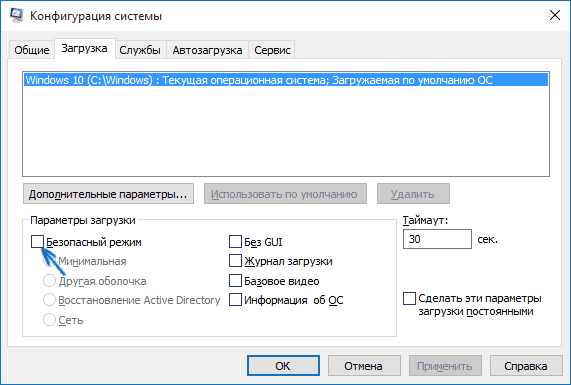
По завершении, нажмите «Ок» и перезагрузите компьютер, Windows 10 запустится в безопасном режиме.
Затем, чтобы вернуть обычный режим запуска, тем же методом снова используйте msconfig, но в этот раз снимите установленную ранее отметку запуска безопасного режима, примените настройки и перезагрузите ПК или ноутбук.
Запуск безопасного режима через особые варианты загрузки
Данный способ запуска безопасного режима Windows 10 в общем случае также требует, чтобы ОС на компьютере запускалась. Однако, есть две вариации этого способа, позволяющие зайти в безопасный режим, даже если вход в систему или ее запуск невозможен, которые я также опишу.
В общем случае способ подразумевает выполнение следующих простых шагов:
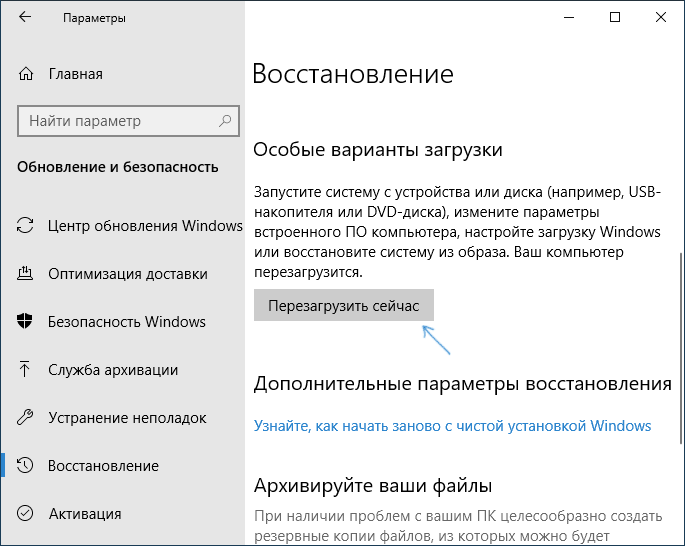
- Открыть Параметры (значок шестеренки в меню Пуск или клавиши Win+I), зайти в пункт «Обновление и безопасность», выбрать «Восстановление» и в пункте «Особые варианты загрузки» нажать «Перезагрузить сейчас». (В некоторых системах данный пункт может отсутствовать. В этом случае, для входа в безопасный режим используйте следующий способ).
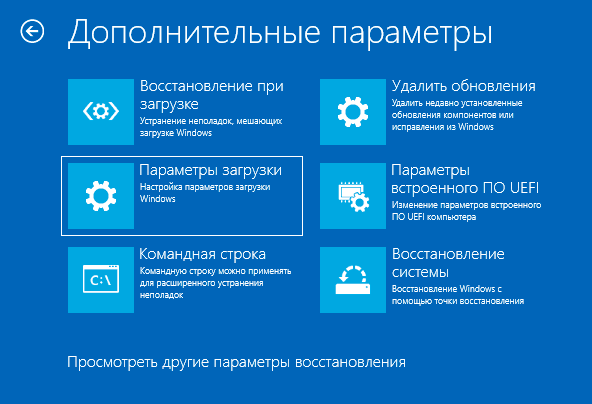
- На экране особых вариантов загрузки выбрать «Поиск и устранение неисправностей» — «Дополнительные параметры» — «Параметры загрузки». Если пункт «Параметры загрузки» отсутствует, нажмите «Дополнительные параметры восстановления». На более ранних версиях Windows 10 путь такой: «Диагностика» — «Дополнительные параметры» — «Параметры загрузки». И нажать кнопку «Перезагрузить».
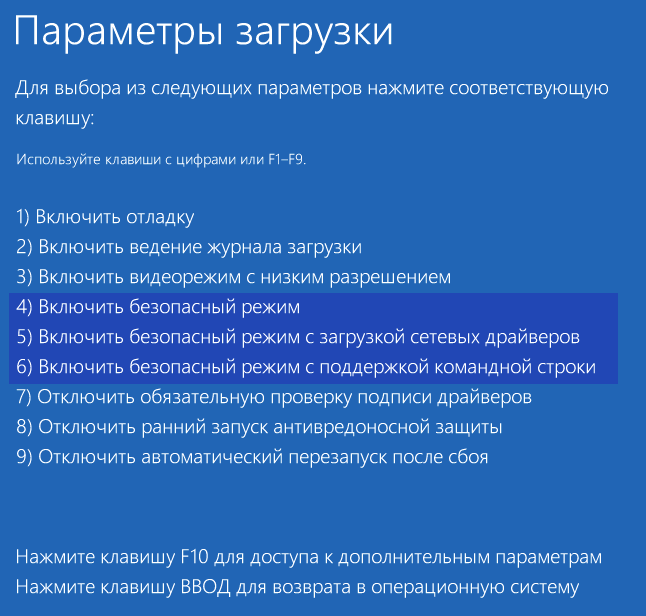
- На экране параметров загрузки, которые появятся после перезапуска системы, нажать клавиши от 4 (или F4) до 6 (или F6) для запуска соответствующего варианта безопасного режима.
Как добавить пункт «Безопасный режим» в меню загрузки Windows 10
При необходимости обезопасить себя от возможных проблем или если вы часто используете безопасный режим Windows 10, вы можете добавить его в меню загрузки вашего компьютера или ноутбука:
- Запустите командную строку от имени администратора и используйте следующие команды, нажимая Enter после каждой из них. После выполнения первой команды отобразится идентификатор GUID, который нужно будет использовать во второй команде.

- Готово, теперь при включении компьютера у вас будет отображаться меню, в котором, помимо простого запуска Windows 10 можно будет запустить и безопасный режим.

При необходимости, вы можете изменить время ожидания в меню загрузки (то есть то время, по истечении которого произойдет автоматическая загрузка Windows 10 в обычном режиме). Для этого используйте команду
Как зайти в безопасный режим Windows 10 с помощью загрузочной флешки или диска восстановления
И, наконец, если не удается попасть даже на экран входа в систему, то есть и еще один способ, но вам потребуется загрузочная флешка или диск с Windows 10 (которые можно легко создать на другом компьютере). Загрузитесь с такого накопителя, а затем либо нажмите клавиши Shift + F10 (это откроет командную строку), либо после выбора языка, в окне с кнопкой «Установить» нажмите «Восстановление системы», затем Диагностика — Дополнительные параметры — Командная строка. Также для этих целей можно использовать не дистрибутив, а диск восстановления Windows 10, который легко делается через панель управления в пункте «Восстановление».
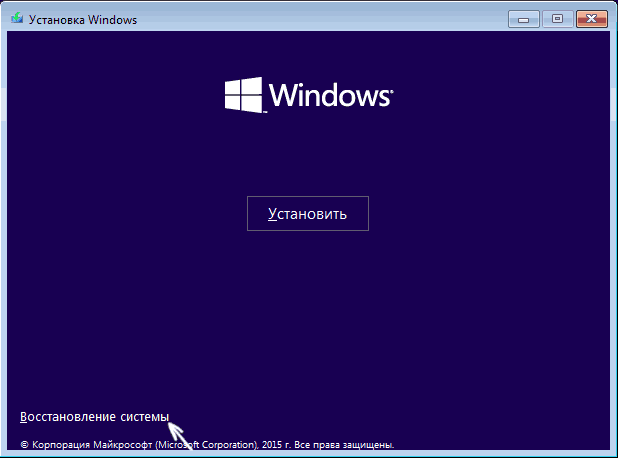
В командной строке введите (безопасный режим будет применен к ОС, загружаемой на вашем компьютере по умолчанию, на случай, если таких систем несколько):
- bcdedit /set
safeboot minimal — для следующей загрузки в безопасном режиме. - bcdedit /set
safeboot network — для безопасного режима с поддержкой сети.
Если требуется запуск безопасного режима с поддержкой командной строки, используйте сначала первую из перечисленных выше команд, а затем: bcdedit /set

После выполнения команд, закройте командную строку и перезагрузите компьютер, он автоматически загрузится в безопасном режиме.
В дальнейшем, чтобы включить обычный запуск компьютера, используйте в командной строке, запущенной от имени администратора (или же способом, описанным выше) команду:
Еще один вариант почти же способа, но запускающий не сразу безопасный режим, а различные варианты загрузки, из которых можно выбрать, при этом применяет это ко всем совместимым ОС, установленным на компьютере. Запустите командную строку с диска восстановления или загрузочной флешки Windows 10, как это уже было описано, затем введите команду:
И после успешного ее выполнения, закройте командную строку и перезагрузите систему (можно нажать «Продолжить. Выход и использование Windows 10». Система загрузится с предложением нескольких вариантов загрузки, как и в способе, описанном выше, и вы сможете войти в безопасный режим.
В дальнейшем, чтобы отключить особые варианты загрузки, используйте команду (можно из самой системы, используя командную строку от имени администратора):
Дополнительные способы запустить безопасный режим
В дополнение к вышеизложенным методам, ещё два способа, позволяющих запустить Windows 10 в безопасном режиме, оба также показаны в видео ниже:
- Если вы можете попасть на экран блокировки, но не можете зайти в систему, нажмите по изображению кнопки питания справа внизу экрана блокировки, а затем, удерживая Shift, нажмите «Перезагрузка». Компьютер выполнит перезагрузку в среде восстановления, где как и в способе с особыми вариантами загрузки вы сможете попасть в безопасный режим.
- Этот метод я не могу рекомендовать, так как он потенциально может привести к проблемам с накопителями, но: если при начале загрузки Windows 10 дважды неправильно выключить компьютер или ноутбук (долгим удержанием кнопки питания), то вы попадете в окно «Автоматическое восстановление», где, нажав кнопку «Дополнительные параметры» и перейдя к пункту «Параметры загрузки» вы также сможете зайти в безопасный режим.
Безопасный режим Windows 10 — видео
И в завершение видео руководство, в котором наглядно показаны способы зайти в безопасный режим различными способами.
Думаю, какой-то из описанных способов вам непременно подойдет. Также в данном контексте может оказаться полезным руководство Восстановление Windows 10.
Способы загрузки Windows 10-XP в безопасном режиме
Благодаря безопасному режиму, можно произвести запуск Windows, исключив все лишние компоненты и драйвера системы. Данный режим в основном используется для восстановления полноценной функциональности компьютера после появления всевозможных сбоев и неисправностей после установки новых программ, служб или драйверов.
Неполадки в операционной системе иногда случаются и ни один пользователь от этогоне застрахован, поэтому крайне важно заранее получить должные знания о такой процедуре, как запуск Windows в безопасном режиме. Рассмотрим, как это делается на самых разных версиях Виндовс.
Безопасный режим в Windows 7/XP
Для данной системы существует два самых распространенных способа запуска в безопасном режиме. Первый вариант рассчитан на вход в процессе запуска системы, а второй – активируется уже в запущенной ОС. Причем первый вариант можно использовать даже в случае самых серьезных неисправностей Windows 7 или XP.
Способ №1
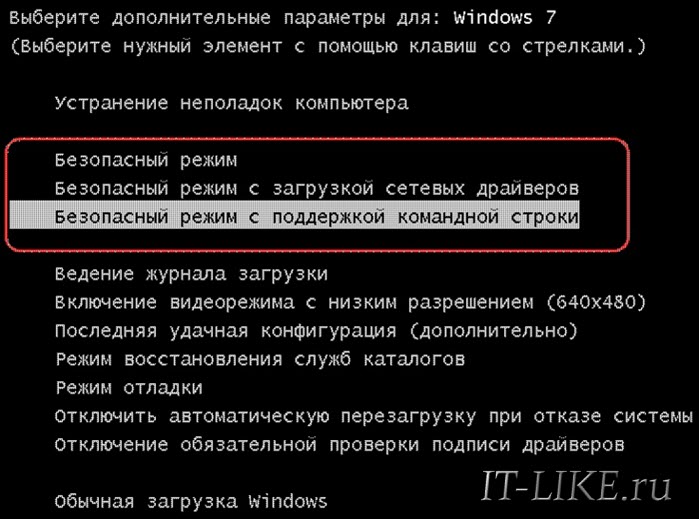
- Если ПК включен, то его следует перезагрузить, а если отключен, то – включить.
- Перед тем как компьютер или ноутбук запустится, на экране высветятся данные о версии BIOS и характеристики оборудования (но может быть чёрный экран несколько секунд). В этот самый момент следует 2-4 раза успеть нажать “F8”, с промежутком 1 секунда.
- Появится окно, в котором будут содержаться дополнительные параметры загрузки системы.
- В этих параметрах и присутствует “ Безопасный режим ”, для активации которого следует его выбрать и нажать “Enter”.
Если у вас ничего не получилось, то есть окно с дополнительными параметрами не появилось, то необходимо повторить всю процедуру заново. Возможно, вы просто не нажали «F8» в отведённый короткий промежуток времени. Или причина кроется в том, что функциональные клавиши F1-F12 переназначены с БИОСе, в этом случае следует нажимать “F8”, удерживая при этом “Fn” (клавиша имеется не на всех типах клавиатур, обычно так бывает на ноутбуках).
Способ №2
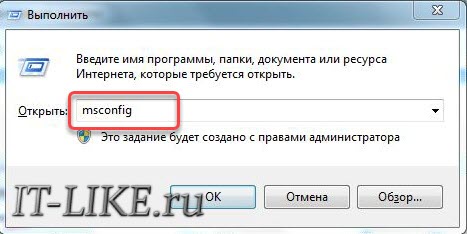
- В процессе работы ПК в обычном режиме нажимаем “Win+R” и вводим в окошко “msconfig”.
- В открывшемся окне заходим в раздел “Загрузка” и, выбрав вариант загрузки Windows (если у вас установлено несколько версий), отмечаем галочкой “Безопасный режим”.
- В заключение нужно нажать “Применить” или же ”ОК”.
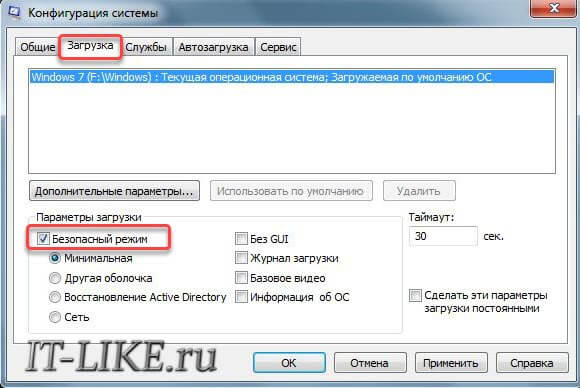
- Система предложит перезагрузиться. Если согласиться с этим, то произойдет перезапуск ОС и состоится вход в требуемый режим. Следующая загрузка Windows 7 будет в нормальном («опасном» ��) режиме.
Загрузка Windows 10/8.1 в безопасном режиме
Существует 3 способа. Первый полностью идентичен способу №2 для Windows 7. Рассмотрим оставшиеся два:
Способ №2
- Находим командную строку в меню « Пуск » по поиску « cmd » и запускаем от имени администратора (правой клавишей).
- Вводим команду: bcdedit /set
advancedoptions true и перезагружаем компьютер. 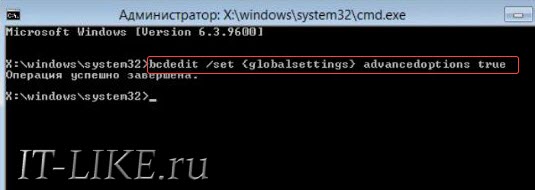
- Когда система перезапустится, на мониторе высветится меню со списком возможных режимов работы Windows 10, одним из которых и является безопасный режим. Нажимаем на него.
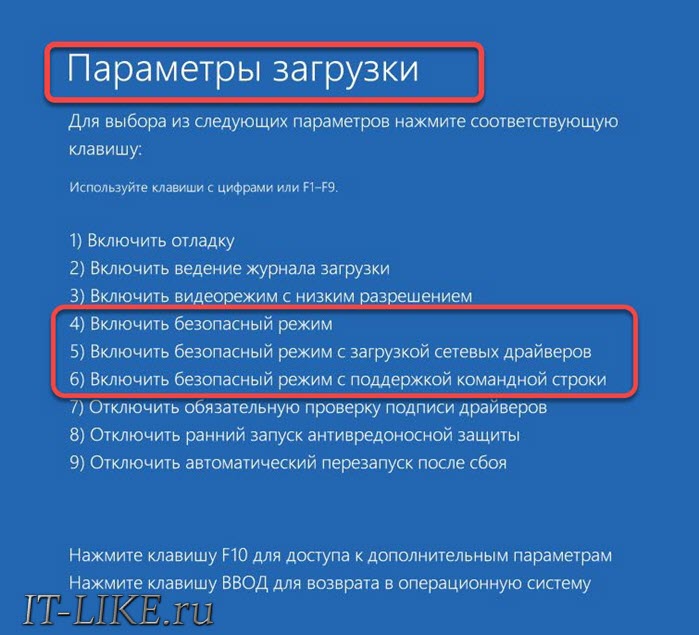
Если в дальнейшем возникнет необходимость в деактивации данного режима, то следует повторить первый шаг и ввести уже другую команду:
bcdedit /deletevalue
Способ №3
- Для этого способа потребуется загрузочная флешка с Windows 10. Первым делом следует произвести загрузку с этой флешки и выбрать все необходимые параметры.
- Когда появится окошко с предложением установки ОС, нужно выбрать “ Восстановление системы ”.
- Теперь следует активировать “ Диагностику ” и запустить командную строку в подразделе “ Дополнительные параметры ”.
- Вводим: bcdedit /set
advancedoptions true и ожидаем успешного завершения операции. - Нажимаем “Продолжить”, после чего произойдет перезагрузка и появится такое же синее меню, как и в предыдущем способе.
Какой безопасный режим выбирать
Во всех версиях Виндовс можно выбрать один из трёх режимов:
- Обычный безопасный режим — выбирайте этот;
- Безопасный режим с загрузкой сетевых драйверов;
- Безопасный режим с поддержкой командной строки.
Самый «безопасный» это первый. т.е. обычный «Безопасный режим», во время запуска которого подгружается минимум служб и драйверов, необходимых для загрузки Windows. В режиме с загрузкой сетевых драйверов у вас будет работать сеть и, может быть, даже интернет. Режим с поддержкой командной строки, соответственно, предполагает рабочую командную строку и Windows PowerShell. Но, в этих двух режимах загружается больше компонентов и увеличивается риск повторения проблем, из-за которых потребовался запуск Windows в особом режиме.
Чтобы выйти из «Безопасного режима» достаточно просто перезагрузить или выключить компьютер.